
Bitrix: Интернет-эквайринг Сбербанк (sberbank.ecom2): [SYS_ERROR_AB_ACTIVE] Истек период получения обновлений и коммерческой техподдержки
Установка и настройка интернет интернет эквайринга от Сбера (Сбербанка) на Битрикс с истекшей лицензией. Битрикс не позволяет устанавливать расширения из Marketplace, если лицензия истекла и радует сообщением: [SYS_ERROR_AB_ACTIVE] Истек период получения обновлений и коммерческой техподдержки
Ниже напишу как установить «Интернет-эквайринг Сбербанк (sberbank.ecom2)», если покупка лицензии не вариант.
Устанавливаем sberbank.ecom2
- Для начала нам нужен сам модуль «Официальный модуль Сбербанк интернет-эквайринг 2.0» , к сожалению скачать его нельзя, но можно запросить у службы поддержки Сбера по емейлу: support_ecomm@sberbank.ru. На всякий случай оставлю тут версию 1.3.1 от 15.02.2021 Модули для других CMS можно посмотреть на странице Плагины для систем управления сайтами (CMS)
- Далее нужно распаковать архив и залить его содержимое в папку /bitrix/modules/sberbank.ecom2/
- В административном разделе Битрикса переходим Marketplace — Установленные решения (https://SITE.ru/bitrix/admin/partner_modules.php) Находим в списке Интернет-эквайринг Сбербанк (sberbank.ecom2) и в меню выбираем установить:

- Переходим в Магазин — Настройки — Платежные системы (https://SITE.ru/bitrix/admin/sale_pay_system.php?lang=ru), там нажимаем Добавить платежную систему и начинаем заполнять форму. Первым делом нужно указать Обработчик: Интернет-эквайринг Сбербанк (sberbank_ecom2), после этого многие поля будут заполнены автоматически:

Потом спускаемся в самый низ и нажимаем Показать все
Тогда появятся все доступные настройки, нас интересует Логи и Пароль:
Также стоит настроить поле Описание заказа: Номер заказа: #ORDER_NUMBER#; Email покупателя: #USER_EMAIL#
Дополнительно
Ссылка на ЛК эквайринга Сбера
Номера карт для тестирования транзакций:
pan:5555 5555 5555 5599 exp date:2024/12 cvv2:123 pan:4111 1111 1111 1111 exp date:2024/12 cvv2:123 Запросит код подтверждения: 12345678
Пометки: [SYS_ERROR_AB_ACTIVE] Истек период получения обновлений и коммерческой техподдержки;
Интернет-эквайринг Сбербанк (sberbank.ecom2);
Интернет-эквайринг Сбербанк — готовое платежное решение позволяющее принимать оплату банковскими картами на сайте через платежный шлюз Сбербанка.
Подключение платежной системы Сбербанк в Битлисе
Платежный модуль от Сбербанка позволяет принимать оплату на Вашем сайте при помощи банковских карт платежных систем Visa, MasterCard и МИР. Для того, чтобы заказать подключение интернет-эквайринга от Сбербанка оставьте заявку.
Подключение платежной системы Сбербанк в Битлисе
Платежный модуль от Сбербанка позволяет принимать оплату на Вашем сайте при помощи банковских карт платежных систем Visa, MasterCard и МИР. Для того, чтобы заказать подключение интернет-эквайринга от Сбербанка оставьте заявку.


Почему стоит подключить платежную систему от СберБанк
- Удобный способ оплаты;
- Быстрое зачисление платежей;
- Простая интеграция с популярными CMS, среди которых: WordPress, Bitrix, DLE.
И, конечно же, это самый простой и популярный способ осуществления онлайн-платежей, который подходит большинству видов бизнеса.
Цена на подключение платежной системы от СберБанк в Битлисе
Цена настройки платежной системы может отличаться. Все зависит от сложности работ и нюансов при подключении. Увеличивайте лояльность клиентов и повышайте обороты продаж через сайт, тем самым окупив затраты по подключению онлайн-оплат, а мы сделаем все остальное!
Цена на установку модуля специалистами «Ситиникс» начинаются от 10 000 рублей.
Сайт, находящийся на первых строчках в выдаче поисковых систем, приносит компании максимум прибыли. SEO продвижение в Google и Yandex разрабатывается на основе данных, полученных в результате аудита. Комплексное создание сайтов с дальнейшим продвижением в поисковых системах дает возможность уже на этапе разработки начать продвигать сайт!
Оставьте заявку на SEO-аудит вашего сайта
Получите скидку 15% на месяц СЕО продвижения
Интернет-эквайринг Сбербанк
Для владельцев коммерческих тарифов уже доступны от 2 до 10 приложений в рамках интеграционного пакета. Подробно изучить возможности полного каталога готовых решений Битрикс24 Маркет Плюс вы можете в бесплатном 15-дневном демо-режиме.
Интернет-эквайринг Сбербанк
По подписке
Установить
Информация
Опубликовано : 12.03.2021
Установок : 419
Другие приложения разработчика

NPS + отзывы — повышай индекс лояльности клиентов
По подписке
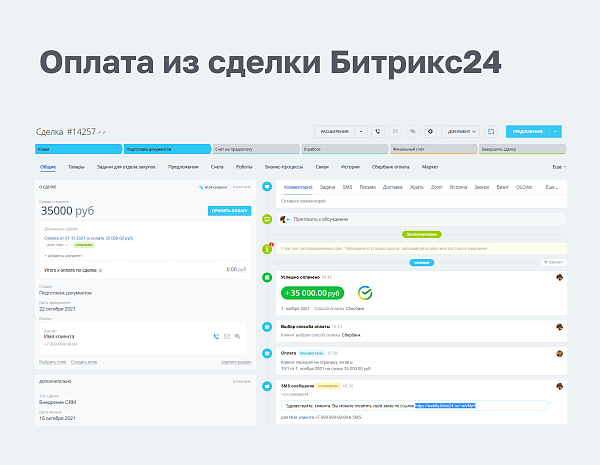
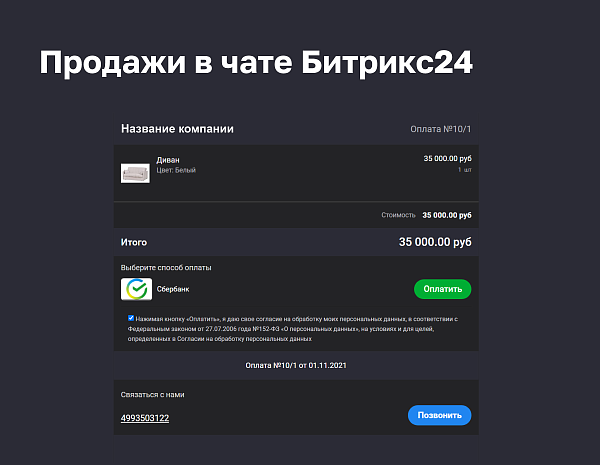
С помощью приложения вы сможете принимать оплату любыми банковскими картами (МИР, VISA, MasterCard, UnionPay, JCB) за ваши услуги или товары с минимальной начальной комиссией Сбербанка от 1,6% (обычно начальная комиссия составляет от 2%, комиссия зависит от региона, уточняйте у персонального менеджера в банке), а при обороте от 1 000 000 руб. в месяц комиссия за платежи будет уменьшаться, в зависимости от условий вашего договора.
Функционал приложения Интернет-эквайринг Сбербанк:
- Поддержка нескольких юридических лиц (например, ИП и ООО).
- Прием платежей на веб-форме счета Битрикс24.
- Прием платежей в интернет-магазине Битрикс24.
- Прием платежей через кнопку «Принять оплату» в сделке (продажи в чатах).
- Прием платежей с произвольной суммой и отправки прямой ссылки на оплату.
- Возможность осуществления возврата и подтверждения платежа прямо в приложении.
- В Timeline сделки или заказа всегда актуальное состояние платежа.
Как только в банке обновляется информация о платеже, мы сразу актуализируем ее в CRM. - Отправка сообщения в чат уведомлений по критичным статусам платежа и ошибкам.
- Если ваш покупатель в процессе оформления заказа ввел некорректные данные (например, номер телефона с ошибкой), то ему будет доступна страница с пояснением ошибки с возможностью её исправить и успешно произвести оплату.
- Поддержка встроенных в Сбербанк онлайн-касс (поддержка 54-ФЗ).
- Возможность проведения тестовых платежей.
- Ознакомьтесь с условиями и отправьте заявку на подключение услуги.
- Подпишите договор и получите -api логин и пароль.
- Заполните настройки модуля оплаты.
- Подключение к сервису, калькулятор тарифов
- Тестовые карты
- Поддержка ФФД 1.05
Версия 3
Отправка ссылки на оплату клиенту с помощью робота Версия 2
Встраивание приложения в сделку CRM, после установки обновления появится вкладка «Сбербанк оплата». В ней можно добавить оплаты на нужные суммы, получить конечную ссылку (страница банка) для оплаты и отправки клиенту. Версия 1
Интернет-эквайринг Сбербанк
Просим ознакомиться с правилами поддержки!
____________________________________________________________
Режим работы : 12:00 — 18:00 по московскому времени.
Время реакции на обращение – до 3 рабочих дней (стараемся отвечать быстро, в порядке живой очереди).
Выходные дни: суббота, воскресенье, праздники.
Если у вас возникла проблема или ошибка , пришлите, пожалуйста, сразу же доступы на проект, которые попросит вас система при создании обращения.
____________________________________________________________
Прежде, чем создать обращение, просим ознакомиться с инструкцией по данному решению. Мы старались и писали специально для вас 🙂
Отправьте заявку в техподдержку вы можете через систему тикетов.
Хорошего вам дня!
После установки приложения из Битрикс24.Маркет необходимо настроить платежные системы.
Предварительно необходимо заключить договор со Сбербанком на оказание услуг интернет-эквайринга. После заключения договора выдается -api логин и пароль, которые нужно указать в настройках платежной системы.
1C-Bitrix подключение оплаты на сайт (Сбербанк, Альфа банк, Paykeeper)
Подключение систем оплат для интернет магазина, сайта важен в настоящее время. В статье будет рассмотрено подключение систем оплат от Сбербанка, Paykeeper, Альфа банка.
Подключение системы оплаты от Сбербанка для сайта на 1C-Bitrix.
Первым делом нужно будет подать заявку на подключение для ИП, или для компании.
Дальше уже будут предоставлены тестовые доступы. Есть в логине -operator, используется для авторизации и поддержки. Там нужно будет пройти авторизацию по предоставленному доступу и сменить пароль.
Для сайта уже используется другой доступ, api. И там в самой системе оплаты Битрикс есть тестовый режим и боевой режим.
По умолчанию включен тестовый режим. Когда убираешь галочку, тогда активируется боевой режим.
На картинке ниже пример боевого режима.
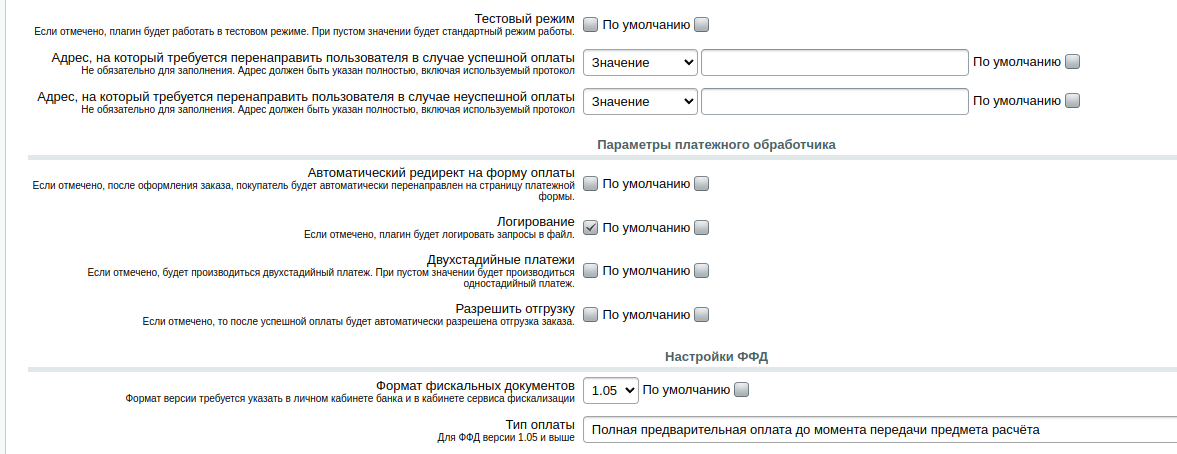
При тестовом режиме стоят галочки везде, и где тестовый режим и по умолчанию (галочки).
Модули
Для подключения можно использовать разные модули. Например на одном сайте подключен модуль rbs_payment. Работает модуль нормально. Но уже его нет в на маркете.
Также есть официальный модуль от Сбера. Поэтому лучше использовать официальный модуль Интернет-эквайринг Сбербанк (sberbank.ecom2).
Устанавливается модуль, создается в магазине новая платежная система. Выбирается из списка обработчик Интернет-эквайринг Сбербанк (sberbank_ecom2).
Дальше уже заполняются данные и вначале в тестовом режиме проводится тестирование, а затем уже в боевом режиме.
Переключение производится между боевым и тестовым режимом, как уже писал выше, производится уже в самой системе оплаты.
Подключение платежной системы Альфа банка к Битрикс
Шаги очень похожи, также есть тестовый и боевой режим.
Модуль для подключения Интернет-эквайринг Альфа-Банк (kupilegko.payment).
Вначале устанавливается модуль, затем добавляется платежная система. Вводится логин и пароль. Производится тестирование платежей. Если все нормально работает, то установка завершена.
Рекомендую ставить галочку в настройках, вести лог. Так как порой он бывает нужен для какого либо платежа. Также нужно создать в папке с модулем папку /logs/, если ее еще нет после установки.
Подключение платежной системы Paykeeper к Битрикс
Установить Paykeeper достаточно просто. Оставляется заявка, выдают доступы в личный кабинет. Далее для Битрикс скачивается архив с файлами (там у них есть инструкция) и ссылка тоже имеется , для определенной версии. После копируются файлы в Битрикс, по путям как в архиве. После создается в платежных системах новая платежная система. Выбирается обработчик Paykeeper. Вводится логин, пароль, путь до личного кабинета специальный указывается. Производится тестирование. И после проведения успешного платежа, Paykeeper установлен.
В статье были описаны каким образом подключается платежные системы Сбербанк, Альфа банк, Paykeeper.
Успехов в подключении !