
Изменение метода подключения к Wi-Fi— Mac OS X
Выполните эту процедуру, если принтер уже был подключен к компьютеру через Ethernet или USB, однако вы желаете попробовать подключение через Wi-Fi.
Примечание:
Содержимое этих экранов различается в зависимости от модели устройства и ситуации.
- Отсоедините кабель Ethernet или USB от принтера, если вы подключили принтер по Ethernet или USB.
- Подключите компьютер к сети с идентификатором SSID той точки доступа, к которой вы хотите подключиться.
- Зайдите на следующий веб-сайт с компьютера, который необходимо подключить к принтеру, затем введите имя принтера. http://epson.sn
- Откройте Настройка .
- Щелкните Загрузить , чтобы загрузить установщик.
- Запустите установщик, щелкнув или дважды щелкнув загруженный файл.
- Дважды щелкните следующий значок.

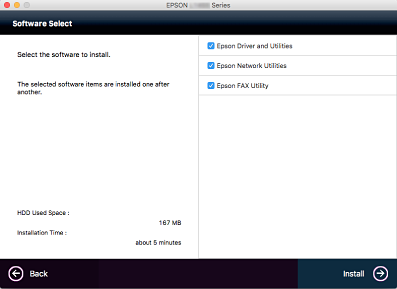

Следуйте инструкциям на экране.
Настройка принтера HP (встроенный драйвер Mac)
Используйте AirPrint или доступные базовые драйверы для настройки и использования принтера HP на компьютере Mac.
Установка пошаговая настройка и установка подключения, регистрация HP+ и доступ к дополнительным функциям сканирования и поддержки принтеров, установка HP Smart – Mac App Store (на английском языке).
Подключение и настройка принтера в macOS
Настройте принтер, если он находится в той же сети Wi-Fi, что и ваш компьютер Mac, или подсоединен через кабель USB, без установки дополнительных драйверов.
Ваш принтер, возможно, уже настроен, если находится в сети или подключен через USB. В приложении, из которое выполняется печать, выберите пункт «Печать файла > » . Если ваш принтер указан в списке, он готов к использованию. Если его нет в списке, щелкните меню «Принтер» и выберите его в списке «Ближайшие принтеры» или выберите параметры «Принтеры и сканеры» или «Параметры принтеров и сканеров», чтобы добавить его.
Если ваш принтер не доступен, выполните следующие действия.
Для подключения по USB или если ваш принтер не поддерживает AirPrint, используйте Функцию Apple для поиска и открытия обновления ПО . Убедитесь, что на компьютере Mac установлены обновления, или установите новое доступное программное обеспечение.
Подключите принтер к той же сети, что и компьютер Mac, или используйте прямое подключение по USB.
- Подключение принтеров с сенсорной панелью управления к сети Wi-Fi: Откройте меню Настройка , Сеть или Настройки беспроводной сети , выберите Мастер настройки беспроводной связи , а затем следуйте инструкциям для выбора имени сети и ввода пароля.
- Подключение большинства принтеров без сенсорной панели управления к сети Wi-Fi: Нажмите и удерживайте кнопку Беспроводная связь в течение пяти секунд или до того момента, когда начнет мигать индикатор беспроводной связи. В течение двух минут нажмите и удерживайте кнопку WPS (Wi-Fi Protected Setup) на маршрутизаторе, пока не запустится процесс установления подключения. После установления подключения индикатор беспроводной связи на принтере перестает мигать.
- Подключение по Wi-Fi для принтеров HP DeskJet 6000, 6400, ENVY 6000 и 6400, а также принтеров Серии Bluetooth: Нажмите и удерживайте кнопку Wi-Fi и кнопку питания на задней панели принтера в течение пяти секунд, пока не начнет мигать синяя полоса. В течение двух минут нажмите и удерживайте кнопку WPS на маршрутизаторе, пока не запустится процесс установления подключения. После установления подключения синяя полоса перестает мигать.
- Проводное подключение к сети (Ethernet): Подключите кабель локальной сети к порту Ethernet принтера и к свободному порту маршрутизатора или точки доступа. Зеленый индикатор порта принтера должен светиться непрерывно, а оранжевый индикатор активности должен мигать.
- Подключение USB: Подключите кабель USB к порту USB на задней стороне принтера и к порту компьютера Mac. При появлении запроса установите новое программное обеспечение.
Щелкните значок «Принтеры и сканеры», затем выполните поиск и откройте «Принтеры и сканеры» .
Если принтер отсутствует в списке, нажмите кнопку «Добавить принтер», «Сканер» или » Факс » или кнопку «Добавить», затем следуйте инструкциям для завершения настройки.
Дополнительные параметры драйвера печати могут быть доступны на сайте Загрузки ПО и драйверов HP .
Ответы на часто задаваемые вопросы
Остались вопросы? Ознакомьтесь с дополнительной справочной информацией и ответами на вопросы.
Как использовать функции и настройки принтера?
Apple поддерживает стандартные функции печати и сканирования с помощью встроенного драйвера macOS и других поддерживаемых приложений.
Поддерживаемые функции сканирования зависят от модели принтера и страны/региона.
Настройка и параметры задания печати. Откройте приложение, из которого следует выполнить печать, выберите элемент, например фотографию, документ или электронную почту, затем щелкните » > Печать файла» для просмотра всех параметров и настроек.
Сканирование документов и фотографий. Щелкните значок » Стрелка «, выполните поиск и откройте папку «Принтеры и сканеры», затем выберите имя принтера. На вкладке «Сканирование» нажмите кнопку «Открыть сканер > — Показать подробные сведения», чтобы просмотреть все параметры и настройки.
Дополнительные параметры сканирования:
- Приложение HP Smart. Откройте приложение HP Smart, затем нажмите «Сканировать » с главного экрана приложения, чтобы просмотреть все параметры и настройки. Дополнительные сведения см. в статье Сканирование с помощью принтера HP.
Прим.: Для сканирования с помощью приложения HP Smart необходима учетная запись HP.
Проверьте приблизительные уровни чернил. Просмотр индикаторов уровня чернил или тонера на панели управления принтера (если доступно), из приложения HP Smart, или напечатайте страницу самопроверки или отчет о состоянии принтера. Дополнительные сведения см. в документе «Проверка уровня чернил или тонера в принтере HP».
Зайдите на домашнюю страницу принтера (только для сетевых принтеров): Щелкните значок » Стрелка «, выполните поиск и откройте папку «Принтеры и сканеры», затем выберите имя принтера. На вкладке «Общие» щелкните веб-страницу «Параметры и расходные > материалы» для просмотра всех параметров и настроек.
Факс. Используйте кнопки и меню на панели управления принтера для просмотра всех параметров и настроек, или используйте мобильный факс из приложения HP Smart.
Что делать, если компьютер Mac не может найти мой принтер?
Устранение неполадок подключения и требований к настройке, если компьютер Mac не добавляет принтер или не отображает его в списке.
Проверьте подключение принтера. Проверьте меню «Беспроводная связь» или «Параметры» на панели управления принтера или напечатайте страницу конфигурации сети и убедитесь, что принтер подключен к беспроводной сети Wi-Fi.
Проверьте подключение компьютера. На компьютере Mac щелкните значок Сеть , затем убедитесь, что компьютер Mac подключен к сети Wi-Fi.
Проверьте обновления программного обеспечения. Щелкните значок» , найдите и откройте » Обновление ПО», затем проверьте наличие и установите доступные обновления.
Убедитесь, что микропрограмма принтера обновлена. Перейдите в Загрузки ПО и драйверов HP папку , выполните поиск вашей модели принтера, затем загрузите любые новые обновления микропрограммы.
Перезагрузите маршрутизатор, принтер и Mac. Отсоедините маршрутизатор, выключите принтер, затем закройте все программы на компьютере Mac и выключите его. Включите маршрутизатор, дождитесь успешного подключения к интернету, включите принтер, затем включите компьютер Mac.
ОСТОРОЖНО: Сброс настроек системы печати приводит к удалению всех принтеров и сканеров.
- Щелкните значок «Принтеры и сканеры», затем выполните поиск и откройте «Принтеры и сканеры» .
- Щелкните правой кнопкой мыши или нажмите на элемент управления именем принтера, затем выберите сброс настроек системы печати, чтобы удалить принтер и его настройки. >
Как установить принтер на MacBook через USB и Wi-Fi
Подключение принтера к mac OS (MacBook Air, MacBook Pro, iMac) выполняется идентичным образом, как и на операционной системе Windows. Процедура технологически ничем не отличается, разница только в интерфейсе ОС, которая установлена на устройствах Apple. Получиться установить принтер на Макбук как локальным, так и сетевым способом. Может применяться беспроводное Wi-Fi подключение и обычное физическое соединение через USB-кабель.
Как подключить принтер к Макбуку
Сначала соедините устройств печати с Макбуком проводом.
Если устройство немного старое, а MacBook новой версии, где только USB Type-C входы/выходы, используйте переходник на обычный USB.

Через значок яблочка в левом верхнем углу экрана перейдите в «Системные настройки».

Зайдите в «Принтеры и сканеры».

Чтобы добавить принтер нажмите на значок «+».

Обновление: начиная с версии Mac OS Ventura значительно изменился интерфейс настроек. Теперь пункт «Принтеры и сканеры» находится в самом низу всех разделов настроек. А затем, вместо «+», требуется нажать на кнопку «Добавить принтер, сканер или факс».

Далее способ установки одинаковый для всех версий ОС зависит от того, инсталлированы уже драйвера для принтера или нет.
- Если драйверы поставлены, то на следующем же окне так называемого мастера установщика будет предложено выбрать вашу модель печатающего устройства. Выбираете нужную и кликаете справа снизу окна на «Добавить».

- Если драйверов нет, то система mac обнаружит устройство и предложить загрузить и установить подходящее программное обеспечение. Жмете на кнопку «Загрузки», дожидаетесь пока не завершится установка, после чего кликаете на «Добавить».


После этих действий аппарат готов к печати. Можете открыть любую программу, нажать комбинацию клавиш «Command+P», выбрать устройство и запустить печать.
А в самой оснастке «Принтеры и сканеры» слева будет отображено добавленное устройство. При клике на него справа отобразятся различные параметры для настройки, где можно отслеживать уровень расходных материалов, дать общий доступ и другие параметры.

Как подключить принтер к Маку по сети
Сетевое подключение делается также просто, как и локальное.
- Перейдите на вторую вкладку «IP».
- Узнайте IP-адрес печатника или сетевой адрес сети, куда он добавлен. Введите цифровое значение в поле «Адрес».
- Протокол можно оставить таким, какой он есть по умолчанию.
- В поле «Имя» пропишите желаемое имя устройства на английском языке, но можно ничего не менять. Имя автоматически пропишется сетевым адресом, которые указывается в строке «Адрес».
- Раскройте выпадающий список «Использовать».
- Если ПО уже стоит в системе ПК на mac, будет доступен его выбор сразу в первой строке.
- Если драйверы самостоятельно не поставили, нажмите «Выбрать ПО»
 и потом с помощью поиска (строка «Фильтр») по наименованию модели отыщите необходимую. Нажмите «OK», а затем «Добавить».
 В случае, если список драйверов на Макбуке не содержит нужной модели, вместо «Выбрать ПО» воспользуйтесь опцией «Общий/универсальный принтер PostScript».
Теперь техника может печатать.
Таким же способом возможно подключение принтера к Макбуку через Wi-Fi. Сначала устройство синхронизируются с роутером по Wi-Fi связи. Затем добавляется техника печати по IP, указывается адрес роутера и соответствующий драйвер.
Как подключиться к принтеру, который работает в паре с ПК на Windows
Частая ситуация, когда основная локальная сеть работает на компьютерах с ОС «Виндовс». Но это не является проблемой, т. к. Аймак и Макбук также можно соединить в эту сеть и пользоваться общим МФУ или одиночным принтером, сканером, копиром.
Первое, что стоит сделать, если сеть еще не настроена, на Windows включить сетевое обнаружение и включить общий доступ к принтеру. Для этого заходите в «Панель управления», далее в «Центр управления сетями и общим доступом», «Дополнительные параметры общего доступа».


Нужно для вашей сети включить обнаружение.


Затем в оснастке «Устройства и принтеры», открыть «Свойства принтера», на вкладке «Доступ» поставить соответствующую галочку.

После этого на маке перейдите на третью вкладку «Windows».

Если оба ПК находятся в одной сети (проводной или Wi-Fi), то MacBook просканирует ее и обнаружит PC на Windows, покажет рабочую группу и доступный к установке принтер.
Далее действия не отличаются от вышеописанных, необходимо выбрать обнаруженный девайс и драйвер. Здесь также можно воспользоваться пунктом «Выбрать ПО», а если в перечне модель отсутствует, то выбираем универсальный драйвер «Общий принтер PostScript».
Если на официальном сайте в разделе файлов/драйверов для вашей модели для скачивания доступна свежая версия ПО на mac OS, то лучше скачать программу и установить ее через опцию «Другой», выбрав файл на ноутбуке.
После клика на «Добавить», установленный аппарат будет готов приступить к печати.
Возможные проблемы
Подключить принтер к mac несложно, но, как и в Windows, могут возникать проблемы с установкой.
- Попробуйте использовать другой шнур подключения;
- если применяется переходник, смените на другой;
- убедитесь, что проблема не в самом устройства распечатывания, подключив его к другой компьютерной технике.
Как подключить принтер к macbook wifi

Можно подключить принтер AirPrint к Wi-Fi сети для беспроводной печати с компьютера Mac, устройств iPhone, iPad, или iPod сенсорный.
Эта общая информация не является специфичным для какой-либо конкретной принтере AirPrint. Подробные инструкции см. В документации принтера или свяжитесь с принтера производителя. Все Wi-Fi-принтеров нужно правильно настроенных Wi-Fi сети и имя (или SSID) и пароль этой сети.
Если принтер имеет встроенный дисплей
Принтеры с сенсорным экраном или другим встроенным дисплеем (панель управления), как правило, ожидать, что ты используешь для выбора или введите имя и пароль вашей Wi-Fi сети. Проверьте документацию по принтеру на детали.
Если принтер использует Wi-Fi защитило установку (WPS)
Если ваш Wi-Fi роутер не сделаны Apple, обратитесь к документации маршрутизатора для получения дополнительной информации о добавлении функции WPS на принтере.
Если ваш Wi-Fi роутер базовой станции Airport:
- Запустите утилиту Airport, которая находится в папке «утилиты» папки «программы».
- Выберите базовую станцию в утилите Airport, введите пароль базовой станции, если потребуется.
- В строке меню выбрать базовую станцию > добавить функцию WPS принтере.
- Выберите либо «первая попытка» или «штырь», как типа WPS-соединение, чтобы позволить. Затем нажмите кнопку Продолжить.
- Если вы выбрали «первой попытки» нажать на кнопку WPS на принтере. Если MAC-адрес принтера отображается в утилите Airport, нажмите кнопку Готово.
- Если вы выбрали «ПИН-код» введите ПИН-код принтера, который должен быть указан в документации к принтеру. Затем нажмите кнопку Продолжить. Если MAC-адрес принтера отображается в утилите Airport, нажмите кнопку Готово.
- Закройте Утилиту Airport.
Если принтер можно подключить к Mac через USB
Вы можете использовать USB-подключение к Настройки Wi-Fi на печать:
- Подключить принтер к вашему Mac с помощью соответствующего кабеля USB.
- Установить Mac программное обеспечение, прилагаемое к принтеру, и убедитесь, что она включает в себя помощник установки принтера.
- Использовать помощник по настройке принтера для подключения принтера к Wi-Fi сети. Проверьте документацию по принтеру на детали.
- Отсоедините кабель USB от принтера и Mac. Принтер должен оставаться подключенным к Wi-Fi сети.
Если принтер может создавать специальные сети Wi-Fi сети
Вы сможете использовать собственный принтер в одноранговой сети Wi-Fi сети для настройки Wi-Fi на печать:
- Установить Mac программное обеспечение, прилагаемое к принтеру, и убедитесь, что она включает в себя помощник установки принтера.
- Убедитесь, что принтер в одноранговой беспроводной сети включен. Проверьте документацию по принтеру на детали.
- Открыть интернет Wi-Fi меню на вашем Mac, нажав на вай-фай значок в строке меню, а затем выберите имя принтера в одноранговой сети Wi-Fi сети. В то время как ваш Mac на сетевой принтер, ваш Mac не сможет подключиться к Интернету или другие услуги на ваш обычный Wi-Fi сети.
- Использовать помощник по настройке принтера для подключения принтера к Wi-Fi сети. Проверьте документацию по принтеру на детали. Принтер может перезагрузить, прежде чем он подключается к сети.
- Вернуться к Wi-Fi меню на вашем Mac и вернуться к вашей Wi-Fi сети.
Узнать больше
После того, как принтер подключен к вашей Wi-Fi сети, можно приступать к печати:
- Печать с вашего iPhone, iPad или iPod
- Печать с компьютера Mac
Информация о продуктах, произведенных не компанией Apple, или о независимых веб-сайтах, неподконтрольных и не тестируемых компанией Apple, не носит рекомендательного характера и не рекламируются компанией. Компания Apple не несет никакой ответственности за выбор, функциональность и использование веб-сайтов или продукции. Apple не делает никаких заявлений относительно стороннего точность сайт или надежность. Риски, связанные с использованием Интернета. Обратитесь к поставщику за дополнительной информацией. Другие названия компаний и продуктов могут быть товарными знаками их соответствующих владельцев.