
10 полезных функций клавиатуры в iPhone
Размер клавиатуры, словарь из адресной книги и типографские символы.
Текст пишут все, и сейчас мы чаще всего делаем это на ходу. Во всех смартфонах есть куча способов упростить себе набор текста, и девайсы Apple не исключение. Рассказываем о 10 полезных функциях клавиатуры Айфона.
Основные настройки
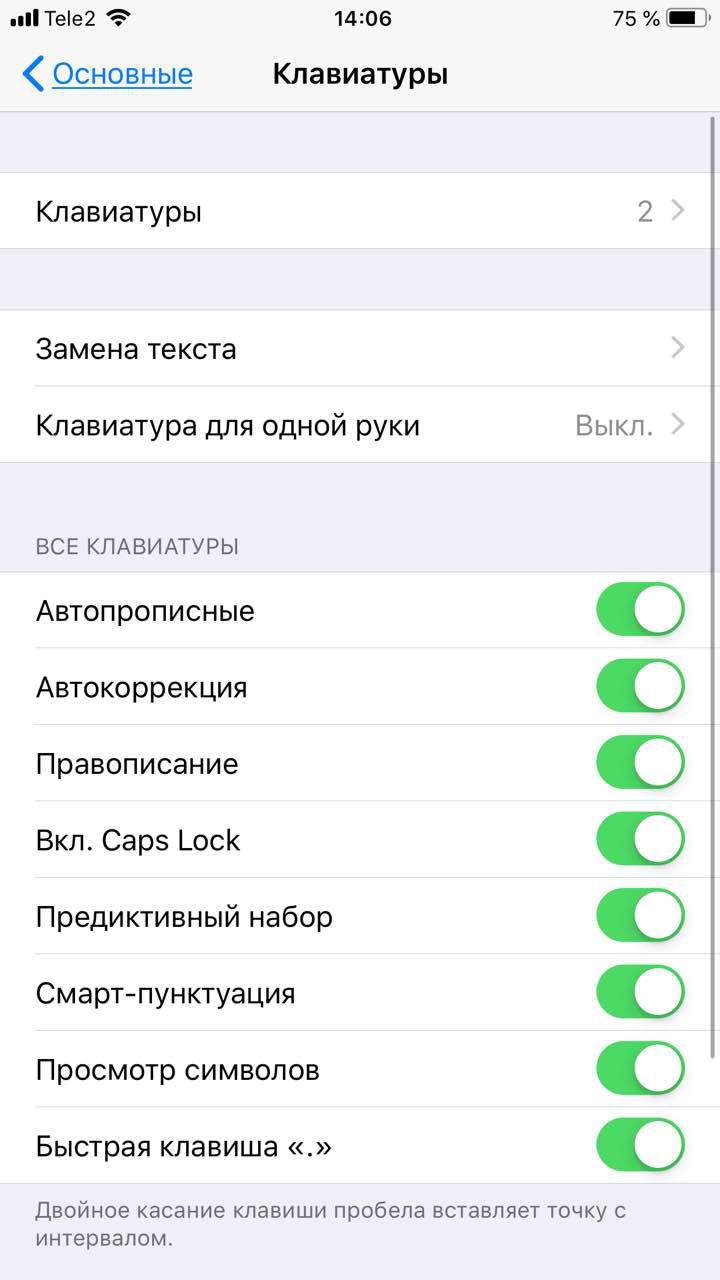
Перейдите в основные настройки и найдите клавиатуру. В этом меню вы увидите все настройки ввода: автокоррекция, подсказки и предиктивный набор. Оставлять включёнными можно не все, но на некоторые стоит обратить особое внимание.
Я бы рекомендовал оставить включённой быструю клавишу «.», автоматически добавляющую пробел после всех знаков препинания. Caps Lock тоже может быть полезен, но злоупотреблять им не нужно, так как в интернете ВОТ ТАКАЯ ПИСАНИНА воспринимается как разговор на повышенных тонах, что не очень приятно.
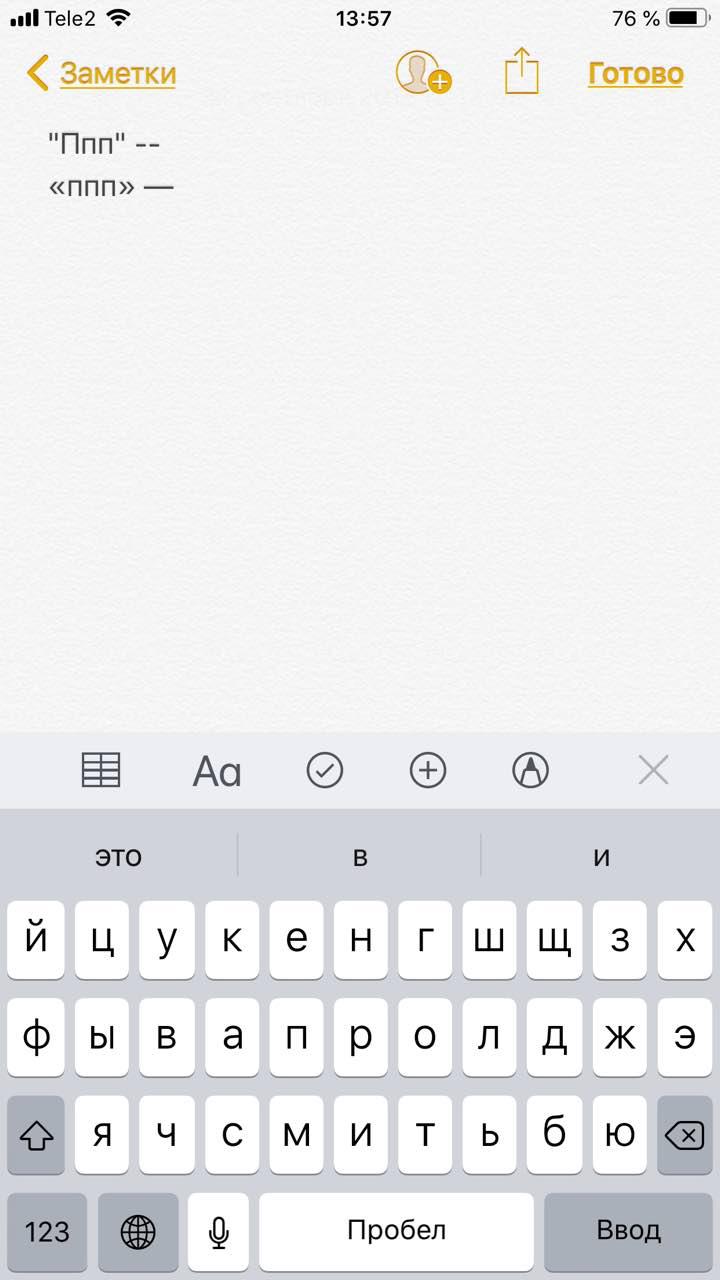
Ещё одна полезная штука — смарт-пунктуация. Она автоматически меняет знаки препинания на типографские. Например, два минуса (- -) превращаются в тире (—), а странные кавычки (“”) становятся нормальными («»). Но некоторым людям нужны именно определённые знаки — включайте или выключайте смарт-пунктуацию по вашему усмотрению.
Словарь сокращений
Этими штуками пользуются почти все. В Айфонах есть очень крутая функция «замены текста», которая позволяет заменять сокращения полными словами.

Чтобы сделать сокращения, зайдите в настройки клавиатуры и нажмите на «Замена текста», а затем на плюс в правом углу:
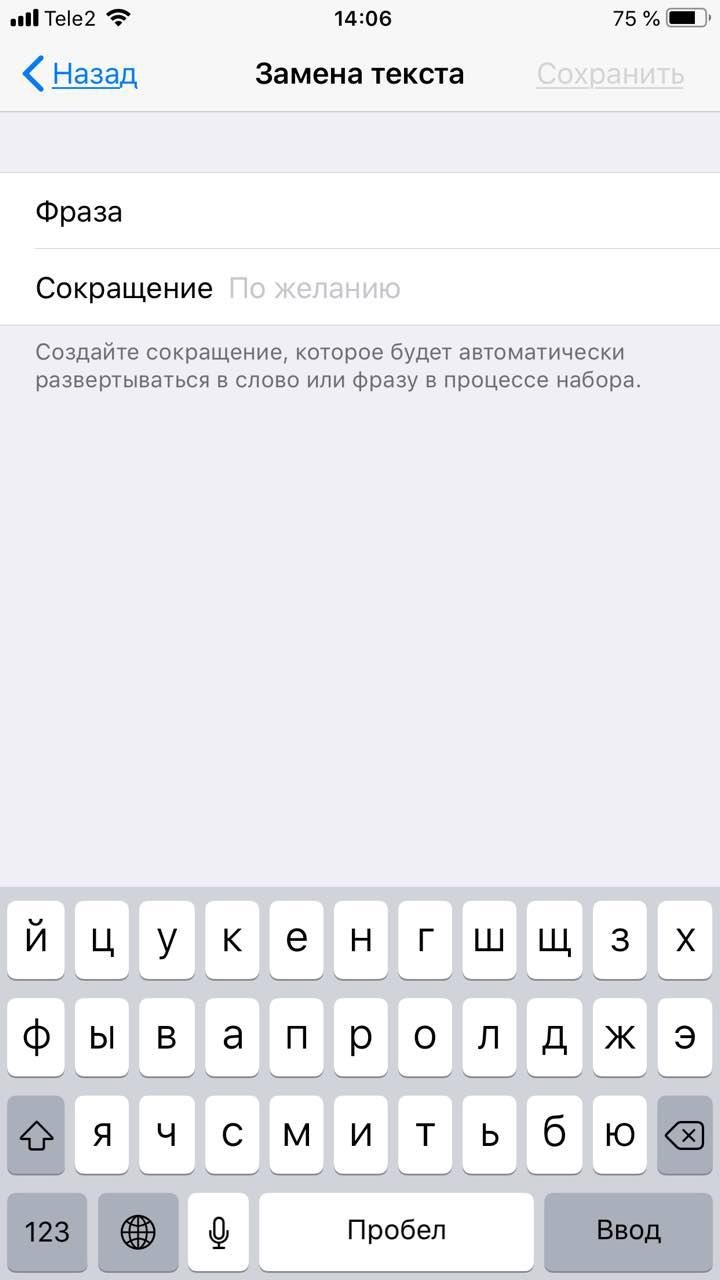
Создав сокращение, Айфон будет сам предлагать вам заменить набор букв на фразу или слово.
Размер клавиатуры
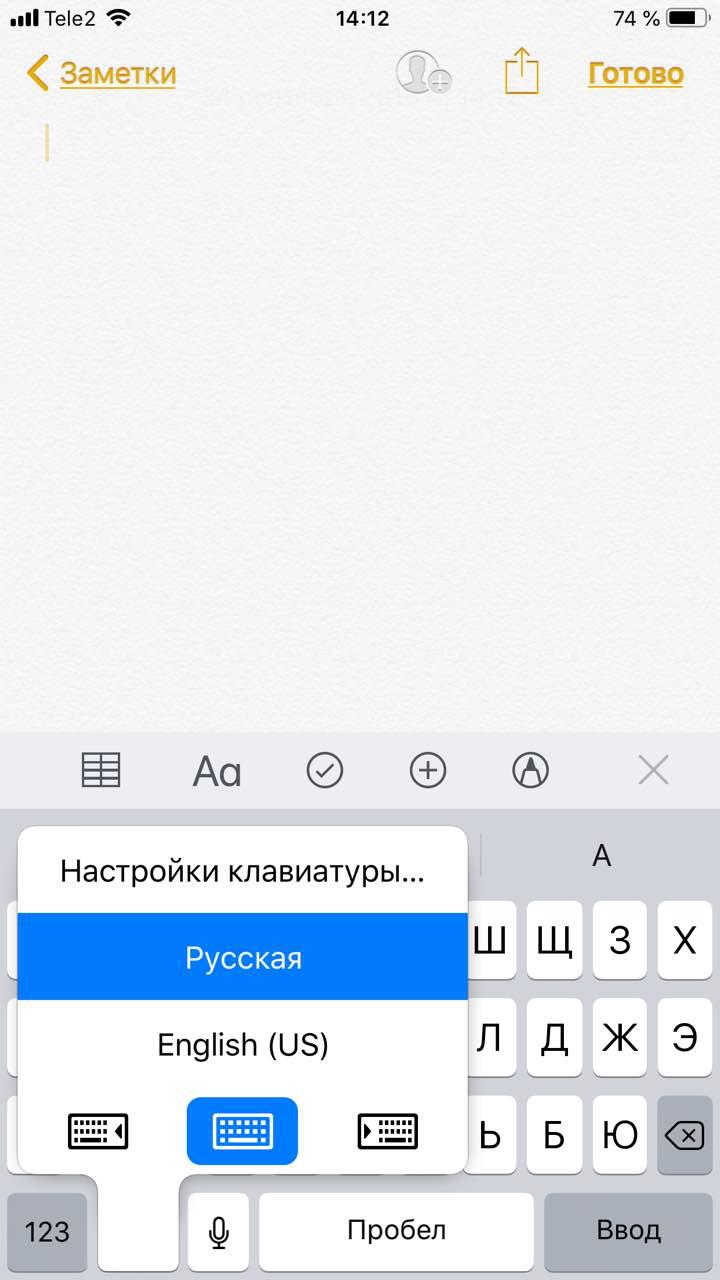
Иногда нужно ответить на сообщение в мессенджере оперативно, но что делать, если вы на улице? Для этого Apple придумала сокращение размера клавиатуры под левую и правую стороны. Чтобы ей воспользоваться, зажмите глобус и выберите нужную клавиатуру:

Форматирование текста
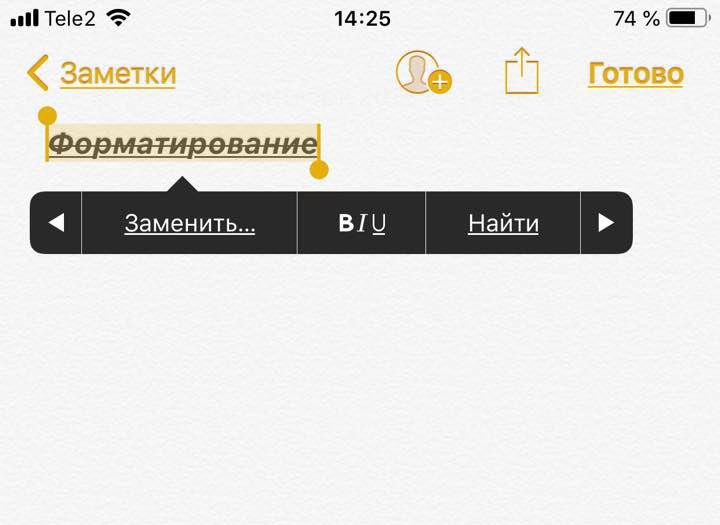
Эта штука работает не во всех приложениях, но она полезная. Вы можете менять форматирование текста: делать его жирным, курсивным, зачёркнутым или подчёркнутым. Просто выделите слово и выберите нужный формат. Но не забывайте про цифровой этикет.
Предварительный просмотр символов
Далеко не всем нравится, что iOS показывает символ прежде, чем он окажется в сообщении. Выглядит это вот так:
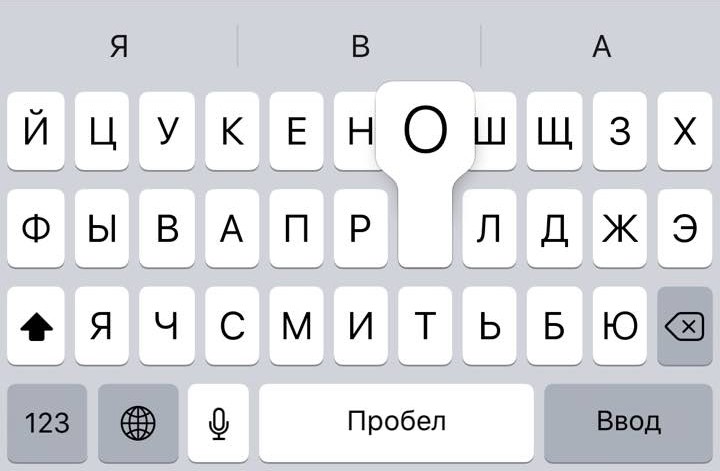
Если вас это раздражает, то функцию можно отключить в настройках клавиатуры. Переключите тумблер около надписи «Просмотр символов» в основных настройках клавиатуры.
Хитрый словарик
Довольно странное решение Apple — запретить пользователям вносить изменения в словарь Айфона. Тем не менее это правило можно обойти с помощью адресной книги.
Если со временем Айфон так и не научился разговаривать на вашем сленге, то все нужные слова можно добавить в список контактов. Номер телефона при этом указывать не обязательно — просто напишите то, что вам нужно.
3D Touch и поиск опечаток
Во всех Айфонах с 3D Touch клавиатуру можно превратить в мини-трекпад, чтобы легко исправлять опечатки. Сильно нажмите на любую клавишу, и можно водить мини-курсором по тексту.
Встряхни и сотри
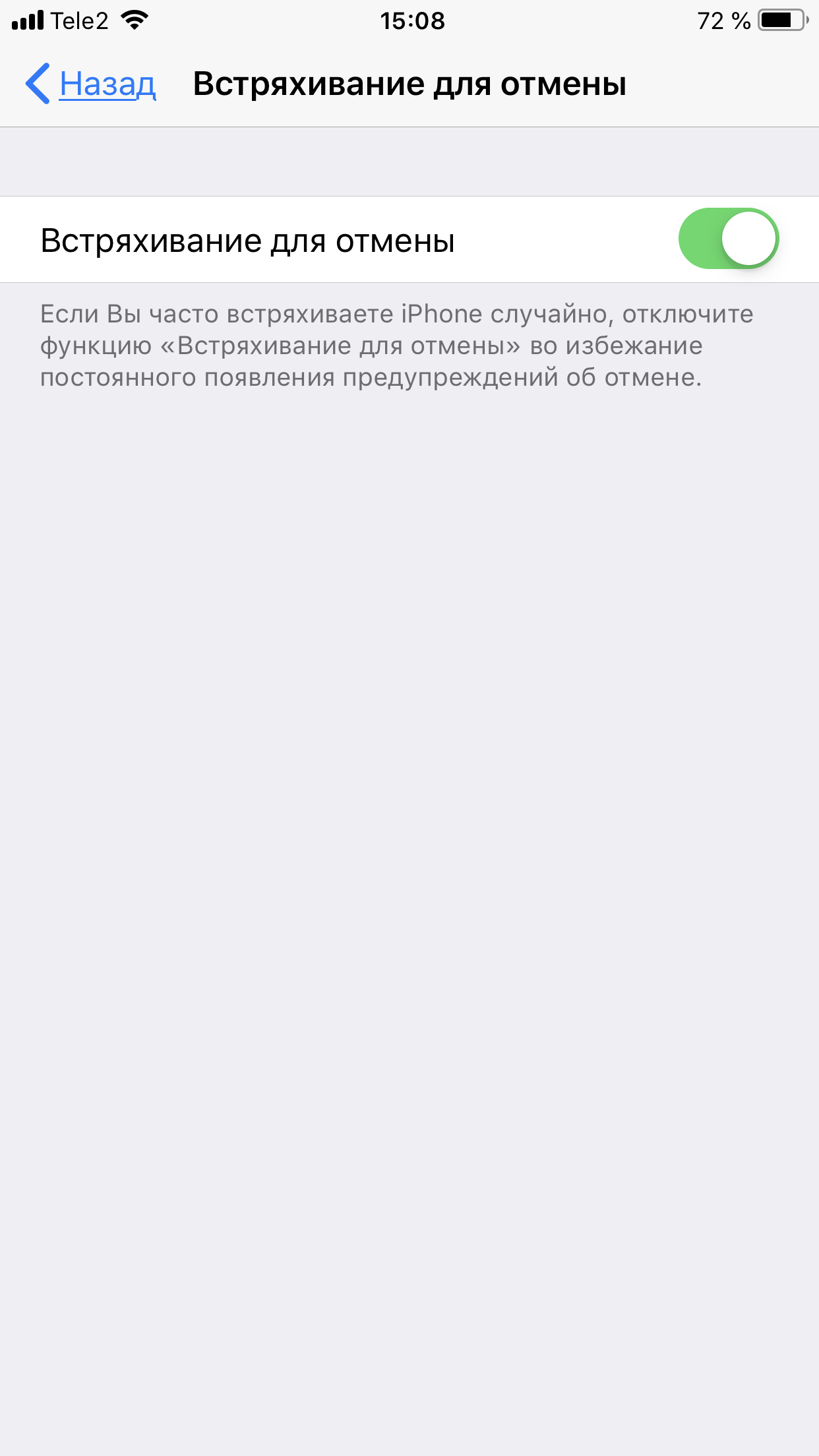
Чтобы сразу стереть весь текст, необязательно зажимать клавишу удаления. Достаточно встряхнуть смартфон, и всё само удалится.
Но если вы сделали это случайно, то встряхните телефон ещё раз и подтвердите возвращение текста.
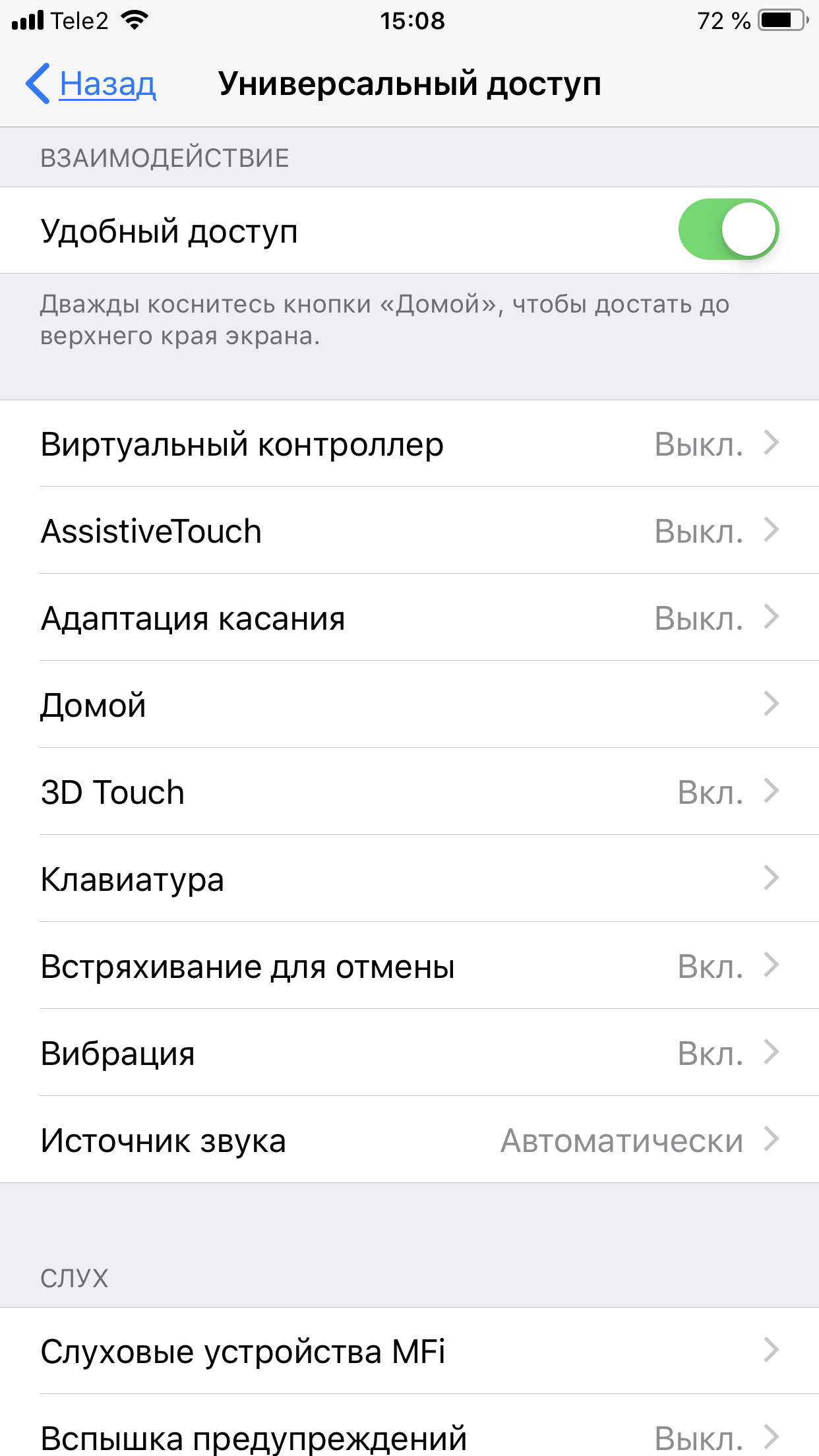
Чтобы включить эту функцию в универсальном доступе, нужно найти функцию «Встряхивание для отмены»:
Эмодзи
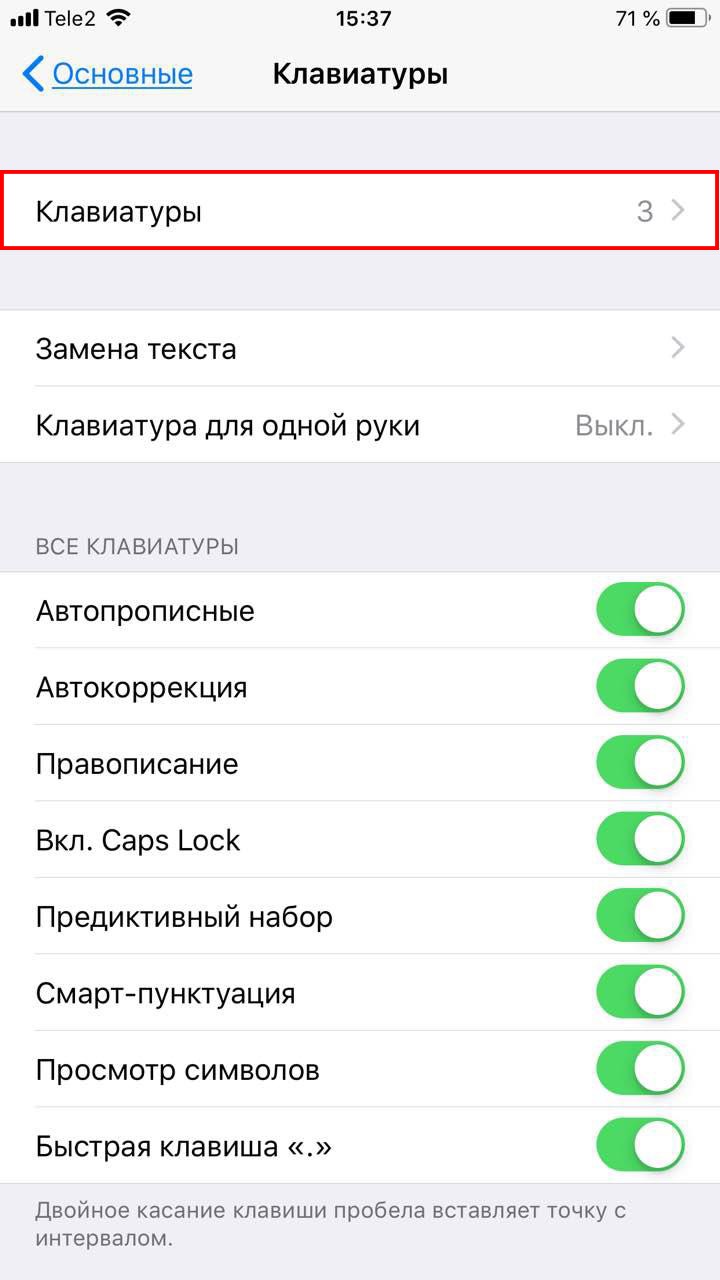
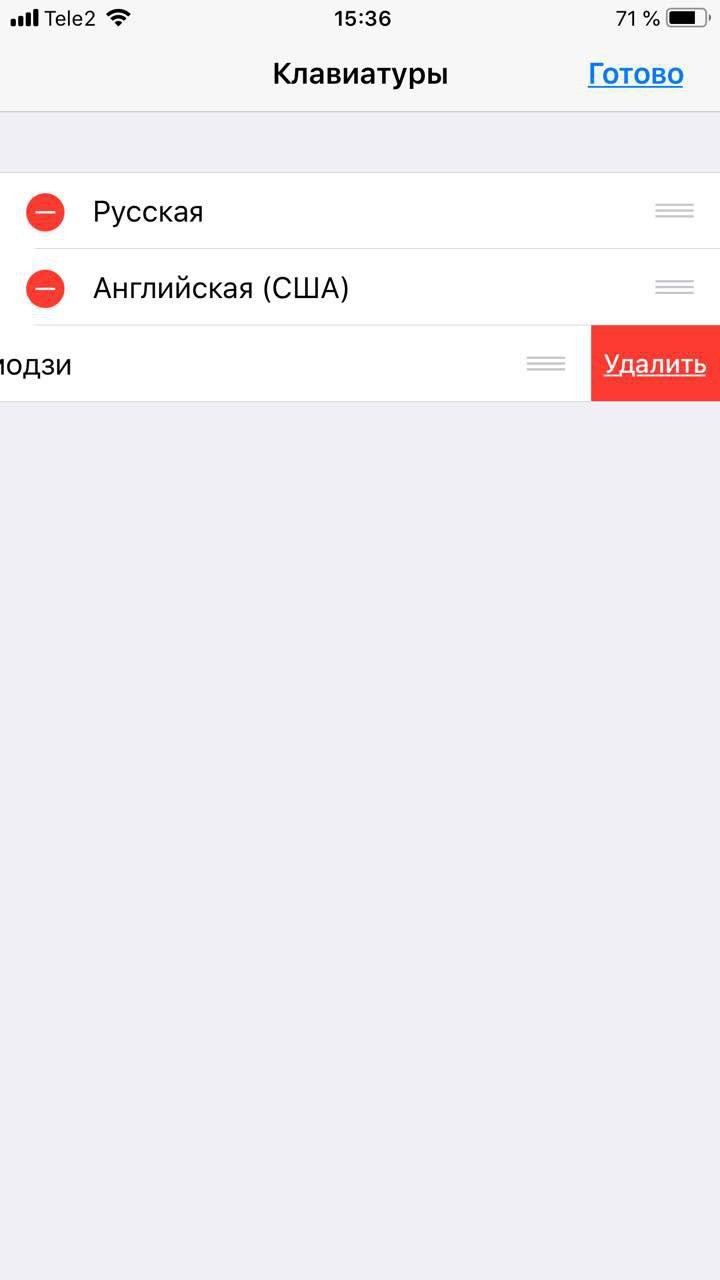
Я не знаю, как у вас, но меня дико бесили Эмодзи. Жмёшь на переключение языка, а Айфон тебе показывает смайлики, которыми ты пользовался в последний раз в 8 классе. Если вас это тоже бесит, то заходите в настройки клавиатур и удаляйте их прямо сейчас:
Смена клавиатуры
Не нравится стандартная клавиатура Айфона? Не проблема — скачайте и установите другую. В AppStore есть много платных и бесплатных сторонних клавиатур, среди которых и Gboard от Google.
Скачайте стороннюю клавиатуру в AppStore, зайдите в настройки и поставьте её как основную, удалив старые.
Возможности Apple iOS для комфортной работы с текстом на айфоне
Мало кто знает, но в айфонах существует масса полезных функций, которые могут здорово облегчить жизнь студенту, деловому человеку, домохозяйке с маленьким ребенком и даже строителю (про измерение уровня наклона, роста человека мы уже писали). Apple считает, что технологии должны максимально упрощать жизнь своего владельца и быть полезными. Поэтому заложили массу полезных функций для работы с текстом на айфонах. Активируются специальные возможности в пару кликов, так как по умолчанию они не активны (бОльшая часть).
Зачем нужны специальные настройки для работы с текстом
Айфоны бывают разными по размеру: большие и маленькие. Например, сейчас актуальны и iPhone 12 Mini c дисплеем в 5.4 дюйма или iPhone 11 Pro Max с 6,5 дюймами или iPhone 7 с экраном 4,7 дюйма. Понятно, что пользователям по ряду причин, набирать сообщение будет легче на четырехдюймовом, компактном устройстве. Чтобы работа в редакторе не стала проблемой для владельцев телефонов с большим экраном, Apple предусмотрели несколько фишек для манипуляций с текстом, которые существенно облегчат его ввод и коррекцию. Рассмотрим несколько из них.
Набрать на айфоне текст одной рукой – легко, и это не фокус, а правильная настройка
Режим клавиатуры для печати одной рукой. Есть варианты для левшей и правшей. Прелесть этого режима в том, что после активации функции, клавиатура остается такой же по размеру, просто прижимается к левому или правому краю дисплея, что бы печатать на ней было удобно пальцем одной руки.
Для активации функции нужно:
- перейти в настройки, выбрать пункт «Клавиатура»;
- в открывшемся окне тапнуть по строке «Клавиатура для одной руки» и выбрать нужный вариант из предложенных: «Слева», «Справа», «Выкл».
Есть и более быстрая настройка переключения режима:
- Открыть клавиатуру на айфоне.
- Если клавиатур на айфоне установлено несколько, нужно нажать и удерживать несколько секунд значок глобуса для открытия меню-переключателя, а потом выбрать нужный вариант;
- Если клавиатура одна, нужно нажать на иконку Emodji, которая находится внизу редактора с левой стороны. Откроется то же меню-переключатель для смены ориентации клавиатуры.
Режим управления печати одной рукой удобен, особенно когда дисплей у iPhone больше 4 дюймов. Размеры сжатой к краю клавиатуры рассчитаны на то, что большой палец пользователя даже айфона линеек Pro, Pro Max достанет до любого символа. Функция эта есть только на айфонах, на iPad сжатия клавиатуры в iOs не заложена.
Вот еще несколько лайфхаков, которые способны сделать работу с текстовыми сообщениями еще быстрее:
- Любые правки или последние изменения в тексте можно отменить простым взмахом айфона. Потрясите айфон (без фанатизма пожалуйста) и в появившемся меню подтвердите «Не применять ввод» или «Отменить», если встряска iPhone была случайной.
- Быстрая точка. Что бы поставить точку в тексте достаточно два раза тапнуть значок пробела.
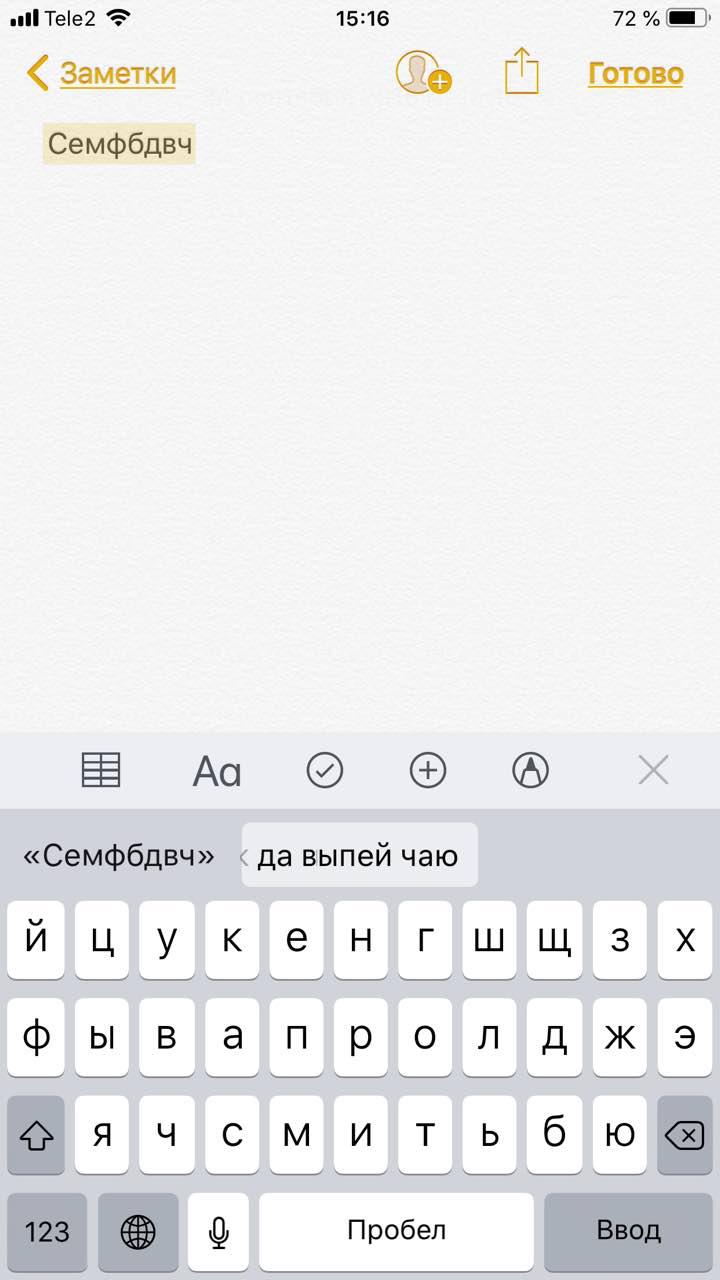
- Автозамена (не автокоррекция). Добавить сокращения для ввода фраз, словосочетаний, специальных символов или эмодзи, ссылок или слов на иностранном языке. Например, вам постоянно нужны кавычки «елочки», которые нет в клавиатуре вашего айфона. «Протапав» путь по меню настройки (Настройки, Основные, Клавиатура, Замена текста), в открывшемся окне проставляем легкие к набору символы, например, две запятые подряд и вариант для их автозамены – нужные кавычки-елочки. Другой случай – вам часто нужно набирать название сайта или адрес почты на латинице. Для того, чтобы не переходить из режима символов, на буквы и не менять языки ввода, можно всего один раз написать в первой строке набор символов или слов на русском, а во второй строке нужный вариант для замены. Во всех случаях, при наборе текста, iOS будет предлагать варианты, которые пользователь уже указал в системе.
- Для быстрого и точного перемещения курсора, достаточно зажать пробел на клавиатуре и проложить курсору путь до нужного места в тексте.
- Когда нет возможности механического набора текста, всегда можно воспользоваться диктовкой. Так как символом этой функции на клавиатуре стоит микрофон, многие ошибочно воспринимают ее за голосовое сообщение. Это не так. Настроив диктовку, владелец iPhone может наговаривать не только сообщения в мессенджерах, социальных сетях, но и комментировать ролики или отвечать на комментарии к видео в YouTube, записывать текст в текстовых редакторах и пр. Микрофоны у Apple исторически обладают высоким коэффициентом распознавания звукового сигнала, поэтому конвертируют речь в слова довольно точно. Единственное, что знаки препинания необходимо будет проговаривать голосом, хотя в тексте они будут отображаться в виде символов. Приятная новость, владельцы айфонов с iOs14, которые пользуются этой функцией уже не привязаны к наличию стабильного интернет-соединения, теперь диктовка отлично работает и в офлайне.
Последнее полезное действие, которое может помочь тем, кого сильно раздражает легендарная функция автокоррекции текста, более известная как «Т9». Ее очень легко отключить, «протапав» в меню настроек во вкладку «Клавиатура» и деактивировать «Автокоррекция текста».
Кавычки: виды, уровни, отбивка и способы набора на клавиатурах
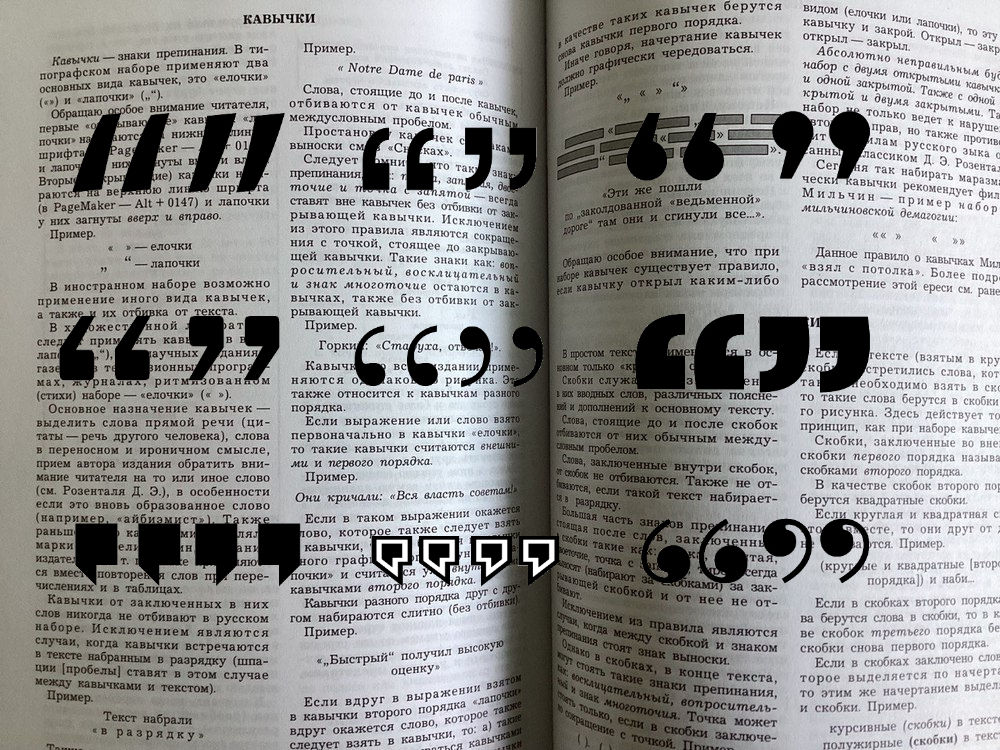
Какие виды кавычек применяют в русском наборе? Отбиваются кавычки или нет? Как набрать кавычки «ёлочки» и «лапочки» на клавиатурах компьютера, планшета и телефона? Ответим на эти и другие вопросы в статье.
Кавычки — знаки припенания. Основное назначение кавычек — выделить слова прямой речи (цитаты — речь другого человека), слова в переносном, условном или ироничном смысле, приём автора издания обратить внимание читателя на то или иное слово, в особенности если это вновь образованное слово. Кавычки также применяют для выделения названий литературных произведений, органов печати, предприятий, медалей, орденов, фабричных марок машин, производственных изделий и т. д.
Примеры. На манёврах «красные» выступали против «зелёных». Роман «Накануне», повесть «Степь», рассказ «Каштанка», балет «Раймонда», доклад на тему «Проблема НЛО». Орден «Знак Почёта», медаль «За трудовое отличие».
Кавычки «ёлочки» и «лапочки»
В типографском наборе применяют два основных вида кавычек: «ёлочки» (« ») и «лапочки» („ “). В художественной литературе следует применять кавычки в виде лапочек, а в научных изданиях, газетах, в телевизионных программах, журналах, ритмизованном (стихи) наборе — «ёлочки».
Ёлочки « » Лапки (лапочки) „ “
Открывающие «лапочки» загнуты вниз и влево, закрывающие «лапочки» загнуты вверх и вправо.
Как напечатать кавычки «ёлочки» и «лапочки»
На клавиатуре в Windows
Для написания нужного символа в Windows переключитесь на английскую раскладку. Далее следует одной рукой нажать клавишу Alt и, удерживая её, другой рукой ввести необходимое число на цифровой клавиатуре. После набора цифр отпустите клавишу Alt — появится символ.
Открывающие кавычки «ёлочки» набираются с помощью комбинации клавиш Alt и 0 1 7 1 . Закрывающие кавычки набираются сочетанием клавиш Alt и 0 1 8 7 .
Первые кавычки «лапочки» набираются с помощью комбинации клавиш Alt и 0 1 3 2 . Вторые кавычки набираются сочетанием клавиш Alt + 0 1 4 7 .
При отсутствии блока цифровой клавиатуры, например, на нетбуках, необходимо её включить сочетанием клавиш Fn и F11 или, при наборе Alt-кодов придётся дополнительно удерживать клавишу Fn . Для набора цифр Alt-кода на нетбуках используются функциональные клавиши.
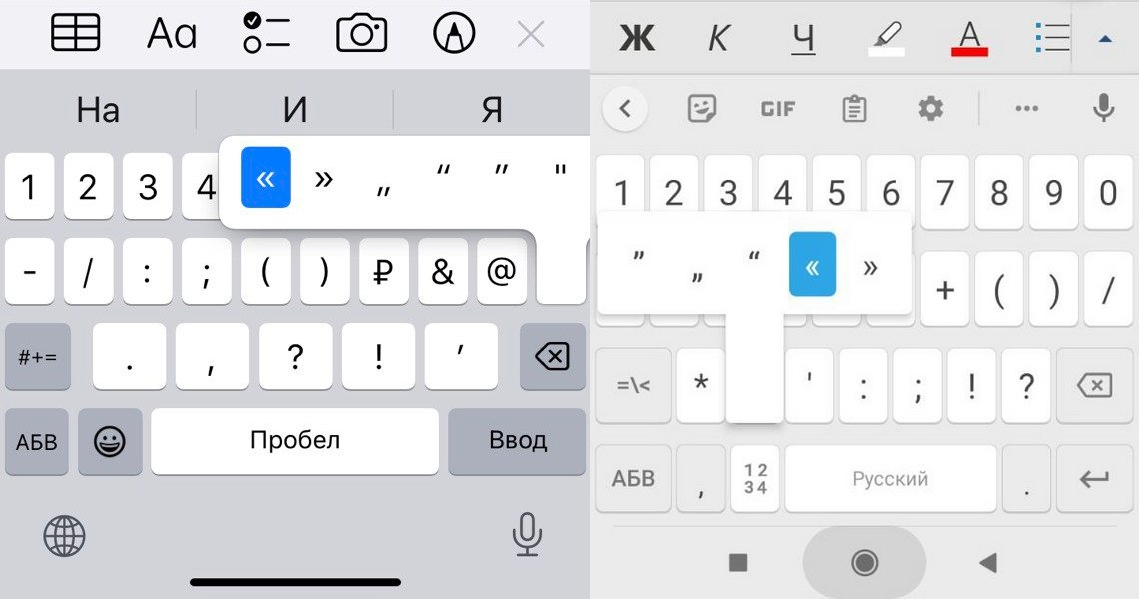
Как напечатать кавычки «ёлочки» и «лапочки» на клавиатурах iPhone, iPad и Android
Перейдите к набору дополнительных символов. Зажмите клавишу с кавычками, нажмите нужный вам знак.
Отбивка кавычек
Кавычки от заключённых в них слов никогда не отбивают в русском наборе. Слова, стоящие до и после кавычек отбиваются от кавычек обычным междусловным пробелом. В иностранном наборе возможно применение иного вида кавычек, а также и их отбивка от текста.
Следует помнить, что такие знаки препинания, как: точка, запятая, двоеточие и точка с запятой всегда ставят вне кавычек без отбивки от закрывающей кавычки. Исключением из этого правила являются сокращение с точкой, стоящее до закрывающей кавычки.
Вопросительный и восклицательный знаки и многоточие ставятся перед закрывающими кавычками, если относятся к словам, заключённым в кавычки.
Пример. Роман «Что делать?» написан Н. Г. Чернышевским. Громкое «браво!» разнеслось по залу. «Я хотел бы поделиться с вами…» — так начал он свой рассказ, но кто-то прервал его.
Уровни кавычек
Кавычки во всём издании применяются одинакового рисунка. Это также относится к кавычкам разного порядка. Если выражение или слово взято первоначально в кавычки «ёлочки», то такие кавычки считаются внешними и первого порядка.
Если в таком выражении окажется слово, которое также следует взять в кавычки, то оно берётся в кавычки иного графического рисунка — «лапочки» и считается уже внутренними кавычками второго порядка.
Кавычки разного порядка друг с другом набираются слитно (без отбивки).
Пример. «„Быстрый“ получил высокую оценку»
Если вдруг в выражении, взятом в кавычки второго порядка «лапочки», окажется слово, которое также следует взять в кавычки, то: а) такие кавычки будут называться кавычками третьего порядка; б) эти кавычки должны графически отличаться от кавычек второго порядка, поэтому в качестве таких кавычек берутся снова кавычки первого порядка.
Пример. « „ « » “ »
При наборе кавычек существует правило, если кавычку открыл каким-либо видом (ёлочки или лапочки), то эту же кавычку и закрой. Открыл — закрыл, открыл — закрыл. Абсолютно неправильным будет набор с двумя открытыми кавычками и одной закрытой. Также с одной открытой и двумя закрытыми.
Источники:
Розенталь Д. Э. «Справочник по правописанию и стилистике».
Розенталь Д. Э. «Правила русской орфографии и пунктуации».
Розенталь Д. Э. «Справочник по правописанию, произношению и литературному редактированию».
Петров К. Е. «Типографский компьютерный набор и верстка».
Набрать на клавиатуре iPhone – Ъ Ё ї Ґ «»… №

- Как убрать иконку микрофона на клавиатуре iPhone

- Режим без звука или Не беспокоить Луна iPhone – разница

- Отключить автоматическое исправление слов iPhone

- Как выключить звук клавиатуры iPhone
