
Как на клавиатуре поставить кавычки ёлочки
Здравствуйте, друзья! Я продолжаю писать о том, как проставлять различные символы на клавиатуре. Конечно, я имею в виду только те символы, которых на ней нет. И сегодня я вам покажу как на клавиатуре поставить кавычки ёлочки. Показывать буду для операционной системы Windows. Кроме этого покажу как поставить кавычки ёлочки на телефоне (смартфоне) с операционной системой Андроид (Android).
Когда в любом текстовом документе мы ставим кавычки нажатием клавиш Shift + 2, то они выглядят вот так — “ кавычки”. Такие кавычки называют американскими. Или, по другому, компьютерными кавычками. Не знаю как вам, а мне в тексте гораздо приятней видеть вот такие «кавычки». Их называют двойными кавычками. Но у нашего народа они получили название кавычки ёлочки. Сейчас я вам покажу несколько способов постановки таких кавычек на клавиатуре.
Как на клавиатуре поставить кавычки ёлочки. Универсальный способ.
Этот способ, честно говоря, не очень удобный. Во всяком случае для меня. Он осуществляется при помощи так называемых альт-кодов. Тут всё дело в том, что для левой и для правой кавычки нужно набирать разные коды. Тем не менее этот способ имеет место. А по сему я его вам показываю.
Для того чтобы поставить левую кавычку, зажмите клавишу Alt и не отпуская её наберите в правом боковом блоке с цифрами по очереди цифры 0171. Отпустите клавишу Alt. На том месте где у вас стоял курсор появится левая кавычка — «.
Чтобы поставить правую кавычку, проведите ту же самую операцию, только в правом блоке наберите другие цифры — 0187. У вас получится правая кавычка — ».
Внимание! Цифры нужно ставить только в правом блоке!
Если у вас ноутбук маленького размера или нетбук , то у вас такого блока может не быть. Но на самом деле он есть. О том как вам его включить, читайте вот здесь.
Как вы видите сами, это не очень удобно. Однако, повторюсь. Этот способ является универсальным. Он подходит абсолютно для всех типов текстовых документов. Но если вы работаете с документами в Word, то я вам могу предложить другой, более удобный способ.
Как на клавиатуре поставить кавычки ёлочки в Word
В этом случае я предлагаю вам воспользоваться функцией автозамена кавычек. После нехитрых действий при постановке кавычек обычным способом (Shift + 2) будут автоматически проставляться кавычки ёлочки.
Перейдите в программе в раздел «Параметры»


Затем откройте вкладку «Правописание», а в ней «Параметры автозамены».

Далее откройте вкладку « Автоформат при вводе». И уже здесь в пункте «Заменять при вводе» поставьте галочку напротив подпункта “ прямые кавычки «парными».

Не забудьте нажать внизу кнопку «OK». Всё, теперь, при написании текста у вас в документе автоматически будут ставиться кавычки ёлочки.
Хитрый способ
Я пользуюсь именно этим способом. Для меня он является наиболее удобным. Попробуйте и вы. Вполне возможно, что вам понравится именно этот способ. Как правило, после того как текст написан, его принято проверять на наличие ошибок. Я, для этих целей, использую сервис Text.ru. В этом сервисе, при проверке текста на орфографические ошибки компьютерные (американские) кавычки считаются как ошибки. И прямо в поле проверки подсвечиваются розовым цветом.

Я прямо здесь, как говорится, не отходя от кассы, убираю эти кавычки (всё делается как в обычном текстовом документе) и ставлю вместо них новые. Тем же самым обычным способом. То есть, нажатием клавиш Shift + 2. После этого ещё раз проверяю текст на ошибки. Теперь американские кавычки превратились в кавычки ёлочки. Для того чтобы воспользоваться данным способом, перейдите в сервис, введите в поле свой текст и нажмите вкладку «Проверка орфографии».

К сожалению, сейчас в данном сервисе кавычки не подсвечиваются, но исправить вы их можете точно также как и раньше.
Кстати, если вы пишите статьи для сайта на движке WordPress, то точно также можете исправлять кавычки прямо в редакторе WordPress. Они также будут меняться на кавычки ёлочки.
Как поставить кавычки ёлочки на телефоне (смартфоне) Андроид
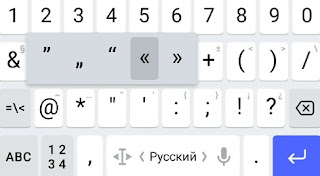
Для того чтобы поставить кавычки ёлочки на смартфоне с операционной системой андроид нужно перейти в раскладке клавиатуры на цифры. Найти в этой раскладке знак кавычек. Нажать на него и удерживать пару секунд. Рядом всплывёт дополнительное меню с разными видами кавычек. Среди них будут и ёлочки. Вам просто останется нажать на знак с символом этих кавычек.
Всё, друзья. Как поставить на клавиатуре кавычки ёлочки я вам рассказал. Кроме этого, рассказал как ставить ёлочки на смартфоне с операционной системой андроид. Можете перейти в рубрику «Компьютерная грамотность» и посмотреть как ставить на клавиатуре и другие различные символы.
А я на этом с вами прощаюсь. Всем удачи и до встречи!
Как поставить кавычки «елочки» на андроид?
Прикоснитесь и удерживайте знак кавычек. Появится расширенное меню. Там есть и ёлочка, в том числе.
СофКаУченик (220) 2 года назад
Ага. Если при удержании нет расширенного меню?
Кавычки елочки на андроид
Похожие вопросы
Ваш браузер устарел
Мы постоянно добавляем новый функционал в основной интерфейс проекта. К сожалению, старые браузеры не в состоянии качественно работать с современными программными продуктами. Для корректной работы используйте последние версии браузеров Chrome, Mozilla Firefox, Opera, Microsoft Edge или установите браузер Atom.
шпаргалки блогерши
Уважаемые читатели, друзья, подписчики. В связи с участившимся и, порядком надоевшим спамом в комментариях от всяких анонимах(будь они не ладны), я вынуждена включить модерацию комментариев на некоторое время. Очень надеюсь на ваше понимание.
Где спрятались Ё, Ъ, точка с запятой, длинное тире и кавычки на телефоне
Некоторые из советов кому-то из вас покажутся примитивными. Однако практика показывает, что многие люди об этих деталях даже не догадываются. А ещё складывается впечатление, что самые сложные знаки препинания для нас — это длинное тире и кавычки-ёлочки.
На самом деле клавиатура смартфона содержит всё, что нужно для счастья для работы. Посмотрим на два скриншота

Мы видим, что, кроме стандартных букв, выделенных чёрным, есть ещё маленькие серенькие символы. Так вот, чтобы набрать на клавиатуре один из этих сереньких значков, нужно всего лишь долго нажимать на соответствующую кнопку. Например, знак номера мы получим, если зажмём букву «Х» (тут на скрине он скрыт, не поместился). Знак процента — это буква «А». За скобочки у нас отвечают «л» и «д».
Даже если этих знаков нет (они включаются в настройках клавиатуры «Показывать дополнительные символы»), то всё равно подразумеваются.
Либо переключаемся на блок с цифрами и значками (скриншот № 2) и получаем нужные знаки на блюдечке.
1. Как набрать на клавиатуре букву «Ё»
Да очень просто. Долго жмём на букву «Е». Причём независимо от клавиатуры: Swiftkey, Яндекс-клавиатуры и др. Этой букве достаётся всегда: на компьютерной клавиатуре её загнали куда подальше, чтобы до неё трудно было дотянуться, на телефонах спрятали тоже. Её даже не видно среди маленьких сереньких значков.
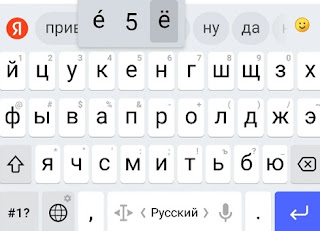
2. Как набрать на клавиатуре твёрдый знак «Ъ»
Долго жмём на мягкий знак. От клавиатуры не зависит. Бывает что найти «Ъ» — это для кого-то проблема. Однако он есть, живой и невредимый. Жмём и держим «Ь». Вот, смотрите:
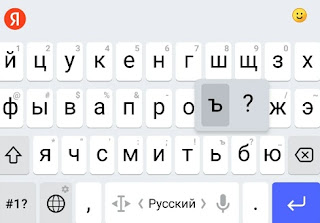
3. Длинное тире
Жмём долго на клавишу дефиса. В зависимости от клавиатуры у вас покажутся три чёрточки, только их порядок может быть разным. Чаще всего это длинное тире, среднее тире (для числовых диапазонов и номеров телефонов) нижнее подчёркивание).

4. Кавычки-ёлочки
Открываем цифровой блок, долго жмём на символ компьютерных кавычек, перед нами откроются сразу два вида кавычек: «ёлочки» и „лапки“.
5.Точка с запятой
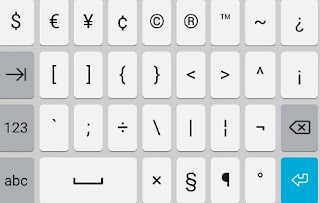
Этот знак и на компьютере не все знают, как найти, а уж на телефоне и подавно. И действительно, запрятан он серьёзно. Либо зажимаем (долго жмём) букву «Т», либо жмём на 123 (обычно слева внизу), где у нас все цифровые символы и прочие знаки, и жмём на клавишу двоеточия.
6. Как найти символ №
К сожалению на большинстве раскладок в андроид нашего доброго знака № нет!(( Под нашим знаком № имеют ввиду символ «#» если производитель внес на своей раскладке № то очень повезло нажимаем на символ «#» и должен появится заветный «№»
Смарт-кавычка в Word
По мере того как вы введите текст, Word автоматически изменяет прямые кавычка (‘ или » ) на фигурные кавычка (также известные как «смарт-кавычка» или кавычка опечатки). А теперь благодаря вашим отзывам мы улучшили функцию смарт-кавычка. Любые кавычка после тире(—) теперь отформатированы как открытые (а не закрытые) кавычка.
Вы можете включить или отключить эту функцию. Чтобы отключить смарт-кавычка,
- На вкладке Файл нажмите кнопку Параметры.
- Выберите пункт Правописание и нажмите кнопку Параметры автозамены.
- В диалоговом окне Параметры автозамены выполните указанные ниже действия.
- На вкладке Автоформат при вводе в разделе Заменять при вводе установите или снимите флажок «Прямые» кавычки «парными».
- На вкладке Автоформат в разделе Заменять установите или снимите флажок «Прямые» кавычки «парными».
- Нажмите кнопку ОК.