
Как поставить камеру в archicad
На Плане Этажа можно разместить любое количество Камер, позволяющих создать статичные изображения или анимированную съемку по заданной траектории.
Перспективные Камеры предназначены для отображения в 3D-окне и визуализации всей модели или отдельных ее частей. Параметры Перспективной Камеры определяются ее местом расположения, целью (точкой наведения) и конусом обзора.
На Плане Этажа все камеры отображается в виде целевых точек, путей и манипуляторов управления камерами. В любой момент времени может быть активна только одна камера, помечаемая символами солнца и конуса обзора.
Сделайте двойной щелчок на инструменте Камера, чтобы открыть диалог Параметров Инструмента Камера.
Для получения подробной информации см. Инструмент Камера .
Параметры Траектории Съемки
Параметры Отображения перспективных Камер можно настроить при помощи выпадающего меню, находящегося в диалоге Параметров Траектории Съемки, доступ к которому осуществляется из диалога Параметров Камеры . Данное меню позволяет скрыть или отобразить все Камеры и линию Траектории, а также активировать показ промежуточных Камер, располагающихся между Ключевыми Кадрами Съемки.
Активировав 3D-окно, можно изменить настройки Камер, воспользовавшись панелями Навигатора и Планшета Навигатора (выберите в Навигаторе нужную Камеру и отредактируйте ее в Планшете Навигатора). Для изменения параметров размещенной Камеры можно также воспользоваться инструментами навигации в 3D-окне, а затем применить команды Дополнения 3D-навигации .
Для получения дополнительной информации см. Дополнения 3D-навигации .
Сделав нужные настройки в диалоге Параметров Камеры (включая значения Высоты Камеры и Цели), вы сразу можете приступить к размещению Камер в окне Плана Этажа.
Первым щелчком мыши на Плане Этажа задайте точку расположения Камеры. Затем переместите курсор в точку, на которую должна быть направлена Камера и сделайте второй щелчок мышью. По завершении размещения Камеры появляется значок солнца, место расположения которого определяется настройками по умолчанию.
Выберите размещенную Камеру и активируйте 3D-окно, чтобы применить для вида параметры, заданные для Камеры. При этом параметры перспективной Камеры копируются в диалоговое окно Параметров 3D-проекции , а также в Панели Навигатора и Планшета Навигатора .
Как поставить камеру в archicad

В этом разделе мы изучим как определять траекторию движения для анимации используя инструмент Camera Tool и как создавать и сохранять одноточечные перспективы.
Что будет изучено.
- Инструмент Camera в Archicad
- Размещение камеры в Archicad
- Размещение нескольких камер в Archicad
Откроем файл Step-27.pln, который можно загрузить здесь.
1.Размещение камеры в Archicad: Выберем комбинацию уровней для 3D-модели. Выберем инструмент Camera на панели инструментов. Перейдем в закладку Camera type. Установим параметры камеры; Camera Z — уровень глаза камеры, Target Z — высота цели просмотра, и View Cone — угол конуса просмотра камеры.


Ваш первый клик на поэтажном плане размещает камеру с параметрами по умолчанию. Начертим резиновую линию чтобы указать направление, и кликнем еще раз чтобы определить позицию цели в 2D. Высота цели становится высотой по умолчанию. Когда операция завершается, отображается символ солнца с параметрами по умолчанию.


Чтобы изменить направление камеры, направление солнца или информацию о камере, выберите камеру инструментом «стрелка». Когда камера выбрана, активизируйте инструмент Camera и перетащите подсвеченные точки или измените параметры камеры и кликните на Apply.


2. Создание анимации в Archicad: анимация создается и модифицируется таким же образом как размещается единичная камера.
- Установка камеры: выберите инструмент Camera на панели инструментов и проверьте что закладка камеры выбрана в диалоговом окне Camera/VR Settings.
- Размещение камер по пути анимации: Разместите камеры в местах, указанных цифрами на рисунке ниже. (Черчение резиновой линии на плане поможет отпозиционировать камеры.)

После размещения камер, траектория будет определена автоматически. Если вы желаете изменить параметры камер по отдельности, двойным кликом активизируйте инструмент Camera и отредактируйте параметры, переключаясь между камерами.


Установка параметров анимационного пути в Archicad: Кликните на кнопке Path. Установите Motion Controls, Display Option и число inbetween кадров как показано.


4. Создание анимации в Archicad: перейдем в меню Image и выберем Create Fly-Through. Выберем параметры как показано:
- Source (источник): этот параметр позволяет вам переключатся между параметрами 3D Window или Photorendering Window и определять какие кадры визуализировать.
- Result (результат): с помощью этого параметра выбирается число цветов для анимации и сжатие. Graphisoft рекомендует использовать Cinepak-сжатие. Чем выше качество изображение, тем больше времени занимает процесс визуализации.

Установка камеры в архикаде
Пункт меню Вид (View) -> Режим 3D-вида (3D View Mode) позволяет задать способ построения проекции: аксонометрию или перспективу (рис. 2).

Рис. 2. Пункт меню Вид (View) -> Режим 3D-вида (3D View Mode)
Сразу после выбора режима в 3D-окне будет построено объемное изображение в соответствии с параметрами камеры. Для выбора режима можно также воспользоваться горячими клавишами (PC: CTRL+F3 и SHIFT+F3, Mac: CMD+F3 и Option+F3) либо воспользоваться выпадающим списком иконки 3D-окно (3D Window) на панели инструментов (рис. 3).

Рис. 3. Можно воспользоваться выпадающим списком иконки 3D-окно (3D Window) на панели инструментов
Аксонометрический вид автоматически охватит всю модель и отобразит ее в 3D-окне, тогда как перспективный вид отобразит только то, что попадет в объектив камеры, для которой можно задать точку расположения, направление и конус взгляда.
Щелкнув по второй кнопке слева, расположенной в левом нижнем углу окна (рис. 4), можно открыть Планшет навигатора (Navigator Preview).
Рис. 4. Планшет навигатора (Navigator Preview) можно открыть, щелкнув на второй кнопке слева, расположенной в левом нижнем углу окна
Для аксонометрии Планшет используется при ручной настройке положения камеры вокруг объекта. Можно быстро выставить стандартные параметры построения аксонометрии: изометрия, вид сверху, сбору и ряд других часто используемых проекций (рис. 5).


Рис. 5. Окно Планшета навигатора в режиме аксонометрии
Кроме того, пользователь может задать произвольный угол взгляда на модель с помощью команды Орбита (Orbit).
В режиме построения перспективы (рис. 6) Планшет навигатора отображает миниатюрную копию поэтажного плана вместе с маркером, отображающим положение камеры (то есть точку, из которой вы смотрите на объект) и положение цели (точку, куда вы смотрите). В Планшете вы можете с помощью мыши передвинуть камеру или точку взгляда – 3D-вид автоматически обновится. Там же с помощью слайдера можно менять угол обзора
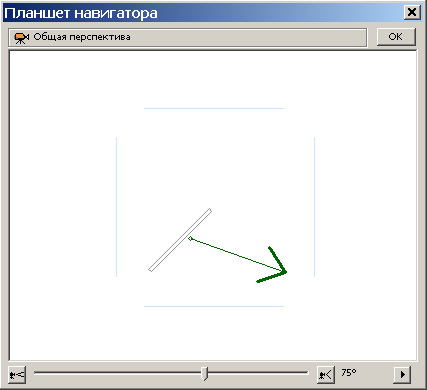
Рис. 6. Окно Планшета навигатора в режиме построения перспективы
Совет. Предварительный просмотр поэтажного плана и положения камеры на нем иногда сливаются из-за того, что окно Планшета навигатора слишком мало. Это окно всегда отображает те элементы, которые видны на настоящем поэтажном плане (в соответствии с теми настройками, которые заданы для текущего или последнего открытого плана). Вы всегда можете увеличить окно предварительного просмотра, просто открепив его от панели (схватитесь за заголовок окна и переместите окно на свободное пространство) и растянув за угол. Соответственно увеличится и миниатюра плана. Также вы можете отключить видимость элементов, которые уменьшают предварительный просмотр и видеть которые не обязательно: например, можно отключить слой, на котором расположена модель местности. После этих действий вам понадобится только перестроить изображение в окне предварительного просмотра, щелкнув по стрелке в нижнем правом углу.
Совет. Маркеры камер не выводятся на печать вместе с поэтажным планом, но могут мешать при работе.Чтобы скрыть их, дважды щелкните на инструменте Камера и откройте его параметры. Далее по кнопке Траектория (Path) зайдите в диалог и для опции Изображение на плане (Display Options) установите значение Нет (None). Есть и более быстрый способ: выберите инструмент Камера, убедитесь, что на поэтажном плане не выбрано ни одной камеры, и установите на Информационной панели (Info Box) другой режим камеры (то есть VR-объект или VR-сцена).
Совет. Одно из самых удобных сочетаний клавиш – включение режима Орбиты (Orbit) в 3D-виде, удерживая клавишу SHIFT на клавиатуре и нажав на колесо мыши. Теперь просто двигайте мышку: модель будет вращаться вслед за движением руки, причем это справедливо как для аксонометрии, так и для перспективы! Попробовав раз, отказаться просто невозможно.
Пока вы работаете в 3D-окне, вы всегда можете сохранить текущий вид в Карту видов (View Map) с помощью команды Сохранить текущий вид (Save Current View). Эта команда запомнит все параметры: тип проекции и выигрышный ракурс, комбинацию слоев, стиль тонирования, фильтрацию элементов и т.п. Теперь, если дважды щелкнуть на этом виде, можно быстро вернуться в 3D-окно, которое отображает именно тот вид, который мы когда-то сохранили. Но при этом сама геометрия модели обновится в соответствии с изменениями проекта. На рис. 7 показан пример сохраненных 3D-видов.

Рис. 7. Пример сохраненных 3D-видов в Навигаторе проекта
автор статьи ©Эрик Боброу (Eric Bobrow), перевод с английского ©Дениса Ожигина (ЗАО «Нанософт»)
Установка камеры в архикаде
В этом разделе используется команда Create Sun Study. для создания серии нормальных или фотовизуализированных 3D-изображений, определенных текущими параметрами 3D-проекции, текущим 3D Window или параметрами фортовизуализации соответственно, и параметрами положения солнца, определенными в диалоговом окне Create Sun Study, подобном команде Create Fly-Through.
Что будет изучено
- Параметры солнца
- Установка вида из камеры в Archicad
- Создание освещения в Archicad
- Параметры сжатия
- Параметры источника
- Параметры камеры в Archicad
Откройте файл Step-28.pln, который можно загрузить здесь.
1. Установка освещения в Archicad: ArchiCAD позволяет вам генерировать серии нормальных или фотовизуализированных 3D-изображений, определенных текущими параметрами 3D-проекции, текущим 3D Window или параметрами фортовизуализации соответственно, и параметрами положения солнца, определенными в диалоговом окне Create Sun Study. Эти сгенерированные изображения подражают эффекту солнца и результирующих теней в определенный период времени на моделируемом строении.
-
Установка камеры в Archicad: выберите комбинацию уровней для 3D-модели. Откроем инструмент Camera в панели инструментов, выберем закладку Camera и введем информацию о камере и параметры солнца как показано.
2. Установка PhotoRender Settings (параметров фотовизуализации) в Archicad: перед тем как мы создадим освещение , перейдем в меню Image Menu и установим PhotoRender Settings для финальной визуализации.
3. Создание освещения в Archicad: Перейдем в меню Image и выберем Create Sun Study.
Установка камеры в архикаде
В этом разделе используется команда Create Sun Study. для создания серии нормальных или фотовизуализированных 3D-изображений, определенных текущими параметрами 3D-проекции, текущим 3D Window или параметрами фортовизуализации соответственно, и параметрами положения солнца, определенными в диалоговом окне Create Sun Study, подобном команде Create Fly-Through.
Что будет изучено
- Параметры солнца
- Установка вида из камеры в Archicad
- Создание освещения в Archicad
- Параметры сжатия
- Параметры источника
- Параметры камеры в Archicad
Откройте файл Step-28.pln, который можно загрузить здесь.
1. Установка освещения в Archicad: ArchiCAD позволяет вам генерировать серии нормальных или фотовизуализированных 3D-изображений, определенных текущими параметрами 3D-проекции, текущим 3D Window или параметрами фортовизуализации соответственно, и параметрами положения солнца, определенными в диалоговом окне Create Sun Study. Эти сгенерированные изображения подражают эффекту солнца и результирующих теней в определенный период времени на моделируемом строении.
-
Установка камеры в Archicad: выберите комбинацию уровней для 3D-модели. Откроем инструмент Camera в панели инструментов, выберем закладку Camera и введем информацию о камере и параметры солнца как показано.
2. Установка PhotoRender Settings (параметров фотовизуализации) в Archicad: перед тем как мы создадим освещение , перейдем в меню Image Menu и установим PhotoRender Settings для финальной визуализации.
3. Создание освещения в Archicad: Перейдем в меню Image и выберем Create Sun Study.
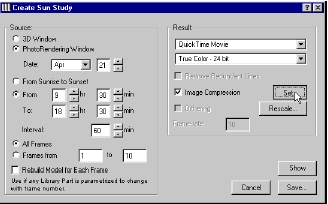
- » Source: Этот параметр позволяет вам переключатся между 3D Window или окном PhotoRendering как источником визуализации и определять дату и время для освещения. Вы можете определить конкретный день года для определенного географического расположения в верхней левой части диалогового окна. Используйте всплывающее меню для выбора месяца и дня в текстовом окне или всплывающую кнопку для смещения вверх или вниз. Также можно использовать слайдер в среднем левом разделе диалогового окна, чтобы установить полное освещение от рассвета до заката для выбранного дня или указать часть дня.
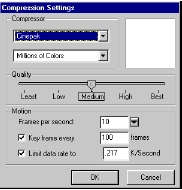
- Result: это параметр устанавливает число цветов для анимации и сжатие изображения. Graphisoft рекомендует использовать метод сжатия Cinepak. Это лучше для качества изображения, но занимает больше времени при расчете.
Оглавление
© Copyright VNP 2004-2020Иллюстрированный самоучитель по ArchiCAD 7
Инструмент «Камера»

Инструмент установки камер используется для определения параметров одной или нескольких перспективных проекций и построения на плане этажа траектории съемки.
Размещая камеры на плане этажа, вы определяете траекторию съемки, параметры которой задаются в диалоге команды Траектории съемки › Параметры › меню Экран. Совет
Если на плане этажа выбираются несколько камер, то при построении изображения в 3D-окне используется та из них, которая является текущей. Текущей является камера, для которой на плане этажа указан угол обзора и расположение солнца. Щелкните дважды на пиктограмме инструмента для открытия диалогового окна Настройка камеры.Диалоговое окно «Настройка камеры»
- Ссылочный номер и название текущей траектории съемки.
- Окошко редактирования номера камеры на плане этажа, относительно которой производится установка параметров.
- Окошко редактирования количества кадров,» которое будет создаваться данной камерой. Используется для создания эффекта приостановки демонстрации «фильма» в какой-либо точке траектории съемки.
- Окошко редактирования высоты подъема камеры относительно проектного нуля.
- Окошко редактирования высоты подъема точки наведения камеры (цели) относительно проектногo нуля.
- Окошко редактирования расстояния по горизонтали между камерой и целью.
- Окошко редактирования азимута камеры, направленной на цель.
- Окошко редактирования угла-конуса обзора камеры.
Совет
Увеличение угла, (более 60 градусов) приводит к охвату большего числа объектов, но может привести к искажению изображения.Установка камеры в архикаде
В этой главе описано как создавать движение по объекту или сцене используя преимущества технологии виртуальной реальности. Для объекта виртуальной реальности вы определяете сферический путь для камеры и навигацию по этой сфере.
Для сцены виртуальной реальности (далее VR) вы создаете навигативную панорамную сцену. Вы определяете одну или серию цилиндрических панорам для просмотра. Это позволяет вам находится в определенной точке и осуществить поворот на 360 градусов чтобы осмотреть пространство вашей модели.
- Что будет изучено.
- Инструмент VR-объектов в Archicad
- Инструмент VR-сцены в Archicad
- Размещение VR-объектов или Сцены в Archicad
- Создание VR-клипа в Archicad
- Параметры VR в Archicad
- Сжатие
Откроем файл Step-25.pln, который можно загрузить здесь.
1. Объект виртуальной реальности в Archicad: ArchiCAD позволяет вам создавать негативные объекты используя выгоды технологии виртуальной реальности. Вы определяет сферический путь для камеры в который сферическая или часть сферической области просмотра может быть произвольно позиционирована и управляться. Управляемый объект может быть просмотрен в QuickTime VR MoviePlayer.
-
Определение VR-объектов в Archicad: Выберите комбинацию уровней для 3D-модели.Откроем инструмент Camera в панели инструментов, выберем закладку VR Object и введем информацию об объекте как показано ниже. Введем радиус равным 50′ и центр Z равным 5′. Остальные параметры оставим как они были по умолчанию.

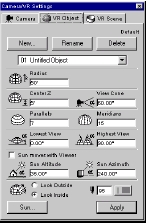
Размещение VR-объекта в Archicad: Кликнем на поэтажном плане чтобы определить центр VR-объекта, который будет показан как начальное направление просмотра, и как перспектива просмотра. Дополнительные клики на поэтажном плане не будут создавать новые камеры; вы можете иметь одновременно только одну активную камеру.
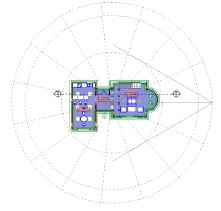
Конфигурация параметров визуализации в Archicad: Откроем Photorendering Settings или 3D Window Settings из меню Image и установим эффекты и параметры, в зависимости от выбранного вами источника.
Создание VR-объекта в Archicad: Выберем Create VR Object из меню Image. Далее выберем по желанию:
— Source (источник): 3D Window или Photorendering Window
— Result (результат): Выберем 32 бита для VR-объекта и Image compression (сжатие изображения).
(Image Compression поддерживается только с помощью QTVR 2.0 ) Graphisoft рекомендует использовать Cinepak-сжатие.
Замечание: Вы должны иметь соответственно QuickTime VR-расширение, правильно установленное на вашем компьютере чтобы воспользоваться этой возможностью.
2. VR-сцена в Archicad: ArchiCAD позволяет вам создавать навигативные панорамируемые сцены используя технологию виртуальной реальности. Вы определяете одну или серию цилиндрических панорам, которые можно просмотреть в просмотровщике виртуальной реальности.
- Установка VR-сцены в Archicad: Выберите комбинацию уровней для 3D-модели. Откройте инструмент Camera в панели инструментов, выберите закладку VR-сцены и введите информацию об объекте как показано ниже.

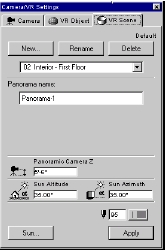
- Размещение узлов VR-сцены в Archicad: кликните на поэтажном плане, чтобы установить центр VR-камеры.
— Panorama 1: первый клик размещает камеру, а второй — направление просмотра.
— Additional Panoramas (дополнительные панорамы): Один клик
— Connecting Panoramas (связывание панорам): Кликните на центре камеры чтобы привязатся к ней и кликните еще раз чтобы разместить камеру, или (инструмент Camera должен быть активным) начертите линию между центральными узлами не связанных камер.
— VR Scene — сохраняет все панорамы, определенные на плане и включает управляющий файл для навигации между панорамами.
— Panoramas — сохраняет только индивидуальные панорамы и не включает управляющий файл.
— Pictures — Сохраняет изображения панорам для редактирования.
Выбор VR-сцены в Archicad. Далее введем размер конечного визуализируемого изображения VR-сцены. Параметры его измеряются в пикселях. Image Height и Image Length указываю та визуализируемый размер в то время как параметры для Window Size in VR Player указывают размер окна просмотра виртуальной реальности. View Cone — угол просмотра камеры, и Initial View — угол с которого камера начинает просмотр.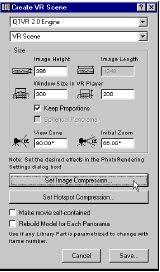
Наконец, выберем Millions of Colors для VR-объекта и Image Compression.
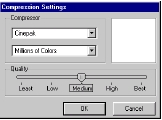
Сохраним, и когда ArchiCAD закончит обработку, откроем файл VR-сцены.
Расширения ArchiCad: Camera Out
С помощью данного расширения ArchiCAD, надлежащим образом установленного, вы можете записать отдельную проекцию или полный анимационный путь в виде текста, разделенного символами табуляции, либо в формате электронной таблицы.
Информация, содержащаяся в таком документе, может применяться, еcли вы экспортируете ArchiCAD-модель в приложение с таким форматом файла, который не приспособлен для хранения информации о трехмерных проекциях. Таким приложением является Electric Image Animation System, которое позволяет импортировать параметры установки камеры из документов в формате электронной таблицы.
Для сохранения данных модели в формате EIAS вам понадобится расширение ArchiCAD «EleсtricImage Out».
Как работать с Camera Out
Постройте в ArchiCAD 3D-вид или анимационную последовательность. Для сохранения одной проекции, находясь в 3D-окне, выберете команду Сохранить как. из меню Файл .
Для сохранения всех кадров анимационной последовательности выберете команду Произвести съемку. из меню Визуализация. Во всплывающем меню любого из вышеупомянутых диалоговых окон выберите формат Camera и нажмите кнопку Сохранить.
Результирующий документ можно открыть и просмотреть в любом редакторе электронных таблиц или текстов. Его можно открыть самим ArchiCAD как GDL-скрипт.
Расширения ArchiCad: DateTime gdl
Расширение DateTime позволяет получать хранимые в компьютере дату и время в различных форматах.
Это расширение работает аналогично файловой операции GDL. Вы должны открыть канал, прочитать информацию и закрыть канал. К этому расширению можно также получить доступ из GDL с помощью команды REQUEST. В этом случае обращения к командам OPEN, INPUT, CLOSE производятся автоматически. Это является самым простым способом получения даты и времени с помощью единственной командной строки GDL.
Расширения ArchiCad: dwg 3d Out
С помощью данного расширения ArchiCAD, правильно установленного, вы можете сохранять трехмерные модели ваших проектов в формате DWG, являющемся форматом системы AutoCAD.
Экспортируемая структура данных оптимизируется с учетом ее последующей обработки в AutoCAD. При открытии довольно сложных DWG-документов некоторые другие приложения могут столкнуться с некоторыми затруднениями.
Сохраняемый вами документ будет включать следующую информацию:
Геометрию трехмерной модели:
Имеется три варианта обработки слоев.
Определения блоков:
Все элементы плана этажа ArchiCAD обычно экспортируются в отдельные блоки. Однако некоторые элементы могут экспортироваться в более чем один блок. Такие элементы могут быть построены из библиотечных элементов в зависимости от природы 3D-фигуры. Покрытия ArchiCAD, источники света и данные трехмерной проекции НЕ включаются.
Как работать с DWG 3D Out
Постройте в ArchiCAD 3D-изображение. Находясь в 3D-окне выберите команду Сохранить как. из меню Файл. Во всплывающем меню выберите формат файла DWG и нажмите кнопку Сохранить.
После нажатия кнопки Сохранить, но перед тем, как процесс записи действительно начался, появится диалоговое окно. В нем вы можете задать конфигурацию результирующего документа. Параметрами данного окна являются:
Слои DWG согласно слоям ArchiCAD. Выберите эту альтернативную кнопку для использования в элементах структуры слоев ArchiCAD.
Слои DWG согласно типам элементов. Выберите эту альтернативную кнопку для создания в файле DWG слоев согласно типам элементов. В этом случае стены, перекрытия, крыши и т.д. экспортируются в слои своих типов.
Слои DWG согласно покрытиям. Выберите эту альтернативную кнопку для создания в файле DWG слоев по каждому покрытию. В этом случае элементы блоков будут приписаны слоям согласно их покрытиям.
Единица измерения. В этом поле вы можете определить то расстояние в проекте ArchiCAD, которое будет переведено в одну единицу измерения DWG. Поскольку ArchiCAD сам по себе работает с метрическими данными, установка единицы измерения в 1 метр (=1000 мм) приведет к модели в масштабе 1:1 в AutoCAD.
Цвета в соответствии с таблицей AutoCAD. AutoCAD работает со стандартной таблицей в 256 цветов с фиксированным положением черного, красного, голубого и т. д. цветов. Отметьте этот маркер для того, чтобы ArchiCAD сопоставил цвет пера каждого ребра и каждого покрытия с таблицей цветов AutoCAD. Каждое ребро и поверхность будет соотнесены к наиболее близкому цвету AutoCAD. Таким образом, раскрашенные изображения будут выглядеть настолько схожими с изображениями ArchiCAD, насколько это возможно. Оставьте маркер неотмеченным, если вы хотите, чтобы номера перьев и индексы покрытий ArchiCAD-документа оставались прежними.
Создавать видимые контуры полигонов. С помощью этого маркера можно управлять наличием линий контуров в результирующем DWG-документе. Если маркер отмечен; то все ребра модели ArchiCAD будут экспортироваться. Невидимые в ArchiCAD ребра экспортироваться не будут. Если маркер не отмечен, то будут экспортироваться только многоугольники. Если такой файл воспроизводится в AutoCAD, то многоугольники будут видимыми только в том случае, если они оттенены.
Как поставить камеру в archicad
- Главная
- Полезная информация
- Новости
- Как установить программное дополнение в программе ARCHICAD
Установка программного дополнения LabPP в ARCHICAD
Исполняемый модуль программного расширения (иначе дополнения или add-ons) представляет собой файл с расширением .apx (например LabPP_Landscape.apx).1. Выберите и скачайте архив с дистрибутивом для своей версии ARCHICAD.
2. Разархивируйте дистрибутив у себя на компьютере.
3. Запустите ARCHICAD.
4. В пункте меню запустите менеджер расширений.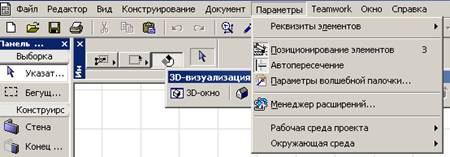
5. В появившемся окне менеджера расширений нажмите кнопку «Найти расширение».
Программа запустит диалог поиска файла. В этом диалоге найдите исполняемый модуль add-ons (файл с расширением .apx, например LabPP_Landscape.apx).
Нажмите OK.
Выбранное Вами дополнение появится в списке менеджера расширений.
Слева от него должна быть галочка в квадратике как показано на рисунке.
Если там стоит красный треугольник с восклицательным знаком, значит нужно проверить соответствие версий Вашего ARCHICAD и дополнения.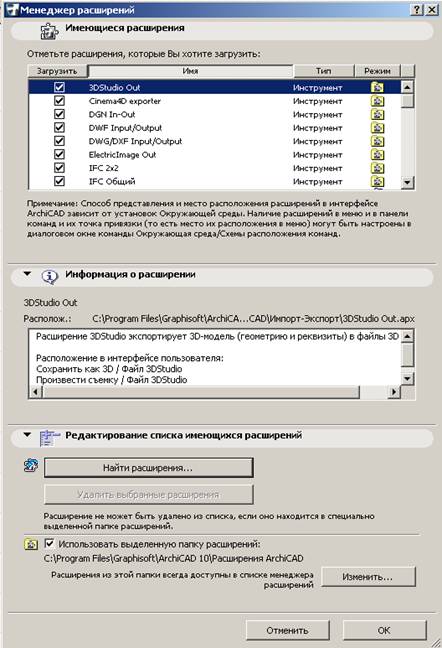
6. Нажмите OK.
Ваше программное дополнение (оно же add-ons и оно же расширение) установлено.
Иллюстрированный самоучитель по ArchiCAD 8
Для размещения на плане перспективных камер нужно сделать следующее:
- Выберите в панели инструментов инструмент Камера.
- Выберите в информационном табло перспективную камеру.
- Щелкните мышью на плане в месте установки камеры.
- Растягивающейся линией укажите направление взгляда.
- Щелчком мыши зафиксируйте на плане положение цели.
После этого на плане появится изображение камеры и солнца (рис. 9.38).
Рис. 9.38. Перспективная камера
Параметры камеры устанавливаются в закладке Camera (Камера) диалогового окна Camera/VR Settings (Установка камер) (см. рис. 9.36). Эти параметры полностью идентичны параметрам перспективных камер, устанавливаемым в диалоговом окне Perspective Settings (Параметры перспективной проекции).
Щелчок мыши на кнопке Sun (Солнце) открывает диалоговое окно установки параметров солнечного освещения (см. рис. 9.4).
Похожие публикации:
- Какой символ надо ввести чтобы добавить несколько значений по осям на двумерном графике в mathcad
- На сколько каналов можно подписаться в telegram
- Почему в windows movie maker не показывает видео
- Сколько стоит matlab
Как в Архикад поставить камеру?
Первым щелчком мыши на Плане Этажа задайте точку расположения Камеры . Затем переместите курсор в точку, на которую должна быть направлена Камера и сделайте второй щелчок мышью. По завершении размещения Камеры появляется значок солнца, место расположения которого определяется настройками по умолчанию.
Как перемещать камеру в Архикаде?
Re: Перемещение камеры в режиме простмотра 3D
Когда в 3D окне направили взгляд в нужную точку, щелкните правой кнопкой на имени камеры в Карте проекта и выберите команду «Изменить эту камеру согласно текущего вида». Или в меню «Вид — Дополнения 3D-навигации» есть команда «Изменить выбранную камеру
Как скрыть камеры в Архикад?
Чтобы скрыть их, дважды щелкните на инструменте Камера и откройте его параметры. Далее по кнопке Траектория (Path) зайдите в диалог и для опции Изображение на плане (Display Options) установите значение Нет (None).
Как вращать в Архикаде?
–активируйте команду контекстного меню Изменить Расположение > Повернуть; –воспользуйтесь клавишной командой Вращения Ctrl (Cmd) + E. 2. Щелчком мыши укажите центр вращения выбранных элементов.
Как настроить визуализацию в Архикаде 23?
Закройте панель визуализации . Выберите в меню «Параметры», «Реквизиты элементов», «Покрытия». Нас будут интересовать те материалы, которые есть в сцене. Для того, чтобы понять, как они будут выглядеть на визуализации , укажите «Cine Render от Maxon» в «Настройках Механизма
Как перемещаться в Архикаде?
на панели инструментов Редактор. Щелкните объект или объекты, которые вы хотите переместить. Щелкая объекты, удерживайте клавишу SHIFT, чтобы выделить несколько пространственных объектов. Переместите объект или объекты в необходимое местоположение.
Как сделать вид сверху в Архикад?
Выдели в плане дом жирной бегущей рамкой. В 3D окне вид сверху механизм визуализации внутренний. Получишь желаемое. Затем сохрани вид и размести в макет
Как настроить 3д в Архикаде?
Чтобы настроить 3D -стиль, необходимо в верхнем выпадающем меню выбрать «Вид» – «Параметра 3D -вида» – «Стили 3D ». В параметрическом окне «Стили 3D » можно выбрать варианты графического отображения, которые уже есть в программе Архикад
Как вращать камеру в ArchiCAD?
Одно из самых удобных сочетаний клавиш – включение режима Орбиты (Orbit) в 3D-виде, удерживая клавишу SHIFT на клавиатуре и нажав на колесо мыши. Теперь просто двигайте мышку: модель будет вращаться вслед за движением руки, причем это справедливо как для аксонометрии, так и для перспективы!
Как повернуть окно в Архикаде?
Повернуть окно можно только зеркально, в окне диалога есть такая кнопочка; Выделяешь нужное окно , открываешь окно диалога с параметрами данного окна и слева от картинки с окном кнопка «зеркально», жмём на неё и потом О
Как копировать объекты в Архикаде?
Самым быстрым способом сделать дубликат любого элементы — это применить команду «Перемещение» или «Поворот». Копию в ArchiCAD можно получить, если в локальной панели, которая появляется при выделении любой контрольной точки на объекте, вызвать одну из вышеперечисленных команд и при этом нажать клавишу Ctr
Почему в Архикаде не отображается 3д?
Возможно, включена фильтрация отображаемых в окне 3D элементов. Жми Alt+Ctrl+A и в открывшемся окне ставь нужные галочки. Такое обрати внимание на параметр показа в библиотечном элементе, возможно, показ в 3D отключён на уровне объекто
Как настроить свет в Архикад?
Основные Параметры Света Нажмите присутствующую в панели Параметров Света кнопку с изображением лампочки, чтобы ВКЛЮЧИТЬ или ВЫКЛЮЧИТЬ Источник Света . При создании Визуализаций учитываются только включенные Источники Света и Светильники. Настройте цвет освещения, щелкнув мышью на поле определения Цвета.
Можно ли сделать визуализацию в Архикаде?
Начиная с версии 18 в Archicad появился встроенный механизм визуализации Cinerender: нововведение, которое позволяет выполнять полный цикл проекта в одной программе. Конечно, Archicad не стремится к стопроцентно фотореалистичной визуализации , но многие пользователи даже не догадываются, на что способен этот механиз
Почему архикад долго рендерит?
Не правильно или неразумно поставлен свет, и, или, его настройки, а также настройки визуализации. А также детализация объектов (особенно импортированных, 3дс) и количество самих «тяжелых» объектов может привести к длительности просчета. Также проверьте размер виртуальной памяти файла подкачки — 4000 — 8000 м
Как сделать визуализацию фасада в Архикаде?
Как сделать фасад в ARCHICAD
Для создания фасада воспользуйтесь инструментом « Фасад ». Он находится в панели инструментов на вкладке «Документирование». Выберите инструмент, задайте начало и конец линии проекции фасада , а затем направление взгляда. Настраивать представление маркеров на плане нет необходимост
Как поставить камеру в archicad
Пункт меню Вид (View) -> Режим 3D-вида (3D View Mode) позволяет задать способ построения проекции: аксонометрию или перспективу (рис. 2).

Рис. 2. Пункт меню Вид (View) -> Режим 3D-вида (3D View Mode)
Сразу после выбора режима в 3D-окне будет построено объемное изображение в соответствии с параметрами камеры. Для выбора режима можно также воспользоваться горячими клавишами (PC: CTRL+F3 и SHIFT+F3, Mac: CMD+F3 и Option+F3) либо воспользоваться выпадающим списком иконки 3D-окно (3D Window) на панели инструментов (рис. 3).

Рис. 3. Можно воспользоваться выпадающим списком иконки 3D-окно (3D Window) на панели инструментов
Аксонометрический вид автоматически охватит всю модель и отобразит ее в 3D-окне, тогда как перспективный вид отобразит только то, что попадет в объектив камеры, для которой можно задать точку расположения, направление и конус взгляда.
Щелкнув по второй кнопке слева, расположенной в левом нижнем углу окна (рис. 4), можно открыть Планшет навигатора (Navigator Preview).
Рис. 4. Планшет навигатора (Navigator Preview) можно открыть, щелкнув на второй кнопке слева, расположенной в левом нижнем углу окна
Для аксонометрии Планшет используется при ручной настройке положения камеры вокруг объекта. Можно быстро выставить стандартные параметры построения аксонометрии: изометрия, вид сверху, сбору и ряд других часто используемых проекций (рис. 5).


Рис. 5. Окно Планшета навигатора в режиме аксонометрии
Кроме того, пользователь может задать произвольный угол взгляда на модель с помощью команды Орбита (Orbit).
В режиме построения перспективы (рис. 6) Планшет навигатора отображает миниатюрную копию поэтажного плана вместе с маркером, отображающим положение камеры (то есть точку, из которой вы смотрите на объект) и положение цели (точку, куда вы смотрите). В Планшете вы можете с помощью мыши передвинуть камеру или точку взгляда – 3D-вид автоматически обновится. Там же с помощью слайдера можно менять угол обзора
Рис. 6. Окно Планшета навигатора в режиме построения перспективы
Совет. Предварительный просмотр поэтажного плана и положения камеры на нем иногда сливаются из-за того, что окно Планшета навигатора слишком мало. Это окно всегда отображает те элементы, которые видны на настоящем поэтажном плане (в соответствии с теми настройками, которые заданы для текущего или последнего открытого плана). Вы всегда можете увеличить окно предварительного просмотра, просто открепив его от панели (схватитесь за заголовок окна и переместите окно на свободное пространство) и растянув за угол. Соответственно увеличится и миниатюра плана. Также вы можете отключить видимость элементов, которые уменьшают предварительный просмотр и видеть которые не обязательно: например, можно отключить слой, на котором расположена модель местности. После этих действий вам понадобится только перестроить изображение в окне предварительного просмотра, щелкнув по стрелке в нижнем правом углу.
Для точной настройки перспективного вида используйте инструмент Камера (Camera): выберите этот инструмент на панели инструментов, первым щелчком задайте положение камеры, а вторым – направление взгляда. Далее выберите размещенную камеру, перейдите в 3D-окно – вы увидите изображение с этой камеры. Камера будет размещаться на плане до тех пор, пока вы не удалите ее или не скроете. Разумеется, в проекте можно размещать столько камер, сколько вам требуется.
Для просмотра 3D-модели точно из заданной позиции выберите нужную камеру на поэтажном плане и перейдите в 3D-окно. Все камеры отображаются в дереве Карты проекта (Project Map) и открываются двойным щелчком по ним.Совет. Маркеры камер не выводятся на печать вместе с поэтажным планом, но могут мешать при работе.Чтобы скрыть их, дважды щелкните на инструменте Камера и откройте его параметры. Далее по кнопке Траектория (Path) зайдите в диалог и для опции Изображение на плане (Display Options) установите значение Нет (None). Есть и более быстрый способ: выберите инструмент Камера, убедитесь, что на поэтажном плане не выбрано ни одной камеры, и установите на Информационной панели (Info Box) другой режим камеры (то есть VR-объект или VR-сцена).
Если вы меняли параметры 3D-окна с помощью инструментов Орбита (Orbit) и Проход (Explore) или увеличивали/уменьшали изображение с помощью колеса мыши, вы можете быстро сохранить положение камеры и затем возвращаться к этому виду. Для этого зайдите в меню Вид (View) -> Дополнения 3D-навигации (3D Navigation Extras) и для аксонометрии выберите команду Добавить текущую проекцию (Add Current Projection), а для перспективы – Разместить камеру на траектории (Put a Camera into the Path). Кстати, из того же подменю доступны и некоторые другие опции (для перспективы – когда выбрана камера на поэтажном плане): изменить выбранную камеру, разместить новую камеру или перейти к предыдущему/следующему сохраненному виду.
Совет. Одно из самых удобных сочетаний клавиш – включение режима Орбиты (Orbit) в 3D-виде, удерживая клавишу SHIFT на клавиатуре и нажав на колесо мыши. Теперь просто двигайте мышку: модель будет вращаться вслед за движением руки, причем это справедливо как для аксонометрии, так и для перспективы! Попробовав раз, отказаться просто невозможно.
Пока вы работаете в 3D-окне, вы всегда можете сохранить текущий вид в Карту видов (View Map) с помощью команды Сохранить текущий вид (Save Current View). Эта команда запомнит все параметры: тип проекции и выигрышный ракурс, комбинацию слоев, стиль тонирования, фильтрацию элементов и т.п. Теперь, если дважды щелкнуть на этом виде, можно быстро вернуться в 3D-окно, которое отображает именно тот вид, который мы когда-то сохранили. Но при этом сама геометрия модели обновится в соответствии с изменениями проекта. На рис. 7 показан пример сохраненных 3D-видов.

Рис. 7. Пример сохраненных 3D-видов в Навигаторе проекта
автор статьи ©Эрик Боброу (Eric Bobrow), перевод с английского ©Дениса Ожигина (ЗАО «Нанософт»)