
Капча для сайта на WordPress
В статье мы расскажем, что такое капча, какие её виды существуют и как установить капчу WordPress.
Что такое капча
Капча (от англ. CAPTCHA — Completely Automated Public Turing test to tell Computers and Humans Apart) — это тест, который позволяет отличить действия робота (компьютера или скрипта программы) от действий человека на сайте.
Основная функция капчи — защита сайта от спам-рассылок и автоматизированных действий. На сайт их обрушивают боты — они собирают личные данные, создают спам-комментарии и рассылают рекламу. Также капча может предотвратить DDoS-атаку на сайт: Что такое DDoS-атака.
Чаще всего капчу устанавливают на одну или несколько страниц сайта, которые имеют наибольшую уязвимость:
- страницы регистрации и авторизации,
- страницы восстановления паролей,
- страницы с формами для комментирования.
Капча может появиться во всплывающем окне при многократном повторении одинаковых действий на сайте (например, добавлении профилей в друзья).
Рассмотрим основные виды капчи, которые можно встретить в интернете.
Виды капчи
CAPTCHA — самый первый и наиболее популярный вид теста. Для прохождения капчи пользователю достаточно продублировать символы или слово с картинки. В одном из вариантов CAPTCHA пользователям нужно ввести номера или адреса домов из Google-карт. Поскольку со временем роботы и скрипты научились проходить такие типы тестов, сейчас капча в чистом виде используется редко.
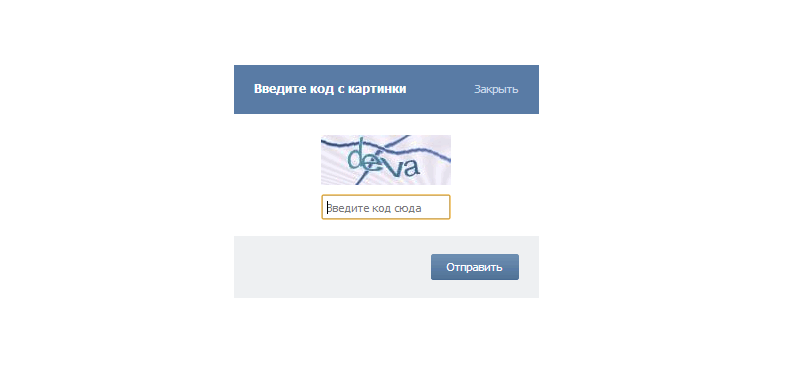
- ввод символов с картинки: та же CAPTCHA, но в усложненной версии. Нужно продублировать слова, буквы, цифры или спецсимволы, которые непросто распознать из-за искажений. Применяются разные «шумы»: размытый фон, зачёркивания, нечёткие очертания и другое;
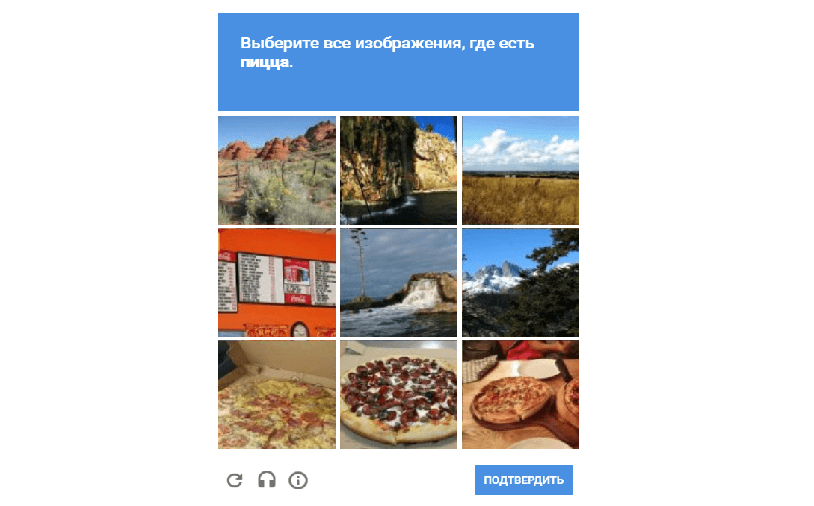
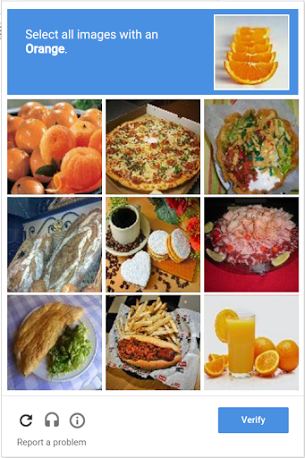
- выбор конкретных объектов: пользователь выбирает из каталога только те изображения, на которых фигурирует какой-то конкретный объект (например, поезд, дорожный знак или кулинарное блюдо);
- расположение картинок в правильном порядке: иногда достаточно правильно расположить картинки — вертикально или горизонтально. Иногда из разрозненных частей нужно составить небольшой пазл;
- решение несложных арифметических задач: например, 6+2 или 5-3+8. Человек решает подобную задачу за секунду, а компьютер сдаётся или проваливает тест;
- аудио-капча для слабовидящих и капча для людей, страдающих дислексией.
- reCAPTCHA v2 бывает двух типов:
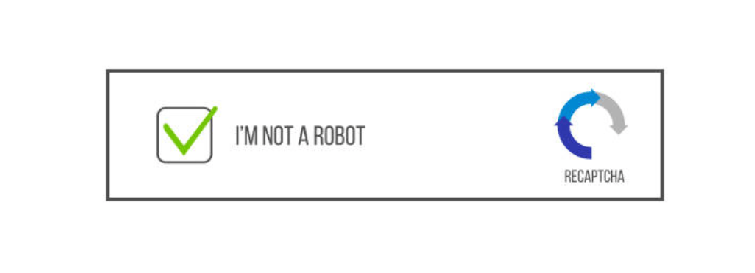
- I am not a robot (Я не робот): чтобы продолжить работу на сайте, достаточно поставить галочку. Этот, на первый взгляд, простой тест имеет сложную внутреннюю структуру. Как только вы отмечаете галочку, браузер анализирует всю доступную информацию — ваш IP-адрес, страну, поисковые запросы, данные о перемещении курсора и другие данные. Система мгновенно принимает решение — человек вы или компьютер.
- Невидимая капча. Этот вид капчи анализирует ваши действия в фоновом режиме и предлагает пройти тест только в случае, если замечает подозрительную активность.
- reCAPTCHA v3 — похожа на невидимую капчу, но работает ещё проще — не отвлекает внимания и не требует действий от пользователя. Система сама анализирует активность посетителя сайта, включая движения мыши и взаимодействие со страницами, и оценивает вероятность того, что посетитель — человек.
На страницы сайта капчу можно установить через специальные формы или плагины. Способ размещения зависит от того, на чём создавался ваш сайт — конструкторе сайтов или CMS. Если ваш сайт создан на CMS WordPress, капчу можно установить с помощью плагина.
Рассмотрим самые популярные плагины капчи для WordPress.
Плагины капчи для WordPress
Как правило, в WordPress CAPTCHA добавляется через плагины. С помощью плагинов можно установить любой вид капчи. Мы рассмотрим самые популярные плагины.
BulletProof Security — плагин невидимой капчи. Этот простой и эффективный инструмент не только защищает сайт от спама, но и сканирует вредоносный код и создаёт резервные копии данных. Есть три темы оформления капчи. Для максимальной защиты можно добавить дополнительный пользовательский код.
Simple Google reCAPTCHA — плагин для капчи вида «I`m not a robot». Простое решение для защиты от спам-атак. С «Simple Google» вы сможете защитить форму входа, регистрации, сброса пароля и форму комментариев. Пользователи будут видеть только компактный код без рекламы. Капча отображается только для неавторизованных пользователей.
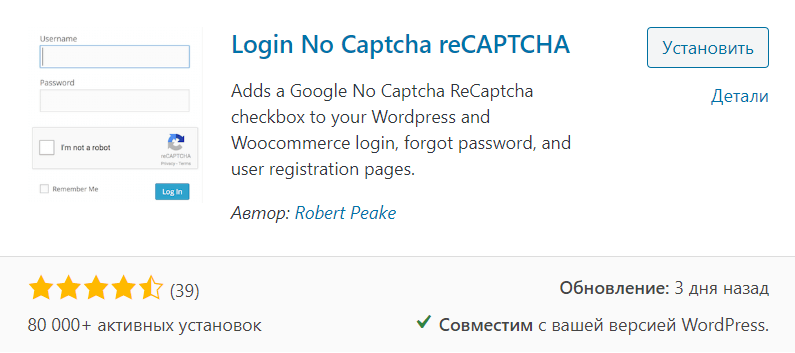
Login No Captcha reCAPTCHA — плагин для капчи «I`m not a robot». С помощью этого плагина можно добавить простой флажок для формы регистрации и входа, а также форм сброса и восстановления пароля. «Login No Captcha» предотвращает автоматизированные сценарии и позволяет пользователям моментально продолжить работу на сайте. Как пишет Google: «Это жестко для роботов, но элементарно для людей».
Невидимая reCaptcha для WordPress — этот плагин защищает от спам-атак и готов уничтожить самую грубую атаку. Плагин хорошо подойдёт для защиты форм регистрации, авторизации, форм для комментирования и восстановления паролей. Также невидимую капчу можно добавить не только для одного сайта, но и для всей сети. Для этого дополнительно установите расширение WP Multisite.
Если вы хотите установить капчу на контактную форму Contact Form 7, установите плагин капчи для этого расширения. Вам поможет статья Как добавить капчу для Contact Form 7.
Теперь вы знаете, зачем нужна капча и какие виды капчи можно добавить на сайт WordPress.
Помогла ли вам статья?
Спасибо за оценку. Рады помочь ��
Как установить капчу на сайте WordPress?
Капча или CAPTCHA — это компьютерный тест типа вызов-ответ, который используется для определения, кто именно зашел на сайт — человек или бот.
Для чего нужна капча?
Обычно капчи применяются на страницах с вводом логина и пароля, а также на формах добавления комментариев. Это делается вот почему. В первом случае такая проверка обезопасит форму входа на сайт от подбора паролей, а во втором — для исключения спам-комментариев.
Плагин Google Captcha (reCAPTCHA) by BestWebSoft
Для WordPress существует множество готовых решений в виде плагинов, позволяющих защитить сайт от вышеупомянутого зловредного влияния. Так, среди них следует выделить довольно популярный плагин Google Captcha (reCAPTCHA) by BestWebSoft , который использует капчу от Гугл. Он является универсальным, так как позволяет установить проверку на большинство разделов сайта. Среди них:
- форма регистрации,
- форма входа,
- форма напоминания пароля,
- форма добавления комментариев,
- контактная форма,
- кастомная форма.
Итак, после установки и активации плагина, в админ-панели появится сообщение, что для работы капчи необходимо получить ключи.

Кликаем на ссылку здесь, попадая тем самым на официальную страницу Гугл-капчи.

В поле Label необходимо ввести имя проверки (любое). Также следует выбрать тип проверки. Мы воспользуемся простой для пользователя проверкой, которая предполагает подтверждение простым выбором необходимых картинок (reCAPTCHA V2).
После выбора типа проверки необходимо ввести название домена сайта, после чего отметить пункт Accept the reCAPTCHA Terms of Service и нажать кнопку Register.
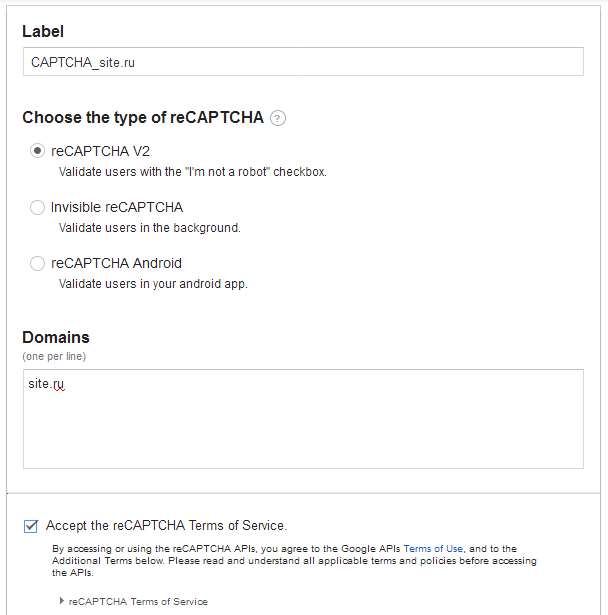
После сохранения настроек Вы попадете в окно, где нужно будет скопировать отдельно (например, в Блокноте) значения полей Site key и Secret key.

Все, необходимые ключи получены. Теперь возвращаемся обратно в админ-панель сайта и переходим Google Captcha -> Настройки.

В поля Ключ сайта и Секретный ключ следует ввести значения сохраненных ранее Вами строк (Site key и Secret key соответственно). Ниже, в разделе Включить reCaptcha для, нужно выбрать страницы, на которых будет включена проверка, после чего нажать кнопку Сохранить изменения. После успешного сохранения настроек Вы сможете протестировать капчу.

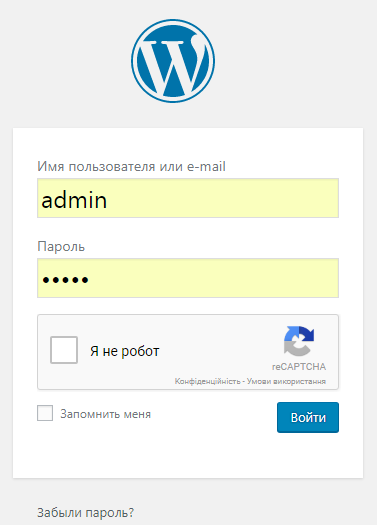
Если тестирование прошло успешно, то настройка завершена, и теперь можно перейти на отмеченную Вами страницу, на которой должна появится капча.
Нажмите, пожалуйста, на одну из кнопок, чтобы узнать понравилась статья или нет.
Как добавить капчу для Сontact Form 7
Если вы в поисках оптимального плагина капчи для Contact Form 7, эта статья вам поможет. Мы рассмотрим самые популярные плагины капчи и расскажем, как добавить их на сайт WordPress. Подробнее о том, что такое капча и какие виды капчи бывают, читайте в статье Капча для сайта на WordPress.
Чтобы добавить капчу для Contact Form 7, нужно установить совместимый с ней плагин, активировать и настроить его.
Плагины капчи для Contact Form 7
Плагины капчи для Contact Form 7 — это расширения, с помощью которых можно добавить капчу для контактной формы Contact Form 7 в WordPress. Если у вас ещё не установлен плагин Contact Form 7, это можно сделать по инструкции Контактная форма WordPress.
Ниже мы рассмотрим, как настроить три популярных плагина капчи: Contact Form 7 Image Captcha, Contact Form 7 Captcha и Advanced noCaptcha & invisible captcha (v2 & v3).
Contact Form 7 Image Captcha
Contact Form 7 Image Captcha — простая капча, которая не требует от пользователя решения головоломок и угадывания сложных символов. Чтобы пройти капчу, достаточно выбрать один из трёх простых значков (например, чашку, грузовик или ель). Также можно скрыть появление капчи до момента, пока пользователь не начнёт взаимодействовать с контактной формой.
Перед установкой плагина капчи для контактной формы не забудьте установить плагин Contact Form 7.
Чтобы добавить капчу на сайт:
Перейдите на вкладку Плагины — Добавить новый. В поисковой строке введите «Contact Form 7 Image Captcha» и нажмите Установить. Затем нажмите Активировать.
В панели управления WordPress перейдите в раздел Contact Form 7 — Контактные формы. На вкладке «Шаблон формы» вставьте в поле шорткод [cf7ic], например, после тега [submit] (кнопка Отправить). Это можно сделать вручную или нажав на тег формы Изображение Captcha.
Если вы хотите, чтобы пользователь видел капчу только в момент взаимодействия с формой, то добавьте шорткод с тегом «toggle»: [cf7ic «toggle»].
Нажмите Сохранить:
Добавьте контактную форму на сайт по инструкции Как добавить Contact Form 7 на сайт.
Готово, вы добавили на сайт «Image Captcha»:
Captcha WordPress для Contact Form 7
Contact Form 7 Captcha
Contact Form 7 Captcha — надёжный плагин для reCaptcha v2 («Я не робот» и невидимая капча) от Google. Для размещения капчи на сайте нужно зарегистрироваться в Google Captcha и получить API-ключи
Перед установкой плагина капчи для контактной формы не забудьте установить плагин Contact Form 7.
Чтобы добавить капчу на сайт:
Перейдите на вкладку Плагины — Добавить новый. В поисковой строке введите «Contact Form 7 Captcha» и нажмите Установить. Затем нажмите Активировать.
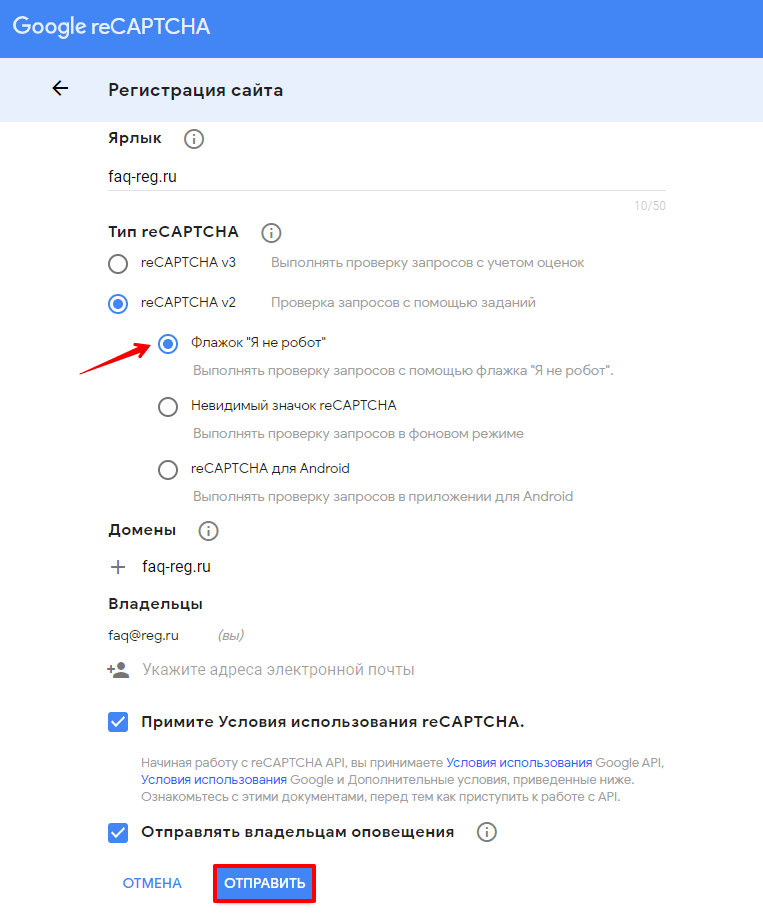
- Ярлык — введите любое имя для капчи (например, ваш домен),
- Тип reCAPTCHA — выберите версию капчи, которую хотите установить (в примере мы добавим на сайт reCAPTCHA v2 в виде флажка «Я не робот»),
- Домены — укажите домен (имя сайта), для которого хотите добавить капчу,
- поставьте галочки напротив полей Примите Условия использования reCAPTCHA и Отправлять владельцам оповещения.
Нажмите Отправить:
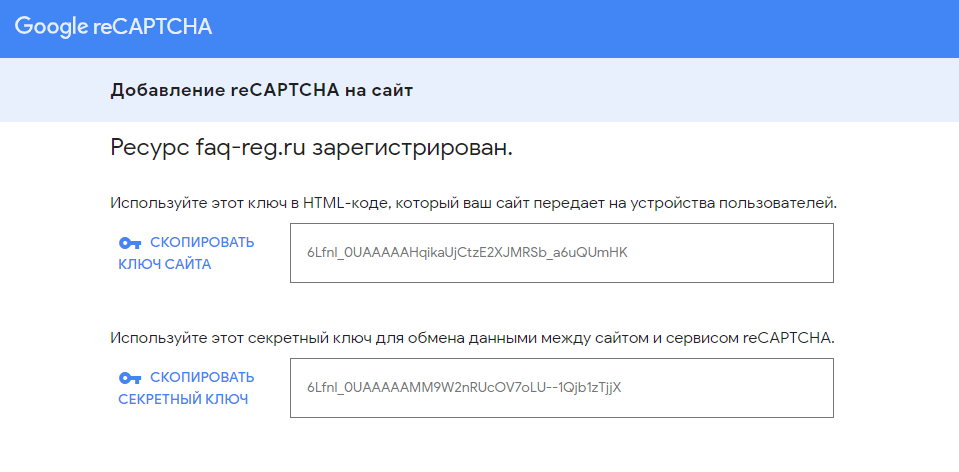
На открывшейся странице «Добавление reCAPTCHA на сайт» скопируйте ключ сайта и секретный ключ. Сохраните их.
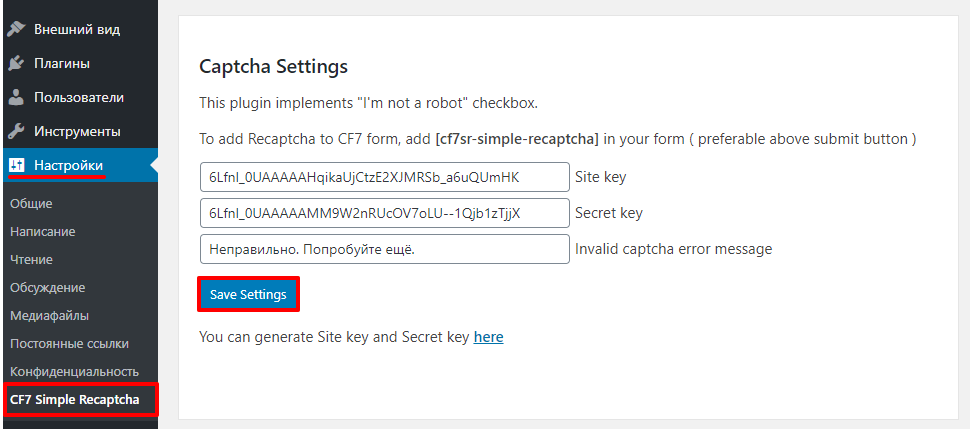
- Ключ сайта — введите ключ сайта, который вы скопировали на шаге №4,
- Секретный ключ — укажите секретный ключ, который вы скопировали на шаге №4,
- Invalid captcha error message — пропишите текст, который увидят пользователи в случае, если не пройдут капчу.
Нажмите Save Settings (Сохранить настройки):
Перейдите в раздел Contact Form 7 — Контактные формы. На вкладке «Шаблон формы» перед тегом [submit] (кнопка Отправить) вставьте в поле шорткод [cf7sr-simple-recaptcha] и нажмите Сохранить:
Добавьте контактную форму на сайт по инструкции Как добавить Contact Form 7 на сайт.
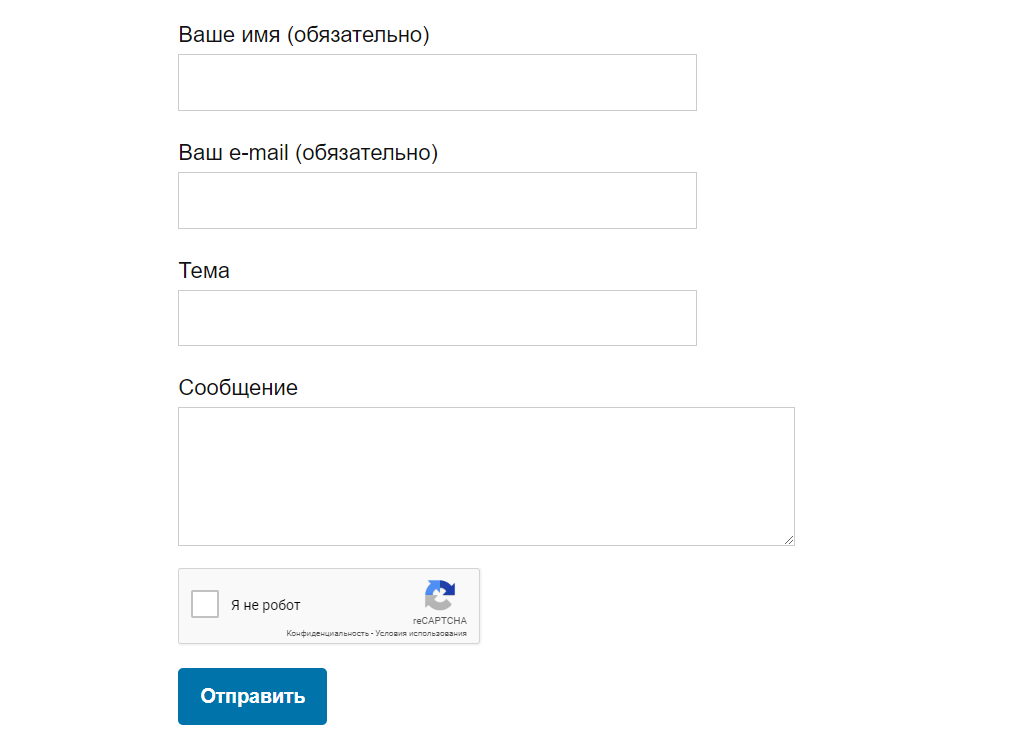
Готово, вы добавили на сайт капчу «Я не робот»:
Contact Form 7 капча
CAPTCHA 4WP
CAPTCHA 4WP — платный плагин с возможностью выбора вида капчи — reCaptcha v2 («Я не робот» и невидимая капча) или v3 (которая не требует действий от пользователя). Для капчи версии v2 можно менять тему (светлая или тёмная) и размер. Капчу можно настроить для всех пользователей или только для неавторизованных. Кроме этого, можно указать количество неудачных попыток входа в систему, после которых будет всплывать капча.
Перед установкой плагина капчи для контактной формы не забудьте установить плагин Contact Form 7.
Чтобы добавить капчу на сайт:
Перейдите на вкладку Плагины — Добавить новый. В поисковой строке введите «CAPTCHA 4WP» и нажмите Установить. Затем нажмите Активировать.
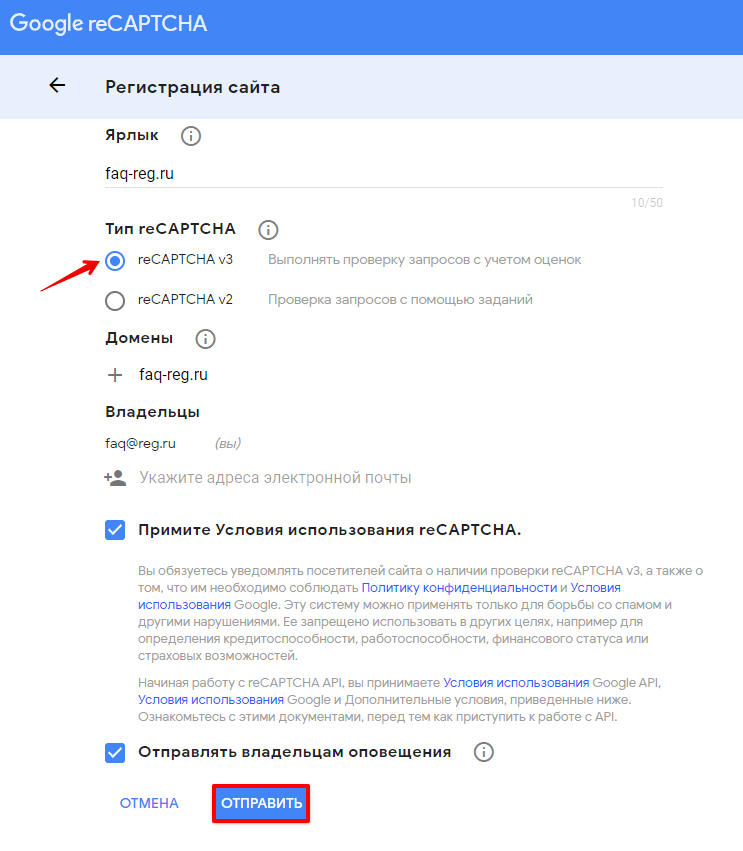
- Ярлык — введите любое имя для капчи (например, ваш домен),
- Тип reCAPTCHA — выберите версию капчи, которую хотите установить (в примере мы добавим на сайт reCAPTCHA v3),
- Домены — укажите домен (имя сайта), для которого хотите добавить капчу,
- поставьте галочки напротив полей Примите Условия использования reCAPTCHA и Отправлять владельцам оповещения.
Нажмите Отправить:
На открывшейся странице «Добавление reCAPTCHA на сайт» скопируйте ключ сайта и секретный ключ. Сохраните их.
- Ключ сайта — введите ключ сайта, который вы скопировали на шаге №4,
- Секретный ключ — укажите секретный ключ, который вы скопировали на шаге №4,
Также вы можете внести дополнительные настройки. Нажмите Сохранить изменения:
Перейдите в раздел Contact Form 7 — Контактные формы. На вкладке «Шаблон формы» вставьте в поле шорткод [anr_nocaptcha g-recaptcha-response] и нажмите Сохранить:
Добавьте контактную форму на сайт по инструкции Как добавить Contact Form 7 на сайт.
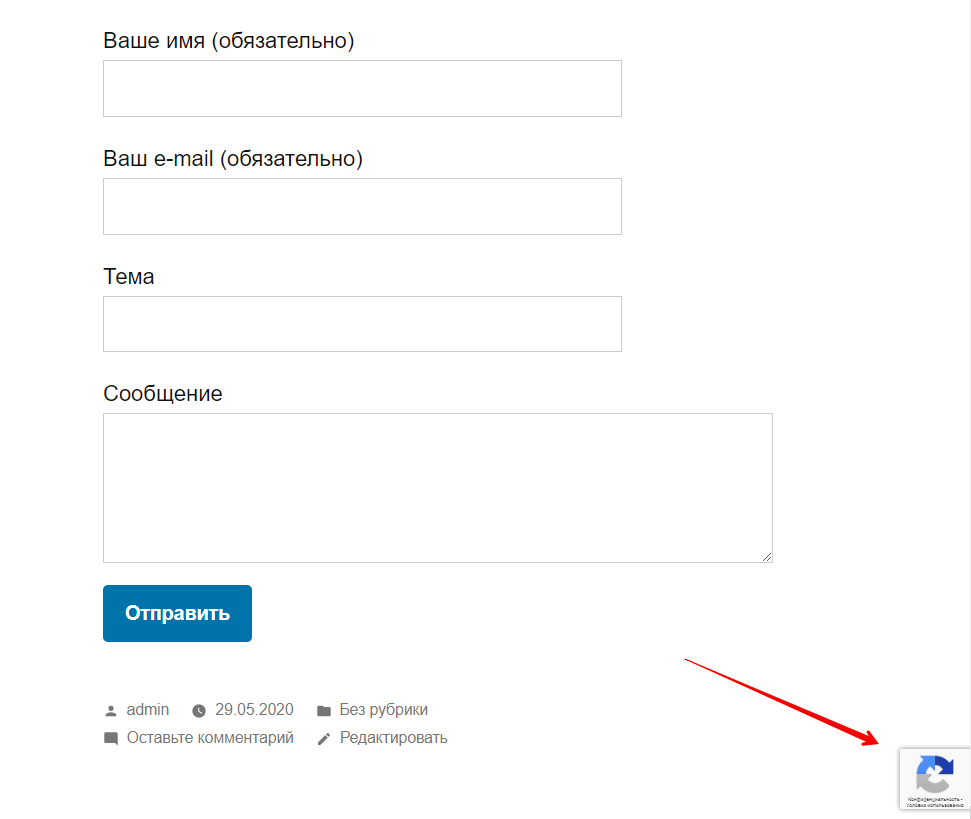
Готово, вы добавили на сайт reCAPTCHA v3:
Теперь вы знаете, какие бывают плагины капчи для контактной формы WordPress и как добавить капчу в Contact Form 7.
Помогла ли вам статья?
Спасибо за оценку. Рады помочь ��
Как установить капчу на WordPress-сайт: инструкция и обзор лучших плагинов
Капча – это отличный способ защитить свой ресурс от спама, рекламы и нежелательных отправок данных с формы. Установка капчи необходима на сайтах с открытой регистрацией или форумах, где отправлять сообщения может любой пользователь. Если предоставить открытый доступ ко всем текстовым полям, то в последующем будет сложно очистить сайт от рекламного мусора.
Именно поэтому многие используют капчу, и сегодня я вам покажу, как установить ее на сайт с WordPress.
Что такое капча и как она работает
CAPTCHA – это компьютерный тест, используемый для определения того, кем является пользователь системы: человеком или компьютером. Данный механизм используется в целях устранения спама и автоматизированного извлечения данных из веб-сайтов.
Одной из самых популярных капч является reCAPTCHA от Google. Наверняка вы ни раз сталкивались с тем, что нужно подтвердить, что вы не робот. Это она и есть – инструмент от Google, который был разработан для борьбы со спамом и ботами.
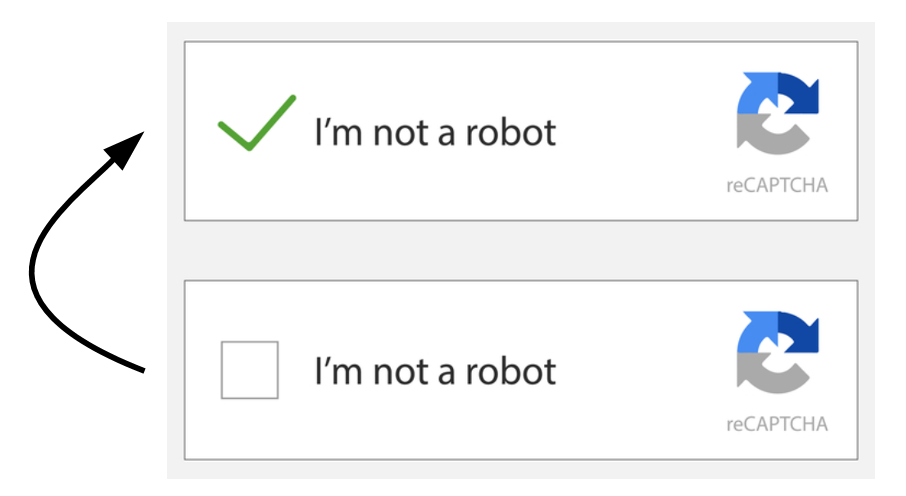
В разное время такую проверку проходили различными способами. Например, когда-то нужно было прослушивать текст, а потом его вводить либо печатать увиденные символы в отведенной для этого строке. С 2015 года для подтверждения личности достаточно поставить кнопку напротив графы «Я не робот», как это проиллюстрировано выше.
Не так давно вышло еще одно обновление – теперь доступна invisible reCAPTCHA, которая позволяет осуществлять фоновую валидацию действий пользователей на сайте. В отличие от предыдущей версии, она не требует от пользователей того, чтобы они нажимали на кнопку «Я не робот».
Invisible reCAPTCHA позволяет совершать на сайте какие-либо действия без ввода капчи. По умолчанию только самые подозрительные действия пользователей не позволят им пройти дальше. В этом случае капча предложит им решить задачу.
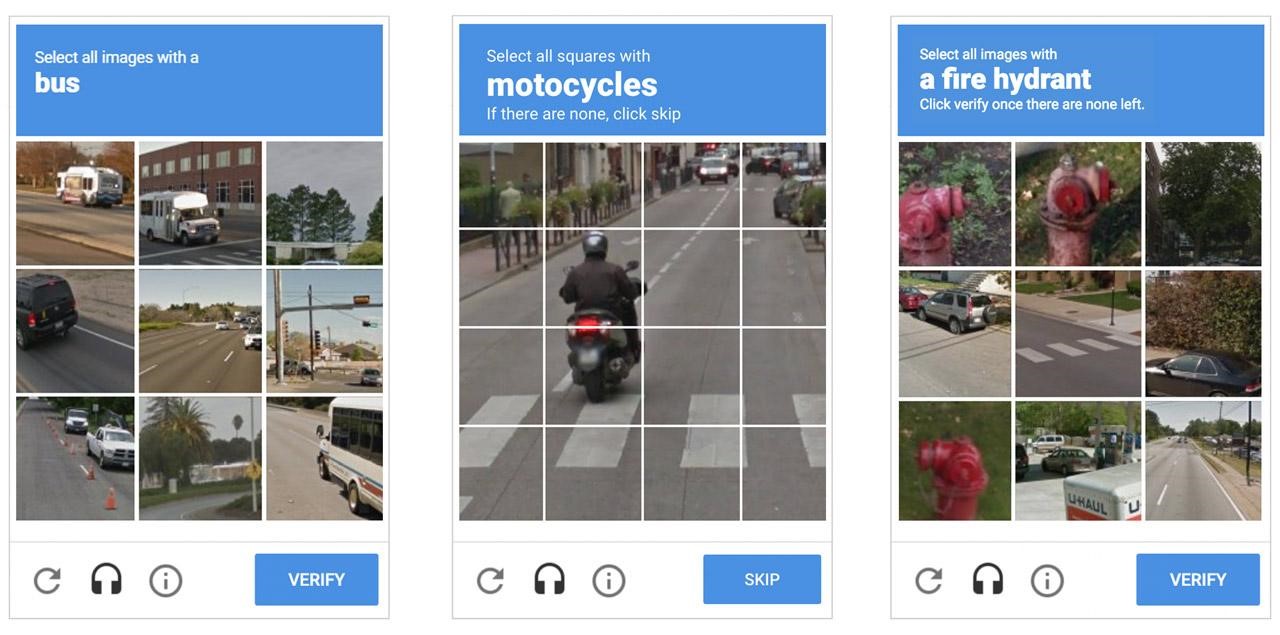
Стоит также понимать, что капча – это не только инструмент от Google, существует множество инструментов от других разработчиков.
Комьюнити теперь в Телеграм
Подпишитесь и будьте в курсе последних IT-новостей
Установка капчи на WordPress
Для установки капчи от нас потребуется всего две вещи – это регистрация сайта на специальном сервисе от Google и установка плагина, в котором будут прописаны все полученные данные из сервиса.
- Открываем Google reCAPTCHA и заполняем все необходимые данные: в первую строку вводим название сайта, далее указываем тип капчи, домен, владельцев, жмем на «Отправить».
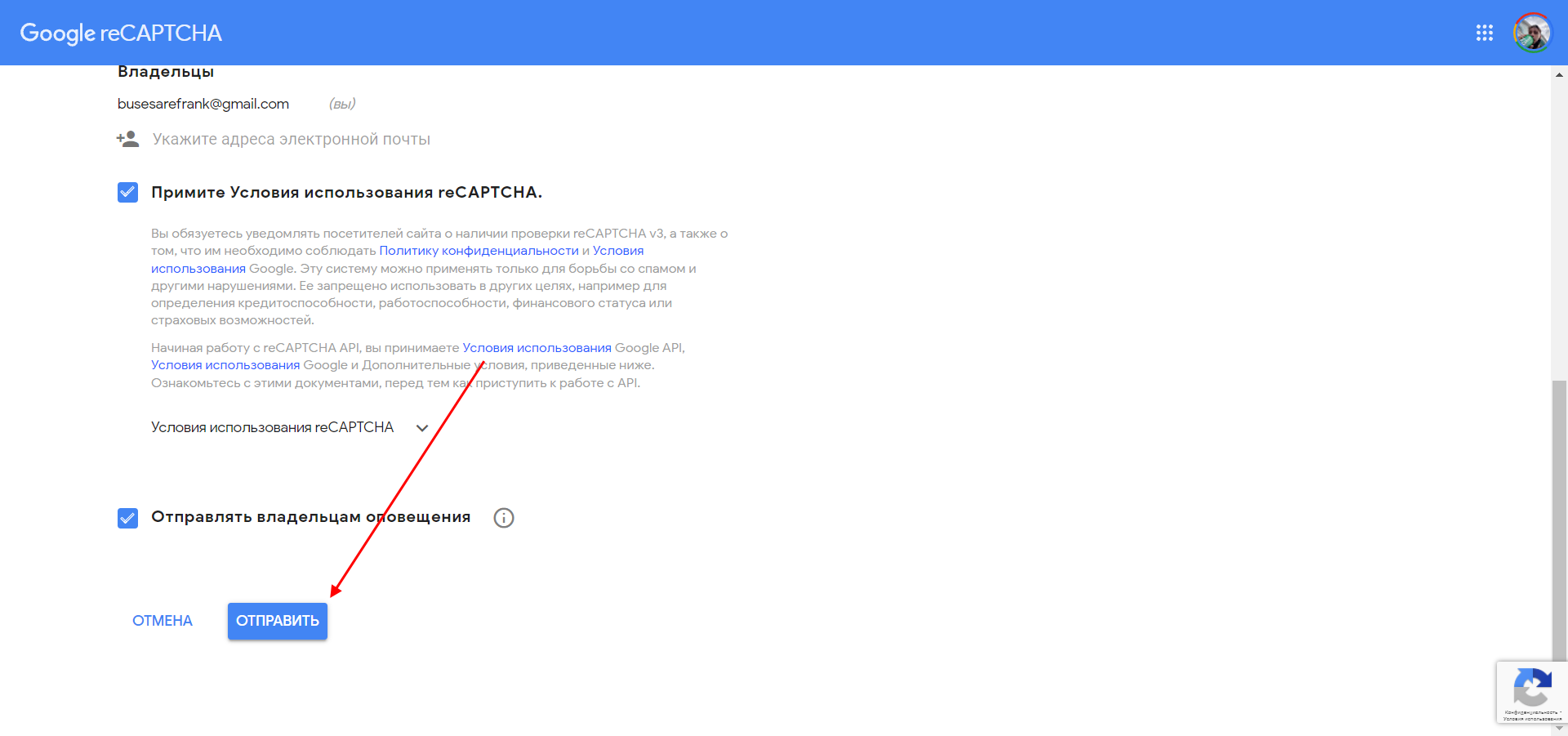
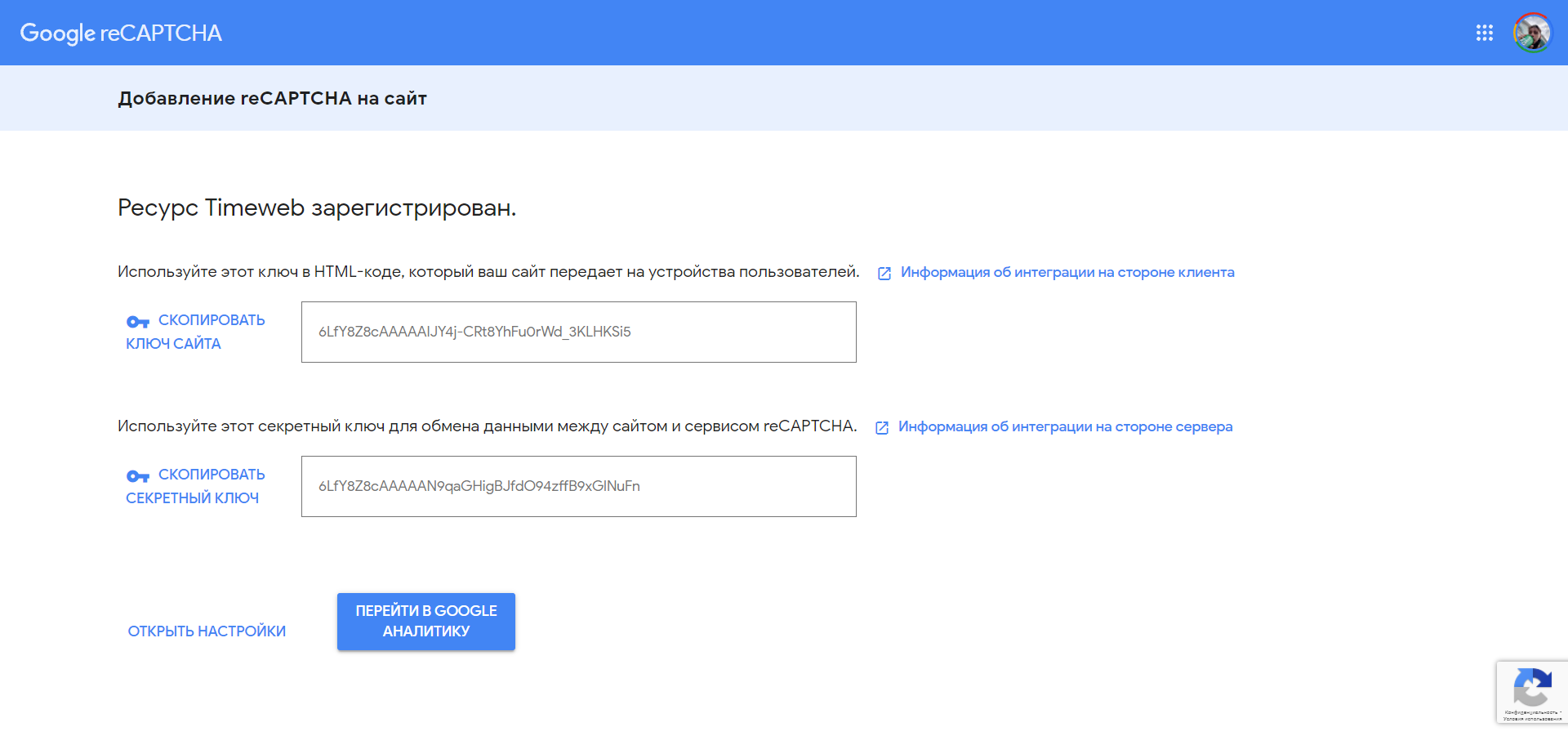
- В результате мы получаем 2 ключа – обычный и секретный. Они-то нам и понадобятся для подключения капчи на WordPress.
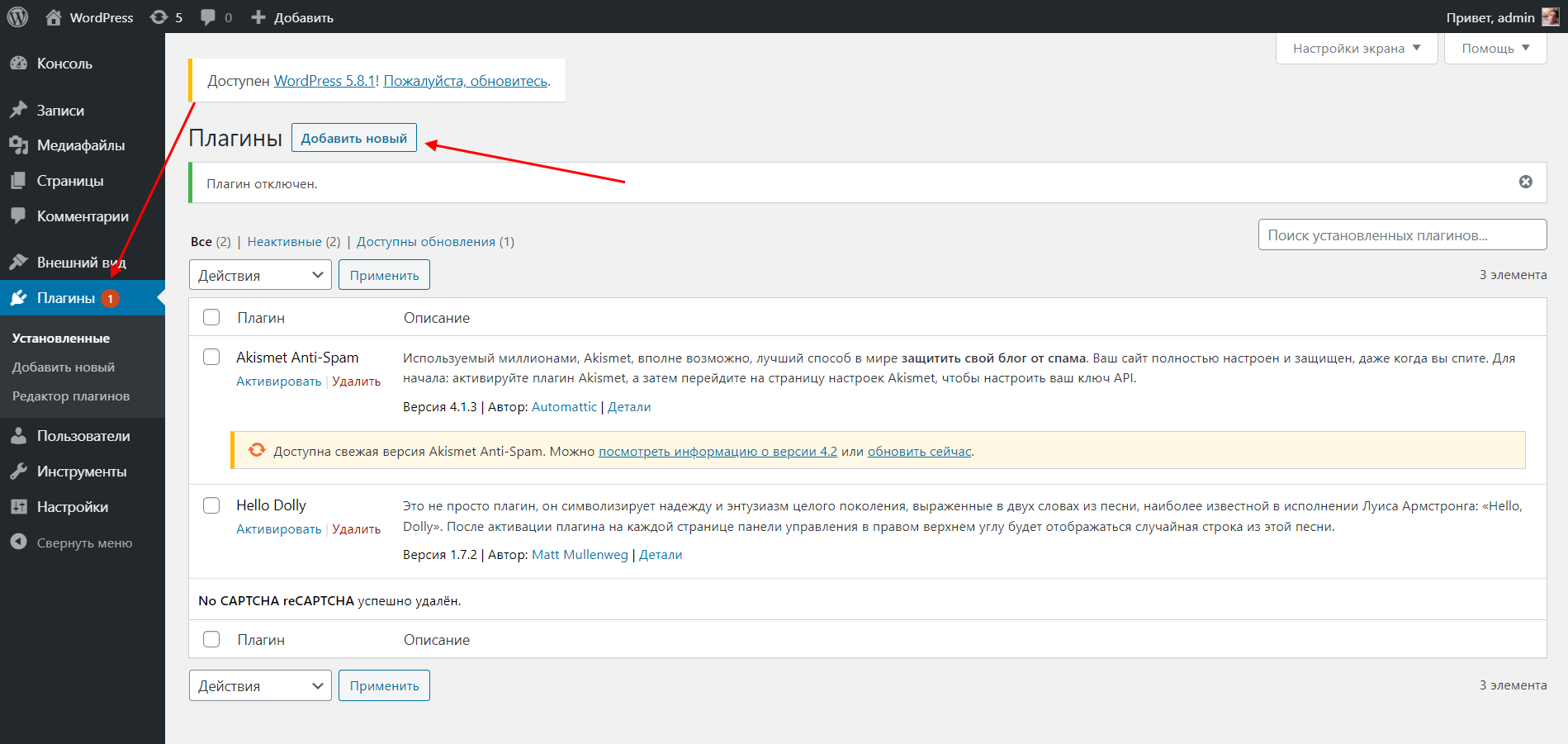
- Теперь переходим в административную панель WordPress и в разделе «Плагины» выбираем «Добавить новый».
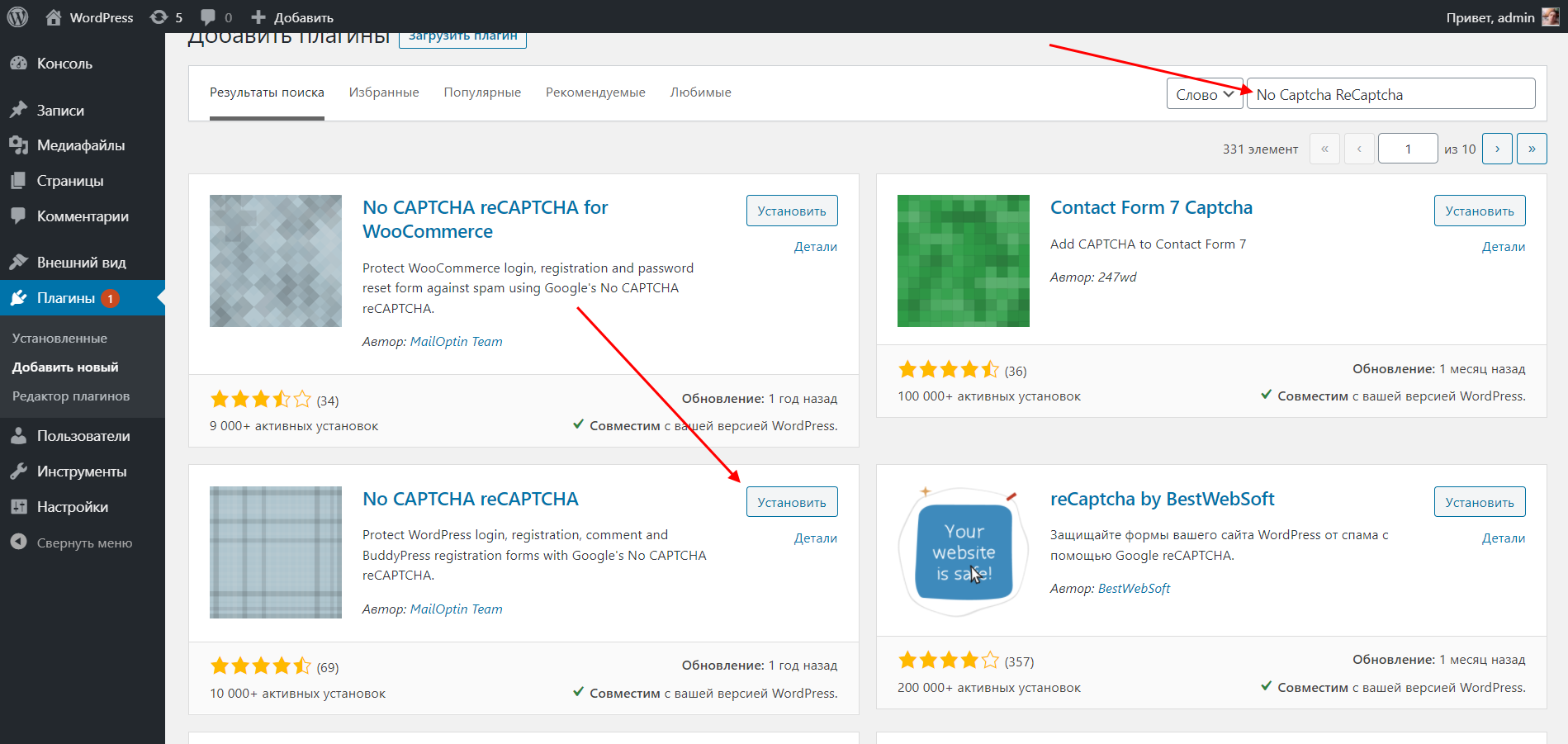
- В правой части вводим запрос «No Captcha ReCaptcha» и устанавливаем необходимый плагин.
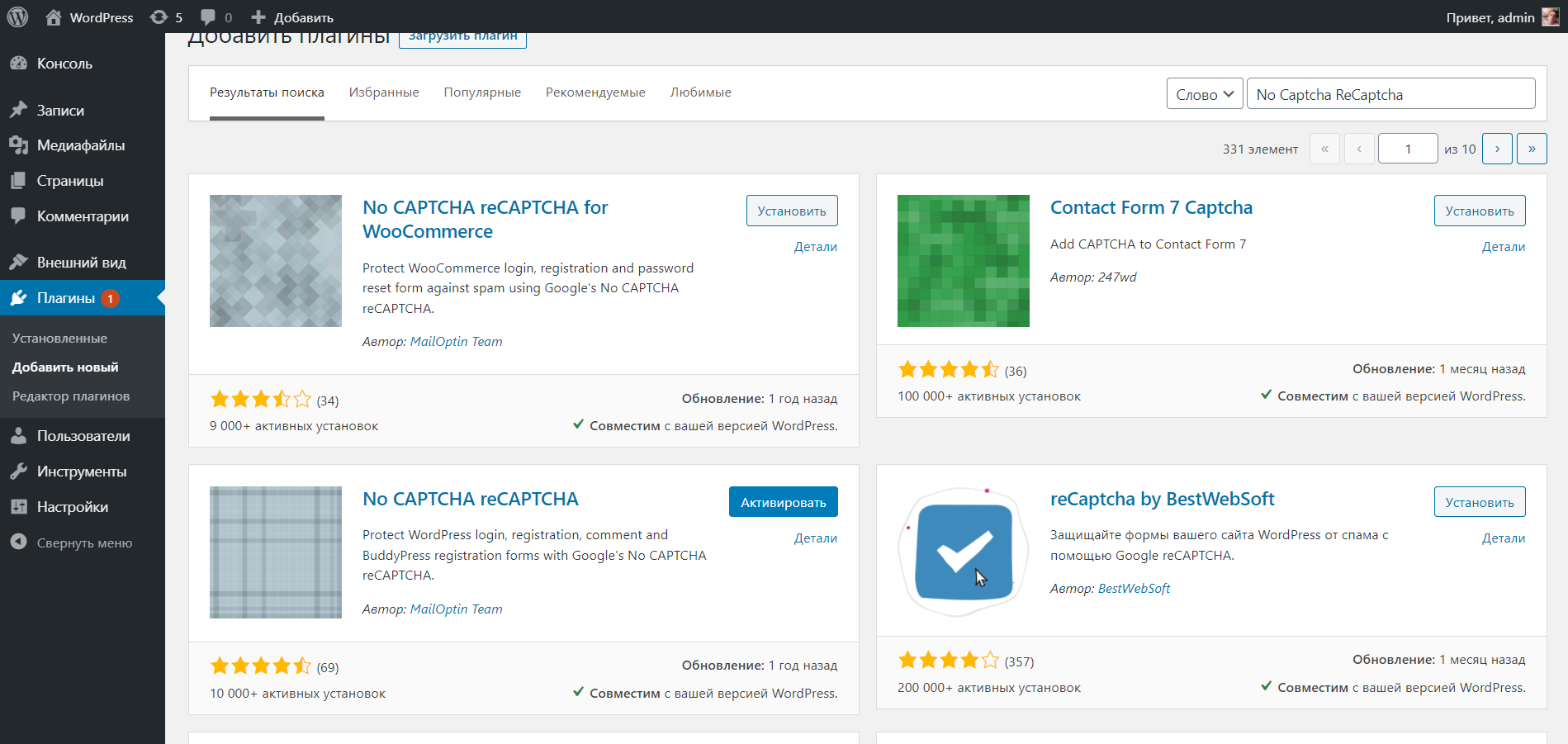
- Следующим шагом в том же окне активируем установленный плагин.
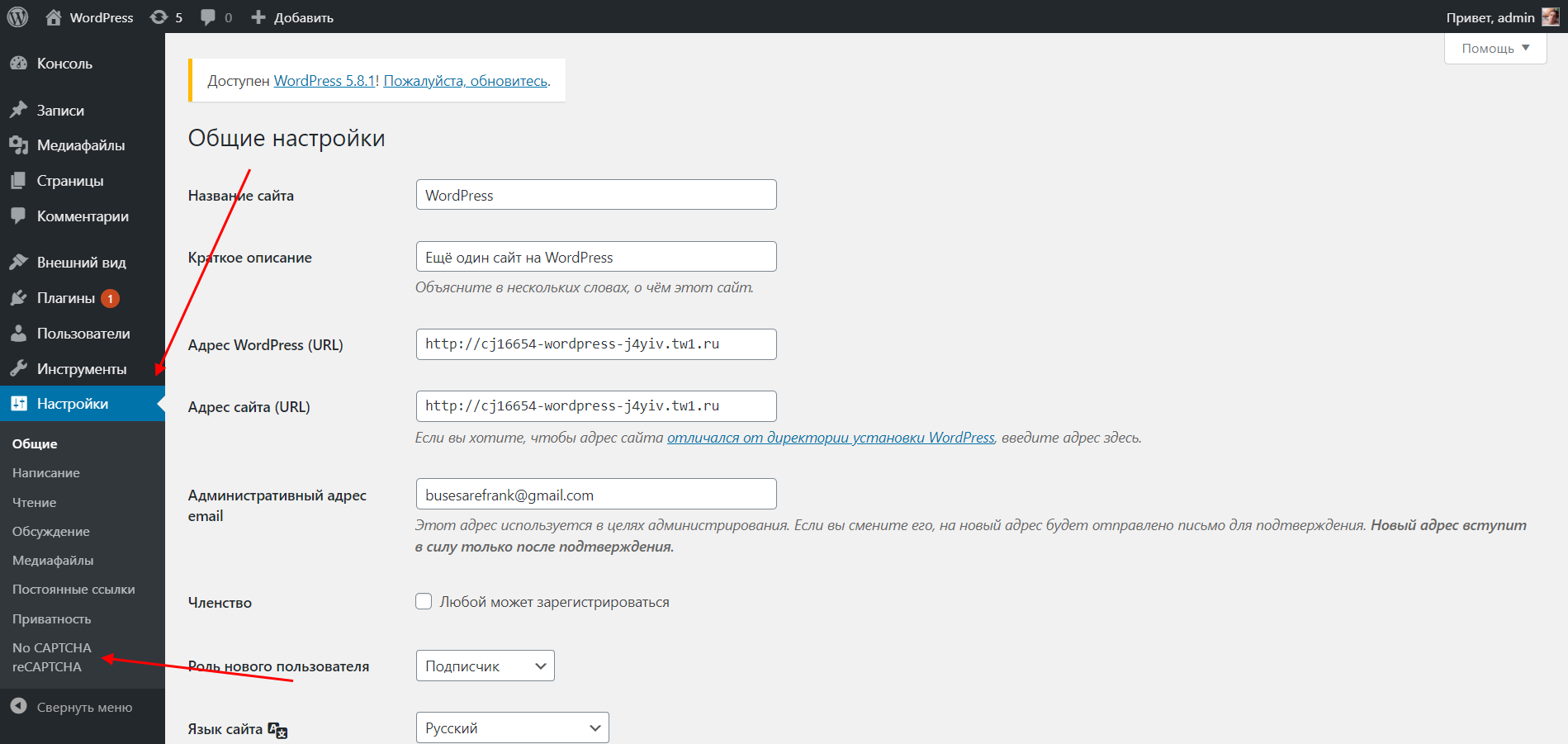
- Переходим в раздел «Настройки» и находим там установленный плагин.
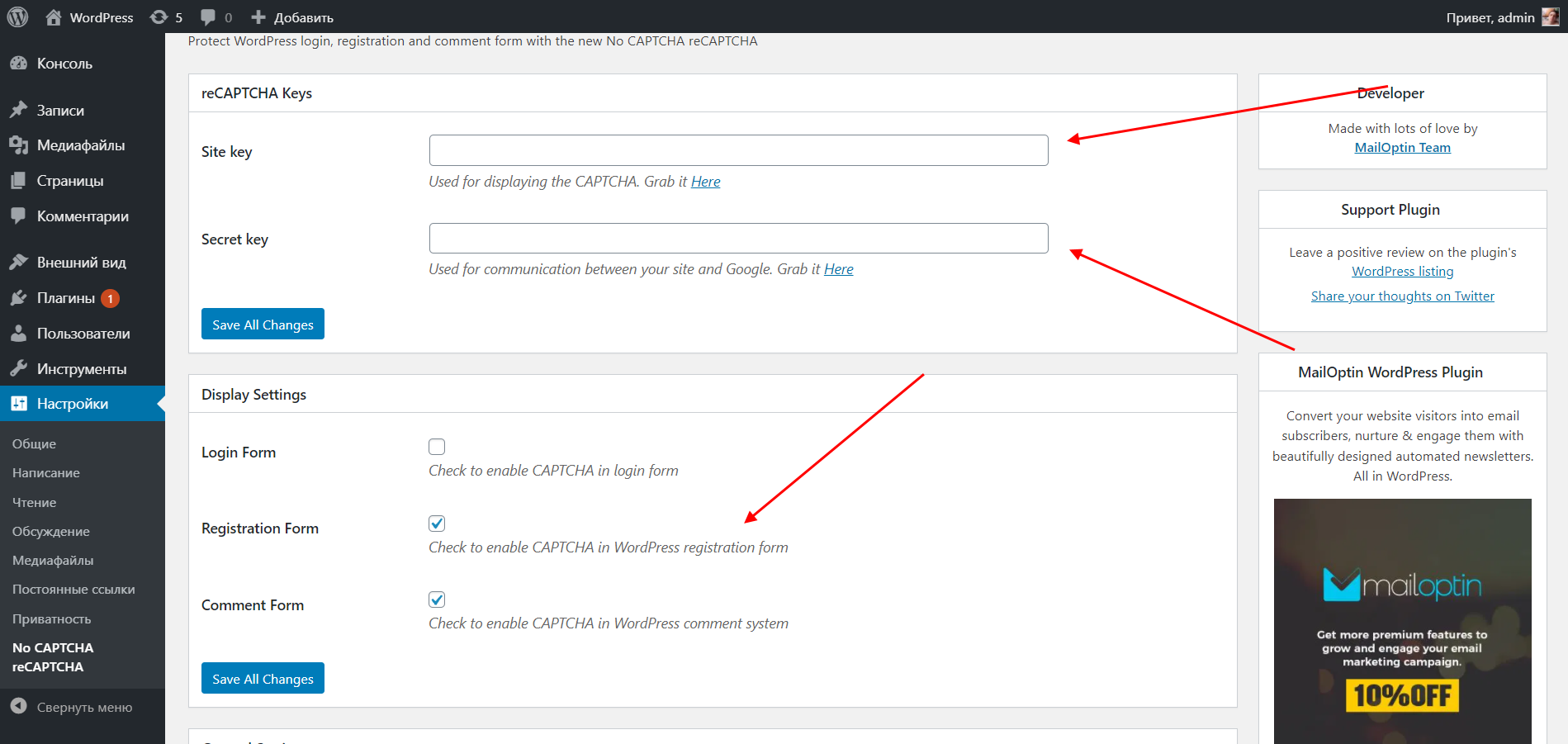
- Вводим в верхней строке первый ключ, а во второй – секретный ключ, полученный ранее при регистрации сайта в сервисе. Далее выбираем формы, для которых будет действовать рекапча от Google. Если проставить все галочки, то придется вводить капчу при входе в админку блога, в форме регистрации и при добавлении комментариев – здесь уже на ваше усмотрение.
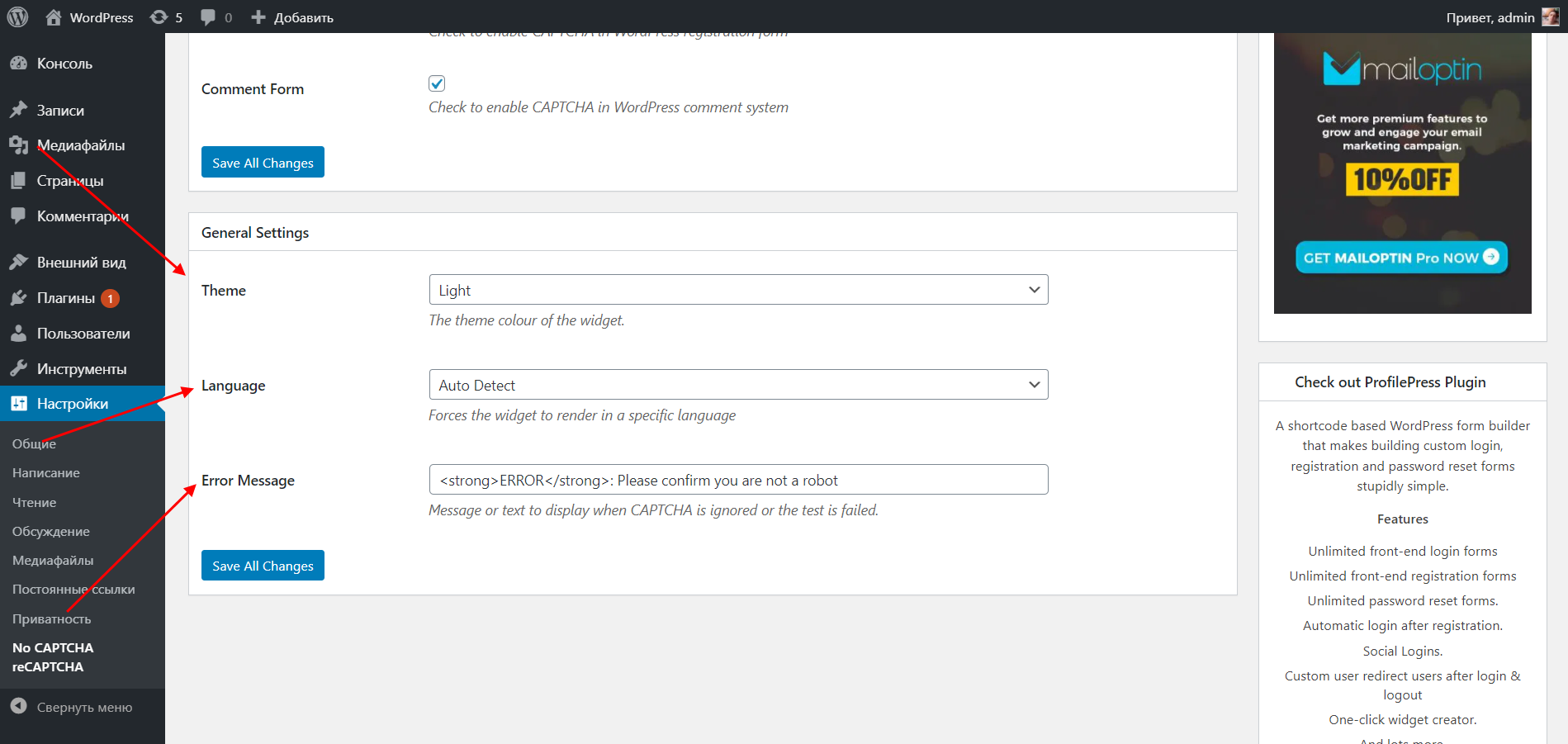
- Ниже мы можем указать тему, цвет, язык виджета. В последней строке прописываем текст, который будет всплывать при неверно введенной капче.
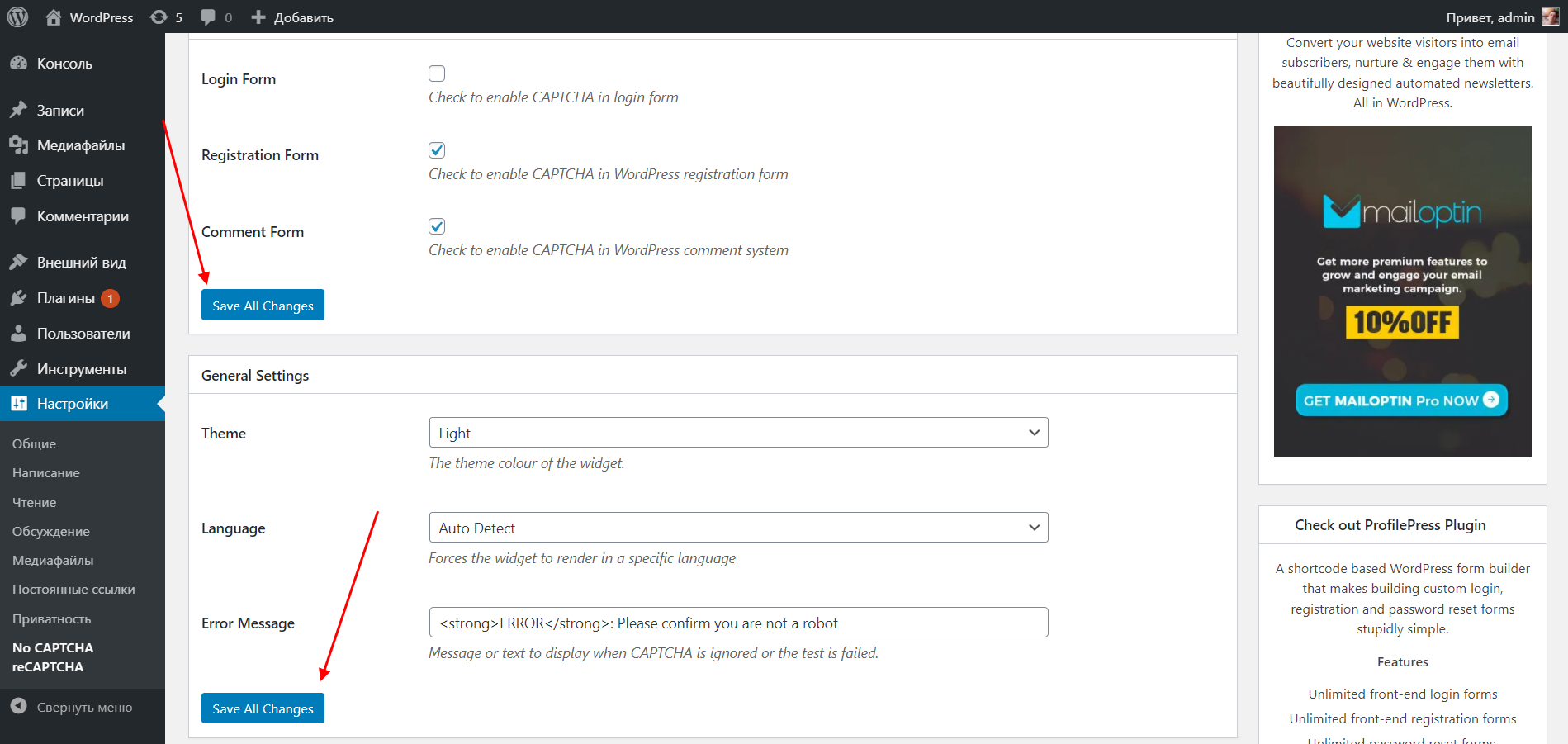
- В завершении в каждом разделе нажимаем на кнопку «Save All Changes».
Готово! Теперь ваш сайт защищен от надоедливых ботов. Это был лишь один из способов установки капчи на WordPress. Мы также можем установить ее через HTML-код либо с помощью других плагинов, о которых речь пойдет ниже.
Топ-5 плагинов для установки капчи на WordPress
Выше мы установили капчу от Google, но это не единственная возможная капча, о чем я уже говорил. Есть множество других, о которых я расскажу в этом разделе. Здесь не будет уже рассмотренного плагина, но будут другие, также отлично справляющиеся со спамом и ботами.
Really Simple CAPTCHA

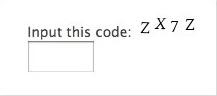
Первый в нашем списке плагин – это Really Simple CAPTCHA, используемый как дополнительный модуль для плагина Contact Form 7. Это очень простая и понятная Captcha для пользователей, с помощью которой можно легко защититься от спама. Достаточно ввести код с картинки, и капча будет пройдена.
Плюсы:
- отличный барьер для ботов и спама;
- есть инструкции по использованию плагина;
- хорошая читаемость символов в тесте.
Минусы:
- отсутствует перевод на многие языки;
- может использоваться только как дополнение к Contact Form 7: не предназначен для работы с другими плагинами.
Ссылка на скачивание: Really Simple CAPTCHA
SI CAPTCHA Anti-Spam
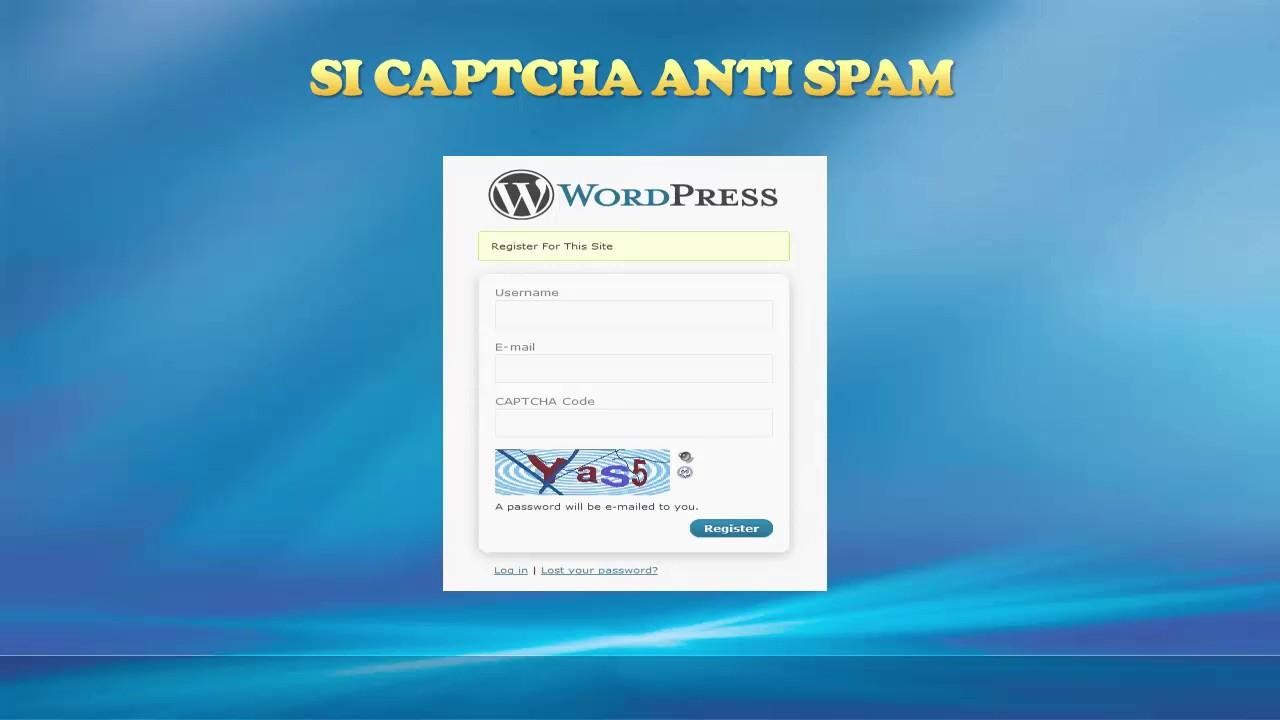
SI CAPTCHA Anti-Spam добавляет различные методы анти-спама для форм в WordPress: комментариев, регистрации, утерянного пароля, логина или сразу всех. Он отлично совместим с WP, WPMU и BuddyPress.
Плюсы:
- легко установить и настроить;
- отлично отображается на мобильных устройствах и планшетах;
- оперативно обновляется и тестируется после выхода новых версий WordPress;
- не требует регистрации, загрузки дополнительных библиотек и прочего;
- есть кнопка перезагрузки для тех случаев, когда невозможно прочитать тестовый пример.
Минусы:
- не всегда защищает сайт от спама;
- иногда сложно определить, какие символы нужно ввести.
Ссылка на скачивание: SI CAPTCHA Anti-Spam
Captcha
Captcha – еще один плагин, позволяющий добавить капчу. Он устанавливает защиту к стандартным формам на WordPress с помощью математической логики. Расширение также совместимо с Contact Form, что позволяет создать отлично защищенную форму обратной связи.
Плюсы:
- простота установки и использования;
- отличная читабельность капчи;
- механизм проверки использует математику: сложение, вычитание и умножение;
- можно использовать словесное, цифровое или смешанное отображение элементов капчи;
- доступен на 36 языках;
- совместимость с Contact Form;
- есть PRO-версия с поддержкой Contact Form 7 и BuddyPress;
- подробная документация с пошаговой видеоинструкцией по настройке и установке;
- в платной версии доступна возможность кастомизации.
Минусы:
- в бесплатной версии нет совместимости с BuddyPress;
- долгий ответ технической поддержки в обычной версии.
Ссылка на скачивание: Captcha
Google Captcha (reCAPTCHA) by BestWebSoft

Это один из самых популярных плагинов на WordPress, позволяющий установить Google-капчу в два клика. Google Captcha (reCAPTCHA) by BestWebSoft является универсальным инструментом, так как позволяет установить проверку на большинство разделов сайта. Среди них формы регистрации, входа, напоминания пароля, добавления комментариев, контактов и т.д.
Плюсы:
- поддержка базовых математических функций – сложения, вычитания, умножения, использование при этом как цифровых, так и словесных выражений;
- можно настроить для любых форм: от регистрации до комментариев;
- есть возможность выбора, для каких пользователей капча будет скрыта;
- также доступна возможность менять тему оформления.
Минусы:
Ссылка на скачивание: Google Captcha (reCAPTCHA) by BestWebSoft
Confident CAPTCHA

Confident CAPTCHA – это не простой ввод символов, как было в предыдущих случаях, а капча с простым выбором картинки. Для прохождения проверки достаточно выбрать картинку, на которой изображен предложенный объект, например цветок.
Плюсы:
- крайне простой механизм проверки, использующий различные изображения;
- легко установить и удобно пользоваться;
- есть мобильная версия;
- есть функция воспроизведения аудио-капчи для пользователей с ограниченными возможностями;
- плагин поддерживает несколько языков;
- можно менять тему оформления.
Минусы:
- не работает с WP Multisite;
- может показаться, что это реклама.
Ссылка на скачивание: Confident CAPTCHA
Заключение
Установка капчи на WordPress – это простой способ защитить свой сайт от нежелательных ботов и спама. Сегодня мы убедились, что в ее настройке и установке нет ничего сложного – достаточно лишь установить нужный плагин.