
Как создать матрицу рассеяния в Excel (с примером)
Матрица диаграммы рассеяния — это матрица диаграмм рассеяния, которая позволяет понять попарные отношения между различными переменными в наборе данных.
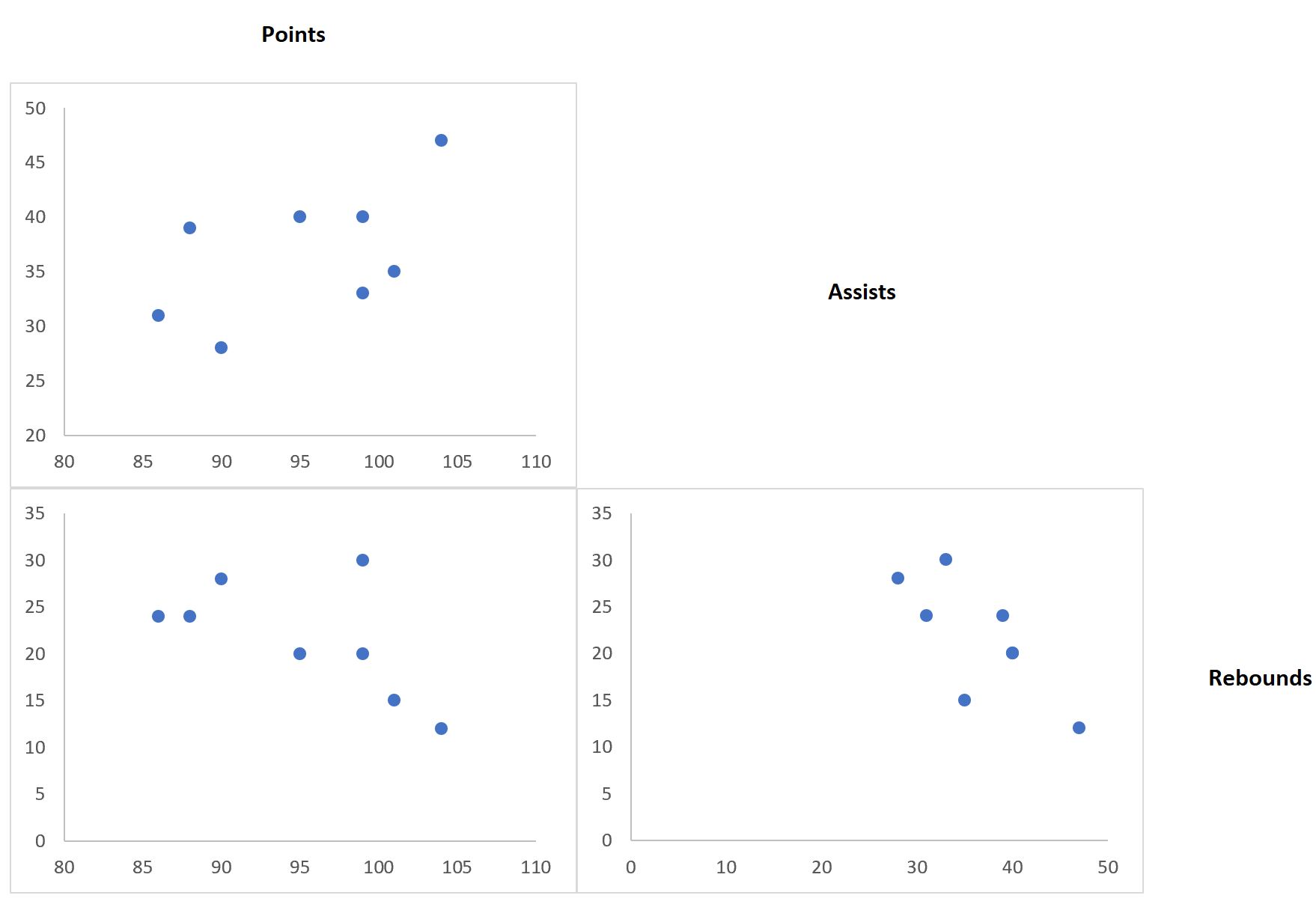
В этом руководстве объясняется, как создать следующую матрицу диаграммы рассеяния в Excel:
Шаг 1: введите данные
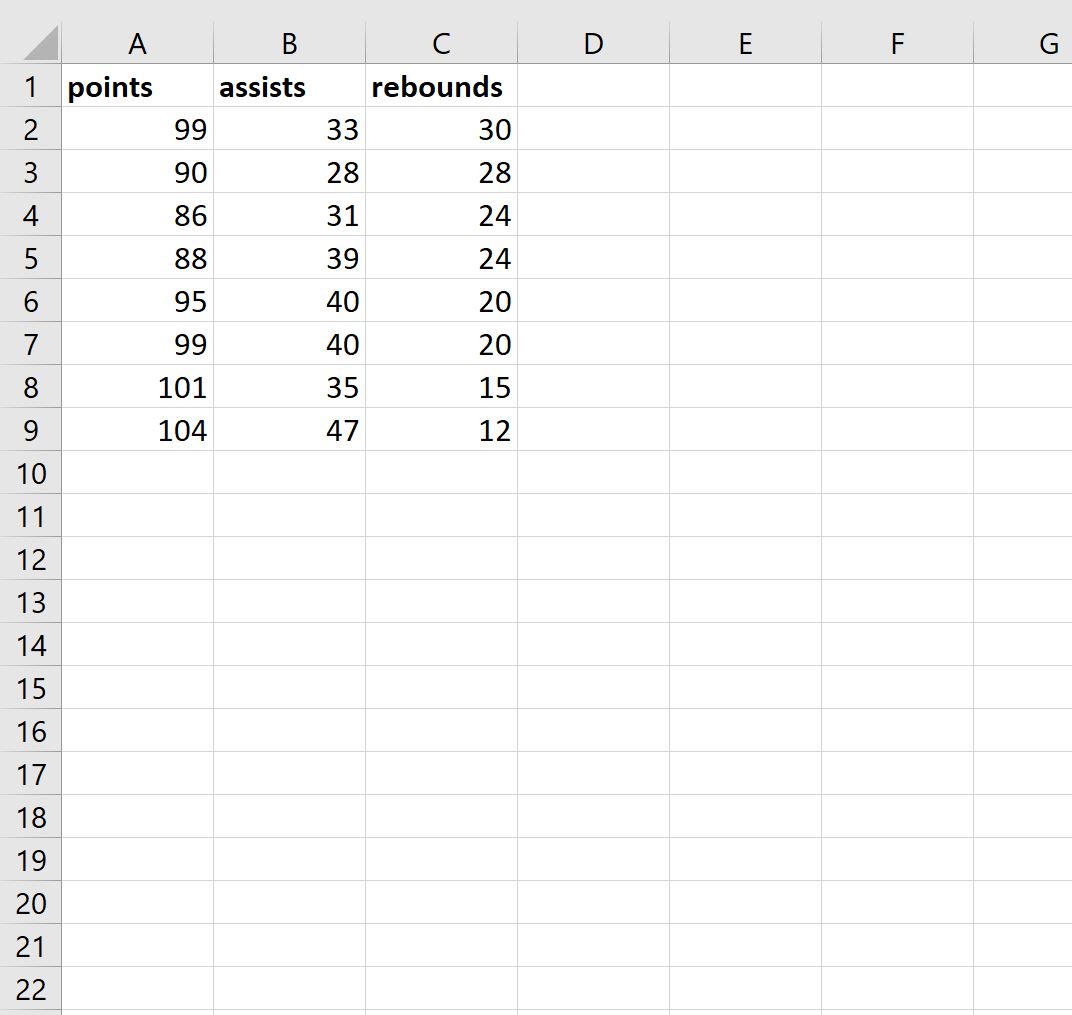
Во-первых, давайте введем следующие значения для набора данных, который содержит три переменные: очки, передачи и подборы.
Шаг 2: Создайте диаграммы рассеяния
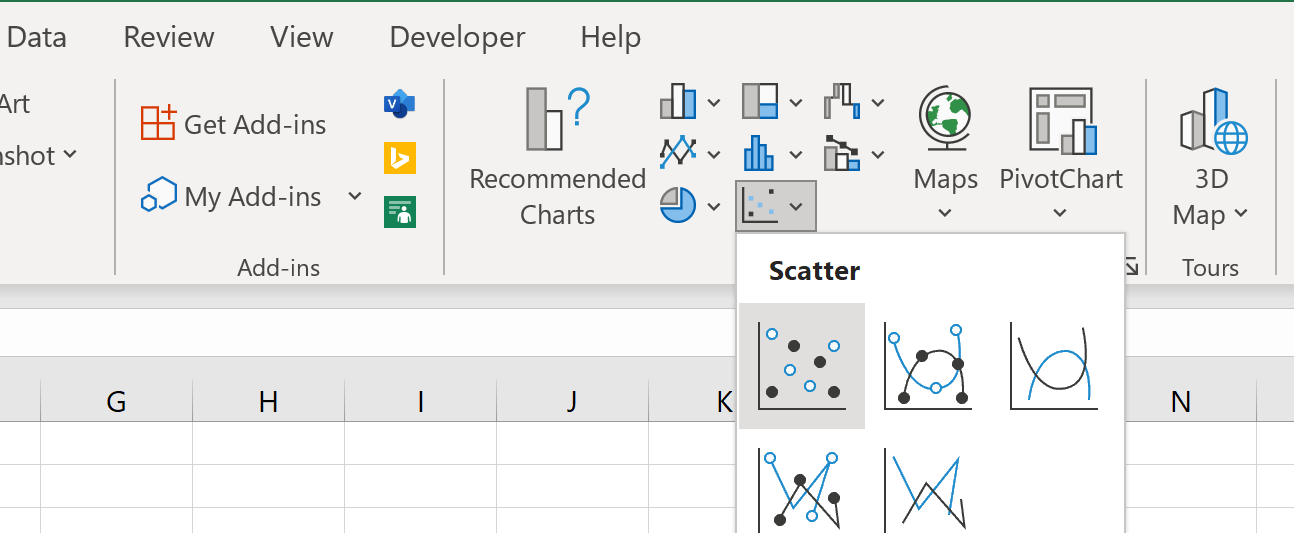
Затем выделим диапазон ячеек A2:B9 , затем щелкните вкладку « Вставка », затем нажмите кнопку « Разброс » в группе « Диаграммы ».
Автоматически будет создана следующая диаграмма рассеяния очков и передач:
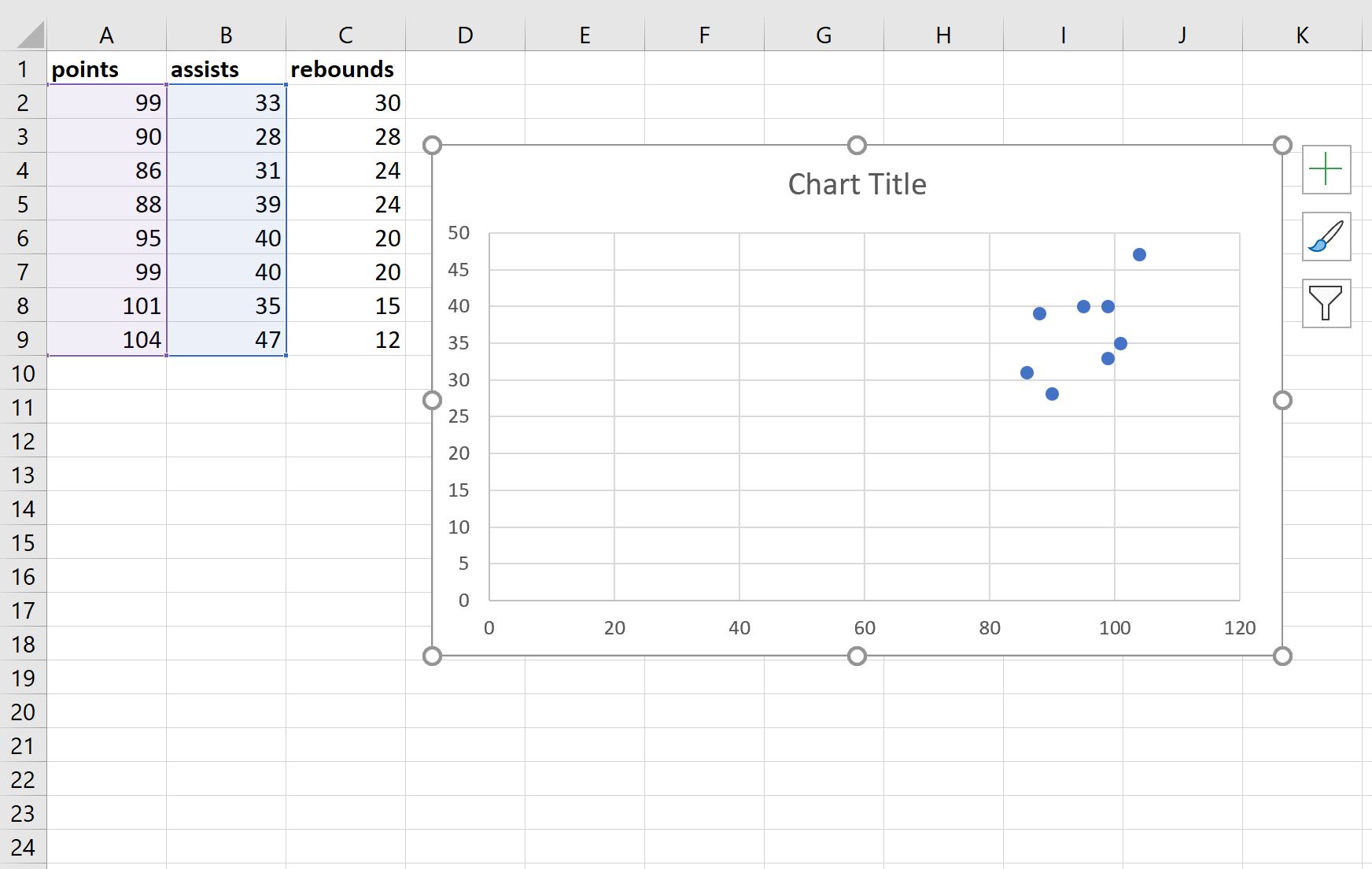
Далее выполните следующие шаги:
- Нажмите на значения на оси X и измените минимальную ось, привязанную к 80.
- Щелкните ось Y и измените минимальное значение оси на 20.
- Щелкните заголовок диаграммы и удалите его.
- Нажмите на линии сетки на диаграмме и удалите их.
- Наконец, измените размер диаграммы, чтобы сделать ее меньше.
Конечный результат должен выглядеть примерно так:
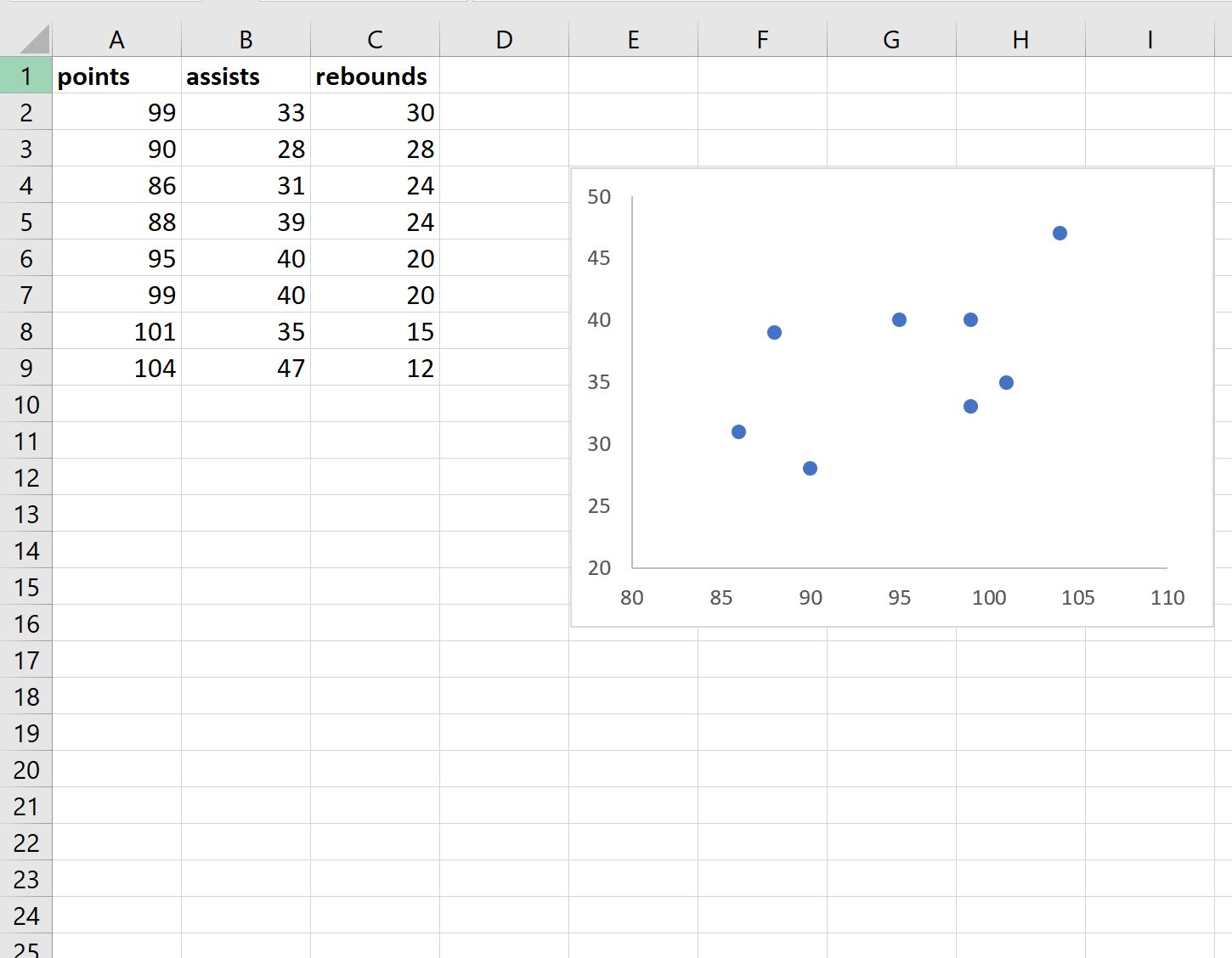
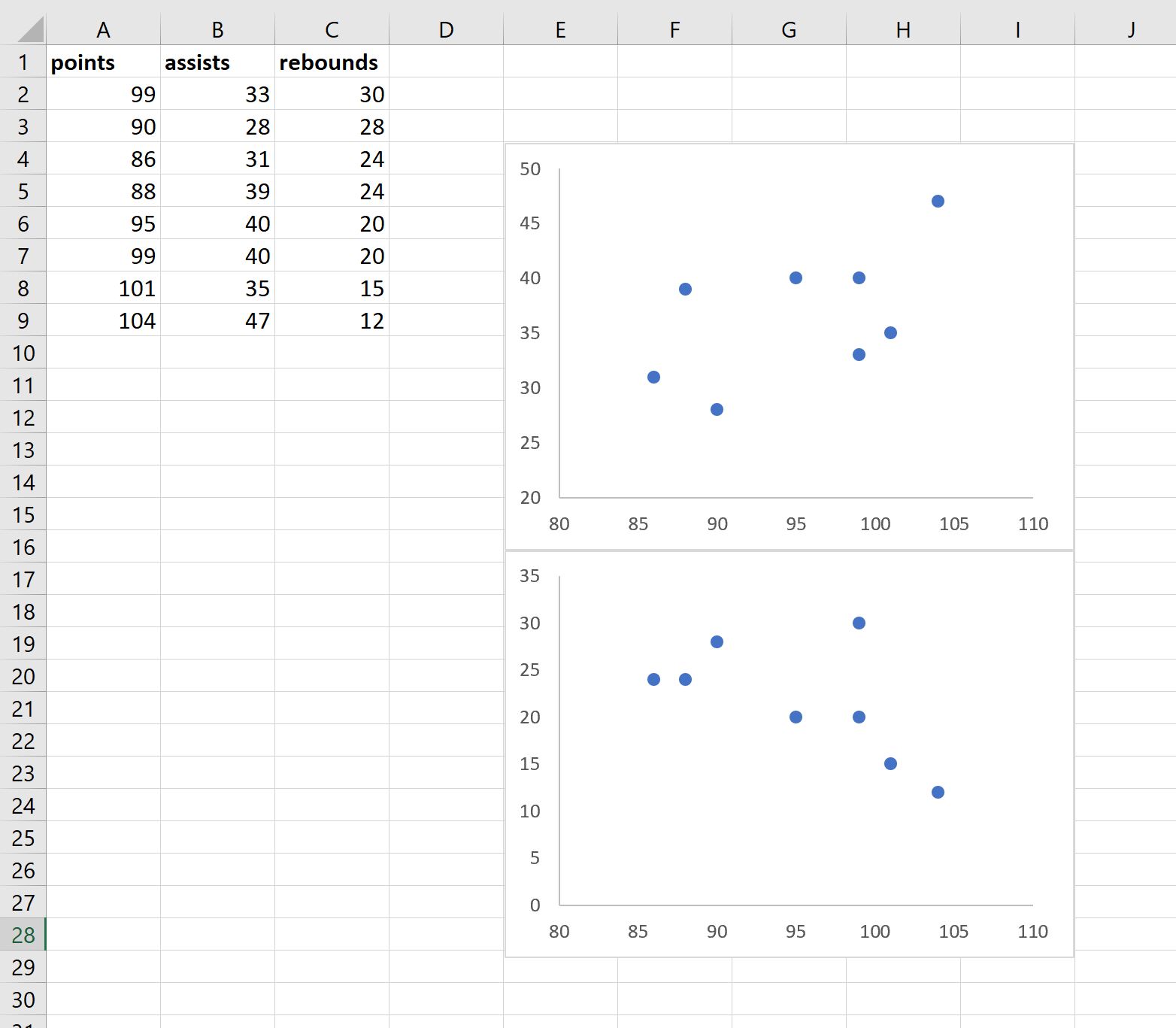
Затем повторите те же самые шаги для переменных очков и подборов и поместите диаграмму рассеяния под существующую диаграмму рассеяния:
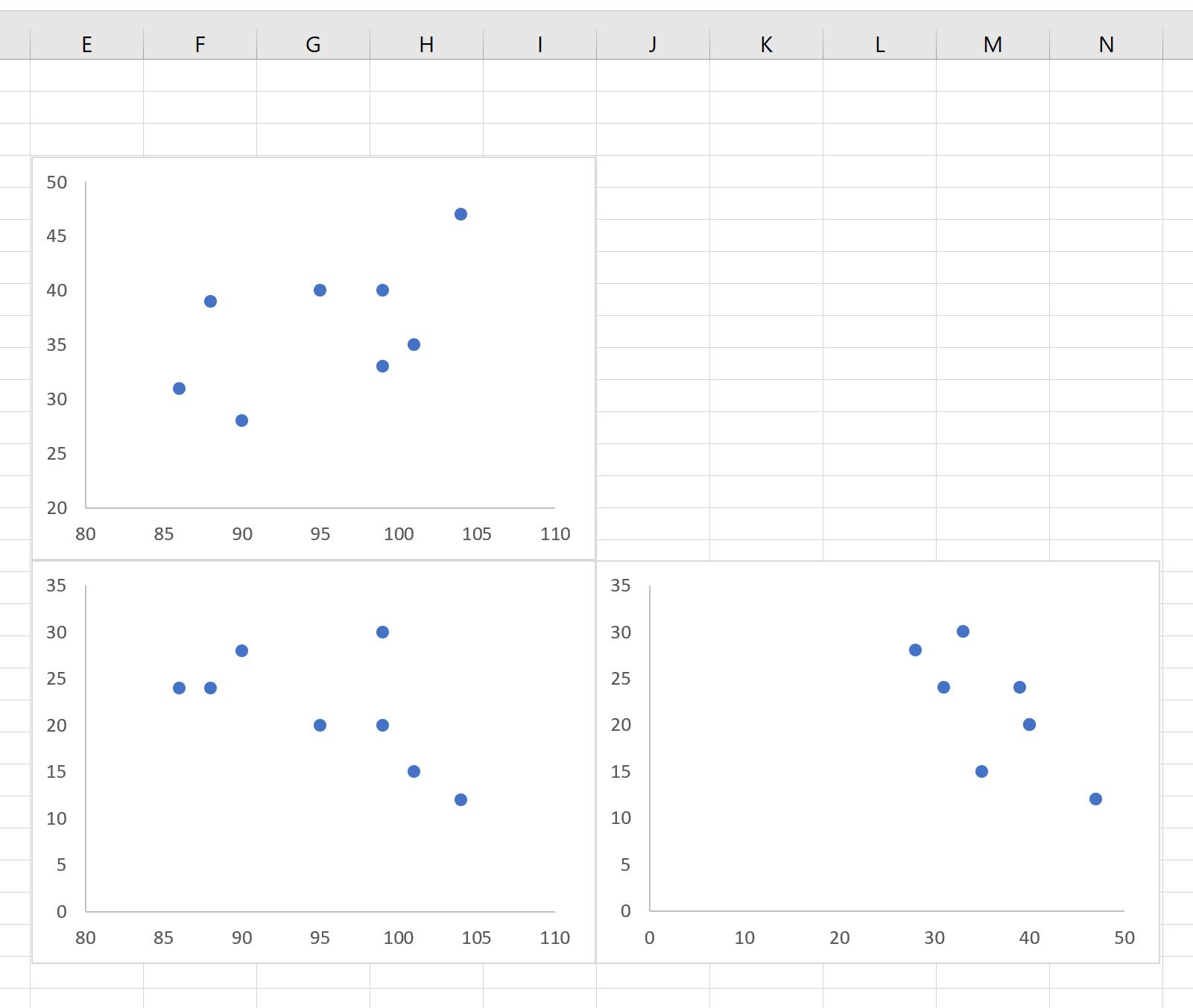
Наконец, повторите эти шаги для переменных передач и подборов и поместите диаграмму рассеяния в нижний правый угол:
Шаг 3: Пометьте диаграммы рассеяния
Наконец, введите имена переменных рядом с диаграммами рассеяния, чтобы было легко понять, какие диаграммы рассеяния представляют какие переменные:
Вот как интерпретировать сюжеты:
- Диаграмма рассеяния в верхнем левом углу представляет соотношение между очками и передачами.
- Диаграмма рассеяния в левом нижнем углу представляет соотношение между очками и подборами.
- Диаграмма рассеяния в правом нижнем углу представляет соотношение между передачами и подборами.
Примечание.Не стесняйтесь изменять цвет и размер точек на диаграммах рассеяния, чтобы они выглядели так, как вам нравится.
Дополнительные ресурсы
В следующих руководствах объясняется, как выполнять другие распространенные задачи в Excel:
Создание блочной диаграммы с ограничителями выбросов
Excel для Microsoft 365 Word для Microsoft 365 Outlook для Microsoft 365 Excel для Microsoft 365 для Mac Word для Microsoft 365 для Mac Outlook для Microsoft 365 для Mac Excel 2021 Word 2021 Outlook 2021 Excel 2021 для Mac Word 2021 для Mac Outlook 2021 для Mac Excel 2019 Word 2019 Outlook 2019 Excel 2019 для Mac Word 2019 для Mac Outlook 2019 для Mac Excel 2016 Word 2016 Outlook 2016 PowerPoint 2016 Excel 2016 для Mac Word 2016 для Mac Outlook 2016 для Mac Excel для iPad Excel для iPhone Еще. Меньше
На диаграмме с усами показано распределение данных по квартилям, выделены средние и выбросы. Коробки могут иметь линии, расширяющиеся по вертикали, называемые «усами». Эти линии указывают на вариативность за пределами верхних и нижних квартилий, а любая точка за пределами этих линий или усов считается выбросом.
Диаграмма «ящик с усами» чаще всего используется в статистическом анализе. Например, вы можете использовать диаграмму коробки и усов для сравнения результатов медицинских испытаний или тестов учителей.
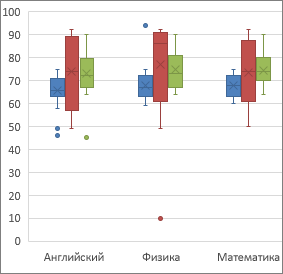
Создание диаграммы «ящик с усами»
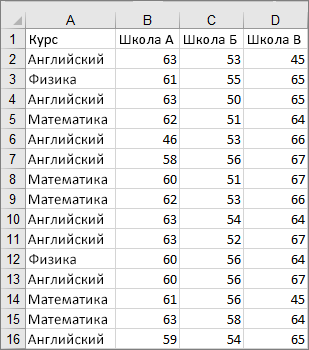
- Выделите данные (один или несколько рядов). Значения на изображении ниже являются частью набора данных, на основе которого был создан показанный выше образец диаграммы.
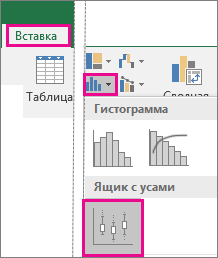
- В Excel выберите команды Вставка >Вставить диаграмму статистики >Ящик с усами, как показано на рисунке ниже.
- На вкладке Вставка в группе Иллюстрации нажмите кнопку Диаграмма.
- В диалоговом окне Вставка диаграммы на вкладке Все диаграммы выберите элемент Ящик с усами.
- На вкладках Конструктор и Формат можно настроить внешний вид диаграммы.
- Если эти вкладки не отображаются, щелкните в любом месте поля и диаграмму с усами, чтобы добавить конструктор диаграммы на ленту.
Параметры диаграммы «ящик с усами»
Совет: Дополнительные сведения о диаграмме коробки и усов и о том, как она помогает визуализировать статистические данные, см. в этой записи блога на гистограмме, Парето и диаграмме с усами от команды Excel. Дополнительные сведения о других новых типах диаграмм приведены в этой записи блога.
Создание диаграммы «ящик с усами»
- Выделите данные (один или несколько рядов). Значения на изображении ниже являются частью набора данных, на основе которого был создан показанный выше образец диаграммы.
- На ленте перейдите на вкладку Вставка , а затем щелкните
 (значок Статистической диаграммы ) и выберите Box and Whisker .
- На вкладках Конструктор и Формат можно настроить внешний вид диаграммы.
- Если вкладки Конструктор и форматдиаграммы не отображаются, щелкните в любом месте поля и диаграммы с усами, чтобы добавить их на ленту.
Параметры диаграммы «ящик с усами»
- Щелкните одно из полей на диаграмме, чтобы выбрать это поле, а затем на ленте нажмите кнопку Формат.
- Используйте средства на вкладке Формат ленты, чтобы внести необходимые изменения.
Диаграмма рассеяния в EXCEL
Диаграмма рассеяния ( scatter plot ) используется для отображения возможной взаимосвязи между двумя переменными. Диаграмма рассеяния незаменима при проведении корреляционного и регрессионного анализа.
Возьмем 2 переменные Х и Y и, соответственно, выборку состоящую из нескольких пар значений (Х i ; Y i ). Для наглядности зададим различные типы зависимости между переменными: линейную, квадратичную и затухающую синусоидальную. Для этого сгенерируем соответствующие тренды и настроим случайный разброс переменной Y (по нормальному закону ).
Сначала рассмотрим линейный тренд Y = aX + b (см. Файл примера, лист Линейный ). Параметры тренда (прямой линии) a и b зададим в отдельной табличке, там же зададим параметры отвечающие за величину дисперсии переменной Y.
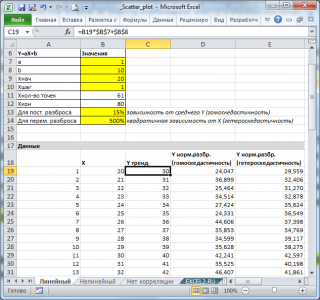
Величину постоянного разброса (отвечающую за гомоскедастичность модели) будем задавать в % от среднего значения Y. Иногда, дисперсия переменной Y не постоянна (имеется неоднородность наблюдений — гетероскедастичность ). Поэтому, при построении формул учтем и такую возможность.
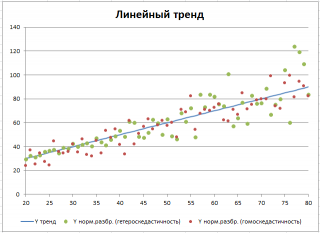
Для построения диаграммы рассеяния в файле примера использована диаграмма График , т.к. шаг по Х у нас задан постоянным. В случае реальных данных (переменная Х является случайной величиной, а не жестко заданной, как в нашем примере) используйте диаграмму типа Точечная. В файле примера реализовано оба варианта.
Примечание : Подробнее о построении диаграмм см. статьи Основы построения диаграмм и Основные типы диаграмм .
Отображение информации о 3-х переменных на двухмерной диаграмме
Предположим, что у нас имеются результаты измерения производительности некого непрерывного производственного процесса. Измерения проводились при различных рабочих температурах протекания процесса и в двух режимах.
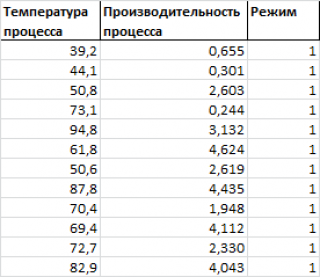
Нам требуется построить двумерную диаграмму рассеяния (на плоскости), хотя у нас имеется 3 переменных: производительность, температура и режим .
Обратим внимание, что третья переменная Режим является категориальной (принимает только значения из ограниченного набора значений). В нашем случае переменная Режим принимает 2 значения: Режим №1 и Режим №2 (значения 1 и 2 присвоены номинально).
Пары значений ( производительность; температура ), относящиеся к Режиму №1 будем на диаграмме рассеяния выводить красным цветом, а относящиеся к Режиму №2 будем выводить синим ( файл примера лист 3-переменных ).
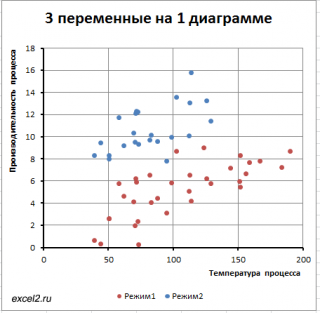
Такой же подход можно использовать для дискретных переменных , когда они принимают небольшое количество значений: 2-5.
Категоризованные диаграммы
Если третья переменная – непрерывная величина, то для отображения данных можно использовать так называемые категоризованные диаграммы (coplot = conditioning plot).
Теперь вместо категориальной переменной Режим у нас имеется непрерывная переменная Давление , которая принимает значения от 10 до 20. Предположим, что значение переменной Давление = 15, является неким пороговым и протекание процесса значительно отличается, если оно протекает при давлении от 10 до 15 и от 15 до 20. Используя этот факт строят 2 диаграммы:
- Пары значений ( производительность; температура ) при давлении от 10 до 15:
- Пары значений ( производительность; температура ) при давлении от 15 до 20.
Если пороговых значений 2, то понадобится 3 диаграммы и т.д. Эти диаграммы строятся аналогично диаграммам из предыдущего раздела.
Матрица диаграмм рассеивания
Для множественной регрессии, когда имеется 3 или более переменных, часто строят Матрицу диаграмм рассеивания (Matrix Scatter Plot, Scatter Plot Matrix — SPM).
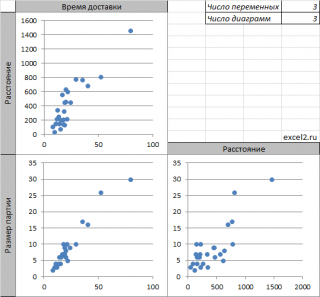
Если имеется 3 переменных (x 1 , x 2 , y), то строятся 3 обычные диаграммы рассеяния отображающие парные взаимосвязи переменных: (x 1 , x 2 ); (x 1 , y); (x 2 , y).
Примечание : Чтобы найти количество диаграмм рассеяния в матрице, необходимо вычислить число сочетаний из n по 2, где n – число переменных. Например, для 4-х переменных число диаграмм равно ЧИСЛКОМБ(4;2) =6.
Иногда строят не только диаграмму (x 1 , x 2 ), но и (x 2 , x 1 ). В этом случае матрица будет содержать в 2 раза больше диаграмм рассеяния (см. файл примера лист Matrix ).
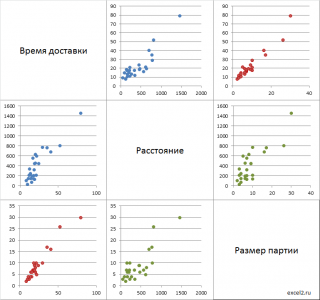
Примечание : Чтобы найти количество диаграмм рассеяния в такой (полной) матрице, необходимо вычислить число перестановок из n по 2, где n – число переменных. Например, для 4-х переменных число диаграмм равно ПЕРЕСТ(4;2) =12.
Диаграмма рассеивания. Поле корреляции
Корреляционное поле (поле корреляции, диаграмма рассеяния) – это графическое изображение исходных данных. Для построения поля корреляции (или диаграммы рассеивания) в MS Excel используем Мастер диаграмм .
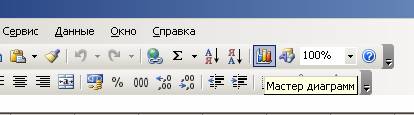
Рисунок 1 – Мастер диаграмм в Excel
В диалоговом окне выбираем Точечная.
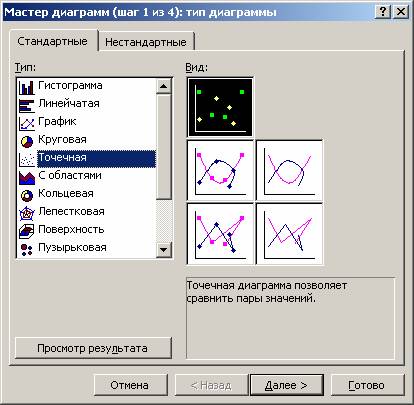
Рисунок 2 – Точечная диаграмма
После вставки диаграммы можно добавить линию регрессии. Для этого нажимаем на одной из точек правую кнопку мыши и выбираем команду Добавить линию тренда .
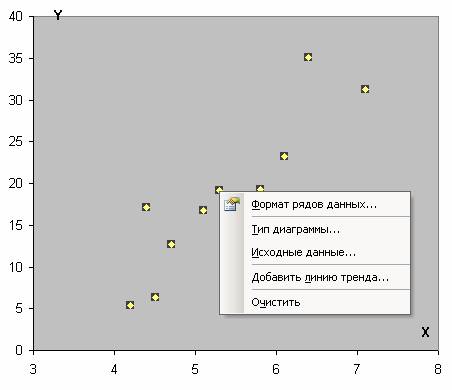
Рисунок 3 – Добавить линию тренда
Выбираем тип – Линейная, Параметры – Показывать уравнение на диаграмме.
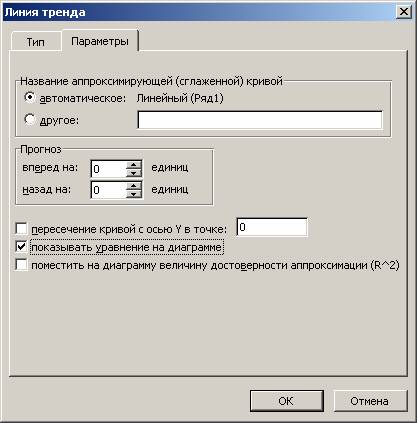
Рисунок 4 — Показывать уравнение на диаграмме
Рисунок 5 – Как найти уравнение регрессии в MS Excel
Также можно построить поле корреляции онлайн. Необходимо вставить данные для X (первый столбец) и Y (второй и последующие столбцы).