
Как прошить биос файлом rom
Категория: Инструкции Опубликовано: 12 сентября 2020
Если вы по каким либо причинам испортили прошивку BIOS, или произошёл сбой во время прошивки BIOS материнской платы, то оживить её поможет только программатор. В данной инструкции мы рассмотрим как правильно собрать и подключить программатор CH341A с прищепкой, чтобы прошить микросхему BIOS материнской платы не выпаивая её, а подключившись к ней прищепкой.
Данная инструкция подходит к любой материнской плате, будь то Китайская или брендовая (Asus, MSI, Gigabyte и т.д.)
Первое что нужно сделать это соединить правильно программатор с прищепкой:
Подключите коннектор от провода прищепки так, чтобы красный провод был соединён с контактом №1 специальной переходной панельки
Вставьте переходную панельку в программатор и зафиксируйте её небольшим рычагом опустив его вниз (пример для микросхемы 25-й серии)
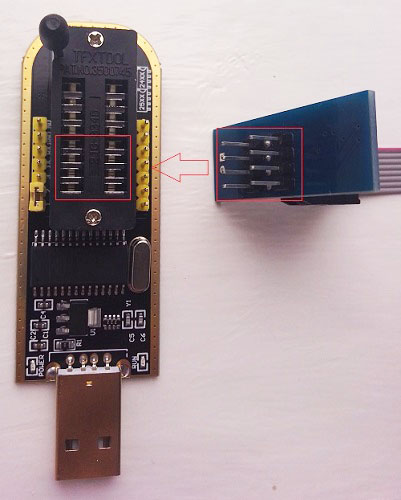
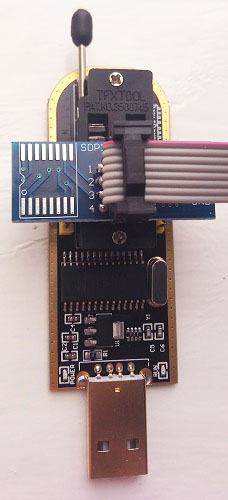
Теперь подключите прищепку программатора к микросхеме BIOS так, чтобы красный провод был на первой ножке микросхемы, как правило она обозначена точкой
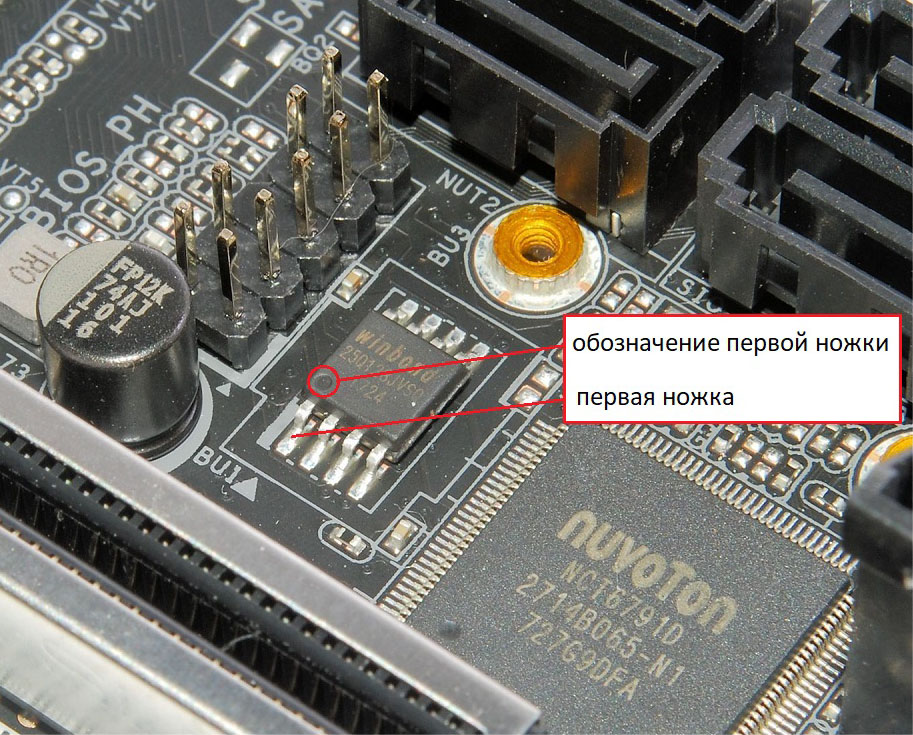
Для удачной прошивки и во избежание повреждения компонентов платы, следует вытащить CPU, RAM и батарейку, а также подключите питание 24-pin и 8-pin, соблюдение таких условий практически гарантирует удачную прошивку.
Следует отметить, что всё зависит от особенностей платы, так например есть платы которые прошиваются без подключения питания, а иногда плата не прошивается без батарейки, нужно пробовать.
После того как всё правильно подключили к микросхеме BIOS, можно подключать программатор к USB компьютера (желательно к USB 3.0, так скорость прошивки будет быстрее) и приступать к прошивки. Не рекомендуется использовать USB удлинители.
Прошивка BIOS программой AsProgrammer:
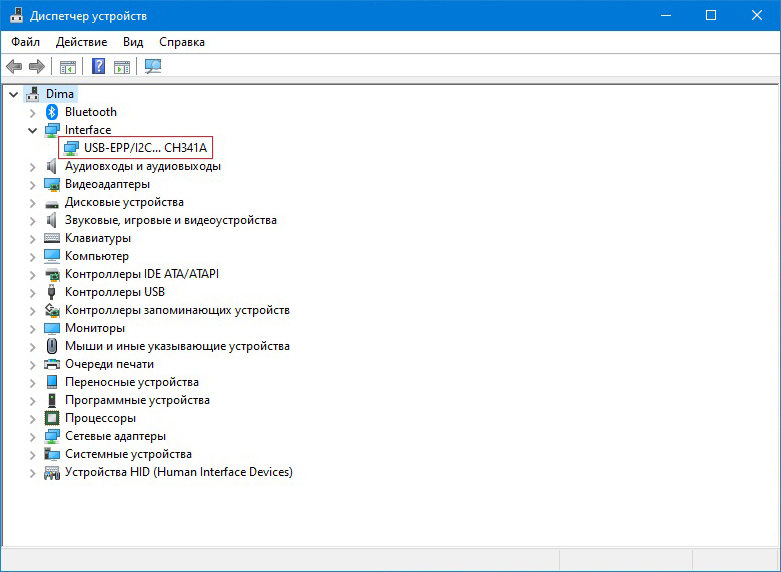
Скачайте и распакуйте архив с программой AsProgrammer, установите оба драйвера из папки «CH341-Drivers», после этого программатор должен корректно определиться в диспетчере устройств
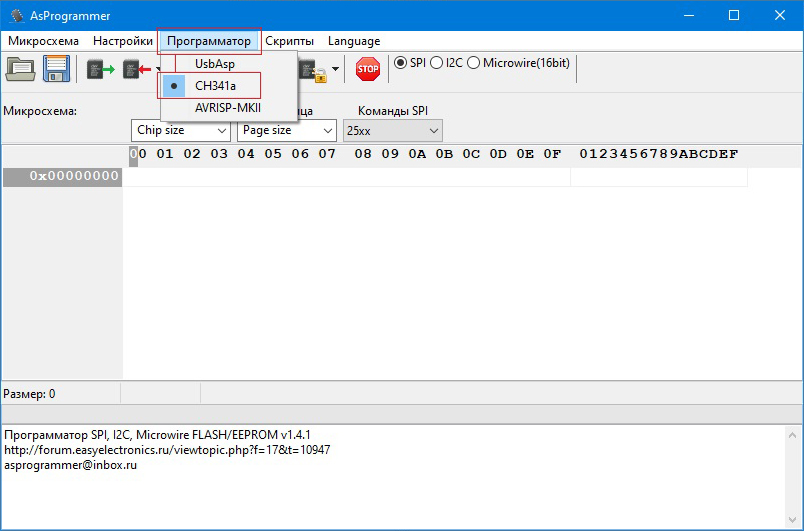
Запустите программу AsProgrammer и во вкладке «Программатор» выберите «CH341a»
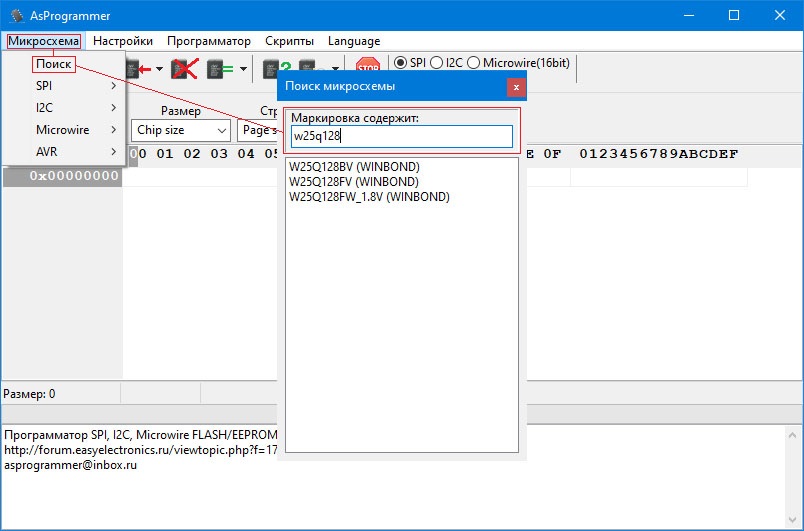
Во вкладке «Микросхема», выберите нужную согласно маркировке вашего BIOS, или воспользуйтесь «Поиск» в той же вкладке и начните вводить маркировку пока не найдёте свою
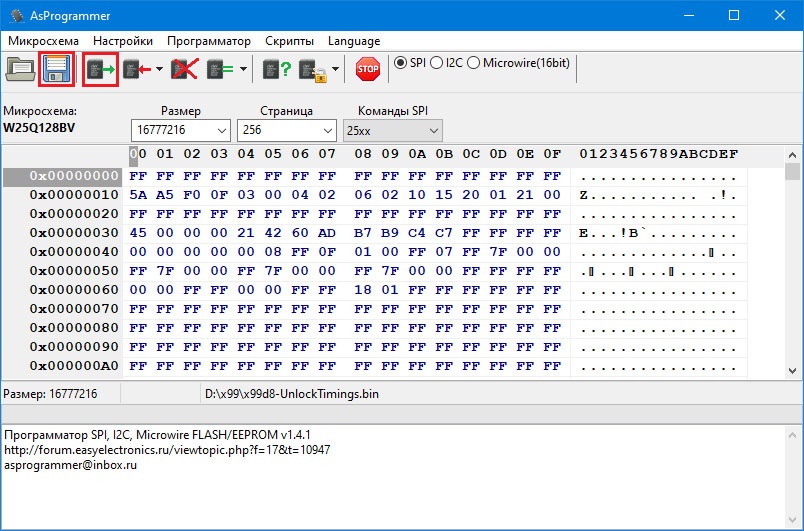
Теперь нужно сначала «Прочитать» микросхему (кнопка с зелёной стрелкой вправо) и на всякий случай «Сохранить» родной дамп BIOS (кнопка с изображением дискеты)
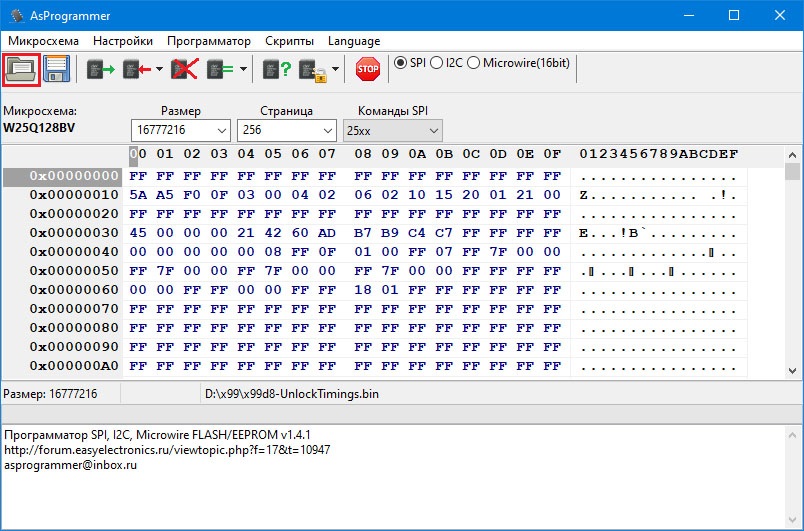
Далее нажимаем кнопку загрузки прошивки в редактор (кнопка с изображением папки), выбираем необходимый файл (любого расширения, программатору неважно какое расширение файла *.rom, *.bin, или вообще без расширения)
После того как мы загрузили нужную прошивку в редактор, нажимаем кнопку прошивки «Снять защиту -> стереть -> записать -> проверить», после чего скрипт программы сам всё сделает, останется всего лишь дождаться окончания работы
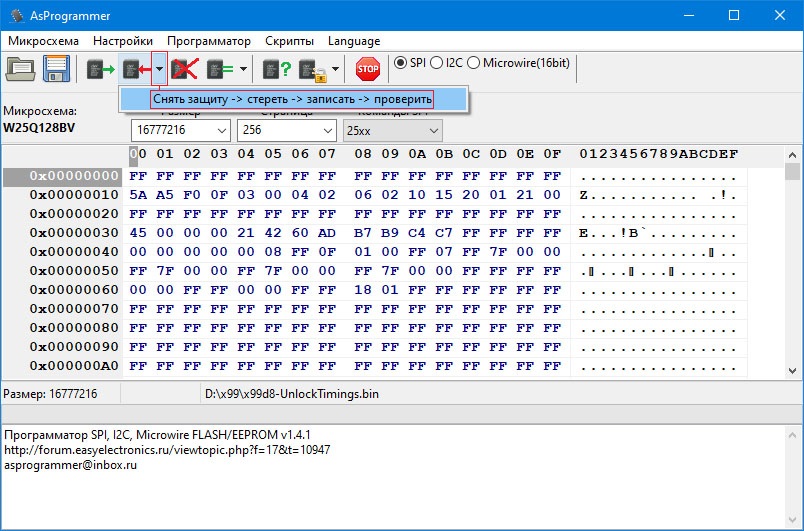
Стирание микросхемы длится около 30сек, за это время может показаться что всё зависло, но это не так. Когда начнётся запись, появится зелёная полоса процесса. По завершению процесса вы увидите надпись что всё прошло успешно, если нет — то сообщение об ошибке.
P.S. Из-за особенностей некоторых материнских плат, не все микросхемы удается прошивать не выпаивая из материнской платы. В некоторых случаях без выпаивания не обойтись.
Если вы уверены, что все подключили правильно и все контакты имеются, а микросхема не поддается прошивке, попробуйте выпаять микросхему, возможно ее прошивке мешают другие элементы материнской платы.
Как прошить *.rom модифицированный файл прошивки BIOS, если утилита Ez flash может прошить только *.cap файл?
Имеется плата Asus P9X79 Pro, необходимо прошить модифицированный файл прошивки BIOS.
Сам файл модифицированного BIOS в *.rom формате, программатора под рукой нет, утилита bios-а хочет шить только *.cap
про конвертер слыхал. но вроде как для старых версий он, текущая версия bios 4801
- Вопрос задан более двух лет назад
- 394 просмотра
Как прошить биос файлом rom

Не хитрый способ обновить версию BIOS вашего устройства ASUS до актуальной.
Если Ваше устройство ASUS реализованно на современной материнской плате, то можно воспользоваться инструкцией Как прошить BIOS ASUS (ASUS EZ Flash 2) (в этом случае создавать загрузочную флешку не потребуется)
- Первым делом заходим на сайт ASUS’а.
- Выбираем Ваш продукт (ноутбук или материнскую плату), затем серию и модель, после чего жмем клавишу Enter или кнопку Поиск.
- Сайт предложит выбрать операционную систему, по возможности выбрать ту которой вы пользуетесь, если она есть в списке.
- Заходим в раздел BIOS и скачиваем последнюю версию БИОСа.
- Скачиваем утилиту для прошивки BIOS — AFUDOS. Сделать это можно на тойже странице продукта ASUS в раздел Утилиты БИОС. Или
Обновление BIOS ASUS из под DOS (AFUDOS)
- Открываем нашу загрузочную флешку, записываем на нее программу afudos (файл afudos.exe) и сам БИОС (пример: файл p4c800b.rom).
- Перезагружаемся и при появлении первой картинки на мониторе нажимаем F8. Попадаем в меню быстрого запуска и выбираем нашу флешку. Либо при старте нажимаем F2 для ноутбуков или Del для настольных ПК, заходим на вкладку Boot и ставим на первое место флешку, обычно для этого в пунке 1st Boot Device надо выставить Removable Device, затем нажимаем F10 и подтверждаем, что хотим сохранить изменения в настройках.
- Компьютер загрузиться с флеш диска, и выдаст приглашение к работе С:\> на черном экране. (либо другая буква диска — не имеет значения)
- Для запуска процесса прошивки пишем afudos /i p4c800b.rom и жмем клавишу Enter . Запуск прошивки БИОСа
- Примечание: Не выключайте питание и не перезагружайте систему во время обновления BIOS! Это может привести к серьезным повреждениям вашей системы.
- После завершения обновления BIOS, утилита возвратится в DOS. Извлеките дискету (флешку) и перезагрузите систему для входа в меню BIOS. Прошивка БИОСа завершена
- Зайдите в БИОС и сбросте настройки на исходные значения.
(Откат BIOS) Возврат к более старой версии BIOS с помощью AFUDOS
Выполняется как и обычная прошивка, за исключением следующих изменений:
-
скачайте файл программы
(Откат BIOS) Возврат к более старой версии BIOS с помощью WinFlash
- запустите утилиту WinFlash с ключом /nodate
UPD: Возможные проблемы и их рещшения
Если при попытке прошивки DOS выдаёт ошибку или операция прошивки просто не запускается попробуйте следующие действия:
- Проверьте правильность написания команды (команда содержит только один пробел — после слова afudos) и верноли написано имя файла прошивки (не забывайте указывать расширение файла)
- Если имя файла прошивки длинное — попробуйте его переименовать в более короткое (Например: вместо P5K-EPU-0406.rom изменить имя файла на 0406.rom). Так же , если имя файла программы прошивки отлично от указанного в статье, то переименуйте его в afudos.exe. И ещё раз сформируйте команду прошивки для уже переименованных файлов (в данном примере это будет afudos /i0406.rom )
Если на сайте производителя файлы прошивки имеют расширение BIN, а не ROM — вам нужно воспользоваться другим способом прошивки с помощью утилиты BUPDATER
Как прошить биос файлом rom
Категория: Инструкции Опубликовано: 05 июля 2020
Если Ваша плата не прошивается самым простым способом с помощью программы Intel Flash Programming Tool (FPT), тогда скорее всего Вы сможете прошить такую плату с помощью программы AFUDOS. Если и эта программа не сможет прошить Вашу плату, тогда остаётся самый надёжный 100% вариант — прошивка программатором CH341A.
Для прошивки нам понадобиться:
— Программа Rufus для создания загрузочной USB флэшки
— Программа AFUDOS для прошивки BIOS
— Файл BIOS в формате .rom
Запускаем Rufus, выбираем метод загрузки FreeDOS, нажимаем СТАРТ и соглашаемся что все файлы будут удалены
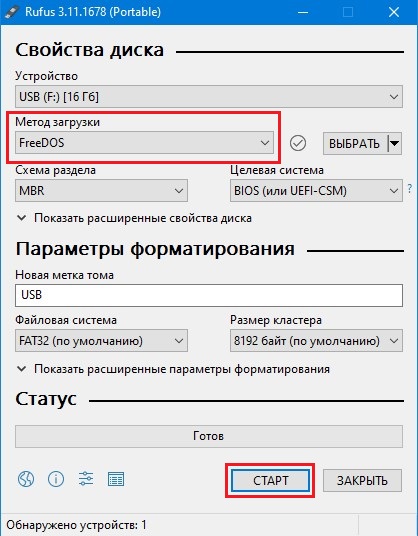
По завершению создания загрузочной флешки Вы увидите зелёную надпись Готов .
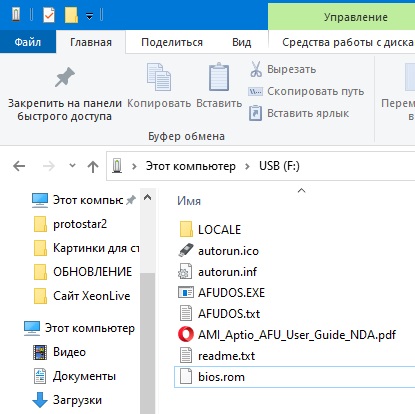
Далее переносим все файлы из папки AFUDOS в корень флешки, а также файл прошивки биоса который Вы хотите зашить в Вашу материнскую плату, файл обязательно должен быть с расширением .rom, если название файла прошивки bios.rom, тогда у Вас должно получиться как на скриншоте ниже:
Теперь нам нужно загрузиться с флешки, для этого заходим в биос в раздел Boot и устанавливаем флешку на первое место в приоритете загрузочных устройств, сохраняем настройки и перезагружаемся.
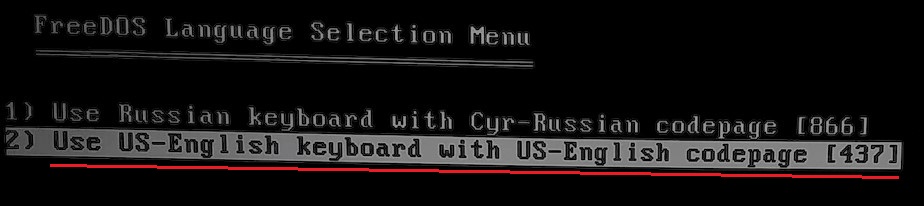
Когда FreeDOS будет загружен, нужно выбрать Английскую раскладку клавиатуры:
Наша программа AFUDOS готова к работе, сначала сделаем бэкап прошивки командой:
afudos backup.rom /oПо завершению у Вас на флешки появиться файл backup.rom
Теперь прошиваем биос командой:
afudos bios.rom /ganbios.rom — это файл прошивки который Вы копировали на флешку
По завершению процедуры прошивки, перезагружаем ПК и наслаждаемся новой прошивкой BIOS.
Дополнительная информация:
После прошивки рекомендуется сбросить настройки на Default (по умолчанию), сделать это можно в настройках BIOS, перемычкой на плате если есть, или просто вытащить батарейку.
Официальный сайт Rufus: rufus.ie
Скачать программу AFUDOS
Чтобы оставить комментарий, авторизуйтесь или зарегистрируйтесь.
- Вы здесь:
- Главная
- Инструкции
- Прошивка BIOS с помощью AFUDOS
Где купить
Проверенные магазины:
- Huananzhi Official Store
- Брендовые платы
- RE Store
- CPU TOP Store
- MACHINIST Store
- Kllisre Official Store
- Atermiter Store
- Продукция Jingsha
Процессоры:
Оперативная память:
SSD накопители:
- Программатор CH341A
- FAN HUB для 4-pin PWM
- Адаптер ATX 24-Pin 90°
- SATA кабель в оплётке
- Адаптер PCI-E на M.2
- Радиатор для M.2 SSD
- M.2 Wi-Fi с Bluetooth