
Как перевернуть страницу в Ворде горизонтально?
Наиболее популярным пакетом офисных программ считается Microsoft Office. Текстовый редактор Word позволяет подготавливать документы любой сложности. Например, с его помощью можно сделать брошюру или буклет. Ряд простых манипуляций позволит создать диаграмму. В Ворде удастся также набросать текстовую основу для будущей презентации. Некоторые пользователи интересуются и тем, как можно перевернуть страницу и изменить её ориентацию с вертикальной на горизонтальную. Выполнить это действие не сложнее, чем сделать рамку в Ворде или изменить разметку страницы.
Все листы
Ориентация всех страниц документа по умолчанию стоит вертикальная. Изменить её можно при помощи следующих действий:
- Перейти в подраздел «Разметка страницы».
- Нажать на кнопку «Ориентация».

- Указать на альбомную ориентацию.
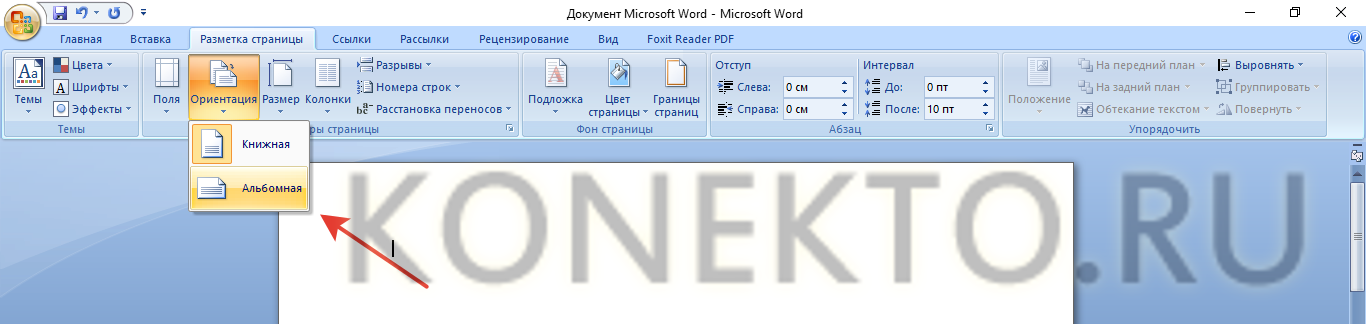
Важно: представленный способ не подходит в тех случаях, когда требуется повернуть одну или несколько страниц. Для этих действий манипуляции будут немного иными.
Один лист
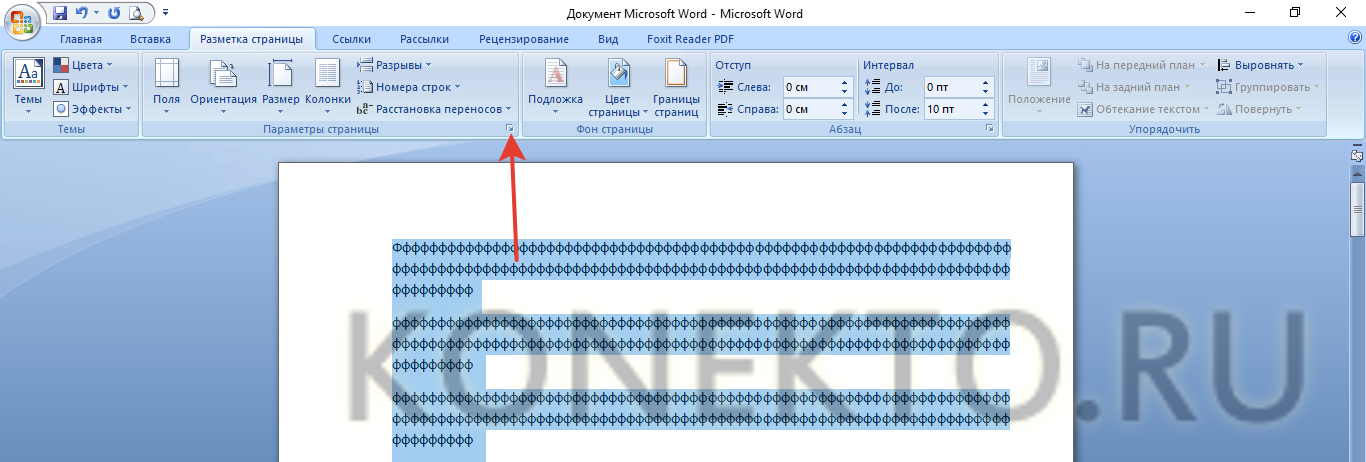
В некоторых случаях необходимо, чтобы горизонтальная ориентация была не у всего документа, а у какого-либо фрагмента. Алгоритм действий в этом случае имеет следующий вид:
- Необходимо выделить нужную часть текста. Затем перейти в подраздел «Разметка страницы» и нажать на кнопку «Параметры страницы».
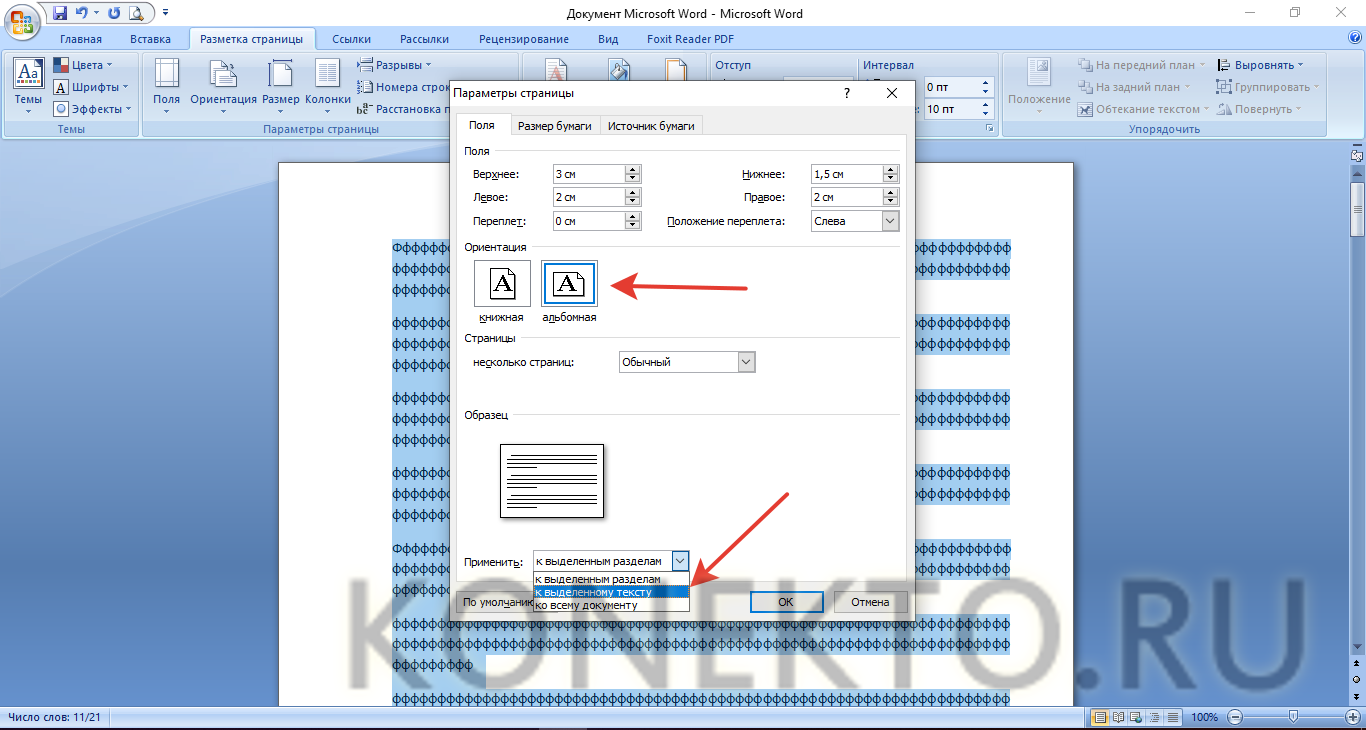
- В появившемся меню выбрать альбомную ориентацию и нажать «Применить к выделенному тексту».
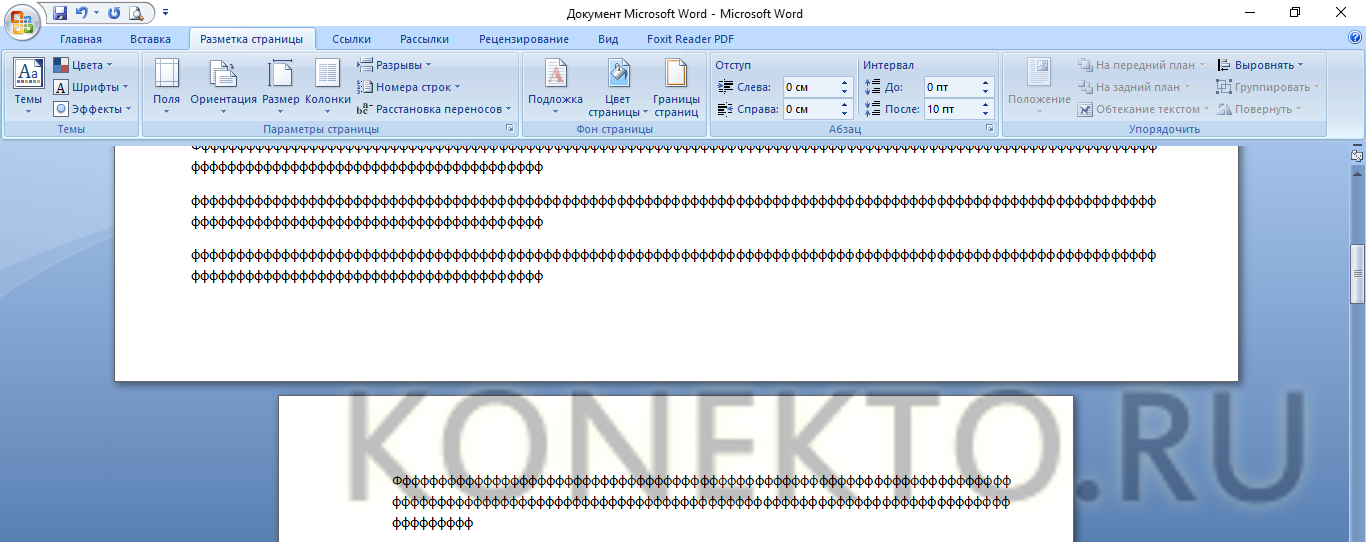
- Если всё сделано правильно, внешний вид документа изменится.
Подводим итоги
Опытные пользователи могут даже сделать в Word кроссворд. Возможностей у этого текстового редактора много. Представленные выше советы подходят тем, у кого установлена версия Word 2007 и выше. Для более ранних вариаций редактора алгоритм действий иной. В этом случае необходимо выбрать раздел «Файл» и подпункт «Параметры страницы». Во вкладке «Поля» следует указать желаемую ориентацию страниц.
Смотрите также
- Как проверить телефон на прослушку?
- Как узнать музыку из видео на Ютубе?
- Почему не скачиваются приложения с Play Market?
Как в ворде перевернуть лист горизонтально?
Есть необходимость повернуть лист в программе ворд (word) в горизонтальное положение, каким образом это можно сделать? Можно пошаговую инструкцию для выполнения этого действия? Отличаются ли способы поворота в зависимости от версии программы?
Похвалить 0 Пожаловаться
Одноклассники
24 июня 2016 22:07
Николай Иванов
айтишник | Рейтинг: 113 | Новичок
Как в программе MS Word изменить ориентацию страницы
Чтобы не было путаницы, определимся с понятием «ориентация страницы». То, что автор называет «повернуть лист в горизонтальное положение», есть не что иное, как выбрать альбомную ориентацию страницы. Соответственно, «вертикальная» ориентация называется «книжной ориентацией». Бывает, что версия программы MS Word может оказаться англоязычной. Книжная ориентация будет называться «Portrait», а альбомная — «Landscape».
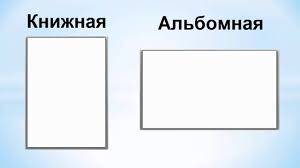
От версии к версии эту нехитрую операцию придется делать разными способами, но в целом, они все похожи.
MS Office 2016 английская версия:
Для установки ориентации нам понадобится вкладка Layout (Разметка страницы), на которой используем только одну из двух кнопок ленты:
- Margins (поля);
- Orientation (ориентация);
Устанавливаем ориентацию для всего документа
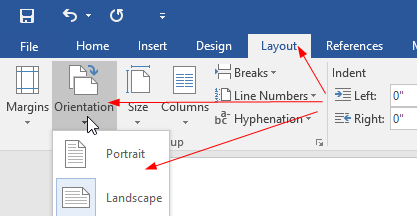
Выбираем вкладкуLayout, затем кликом на ленте Orientation, открываем Portrait и Landscape и выбираем Landscape, чтобы во всем документе страницы были ориентированы горизонтально.
Устанавливаем ориентацию только для заданных страниц
- На ленте выбираем «Margins»
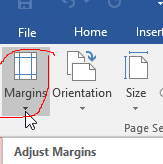
- В открывшемся окне выбираем «Custom Margins» («Настраиваемые поля»)
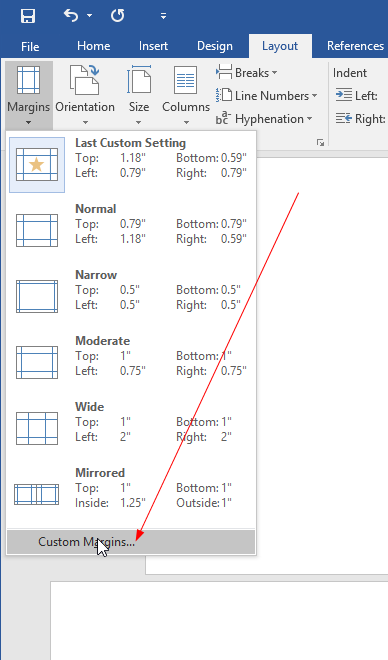
- Выбираем «Landscape» («Альбомная») и затем выбираем страницы: либо для всего документа (Whole document), либо, начиная с текущей страницы (this point forward)
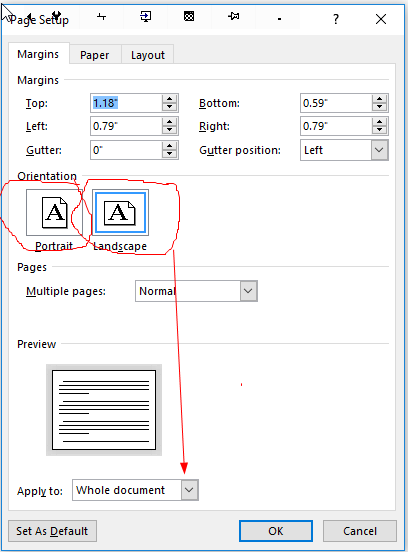
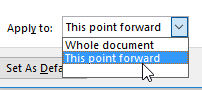
- Нажатием на
 мы применяем все изменения.
Если выделить текст, то вариантов, для которых можно будет применить изменение ориентации будет уже три:
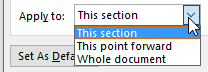
«This selection» означает применить смену ориентации только к страницам с выделенным текстом.
У меня не установлены другие версии MS Office, но, более, чем уверен, что действия там аналогичны на 99% в версиях 2007-2013.
Добавлю еще возможный перевод интерфейса для русскоязычных версий офиса:
- Layout = Разметка страницы.
- Margins = Поля.
- Orientation = Ориентация.
- Landscape = Альбомная.
- Portrait = Книжная.
- Custom margins = Настраиваемые поля.
Возможно, вам будет интересно узнать, Как преобразовать из pdf в word.
Инструкция, как в «Ворде» перевернуть лист горизонтально
По умолчанию в программе «Майкрософт Ворд» все листы имеют книжную ориентацию, то есть расположены вертикально, однако иногда появляется необходимость перевернуть их, чтобы они приобрели альбомный вид. В этой статье мы поговорим о том, как сделать альбомный лист в «Ворде» 2007-го года выпуска. Будет рассказано, как проделать эти манипуляции со всеми листами одновременно и с каждым в отдельности.

Переворачиваем листы всего документа
Перед рассказом о том, как в «Ворде» перевернуть лист горизонтально, стоит сказать, что инструкция будет общей для всех версий программы, а 2007 «Ворд» будет выступать в качестве примера. В некоторых версиях может меняться расположение некоторых элементов интерфейса, их отображение и название, однако принцип общий для всех.
Итак, сейчас вы узнаете, как в «Ворде» перевернуть листы горизонтально. Обратите внимание, что после выполнения этой инструкции перевернутся все листы в документе. Если вам нужно перевернуть лишь один или несколько, то переходите сразу к следующему способу.
Чтобы перевернуть все листы в «Ворде», вам необходимо:
- В открытом документе программы переместиться во вкладку «Разметка страницы» (в более поздних версиях эта вкладка именуется как «Макет»).
- Нажать кнопку «Ориентация».
- В выпадающем списке выбрать необходимую ориентацию: в данном случае «Альбомная».
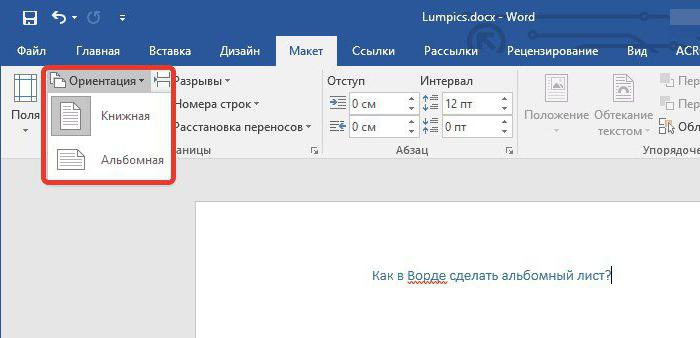
Как можно заметить, после выполнения всех предписаний в вашем документе все страницы поменяют ориентацию на альбомную. Чтобы вернуть все как было, вам необходимо проделать все пункты заново, только в последнем выбрать ориентацию «Книжная».
Переворачиваем один лист в документе
Вы уже знаете, как в «Ворде» перевернуть листы горизонтально, однако порой необходимо поменять ориентацию только одного или нескольких листов. В этом случае предыдущий способ уже не подходит, но вы можете воспользоваться тем, что будет продемонстрировано сейчас.
Итак, для изменения расположения некоторых страниц в «Ворде» выполните следующую инструкцию:
- Для начала вам необходимо выделить ту часть текста, которую хотите переместить на лист с альбомной ориентацией. Однако обратите внимание на то, что после его перемещений текст будет находиться на отдельной странице. Если вы так и задумывали, то продолжайте.
- Перейдите на страницу «Разметка страницы» («Макет»).
- Кликните по иконке «Поля», в группе инструментов «Параметры страницы».
- В списке, который появится, выберите пункт «Настраиваемые поля», расположенный в самом низу.
- В появившемся окне измените ориентацию листа, эта опция расположена в области «Ориентация».
- В выпадающем списке «Применить», расположенном в самом низу окна, выберите строку «К выделенному тексту».
- Кликните по «ОК».
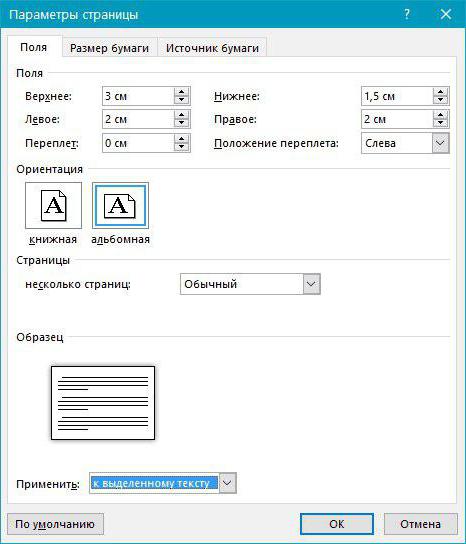
После выполнения этой довольно обширной инструкции выделенный текст переместить на новые листы с альбомной ориентацией.
Заключение
Теперь вы знаете, как в «Ворде» перевернуть лист горизонтально. Как можно заметить, обе инструкции довольно просты в применении и не требуют глубоких знаний. А следуя приложенным инструкциям, так и вовсе альбомный лист в «Ворде» получится сделать у любого пользователя.
Как сделать альбомный лист в Ворде?
Подобным вопросом задаются многие, особенно студенты. Ведь, порой, при написании научной работы, реферата или курсовой, им требуется горизонтальной размещение листа. Например, для того, чтобы создать на нем таблицу, которая по своим параметрам не смогла разместиться на книжной ориентации листа. В этом случае на помощь приходит альбомная ориентация страницы или, проще говоря, горизонтальная. Как сделать альбомный лист в Ворде? Ответ на этот вопрос читайте в нашей статье.
Альбомный лист меньше в ширину, но больше по длине, чем книжный. В этом и заключаются его преимущества. На нем можно разместить широкую таблицу, график или изображение. Чтобы изменить ориентацию страницы от пользователя потребуется несколько несложных действий.
Как сделать альбомный лист в Ворде 2007 года?
Так как этой версией пользуется большинство, то в первую очередь речь пойдет именно о ней. Для того, чтобы сделать страницу альбомной ориентации сделайте следующие шаги:
- Откройте документ, в котором требуется создать лист горизонтальной ориентации.
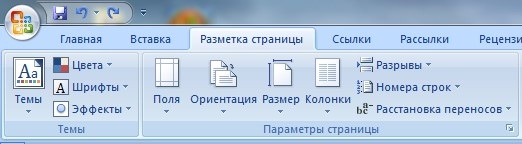
- На панели инструментов, размещенной вверху страницы, заходим в раздел «Разметка страницы».
- После переходим в «Параметры страниц».
- В разделе «Поля» выбираем «Ориентация страницы».
- Из двух вариантов выбираем «Альбомную».
- Подтверждаем все действия нажатием кнопки ОК.
Если все было сделано правильно, то в документе появится горизонтальная страница.
Создаем альбомную страницу в Word 2003 года
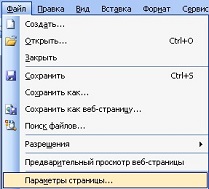
Как сделать альбомный лист в Ворде более старой версии? В этом тоже нет ничего сложного. Пользователю необходимо выделить содержимое страницы, которую требуется «перевернуть». После перейти в раздел «Файл», затем в – «параметры страницы», выбрать альбомную ориентацию. Все действия подтверждаются нажатием кнопки ОК.
Горизонтальное размещение страницы в Ворд 2016 года
Как в самой свежей версии редактора 2016 года, так и в устаревших вариантах Ворда, страницы представлены по умолчанию в книжной ориентации. Как же сделать альбомный лист в Ворде? Изменить данный параметр – не составит никакого труда.
Все действия производятся в разделе «Макет», расположенном на панели инструментов в текстовом редакторе Ворд. Заходим в «Параметры страницы», далее выбираем раздел «Ориентация». В предложенном окне выбираем необходимый вариант, в нашем случае – альбомная ориентация страницы. Подтверждаем все выполненные действия кнопкой ОК. Цель достигнута.
Кстати, в дополнение хочется отметить, что во вкладке «Параметры страницы» можно изменить не только ориентацию страницы. Здесь же можно создать поля страниц, введя необходимые параметры. Тут же текстовый редактор позволяет разбить страницу на несколько столбцов, выбрав их ширину. Также здесь моно изменить размер бумаги для какого-либо конкретного раздела в документе.
Создание одной альбомной страницы в середине документа
Чтобы сделать альбомный лист в Ворде снова выбираем тот же самый пункт в меню текстового редактора Ворд. Нажимаем «Разметка страницы», в углу диалогового окна вы должны увидеть небольшую стрелочку. Нажимаем на нее, после чего открывается дополнительное меню. В нем пользователю предоставляется на выбор две ориентации страницы: книжная или альбомная. Вы выбираете необходимый вариант, а после применяется ваш выбор либо к отдельной странице, либо ко всему документу.
Если вам нужно изменить ориентацию страниц у всего документа – жмем «до конца документа». Все действия подтверждаются нажатием кнопки ОК. Кстати, изменение страницы из альбомной ориентации в книжную происходит точно также.
В данном тексте мы с вами разобрали, как сделать альбомный лист в Ворде, представленной в различных версиях (как 2003 года, так и 2017 года). Как вы сами убедились, в этом нет ничего сложного, достаточно просто четко следовать указанному алгоритму. Только в этом случае результат вас порадует, а работа не доставит никаких трудностей.
Вам понравилась статья?
Наши авторы уже более 10 лет пишут для студентов курсовые, дипломы, контрольные и другие виды учебных работ и они отлично в них разбираются. Если Вам тоже надо выполнить курсовую работу, то оформляйте заказ и мы оценим его в течение 10 минут!
Читайте другие статьи:
- Как сделать абзац в Ворде
- Как поставить ударение в Ворде над буквой
- Как перевернуть текст в Ворде
- Как в Ворде поставить букву над буквой
Помощь в учебе info@ru.solverbook.com Копирование материал с сайта возможно только с разрешения
администрации портала и при наличие активной ссылки на источник.
- Контрольные работы на заказ
- Курсовые на заказ
- Дипломы на заказ
- Рефераты на заказ
- Решение задач на заказ
- Отчеты по практике на заказ
- Наши услуги
- Цены и сроки
- Способы оплаты
- Отзывы
- Список заказов
- Учебные статьи