
Ссылки в Телеграм: как сделать гиперссылку словом на профиль, канал, чат
Получи нашу книгу «Контент-маркетинг в социальных сетях: Как засесть в голову подписчиков и влюбить их в свой бренд».
Подпишись на рассылку и получи книгу в подарок!
Пользователь, не привыкший к Телеге, часто теряется, когда дело доходит до приглашений. Поэтому давайте поговорим о ссылках в Телеграм и ответим на вопросы, как сделать активную гиперссылку из слов в тексте, как прикреплять Telegram-адрес на сайтах и где можно добавить кликабельный URL.
Как вставить УРЛ
Допустим, вы ведете свой канал и собираетесь делиться с подписчиками полезными источниками. Чтобы провернуть процесс, скопируйте URL и переместите в окошко с сообщением.


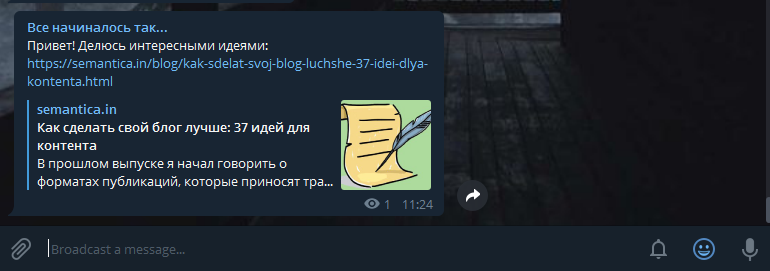
Если вам не нравится внешний вид, а указать источник хочется, встройте его в любую фразу.
- Напишите текст и определите, по какому слову нужно кликнуть пользователю, чтобы перейти.
- Выделите его.

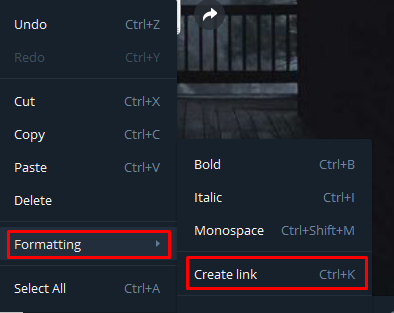
- Нажмите правой кнопкой мышки и выберите режим форматирования.
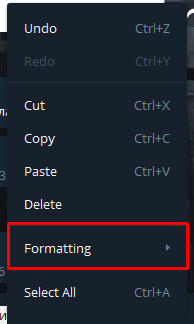
- Кликните на создание ссылки. В следующий раз вы можете воспользоваться сокращенной комбинацией клавиш Ctrl+K.
- Откроется окошко. Вы увидите, какому тексту будет соответствовать URL. Вставьте его.
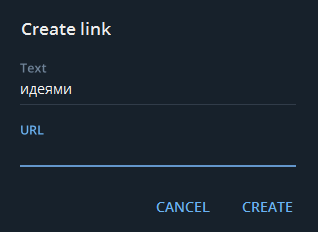
- Проверьте правильность и создайте линк.
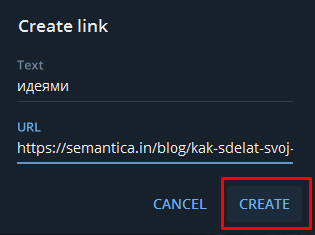
- Теперь слово подсветилось синим, и после публикации пользователь сможет кликнуть на него.

- В результате сообщение будет выглядеть более аккуратным.
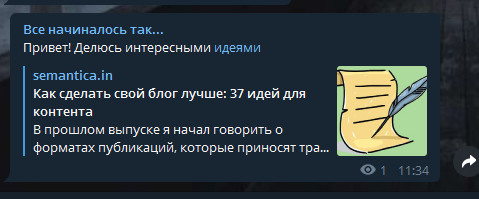
Обратите внимание на предпросмотр. Вы можете его отключить, нажав на крестик во время редактирования. Например, если URL много и выделять конкретный среди них вы не хотите. Превью удобно для быстрого ознакомления и просмотра на смартфонах.
Как скинуть ссылку на свой Телеграм-профиль
- Зайдите в настройки.
- Под номером телефона вы увидите свое имя пользователя. Если его нет, тапните на строку и введите любой.
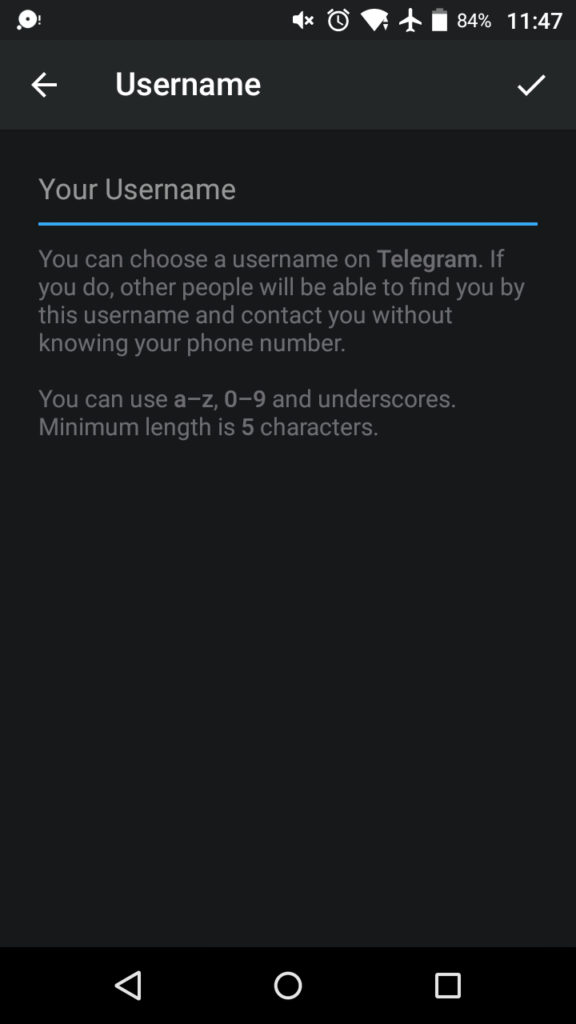
- Внизу вы получите линк на свой аккаунт. Кликните на него, чтобы скопировать.
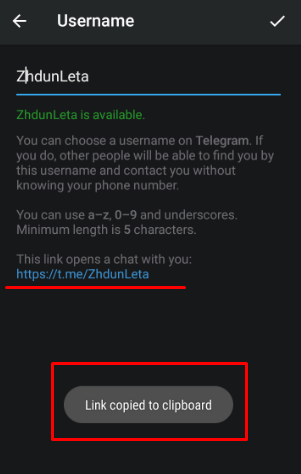
Ссылка по номеру телефона не доступна, в отличие от других мессенджеров.
Процедура одинакова для всех платформ.
Обратите внимание! Скопировать линк для приглашения в чат или в группу недостаточно: создатель должен сам вас добавить.
Как сделать ссылку на канал
- Откройте профиль.
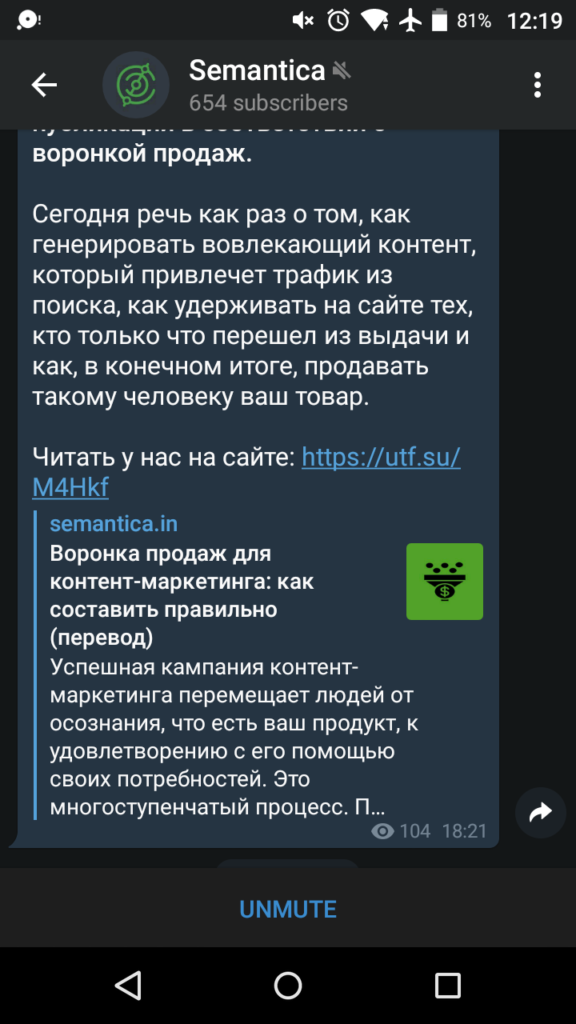
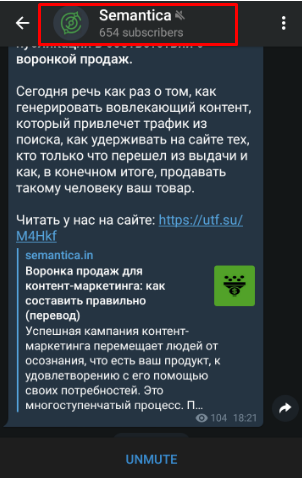
- Нажмите сверху на шапку с названием.
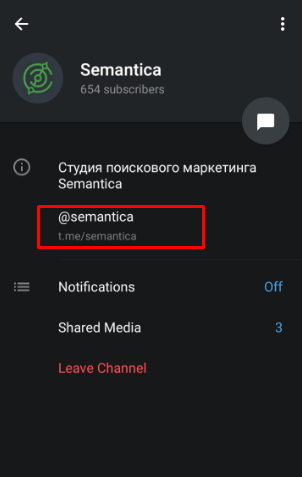
- Тапните на юзернейм.
- Откроется окошко «Поделиться». Вы можете выбрать «копировать» или конкретную соцсеть.
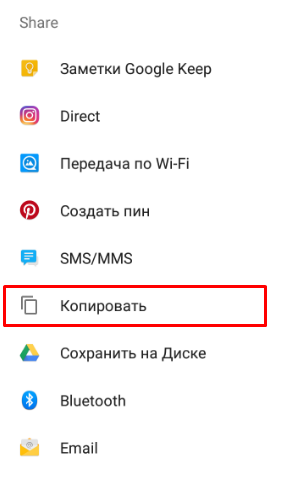
Как скопировать ссылку на канал в Телеграм для приглашения
Если у вас есть своя приватная страница, выполните следующие шаги:
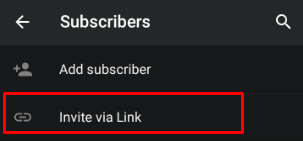
- Зайдите в профиль.
- Кликните на шапку сверху.
- Найдите значок шестеренки, откройте настройки.
- Тапните «приглашение через линк».
- Скопируйте ее или отправьте сразу другу в соцсети.
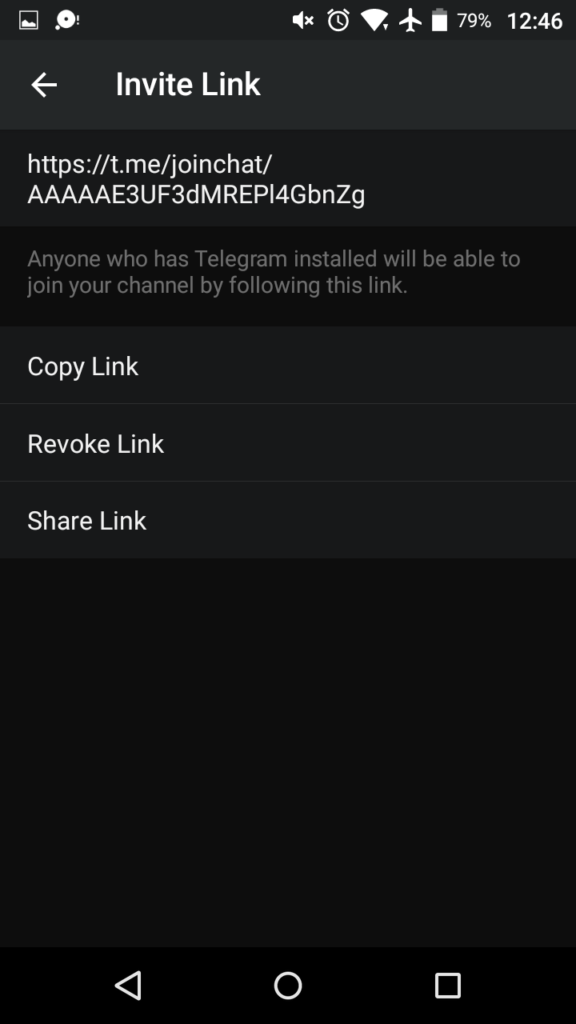
Телеграм-ссылки на чаты
- Войдите в него.
- Нажмите на шапку беседы. Откроется окно с информацией о группе.
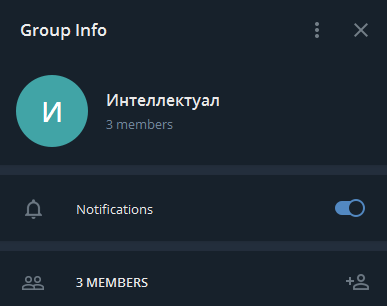
- Зайдите в настройки и управление.
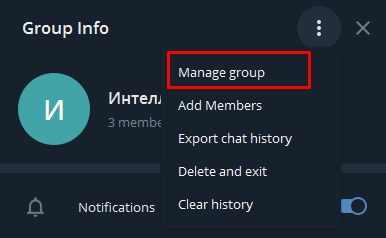
- Создайте приглашение.
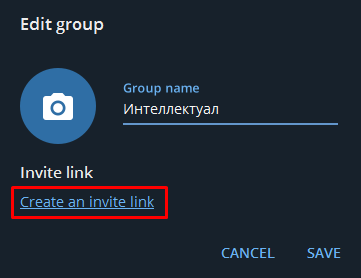
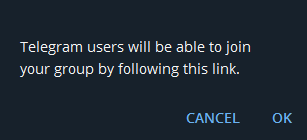
- Нажмите ОК. Телеграм предупреждает, что по этой ссылке другие пользователи могут добавляться к вам в чат.
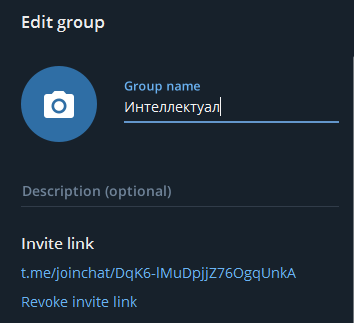
- После нажатия вам будет доступен URL. Достаточно ее скопировать и разместить.
Как открыть гиперссылку в Телеграм
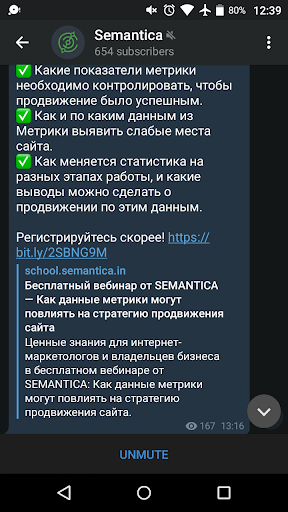
- Кликните на URL в посте.
- Он станет активен автоматически.
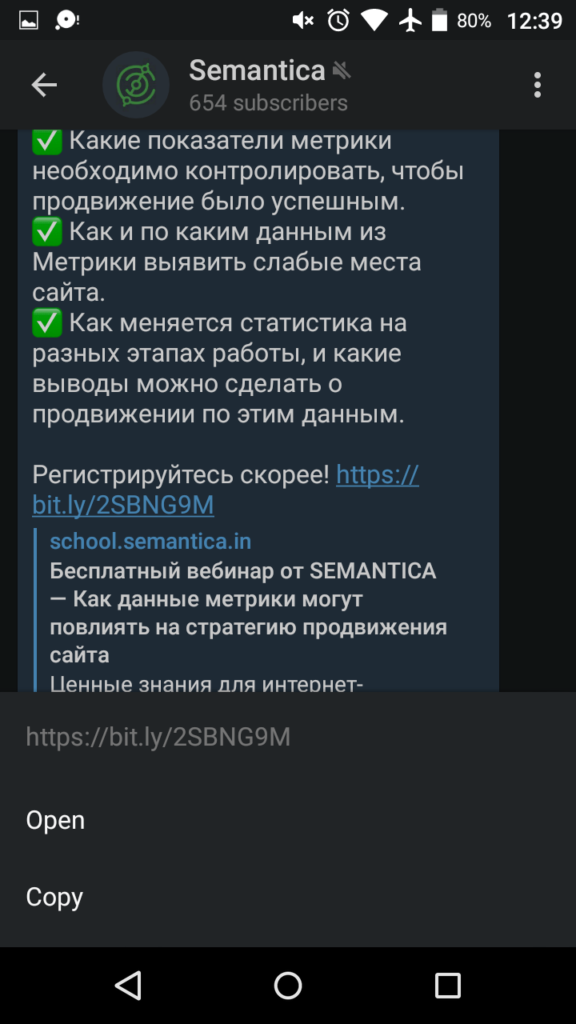
- Вы также можете сохранить его в буфере обмена, долго удержав и выделив пункт копирования.
Подводим итоги
Добавлять друзей в группы и чаты легко, для этого нужно создать инвайт и выслать его. Вставить и скопировать линк теперь также не составит труда.
Как добавить ссылку в Telegram: на сайты, каналы, чаты и профили

Сегодня разбираемся, как делать гиперссылки в Телеграме. Узнаем, как посмотреть ссылку на свой профиль, давать ссылки на сайты, Телеграм-каналы и чаты, а также отдельные посты в группах и каналах. Рассмотрим возможность сокращения длинных ссылок, добавления ссылки к слову или фразе в публикации и создания специальной кнопки со ссылкой.
Как добавить ссылку в Телеграме
Чтобы сослаться на группу, канал или профиль пользователя внутри мессенджера Telegram достаточно ввести символ «@», а после него написать имя пользователя, чата или канала. При вставке в пост текста вида @username, он автоматически превратится в выделенную синим цветом активную ссылку.
Узнать это имя для своего профиля можно следующим образом:
- На компьютере нажмите на кнопку с тремя полосками в левом верхнем углу окна и выберите в меню пункт «Настройки». Под номером телефона вы увидите свое имя пользователя. При щелчке на него, оно будет скопировано в буфер обмена. Если публичное имя еще не было задано, указать его можно через пункт «Изменить профиль» –> «Имя пользователя». Минимальная длина имени – 5 символов, вы можете использовать английские буквы, цифры и знак подчеркивания.
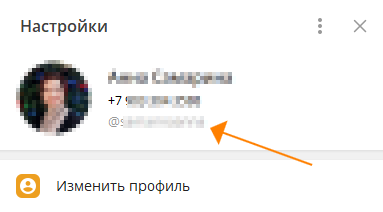
- На смартфоне нажмите на три полоски, затем кликните по своей аватарке. Если удержать палец на строке «Имя пользователя», ваш никнейм будет скопирован.
Ссылка на профиль, которой можно поделиться, должна иметь вид https://t.me/username, где «username» – это ваше имя пользователя без знака @.
Чтобы узнать ссылку на профиль другого человека, на Телеграм-канал либо группу, нажмите на аватар пользователя или название чата/канала в верхней части экрана, а затем скопируйте имя. Сделать это можно в десктопной версии, кликнув на имени правой кнопкой мыши и выбрав «Копировать ссылку», а в мобильном приложении Telegram – нажав на имя и указав соответствующую команду в нижней части экрана.
Комьюнити теперь в Телеграм
Подпишитесь и будьте в курсе последних IT-новостей
Как сделать ссылку на пост в Телеграме
Чтобы скопировать ссылку на пост или сообщение в публичных чатах или каналах, нужно проделать такие шаги:
- Открыть канал или группу.
- Нажать на пост или сообщение (либо кликнуть на нем правой кнопкой мыши, если вы работаете на компьютере) и в появившемся меню выбрать пункт «Копировать ссылку» (в десктопной версии «Копировать ссылку на сообщение»).
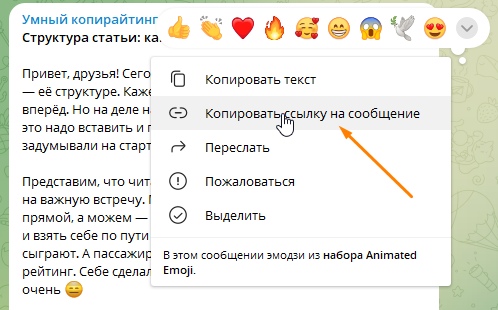
Ссылка скопируется в буфер обмена, после чего ей можно будет поделиться.
Следует учесть, что в соответствии с политикой приватности мессенджера Телеграм поделиться ссылкой на пост, опубликованный в закрытом канале, не получится, так же как и ссылками на сообщения из личной переписки.
Как вставить ссылку в текст в Телеграме
URL-адрес, вставленный в текст поста в Телеграм-канале отдельной строкой, выглядит не слишком привлекательно. Есть возможность добавлять ссылки на сайты, а также группы или каналы в Телеграме к выделенному слову или фразе в тексте сообщения.
Для этого в десктопной версии выделите нужный фрагмент текста в поле для ввода сообщения, кликните по нему правой кнопкой мыши и выберите команду «Форматирование», а затем – «Добавить ссылку». В открывшемся окне в поле URL вставьте нужный адрес и нажмите кнопку «Добавить».
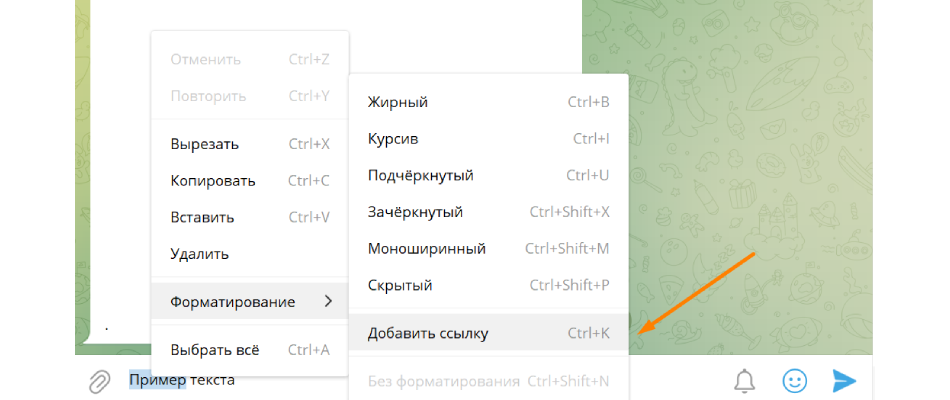
Если вы пользуетесь смартфоном, при выделении текста на экране появится срока меню. Нажмите на три точки справа и прокрутите список до пункта «Добавить ссылку».
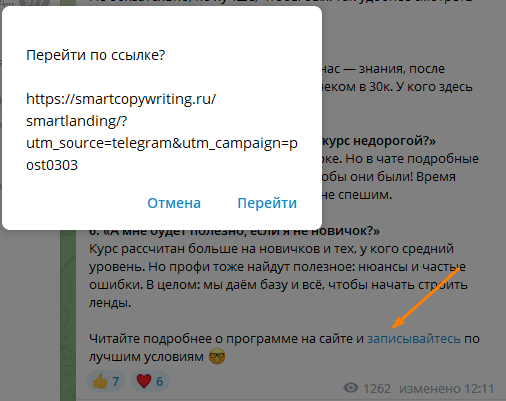
При переходе по такой встроенной в текст сообщения ссылке Телеграм покажет окно с адресом, таким образом пользователь будет знать, куда именно ему предлагают перейти. Ссылка откроется после подтверждения действия нажатием на кнопку «Перейти» или «Открыть».
Как сократить ссылку в Телеграме
Если ссылка на ресурс слишком объемная или ее требуется замаскировать, можно воспользоваться одним из сервисов по сокращению ссылок. Примерами таких инструментов могут служить сервис от Яндекса Сlck.ru или минималистичный сервис U.to, которые генерируют короткие ссылки в том числе для использования внутри Телеграма.

Когда пользователь переходит по сокращенной ссылке, запрос отправляется сервису сокращения URL-адресов, а он перенаправляет его на реальный адрес.
Как сделать кнопку со ссылкой в Телеграме
Также у автора канала есть возможность добавлять кнопки-ссылки на любые ресурсы под публикуемыми постами. Для создания таких кнопок используются два бота: @ControllerBot и @BotFather.
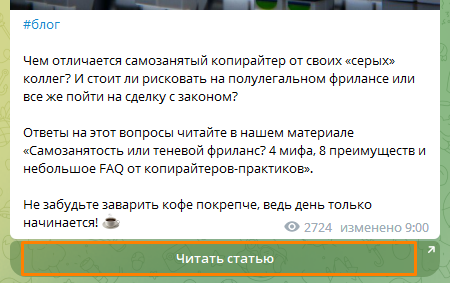
Введите название бота @ControllerBot в строку поиска в компьютерной или мобильной версии мессенджера Telegram, войдите в диалог с ним и нажмите кнопку «Запустить».
Затем выберите команду /addchanel для добавления нового канала и следуйте появившейся инструкции:
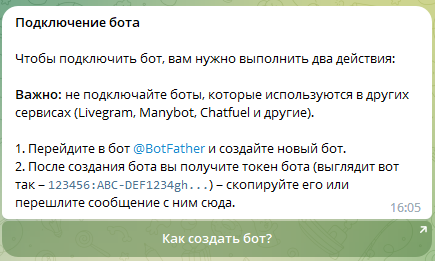
После перехода в бот @BotFather нажмите кнопку «Запустить» и выберите из предложенных команд /newbot. Далее нужно ввести имя для вашего бота, например, PostiumPost_Bot.
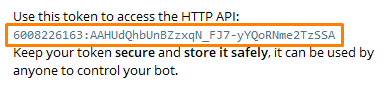
На следующем шаге после задания уникального имени пользователя для нового бота появится сообщение с токеном созданного бота, который нужно скопировать в бот @ControllerBot. Копирование в буфер обмена происходит при щелчке по токену.
@ControllerBot выдаст инструкцию о том, что созданный бот необходимо добавить в администраторы вашего канала. Для этого нужно кликнуть на кнопку с тремя точками в правом верхнем углу в вашем канале, выбрать в меню пункт «Управление каналом», затем «Администраторы» и «Добавить администратора».
Находим созданный нами бот по имени через поиск. На вопрос «Пригласить его и назначить администратором?» отвечаем утвердительно. Далее даем все разрешения новому администратору и нажимаем кнопку «Сохранить».
Напишите новое сообщение в своем канале или перешлите в @ControllerBot любое ранее опубликованное. Заключительный этап настройки – определение тайм-зоны: отправьте название своего города и подтвердите выбор, нажав кнопку «Верно».
Настройка ботов завершена, теперь можно добавлять кнопки со ссылками к постам. Для этого переходим в диалог с ранее созданным нами ботом и нажимаем кнопку «Запустить», а затем «Создать пост» и выбираем канал, в котором он будет опубликован.
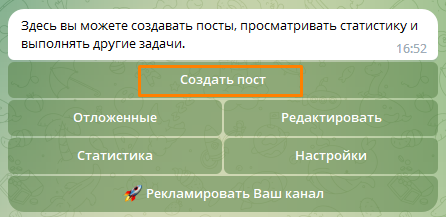
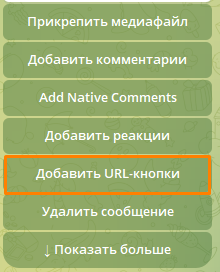
Введите текст поста и кликните на «Добавить URL-кнопки».
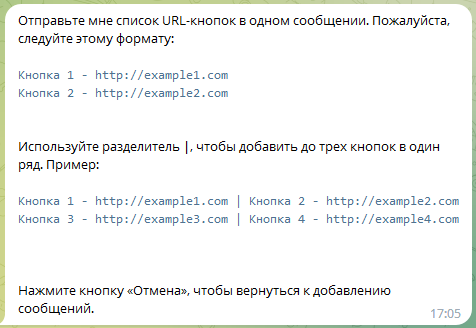
Бот покажет инструкцию, в каком формате следует отправлять ему список URL-кнопок: «Название кнопки – ссылка на сайт». Можно добавить до трех кнопок в ряд, разделяя их вертикальной чертой.
После отправки боту названия кнопки и нужного URL-адреса следует нажать кнопку «Далее», а затем «Опубликовать». Перейдите в ваш канал и убедитесь, что под постом отображается кнопка со ссылкой.
Как сделать ссылку на аккаунт, канал или чат в телеграме

Рассказываем, где найти ссылки на пользователя, канал или отдельное сообщение внутри мессенджера.


С момента появления в 2013 году Telegram прошел огромный путь в своем развитии, превратившись из «одного из» многочисленных мессенджеров, где можно было просто переписываться со своими друзьями и знакомыми, в настоящее медиа, где теперь представлены СМИ, общественные и политические деятели, звезды разного калибра и просто люди с общими интересами.

Подпишитесь на наши каналы, чтобы не пропустить интересные новости и полезные статьи
Чтобы упорядочить все это многообразие пользователей, в Телеграме существует система идентификации. Аккаунт каждого человека в Telegram привязан к его номеру мобильного телефона, а искать нужных вам людей можно либо через собственную телефонную книгу — если ее контакты есть в мессенджере, то вы можете легко добавить собеседника в телеграм — либо через систему поиска по так называемым «публичным именам» (они же username), который позволяют найти человека даже если вы не знаете его номер телефона или же он скрыт настройками приватности.

Есть еще каналы, которые представляют собой новостную ленту с элементами блога — в ней, предварительно подписавшись, можно получать регулярную информацию от автора или коллектива авторов. Как и личные аккаунты пользователей, Telegram-каналы могут быть общедоступными и приватными — доступ к ним осуществляется через поиск внутри мессенджера или через специально созданную ссылку соответственно. Рассказываем, как разобраться со ссылками на аккаунты и каналы, а также со ссылками на конкретные сообщения.
Как сделать ссылку на аккаунт в Телеграме
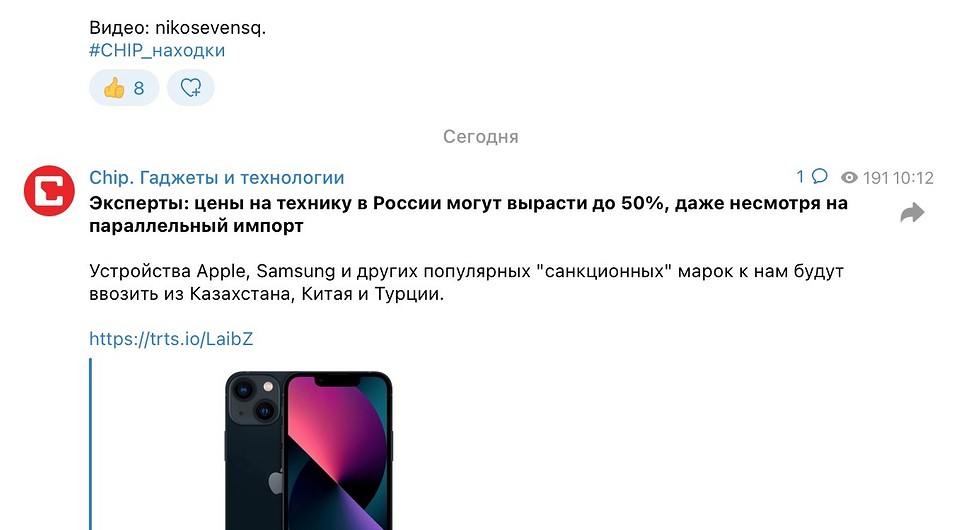
Прежде чем готовиться к поиску ссылки на свой личный аккаунт или аккаунт другого пользователя, важно понять, что подобные ссылки в Telegram бывают двух видов. Первая начинается с символа «собака» (он же @) и действует только внутри мессенджера — например, у нашего издания это ссылка @chiprussia, но найти по этому адресу нас можно только внутри телеграма. Для того, чтобы поделиться ссылкой вне мессенджера, используются ссылки типа https://t.me/, где после слэша идут либо имя пользователя (username), либо канала (channelname). Такие ссылки уже можно свободно передавать через социальные сети или электронную почту — они открывают доступ к пользователям или каналам извне мессенджера. Например, нас можно отыскать по ссылке t.me/chiprussia.

Чтобы поделиться ссылкой на свой аккаунт в телеграме, необходимо:
- зайти в свой профиль (иконка с шестеренкой на компьютере);
- кликнуть по иконке аккаунта и выбрать раздел «Имя пользователя»;
- если имя не задано, указать его;
- если имя уже есть, то чтобы поделиться им внутри мессенджера, скопировать имя вместе с символом «@»;
- чтобы поделиться вне телеграма, скопировать ссылку https://t.me/ и добавить после слэша без пробелов свое имя пользователя.

Чтобы поделиться ссылкой на чужой аккаунт в телеграме, необходимо:
- зайти в профиль пользователя (кликнуть на имя или фотографию);
- выбрать «Имя пользователя»;
- чтобы поделиться им внутри мессенджера, скопировать имя пользователя вместе с символом «@» (нажать на иконку с двумя листками справа в строке);
- чтобы поделиться вне телеграма, скопировать ссылку https://t.me/ и добавить после слэша без пробелов нужное имя пользователя.
Может быть такое, что имени пользователя нет, поскольку не все его указывают. В таком случае найти человека в Telegram можно только по номеру телефона и лишь при условии, что оно не скрыто настройками приватности для других пользователей мессенджера.
Чтобы поделиться ссылкой на бота в телеграме, необходимо:
- зайти в профиль бота (кликнуть на имя или фотографию);
- выбрать «Имя пользователя»;
- чтобы поделиться им внутри мессенджера, скопировать имя пользователя вместе с символом «@» (нажать на иконку с двумя листками справа в строке);
- чтобы поделиться вне телеграма, скопировать ссылку https://t.me/ и добавить после слэша без пробелов нужное имя пользователя.
Как сделать ссылку на канал в телеграме
Если Telegram-канал общедоступный, то есть два способа поделиться ссылкой на него. Оба варианта просты и требуют минимальных усилий. Первый — аналогичен тому, как делиться ссылками на аккаунты пользователей.
Чтобы поделиться ссылкой на канал в телеграме, необходимо:
- зайти в профиль канала (кликнуть на имя или фотографию);
- выбрать «Ссылка»;
- чтобы поделиться вне телеграма, скопировать ссылку https://t.me/ с именем канала.
Более простой способ поделиться ссылкой на канал с пользователем телеграма заключается в том, что после входа в профиль канала необходимо кликнуть по иконке «Отправить» и в открывшемся меню выбрать пользователя или группу, куда вы хотите отправить ссылку на канал.
Как сделать ссылку на групповой чат в телеграме
В ситуации, когда в Telegram вы создали чат для общения нескольких пользователей, вы можете приглашать туда собеседников через ссылку, которую можно создать аналогично тому, как вы создаете ссылку на профиль конкретного пользователя. Точно так же заходите в профиль, ищете название и создаете ссылку либо по схеме @имячата, либо по схеме https://t.me/ с именем чата.
Как сделать ссылку на приватый канал или чат в телеграме
Если речь идет о приватных каналах или чатах, то создавать ссылки для вступления в них могут только администраторы этих каналов или чатов. Если вы являетесь администратором, войдите в меню профиля канала через имя или аватар канала, в правом верхнем углу выберите пункт «Изменить», затем «Тип канала» и если выбран режим «Частный» вы увидите меню «Постоянная ссылка», которая позволит любому имеющему доступ к этой ссылке присоединятся к каналу или чату. В любой момент вы можете ее сбросить, задав новую ссылку, если предыдущая оказалась в открытом доступе.
Также в меню «Управление ссылками», расположенном ниже раздела «Постоянная ссылка», вы можете создавать дополнительные ссылки для входа в канал или чат, задавать срок действия этих ссылок или ограничивать число их использования для более гибкого регулирования доступа в приватные разделы телеграма.
Как поставить ссылку на свои профили в мессенджерах
Привет, друзья. Сегодня поговорим о том, как сделать активную ссылку на Telegram, Whatsapp и Viber, то есть на свои профили или группы в этих замечательных (и не очень) мессенджерах.
Речь идет о ссылках, подобных телефонным или для почты, когда, кликая по ним открывается ваше приложение для работы с почтой или набранный номер.
Подобную операцию можно провернуть и с мессенджерами. Многие активно используют их (ссылки на мессенджеры), в построении автоворонок и, говорят, что такие мобильные лендинги имеют невероятную конверсию.
Зачем делать активную ссылку на мессенджер?
Мессенджеры пользуются огромной популярностью. Многие заводят каналы и паблики, так как информацию можно доносить прямо в телефон целевой аудитории, да еще и push-уведомлением, а значит пользователь обязательно увидит ваше сообщение.
Кроме того, оставляя такую ссылку на своем сайте, мы позволяем написать нам, ведь для многих звонок — это стресс, писать сообщение намного проще. Но это еще не все, ведь некоторым невыгодно звонить из региона в регион, или из страны в страну, а мессенджеры сделают звонок бесплатным.
В чем сложность?
Проблемы начинаются в тот момент, когда нужно поддерживать и мобильную версию и десктопную, то есть в 99% случаев. Дело в том, что приложение для телефонов и приложение для компьютера работают с разными ссылками и получается, что если указать ссылку для смартфона, то приложение для ПК сработает некорректно или совсем не сработает. Это касается мессенджера Viber, при этом WhatsApp и Telegram не испытывают подобных проблем.
Кроме того, не все знают как именно должна выглядеть ссылка, чтобы она открывала приложения. Чтобы вам не приходилась искать на разных сайтах, я сделал эту статью с инструкцией как правильно ставить активную ссылку на сайте, чтобы при клике на нее открывался мессенджер и сразу отправлял пользователя в чат с вами.
Давайте разбираться как должен выглядеть атрибут «href» у ссылок на тот или иной мессенджер.
Как поставить ссылку на свои профиль в Telegram?
Как я уже говорил с этим замечательным мессенджером нет никаких проблем в плане проставления ссылки. Главное правильно прописать значение в атрибуте href. Для этого достаточно воспользоваться шаблоном:
«NikName» – это имя пользователя, которые вы задавали в Телеграме. То, которое с символом @. В моем случае это @Dimadv, но вставлять нужно без «@». Так:

Как поставить ссылку на свой профиль в WhatsApp?
С проставлением ссылки на свой профиль в мессенджере WhatsApp, тоже никаких проблем нет. Кроме того, есть возможность даже добавить текст по умолчанию, который уже будет набран и пользователю останется его только отправить.
Ссылка должна выглядеть следующим образом:
- «380950000000» – ваш номер телефона,
- «?text %20» – символ пробела в сообщении.
Тут, как видите, тоже все достаточно просто.
Как поставить ссылку на свой профиль в Viber?
При проставлении ссылки на Viber нужно учесть некоторые особенности. Делво в том, что десктопное и мобильное приложение по-разному воспринимают символ «+». В связи с этим раньше были проблемы с тем, чтобы задать разную ссылку под разные устройства и я писал код, котрый подменял ссылку в зависимости от типа этого устройства, но один из читателей посоветовал другой подход. Спасибо вам за то, что делитесь со мной подобными решениями. Ссылку нужно задать в виде:
Где «%2B» — этот тот самый закодированный «+», который воспринимают обе версии приложений.
Надеюсь, теперь у вас не возникнут проблемы с добавлением ссылок на сайт, которые ведут на ваши профили в мессенждерах. Если возникнут вопросы, задавайте в комментариях.
Пример работы
05/10/2022 Дмитрий Давыдов
Похожие публикации
- Как связать форму на сайте с Telegram
- Как сделать превью сайта при попытке поделиться ссылкой в социальных сетях
- Как сделать QR-код со ссылкой на сайт