
Как настроить табло в Яндекс Браузере
Табло в яндекс браузере – это виджеты с теми сайтами, которые пользователь посещает чаще всего. Данная подробная инструкция посвящена тому, как настроить табло в яндекс браузере. Прочитайте ее и вы узнаете, как просто и быстро осуществить настройку.
Люди используют яндекс браузер не только на компьютере, но и на телефоне. Именно поэтому изменить табло можно на всех устройствах. Рассмотрим подробнее, как можно его настроить.
На компьютере
Используя яндекс браузер на персональном компьютере, табло можно расширять, уменьшать, менять его внешний вид и т.д. Разберем подробнее.
Увеличить, уменьшить табло
Для того чтобы уменьшить или наоборот увеличить табло, нужно открыть браузер, правой кнопкой мышки кликнуть на любой виджет и во всплывающем меню выбрать кнопку «Размер табло». После этого вы увидите всплывающее меню, в котором уже можно выбрать увеличение или уменьшение.
Изменить внешний вид
Для того чтобы изменить внешний вид, нужно сделать следующие действия:
- Нужно открыть браузер и выбрать галерею фонов

- После этого нужно нажать на понравившийся вам фон

- Далее нужно нажать команду «Применить фон». После этого внешний вид изменится на новый.

Как убрать пустые места на табло
Для того чтобы убрать пустые места, нужно выполнить следующие действия:
- Правой кнопкой мышки нужно нажать на пустое место и убрать галочку с команды «Показывать свободные места на Табло»

- После того, как галочки будут убраны, свободные места исчезнут

Закрепить вкладки
Чтобы закрепить вкладки на табло, надо сделать следующее:
- Навести кнопку мышки на вкладку, которую вы хотите закрепить, и нажать на значок открытого замочка

- После этого значок станет закрытым замком, и это будет означать, что вкладка закреплена

Редактировать закладки
Чтобы редактировать закладки, которые расположены на табло, вам нужно:
- Навести кнопкой мышки на табло, и выбрать значок в виде шестеренки

- После этого вы можете редактировать закладку, изменять ее название, либо вовсе добавлять другую

Удалить сайт
Для того чтобы удалить сайт, вам требуется выполнить следующие действия:
- Навести мышку на вкладку, и нажать на появившийся крестик

- Другой способ – это нажать правой кнопкой мышки на вкладку, и в появившемся меню выбрать команду удаления

Как отключить табло

Если вы вдруг зададитесь вопросом, а как отключить вообще все табло, ответ будет таков: Увы, сделать это невозможно. В старой версии браузера табло можно было отключать. Но сейчас разработчики убрали такую функцию. Поэтому если вам не нравится табло яндекса, придется использовать другой браузер.
На телефоне
Приступим к разбору того, как настроить табло в яндекс браузере на смартфоне
Увеличить, уменьшить табло
В официальном приложении на смартфоне увеличить или уменьшить табло, к сожалению, не получится. Оно автоматически подгоняется под размер вашего экрана.
Изменить внешний вид
Для того чтобы изменить внешний вид нужно сделать следующее:
- Долго нажать на любое пустое место на экране в открытом браузере

- Далее нужно выбрать категорию фонов

- После этого нужно выбрать подходящий для вас фон

- Напоследок нужно нажать команду «Применить фон», после чего внешний вид поменяется

Закрепить вкладки
Для того чтобы закрепить вкладки в яндекс браузере на смартфоне, надо:
- Долго нажать на вкладку

- Затем нужно нажать на значок в виде замочка, чтобы он закрылся

Редактировать закладки
Редактировать закладки на телефоне можно только меняя их местами и удаляя. Больше никаких функция редактирования на телефоне не предусмотрено.
Удалить сайт
Для того чтобы удалить сайт с табло, нужно:
- Зажать пальцем сайт, который необходимо удалить

- После этого нужно нажать на крестик

В данной пошаговой инструкции мы рассказали, как настроить табло в яндекс браузере. Меняйте настройки так, как вам нравится, и пользуйтесь браузером с удовольствием, ведь убрать табло, все-равно, не получится.
Как добавить, увеличить или выключить Табло в Яндекс браузере

Интернет
Большинство веб-браузеров используют другой подход к созданию стартовой страницы, на которую мы попадаем после создания нового окна. В Яндекс браузере роль стартовой страницы выполняет табло, которое можно настроить под свои предпочтения: увеличить количество страниц, изменить фон, название, размер и т.д. Панель хоть и многофункциональна, но не очень очевидна в настройке, надо долго искать как изменить настройки табло в яндекс браузере. На самом деле разработчики просто ограничивают количество настроек Табло, поэтому часто бывает сложно или невозможно выполнить какое-либо действие.

Что такое Табло в Яндекс браузере

Табло — это страница с миниатюрами часто посещаемых сайтов и дзен-канал. Он появляется по умолчанию после открытия нового окна и нажатия на адресную строку. При открытии Табло в Яндекс браузере на новой странице пользователю обычно показываются 7-8 сайтов в виде виджетов. Tableau содержит виджеты для страниц, которые были посещены больше других, а также некоторых страниц продуктов Яндекса. Браузер использует данные истории для составления списка веб-сайтов; определяет количество посещений данной страницы и на этой основе составляет топ.
Только что установленный браузер на Табло показывает страницы, которые часто открываются Google Chrome или другим браузером, из которого импортированы настройки браузера Яндекс.
Система компиляции виджетов Tablo довольно умна, но все же не может предсказать все наши предпочтения. Иногда вызывает трудности, при удалении страницы из панели на ее место добавляется какой-то сторонний интернет-ресурс. Мы можем запретить автоматическое добавление веб-сайтов в таблицу лидеров, настроив виджеты вручную. Вы также можете переименовать виджет, страницу и ссылку самостоятельно.
Важный! Табло для каждого Яндекс браузера на разных пользовательских устройствах настраивается отдельно. Если веб-браузер установлен на стационарном компьютере и ноутбуке или смартфоне, Tableau работает независимо в обоих браузерах. Разработчики сделали это с пониманием того, что устройства могут быть предназначены для разных целей.
Как изменить Табло в Яндекс браузере
Настройка Tableau в Яндекс браузере позволяет персонализировать стартовую страницу для каждого пользователя. Таким образом, мы можем повысить производительность браузера при выполнении частых задач. Мы можем, например, сделать рабочий профиль и домашний аккаунт. Если вы измените свою учетную запись, таблица лидеров изменится вместе с вашей учетной записью.
Ниже мы рассмотрим все способы редактирования таблицы лидеров.
Добавление вкладок
Это наиболее часто выполняемая задача, которая позволяет быстро получить доступ к нужным страницам. Добавленный веб-ресурс всегда будет отображаться на стартовой странице браузера перед открытием новой вкладки. В будущем все, что вам нужно сделать, это один раз щелкнуть виджет, и ваш сайт или страница начнут загружаться автоматически. Добавить страницу в Таблицу Яндекс.Браузера можно в несколько кликов.
Как добавить в Табло в Яндекс браузере:
- Откройте новую страницу в веб-браузере, щелкнув значок «плюс» справа от открытых вкладок.

- Под виджетами есть кнопка «Настроить экран», нажмите на нее, а затем нажмите на появившуюся кнопку «Добавить страницу» или сразу нажмите на кнопку «Добавить» на Табло.

- Вы можете выбрать сайт из списка ниже. Есть две полосы прокрутки: «Популярные» и «Недавно посещенные». Прокрутите список и выберите из него нужные страницы или вставьте ссылку на страницу в панель добавления виджета и нажмите «Добавить подпись». Затем введите описание и нажмите кнопку «Готово».

Вы также можете использовать ключевые слова при добавлении виджета. Все, что вам нужно сделать, это начать вводить адреса веб-сайтов, названия или описания, и браузер Яндекс предложит возможные URL-адреса.
Важная заметка! В Яндекс браузере есть такие понятия, как фиксированные и отсоединенные виджеты. Незакрепленные страницы меняются сами по себе. Алгоритм браузера подсчитывает, как часто посещается данная страница, и может перемещать страницы или полностью их удалять. Добавленные вручную виджеты фиксируются, они не меняются автоматически.
Браузер Яндекс имеет ограниченное количество виджетов на Табло. Вы можете установить до 20 сайтов.
Редактирование закладок на Табло
Вариантов редактирования виджетов не так много, но мы можем:
- Блокировка и разблокировка закладок. Наведите указатель мыши на виджет, через секунду вы увидите изображение запертого или незапертого замка. Нажмите на значок замка, и виджет будет отключен или сохранен;

- Переименуйте сайт. Вы можете определить собственное имя для виджета, чтобы упростить его ориентацию на главной странице. Это может быть ассоциация типа управление, не AVito, не Drom, продажа авто и т.д. Это слово или фраза будет отображаться на самом виджете. Как можно изменить имя:
- Наведите указатель мыши на любую страницу в табло и нажмите на шестеренку.

- В отображаемой строке с URL страницы с правой стороны есть кнопка «Изменить надпись», нажмите на нее.
- Введите любое слово или фразу в строку Подпись.

- Переместить виджеты. Вы можете изменить порядок мест на доске, удерживая левую кнопку мыши и перемещая ее в любом направлении.
Удаление сайтов
Удалить любой виджет легко:

- Наведите указатель мыши на плитку с виджетом.
- Нажмите крестик.
После того, как вы вручную удалите автоматически созданный виджет, эта страница больше не будет отображаться в Tableau, независимо от того, сколько раз вы будете на нее переходить. Единственный способ вернуть его — вручную добавить в Tableau.
Изменение фона на Табло
Вы можете установить обычные фоны или анимацию на табло, тогда браузер станет более привлекательным.
Как изменить фон:
- Оказавшись на табло, нажмите «Фоновая галерея».

- Выберите любую заставку, щелкнув по ней левой кнопкой мыши.
- Нажмите кнопку «Применить фон».

Подробнее о фонах в Яндекс браузере вы можете прочитать в предыдущей публикации.
Отключение ленты Дзен
Легко заметить, что в Tableau размещаются не только виджеты сайта, но и новостная лента Zen. Специальный алгоритм отбирает сообщения по интересующей нас теме и показывает их в списке. Это далеко не всегда интересно, поэтому рекомендуем вам его деактивировать.
Как удалить Zen из Tableau:

- Перейдите на страницу «Настройки» в Яндекс браузере.
- Найдите «Настройки внешнего вида».
- Снимите галочку со строки «Показывать ленту личных рекомендаций в новой вкладке».
Если вы хотите получить обратную связь, установите тот же флажок еще раз.
Как увеличить Табло в браузере от Яндекса
Многие пользователи хотят, чтобы вкладка в Яндекс браузере была больше стандартного размера. Это может включать:
- Расширение экрана Табло в Яндекс браузере для размещения большего количества страниц (лимит 20 виджетов);
- Увеличение размера виджетов.
К сожалению, увеличить размер Табло в Яндекс браузере или превысить лимит виджетов на странице невозможно. Разработчики заблокировали эту функцию. Однако в старых версиях браузера можно увеличить виджеты двумя способами:
- Уменьшение количества мест. Чем меньше виджетов в Табло, тем больше будет каждый элемент. В новой версии это не имеет значения;
- Удалите ленту Дзен. Этот метод был описан ранее. Сейчас тоже не работает.
Можно ли убрать Табло в Яндекс веб-обозревателе
Наша способность настраивать Табло сейчас ограничена. Отключить Табло в Яндекс браузере несколько версий назад было реально, но не сейчас. Раньше была подходящая строчка в настройках внешнего вида. Ты все равно должен мириться с Табло.
Табло иногда пропадает, но это ненормальное поведение браузера из-за ошибок в браузере. Как правило, исчезновение указывает на системные ошибки.
Как вернуть Табло в Yandex browser если оно пропало
Восстановить табло в Яндекс браузере вполне реально с помощью нескольких действий:
- Проверка на наличие вирусов в системе. Зараженная операционная система Windows может помочь вам избавиться от следующих вредоносных программ: Kaspersky, NOD32, Avast, Dr Web и других антивирусов.

- Устранение сбоя синхронизации. Пользователи с отключенной синхронизацией подвергаются более высокому риску сбоев. Восстановление синхронизации должно решить проблему.
- Перейдите на вкладку «Настройки» в Яндекс Браузере.
- Нажмите на кнопку «Включить синхронизацию».

- Войдите в свою учетную запись Яндекса, и вы вернетесь на страницу настроек.

- Нажмите кнопку внизу страницы «Показать настройки».

- Убедитесь, что поле рядом с «Таблица результатов» выделено.

- Проверьте, есть ли доступные обновления.
- Заходим в меню браузера (3 параллельные полоски).
- Наведите курсор на «Еще» и выберите «О браузере».

- Обновите браузер при обнаружении обновления.

Вы можете настроить табло в Яндекс Браузере, установив собственные виджеты, изменив их положение или удалив ненужные виджеты, но не все параметры можно изменить.Вы не можете увеличить размер Табло, расширить количество доступных виджетов или полностью отключить Табло.
Табло Яндекс.Браузера

При посещении одних и тех же ресурсов, например, социальных сетей или других порталов, было бы неплохо иметь их на расстоянии одного клика, но если вы не знаете, как добавить сайт на Табло в Яндекс Браузере, вы по адресу. В этой статье мы расскажем про возможности Табло, как его настроить и добавлять туда закладки.
Что такое Табло в Яндекс.Браузере
При установке браузера и первом его запуске и после первичных настроек нас встречает стартовый экран с новостями, плитками, где впоследствии будут отображаться часто посещаемые сайты. С настройками по умолчанию он кажется перегруженным.
Здесь довольно много различных элементов – анимированная реклама, лента Дзен, виджеты. Однако его можно настроить под себя. Тогда в новой вкладке на Табло у вас будут отображаться только те функции и возможности, которые вам нужны.
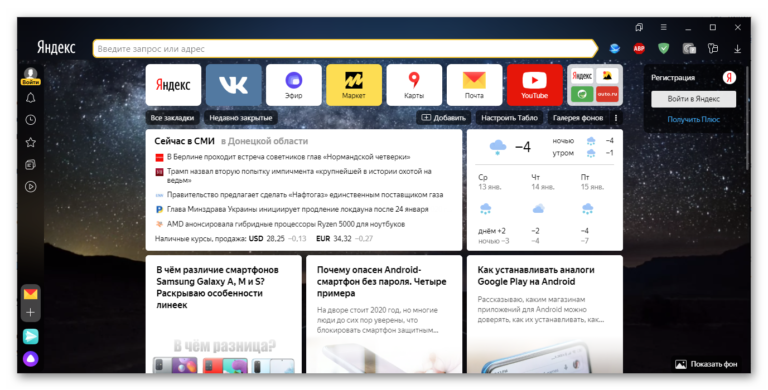
Настройка Табло в Яндекс.Браузере
Настройка Табло заключается во включении/отключении тех или иных функций. Например, ленты рекомендаций или контекстной рекламы. И прежде чем отключать тот или иной пункт на Табло неплохо бы почитать, что он собой представляет.
Яндекс.Дзен
Это уникальный сервис от Яндекса — персональная лента рекомендаций, построенная на технологии машинного обучения. Она встроена в браузер по умолчанию. Своего рода искусственный интеллект второго поколения. Здесь неограниченное количество статей, нарративов, видео.
Для авторизованных пользователей, которые активничают в Дзене, лента показывает только релевантные, статьи, согласно его интересам и предпочтениям.
Но если вы не читаете Дзен, то лента вас будет только раздражать, так как алгоритмы не знают что вам нравится, а, соответственно, показывают сборную солянку. В частности, за это многие и не любят Дзен.
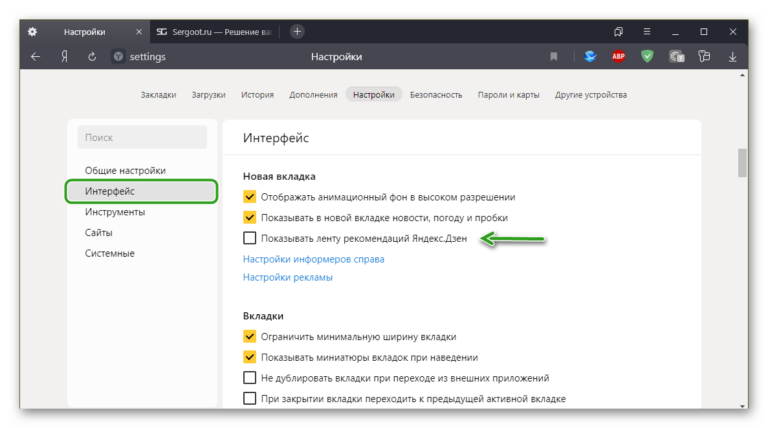
Чтобы выключить или настроить Дзен на Табло следуйте дальнейшей инструкции:
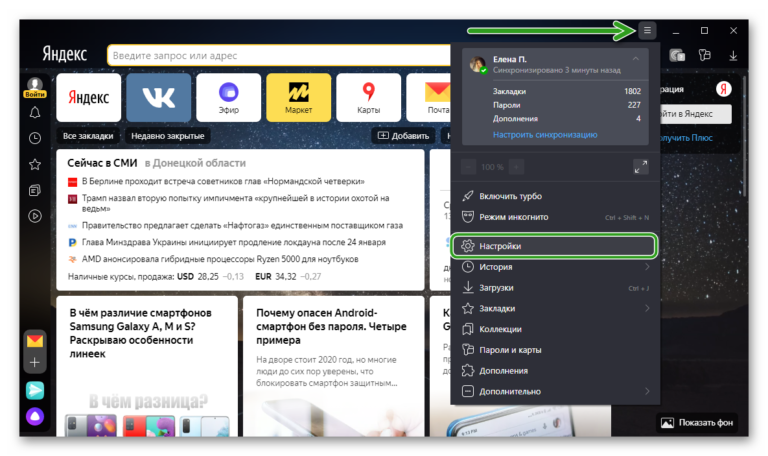
- Откройте «Меню» в правом верхнем углу, кликнув по кнопке в виде трех полос.
- В открывшемся контекстном меню выберите пункт «Настройки».
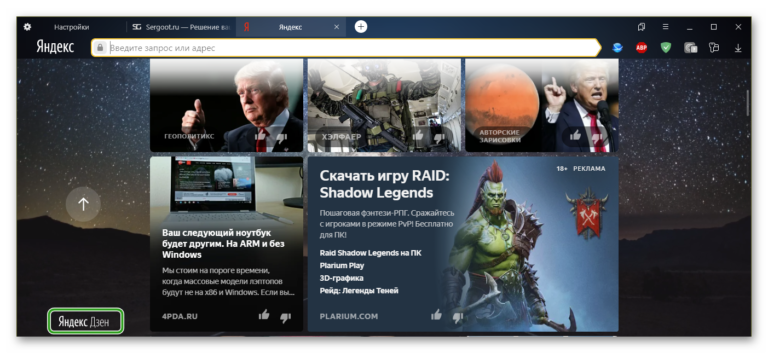
Если вы не хотите отключать Дзен, а хотите настроить его, чтобы вам показывались материалы по вашим интересам, прокрутите страницу на первом экране, пока в левом нижнем углу не появится ссылка «Яндекс Дзен». Пройдите на главную Дзена и здесь отметьте медиа, которые вас интересуют.
Более подробно о настройке Дзена мы рассказываем в другой нашей статье.
Блок с новостями, пробками и погодой
Также как и на главной, на странице с Табло отображаются плитки с новостями, пробками и погодой в вашем городе. Местоположение, как правило, определяется автоматически. Но если вам нужно сменить город, если браузер неправильно определил гео, это можно сделать на главной Яндекса.
Если вам не нужен это блок, его можно отключить в настройках:
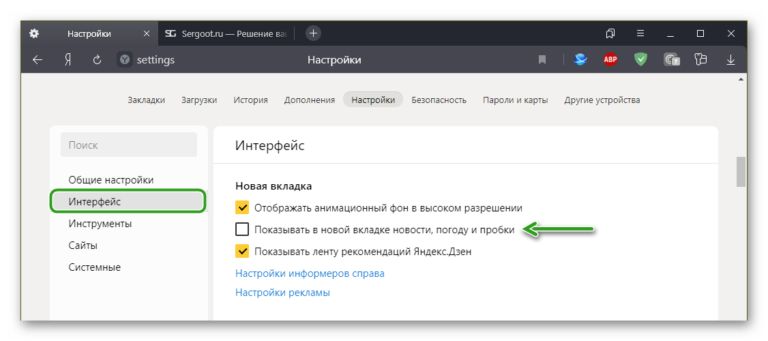
- Перейдите в настройки Яндекс.Браузера через меню в правом верхнем углу обозревателя или скопируйте вот эту ссылку browser://settings/ в адресную строку.
- Здесь снова переключаемся на вкладку «Интерфейс» и в блоке «Новая вкладка» снимаем галочку с пункта «Показывать в новой вкладке новости, погоду и пробки».
Виджеты
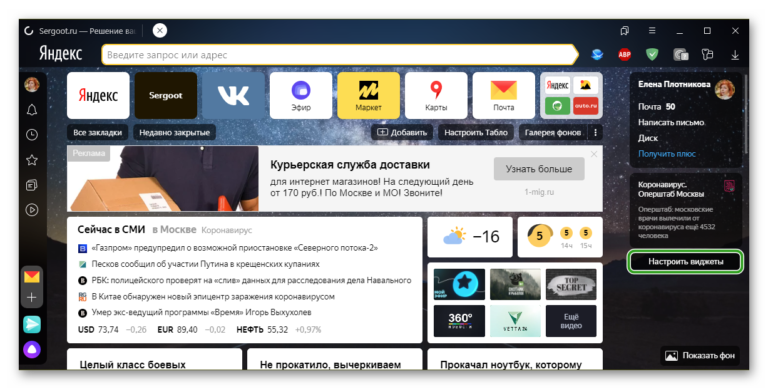
Справа вы можете наблюдать небольшие плитки — «Виджеты». Здесь в зависимости от региона отображается информация из персональных сервисов, о погоде, маршрутных изменениях, различные промо и так далее.
-
Чтобы настроить виджеты нажмите соответствующую кнопку под плитками.
Реклама
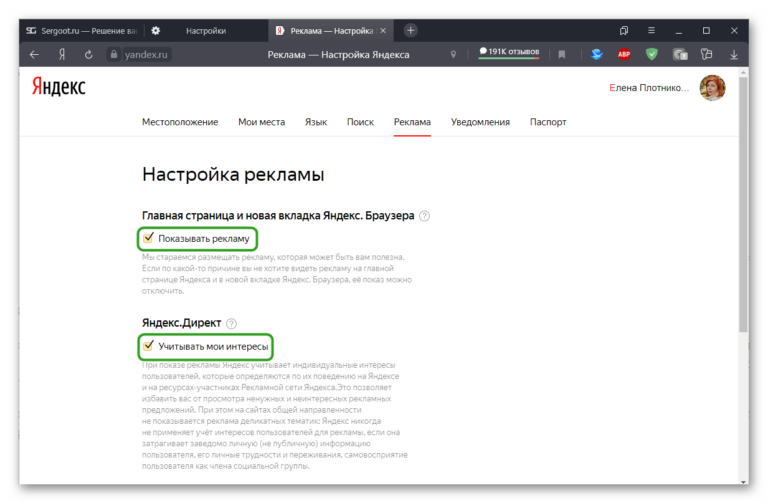
Реклама двигатель торговли — но если на главном экране браузера на Табло мигают баннеры с анимированной рекламой, постоянно предлагая что-то купить, это не может не раздражать. Рекламу как-то настроить тоже нельзя, можно только полностью отключить блок.
Но тут есть один важный нюанс – отключить рекламу в браузере можно только если у вас есть учетная запись в Яндексе и вы авторизованы. Если у вас нет аккаунта создайте его, это займет не более 2 минут.
Чтобы отключить контекстную рекламу в Яндекс.Браузере:
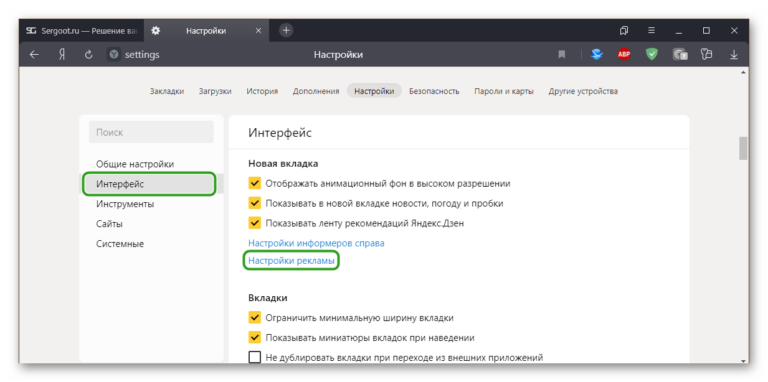
- После авторизации пройдите в «Меню»/«Настройки».
- В панели слева переключитесь на вкладку «Интерфейс» и здесь в блоке «Новая вкладка» пройдите в раздел «Настройки рекламы».
Визуальные закладки
Под адресной строкой по умолчанию расположена восемь плиток. Это визуальные закладки. Количество плиток можно увеличить до 20. Если вы не закрепляйте никакие закладки в этих плитках они меняются динамически в зависимости от тех сайтов, которые которые вы чаще всего посещаете.
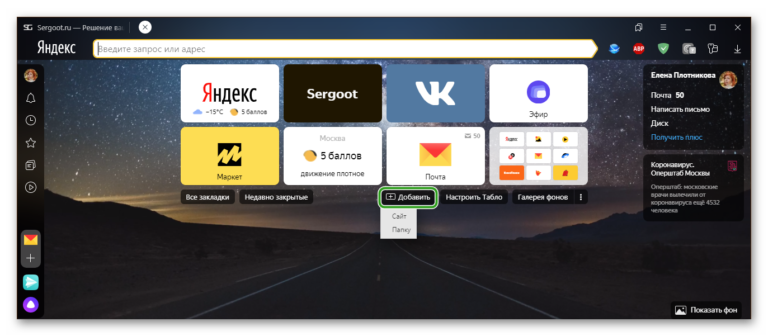
Ссылки на табло можно перемещать, обычным перетаскиванием, удалять, закреплять. Если навести курсор на плитку в правом верхнем углу отобразятся кнопки замочка и крестик. Замочек, соответственно, чтобы закрепить плитку, а крестик удалить.
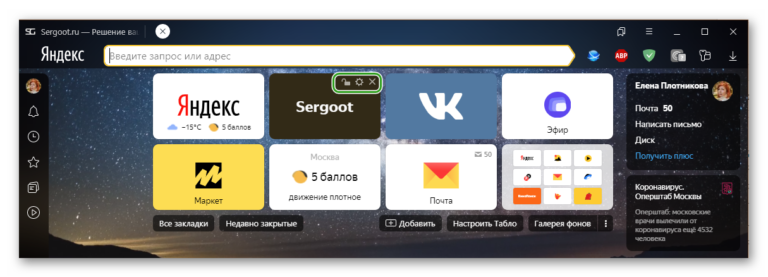
Примечание: работать с плитками на Табло возможно также при условии, если вы авторизированы в учётной записи Яндекс.
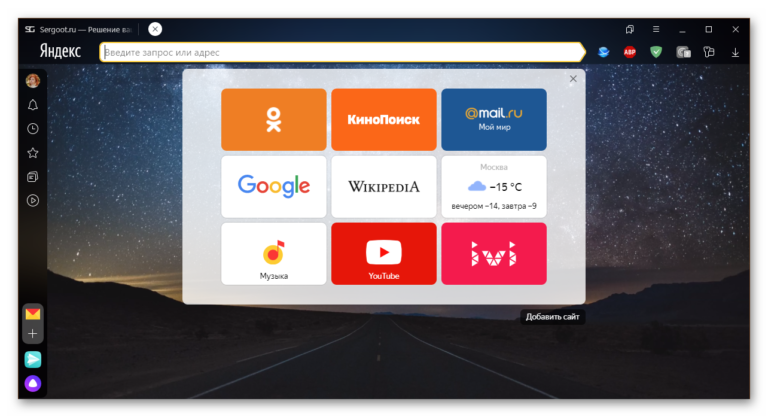
Помимо закрепа обычных ссылок здесь можно создавать папки, в которые можно добавлять закладки, тем самым многократно увеличив количество сохранённых ссылок на Табло.
Фон
Яндекс.Браузер славится своими анимированными и статичными фонами, которых в галерее с каждым годом становится все больше. Пользователь может выбрать любой фон, установить фотографию или изображение с компьютера, выбрать видео тему, или активировать функцию рандомного подбора фотографии из галереи фонов.
Фотографии, установленные в качестве фонового изображения с ПК, автоматически масштабируются под размер экрана, не теряя в качестве.
При выборе анимированного изображения в зависимости от мощности ПК можно отключить функцию автовоспроизведения фона в высоком разрешении.
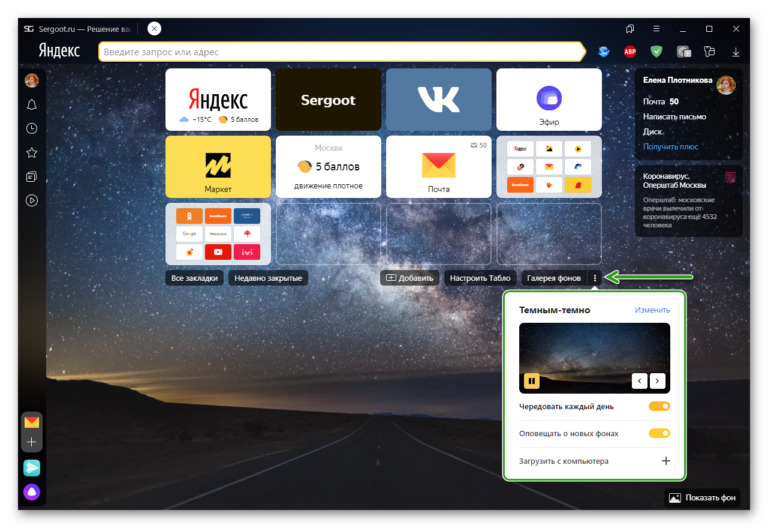
Данный пункт настроек находится на вкладке «Интерфейс»/«Отображать анимационный фон в высоком разрешении»
Таким образом можно сократить нагрузку на ресурсы компьютера. Если вы используете Яндекс.Браузер на компьютере с небольшим монитором или ноутбуке разницы вы особо не увидите.
Поисковая строка
В последних версиях Яндекс.Браузера поисковую строку совместили с адресной строкой и назвали её «Умная строка». Она отображается над Табло, в любой открытой вкладке, а также на главной Яндекса.
По умолчанию в умной строке установлен поисковик Яндекса. Но вы можете установить любой другой по желанию из настроек или контекстного меню поисковой строки.
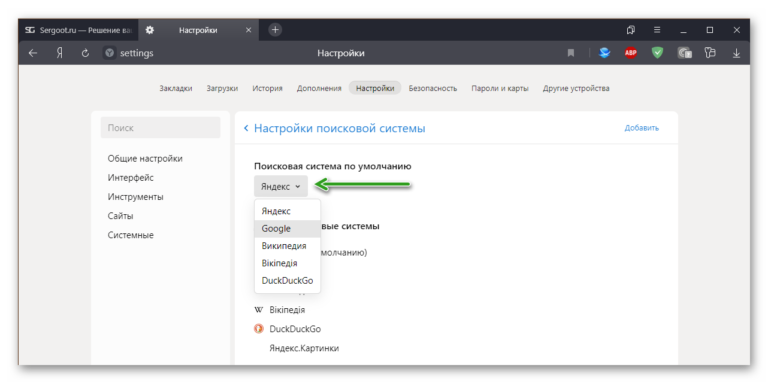
- Перейдите в раздел настроек, кликнув по кнопке в виде трех полос в правом верхнем углу браузера.
- В разделе «Общие настройки»/«Настройки поисковой системы» выберите тот поисковик, который вам больше нравится и нажмите кнопку «Использовать по умолчанию».
В правом верхнем углу этого окна находится кнопка «Добавить», данная функция позволяет установить нестандартную поисковую систему в браузере Яндекс, которой нет в списке поисковиков.
Пропадают закладки на Табло
Если во время работы в Яндекс.Браузере вы заметили, что на Табло пропадают закладки, – здесь есть два варианта: вы случайно их удаляете кликом на крестик или закладки у вас, на самом деле, не закреплены, а меняются динамически в зависимости от от вашей активности в браузере и сайтов, которые вы посещаете.
Можно ли отключить Табло
Многие пользователи задаются вопросом, как отключить Табло в Яндекс Браузере. Ведь в старых версиях это можно было сделать, полностью оставив чистый экран и поисковую строку. Но в последних обновлениях возможность удалить или отключить Табло убрали. Нам остаётся только мириться с Табло в любом случае.
Бывает Табло пропадает с новой вкладке. Но это скорее относится к ошибкам и глюкам в работе браузера.
Яндекс.Браузер для смартфона
Стартовый экран Яндекс.Браузера для смартфонов не меняется уже несколько версий подряд. Здесь тоже есть плитки с визуальными закладками, адресная строка, новости погода, пробки, а также неизменная лента Дзен.
Возможности по настройки главного экрана Табло немного меньше чем на ПК. Разберем подробнее, как можно настроить главный экран в смартфоне в Яндекс.Браузере.
Яндекс.Дзен
Как мы уже писали, персональная лента рекомендаций встроена во все сервисы Яндекса. И мобильную версию обозревателя данная интеграция не обошла стороной.
Свайп вверх и можно бесконечно залипать в статьях, интересных постах, видео и нарративах или отключить ленту, чтобы не отвлекала и не раздражала.
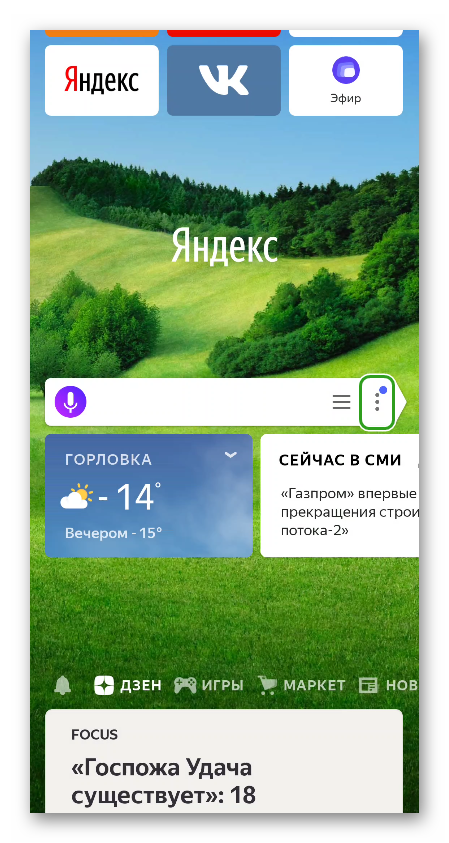
- Нажмите на кнопку в виде трёх точек справа адресной строки.
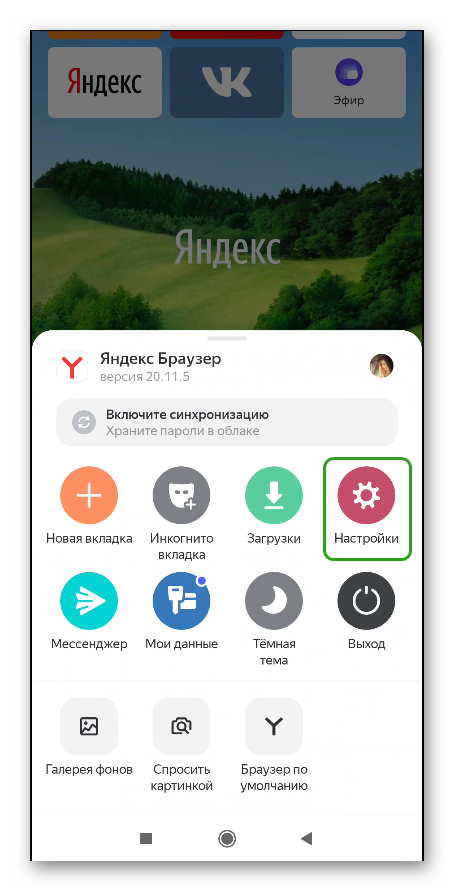
В открывшемся контекстном меню перейдите в раздел «Настройки».
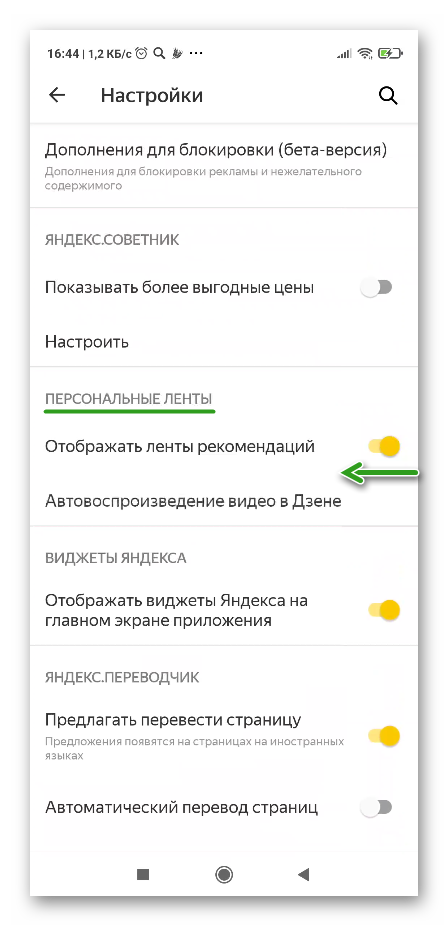
Виджеты
Виджеты на главном экране Яндекс.Браузера в мобильной версии выполняют ту же функцию что и в ПК. Здесь вы можете почитать быстрые новости, что происходит в мире, посмотреть котировки, узнать о пробках, а также о погоде.
Пункт для отключения виджетов находится в настройках прямо под пунктом для настроек Яндекс.Дзена.
Визуальные закладки
В мобильной версии по умолчанию отображаются 9 плиток визуальных закладок. Максимальное количество, которые можно добавить на Табло 16 штук.
Инструкция, как поставить закладку на Табло Яндекс в телефоне:
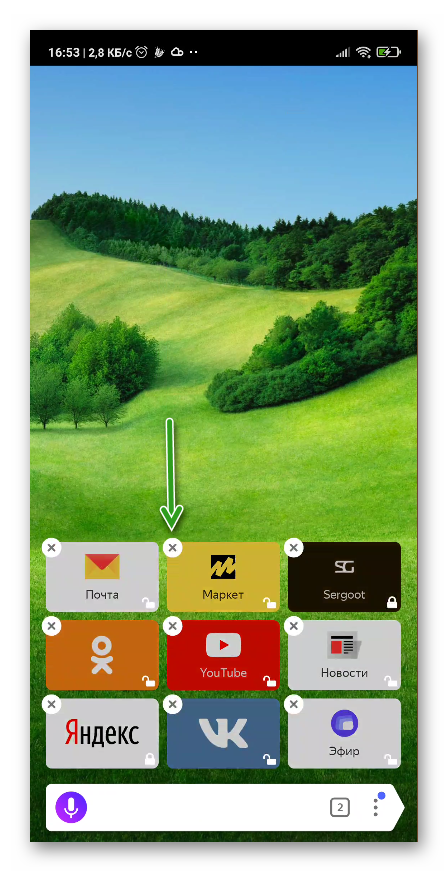
- Выполните свайп вверх, чтобы получить доступ к редактированию Табло.
- Длинным нажатием на пустом месте экрана или на любой плитке активируйте инструмент редактирования.
С настройками визуальных закладок на Табло разобрались, теперь разберем, как добавить новую закладку.
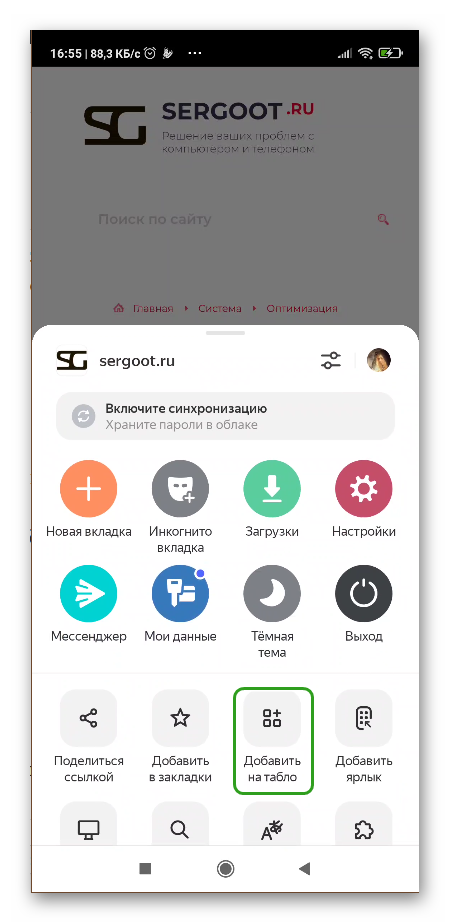
- Откройте интересующие сайт и нажмите на кнопку в виде трёх точек в правом нижнем углу.
- В открывшемся контекстном меню нажмите на кнопку «Добавить на табло». Ссылка появится среди уже имеющихся плиток. По умолчанию она будет закреплена, но её можно переместить в удобное место.
Фон
Мобильная версия Яндекс.Браузера позволяет менять фоны, но только статичные.
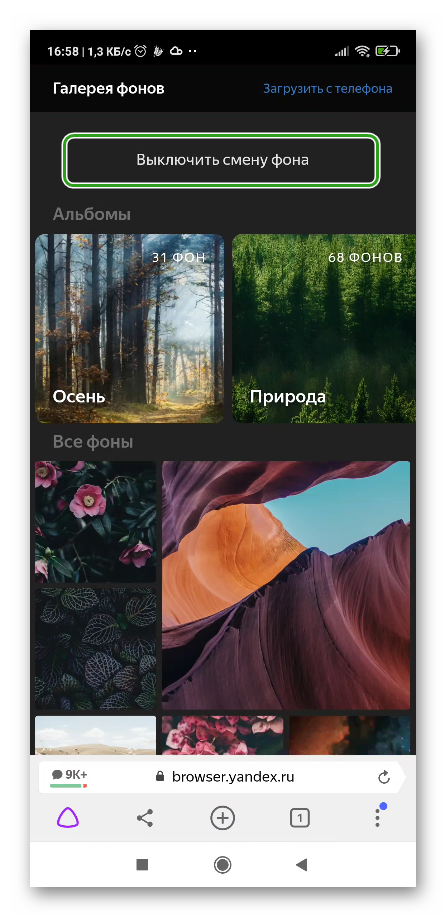
- Находясь на главной Яндекс.Браузера, нажмите на кнопку в виде трёх точек справа адресной строки, и в открывшемся контекстном меню выберите « Галерея фонов».
- В галерее фонов вы можете активировать инструмент «Менять каждый день» или выбрать изображение из тематических подборок.
Поисковая строка
Возможности поисковой строки в мобильной версии Яндекс.Браузера мало чем отличаются. В настройках вы можете изменить поиск по умолчанию с Яндекса например на Google. Если вам не нужна голосовая помощница и её также можно отключить.
Как удалить вкладки на компьютере на рабочем столе
Все элементы веб-обозревателей при разумном использовании могут быть полезными и значительно ускорять поиск, просмотр информации в сети. Вот одни из популярных инструментов в Яндекс браузере – закладки и вкладки, которые в случае чрезмерной загруженности могут вызывать проблемы, тогда их нужно очистить. Такой ход поможет освободить рабочее место в веб-обозревателе вместе с ресурсами компьютера для более быстрой и комфортной работы в интернете. Ниже поговорим подробнее о роли, причинах удаления и способах убрать вкладки с закладками из браузера.
Что такое закладки и вкладки: в чём разница
Закладками называются ссылки на сайты, размещённые на специальной панели и странице в браузере. Они предназначаются для быстрого доступа к заранее сохранённым страницам веб-сайтов. Ссылки отображаются на специальной панели под «Умной строкой», при условии, что она активна. Даже при изменении расположения вкладок, панель закладок всегда остаётся сверху страницы. Также есть специальная страница «Менеджер закладок», где отображаются все сохранённые ссылки, здесь их можно редактировать.
Чем они отличаются между собой:
- Закладки – это всего лишь ссылки, чтобы просмотреть их содержимое, нужно открыть сайты. Вкладка представляет собой уже запущенную веб-страницу.
- Вкладки расходуют оперативную память и ресурсы процессора, видеокарты, а закладки – нет.
- Закладки – своего рода библиотека интересных и полезных страниц, а вкладки – всё, что сейчас открыто в браузере, чаще всего здесь есть поисковик, несколько видео, страниц с музыкой и прочим.
Зачем их чистить
Сохранённые ссылки вовсе не обязательно чистить, компьютер от этого не начнёт работать быстрее. Однако, с точки зрения удобства пользователя очистка важна, ведь со временем предпочтения и ценности меняются. Например, некогда важная ссылка на форум по решению какой-то проблемы, больше не актуальна. Зачем её хранить? Занимая место, она мешает найти другие полезные сейчас ссылки. Мы рекомендуем очистить ненужные закладки в Яндекс браузере только в целях упрощения поиска полезных элементов.
Освобождать ПК от вкладок – это не столько полезная, сколько обязательная процедура. Если скопится много открытых сайтов, браузер начнёт работать крайне медленно, как и вся система. Будут появляться мешающие звуки с рекламы, уведомлений веб-сайтов. Уборка в браузере должна производиться не реже, чем в доме. В чистом браузере гораздо проще найти всё необходимое. Лучше больше 10-20 вкладок не держать открытыми. Если есть масса сайтов с полезной информацией, которые не хочется потерять, следует использовать закладки.
Как удалить закладки в Яндекс браузере
Есть как минимум 4 способа удалить отдельные или все сохранённые ссылки в Yandex browser.
Метод 1: устранение из закладок активного сайта
Это самый простой способ быстро удалить закладку в Яндекс.Браузере, так как нужно сделать всего 2 клика.
Для удаления одной закладки метод подходит, но при необходимости отформатировать сразу много элементов или весь раздел сразу способ становится неудобным. Приходится каждый раз открывать сайт, что занимает много времени.
Метод 2: поштучное освобождение из «панели закладок»
Скорее всего в браузере от Яндекса уже активна «панель закладок», которую можем очистить из любого места в веб-обозревателе. Если её нет, включить панель поможет комбинация Ctrl + Shift + B. Удаление элементов в этом способе также происходит по одному элементу, но загружать каждый ненужный сайт уже не придётся.
-
Находим лишнюю ссылку на панели и жмём по ней правой кнопкой мыши.
Важно! Если элементы занесены в папку «Другие закладки», они не отображаются на данной панели. Их список нужно дополнительно открыть через клик по одноимённому элементу в правой части панели закладок. Всё остальное выполняется аналогично – ПКМ по элементу и выбираем «Удалить».
Метод 3: удаление из «диспетчера закладок»
Данный способ позволяет удалить из Яндекс браузера несколько закладок сразу, в этом его главное достоинство.
Важно! Все сохранённые ссылки пропадают сразу, поэтому заранее стоит проверить, что среди них нет полезных элементов, которые выделены случайно. Если после удаления вспомнили о нужном элементе, можем нажать ПКМ по рабочему меню и выбрать «Отменить удаление».
Метод 4: полная очистка всех закладок
В Яндекс веб-обозревателе есть возможность сразу очистить все закладки без остатка. Недостаток способа в том, что вместе с сохранёнными ссылками удаляются все параметры, дополнения и настройки табло. Это действие носит необратимый характер, поэтому нужно заранее взвесить все за и против.
Что нужно делать:
Через пару секунд браузер восстановится к тому состоянию, в котором он находился на момент установки или перейдёт к другому, ранее созданному профилю. Все настройки и расширения придётся ставить заново.
Как убрать «панель закладок» в Яндекс Браузере
Многие пользователи обходятся без использования «панели закладок», а смотреть на строку под вкладками с массой ненужных элементов как-то не очень хочется. В таком случае стоит всего лишь скрыть данный элемент, даже чистить закладки не придётся.
Есть 3 способа спрятать панель:
- С помощью горячих клавиш. Достаточно нажать комбинацию Ctrl + Shift + B для показа и отключения панели.
Как быстро очистить визуальные закладки в браузере Yandex
Убрать весь список личных закладок можно таким же способом, как описан в методе 4. Важным его недостатком является то, что табло не будет полностью очищено от личных ссылок, но вместо них здесь появятся стандартные сайты: Яндекс и его продукты, Вконтакте, YouTube и ещё несколько веб-ресурсов. Чтобы нормально настроить визуальные закладки, придётся удалять их вручную.
Как освободить табло в Яндекс веб-обозревателе на компе:
Как убрать лишние вкладки в Яндекс браузере
По мере сёрфинга в Яндекс браузере на компьютере постоянно появляются вкладки, которые нужно удалить для освобождения рабочего пространства и перехода к более приоритетным задачам. Их можем закрыть тремя подобными способами, всё зависит от желаемого результата.
Как убрать вкладки с Яндекс веб-обозревателя:
- Закрываем одну вкладку. Нужно всего лишь нажать на крестик в правой её части. Это самый банальный и часто используемый способ. То же самое можем сделать, нажав ПКМ по открытому сайту и выбрав «Закрыть вкладку».
- Удаляем все вкладки, расположенные справа от текущей. Предварительно можем отсортировать их, влево – нужные, а вправо – остальные. Дальше жмём ПКМ по табу и выбираем «Закрыть вкладки справа».
- Оставляем только одну вкладку, удалив все остальные. Кликаем правой кнопкой мыши и выбираем «Закрыть другие вкладки».
Лучший способ, как удалить вкладку в Yandex браузере, стоит подбирать самостоятельно, смотря по тому, сколько ненужных страниц есть и как много из них нужно оставить.
Другие популярные вопросы
Осталось ещё несколько моментов, которые не были рассмотрены в предыдущих разделах и в то же время не нуждаются в детальном рассмотрении.
Ответы на распространённые вопросы:
Мы постарались полностью раскрыть тему, почему и как очистить вкладки, закладки в Яндекс браузере показав все доступные способы достижения цели. Скорее всего после их закрытия пользоваться веб-обозревателем станет в разы удобнее, а сама система сможет значительно быстрее обрабатывать действия пользователя и новые сайты. И всё же предостерегаем от частого закрытия закладок и вкладок. Здесь нужно знать меру, если часто чистить эти элементы, полезный сайт будет очень сложно найти, придётся искать его в истории.
Как убрать ярлык с файла?
Щелкните правой кнопкой мыши ярлык, который следует удалить, выберите команду Удалить и нажмите кнопку Да. Примечание: Удаление ярлыка не влияет на другие объекты. Исходный элемент сохраняется.
Как удалить все ненужные ярлыки?
- Выберете программу, от которой хотите избавиться
- На несколько секунд задержите палец на ярлыке
- Появится меню с выбором: убрать или удалить
- Перенесите ярлык к нужной команде
Как убрать ярлыки с рабочего стола Windows 10?
Щелкните рабочий стол правой кнопкой мыши (или нажмите и удерживайте), наведите указатель мыши на пункт Вид, а затем установите или снимите флажок Отображать значки рабочего стола. Примечание: После скрытия значки на рабочем столе не удаляются, а скрываются, пока вы снова их не отобразите.
Как удалить неудаляемые файлы в Windows 10?
Как удалить неудаляемый файл или папку в Windows
- Отобразить скрытые файлы в Windows.
- Безопасный режим
- Скопировать и вставить файл/папку в другое место
- Удалить файл с помощью командной строки
- Сканирование жесткого диска
- Анализ жесткого диска в безопасном режиме
- Используйте антивирус для удаления файла или папки
- Специальные инструменты для удаления файла или папки
Какой программой удалить неудаляемые файлы?
Программы для удаления неудаляемых файлов
- Advanced SystemCare Free.
- IObit Unlocker.
- Unlocker.
- LockHunter.
- UnLock IT.
- FileASSASSIN.
Что произойдет с файлом Если удалить ярлык?
Если вы удалите ярлык, то ничего страшного не произойдет. Удалиться только сам ярлык, а все файлы, на которые он ссылается, останутся целые и не вредимые.
Как убрать ярлыки с рабочего стола Windows 7?
Как удалить и скрыть ярлыки
- Наводим курсор на «Вид».
- Нажимаем на любом пустом месте рабочего стола правой кнопкой мышки. После снятия галочки с «Отображать значки рабочего стола» ярлыки исчезнут
- Снимаем галочку с «Отображать значки рабочего стола».
Как изменить свойства ярлыка?
Для изменения свойств ярлыка щелкните на нем правой кнопкой мыши, выберите в контекстном меню пункт Свойства и в открывшемся окне перейдите на вкладку Ярлык (рис. 2.17). На вкладке Ярлык вы можете изменять значения следующих параметров.
Как убрать значок приложения на Андроиде?
Как убрать значки с экрана айфона?
На устройстве с iOS нажмите и слегка удерживайте значок программы, пока он не начнет дрожать. Если значок программы не начнет дрожать, убедитесь, что нажатие было не слишком сильным. на значке программы, затем нажмите «Удалить».
Как убрать виджеты с экрана телефона самсунг?
Удаление виджета с рабочего стола
Когда рабочий стол засоряется кучей ненужных ярлыков и значков, становится трудно найти то, что действительно нужно. Поэтому, лучше держать свой рабочий стол в чистоте. Кроме того, часто, когда нужно сделать скриншот рабочего стола, значки этому очень мешают. Но как же очистить свой засоренный рабочий стол? Чтобы экран стал чище, избавимся от лишних ненужных значков.

Как удалить с экрана компьютера ненужные значки
Как убрать ярлыки с рабочего стола
Конечно, можно просто перетащить все ненужные ярлыки в «Корзину», но с этим есть две проблемы:
- Что делать, если ярлыки нам нужны, но мы просто хотим их временно скрыть?
- Что если ярлыков слишком много, перетаскивать по одному неудобно, а если удалить все вместе, можно задеть что-то нужное.
В такой ситуации, действовать нужно следующим путем:
Если нужно вернуть все как было, достаточно просто провернуть ту же операцию, поставить галочку возле соответствующего пункта и все значки снова появятся.

Что бы вернуть ярлыки обратно, ставим галочку на пункт «Отображать значки рабочего стола»
Вот таким нехитрым образом мы можем убирать и возвращать значки с рабочего стола, когда нам вздумается.
Заметка! Во вкладке «Вид», есть еще несколько функциональных пунктов, которыми можно придать рабочему столу более презентабельный вид. К примеру, есть возможность упорядочить значки, отсортировать их по имени, размеру, дате создания и так далее.
Видео — Как убрать ярлыки с рабочего стола
Как убрать значок «Корзина»
Таким образом, скрываются абсолютно все значки с рабочего стола, даже «Корзина». Но что делать, если потребовалось скрыть только «Корзину», а не абсолютно все значки? Для многих пользователей «Корзина» – это ненужный элемент, ведь всегда можно удалить файл, минуя «Корзину», при помощи сочетаний клавиш «Shift+Del». А значок на рабочем столе становится помехой и занимает лишнее место. Так как же его убрать? Тут операция немного посложнее.
Читайте еще: Средство просмотра фотографий Windows не может открыть это изображение
Все. После выполнения этих несложных действий, «Корзина» больше не будет постоянно мозолить вам глаза. Кстати, при желании, в этом же меню вы можете добавить на рабочий стол другие функциональные значки. Например, «Этот компьютер» или «Панель управления», которую с выходом Windows 10 многим стало трудно найти.
Узнайте более подробную информацию, как убрать корзину с рабочего стола Windows 10, а также рассмотреть подробные действия, в новой статье на нашем портале.
Как скрыть значок «Домашняя группа»
Еще один назойливый значок, который иногда появляется на определенных этапах установки новых версий Windows – «Домашняя группа». Никакими стандартными методами (перетащить в «Корзину») его не удалить. Придется действовать более хитрым методом.
Да, это гораздо сложнее, чем с той же «Корзиной», но это единственный эффективный и надежный способ избавиться от значка «Домашняя группа». После проведения этой операции, просто нажмите «F5» на рабочем столе и значок исчезнет. Правда, когда операционная система в следующий раз обновится, он может появиться снова. Тогда операцию потребуется проводить заново.
Заметка! Удалять «Домашнюю группу» следует очень аккуратно, поскольку тут идет работа с реестром. Если вы случайно удалите не ту строку, в системе могут начаться сбои. Так что, используйте данный метод, только зная, что у вас сохранена точка восстановления.
Как убрать ярлыки с панели задач
Мешающие лишние значки бывают еще и на панели задач. Часто некоторые программы самовольно добавляют свои значки на панель, чтобы постоянно маячить у пользователя перед носом. Но их тоже можно убрать и делается это достаточно легко.
- Функциональной клавишей нужно нажать по панели задач на пустом месте, и перейти в «Свойства». На пустом месте в панели задач щелкаем правой кнопкой мышки, переходим в пункт «Свойства»
- В появившемся окне нужно перейти к разделу «Панель задач», после чего найти клавишу «Настроить» и нажать на нее.Переходим к разделу «Панель задач», после чего находим и нажимаем клавишу «Настроить»
- Вы увидите экран, в котором перечислены абсолютно все значки, отобажающиеся на панели задач. Конечно же, некоторые из них нужны для комфортной работы, но многие можно просто убрать, чтобы они не мешались. Окно для настройки значков и уведомлений отображающихся на панели задач
- Регулируется отображение значков тремя позициями, в зависимости от того, хотите вы, чтобы значок отображался, не отображался или отображался только тогда, когда вам поступили уведомления от программы.Напротив нужного значка щелкаем по стрелочке, из списка выбираем нужный вариант
- После того как вы поставили нужную вам позицию напротив каждого значка, нажмите «ОК». Для подтверждения изменений нажимаем «ОК»
Заметка! Лучше не удалять с панели задач все значки и даже не отключать уведомления. Хорошо разберитесь, какие из них вам нужны, а какие нет. Например, лучше не отключать уведомления антивируса.
Как удалить значок щита
Очень часто пользователи замечают, что возле ярлыков появляется значок щита и непонятно откуда он взялся и как его удалить. Тут не потребуется никаких сложных махинаций. Если вам действительно так сильно мешает этот значок, удалить его не составит труда.
Читайте еще: Дефрагментация жесткого диска в Windows
Дело в том, что данный значок обозначает то, что вы получили программу из ненадежного источника. А такие файлы (в теории) может запускать только «Администратор». Поэтому, чтобы значок щита исчез, нужно раз и навсегда получить права «Администратора» в своей операционной системе.
Делается это следующим образом:
Теперь, когда вы будете включать компьютер, наряду с другими пользователями, вы сможете выбрать «Администратора». Заходя через эту учетную запись, вы получите доступ ко всем правам «Администратора», а значки щита исчезнут с ярлыков.
Стоит иметь в виду, что вы заходите от имени нового пользователя, поэтому рабочий стол будет полностью пуст.
Как поменять значок ярлыка
Часто пользователям хочется сменить значок ярлыка на какую-нибудь картинку, чтобы он смотрелся красивее. Это вполне себе можно сделать, главное найти подходящую картинку и потом не запутаться в ярлыках. Тут даже не потребуется каких-либо дополнительных программ, все уже предусмотрено в операционной системе.
Что бы сменить значок ярлыка:
Читайте еще: Как удалить историю запросов в Яндексе
Заключение
Как видите, навести порядок на рабочем столе, разобраться со значками и ярлыками, и даже придать им более привлекательный внешний вид совершенно не сложно. Теперь вы сможете улучшить внешний вид вашего рабочего стола, когда вам то потребуется.
На рабочем столе могут располагаться различные элементы – ярлыки приложений, созданные автоматически системой или мастером установки программ, а также файлы и папки, которые пользователь разместил самостоятельно. Элементы можно удалить или восстановить на рабочем столе в любое время.
- Как удалить элемент рабочего стола
- Как удалить значок с панели управления
- Как удалить плагин с рабочего стола
Принцип удаления элементов рабочего стола мало чем отличается от удаления любого другого файла, но существуют и некоторые отличия. Отправляя тот или иной элемент в корзину, учитывайте следующее: если выбранный вами значок – ярлык (он имеет в левом нижнем углу характерную стрелку), его удаление никак не отразится на программе или папке, которую он запускал или открывал. Если же файл был создан непосредственно на рабочем столе, то будет удален именно он, а не ссылка на него.
Подведите курсор к тому значку, который хотите удалить и кликните по нему правой кнопкой мыши. В контекстном меню выберите пункт «Удалить». На системный запрос о подтверждении удаления ответьте утвердительно. Элемент будет перемещен в корзину. Другой вариант: выделите элемент, нажмите на клавиатуре клавишу Delete, подтвердите удаление кнопкой ОК или клавишей Enter.
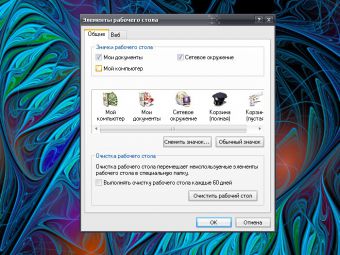
Такие элементы рабочего стола, как «Мои документы», «Мой компьютер» и «Сетевое окружение» можно удалить и другим способом. Эти элементы создаются автоматически при установке операционной системы, они представляют собой ярлыки на ресурсы, сами же ресурсы находятся на диске с системой.
Кликните правой кнопкой мыши в любом свободном месте рабочего стола и выберите в контекстном меню пункт «Свойства», — откроется диалоговое окно «Свойства: Экран». Вызвать его можно и другим способом: откройте «Панель управления» через меню «Пуск», в категории «Оформление и темы» выберите значок «Экран», кликнув по нему левой кнопкой мыши.
В диалоговом окне «Свойства: Экран» перейдите на вкладку «Рабочий стол» и нажмите на кнопку «Настройка рабочего стола». Данное действие вызовет дополнительное окно «Элементы рабочего стола». В группе «Значки рабочего стола» снимите маркер с тех элементов, которые вам не нужны, и нажмите на кнопку ОК. Примените новые настройки и закройте окно. Восстановить данные элементы в будущем можно таким же способом.
Читайте также:
- Прошивка all cfw для psp что это
- Как сохранять видео в adobe flash
- Прошивка и отвязка от провайдеров dune hd tv 102
- Как сбросить стили браузера css
- Как посмотреть и отредактировать формулу содержащуюся в ячейке excel