
Как удалить из фильтров сводной таблицы старые данные
Argument ‘Topic id’ is null or empty
Сейчас на форуме
© Николай Павлов, Planetaexcel, 2006-2023
info@planetaexcel.ru
Использование любых материалов сайта допускается строго с указанием прямой ссылки на источник, упоминанием названия сайта, имени автора и неизменности исходного текста и иллюстраций.
| ООО «Планета Эксел» ИНН 7735603520 ОГРН 1147746834949 |
ИП Павлов Николай Владимирович ИНН 633015842586 ОГРНИП 310633031600071 |
Как удалить из фильтров сводной таблицы старые данные
Ситуация довольна простая. По источнику данных происходит построение отчета сводной таблицы. Затем в источнике происходит изменение данных, но при обновлении отчета в фильтрах видны как прежние, так и новые значения. Как избавиться от «старых» (прежних) данных?
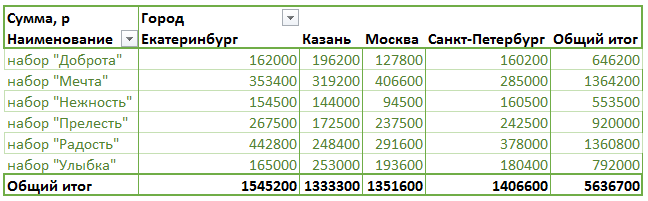
Например, строим отчет по источнику, в котором есть данные 4-х городов:
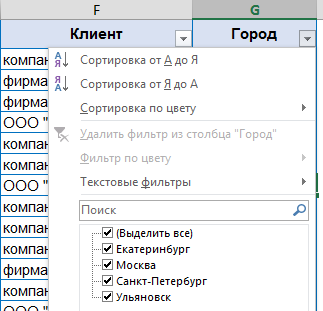
Теперь произведем замену в исходных данных, например, город Казань заменим на Ульяновск:
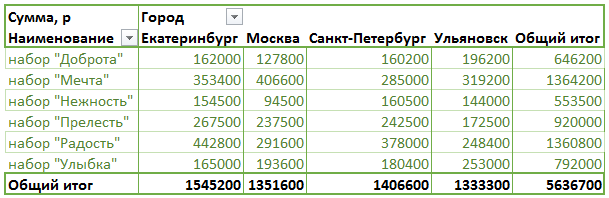
Однако, выполнив команду Обновить [Refresh] в сводной таблице (клавиши Alt+F5), данные отображаются в ячейках корректно в соответствии с данными источника:
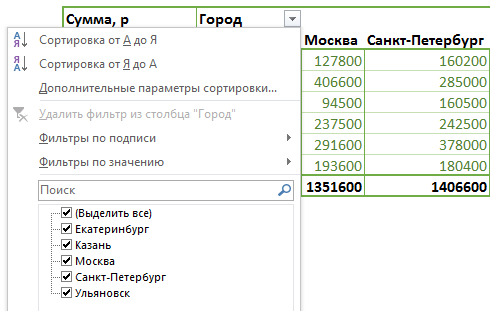
но в фильтрах осталось и прежнее значение — Казань:
Чтобы убрать из фильтра уже не существующие данные, следуют в контекстном меню отчета выбрать команду Параметры сводной таблицы [PivotTable Options] и на вкладке Данные [Data] в списке Число элементов, сохраняемых для каждого поля [Number of items to retain per field] выбрать Нет [None].
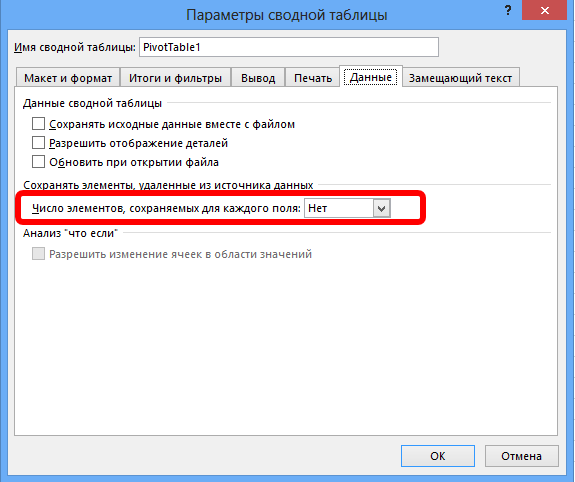
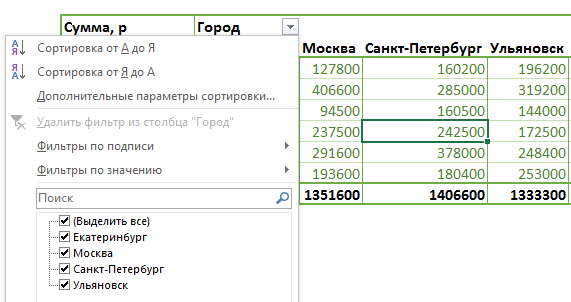
выполнить обновление (Alt+F5), после чего элементы в фильтре содержатся актуальные:
Оставьте комментарий!
На сообщение “Удаление из фильтров сводной таблицы «старых» данных” комментария 24
- Сергей :
12.10.2015 (13:58) Сколько раз заглядывал в это окно, но ни разу не было ассоциации с этим параметром. Ольга, спасибо, день прожит с познанием нового и нужного! - Марина Д :
12.10.2015 (23:10) Очень полезная статья! - Марат :
13.10.2015 (19:04) И со срезами это всё тоже работает? - Ольга Кулешова :
15.10.2015 (01:06) Марат, конечно! Ведь срез — это же фильтр, только более удобный для работы. Точно такая же последовательность действий - Лика :
17.10.2015 (17:01) А что ещё есть из интересных «невидимых» настроек в пивотах? - НаталиКо :
24.10.2015 (13:36) Очень замечательно, а то некоторых возмушал факт сохранения истории от исходных данных и до конечного результата. - Anton :
28.10.2015 (22:32) Ольга, благодаря вашей статье я узнал о свойствах и даже нашел еще полезные для себя настройки, спасибо вам! - Ксения :
21.11.2015 (14:19) О! это давно мучивший меня вопрос - Валера :
24.11.2015 (17:26) А всё как просто. Как всегда. Век живи — век учись. СПАСИБО! - Dinara :
02.12.2015 (17:59) ОЧЕНЬ ПОЛЕЗНО. - Ринат :
09.12.2015 (16:15) сводные и без лишних данных. это моя мечта. Где же вы раньше были?) - Маргарита :
14.12.2015 (19:14) Этот вопрос интересовал меня давно, а решение оказалось простым. Спасибо огромное, а то не все порой сама найдешь, т.к. даже и не догадываюсь где искать. - Димка :
16.12.2015 (21:50) Работает. А я-то думал откуда берутся данные, которых в источнике нет, а в фильтре есть. Спасибо, теперь и я знаю - Инна :
18.12.2015 (17:30) Как же порой не хватает знание разных «мелочей». Огромное спасибо, что находите время и силы писать об этом. Это очень нужно! - Вера :
22.12.2015 (18:55) Бог мой! Я уж думала что не доживу до того дня как узнаю об этом. Теперь жизнь удалась - Зина :
08.01.2016 (23:04) Таблицы Excel — это просто чудо как для вычислений, так и работы с данными. Жаль, что настройки так далеко запрятаны. - Евгений :
13.01.2016 (19:48) Спасибо, меня эти «древние» данные всё время раздражали, да мешались в работе - Владимир :
16.01.2016 (20:38) Нужное и как всегда не на виду - Ангелина :
26.02.2016 (09:31) Спасибо. Это важный и нужный момент в работе - Дмитрий :
07.09.2016 (21:58) Нужная настройка в работе - nataligubar :
11.12.2016 (07:57) Microsoft Excel или просто Excel это приложение для составления таблиц и вычислений. Здесь Вы найдете бесплатные уроки по работе с этой программой для начинающих. - Дима :
10.01.2017 (13:44) Хорошая статья! Я подобной информации ещё не встречал! - Juliya :
02.04.2017 (11:46) и почему только многие вещи не на поверхности? Отличная статья! многим пригодится - vitalee :
06.05.2019 (12:52) в моем случае не сработало.
фильтр в источнике не совпадает с фильтром по полю в сводной таблице.
MS office professional plus 2010
Очистить фильтр в сводной таблице
Когда вы создаете сводную таблицу с известными данными и хотите отфильтровать сводную таблицу, вам нужно изучить и использовать фильтр. Это может помочь вам эффективно отфильтровать нужные данные. Используя Aspose.Cells API, вы можете фильтровать значения полей в сводных таблицах.
Очистить фильтр в сводной таблице Excel
Очистите фильтр в сводной таблице в Excel, выполните следующие действия:
- Выберите сводную таблицу, для которой вы хотите очистить фильтр.
- Щелкните стрелку раскрывающегося списка для фильтра, который вы хотите очистить в сводной таблице.
- Выберите «Очистить фильтр» в раскрывающемся меню.
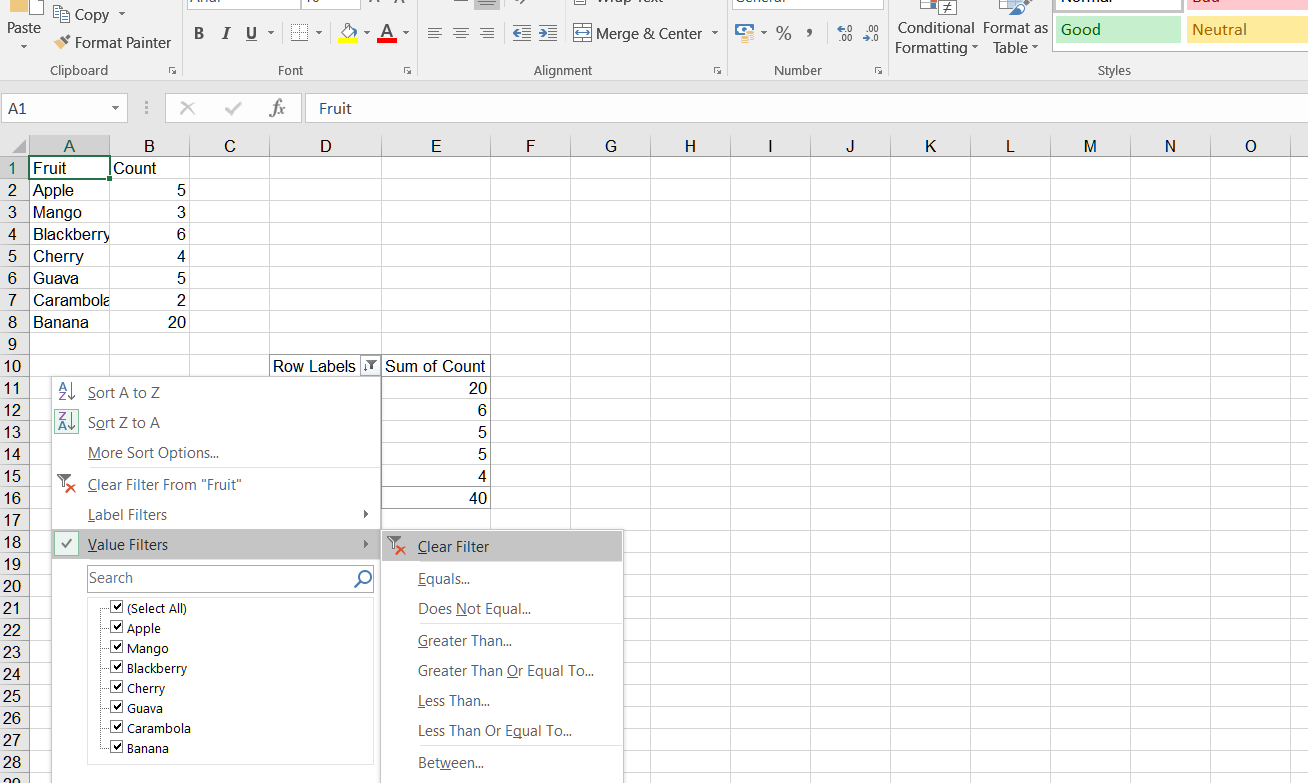
- Если вы хотите очистить все фильтры из сводной таблицы, вы также можете нажать кнопку «Очистить фильтры» на вкладке «Анализ сводной таблицы» на ленте в Excel.
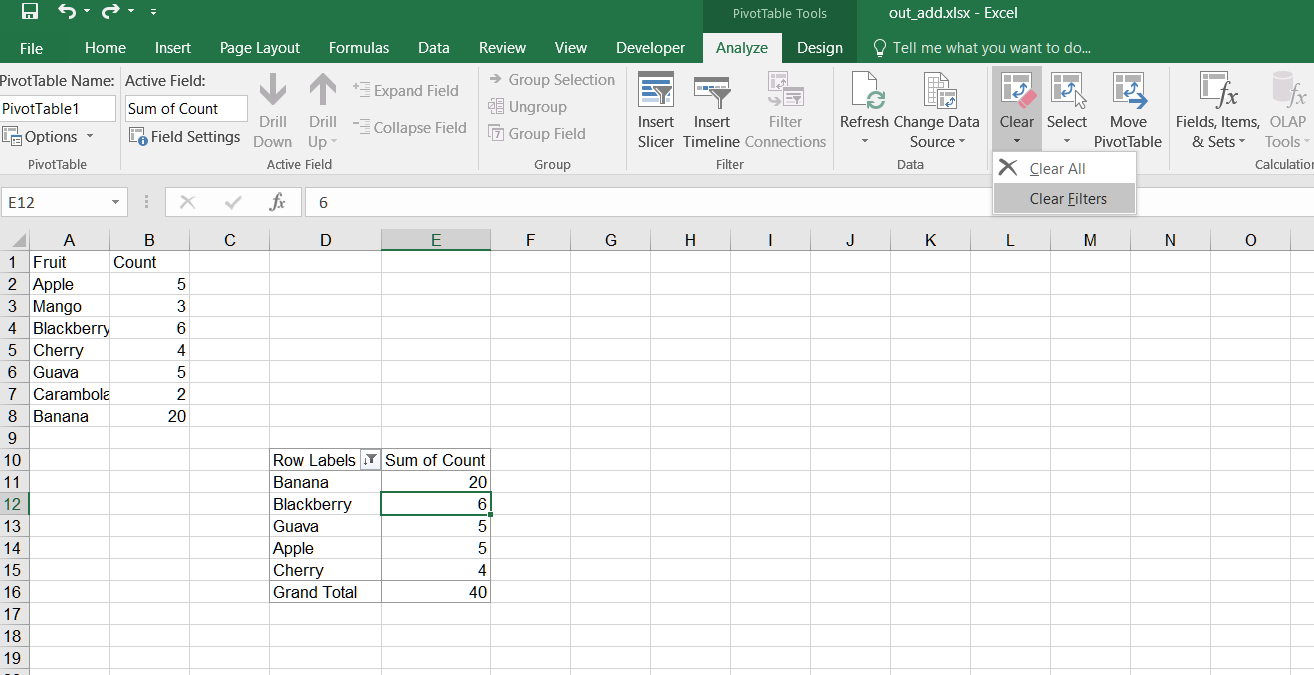
Очистить фильтр в сводной таблице
См. следующий пример кода. Он устанавливает данные и создает на их основе сводную таблицу. Затем добавьте фильтр в поле строки сводной таблицы. Наконец, он сохраняет книгу ввывод XLSX формат. После выполнения примера кода на рабочий лист добавляется сводная таблица с фильтром top10. После добавления фильтра, когда нам нужны нефильтрованные данные, мы можем очистить фильтр для определенного сводного поля. После выполнения кода для очистки фильтра фильтр для определенного сводного поля будет очищен. Пожалуйста, проверьтевывод XLSX.
Как удалить из фильтров сводной таблицы старые данные

Фильтр в сводной таблице (в значениях)

В сводных таблицах по умолчанию всегда есть возможность работать с фильтрами по полям группировки (строки, фильтры, столбцы сводной таблицы).
Но, к сожалению, нет фильтров на добавляемых числовых столбцах, т.е. тех столбцах, которые мы добавляем в область Значения .
Решение этой проблемы не очевидное, но оно все-таки существует.
Рассмотрим пример на таблице продаж товаров по категориям
Для того, чтобы это сделать необходимо:
-
В сформированной сводной таблице выделить любую ячейку справа от сводной таблицы (эта область выделена желтым).


Теперь в нашей таблице, например, можно отфильтровать категории с оборотом более 10 млн руб. , применять фильтр одновременно к нескольким числовым столбцам и т.д. как с фильтром на обычной таблице.


Если материал Вам понравился или даже пригодился, Вы можете поблагодарить автора, переведя определенную сумму по кнопке ниже:
(для перевода по карте нажмите на VISA и далее «перевести»)