
Удаление примечаний из документа Word
Если в ваш документ были добавлены примечания, то в случае выбора пункта «Применить все изменения в документе» будут удалены только исправления. Примечания необходимо удалить отдельно.
- Щелкните примечание в документе, а затем щелкните «Удалить примечание».
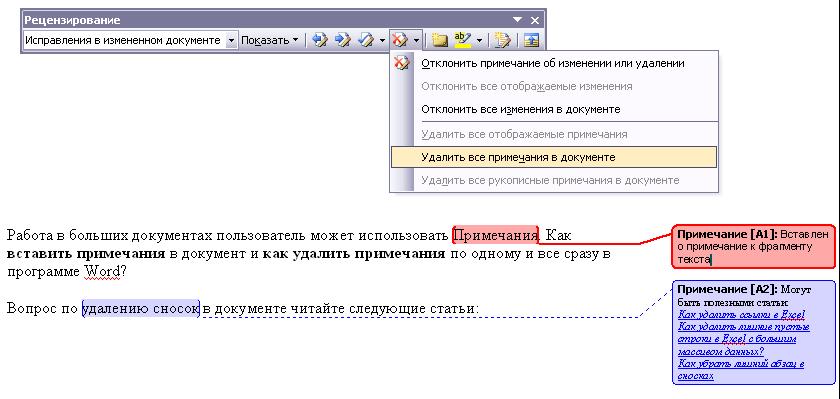
- Щелкните «Удалить примечание», а затем выберите «Удалить все примечания в документе», чтобы удалить сразу все примечания.


Нужна дополнительная помощь?
Нужны дополнительные параметры?
Изучите преимущества подписки, просмотрите учебные курсы, узнайте, как защитить свое устройство и т. д.




В сообществах можно задавать вопросы и отвечать на них, отправлять отзывы и консультироваться с экспертами разных профилей.
Как в Word Online убрать справа страницы примечание
Заметки, которые оставляет пользователь, привязывая их к определенной части текст, называются примечаниями. Они находятся за пределами страницы, на полях и имеют определенные функции и конкретную структуру. Добавлять примечания можно одному и сразу разным людям. Если заметки мешают или просто в них нет необходимости, их можно убрать. Разберем, как вы сможете это сделать.

Как убрать в Word Online страницы примечание
Иногда в Ворд Онлайн вы случайно можете прикрепить примечание или работа с ним просто уже завершена. Зачастую оно может даже мешать, скрадывая рабочее пространство. Чтобы убрать заметку нужно:
- Перейдите в рабочий документ;
- Кликните правой кнопкой на примечание, которое будете удалять;
- В контекстном меню выберите пункт «Удалить примечание».
Примечание: альтернативным вариантом удаления заметки является пункт «Рецензирование», где вам нужно просто нажать кнопку «Удалить примечание».

Убрать все примечания справа в Ворд Онлайн
От всех пользовательских примечаний вы можете совсем отформатировать документ, когда работа с файлом полностью завершена. Чтобы это сделать необходимо:
- Перейдите в рабочий документ и кликните по любой заметке, которые расположены справа на странице;
- Нажмите пункт главного меню «Рецензирование»;
- В появляющемся перечне «Удалить примечание» кликните «Удалить все примечание»;
- Из файла сотрутся заметки от всех людей, которые вносили изменения.

Удаление всех примечаний от одного пользователя
Есть возможность убрать все примечания каждого человека, если в файл вносили изменения разные пользователи. Чтобы это сделать следуйте алгоритму:
- Откройте нужный файл Ворд Онлайн с заметками разных людей;
- Нажмите пункт основного меню «Рецензирование» и тапните «Показать исправления»;
- Разверните перечень «Рецензенты» и пометьте пользователей, чьи примечания необходимо сохранить;
- Укажите любую заметку, которая осталась;
- Перейдите в «Рецензирование» и в перечне «Удалить примечание» кликните «Удалить отображаемые примечания»;
- Для возврата отмеченных примечаний, зайдите в «Рецензирование» и поставьте отметку «Все рецензенты» в категории «Показать исправления».

В процессе работы с текстовым документом можно добавлять примечания одному или сразу нескольким пользователям, то есть доступ осуществляется в любом режиме. Когда заметки не нужны или мешают в работе, их можно убрать.
Вы также можете просто скрыть примечания, если они мешают. Для этого нужно просто убрать флажок рядом с ячейкой «Примечания» в появляющемся перечне «Показать исправления». При необходимости можно вернуть заметки обратно, установив флажок «Примечания». Поэтому при работе с Ворд Онлайн можно воспользоваться разными способами для удаления примечаний, выберите для себя любой удобный вариант и следуйте предложенным рекомендациям этой статьи.
Частые вопросы:
- Как делать сноски в Word Online
- Как в Word Online убрать цветной фон текста
- Как в Word Online удалить колонтитул со всех страниц
- Как в Word Online убрать таблицу, оставив текст
Удаляем примечания в документе Microsoft Word
Если вы написали какой-нибудь текст в MS Word, а затем отправили его другому человеку на проверку (например, редактору), вполне возможно, что этот документ вернется к вам с разного рода исправлениями и примечаниями. Конечно же, если в тексте есть ошибки или какие-то неточности, их нужно исправить, но в конечном итоге нужно будет еще и удалить примечания в документе Ворд. О том, как это сделать, мы расскажем в этой статье.
Примечания могут быть представленными в виде вертикальных линий за пределами текстового поля, содержать в себе много вставленного, перечеркнутого, измененного текста. Это портит внешний вид документа, а также может менять его форматирование.
Единственная возможность избавиться от примечаний в тексте — это принять, отклонить их или удалить.
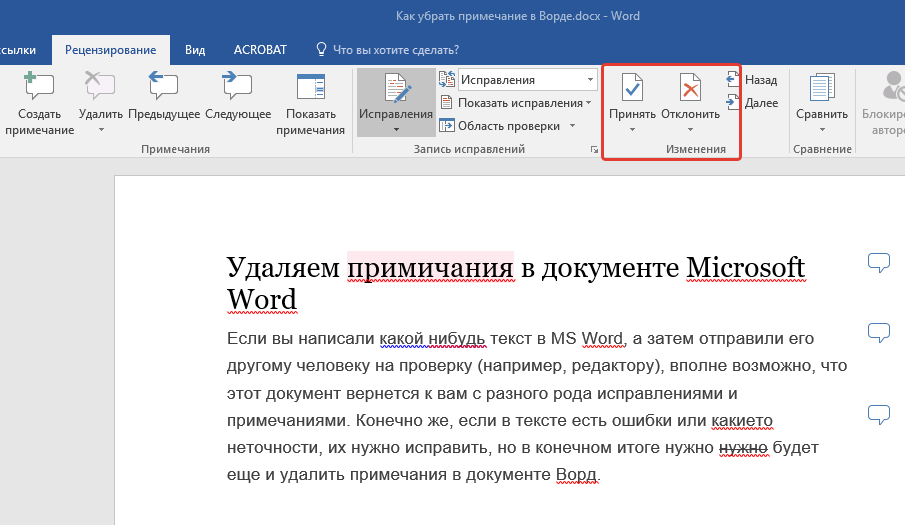
Принять по одному изменению
Если вы хотите просмотреть примечания, содержащиеся в документе по одному за раз, перейдите во вкладку “Рецензирование”, нажмите там на кнопку “Далее”, расположенную в группе «Изменения», а затем выберите необходимое действие:
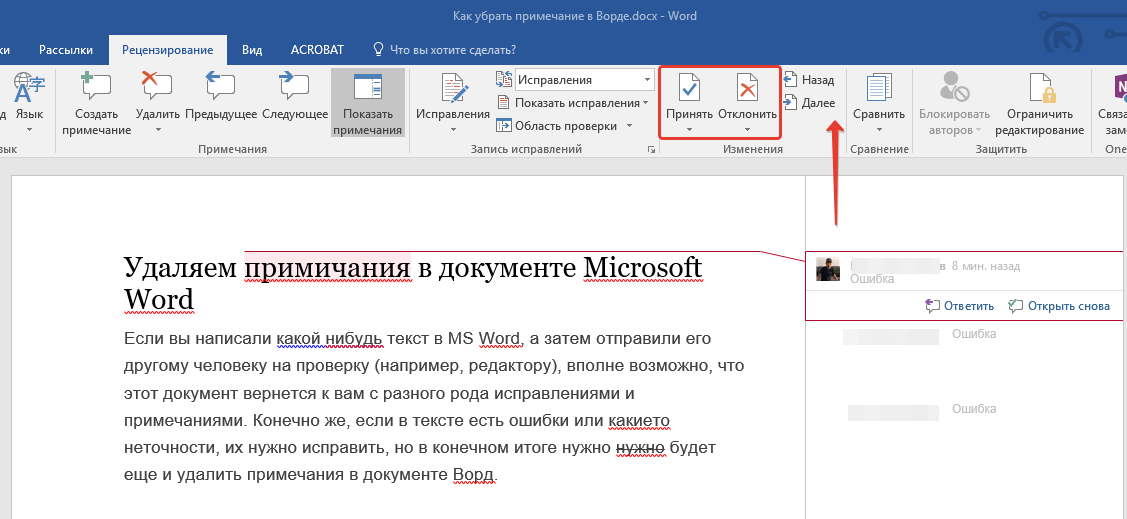
- Принять;
- Отклонить.
MS Word примет изменения, если вы выбрали первый вариант, или удалит их, если вы выбрали второй.
Принять все изменения
Если же вы хотите принять все изменения за раз, во вкладке “Рецензирование” в меню кнопки “Принять” найдите и выберите пункт “Принять все исправления”.
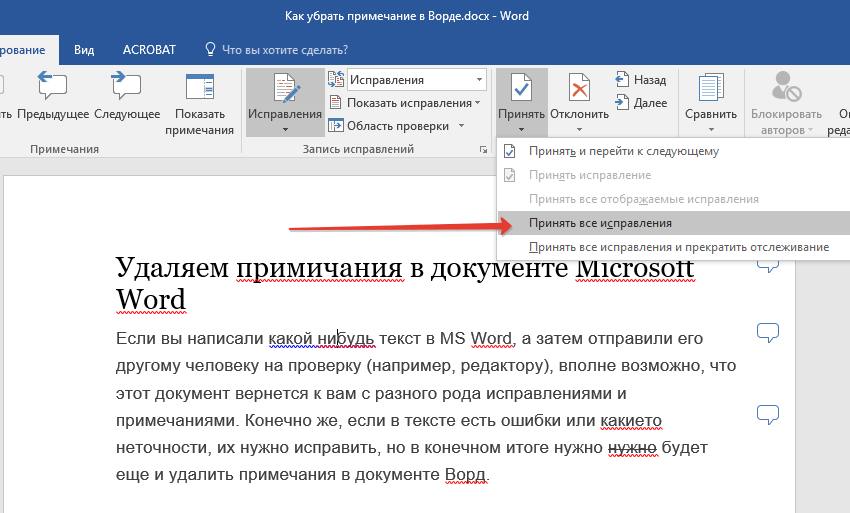
Примечание: Если вы выберите пункт “без исправлений” в разделе “Переход в режим рецензирования”, вы сможете увидеть то, как будет выглядеть документ после внесения изменений. Однако, исправления в таком случае будут скрыты временно. При повторном открытии документа они отобразятся снова.
Удаление примечаний
В случае, когда примечания в документ были добавлены другими пользователями (об этом упоминалось в самом начале статьи) посредством команды “Принять все изменения”, сами примечания из документа никуда не исчезнут. Удалить их можно следующим образом:
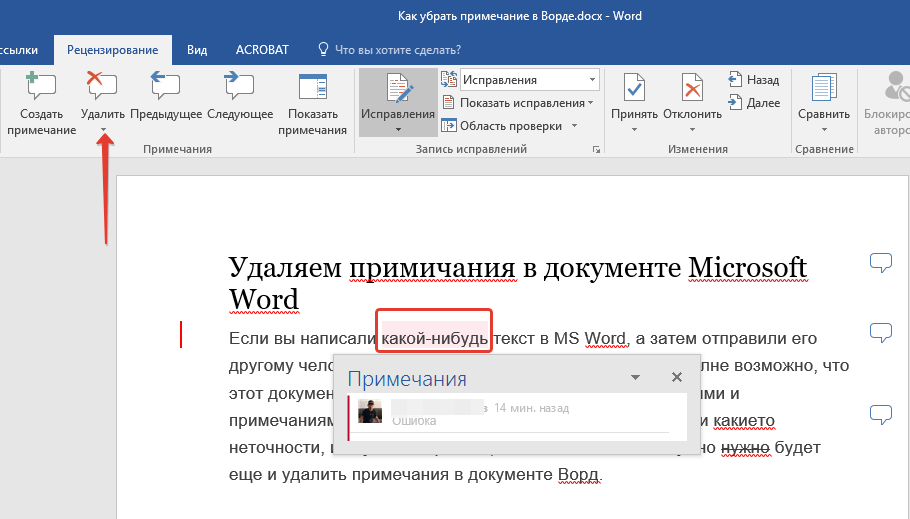
- Кликните по примечанию.
- Откроется вкладка “Рецензирование”, в которой необходимо нажать на кнопку “Удалить”.
- Выделенное примечание будет удалено.
Как вы наверное поняли, таким образом можно удалять примечания по одному. Для удаления всех примечаний проделайте следующее:
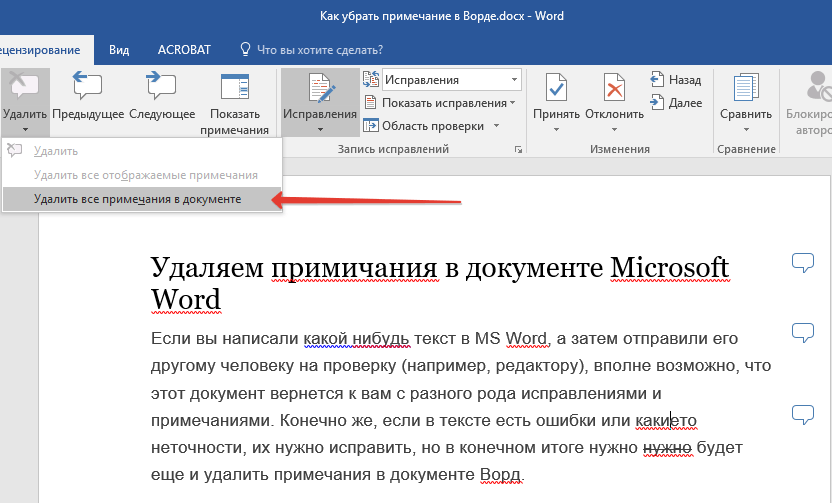
- Перейдите во вкладку “Рецензирование” и разверните меню кнопки “Удалить”, нажав на стрелку под ней.
- Выберите пункт “Удалить примечания”.
- Все примечания в текстовом документе будут удалены.
На этом, собственно, и все, из этой небольшой статьи вы узнали, как удалить все примечания в Ворде, а также о том, как можно их принять или отклонить. Желаем вам успехов в дальнейшем изучении и освоении возможностей самого популярного текстового редактора.
Вставка и удаление примечаний. Как удалить все примечания в Word одновременно?
Работая в больших документах, пользователь может использовать Примечания. Как вставить примечания в документ и как удалить примечания по одному и все сразу в программе Word?
Вставка Примечания в документе
- Выберите слово или фразу, может быть и целый абзац в тексте.
- Выполните команду Рецензирование -> Создать примечание
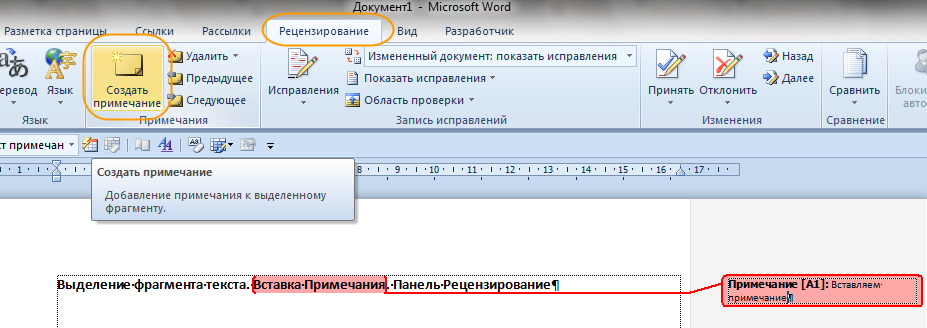
Рисунок 1. Выделение фрагмента текста. Вставка Примечания. Панель Рецензирование
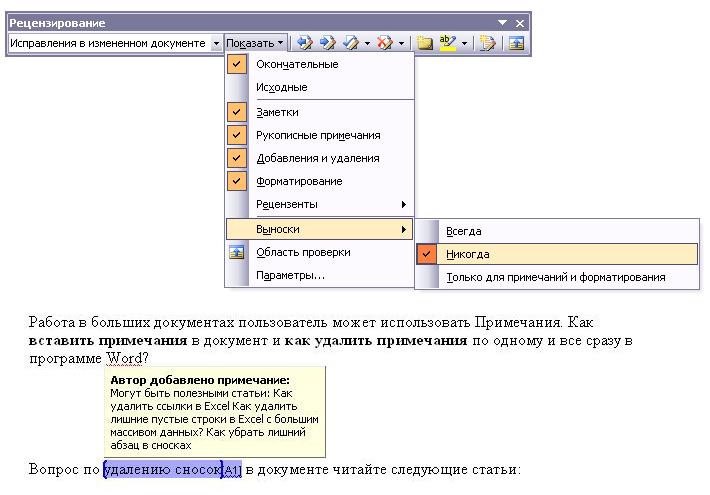
Совет : для того чтобы выноски отображались справа от текста, на поле листа, выберите команду Показать — > Выноски -> Всегда (Только для примечаний и форматирования).
Выберите команду Показать исправления -> Выноски -> Показывать все исправления в тексте, то выноска будет убрана с поля, а Примечание сможете увидеть только при поднесении курсора мыши к выделенному фрагменту текста для примечания (см. Рис.2)
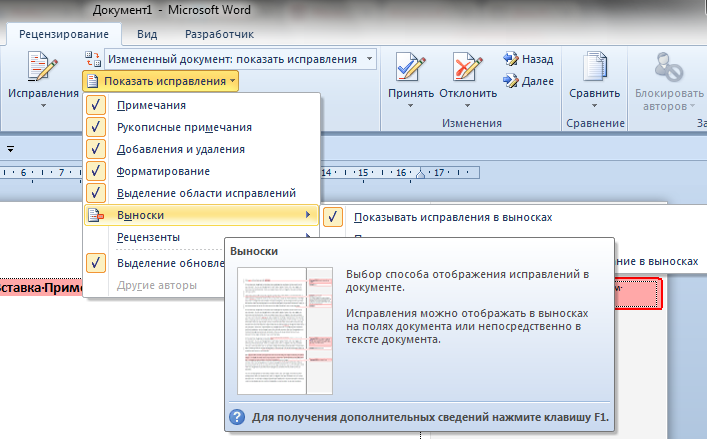
Рисунок 2. Вставка и отображение Примечаний в документе
Удаление Примечания в документе
Для того чтобы удалить Примечание в программе Word выполните следующие действия:
- Щелкните правой кнопкой мыши на фрагменте текста, выбранного для Примечания
- Выберите команду Удалить примечание в выпадающем меню (см. Рис.3)
- Выполните команду Удалить все примечания в документе, выбрав ее на панели Рецензирование, в выпадающем меню, (см. Рис.4)
В Word 2010
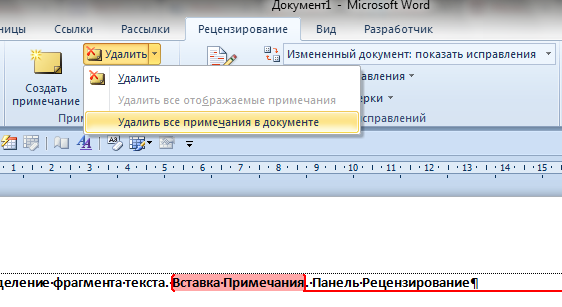
Рисунок 4. Удаление всех примечаний в документе Word