
Сокращение текста
Если у вас короткий документ, в который на последней странице всего лишь небольшое количество текста, можно уменьшить его, чтобы напечатать только на одной странице, и не печатать лишние страницы.
Для этого воспользуйтесь командой Сократить на страницу. Приложение Word сократит документ на одну страницу, уменьшив размер шрифта и значения интервалов в тексте. Например, документ из примера выше будет сокращен до 1 страницы, а документ, состоящий из 3 страниц, можно сократить до 2.
Совет: Перед использованием этой команды создайте копию документа. Для сокращения Word уменьшит размер каждого использованного в документе шрифта. Отменить команду можно нажатием сочетания клавиш CONTROL + Z. Обратите внимание, что после сохранения и закрытия документа быстро восстановить исходный размер шрифта невозможно.
Команда Сократить на страницу не является часто используемой командой, поэтому кнопка по умолчанию не отображается. Однако вы можете быстро добавить его. Самый быстрый способ добавить кнопку — добавить ее на панель быстрого доступа.
- На панели быстрого доступа в верхней части окна Word нажмите Настроить панель быстрого доступа (маленькая стрелка вниз) и выберите пункт Другие команды.
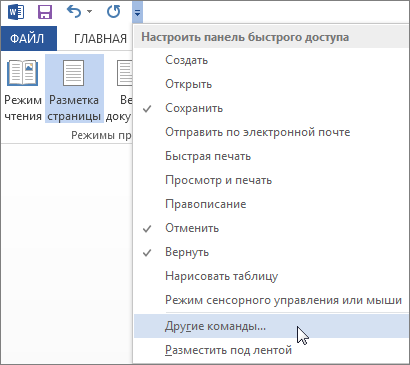
- В списке Выбрать команды из: выберите пункт Все команды.
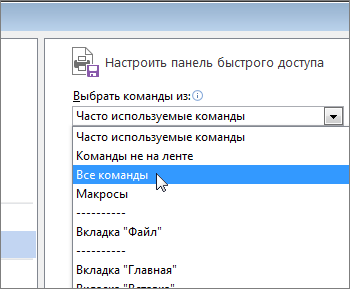
- Найдите в списке команд Сократить на страницу.
- Щелкните команду Сократить на страницу, чтобы выбрать ее, а затем нажмите кнопку Добавить.
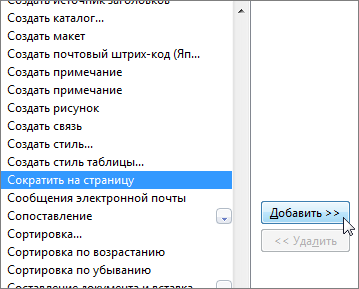
- Нажмите ОК.
Когда кнопка станет доступной, нажмите на нее для сокращения текста.

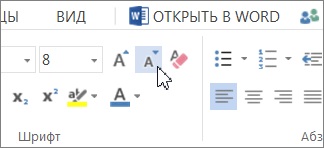
- Щелкните Редактировать >в Word в Интернете, если вы еще этого не сделали.
- Чтобы выбрать весь текст в документе, нажмите CTRL+A.
- Щелкните Главная >уменьшить шрифт один или несколько раз. При нажатиикнопки Уменьшить шрифт Word уменьшает размер всех шрифтов в документе.
- Нажмите кнопку >в этом >, чтобы узнать, достаточно ли сжатие текста.
Совет: Если это не сработает и у вас есть классические приложения Word, нажмите кнопку Открыть в Word, чтобы открыть документ в Word и сжать текст.
Уменьшение количества страниц в документе Word
Многие пользователи текстового редактора Word нередко обращают внимание на то, что последняя страница их замечательно оформленного документа содержит всего лишь одну или две строчки текста, которые, к тому же, увеличивают общее количество страниц. При распечатке документа это выглядит не лучшим образом.
Чтобы ликвидировать такой недостаток, пользователи жмут известную кнопку Подгонка страниц , доступную при выборе команды Предварительный просмотр . Однако часто результат работы этой кнопки не удовлетворяет автора документа.
Дело в том, что команда «Подгонка страниц» уменьшает только размер всех используемых в документе шрифтов, что не всегда бывает допустимо.
Как же еще сократить количество страниц в своем документе, не трогая при этом размеры шрифтов? Есть, как минимум, пять простых способов.
Для начала надо просмотреть весь свой документ и определить, есть ли возможность где-то удалить лишние слова, пробелы, пустые строки. Если в тексте есть картинки, можно попытаться уменьшить их размеры.
Если ничего из текста безболезненно удалить нельзя, можно попробовать расставить переносы в тексте. Стандартно редактор не использует этот режим и изменяет расстояние между словами, если используется выравнивание по ширине, либо переносит слова целиком на новую строку. Чтобы включить режим переноса надо в меню Сервис выбрать команду Язык , а затем команду Расстановка переносов . Откроется диалоговое окно, как на скриншоте ниже:
Установите флажок на параметре Автоматическая расстановка переносов и нажмите ОК.
Попробуйте изменить размеры полей документа. Для этого зайдите в меню Файл и выберите команду Параметры страницы . Откроется одноимённое диалоговое окно, в котором вы можете чуть-чуть уменьшить левое, правое, нижнее или верхнее поля. Как правило, даже небольшое уменьшение размеров полей может дать желаемый результат. Только следует внимательно еще раз просмотреть весь документ, чтобы не обнаружились побочные эффекты в виде слияния колонтитулов с основным текстом или нечто другое.
Хороший эффект может произвести изменение междустрочного интервала или интервала между абзацами. Самый легкий способ изменить интервалы заключается в изменении соответствующих параметров используемых стилей. Но если в вашем документе стилевой беспредел, то в меню Формат выберите команду Абзац . Откроется диалоговое окно, в котором на вкладке Отступы и интервалы и следует менять нужные параметры.
Этот способ все-таки затрагивает размер шрифтов, однако не всех, а только заголовков. Если ваши заголовки оформлены в виде стилей, пусть даже и стандартных, предлагаемых самим редактором, то выделите все заголовки одного вида в вашем документе и уменьшите их размер, как минимум, на полпункта. Визуально такое изменение практически не заметно, но результат может быть неплохим.
Способ шестой (бонус)
Уменьшите размер межсимвольного интервала. В меню Формат выберите команду Шрифт и перейдите на вкладку Интервал . В поле Интервал выберите параметр Уплотненный и задайте значение по своему усмотрению. Опять же, наилучший результат может дать изменение конкретного стиля, а не выборочного текста в каком-то абзаце.
Таким образом, вы можете выбрать из предложенных способов наиболее подходящий вам и использовать в своей работе. Только не забывайте анализировать получившийся результат, дабы вовремя обнаружить нежелательные последствия и исправить их.
Еще записи по вопросам использования Microsoft Word:
- 10 полезных заметок о колонтитулах
- 3 способа очистки списка недавно открытых документов
- Microsoft Office: популярные команды на одной вкладке
- Ribbon XML Editor — программа редактирования интерфейса Word 2007, 2010
- SQL для начинающих: изучите SQL онлайн за 9 часов
- Word 2007: добавляем свою вкладку и свои команды
- Word 2007: полотно, рисунки, линии
- Word 2007: смена формата сохранения файла
- Word 97 — решение проблемы с отображением символов на линейке
- Word 97. Слияние документов как один из способов упростить свою работу
- Абзац с цветным фоном
- Автозаполняемые колонтитулы
- Автоматизация текстового набора в Word
- Автоматическая запись макроса
- Автоматическая нумерация билетов
- Автоматическая расстановка переносов
- Автоматическое обновление полей при открытии документа
- Автоматическое сохранение всех открытых документов
- Автотекст и Word 2007
- Автотекст с последовательной нумерацией
- Автоформат документов
- Белый текст на синем фоне в Word 2007
- Белый текст на синем фоне: ностальгия по DOS
- Буквица
- Быстрая смена ориентации страниц документа
Word. Уменьшение страниц в 4 раза и перенос на одну. Для шпаргалки.
Доброго времени суток! Есть соображения, как уменьшить размер word-овского документа в 4 раза — так, чтобы эти уменьшенные страницы на одном документе можно было разрезать и использовать как шпаргалку?
Лучший ответ
Элементарно! При печати документа — в настройках печати указать : разместить 4 страницы на 1 листе A4 (или сколько вы там желаете,,) . Или выделить текст и разбить на колонки и уменьшать до нужного вам размера
Остальные ответы
это делается непосредственно при печати. Файл, Печать, в правом нижнем углу найдешь (сколько страниц на одной странице А4)
написать самым мелким шрифтом.. . формулы, даты, если цветной принтер, выделить цветом.. . если нет — жирным..
Объединение и печать нескольких страниц на одном листе бумаги
Этот аппарат предусматривает возможность печати нескольких страниц на одном листе в уменьшенном масштабе (объединение 2-х оригиналов).
Например, оригинал формата A4 можно уменьшить до формата A5 и напечатать две страницы на листе A4. В целях экономии бумаги возможно одновременное использование функций «Двусторонняя печать» и «Объединение 2-х оригиналов».
На одном листе можно нанапечатать до 16 страниц с указанием порядка их размещения.
Настройка функции объединения двух оригиналов (для Windows)
Задайте функцию объединения двух оригиналов во вкладке [Часто используемые настр-ки] .
Откройте на компьютере распечатываемый документ и откройте окно параметров драйвера принтера из меню печати в приложении.
Задайте Размер документа, Тип бумаги, Ориентация и другие параметры.
Укажите количество объединяемых страниц и порядок их расположения на листе.
- Компоновка: укажите количество объединяемых страниц.
- Порядок размещения страниц: выберите порядок размещения страниц на листе.
- Нарис.границ.рамки: для вставки линий между страницами поставьте отметку в поле «Draw Frame Border» («Начертить разграничительные рамки») во вкладке [Детальн.настройки] [2-ст./Компон./Буклет] .
По завершении настройки нажмите [OK] для выполнения печати.
При печати из приложения, поддерживающего ту же функцию, что и аппарат, не задавайте эту функцию в приложении. Если настройка в приложении включена, результат печати может отличаться от ожидаемого.
Настройка функции объединения двух оригиналов (для OS X/macOS)
Задайте функцию объединения двух оригиналов в меню [Layout] ([Расположение]).
Откройте на компьютере распечатываемый документ и откройте окно параметров драйвера принтера из меню печати в приложении.
Задайте формат бумаги, ориентацию и другие параметры.
Выберите [Layout] ([Расположение]) и укажите количество объединяемых страниц и порядок их расположения на листе.
- Количество страниц на листе: укажите количество объединяемых страниц.
- Направление размещения: укажите порядок размещения страниц на листе.
- Границы: выберите тип разграничительной линии для прочерчивания между страницами.
По завершении настройки нажмите [Print] ([Печать]) для выполнения печати.
Первая страница Первая страница > Печать > Объединение и печать нескольких страниц на одном листе бумаги