
Сибирский федеральный университет
В качестве тире всегда следует использовать длинное тире («—»).
В диапазонах чисел и дат рекомендуем использовать короткое тире («–»).
| Символ | Вид | Набор в HTML | Набор с клавиатуры |
|---|---|---|---|
| Тире (длинное) | — | — | Alt + 0151 |
| Короткое (среднее) тире | – | – | Alt + 0150 |
| Минус | − | − | |
| Дефис | — | клавиша на клавиатуре |
Обратите внимание, что в программе MS Word дефис, окруженный пробелами, автоматически заменяется на короткое тире. Поэтому при вставке текста из MS Word на сайт этот недочёт нужно исправлять вручную.
На самом деле, видов «черточек» еще больше (например, клавиша на клавиатуре — это не совсем дефис), но перечисленных для веб-сайтов вполне достаточно.
Мотивация:
По правилам русской типографики в диапазонах чисел следует использовать длинное тире, однако на практике на сайтах часто используется просто дефис. Возможно поэтому, длинное тире большинству кажется слишком длинным и его практически не используют в диапазонах.
Примеры
- век живи — век учись (тире);
- 2010–2012 (короткое тире);
- 5−2=3 (минус);
- кое-что (дефис).
Как плюс минус на клавиатуре
Знак плюс/минус (±) — математический символ, который ставится перед некоторым выражением и означает, что значение этого выражения может быть как положительным, так и отрицательным. Часто используется, например, для указания:
пределов изменения каких-либо параметров;
инструментальной точности измерения физической величины;
ожидаемого разброса значений статистически измеренного параметра;
интервала значений результата в приближённых математических вычислениях.
Второй знак плюс/минус
Существует ещё один знак «плюс/минус«, где минус стоит выше плюса:
∓
Где используется знак плюс/минус
Одно из тех мест, где используется знак «плюс/минус» — это калькулятор. Когда требуется поменять знак числа на табло на противоположный.
Если знак положительный и вы нажимаете знак «плюс/минус«, то число получится отрицательным.
Если знак отрицательный, нажимаете знак «плюс/минус«, то число получится положительным.
Скопировать обычный знак плюс/минус:
± Для того, чтобы скопировать знак плюс/минус, нажмите кнопку ; «Скопировать знак плюс/минус.»
Скопировать знак плюс/минус.
Скопировать знак плюс/минус в Юникоде :
U+00B1 Для того, чтобы скопировать знак плюс/минус в Юникоде нажмите кнопку ; «Скопировать знак плюс/минус в Юникоде»
Скопировать знак плюс/минус в Юникоде.
Скопировать знак плюс/минус в html ±
± Для того, чтобы скопировать знак плюс/минус в html нажмите кнопку ; «Скопировать знак плюс/минус в html»
Скопировать знак плюс/минус в html .
Скопировать знак плюс/минус в Мнемонике ±
± Для того, чтобы скопировать знак плюс/минус в Мнемонике нажмите кнопку ; «Скопировать знак плюс/минус в Мнемонике»
Скопировать знак плюс/минус в Мнемонике .
Скопировать знак плюс/минус CSS-код \00B1
\00B1 Для того, чтобы скопировать знак плюс/минус в CSS нажмите кнопку ; «Скопировать знак плюс/минус CSS-код»
Скопировать знак плюс/минус CSS-код
Как использовать такой знак плюс/минус — см. здесь
Набрать знак плюс/минус на клавиатуре.
Я реально задолбался пытаясь набрать с клавиатуры знак плюс/минус!
Но на самом деле просто нужно знать порядок нажатия сочетания клавиш — это сочетание работает везде!
Сочетание клавиш для написания знака плюс/минус
alt + 0 + 1 + 7 + 7
Технология нажатия Сочетания клавиш для вывода знака плюс/минус
Как бы странно этоне звучало, но нужно знать технологию нажатия данного сочетания калиш для вывода знака плюс/минус!
Правильное нажатие сочетаний клавиш для знака плюс/минус
Нажимаем кнопку «alt» и не отпускаем!
Поочередно, т.е. друг за другом нажимаем — 0
После того, как вы нажали все цифры — вот только тогда отпускаем «alt»!
Набираем знак плюс/минус на клавиатуре в блокноте
Для примера наберем знак плюс/минус на клавиатуре в блокноте, для этого вам понадобится:
И набираем соответствующим образом сочетание клавиш для знака плюс/минус с клавиатуры, смотрим результат:
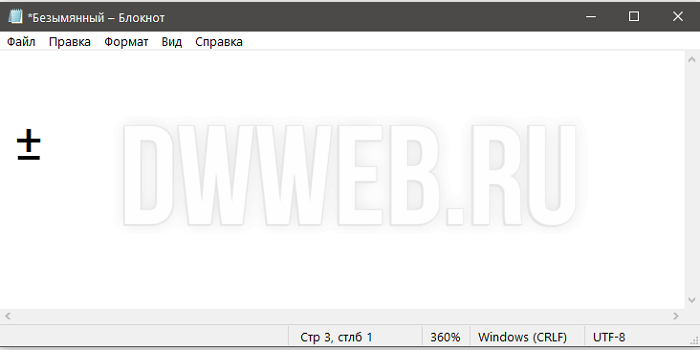
Вывод : с клавиатуры в блокноте можно набрать знак плюс/минус!
Набираем знак плюс/минус на клавиатуре в word.
В следующем примере рассмотрим как набрать знак плюс/минус на клавиатуре в word, для этого вам понадобится:
Открываем программу word
Абсолютно аналогично набираем сочетание клавиш для знака плюс/минус с клавиатуры, смотрим результат:
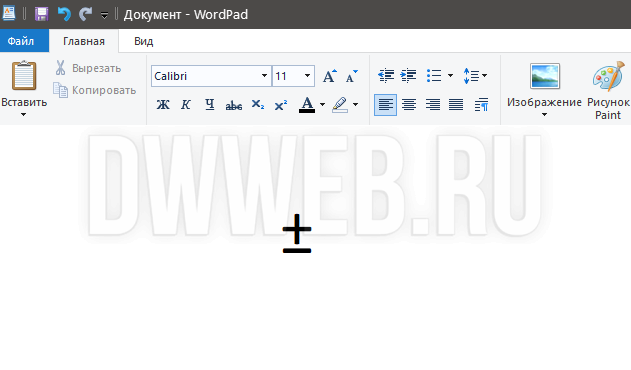
Вывод : с клавиатуры в word можно набрать знак плюс/минус!
Набираем знак плюс/минус на калькуляторе.
На сайте есть собственный калькулятор — который был навеян калькулятором из Windows 10.
Поэтому у этих двух калькуляторов — знак плюс\минус находится в одном месте!
Если мы посмотрим на левый нижний угол калькулятора. то увидим данный знак плюс минус на калькуляторе.
Нажав на него вы получите либо плюс любо минус в зависимости от знака числа!
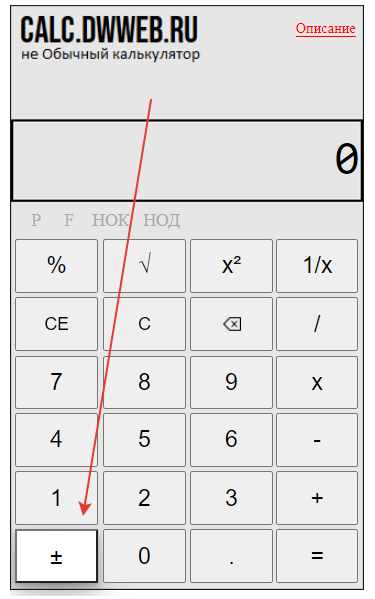
Вывод : на калькуляторе можно набрать знак плюс/минус!
Где знак плюс/минус в таблице символов.
Для того, чтобы найти знак » плюс/минус в таблице символов» вам понадобится:
Открываем таблицу символов Давайте посмотрим на мою таблицу символов!
Где а данной таблице символов знак «плюс/минус»
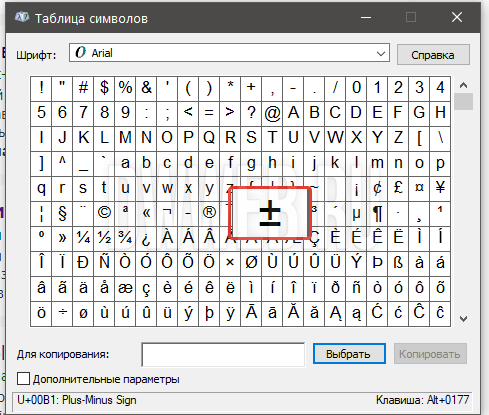
Знак «плюс/минус» находится на позиции: 6 строка 12 столбец.
Ищем знак плюс/минус в таблице символов.
Если вдруг. по какой-то причине у вас нет такого знака «плюс/минус» в том положении, что я описал выше пунктом — не беда вы можете его (знак) найти с помощью поискав таблице символов!
Для поиска знака плюс/минус вам понадобится:
Нажимаем кнопку дополнительные параметры.
набор символов — Юникод.
В строке поиск вводим :
Вот вам результат нахождения кнопки «плюс/минус» в таблице символов.
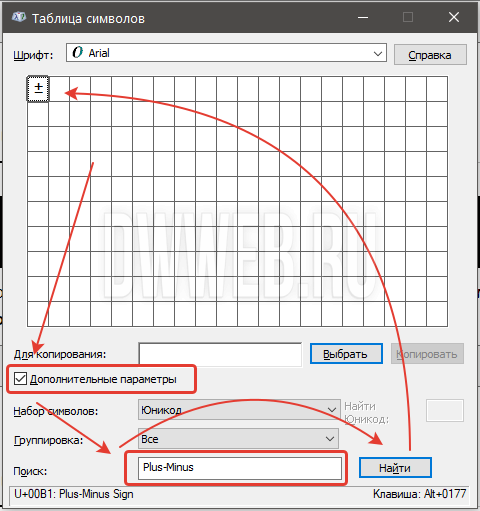
Как скопировать знак плюс/минус в таблице символов.
После того, как в нашли знак «знак плюс/минус» в таблице символов — вам требуется сокпировать его!
Для этого вам понадобится:
Нажимаем кнопку выбрать.
Знак плюс/минус появится в строке для копирования.
Знак плюс-минус в Ворде
Пользователям текстового редактора Word часто приходится использовать разные символы и всевозможные знаки препинания. Всем известный способ вставки того или иного знака посредством функции «Символ» является самым простым. К примеру, обычный знак плюс-минус также можно поставить через вкладку «Вставка». Существует еще несколько вариантов, как можно быстро включить в статью или уравнение данный символ.
Вставка знака «плюс-минус» через «Символы»
Чтобы поставить плюс над минусом следует воспользоваться следующими шагами:
- Указать курсором место в тексте, где необходим значок «±»;
- Перейти во вкладку «Вставка» и нажать на всем знакомую кнопку «Символ»;
- Далее нажать на «Другие символы»;

- В появившемся окне необходимо установить некоторые параметры. В подразделе «Набор» нужно выбрать «Дополнительную латиницу-1»;

- Следующее действие это найти значок плюс над минусом, нажать по нему и вставить.

Добавление символа «плюса над минусом» посредством кода
Любой математический символ имеет индивидуальный кодовый знак. С помощью данного кода и сочетания клавиш можно ускорить вставку любого знака, в том числе и плюса над минусом. Существует два вида кода, только работать с каждым из них нужно по-разному. Разберем подробности немного ниже.
Способ 1: Клавиша «Num lk»
Сделать плюс над минусом можно посредством комбинации клавиш и основной кнопки «Num lk». Установите указатель мыши в нужное место в тексте или в формуле, где необходим символ плюс-минус. Включите кнопку «Num lk» она относится к цифровой панели. В случае если Num lk не будет включен, данный способ не сработает. Итак, теперь задержите кнопку «Alt» и наберите число 0177 на цифровой панели.

Способ 2: Комбинация клавиш «Alt+X»
Данный способ также поможет написать плюс над минусом. Поставьте курсор в нужное место, где будет располагаться значок плюс-минус. Далее нужно переключиться с русского метода ввода букв на английский. Если забыли комбинацию то, Shift+Alt переключит на английскую раскладку клавиатуры. Теперь введите этот код 00B1(В – английская буква) и зажмите последовательно сочетание клавиш Alt и X, где Х – тоже английская буква.

Примечание. Буква «В» может быть прописной «b». Способ сработает вне зависимости от регистра буквы.
Из данной статьи пользователь для себя может выбрать самый легкий и удобный способ написания значка плюса над минусом и применить в нужный момент.
Как поставить минус на клавиатуре
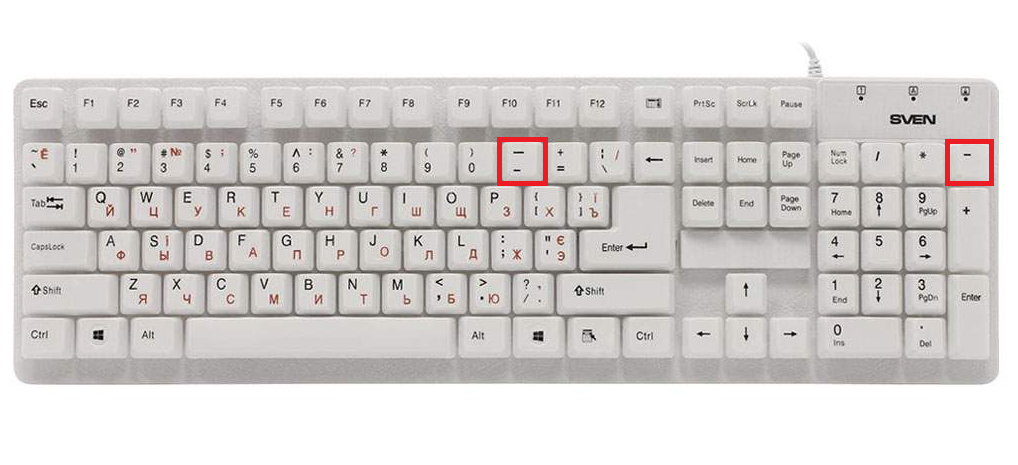
Поставить минус на клавиатуре легко -просто, нужно найти кнопку с помощью которой и ставится этот собственно минус!
А какой минус!? Как выглядит минус!? Мы будем ставить вот такой минус на нашей клавиатуре «-»
Для визуализации, как и в предыдущих случаях, мы сделаем скриншот клавиатуры, где и найдем наш минус!
Для знака минус выделено аж две кнопки, как впрочем и для некоторых других!
Это кнопка после цифры 0 справ от неё. И если у вас полноценная клавиатура, то в ней должен присутствовать блок для математических знаков и цифр — как раз там и есть знака минус. Смотрим справа на клавиатуре…
Написать что-нибудь.
как поставить минус на клавиатуре , как поставить плюс минус на клавиатуре , как поставить знак минус на клавиатуре , как поставить знак плюс минус на клавиатуре , как поставить плюс минус на клавиатуре компьютера ,