
Где найти id телевизора LG?
На самом телевизоре вы можете найти его в нескольким местах. В первую очередь можете посмотреть даже не подключая на сам телевизор с его обратной стороны , там на самой этикетке , что наклеена на нем есть указывающая его информация. Так что в данном деле первый способ , но если к примеру телевизор уже на стене , возможности посмотреть нет на заднюю сторону нет никакой , тогда уже либо же в гарантийный талон , в котором как раз обязательно данный id будет указан, либо же перейти в его настройки и там уже посмотреть в разделе ПО.
Другие вопросы посетителей из раздела «Электроника LG»:
Программное обеспечение
Оборудование
Служба поддержки
Размещение рекламы
info@sotoguide.ru
Копирование материалов допускается только при указании источника
Как узнать id телевизора lg
МОЯ СТРАНИЦА : здесь отображается информация о вашей учетной записи, сведения об оплате и купленных приложениях.
- Чтобы открыть меню МОЯ СТРАНИЦА , необходимо войти в учетную запись LG TV.
- После входа выберите , чтобы открыть меню МОЯ СТРАНИЦА или Выйти .
- Информация о пользователе
- Платежи
- Приобретенные приложения
Информация о пользователе
Страница Информация о пользователе позволяет просмотреть и изменить данные вашей учетной записи.
Изменение пароля
Чтобы изменить пароль к вашей учетной записи, выполните следующие действия:
- Нажмите Smart Home (
 ) >
) > .
. - Выберите Моя страница .
- Выберите Информация о пользователе .
- Нажмите кнопку Сменить пароль .
- Введите свой текущий пароль.
- Введите свой новый пароль.
- Введите свой новый пароль еще раз.
- Нажмите кнопку OK , чтобы сохранить изменения.
Изменение информации вашей учетной записи
Данные учетной записи могут изменить только те, у кого есть полное членство. Те пользователи, у которых имеется только ассоциированное членство, должны ввести сначала дополнительную информацию для перехода к полному членству.
Для изменения информации учетной записи выполните следующие действия:
- Нажмите Smart Home () >.
- Выберите Моя страница .
- Выберите Информация о пользователе .
- Нажмите кнопку Изменить данные .
- Введите свой пароль.
- Измените желаемую информацию.
- Нажмите кнопку Готово , чтобы сохранить изменения.
Ввод дополнительной информации
Ассоциированные пользователи могут воспользоваться функцией Ввести дополнительные данные , чтобы перейти к полному членству.
Чтобы ввести необходимую для перехода информацию, выполните следующие действия:
- Нажмите Smart Home () >.
- Выберите Моя страница .
- Выберите Информация о пользователе .
- Нажмите кнопку Ввести дополнительные данные .
- Введите свой пароль.
- Введите свое имя и регистрационный номер резидента. Signup Check and Real Name Verification button to complete the Signup Check and Real Name Verification process.
Удаление учетной записи
Чтобы выполнить удаление учетной записи LG TV, выполните следующие действия:
- Нажмите Smart Home () >.
- Выберите Моя страница .
- Выберите Информация о пользователе .
- Нажмите кнопку Удаление ID , чтобы открыть окно подтверждения вашей учетной записи.
- Нажмите кнопку Да .
- Введите имя пользователя и пароль.
- Нажмите OK , чтобы удалить свою учетную запись LG TV.
- Повторно создать учетную запись с таким именем пользователя нельзя.
- При удаление учетной записи ваши кредиты и купоны удаляются.
Платежи
Здесь показана стоимость, дата покупки, оставшийся период и число использований всех приложений, приобретенных пользователем.
Прежде, чем вы купите приложение для вашего Смарт ТВ, вы должны зарегистрировать свою информацию об оплате.
Smart Home () >.
Select Credit Card Details to register another credit card or delete a registered credit card.
Registering your Credit Card from your TV
To register your credit card from your TV, perform the following steps:
- Select Smart Home () >.
- Select My Page .
- Select Payment Inquiry .
- Select the Credit Card Registration button.
- Enter your credit card information.
- Select the Complete button to register the credit card.
Select Credit Card Details to register another credit card or delete a registered credit card.
Registering your Credit Card from your TV
To register your credit card from your TV, perform the following steps:
- Select Smart Home () >.
- Select My Page .
- Select Payment Inquiry .
- Select the Credit Card Registration button.
- Enter your credit card information.
- Select the Complete button to register the credit card.
Select Credit Card Details to register another credit card or delete a registered credit card.
Registering your Credit Card from your TV
To register your credit card from your TV, perform the following steps:
- Select Smart Home () >.
- Select My Page .
- Select Payment Inquiry .
- Select the Credit Card Registration button.
- Enter your credit card information.
- Select the Complete button to register the credit card.
Select Credit Card Details to register another credit card or delete a registered credit card.
Registering your Credit Card from your TV
To register your credit card from your TV, perform the following steps:
- Select Smart Home () >.
- Select My Page .
- Select Payment Inquiry .
- Select the Credit Card Registration button.
- Enter your credit card information.
- Select the Complete button to register the credit card.
Select Credit Card Details to register another credit card or delete a registered credit card.
Registering your Credit Card from your TV
To register your credit card from your TV, perform the following steps:
- Select Smart Home () >.
- Select My Page .
- Select Payment Inquiry .
- Select the Credit Card Registration button.
- Enter your credit card information.
- Select the Complete button to register the credit card.
Select Credit Card Details to register another credit card or delete a registered credit card.
Registering your Credit Card from your TV
To register your credit card from your TV, perform the following steps:
- Select Smart Home () >.
- Select My Page .
- Select Payment Inquiry .
- Select the Credit Card Registration button.
- Enter your credit card information.
- Select the Complete button to register the credit card.
Select Credit Card Details to register another credit card or delete a registered credit card.
Registering your Credit Card from your TV
To register your credit card from your TV, perform the following steps:
- Select Smart Home () >.
- Select My Page .
- Select Payment Inquiry .
- Select the Credit Card Registration button.
- Enter your credit card information.
- Select the Complete button to register the credit card.
Select Credit Card Details to register another credit card or delete a registered credit card.
Регистрация вашей кредитной карты через телевизор
Чтобы зарегистрировать вашу кредитную карту через телевизор, выполните следующие действия:
- Нажмите Smart Home () >.
- Выберите Моя страница .
- Выберите Платежи .
- Выберите Регистрация банковской карты .
- Введите данные банковской карты.
- Нажмите кнопку Готово , чтобы зарегистрировать карту.
Нажмите Ваша банковская карта , чтобы зарегистрировать другю карту или удалить текущую.
Регистрация вашей кредитной карты с помощью ПК (Персональный Компьютер)
Вы можете зарегистрировать свою кредитную карту через сайт LG Apps TV (www.lgappstv.com).
Чтобы зарегистрировать вашу кредитную карту с помощью ПК, выполните следующие действия:
- Откройте веб-сайт LG Apps TV.
- Войдите в вашу учетную запись LG TV.
- Нажмите Моя страница .
- Выберите Зарегистрировать способ оплаты .
- Нажмите Отправить , чтобы открыть окно Условия использования.
- Примите условия использования. Next button.
Как узнать модель телевизора Самсунг, LG, SONY, PHILIPS: 5 подсказок
Когда требуется выяснить нюансы эксплуатации телевизора, нужно знать модель. А как это сделать, если девайсу «100 лет в обед»: наклейки содраны, обозначения затерты. Однако, есть 6 простых способов верно определить не только модель, но и серию, а также другие параметры TV. Об этом — далее.
Зачем знать модель ТВ
Эта инфа понадобится владельцу TV в случаях:
- ремонта техники — нужно приобрести новые детали взамен вышедших из строя, пригласить мастера или обратиться в сервисный центр;
- возникновения вопросов по эксплуатации — поиск ответов в Интернете или обращение в службу поддержки;
- апгрейда ТВ — скачать самую свежую версию прошивки для расширения функциональности телевизора, найти инструкцию, как подсоединить, например, геймерскую консоль или ноутбук;
- приобретения нового пульта ДУ — если сломался или утерян старый.
Причем лучше всего знать еще и серию, и год выпуска TV, чтобы учесть все особенности устройства.
Как узнать точную модель телевизора
- данными на упаковке ТВ — если техника только-только с магазина или упаковку сохранили рачительные хозяева;
- документацией к прибору — инструкция или руководство пользователя, гарантийный талон;
- информацией в Сети — посмотреть тех. характеристики TV в карточке товара на сайте магазина, если он был заказан через Интернет.
Совет: Проверять любые характеристики ТВ-прибора стоит на оф. ресурсе бренда-производителя.
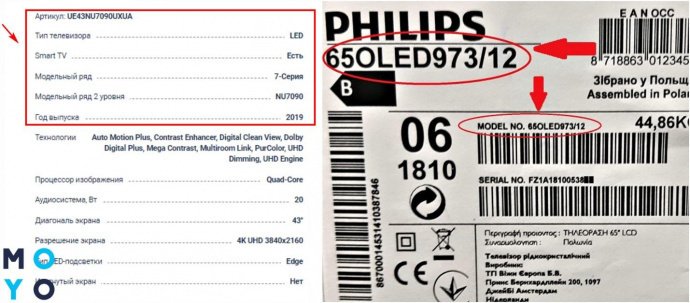
Есть и другие способы, как наиболее точно узнать модель, серию, год выпуска телевизора Samsung или другого бренда, о которых речь пойдет далее.
Поиск нужной информации через меню
Один из простых и доступных способов — зайти в телевизионное меню и почерпнуть инфу оттуда. Это займет всего пару минут и полный расклад по TV вам обеспечен. Будете знать подробную инфу: марку, разновидность ПО, серию, дату выпуска и пр.
Samsung
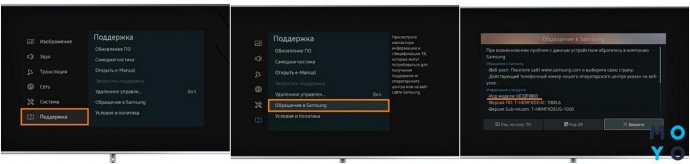
Порядок действий, как через меню узнать модель телевизора Самсунг:
- Выбрать классификацию «Поддержка» → перейти в подпункт «Обращение в Самсунг».
- Проскроллить страницу вниз до «Код модели». Здесь и будет указана модуляция в буквах и цифрах. Например, UE43NU7090UXUA.
LG
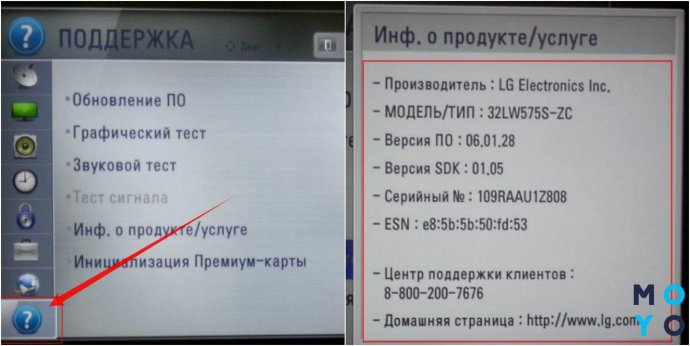
Инструкция, как быстро и 100% узнать модель телевизора LG:
- Найти и нажать на пульте продолговатую кнопку с надписью Settings.
- Пройти следующий путь: Меню → Настройки → Поддержка.
- В информации о продукте/услуге будет модель/тип ТВ.
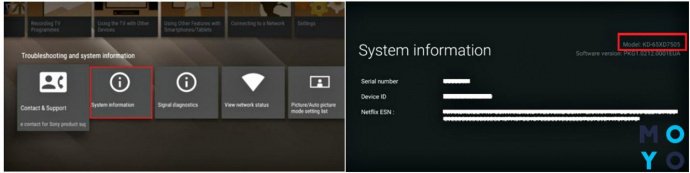
Sony
Здесь предусмотрено несколько вариантов, учитывая особенности ТВ:
С Android TV
Нюанс: Порядок действий может меняться по мере выхода новых моделей и версий прошивки. Актуальная информация всегда представлена на официальном сайте Сони.
Philips
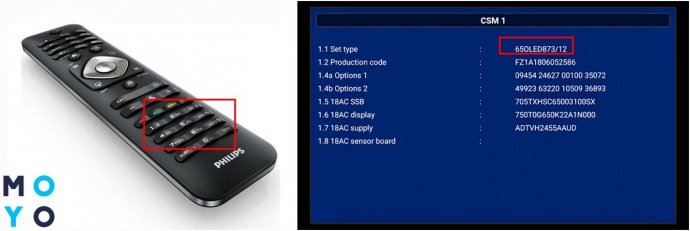
Простейший вариант — воспользоваться кнопками на пульте ДУ. Жмем последовательно: 1, 2, 3, 6, 5, 4. Кнопки нужно нажимать по одной, как при переключении ТВ-каналов. На первой строчке отобразившегося на экране меню будут написаны цифры-буквы-цифры, составляющие модель TV.
Вернуться к просмотру TV поможет универсальная клавиша Home на пульте.
Просмотр на заводской наклейке
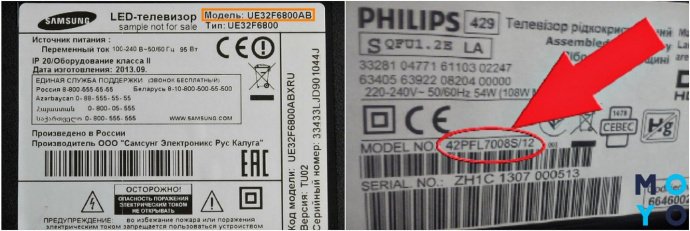
Независимо от производителя, на задней панели ТВ есть заводская наклейка. На ней указаны все сведения о модели: наименование, тип, версия, источник питания, страна и дата производства, а также другие важные данные.
Расшифровка кода
Если стоит вопрос, как узнать не только модель, но и номер серии, дату выпуска телевизора Самсунг, Сони или другого — придется дешифровать код. Дело в том, что производители составляют название модели, подбирая буквы и цифры в ней не рандомно, а шифруя определенную инфу. Какую именно?
Разбираемся в маркировке ТВ:
- Первые несколько букв — чаще всего означают тип TV, например, у Самсунг — UE/LE — ЖК, PS/PE — плазма; Сони — KDL — 2К, KD — 4К.
- Две цифры — 19, 32, 55 и т.д. информируют о размере экрана в дюймах (например, UE55NU7090UXUA). Кстати, у Philips диагональ дисплея стоит на первом месте в коде.
- Следующие одна или несколько буквенных значений — серия и дата выпуска. У телевизионной техники Samsung исчисления начинаются с 2008 года — А, В — 2009 и т.д. S — модели премиум-класса. Филипс обозначает в цифрах год выпуска и серию. Например, 1 — 2016 год, 2 — 2017.
- Цифры или буквы, обозначающие модель — у ТВ от Самсунг — 4 последних, LG маркирует буквов в середине кода.

Кроме того, компании шифруют разрешение ТВ, регион продаж, тип тюнера и другие полезные сведения. Расшифрованную информацию о конкретном телевизоре можно найти на официальном web-ресурсе производителя.
Вышеописанные способы помогут в два счета выяснить, что же это за модель, какая серия и другую инфу о телевизоре. Это полезно знать при установке нового ПО или, чтобы не ошибиться в выборе подходящих деталей, аксессуаров и прочего для TV.
ID-что это. в настройках телевизора LG есть параметр ID от 1-100 какой необходимо установить
Настройка телевизора LG Smart TV. LG Smart TV: необходимо создать ID и пароль, указать свои данные (ФИО, эл. почту), нажать ОК.
Остальные ответы
ID-идентификационный номер. какой именно установить не знаю.
если телевизор нормально работает, зачем вообще это нужно.
ID нужен для указания номера данного телевизора в случае использования в стене из многих телевизоров. Если телевизор единственный, то ID смысла не имеет.