
Как узнать ID страницы WordPress?
04.02.2021
Зачем необходим ID?
ID страницы – уникальный номер, помогающий идентифицировать информацию. Хотите эффективно управлять сайтом? Мало выбрать правильный хостинг. Необходимо еще знать тонкости сайтостроения, например, уметь находить ИД.
Знание ID страницы необходимо для добавления плагинов, оформления отдельного листа. Часто возникает ситуация, когда приложение необходимо установить для конкретной статьи, но вы не хотите, чтобы дополнение оказывало влияние на другой контент. Например, вы решили поменять стиль оформления только одной страницы. Читатели часто интересуются, как узнать ID главной страницы.
Принцип поиска ИД страниц, записей, рубрик схож. Информация относительно страниц справедлива для других категорий ресурса.
Как узнать ID страницы WordPress?
Здесь нет ничего сложного, хотя многие владельцы сайтов этого делать не умеют.
Есть два способа узнать ИД:
- вручную;
- при помощи плагина.
Как посмотреть ID страницы в WordPress вручную?
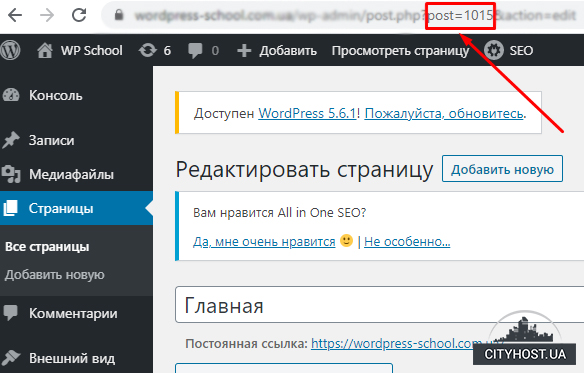
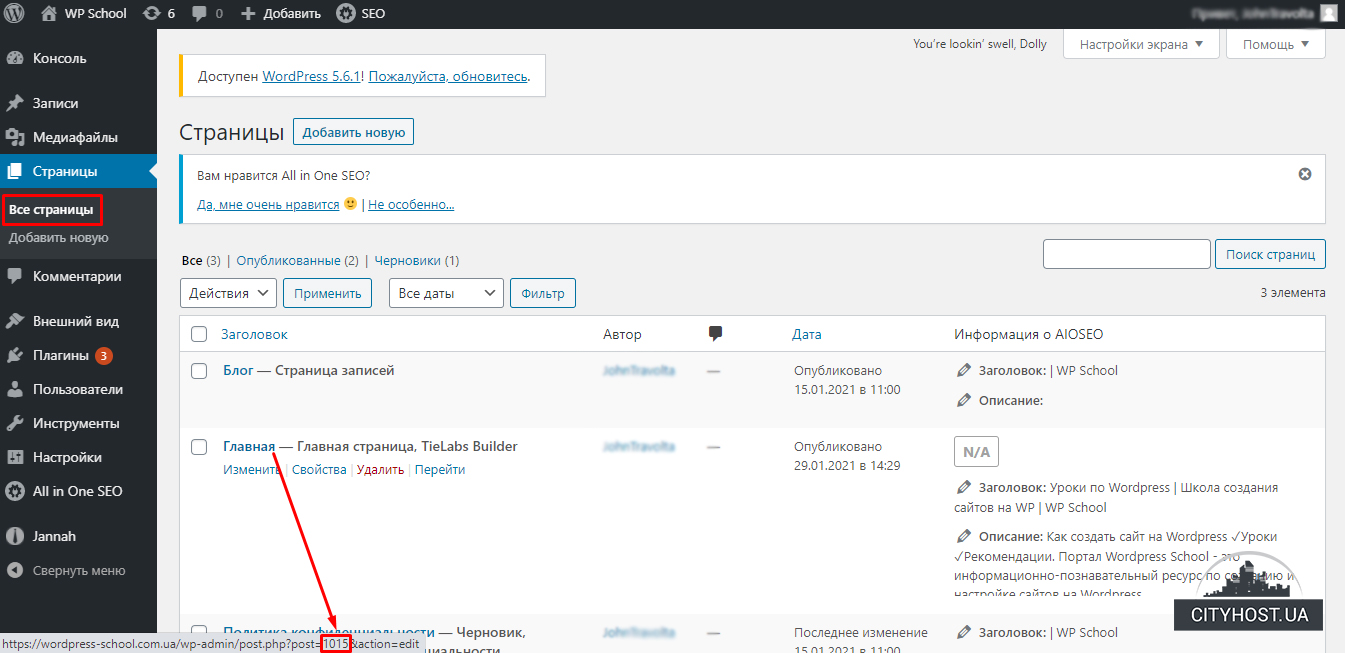
Заходите в админку сайта. Открываете раздел «Все страницы». Наводим указатель мышки на нужную страницу. Внизу, в левом углу, отобразится нужная информация. Идентификатор страницы находится после post=. Чтобы скопировать номер страницы, кликните по ней мышкой, информация отобразится в адресной строке. Здесь же ее можно скопировать.
Если нужно найти ID отдельной публикации, алгоритм действий схож. Заходим во «Все публикации». Выбираете нужную статью, наводите на нее галочку поиска. Слева, в нижней части экрана, отобразится искомая информация. Это самый простой, но не самый удобный способ. Почему? У вас не получится скопировать ID текста. Чтобы скопировать номер записи, нажмите на заголовок. В адресной строке идентификатор текста будет между знаками Post= и &.
Чтобы узнать уникальный номер рубрики, выполним похожие действия. В админке сайта заходим в раздел «Рубрики». Делаем клик мышкой на искомый раздел. Необходимая информация отобразится между tag_ID= и &post.
Как узнать page ID WordPress при помощи плагина?
Не хотите каждый раз выделять, копировать, процесс можно значительно упростить, установив специальную программу. Особенно удобны приложения, когда хотите отсортировать информацию по идентификатору. Среди программ для поиска ИД наиболее удобны:
1. Show Pages ID
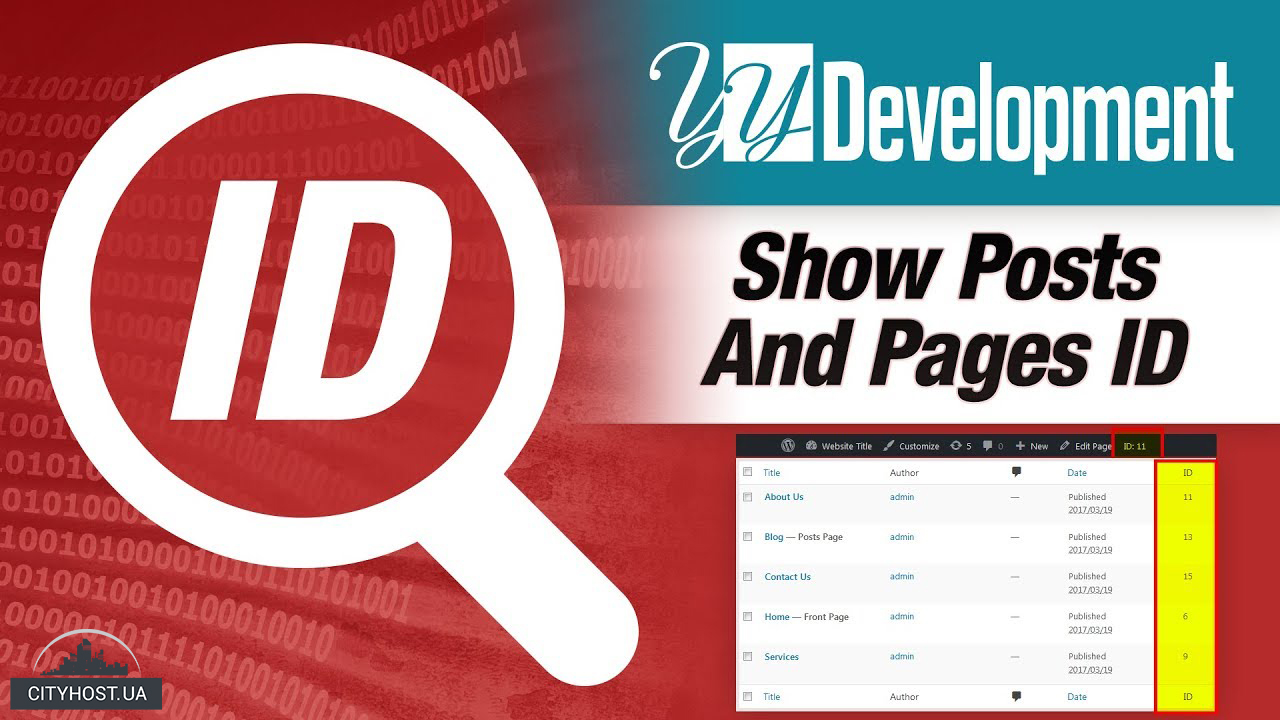
Плагин отличается открытым кодом. Написан известным разработчиком. Приложение дает возможность просматривать различные идентификаторы – записей, картинок, рубрик и пр. После установки Show Pages, для получения необходимой информации, в админке зайдите в искомую рубрику, например, «Записи». Идентификатор отображается в последней колонке.
2. Reveal ID
Приложение схожее с предыдущим, но его разработало непосредственно сообщество WordPress.
В меню плагина можно выбрать язык, в т. ч. и русский. Еще одна полезная функция – возможность сортировки столбцов. Можно менять их расположение. Рекомендуем самые востребованные поставить спереди, это упростит процесс нахождения важной информации.
Reveal ID будет особенно полезен тем, кто любит экспериментировать с различными функциями сайта.
Умение находить ИД понадобится далеко не всем владельцам сайтов, но, если придется сортировать информацию, менять настройки отдельных элементов, навык необходим.
Надеемся, что данная статья ответила на вопросы, относительно поиска идентификатора.
Понравилась статья? Расскажите о ней друзьям: 


Как получить ID страницы, установленной как главная в WordPress
В настройках WordPress можно указать какая страница будет главной. Для этого нужно перейти в меню «Внешний вид» -> «Настроить» -> «Статическая главная страница» и указать какая страница будет главной.
В некоторых случаях необходимо получить ID этой страницы. Отмечу, что это значение хранится в базе в таблице wp_options . Столбец option_name = page_on_front , а option_value = ID . Для того, чтобы получить это значение, можно воспользоваться функцией get_option( ‘page_on_front’ );
Как узнать ID записи, страницы, рубрики, метки или пользователя в WordPress
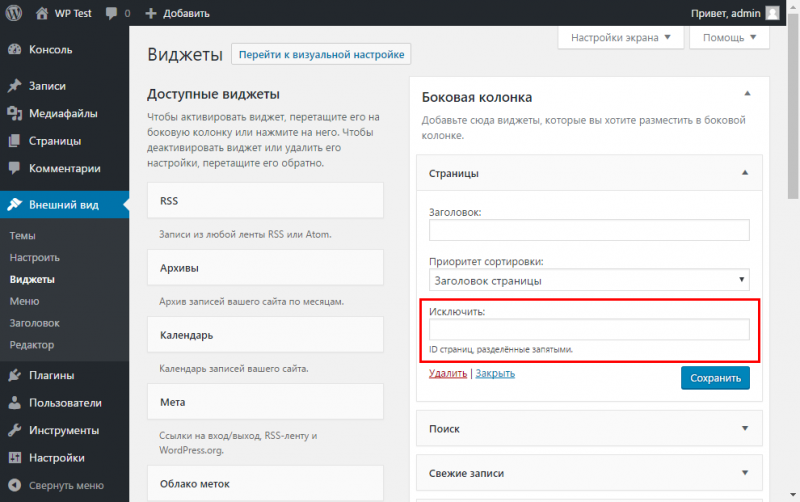
Некоторые виджеты и плагины имеют настройки, основанные на указании ID записей, страниц, рубрик, меток или пользователей. Например, в стандартном виджете «Страницы» можно указать список ID страниц, которые следует исключить из выводимого списка.
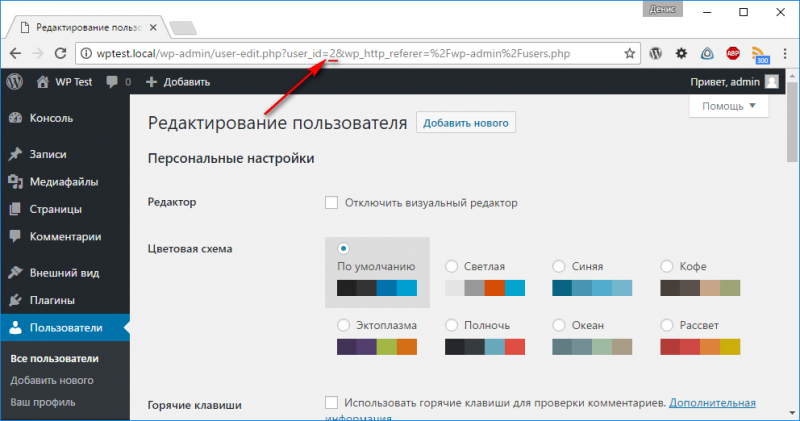
По умолчанию, WordPress не отображает ID в интерфейсе админ-панели, но мы можем узнать этот параметр из ссылки, формируемой в адресной строке при переходе на страницу редактирования.
Для записей и страниц — это параметр «post», в данном случае равный «1» для записи «Привет, мир!» и «2» для страницы «Пример страницы».
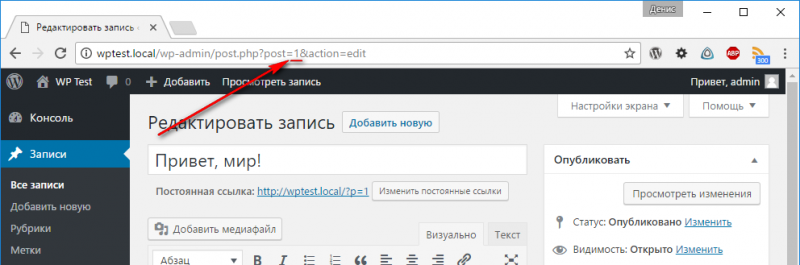
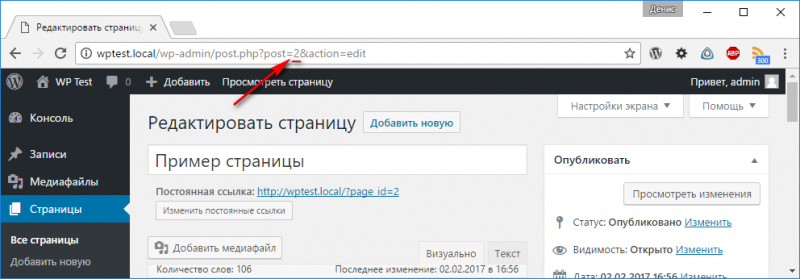
Для рубрик и меток — «tag_ID», в данном случае равный «1» для рубрики «Без рубрики» и «2» для метки «Тест».
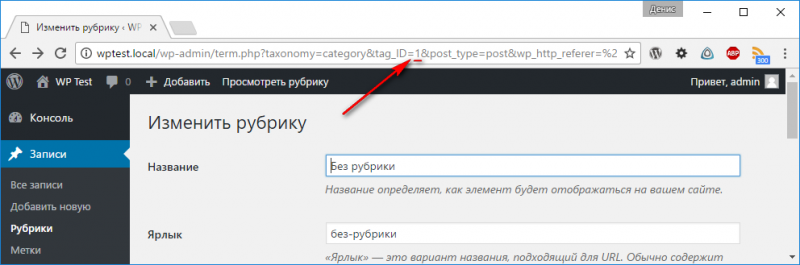
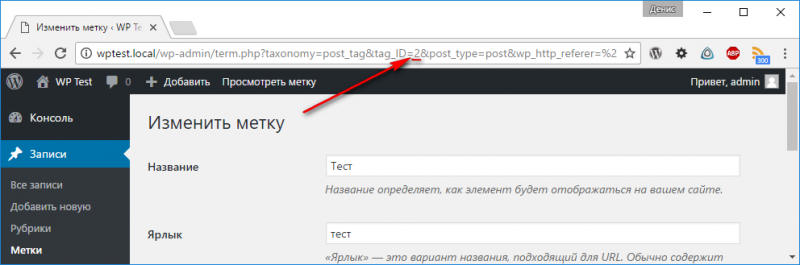
Для пользователей — «user_id», в данном случае равный «2».
Такой способ не всегда удобен, поэтому мы можем добавить колонку ID с помощью плагина Show IDs. Переходим в раздел Плагины -> Добавить новый, вводим название плагина в поле поиска, жмем «Установить» и «Активировать».
Колонка ID появится сразу после активации плагина.
13 способов узнать ID записи или страницы
Понимаю, что я уже немного подзадолбал прошаренных в WordPress читателей своего сайта публикацией постов для новичков. Что же, постараюсь в итоге найти в этом золотую середину.
В этом уроке рассмотрим 13 вариантов (да, целых 13!) получения айди постов в WordPress. Способы будут усложняться от самых простых в начале до самых хитрых в конце. Также в конце урока, теперь уже традиционно, вас ждёт его видео обзор.
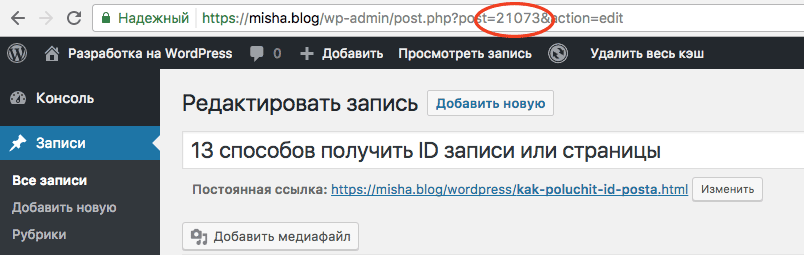
1. Его содержит URL страницы редактирования записи/страницы
Тут всё просто, в админке переходим на страницу редактирования записи и видим в URL параметр post , он нам и нужен!
То есть переходите в Записи или в Страницы, выбираете нужную и открываете её редактирование.
2. При отключенных постоянных ссылках сайта, вы его точно не упустите
Если вы не используете постоянные ссылки (ЧПУ), в чём я сильно сомневаюсь, то URL записей и страниц будут в чистую содержать их айдишники.
Можете прямо сейчас попробовать, если не знали об этом раньше. Для этого переходим в Настройки — Постоянные ссылки и там выбираем самую первую опцию — Простые.
После этого перейдите непосредственно на страницу какой-либо записи или страницы WordPress и вот что вы увидите. Это и есть ID записей и страниц.
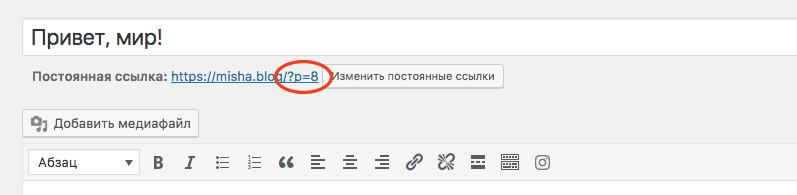
Тут только важно обратить внимание, что для записей параметр будет называться p , а для страниц page_id .
3. Добавление дополнительной колонки с ID записей и страниц в админку
Примерно так это будет выглядеть:
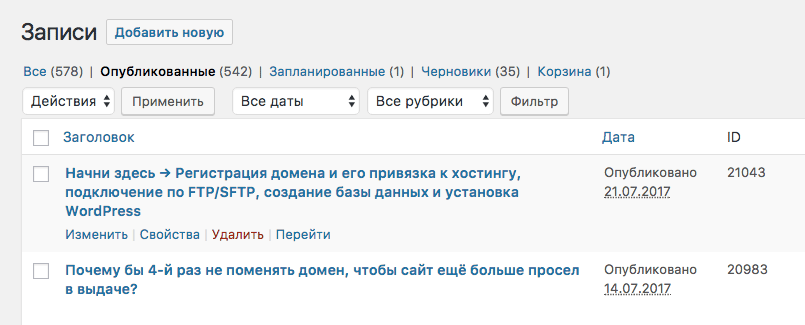
Я не хочу дублировать один и тот же код со своих разных уроков, поэтому реализацию своей собственной колонки с ID постов вы найдёте по этой ссылке. Не беспокойтесь, там очень просто — достаточно скопировать готовый код в functions.php текущей темы.
4. ID поста можно найти, заглянув в phpMyAdmin
Окей, простыми словами, начну с того, что phpMyAdmin — это такое место, которое вы можете найти у себя на хостинге (или на локалке), в котором вы можете управлять своей базой данных сайта. Это я на всякий случай, для тех, кто не имеет представления о ней.
Так вот, когда вы её откроете, то сможете спокойно подсмотреть ID любой записи, любой страницы, да и вообще любого поста произвольного типа, если перейдёте в таблицу wp_posts (или вашпрефикс_posts, о том как и зачем менять префикс, читайте тут ).

5. ID поста содержится в объекте этого поста
И так плавно мы переходим в код. Тут я буду подразумевать, что у вас уже есть какие-то базовые знания о PHP, если нет, то дальше можно не читать 🙂 Ну хотя в принципе можете глянуть видео.
В зависимости от ситуации, объект поста можно получить разными способами. Но так как в начале этого урока подразумевается, что мы не в курсе, какой ID искомой записи, то будем использовать именно глобальный объект:
global $post; echo $post->ID; // вывели ID текущей записи или страницы
Глобальный объект поста — это либо запись/страница, на которой вы находитесь, либо та, которая прокручивается в данный момент в цикле.
6. Внутри цикла мы всегда можем воспользоваться функциями the_id() и get_the_id()
На самом деле этот пункт практически эквивалентен предыдущему. Суть в том, что, когда вы находитесь внутри страницы записи или внутри цикла, то можете смело получать или выводить ID текущего материала при помощи get_the_id() или the_id() соответственно.
7. Как определить ID записи или страницы по её заголовку?
О, а сейчас вам предстоит познакомиться с некоторыми функциями WordPress, о которых вы возможно не знали. И первая из них — get_page_by_title(). Пусть вас не смущает её название, она прекрасно работает не только со страницами, но и с записями, да и вообще с любыми другими типами постов.
$misha_post = get_page_by_title( 'Привет, мир!', '', 'post' ); echo $misha_post->ID;
8. А по ярлыку? (слагу)
Удивляюсь, что когда-то описывал эти функции у себя в Кодексе, но сейчас я очень рад, что это сделал, так как могу спокойно на них ссылаться. Итак, функция get_page_by_path().
И сразу опробуем её в действии:
$misha_post = get_page_by_path('privet-mir', '', 'post'); echo $misha_post->ID;
Ну, и я думаю, не нужно лишний раз напоминать, что если хотите почитать больше о функции, просто переходите по этим ссылкам, я же не просто так их сюда вставляю.
9. В WordPress даже есть функция, которая возвращает ID поста, если мы передадим в неё его URL
Сразу выведу ID в примере:
echo url_to_postid( 'https://misha.agency/wordpress/kak-poluchit-id-posta.html' );
10. Как определить ID страницы, отображаемой на главной?
Если бы меня спросили, где чаще всего косячат люди, которые начинают работать с WordPress, я бы не задумываясь ответил — это главная страница и Настройки — Чтение, а также иерархия всего этого добра.
Тем не менее, если вы выставили тут какую-то страницу для отображения на главной:
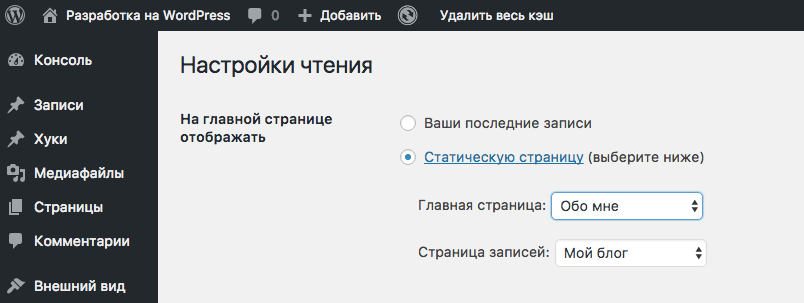
То тогда вы можете вывести её ID в любом месте, где захотите, используя эту строчку кода:
echo get_option( 'page_on_front' );
То же самое кстати касается и страницы, которую вы выбрали в качестве Блога.
echo get_option( 'page_for_posts' );
11. Внутри WP_Query
На самом деле это просто частный случай пятого способа, но тем не менее не все его знают, поэтому я его сюда включаю и даже объясню всё.
Смотрите, мы создаём объект WP_Query и присваиваем его в переменную:
$x = new WP_Query( 'posts_per_page=-1' );
После этого все функции работы с циклом чудесным образом превращаются в методы этого объекта.
if( $x->have_posts() ) : // без WP_Query это просто have_posts() while( $x->have_posts() ) : $x->the_post(); // без WP_Query это просто функция the_post();
Так же и объект поста внутри цикла превращается из $post в $x->post , а значит ID поста будет выглядеть:
echo $x->post->ID;
Как только в этом разобраться, оно становится очень просто.
12. Как получить все ID постов, содержащих определенную пару из мета ключа и значения?
Не нашёл подобной функции в WordPress, поэтому решил соорудить её сам:
function truemisha_post_id_by_metas( $key, $value ){ global $wpdb; // получаем массив из всех ID, подходящих под заданные мета ключ и значение $all_posts = $wpdb->get_col( $wpdb->prepare( "SELECT post_id FROM $wpdb->postmeta WHERE meta_key = %s AND meta_value = %s", $key, $value ) ); // это уже необязательно, я просто сделал, что если ID найден только один, то он и возвращается в виде числа, // а если несколько постов удовлетворяют условию, то они и будут возвращены в виде массива if( count( $all_posts ) > 1 ) return $all_posts; // массив else return $all_posts[0]; // целое }
Конечно, если вы умеете строить SQL-запросы, то вы можете создать любую подобную функцию, но если нет, то вставляете её куда-нибудь в functions.php и потом используете в любом месте темы.
echo truemisha_post_id_by_metas( 'post_views', 1000000 ); // а лучше не echo а print_r - ведь у нас там может быть массив
13. И напоследок, получим все ID постов, содержащихся в определенной рубрике или отмеченные определенным тегом
И ещё одна готовая функция для вас, очень похожа на функцию из предыдущего способа.
function truemisha_post_id_by_cat_tag( $cat_or_tag_id ){ global $wpdb; $all_posts = $wpdb->get_col( $wpdb->prepare( "SELECT object_id FROM $wpdb->term_relationships WHERE term_taxonomy_id = %d", $cat_or_tag_id ) ); return $all_posts; }
Видеоурок
Не забывайте подписываться на мой YouTube-канал 🙂 Это будет меня мотивировать и дальше записывать видео. P.S. У меня там реклама отключена! И не планируется.
Смотрите также
Миша
Впервые познакомился с WordPress в 2009 году. Организатор и спикер на конференциях WordCamp. Преподаватель в школе Нетология.
Пишите, если нужна помощь с сайтом или разработка с нуля.
- Из URL в админке
- Из URL сайта
- Добавление колонки
- В phpMyAdmin
- В глобальном объекте
- the_id() и get_the_id()
- Определение по заголовку
- По ярлыку
- По URL поста
- Из настроек чтения
- В цикле WP_Query
- По значениям произвольных полей
- По ID рубрики/метки
- Видеоурок
Комментарии — 11
Ирина 3 Дек 2019
Привет. Ищу инфу о ID в WP и увидела эту статью — уверенна автор и мне подскажет решение:) У меня другая проблема с айдишками — приняла администрирование после предыдущего админа и о проблеме узнала соответственно — когда она «вылезла» 🙁
Есть Личный Кабинет ученика на WP. Учеников стало много и добавляться десятками за раз — и айди юзера стало совпадать с айди записи
(предыдущий админ просто наперед делал десяток записей, так как записей меньше чем юзеров, но мне сообщил это на днях только. ) Айди юзера, например, 5861 — и если есть записьс айди 5861, у которой присвоена своя метка для доступа — у юзера все ЕГО доступы(метки) пропадут.
Будут такие только метки, как у записи:( Возможно есть готовые решения в таких случаях?