
FBReader для MacOS
В феврале 2022 года вышел FBReader для Mac OS X. Это не порт iOS-версии, а отдельная программа, специально разработанная для компьютеров Mac. Приложение собрано и для Intel, и для Apple Silicon процессоров. Работает на Mac OS 10.14 или новее, обновляется для Mac OS 11.0 и новее.
- FBReader 2.0.5 для Mac OS 11.0 и новее
- FBReader 2.0 для Mac OS 10.14 и 10.15
- Архив старых версий
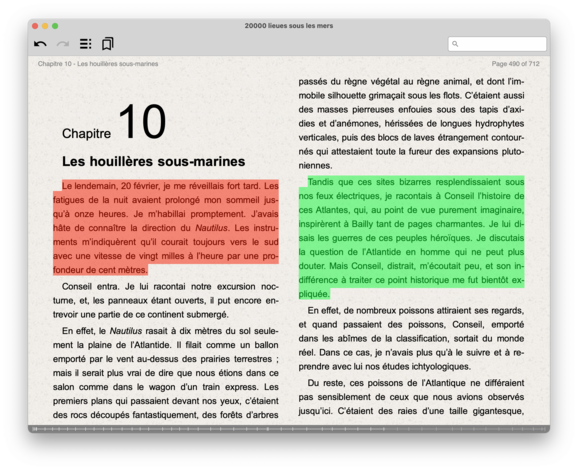
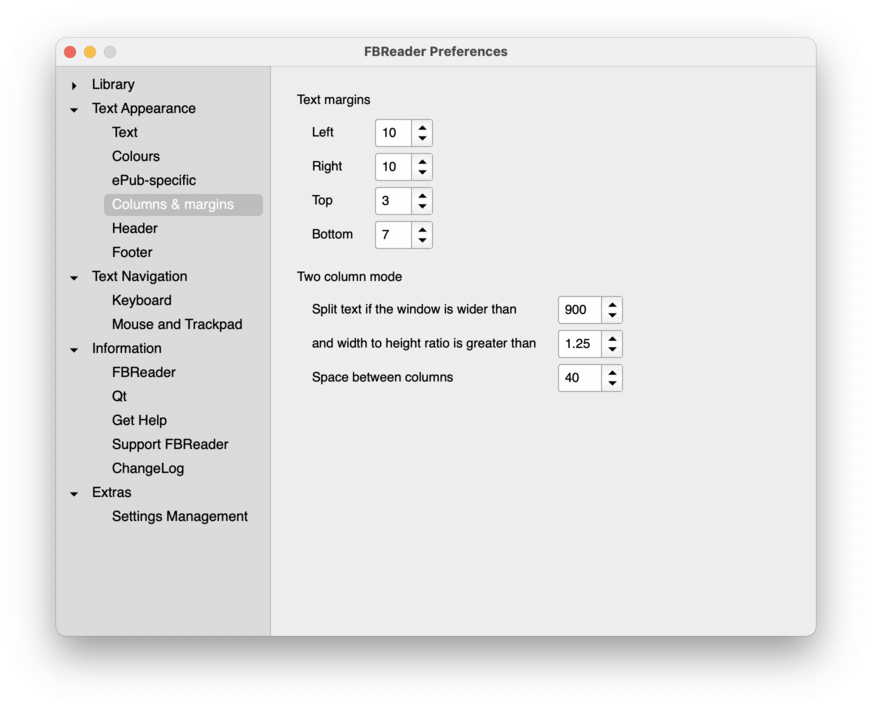
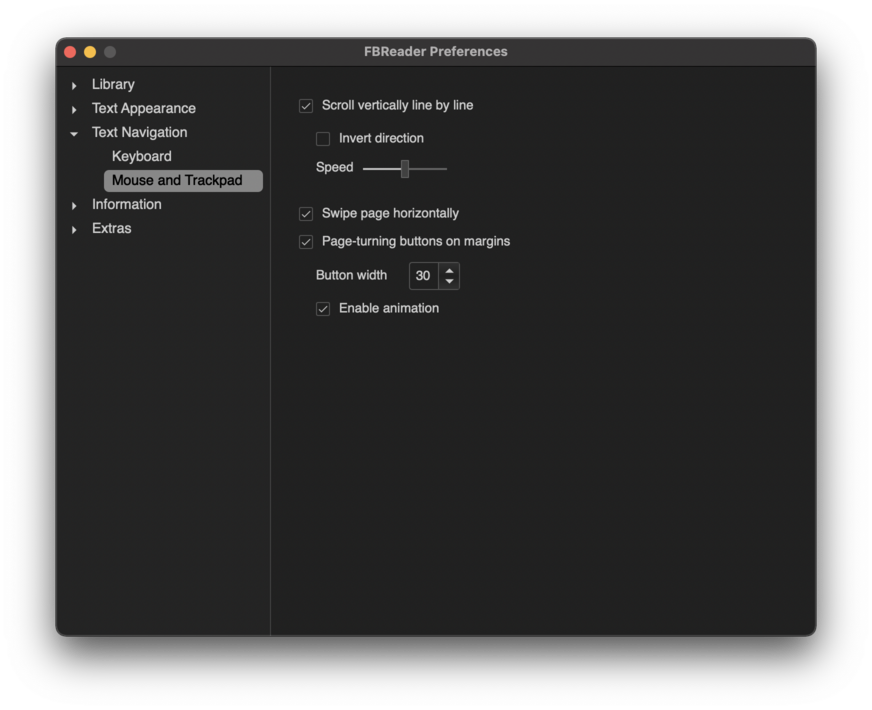
Previous Next
Текущая версия: 2.0.5, опубликована 20 сентября 2023 года
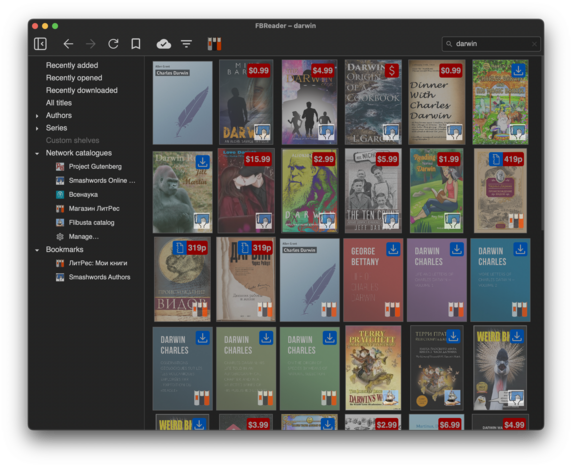
Таблица перечисляет основные возможности и их текущее состояние.
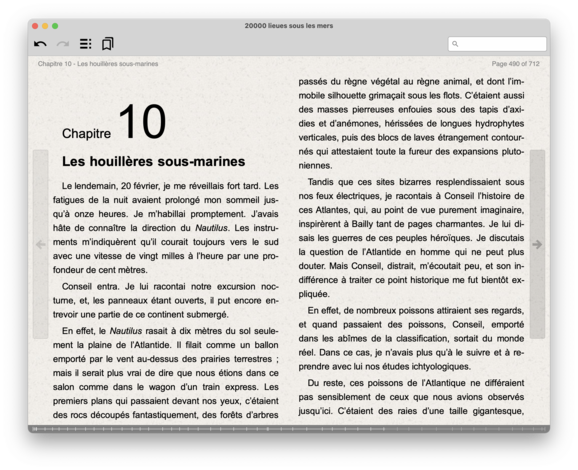
Чтение книг
| Поддерживаемые форматы | ePub, fb2, fb2.zip, mobi, rtf, MS doc, plain text, cbz |
| Не поддерживаются | cbr, cb7, pdf, djvu, docx |
| Чтение, стили, гиперссылки, переносы | Полностью сделано |
| Шапка и подвал страницы | Сделано, пользователь может настраивать |
| Листание страниц/прокрутка текста | Пробел и стрелка вправо листают на следующую страницу, стрелка влево – на предыдущую. Стрелки вниз/вверх прокручивают строки по одной. Можно листать страницы щелчком мыши по правому и левому полям текста. Мышь/тачпад позоволяют сдвигать страницы (горизонтальным движением) или строки (вертикальным) |
| Многооконный режим | Полностью сделан |
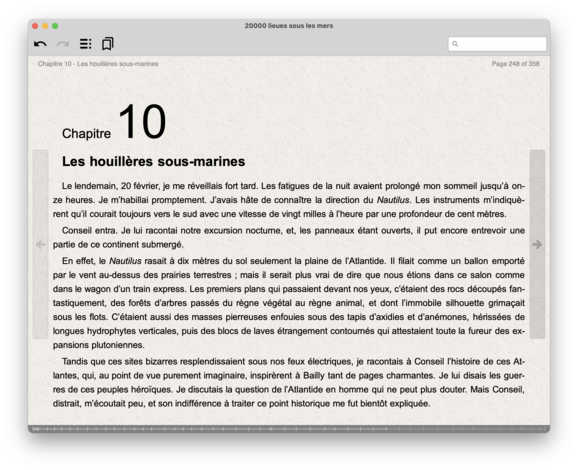
| Отображение в два столбца | Полностью сделано, переход в него можно регулировать в разделе «Столбцы и отступы» диалога настроек |
| Пометка текста | Сделано, за исключением автоматической прокрутки текста, когда пользователь выделяет конец страницы |
| Оглавление | Полностью сделано |
| Закладки | Сделано: добавление, удаление, выбор стиля, навигация по списку; добавление, редактирование и удаление стилей; нужно сделать: редактирование текста |
| Выбор языка | Пока есть только автоматическое определение языка и кодировки; если оно ошибается (это бывает редко), способа исправить ошибку вручную нет |
| Дополнительные возможности навигации | Щелчок мышью по подвалу страницы перемещает на соответствующую страницу. Кнопки отмены и возврата на тулбар позволяют вернуться на прежнее место. Список позиций для этих кнопок сохраняется между запусками |
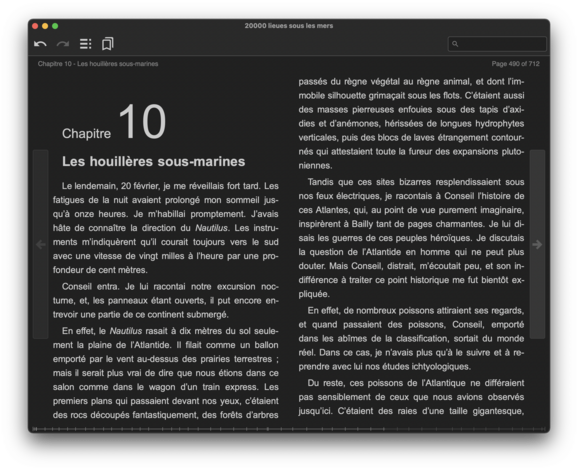
| Тёмная тема | Полностью сделана; FBReader меняет тему в соответствии с состоянием системы |
Библиотека
| Список всех книг | Полностью сделан |
| Списки недавно добавленных/открытых книг | Полностью сделаны |
| Книги по авторам | Полностью сделано |
| Книги по сериям | Полностью сделано |
| Книги по тегам | Пока остутствует |
| Пользовательские полки | Пока остутствуют |
| Скачивание книг | Полностью сделано |
| Диалог с информацией о книге | Полностью сделан |
| Удаление книг | Полностью сделано |
| Пометка книг, действия с многими книгами | Пока остутствуют |
Сетевые каталоги
| Просмотр | Сделан, некоторые возможности OPDS пока не поддержаны |
| Загрузка книг | Полностью сделана |
| История навигации | Сделана, не сохраняется между запусками |
| Закладки | Полностью сделаны |
| Поиск | Полностью сделан |
| По умолчанию включены | Каталог научно-популярных книг ВсеНаука и магазин ЛитРес |
| Добавление своих OPDS-каталогов | Полностью сделано |
| Сетевая авторизация | Сделана для некоторых каталогов |
Облачная синхронизация
| Список книг с сервера | Полностью сделано |
| Загрузка книг на сервер | Полностью сделана |
| Удаление книг | Полностью сделано |
| Возможность принудительно загрузить ранее удалённую книгу | Пока отсутствует |
| Позиции чтения | Полностью сделано |
| Закладки | Полностью сделано |
| Пользовательские полки | Пока отсутствуют |
| Список сетевых каталогов, закладки в библиотеке | Пока не синхронизируются |
Настройки
| Диалог настроек | Сделан, пропущены некоторые (не самые важные) пункты |
| Сохранение/восстановление настроек | Полностью сделано |
Calibre
Менеджер электронных книг, программа для чтения и конвертации
Скачать последнюю версию
Calibre — менеджер электронных книг, который можно использовать как для чтения книг, так и для поддержания библиотеки в упорядоченном виде.
Вы можете упорядочивать вашу коллекцию электронных книг по автору, дате издания или издательству. Кроме того программа поддерживает ярлыки и комментарии.
К наиболее интересным возможностям программы можно отнести возможность конвертации электронных книг из одного формата в другой, преобразование новостных лент в формат электронной книги, а также возможность синхронизации с внешними устройствами.
Программа поддерживает всевозможные виды форматов для чтения и конвертации, включая наиболее популярные MOBI, LIT, PRC, EPUB, ODT, FB2, HTML, CBR, CBZ, RTF, TXT, PDF и LRS с возможностью их экспорта в EPUB, LRF или MOBI.
Еще одной важной функцией является возможность синхронизации вашей библиотеки с устройствами для чтения электронных книг, будь то Amazon Kindle или другие модели, включая Papyre, Cybook и Sony PRS.
Calibre использует интерфейс в стиле Cover Flow, позволяя производить навигацию по обложкам книг. Вы также можете редактировать метаданные книг прямо внутри программы, а также просматривать вашу коллекцию электронных книг из веб-браузера.
Проверено Álvaro Toledo Переведено Uptodown Localization Team
Больше информации
| Лицензия | Свободное ПО |
| ОС | Mac |
| Раздел | Инструменты |
| Язык | Pусский |
BookReader — читалка книг в формате FB2
Надо признать, что программы для чтения fb2 на Mac в дефиците. Но, есть надежды, что это теперь в прошлом. В App Store появилась небольшая читалка с простым названием BookReader.
Влад Гороховский
8 июня 2018 г. • 1 min read
Надо признать, что программы для чтения fb2 на Mac в дефиците. Но, есть надежды, что это теперь в прошлом. В App Store появилась небольшая читалка с простым названием BookReader.
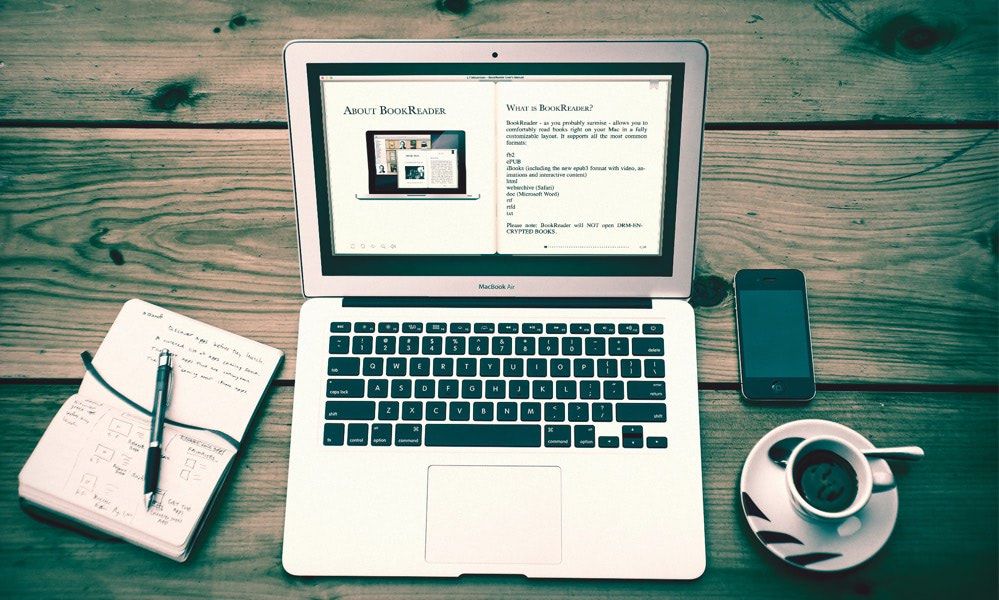
Программа может открыть кгиги в форматах:
- fb2;
- epub;
- html, webarchive (Safari);
- doc (Microsoft Word);
- rtf, rtfd;
- txt;
- zip (архивы вышеприведённых форматов).
- русский интерфейс;
- двухстраничный режим чтения (FB2);
- анимация перелистывания страниц;
- генерация оглавления с перекрёстными ссылками (FB2);
- линки и маркеры на сноски (FB2);
- поиск по тексту;
- закладки;
- полноэкранный режим;
- настраиваемые кнопки управления;
- автоматическая и ручная настройка кодировок;
- настройка шрифтов, межстрочного расстояния, отступов, цвета;
- текстура, цвет и градиенты подсветки фона;
- выбор метода трансформации FB2;
- звук перелистывания страниц;
- автоматическая проверка обновлений.
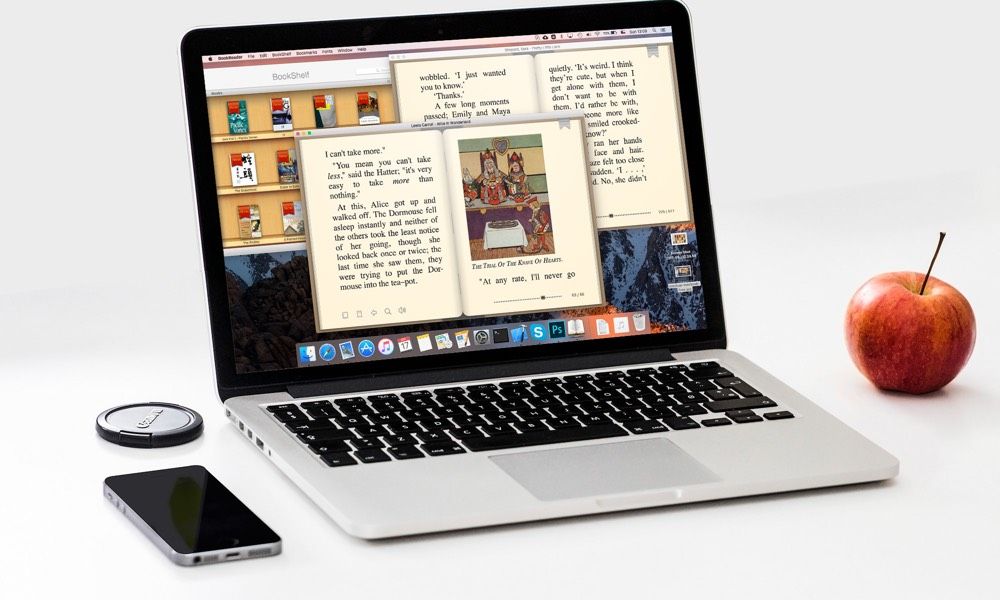
Недавно в этой программе для чтения fb2 на Mac появилась возможность делать свой каталог книг (как в iBooks), а не открывать каждую книгу по отдельность. Также появилась поддержка ePub, что делает BookReader полноценной и всеядной заменой стандартному iBooks. Если вы много читаете fb2 на Mac, то лучше BookReader вам не найти.
�� Скачать FB2 BookReader: демо / 9.99$ в App Store

Что стоит на моем Mac в 2022 году
Это традиционная статья, где я рассказываю о всех приложениях установленных на своём личном Mac. В этом году в список попали 58 приложений.
29 дек. 2021 г. 10 min read
Как выбрать внешний монитор для MacBook и не пожалеть о покупке
Расскажу, почему изображение на внешнем мониторе MacBook бываем мелким, крупным и мутным. И как выбирать монитор, чтобы этого избежать.
31 авг. 2020 г. 6 min read

Audio Hijack: запись звонков Zoom, Skype и Telegram
У программы отличный слоган, который объясняет всю её суть — «если ваш Mac может это воспроизвести, мы можем это записать». Поэтому Audio Hijack записывает не только звонки, но и все звуки из любых приложений на вашем Mac: iTunes Music, Spotify, VK, YouTube и т.д.
Открыть fb2 на mac. Достойная замена iBooks на Mac
Стандартным форматом для чтения электронных книг на мобильных устройствах Apple является ePub. Однако, компьютеры Mac, почему-то незаслуженно обошли вниманием, а в Mac App Store как класс отсутствует категория «Книги». Да, читать книги удобнее с iPhone или iPad, но иногда бывает нужно заглянуть в книгу и со своего Mac. Пока Apple не выпустила iBooks для Mac OS, ситуацией пользуются сторонние разработчики, устанавливая довольно высокие цены на свои ePub-читалки. Но есть и бесплатные исключения, например, приложение Kitabu от эстонских разработчиков из Sixty Four .
Интерфейс библиотеки
Библиотека выглядит просто и приятно. Обложки книг, автор и название, — а больше ничего и не надо.

Есть возможность поменять режим, и тогда книги располагаются в виде списка.

Чтение и настройки
По умолчанию страница в книге выглядит следующим образом:

Можно настроить, чтобы текст отображался в виде двух или даже трех колонок.


Есть возможность перемещаться по тексту, используя содержание. Соответствующая панель открывается слева.

Разнообразие поддерживаемых шрифтов вообще потрясает воображение.
Также можно менять размер текста, и цвет фона для читалки.

В настройках выбираем, чтобы открываемая книга автоматически перемещалась в библиотеку или просто копировалась в нее.

Достоинства и недостатки Kitabu
- настройка шрифтов
- изменение цвета фона приложения
- поддержка полноэкранного режима
- возможность отображения текста в колонках
- наличие выбора — копировать или перемещать книги в библиотеку
- поддержка поиска в библиотеке через Finder
- возможность открывать содержание в боковой панели
- слайдер и индикатор в процентах количества прочитанных страниц
- возможность открывать html-ссылки
- поддержка встроенных медиа-файлов, аудио и видео
- можно открывать одновременно только одну книгу
- нет поиска по тексту
- отсутствуют закладки
- нет возможности изменить цвет фона текста
- отсутствует поддержка жестов
- можно читать только книги в формате ePub
- после закрытия программы не сохраняются настройки для чтения
Как видим, приложение довольно функционально, но все еще далеко от идеала. Впрочем, бесплатность позволяет закрыть глаза на многие из них. К действительно критичным минусам я бы отнес только отсутствие закладок. Но даже с учетом этого, программа вполне пригодна к использованию. Если вы много читаете на Mac, то есть смысл задуматься о приобретении платной и более функциональной ePub-читалки. Если же потребность в чтении возникает лишь время от времени, то Kitabu будет вполне достаточно.

Приложение: | 299 руб. | OS X 10.11 и новее | Установить
Почти ежедневно я наблюдаю, как люди читают книги на своих iPhone и iPad — в метро, в такси или просто на улице. Да, это удобно и портативно, но бывают случаи, когда чтение на мобильных устройствах не подходит: я столкнулся с этой проблемой, когда писал диплом, и приходилось открывать по 10 источников на компьютере.
Попытался найти годную читалку для Mac, но дальше стандартного приложения iBooks дело не продвинулось. Не сказать, что оказался этим доволен — многих функций мне не хватало, идеальной читалкой iBooks назвать сложно. Недавно вот в Mac появилось приложение i2Reader Cloud, и хотя диплом давно уже написан и сдан, решил взглянуть на новинку.
Вообще, у i2Reader Cloud богатая история: на протяжении долгих лет книголюбы всего мира пользуются этим приложением. Можно смело заявить, что это Flipboard в мире книг — не по функциональности, а по своим рейтингам и позициям. i2Reader Cloud для Mac появилась спустя целых 9 лет.
По сути инструмент, так знакомый многим по iPhone и iPad, теперь поселился и на компьютерах Mac. Как и в iOS-версии, здесь используется iCloud, то есть на iPhone, iPad и Mac у вас будет одинаковая библиотека всегда под рукой. Однако на тот случай, если вы не пользуетесь «облаком» в мобильной версии, предусмотрена поддержка OPDS-сервера. Запускаете его и после этого загружаете книги на мобильное устройство в абсолютно любую читалку, которая работает с OPDS — например, тот же Marvin.

Сам интерфейс приложения не слишком отличается от версии для iOS — список полок, библиотек и, собственно, самих загруженных книг. Никто не заставляет пользоваться каким-либо конкретным магазином, хоть бесплатные книги загружайте, благо делается это в один клик.

Читать удобно и приятно, словно обычную бумажную книгу развернули на весь монитор. Чем подкупает i2Reader Cloud, так это настройками: множество доступных тем, различные виды перелистывания (3D, горизонтальное, с анимацией и параллаксом), гибкие настройки текста (переносы, сноски на экране, подкрашивание картинок), а также быстрое переключение по меню книги — содержанию, закладкам, маркерам и так далее.


В приложении можно сформировать собственную библиотеку и держать ее на Mac, чтобы не занимать свободное место на мобильных устройствах и загружать в iOS по необходимости.


Чтобы переключиться между разными режимами чтения, достаточно растянуть или наоборот стянуть окно по своим желаниям и требованиям, хоть на весь экран.


Что еще можно сказать — версия i2Reader Cloud 1.0 для Mac получилась такой, что фраза «первый блин комом» для нее совсем не подходит. Была бы она в Mac App Store пару лет назад — здорово помогла бы мне с написанием диплома. Можете попробовать сами, ссылку оставлю ниже, на всякий случай и на iOS-версию. Если будут пожелания и предложения, смело пишите разработчику Юрию на
Предположу, что не пользовались тестовыми версиями macOS Mojave. Если так, скорее обновляйтесь на финальную, она того стоит. Кстати, работает отлично, поэтому не опасайтесь за свой Mac.
Ввожу вас в курс дела подборкой самых важных фишек системы, которые нужно попробовать сразу после обновления.
Обращаю внимание на нюансы использования и альтернативы.
1. Сначала нужно попробовать темное оформление системы

Где включить: «Системные настройки…» > «Основные» > «Оформление» > «Темное».
Да, в macOS Mojave «наконец-то» появилось темное оформление. Почему в кавычках? Лично мне не понравилось. Вроде как в вечернее время с ним комфортнее для глаз, но в остальное непривычно.
Темное оформление меняет внешний вид Finder, iTunes, Safari, «Почты» и других стандартных приложений macOS Mojave. Попробуйте, у вас может быть другая реакция.
Жаль, но это не «Смарт-инверсия» из iOS 12. Сторонние приложения без поддержки темной темы с macOS Mojave ее не получат.

Для этого включите темное оформление, откройте «Настройки» в «Почте», перейдите в раздел «Просмотр» и выключите пункт «Отображать сообщения на темном фоне».
Но учтите, много почты сегодня приходит с HTML-разметкой. Там фон прописывается автором, и этот прием не работает.
2. Потом заставьте обои меняться по времени суток

Где включить: «Системные настройки…» > «Рабочий стол и заставка» > «Динамический фон рабочего стола» > «Мохаве» или «От рассвета до заката».
Возможность крайне любопытная. С помощью нее macOS Mojave меняет заставку рабочего стола больше 10-ти раз в день. Она максимально светлая днем и более темная утром и вечером.
Когда много работы, смена декораций поможет ориентироваться по времени: если рабочий стол Mac уже совсем темный, пора завязывать трудиться, а если еще светлый — вперед и с песней!

Какие нюансы? Обратите внимание, по причинам, которые нам не известны, динамический фон рабочего стола в первых тестовых версиях системы не работал в ее темном оформлении.
Это было очень странно, ведь первоначально темное оформление позиционировалось как ночная тема для работы в вечернее время.
Тем не менее, сегодня эта фишка без проблем работает как с темным, так и со светлым оформлением.
3. Не забудьте включить значки для вкладок в Safari

Где включить: Safari > «Настройки» > «Вкладки» > «Отображать значки веб-сайтов на вкладках».
На этом моменте активные пользователи Chrome взорвались звонким смехом: вот это «новшество», в любом нормальном браузере это есть уже несколько лет.
Могу парировать: Chrome до сих пор кушает заряд аккумулятора MacBook как не в себя, поэтому уважающие себя владельцы Mac давно от него отказались.
Но главное — значки веб-сайтов на вкладках делают навигацию по ним заметно более быстрой, и это здорово.

Какие нюансы? Очень жаль, но на панели закладок значки до сих пор есть только в папках.
Apple всегда приносила удобство в жертву внешнему виду, поэтому такое положение дел даже не вызывает недоумение.
С другой стороны, чем меньше элементы интерфейса отвлекают от контента, тем лучше.
4. Научитесь управлять стопками на рабочем столе

Где включить: Вызов контекстного меню на рабочем столе > «Собрать в стопки».
В macOS Mojave появилась уникальная возможность сортировки файлов по стопкам. Она работает только на рабочем столе и предназначена для того, чтобы быстро очистить его от бесполезного хлама.
С помощью стопок можно разбросать файлы по группам, которые развернутся сразу после нажатия.
Считайте, что это особенные умные папки.

Какие нюансы? После включения стопок, разверните контекстное меню еще раз и выберите один из вариантов в меню «Группировать стопки»:
- по типу
- по дате последнего открытия
- по дате добавление
- по дате изменения
- по дате создания
- по тегам
Сортировка происходит реально умным образом.
Например, если у вас там есть и простые фотки, и скриншоты, последние упадут в отдельную стопку.
5. А в конце отключите последние программы в Dock

Где отключить: «Настройки Dock…» > «Показывать недавние программы в Dock».
По умолчанию в Dock на macOS Mojave показываются последние программы, которые вы запускали.
В специальном отсеке панели показываются только те программы, которые не закреплены в Dock.
Эта фишка мне в большей степени кажется бесполезной, ведь есть более интересные альтернативы.

Читать книги на компьютере менее удобно, чем на мобильном гаджете. Но с помощью некоторых программ можно добиться того, что дискомфорт будет практически незаметен. В этой статье мы расскажем о 5 лучших читалках для Mac и о том, чем же они так хороши.
Bookmate
Несмотря на то, что Bookmate не имеет приложения для Mac и работать с ним можно только в браузере, это по-прежнему топ-1 сервис для чтения книг. Облачная синхронизация, приятный внешний вид и возможность загрузки как собственных книг, так и покупки их во встроенном магазине делают его одной из лучших читалок для Mac.
Calibre
Calibre
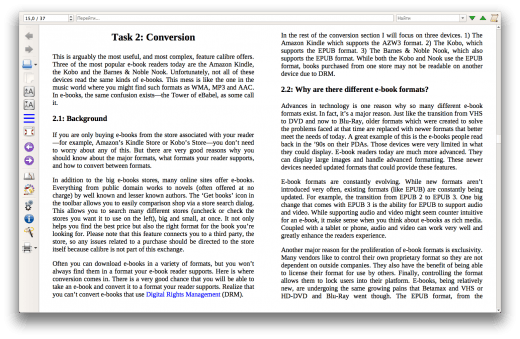
Calibre — это один из самых функциональных инструментов для работы с книгами. Помимо чтения, он также позволяет использовать компьютер, как облачную библиотеку и конвертировать книги в любой формат. Как читалка Calibre тоже очень хорош и придется по вкусу многим.
Calibre

iBooks — стандартная читалка от Apple, которая предустановлена на всех маках. Если у вас собралась большая библиотека книг в epub или вы часто покупаете книги в iTunes, то iBooks будет единственно возможным решением. Однако по количеству функций и настроек он заметно проигрывает другим читалкам. Необходимы ли они — решать только вам.
BookReader
BookReader поддерживает все распространенные книжные форматы, имеет поддержку дисплеев с Retina и дорого стоит. Из интересного: BookReader также поддерживает контроллер Leap Motion , а это значит, что вы сможете перелистывать странички, даже не касаясь клавиатуры или мышки.

Clearview
Clearview также поддерживает разнообразные форматы, позволяет выбирать тему оформления и читать несколько книг в разных вкладках. Не совсем понимаю, зачем это нужно, но, возможно, кому-то пригодится. Цена Clearview заметно ниже, чем у BookReader, поэтому стоит внимательно оценить оба приложения перед покупкой.