
Как удалить последнее слово в ячейке excel
Argument ‘Topic id’ is null or empty
Сейчас на форуме
© Николай Павлов, Planetaexcel, 2006-2023
info@planetaexcel.ru
Использование любых материалов сайта допускается строго с указанием прямой ссылки на источник, упоминанием названия сайта, имени автора и неизменности исходного текста и иллюстраций.
| ООО «Планета Эксел» ИНН 7735603520 ОГРН 1147746834949 |
ИП Павлов Николай Владимирович ИНН 633015842586 ОГРНИП 310633031600071 |
Удаление последнего слова в таблице Excel
Удаление последнего слова в Excel — это простая задача, выполнить которую можно при помощи приведенной ниже формулы, которая также поможет извлечь (копировать) последние слова в новую ячейку.
Видеоинструкция
Все готово, задача выполнена. Аналогично можно избавиться и от начальных значений.
Извлечь последнее слова в Эксель
Чтобы скопировать эти данные в новую ячейку можно использовать конструкцию:
=ЕСЛИОШИБКА(ПРАВСИМВ(A2;ДЛСТР(A2)-НАЙТИ(«*»;ПОДСТАВИТЬ(A2;» «;»*»;ДЛСТР(A2)-ДЛСТР(ПОДСТАВИТЬ(A2;» «;»»)))));A2)
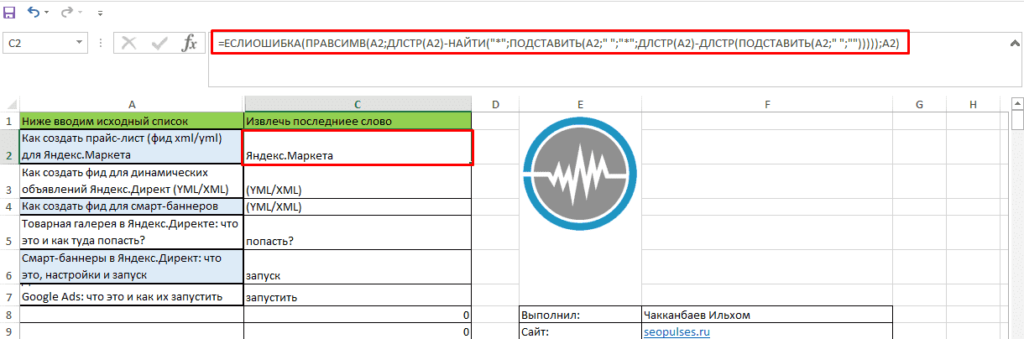
Если потребуется больше операций в данном направлении ознакомьтесь со статьей.
Подписывайтесь на наш канал в Яндекс.Дзен
Подписывайтесь на наш Telegram-канал
Подписывайтесь на наш Youtube-канал
Подписывайтесь на нашу группу ВКонтакте
Вам также будет интересно
Добавить комментарий Отменить ответ
(5 оценок, среднее: 5,00 из 5)
- Наши социальные сети


- CRM-системы (9)
- Excel (73)
- Google Ads (56)
- Google Data Studio (26)
- Google Optimize (2)
- Google Search Console (22)
- Google Аналитика (50)
- Google Менеджер Тегов (4)
- Google Мой бизнес (3)
- Opencart (33)
- SEO (94)
- SMM (25)
- WordPress (20)
- Yandex DataLens (3)
- Веб-аналитика (148)
- Визуализация данных (13)
- Домены (15)
- Кейсы (6)
- Контекстная реклама (113)
- Локальное SEO (8)
- Полезное (69)
- Сайтостроение (89)
- Таргетинг (31)
- Формулы (16)
- Яндекс.Вебмастер (56)
- Яндекс.Директ (66)
- Яндекс.Маркет (16)
- Яндекс.Метрика (43)
- Яндекс.Справочник (6)
- Ильхом Чакканбаев к записи Бесплатный VPS (VDS) от Oracle навсегда: как получить
- Ильхом Чакканбаев к записи Бесплатный VPS (VDS) от Oracle навсегда: как получить
- Ильхом Чакканбаев к записи Бесплатный VPS (VDS) от Oracle навсегда: как получить
- Юзер к записи Бесплатный VPS (VDS) от Oracle навсегда: как получить
- Юзер к записи Бесплатный VPS (VDS) от Oracle навсегда: как получить
- Обзор сервиса Gerwin.io: генерация контента при помощи ИИ
© 2023
Сео Пульс — блог об интернет-маркетингеКопировать, убрать/удалить первое слово или несколько первых слов в ячейке Excel
Бывает, что возникает потребность в удалении первого слова или нескольких слов вначале фразы в ячейке таблицы «Эксель». Выполнить это руками очень сложно, особенно, когда список представляет собой перечень из нескольких сотен или тысяч позиций, при помощи одной функции это сделать тоже невозможно.
Чтобы выполнить задачу по удалению первых 2-3 (или первого одного) слов необходимо воспользоваться системой (сочетанием) из нескольких функций, о которых расскажем ниже:
Первая функция «ПОДСТАВИТЬ» — она находит нужный текст и заменяет его на другой. У этой функции есть одно большое преимущество – это возможность заменить текст в определенной позиции. То есть заменить текст, встречающийся первый, второй, третий и т.д. раз по счету. В нашем случае эта функция заменит пробел, встречающийся второй раз на какой-нибудь символ, желательно не встречающийся в тексте.
Вторая функция «НАЙТИ» — находит позицию текста и присваивает позиции числовое значение. Например, если замененный нами на символ пробел будет стоять на 12 месте от начала строки, то функция найти примет значение 12.
Третья функция это «ЛЕВСИМВ» или «ПРАВСИМВ» (в зависимости от того будем ли мы удалять слова справа или слева). «ЛЕВСИМВ» или «ПРАВСИМВ» — присваивают ячейке строго определенное количество символов из текста.
Четвертая функция «ДЛСТР» — находит длину строки в ячейке и определяет количество символов в выбранной ячейке.

Теперь давайте составим систему из этих функций, которая будет отрезать (удалять) первые три слова из ячеек.
Система выглядит следующим образом:
=ПРАВСИМВ(B3;((ДЛСТР(B3))-(НАЙТИ(«*»;ПОДСТАВИТЬ(B3;» «;»*»;3)))))
В этой системе функция «ПОДСТАВИТЬ» заменяет третий по счету пробел на знак «*», функция «НАЙТИ» находит положение этого знака относительно начала строки, функция «ДЛСТР» считает общее количество знаков, а «ПРАВСИМВ» оставляет нужное количество знаков, справа, удаляя первые знаки ровно по длине «ненужных» слов.

Чтобы скопировать первые несколько слов можно воспользоваться похожей системой, только не удалять лишние знаки а наоборот оставить первые несколько знаков относящиеся к «нужным» словам.
Функции выглядят следующим образом:
=ЛЕВСИМВ(B3; НАЙТИ(«*»;ПОДСТАВИТЬ(B3;» «;»*»;3)).
Как в ячейке Excel удалить символы справа

Чтобы удалить последние n символов из текстовой строки, вы можете использовать формулу, основанную на функциях ЛЕВСИМВ и ДЛСТР. Вы можете использовать подобную формулу, чтобы удалить последние 3 символа, последние 5 символов начиная справа.
В показанном выше примере в ячейке C5 приведена формула:
=ЗНАЧЕН(ЛЕВСИМВ( B5 ;ДЛСТР( B5 )- 5 ))
которая отсекает «евро» от каждого значения, возвращая только число.
Пояснение
Функция ЛЕВСИМВ идеально подходит для извлечения символов, начинающихся с левой стороны текстовой строки.
Мы используем ЛЕВСИМВ в этой формуле, чтобы извлечь все символы до количества символов, которое мы хотим извлечь.
Проблема для значений переменной длины состоит в том, что мы не знаем точно, сколько символов нужно извлечь.
Вот где используется функция ДЛСТР.
ДЛСТР вычисляет общую длину строки. Для ячейки B5 (5 евро) общая длина равна 6 символов. Чтобы получить количество извлекаемых символов, мы вычитаем 5, что составляет длину » евро», включая пробел. Результатом будет 1, которые передаются в ЛЕВСИМВ как количество символов для извлечения. ЛЕВСИМВ затем возвращает текст «5» как текстовое значение.Наконец, поскольку нам нужно числовое значение (а не текст), мы пропускаем текст через функцию ЗНАЧЕН, которая преобразует числа в текстовом формате в фактические числа.
Шаги формулы выглядят так: