
Как исправить контакты iPhone, которые не синхронизируются с iCloud
Как я могу синхронизировать контакты iPhone с iCloud? Я настроил iPhone на автоматическую синхронизацию контактов, электронной почты, календаря и т. д. с iCloud. Но после того, как я добавляю новый контакт на свой iPhone 8 (iOS 11), он не синхронизируется с iCloud. Есть ли способ заставить iPhone синхронизировать контакты? Есть идеи?
iCloud обеспечивает удобную синхронизацию всех типов данных iOS, включая контакты между всеми устройствами Apple с одной и той же учетной записью iCloud. Вы можете иметь все свои контакты на обоих устройствах iOS, таких как iPhone, iPad, iPod и Mac. Более того, когда вы добавляете или обновляете контакт, iCloud автоматически синхронизирует изменение везде.
Однако многие пользователи iOS жалуются, что контакты iPhone не синхронизируются с iCloud. Вы сталкиваетесь с такой же ситуацией? На самом деле, это довольно распространенная проблема, что контакты iPhone могут не синхронизироваться с другими устройствами. Этот пост покажет вам 5 простых способов исправить контакты iPhone не синхронизируются с iCloud вопрос.
- Часть 1. Включение функции синхронизации контактов iCloud на iPhone
- Часть 2. Перезагрузите iPhone, чтобы исправить контакты iPhone, не синхронизирующиеся с iCloud
- Часть 3. Сброс интернет-соединения для исправления несинхронизирующихся контактов iCloud
- Часть 4. Обновление iOS для исправления контактов iPhone, которые не синхронизируются с iCloud
- Часть 5. Альтернативный способ синхронизации для резервного копирования контактов iPhone
Часть 1. Включение функции синхронизации контактов iCloud на iPhone
Контакты iPhone, не синхронизирующиеся с iCloud, возникают довольно часто. Чтобы синхронизировать контакты iPhone с iCloud, необходимо убедиться, что вы включили функцию синхронизации контактов iCloud на вашем устройстве iOS. Даже если вы установили настройки, вы можете переключить контакты, синхронизирующие Выкл. И Вкл., Чтобы устранить проблему.
Шаг 1. Разблокируйте iPhone и откройте приложение «Настройки».
Шаг 2. Нажмите на свою «учетную запись Apple» и перейдите в интерфейс Apple ID. Здесь вы можете нажать «iCloud» вариант.
Шаг 3. В интерфейсе iCloud отключите «Контакты». Появится всплывающее окно, нажмите «Сохранить на моем iPhone». Включите эту функцию и выберите «Объединить», когда вас спросят, что делать с локальными контактами на вашем iPhone.
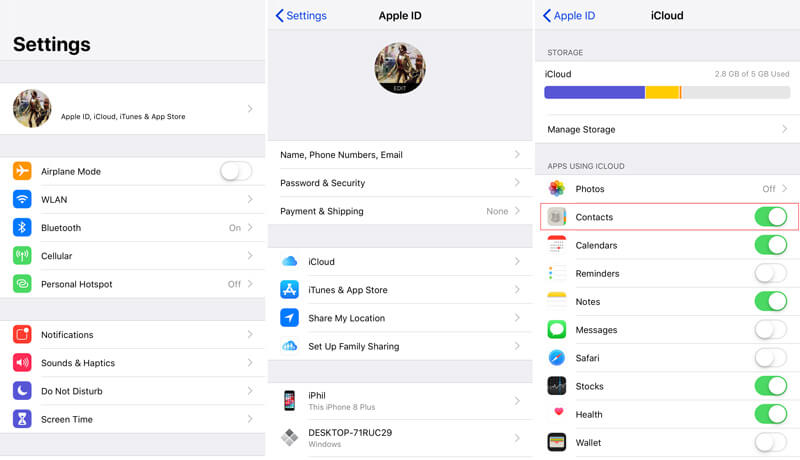
Здесь вам нужно проверить доступное хранилище iCloud. Apple предлагает только 5 ГБ хранилища iCloud бесплатно. Вы не можете синхронизировать новые данные с iCloud, если хранилище iCloud заполнено. Более того, iCloud может синхронизировать не более 50,000 XNUMX контактов.
Часть 2. Перезагрузите iPhone, чтобы исправить контакты iPhone, которые не синхронизируются с iCloud
Само собой разумеется, что перезапуск является простым и эффективным для решения различных проблем. Если ваши контакты iPhone не могут быть синхронизированы с iCloud, вы можете перезагрузить iPhone и проверить, устранена ли проблема синхронизации.
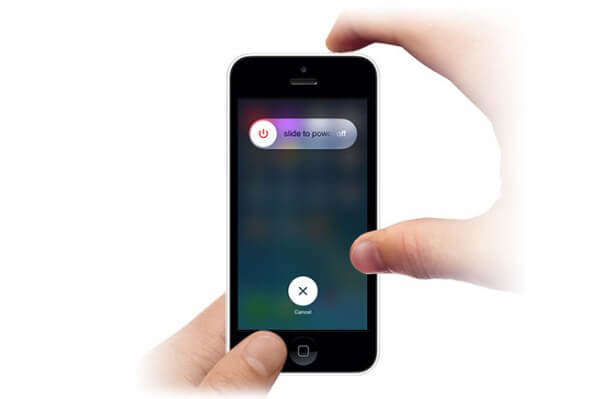
Шаг 1. Разблокируйте iPhone и продолжайте нажимать кнопку питания, пока на экране не появится слайдер выключения.
Шаг 2. Перетащите ползунок вправо, чтобы выключить iPhone. Подождите несколько секунд, а затем снова включите ваш iPhone.
Часть 3. Сброс интернет-соединения для исправления несинхронизирующихся контактов iCloud
Для синхронизации контактов iCloud требуется сеть Wi-Fi или сотовая сеть передачи данных. В большинстве случаев вам требуется хорошее и стабильное подключение к сети Wi-Fi. Здесь вы можете отключить и снова подключить сетевое соединение Wi-Fi или напрямую сбросить настройки сети.
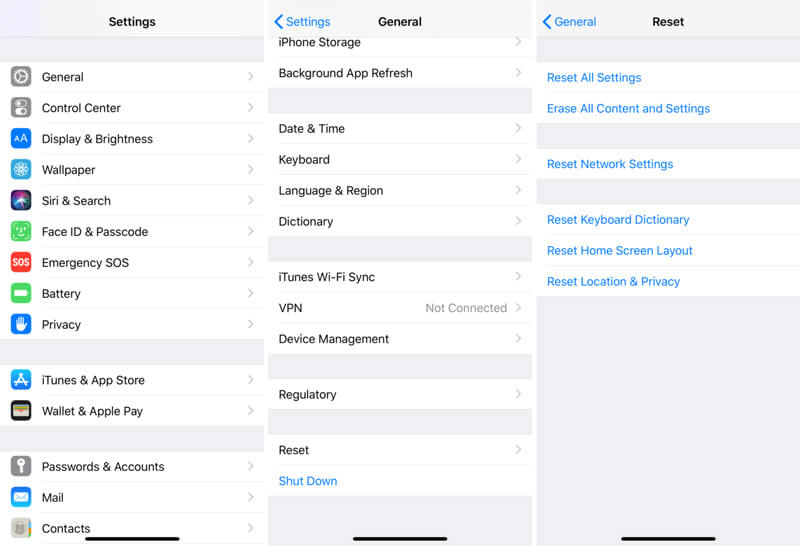
На вашем iPhone откройте приложение «Настройки», а затем нажмите «Основные»> «Сброс»> «Сбросить настройки сети», чтобы с легкостью сбросить настройки сети. После завершения этой серии операций вы можете проверить, правильно ли синхронизируются ваши контакты с iCloud, и можете ли вы получить контакты из iCloud без всяких проблем.
Часть 4. Обновление iOS для исправления контактов iPhone, которые не синхронизируются с iCloud
Обновление iOS — это еще один простой способ быстро решить многие проблемы. Помимо добавления новых функций, новая iOS исправит многие ошибки, существующие в последней версии. Обновите iOS, если есть доступный.
Перейдите в приложение «Настройки», а затем нажмите «Общие»> «Обновление программного обеспечения», чтобы проверить наличие доступного обновления iOS. Нажмите «Обновить», чтобы обновить iOS до последней версии. Проверьте Проблемы с обновлением iOS здесь.
Часть 5. Альтернативный способ синхронизации для резервного копирования контактов iPhone
Если контакты iPhone, не синхронизирующиеся с проблемой iCloud, все еще существуют, вы можете положиться на Резервное копирование и восстановление данных iOS чтобы помочь вам сделать работу синхронизации контактов. Он специально разработан для резервного копирования всех типов данных iOS, таких как изображения, видео, песни, контакты, сообщения и многое другое. Вы можете обратиться к нему, если вы хотите синхронизировать контакты iPhone для резервного копирования.
- Резервное копирование всех популярных данных iOS на ПК / Mac и восстановление из резервной копии на устройство iOS.
- Поддержка контактов, фотографий, сообщений, заметок, календарей и других типов файлов.
- Предварительный просмотр и резервное копирование нужных данных iOS с iPhone / iPad / iPod на компьютер.
- Поддержка всех моделей iPhone, iPad и iPod, а также версий iOS.
Нажмите кнопку загрузки, чтобы бесплатно установить и запустить этот инструмент синхронизации контактов iPhone на своем компьютере. Подключите к нему свой iPhone с помощью кабеля USB. Когда вы попадете в первый интерфейс, выберите «Резервное копирование и восстановление данных iOS».
Он предлагает два варианта: «Резервное копирование данных iOS» и «Восстановление данных iOS». Это означает, что он позволяет восстановить все данные из резервной копии. Нажмите «Резервное копирование данных iOS» и перейдите к следующему шагу.

Здесь представлены два варианта резервного копирования: «Стандартное резервное копирование» и «Зашифрованное резервное копирование». Выберите один на основе ваших потребностей.
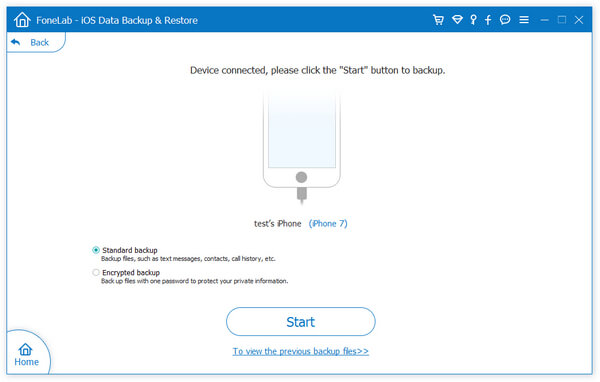
Выберите конкретные типы данных для резервного копирования. Затем нажмите «Далее» и выберите подходящую папку для сохранения резервной копии.
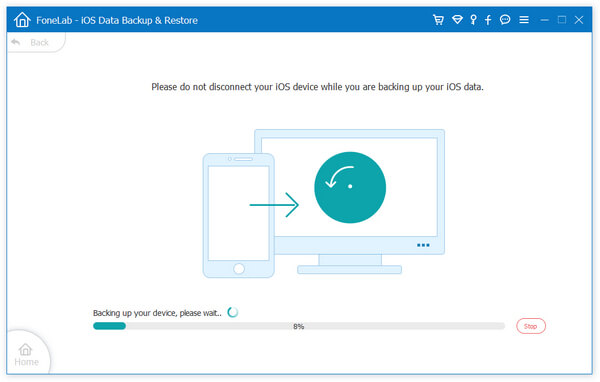
контакты iPhone не синхронизируются с iCloud больше не будет проблемой после прочтения этого поста. 5 эффективных решений, которые помогут вам синхронизировать контакты iPhone через iCloud. Если у вас есть другие способы решения этой проблемы, пожалуйста, поделитесь ими в комментарии с другими читателями.
Что вы думаете об этом посте.
Рейтинг: 4.8 / 5 (на основе голосов 187) Подпишитесь на нас в
Более Чтение

Оставьте свой комментарий и присоединяйтесь к нашему обсуждению
Устранение проблем с iCloud
Резервное копирование и восстановление данных iOS
Лучший выбор для резервного копирования данных с iPhone / iPad / iPod на Windows / Mac и безопасного и эффективного восстановления с резервной копии данных iOS на устройство / компьютер iOS.
В iCloud синхронизируются не все контакты — что делать
Многие владельцы iPhone и iPad замечают, что при синхронизации с iCloud в облачном сервисе сохраняются не все контакты. В отдельных случаях и вовсе из сотен контактов в iCloud становится доступно только пару десятков. В таком случае при выходе iPhone или iPad из строя, восстановлению большинство контактов подлежать не будет. К счастью, эту проблему можно решить.
В iCloud синхронизируются не все контакты — что делать
Шаг 1. Перейдите в меню «Настройки» → iCloud.
Шаг 2. Переведите переключатель «Контакты» в неактивное положение. В открывшемся окне выберите пункт «Оставить на iPhone/iPad».
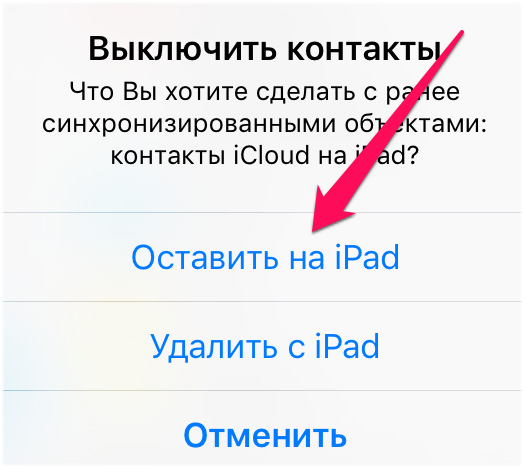
Шаг 4. Закройте приложение «Настройки» и подождите 5-10 минут.
Шаг 5. Вновь зайдите в меню «Настройки» → iCloud и активируйте переключатель «Контакты». В открывшемся окне выберите пункт «Объединить».
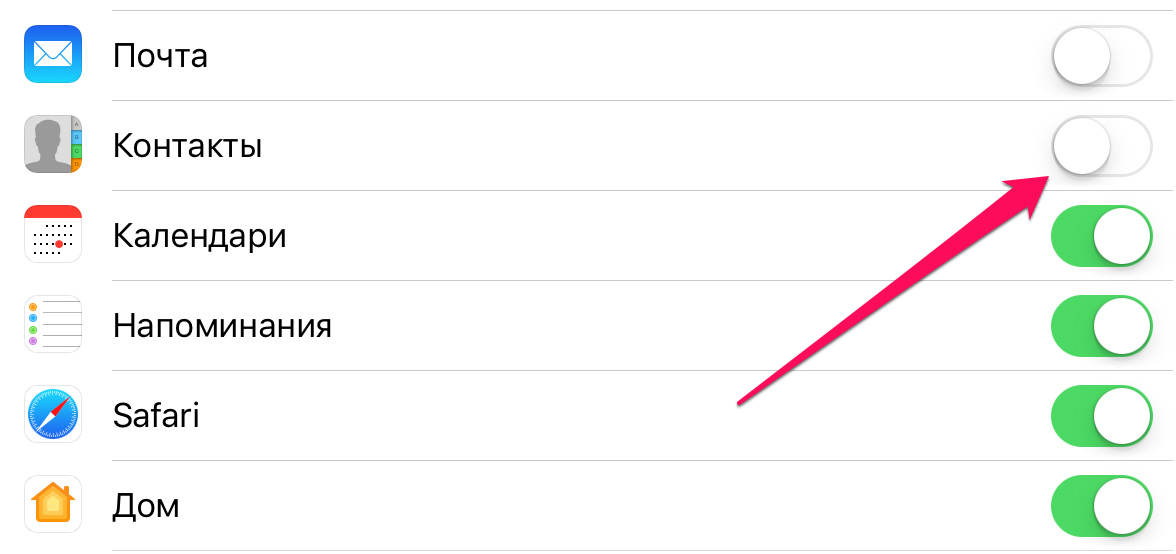
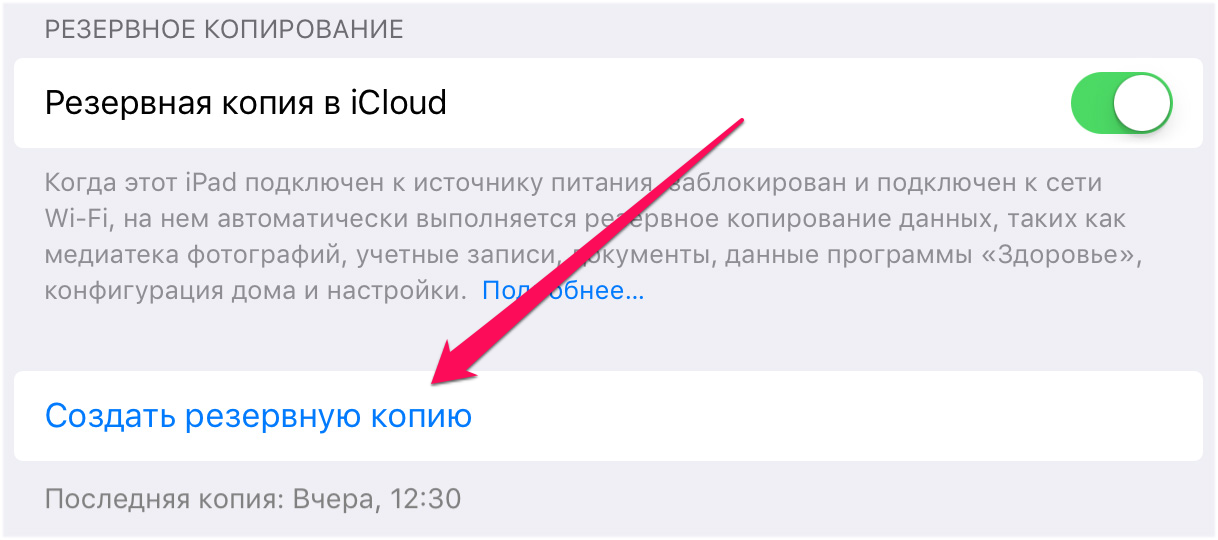
Шаг 6. Перейдите в меню «Настройки» → iCloud → «Резервная копия».
Шаг 7. Нажмите «Создать резервную копию».
Можете проверять iCloud, в нем появились все ваши контакты. Для этого с компьютера перейдите на сайт iCloud.com, авторизуйтесь под данными своей учетной записи Apple ID и выберите раздел «Контакты».
- ios 11 что нового
- Как настроить и использовать iCloud Drive на iPhone и iPad
- Как восстановить iPhone и iPad из резервной копии iCloud
Мгновенное исправление контактов iPhone, не синхронизирующихся с iCloud: 3 способа облегчить это
Наши контакты — это огромный фактор, который нам нужен, чтобы наши устройства могли общаться с людьми. Эти контакты также являются основной и важной личной информацией, которая необходима нам для обеспечения конфиденциальности. Для защиты этой информации пользователи iOS используют iCloud для синхронизации контактов. Это эффективный способ защиты и гарантии того, что мы не потеряем ваши контакты. Однако существуют обстоятельства, при которых Контакты iPhone не синхронизируются с iCloud. Эта проблема является распространенной проблемой для пользователей iOS и часто приносит им неприятности. Для этого мы должны что-то с этим делать. Вот почему эта статья представляет вам несколько практических решений, которые легко облегчат проблему.
Существуют разные причины, по которым возникает проблема, и есть другие решения для ее решения. Кроме того, мы также покажем вам отличную альтернативу, которую вы можете использовать. Без дальнейших обсуждений, пожалуйста, продолжайте читать, поскольку мы собираемся раскрыть эту информацию.

Контакты не синхронизируются с iCloud
- Часть 1. Почему контакты не синхронизируются с iCloud?
- Часть 2: Как исправить контакты, которые не синхронизируются с iCloud
- Часть 3: Альтернатива iCloud — AnyMP4 iPhone Transfer Pro
- Часть 4. Часто задаваемые вопросы о контактах, которые не синхронизируются с iCloud
Часть 1. Почему контакты не синхронизируются с iCloud?
Проблема с тем, что контакты не синхронизируются с iPhone в iCloud, может существовать по разным причинам. Вот три распространенные причины возникновения проблемы. Это также необходимо для проверки этих вещей после возникновения проблемы.
Перебои в работе служб или проблемы с Интернетом
Сначала необходимо проверить состояние вашей системы, а также контакты и календарь iCloud. Это жизненно важная информация и услуги, которые нам необходимо перепроверить, чтобы сделать процесс возможным. Простая проблема с этими элементами может привести к проблеме.
Версия iOS устарела
Другая причина, по которой некоторые контакты не синхронизируются с iCloud, связана с устаревшей версией iOS на вашем iPhone. Таким образом, устаревшая iOS может привести к тому, что мы не сможем синхронизировать ваши контакты с iCloud. Это связано с тем, что в поздней версии отсутствуют функции, необходимые для различных приложений. Поскольку такие приложения, как iCloud, обновляются, мы также должны обновить нашу операционную систему. Проверьте детали, чтобы исправить проблемы с обновлением iPhone.
Неправильная установка даты и времени
Третьей причиной возникновения проблемы является неправильная установка даты и времени. Это означает, что мы должны убедиться, что у нас есть правильные дата и время, чтобы использовать правильный сервер для синхронизации процесса.
Часть 2: Как исправить контакты, которые не синхронизируются с iCloud
Решение 1. Установите учетную запись iCloud по умолчанию для синхронизации контактов
Случайный выход из iCloud может быть причиной возникновения проблемы при синхронизации контактов iPhone. Поэтому нам необходимо снова войти в систему и настроить вашу учетную запись. В соответствии с этим, вот шаги, чтобы сделать это.
1. Откройте приложение настройка вашего iPhone, затем найдите значок для Контакты . Вы, вероятно, увидите его в последней части параметров настроек.
2. Затем на вкладке Настройка контактов , щелкните вкладку для Учетные записи .
3. После этого вы увидите настройку для Учетные записи , затем посмотрите По умолчанию И выберите ICloud .
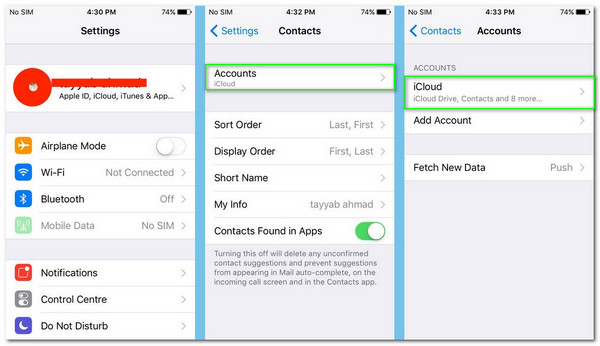
Вот и все, простой метод, который может облегчить вашу проблему с синхронизацией контактов с iCloud. Это означает, что мы должны проверить учетную запись по умолчанию перед синхронизацией, чтобы не испытывать никаких проблем с процессом.
После этого можно попробовать сделать резервную копию контактов, сообщения и многое другое в iCloud чтобы узнать, устранена ли проблема или нет.
Решение 2. Изменение iCloud для сторонней учетной записи по умолчанию
Иногда наши контакты не синхронизируются с нашим iCloud, потому что они синхронизируются с другими учетными записями, такими как Google. В результате мы не можем видеть наши контакты без учетной записи iCloud. Поэтому в качестве решения нам нужно изменить вашу стороннюю производительность по умолчанию с Google на iCloud. Пожалуйста, ознакомьтесь с шагами по его созданию.
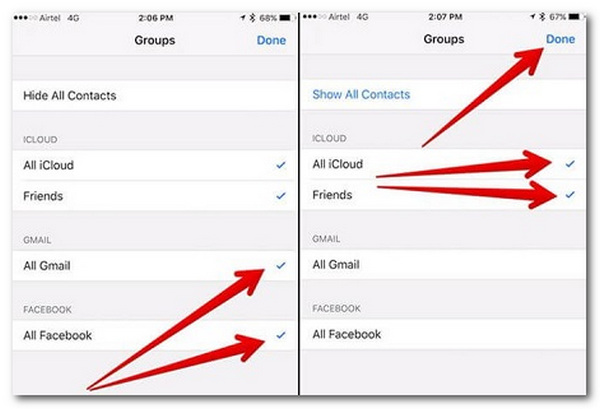
1. Запустить Контакты приложение на вашем iOS. Затем направьте себя на группы . Оттуда отмените выбор других сторонних, таких как Gmail, Facebook и т. д. Это должен быть только тот iCloud, на котором есть галочка. Затем нажмите Готово .
2. Откройте приложение Настройки вашего iPhone. В опции выберите Контакты значку.
3. Теперь вы окажетесь на вкладке Контакты. Оттуда см. По умолчанию , и на экране появится выбор.
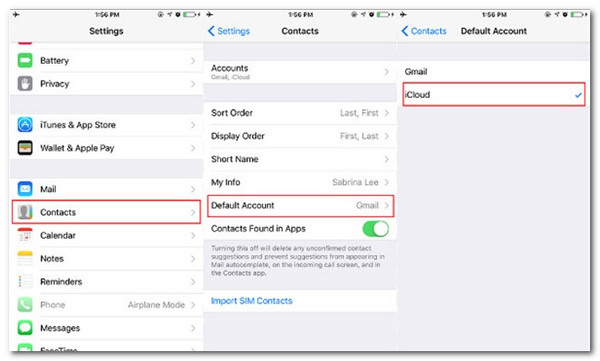
Это решение применимо, когда синхронизации контактов по умолчанию при синхронизации контактов недостаточно (решение 1). Иногда другое хранилище не позволяет нам завершить процесс синхронизации данных. Поэтому, если возникает проблема с процессом синхронизации, мы всегда должны проверять наши настройки, чтобы избежать проблемы с процессом.
Решение 3. Проверьте версию iOS
1. Перейти на настройка вашего iOS. Затем в верхней части настроек вы автоматически увидите уведомление об обновлении iOS. Пожалуйста, нажмите на нее.
2. Теперь позвольте вашей iOS проверить обновления. Затем после этого вы увидите полную информацию о функции последней версии iOS.
3. Пожалуйста, найдите кнопку для установить сейчас из нижней части вкладки. Пожалуйста, следуйте указаниям инструкторов на экране и позвольте iOS обрабатывать ваши обновления. Прежде чем он будет завершен, может пройти много времени.
4. После того, как вы обновите свою версию iOS, пришло время снова повторить процесс синхронизации ваших контактов с iCloud. Мы уверены, что процесс сейчас деликатный.
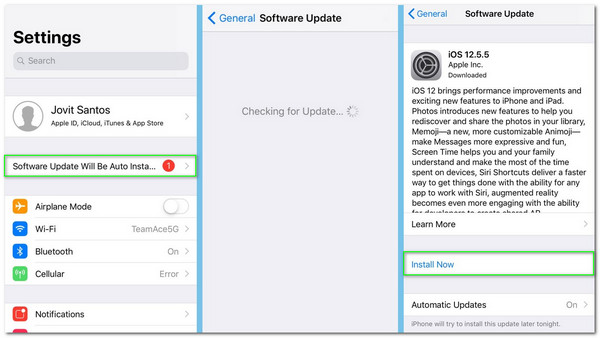
В этом суть обновления нашей системы. Это позволяет нам наслаждаться полной производительностью нашего iPhone. Проще говоря, обновления — отличный способ решить любую проблему, с которой мы сталкиваемся на нашем устройстве.
Часть 3: Альтернатива iCloud — AnyMP4 iPhone Transfer Pro
Проблема все еще возникает даже после выполнения решений? Поэтому сейчас самое время использовать отличный инструмент для передачи, который позволит нам синхронизировать наши контакты с iCloud, несмотря ни на какие обстоятельства. Мы можем использовать AnyMP4 iPhone Transfer Pro. Давайте посмотрим, почему многие люди рекомендуют его. Проверьте следующую причину ниже.
- Непрерывный процесс синхронизации для резервного копирования контактов, фотографий, сообщений, фотографий, видео и многого другого.
- Управляйте данными iPhone на компьютере простым щелчком мыши.
- Совместимо с новейшими моделями iPhone 15/14/13/12/11/XS/XR/X/8/7/6/5, iPad и другими устройствами.
- Синхронизируйте данные между iPhone и iPhone, iPhone и iTunes, iPhone и компьютером.
Пропали контакты iCloud на iPhone, как вернуть: 9 способов
Пропали контакты на iPhone и вы ищете как их вернуть? В этой статье разберем все способы восстановить исчезнувшие контакты на iPhone, iPad или iPod Touch.

Как восстановить пропавшие контакты iCloud
Прежде чем приступать к этой инструкции, убедитесь что ваши контакты в принципе существуют в iCloud. Зайдите на сайт iCloud.com, используя ваш Apple ID и пароль, и перейдите в раздел “Контакты”. Убедитесь, что здесь есть контакты, которые вы потеряли. Если в iCloud у вас нет контактов, то скорее всего вы уже не сможете вернуть их на iPhone.
Вот несколько способов вернуть исчезнувшие контакты iCloud в приложение “Контакты”.
1. Убедитесь, что вы вошли в iCloud
Во-первых, вы должны убедиться, что вы вошли в iCloud. Для этого перейдите в «Настройки», и если вы увидите свое имя вверху, это означает, что вы вошли в iCloud. Если вы уже вошли в систему, перейдите к решению 2. Если вы еще не вошли в систему, войдите, используя свой Apple ID и пароль.

2. Убедитесь, что контакты включены в iCloud

- Перейдите в Настройки и сверху нажмите на ваше имя.
- Перейдите в iCloud.
- В настройках iCloud убедитесь, что переключатель “Контакты” включен. Если это не так, включите его. Если ваши контакты по-прежнему не возвращаются, перейдите к следующему шагу.
- В настройках iCloud выключите переключатель «Контакты». Вас спросят, хотите ли вы оставить или удалить ранее синхронизированные контакты iCloud с iPhone. Выберите удалить. Не беспокойтесь, так удалятся только локальные контакты, которые хранятся на iPhone или iPad. Они не удалятся из iCloud.
- Теперь снова включите переключатель “Контакты”.
Это должно помочь, и все ваши контакты iCloud, которые исчезли, теперь должны быть восстановлены. Если этот способ не помог, переходите к следующему.
3. Активируйте отображение контакты iCloud
Бывают такие случае, когда ваши контакты присутствуют в iCloud, но в приложении “Контакты” они не отображаются. Нужно убедиться что у вас активировано отображение контактов.

- Откройте приложение “Контакты” или “Телефон” и выберите вкладку “Контакты”.
- В левом верхнем углу нажмите “Группы“.
- Убедитесь, что активна группа “Все iCloud” (и другие добавленные вами учетные записи, такие как Gmail).
- Нажмите готово, и через некоторое время вы увидите отсутствующие контакты.
Примечание. Если на шаге 2, у вас нет кнопки “Группы”, значит у вас добавлена одна учетная запись контактов, в таком случае переходите к следующему способу.
4. Подключите iPhone к Интернету
Чтобы контакты iCloud синхронизировались и отображались на вашем iPhone, устройство должно быть подключено к Wi-Fi или сотовой сети. Если у вас медленный интернет, попробуйте перезагрузить роутер или отключить VPN.
5. Перезагрузите iPhone
Для применения изменений настроек, может понадобиться перезагрузка iPhone. Перезагрузите iPhone, подождите некоторое время и включите заново.
6. Обновите iPhone
Если контакты iCloud отсутствуют из-за программного сбоя, то обновление iPhone до последней версии iOS может решить проблему. Для этого перейдите в Настройки > Основные > Обновление ПО, скачайте и установите ПО.
7. Выйдите из Apple ID и войдите снова
Попробуйте выйти из своей учетной записи Apple ID или iCloud и войти снова. При выходе из iCloud вас спросят, хотите ли вы сохранить копию контактов – выберите удалить. После повторного входа в iCloud, контакты должны синхронизироваться заново.
8. Сбросить все настройки
Наконец, если ничего не помогает, сбросьте все настройки iPhone. Как только это будет сделано, следуйте первому методу, описанному здесь, и убедитесь, что переключатель “Контакты” включен в настройках iCloud. Скорее всего, это должно решить проблему с потерянными контактами на вашем iPhone.
9. Контакты в Gmail

Если не один из способов не помог, убедитесь что контакты действительно хранились в iCloud. Возможно после перехода с Android-устройства вы подключили учетную запись Gmail и контакты хранились именно там. Зайдите в Настройки > Контакты > Учетные записи зайдите в каждую учетную запись и активируйте пункт “Контакты”. Если контакты хранились там, то пропавшие контакты снова отобразятся в приложении “Контакты”.