
Приложению PowerPoint не удается вставить видео из выбранного файла
Если файл мультимедиа не воспроизводится в PowerPoint, эту проблему просто решить.
Полный список поддерживаемых форматов видео см. в статье Форматы звуковых и видеофайлов, поддерживаемые в PowerPoint.
Рекомендации
Видео. Рекомендуется использовать MP4-файлы с видео, закодированным в формате H.264 (который также называется MPEG-4 AVC), и звуком в формате AAC. Этот вариант гарантирует совместимость с версиями PowerPoint как для Windows, так и для Mac.
Звук. Рекомендуется использовать M4A-файлы, закодированные кодеком AAC.
Не волнуйтесь: чтобы преобразовать файлы в эти форматы, достаточно знать их названия.
Если PowerPoint не позволяет вставить звуковой или видеофайл, преобразуйте его в рекомендуемый формат.
Нет кодека?
Если ваш файл мультимедиа имеет поддерживаемый формат, но не воспроизводится в PowerPoint, вы можете установить отсутствующий кодек на компьютере (как описано ниже) или преобразовать файл мультимедиа в рекомендуемый формат. Преобразовать файл мультимедиа проще, чем решать проблему с отдельным кодеком.
Кодек — это небольшая программа, которая декодирует цифровой файл мультимедиа так, чтобы его можно было воспроизвести как звуковой или видеофайл.
Определение того, какой кодек необходим для вашего файла мультимедиа, является непростой задачей. Одно из решений — установить пакет, содержащий множество кодеков. Это значительно увеличивает вероятность того, что у вас будет подходящий кодек для воспроизведения проблемного звукового или видеофайла. Следуйте инструкциям ниже, чтобы установить пакет кодеков на свой компьютер.
Установка пакета кодеков K Lite на компьютере:
- Откройте страницу пакетов кодеков K-Lite на сайте www.free-codecs.com. Из четырех предложенных пакетов рекомендуем выбрать вариант Standard (Стандартный).
- Нажмите кнопку Download (Скачать) для второго пакета в списке (Standard). На странице может быть реклама других продуктов с надписями Start Download (Скачать) или Start Now (Запустить). Они НЕ имеют никакого отношения к пакету, который вы хотите установить.
- При появлении запроса в браузере нажмите кнопку Сохранить. Начнется скачивание пакета. Файл будет скопирован на компьютер. В зависимости от скорости соединения это может занять несколько минут. По умолчанию файл копируется в папку «Загрузки» на вашем компьютере. Скачанный файл имеет имя K-Lite_Codec_Pack_1365_Standard.exe или аналогичное.
- Дважды щелкните скачанный файл, чтобы начать его установку на компьютере. Появится окно с параметрами установки. В процессе установки нужно настроить несколько параметров. Если вы не знаете, что выбрать, советуем использовать значения по умолчанию.
- Используйте обычный (Normal) режим установки, если только у вас нет большого опыта работы с файлами мультимедиа и вы не хотите настроить установку.
- Нажмите кнопку Next (Далее) в диалоговом окне.
- Примите или настройте параметры установки. Затем нажмите кнопку Next (Далее).
- Примите значение Decoding Method (Способ декодирования) в разделе Hardware Acceleration (Аппаратное ускорение).
- В разделе Preferred Language (Предпочитаемый язык) примите значение по умолчанию или выберите нужное.
- После настройки параметров звука в окне Audio configuration вам будет предложено дополнительное программное обеспечение, которое не связано с кодеками. Нажмите кнопку Decline (Отклонить), и установка пакета кодеков продолжится.
- Наконец, в разделе Ready to Install (Готово к установке) нажмите кнопку Install (Установить).
Пакет кодеков K Lite установлен на вашем компьютере. Его можно найти в меню Windows Пуск. Наличие пакета кодеков на вашем компьютере повышает вероятность того, что файлы мультимедиа в презентации PowerPoint будут воспроизводиться правильно.
Важно: Office 2010 больше не поддерживается. Перейдите на Microsoft 365, чтобы работать удаленно с любого устройства и продолжать получать поддержку.
Рекомендации
Видео. Рекомендуется использовать WMV-файлы.
Звук. Рекомендуется использовать WAV- и WMA-файлы.
Сообщение об ошибке QuickTime
32-разрядная версия PowerPoint 2010 может воспроизводить MP4- или MOV-файлы, только если на компьютере установлен проигрыватель QuickTime. В этом случае у вас два варианта:
- Преобразовать MP4- или MOV-файл в рекомендуемый формат WMV . В следующем разделе (Неправильный формат? Преобразуйте файл и снова вставьте его) описывается, как это сделать.
- Использовать MP4- или MOV-файл как есть и скачать QuickTime для Windows на компьютер. (Нажмите кнопку Download (Скачать) вверху страницы, чтобы начать установку.) . Наличие этой программы на компьютере обеспечивает воспроизведение MP4 и MOV-файлов в PowerPoint 2010.
Если PowerPoint не позволяет вставить звуковой или видеофайл, преобразуйте его в рекомендуемый формат.
Нет кодека?
Если ваш файл мультимедиа имеет поддерживаемый формат, но не воспроизводится в PowerPoint, вы можете установить отсутствующий кодек на компьютере (как описано ниже) или преобразовать файл мультимедиа в рекомендуемый формат (указанный выше в разделе Неправильный формат?). Преобразовать файл мультимедиа проще, чем решать проблему с отдельным кодеком.
Кодек — это небольшая программа, которая декодирует цифровой файл мультимедиа так, чтобы его можно было воспроизвести как звуковой или видеофайл.
Определение того, какой кодек необходим для вашего файла мультимедиа, является непростой задачей. Одно из решений — установить пакет, содержащий множество кодеков. Это значительно увеличивает вероятность того, что у вас будет подходящий кодек для воспроизведения проблемного звукового или видеофайла. Следуйте инструкциям ниже, чтобы установить пакет кодеков на свой компьютер.
Установка пакета кодеков K Lite на компьютере:
- Откройте страницу пакетов кодеков K-Lite на сайте www.free-codecs.com. Из четырех предложенных пакетов рекомендуем выбрать вариант Standard (Стандартный).
- Нажмите кнопку Download (Скачать) для второго пакета в списке (Standard). На странице может быть реклама других продуктов с надписями Start Download (Скачать) или Start Now (Запустить). Они НЕ имеют никакого отношения к пакету, который вы хотите установить.
- При появлении запроса в браузере нажмите кнопку Сохранить. Начнется скачивание пакета. Файл будет скопирован на компьютер. В зависимости от скорости соединения это может занять несколько минут. По умолчанию файл копируется в папку «Загрузки» на вашем компьютере. Скачанный файл имеет имя K-Lite_Codec_Pack_1365_Standard.exe или аналогичное.
- Дважды щелкните скачанный файл, чтобы начать его установку на компьютере. Появится окно с параметрами установки. В процессе установки нужно настроить несколько параметров. Если вы не знаете, что выбрать, советуем использовать значения по умолчанию.
- Используйте обычный (Normal) режим установки, если только у вас нет большого опыта работы с файлами мультимедиа и вы не хотите настроить установку.
- Нажмите кнопку Next (Далее) в диалоговом окне.
- Примите или настройте параметры установки. Затем нажмите кнопку Next (Далее).
- Примите значение Decoding Method (Способ декодирования) в разделе Hardware Acceleration (Аппаратное ускорение).
- В разделе Preferred Language (Предпочитаемый язык) примите значение по умолчанию или выберите нужное.
- После настройки параметров звука в окне Audio configuration вам будет предложено дополнительное программное обеспечение, которое не связано с кодеками. Нажмите кнопку Decline (Отклонить), и установка пакета кодеков продолжится.
- Наконец, в разделе Ready to Install (Готово к установке) нажмите кнопку Install (Установить).
Пакет кодеков K Lite установлен на вашем компьютере. Его можно найти в меню Windows Пуск. Наличие пакета кодеков на вашем компьютере повышает вероятность того, что файлы мультимедиа в презентации PowerPoint будут воспроизводиться правильно.
Дополнительная справка по работе с видео
Если вам просто нужна помощь по вставке звуковых или видеофайлов, ознакомьтесь с одной из этих статьей:
- Добавление аудиофайла в презентацию
- Добавление видео и его воспроизведение в ходе презентации
- Вставка видео или добавление ссылки на него на сайте YouTube
Как вставить видео в презентацию
Уместные мультимедийные вставки делают презентацию более динамичной и наглядной. К тому же, вставить видео в презентацию – дело на пару кликов мышью. Больше того, для создания оригинальной видеопрезентации не обязательно владеть компьютером на продвинутом уровне – достаточно одной универсальной программы и нашей пошаговой инструкции к ней. В статье рассказываем, как вставить видео в презентацию PowerPoint (2007, 2013, 2016) и как сделать видеопрезентацию, даже если нет ни малейшего представления о монтаже видеоклипов.
Как вставить видео в презентацию PowerPoint
В разных версиях редактора презентаций PowerPoint отличаются только внешний вид меню и панелей, а порядок действий для вставки мультимедиа везде одинаковый. Ниже разбираем, как добавить видео в презентацию из памяти компьютера и с YouTube.
Добавление видео с компьютера на слайд PowerPoint
- Выберите слайд.
- Перейдите в блок меню Вставка – Видео – Видео на компьютере.
- Выберите видео во всплывающем диалоговом окне.
- Нажмите Вставить или кликните на стрелку вниз рядом с кнопкой и выберите подпункт Связь с файлом – для добавления видео через ссылку на него.
Видео для вставки в слайд в PowerPoint актуальной версии должно быть в формате MP4, закодированное в H.264 (или MPEG-4 AVC) со звуковой дорожкой в AAC.
Как вставлять в слайд видео с YouTube (поддерживается в PowerPoint для Microsoft 365 или PowerPoint 2019)
- Выберите слайд.
- Перейдите во Вставка – Видео – Видео из Интернета.
- В диалоговом окне вставьте в специальное поле прямую ссылку на ролик на YouTube.
- Нажмите Вставить.
Как сделать видеопрезентацию
С тем, можно ли вставить видео в презентацию, разобрались, теперь перейдем к еще более интересной теме – созданию видеопрезентаций. Если совсем просто, видеопрезентация – это буквально короткометражный фильм о некотором продукте: товаре, услуге, проекте, о чем угодно, что вам нужно презентовать в выгодном свете. При том, что режиссеры монтажа годами учатся правильно обрабатывать отснятый материал, с Movavi Video Editor вы сможете за вечер создать видеопрезентацию с нуля – без каких-либо базовых знаний и опыта.
Видеопрезентация выглядит более современно и представительно, чем слайдшоу из PowerPoint. К тому же, в Movavi Video Editor вы можете сочетать в одном клипе нарезку видеоматериалов и динамично сменяющиеся картинки с фоновой музыкой или закадровым комментарием.
Начните с малого – попробуйте сделать из презентации видео. Для этого понадобится только разместить на шкале времени в Movavi Video Editor готовые слайды, в виде картинок, добавить интересные переходы, выставить длительность показа каждого и сохранить результат в MP4 либо другом видеоформате.
Более продвинутый вариант – вставлять в презентационный клип не только статичные картинки, но и также видеоматериалы. В Movavi Video Editor есть все, что нужно для работы с сырым видео: инструменты нарезки, замедления, ускорения, переозвучки, – а также собственная обширная библиотека эффектов, переходов, стикеров для реализации практически любых творческих идей.
Краткая инструкция: как сделать видеопрезентацию в Movavi Video Editor
Скачайте и установите Movavi Video Editor.
Откройте программу и импортируйте фото и видеоматериалы в проект, воспользовавшись кнопкой Добавить файлы.
Разместите мультимедиа на шкале времени в нужном порядке, также можете наложить звуковую дорожку или использовать режим записи для добавления закадрового голоса.
Оживите ролик эффектами, переходами, стикерами, субтитрами (вкладки слева).
Используйте меню Сохранить для экспорта готовой видеопрезентации в нужный формат или загрузки ее напрямую на облачный хостинг, в YouTube или Vimeo.
Movavi Video Editor
Крутые видео – это просто
*Бесплатная версия Movavi Video Editor может иметь следующие ограничения в зависимости от сборки: водяной знак на сохраненных видео, возможность сохранить видео продолжительностью не более 60 секунд, возможность сохранить только ½ длины аудио при экспорте проекта в аудиофайл и/или недоступность некоторых дополнительных функций при сохранении видео.
Часто задаваемые вопросы
Можно ли вставить видео в презентацию?
Да, в PowerPoint можно вставлять на слайд видео с компьютера или по ссылке с видеохостингов YouTube и Vimeo. Для этого нужно воспользоваться меню Вставка – Видео.
Какого формата бывают презентации?
Самые распространенные форматы PPTX, PPT, MP4 и WMV. Последние два – видео. Вы можете использовать встроенный в PowerPoint инструмент экспорта презентации в виде видео или воспользоваться более продвинутым редактором для монтажа – Movavi Video Editor. В нем гораздо больше возможностей для работы со слайдами, к тому же, добавлять видеофрагменты проще, равно как и на лету дорабатывать их – обрезать, склеивать, накладывать субтитры, эффекты и пр.
Как сохранить презентацию в формате видео?
Для того, чтобы превратить готовую презентацию в видео и воспроизводить на любом устройстве, нужно открыть PPTX/PPT документ в редакторе и перейти в меню Файл – Экспорт – Создать видео. Экспортировать презентации в видео удобно тем, что проигрыватель с кодеками и поддержкой популярных форматов скорее всего будет на любом устройстве, а вот для открытия PPTX/PPT может понадобиться устанавливать офисный пакет от Microsoft или альтернативные редакторы.
Почему не вставляется видео в презентацию?
PowerPoint поддерживает ограниченный набор форматов видео для вставки в слайды. Если у вас не получается вставить ролик на слайд по инструкциям из статьи, скорее всего его формат не соответствует требованиям редактора. Для успешной вставки нужно выполнить конвертацию видео в поддерживаемый формат, выбрать другой клип или использовать для монтажа видеопрезентации Movavi Video Editor – программа поддерживает импорт мультимедиа и экспортирует результат практически в любом формате.
Ошибка «PowerPoint не удается вставить видео из выбранного файла» при попытке вставить в презентацию PowerPoint 2013 или 2010 видео MPEG-2
При попытке вставить в презентацию Microsoft PowerPoint 2013 или 2010 видео MPEG-2 появляется следующее сообщение об ошибке:
PowerPoint не удается вставить видео из выбранного файла. Убедитесь, что необходимый кодек для данного формата мультимедиа установлен, а затем повторите попытку.
Идентификатор предупреждения: 400737
Тем не менее видео успешно воспроизводится в проигрывателе Windows Media.
Причина
Эта проблема возникает, поскольку PowerPoint 2013 или 2010 должен иметь возможность получить информацию о каждом кадре в любом содержимом, которое он воспроизводит. PowerPoint эта функция требуется, чтобы например отображать заставку для видео. Из-за процесса декодирования видео, используемого PowerPoint 2013 или 2010 уровень с фреймами недоступен для некоторых видео MPEG-2.
Временное решение
Чтобы обойти эту проблему, воспользуйтесь одним из следующих методов.
Преобразование видео в формат Windows Media Video (WMV)
Чтобы преобразовать видео в формат Windows Media Video (файлы с расширением WMV), можно использовать Microsoft Expression Encoder 4 Pro.
Установка стороннего видеокодека
Установите видеокодек из стороннего источника, который поддерживает видеоформат используемого видео. Чтобы найти кодеки, совместимые с Windows, посетите следующий веб-сайт FOURCC.org:
FOURCC.orgКорпорация Майкрософт предоставляет контактные данные независимых производителей для поиска технической поддержки. Данная информация может изменяться без предупреждения. Корпорация Майкрософт не гарантирует точность контактных данных независимых производителей.
Использование элемента управления проигрывателя Windows Media в PowerPoint
Вставьте элемент управления проигрывателя Windows Media на слайд, а затем воспроизведите видео через этот элемент управления. Для получения дополнительных сведений щелкните следующий номер статьи базы знаний Майкрософт:
291879 способ воспроизведения клипов мультимедиа в PowerPoint, используя проигрыватель Windows MediaПримечание. Этот метод обхода уязвимости не внедряет видео в презентацию. Вместо этого ссылка вставляется в презентацию. Для максимальной переносимости поместите видеофайл в общедоступную папку, чтобы все пользователи могли получить доступ, прежде чем добавлять ссылку на презентацию.
Как добавить видео в PowerPoint за 6 шагов в 2023 году
Как добавить видео в PowerPoint? Включение коротких видеороликов может быть очень эффективным способом избежать превращения презентации PowerPoint в скучный монолог, который вызывает у вашей аудитории пустые взгляды или зевоту.
Поделившись захватывающей и увлекательной историей, вы можете поднять настроение своей аудитории и сделать даже самые сложные концепции более легкими для восприятия и понимания. Это не только поможет вам установить контакт со слушателями, но и позволит вам произвести неизгладимое впечатление своей презентацией.
Чтобы добиться этого, вы можете выполнить следующие простые шаги, чтобы добавить видео в PowerPoint, сохраняя при этом простоту и воображение.

- Шаг 2: Выберите Вставить видео из… > Нажмите Это устройство.
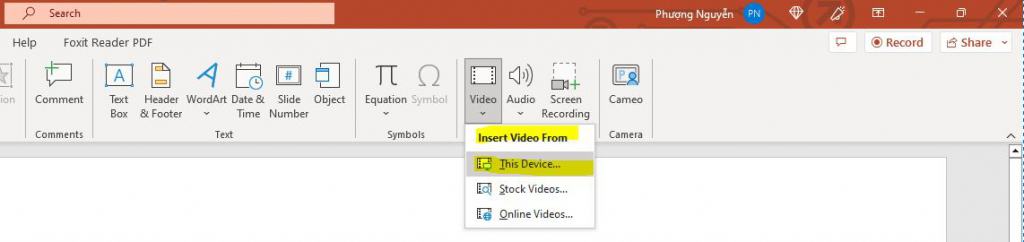
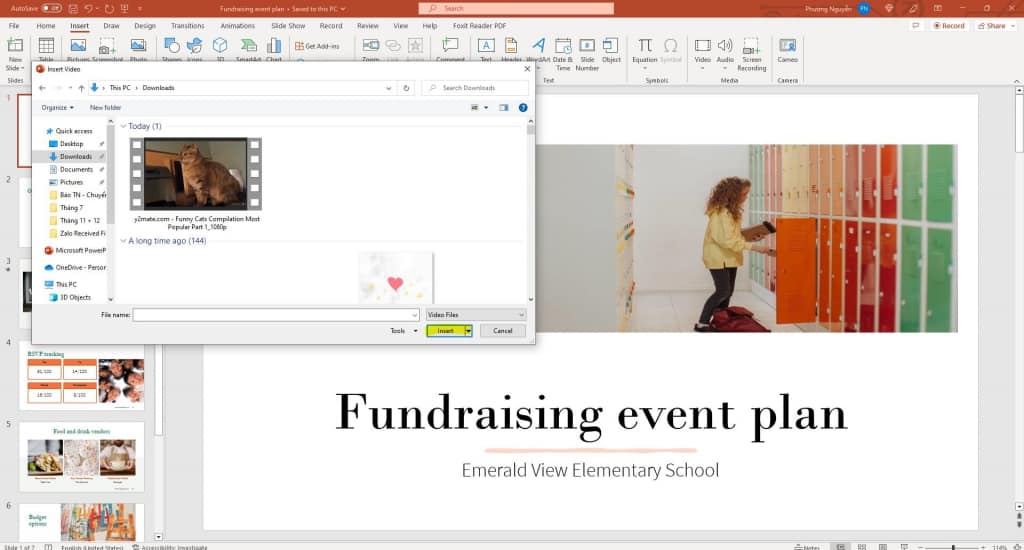
- Шаг 3: Папки на компьютере будет отображаться> Перейдите в папку, содержащую видео, которое нужно вставить, выберите видео и нажмите Вставить.
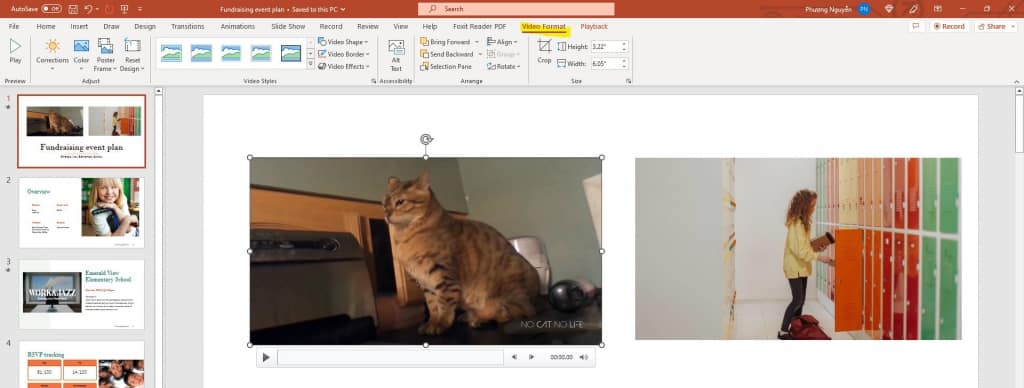
- Шаг 4: После добавления видео вы можете выбрать Вкладка «Формат видео» настроить яркость, рамки для видео или размер, эффекты и т. д.
- Шаг 5. Перейдите на вкладку «Воспроизведение», чтобы получить доступ к настройкам воспроизведения видео. рядом с вкладкой Формат видео.
- Шаг 6: Нажмите F5, чтобы просмотреть слайд-шоу.
2/ Добавление онлайн-видео – Как добавить видео в PowerPoint
Прежде чем начать, убедитесь, что у вас есть подключение к Интернету во время презентации, чтобы видео могло загружаться и воспроизводиться плавно. Вот шаги, которые необходимо выполнить:
- Шаг 1: Найдите видео на YouTube*, которое вы хотите добавить в свою презентацию.
- Шаг 2: Откройте презентацию PowerPoint. Выберите слайд, в который вы хотите вставить видеофайлы, и выберите область, которую вы хотите вставить> Щелкните Вставить на вкладке панели > Выберите Значок видео.
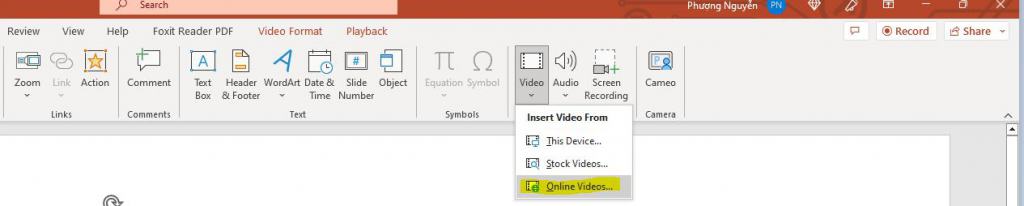
- Шаг 4: Скопируйте и вставьте адрес вашего видео > Нажмите на Вставить кнопку, чтобы добавить видео в презентацию.
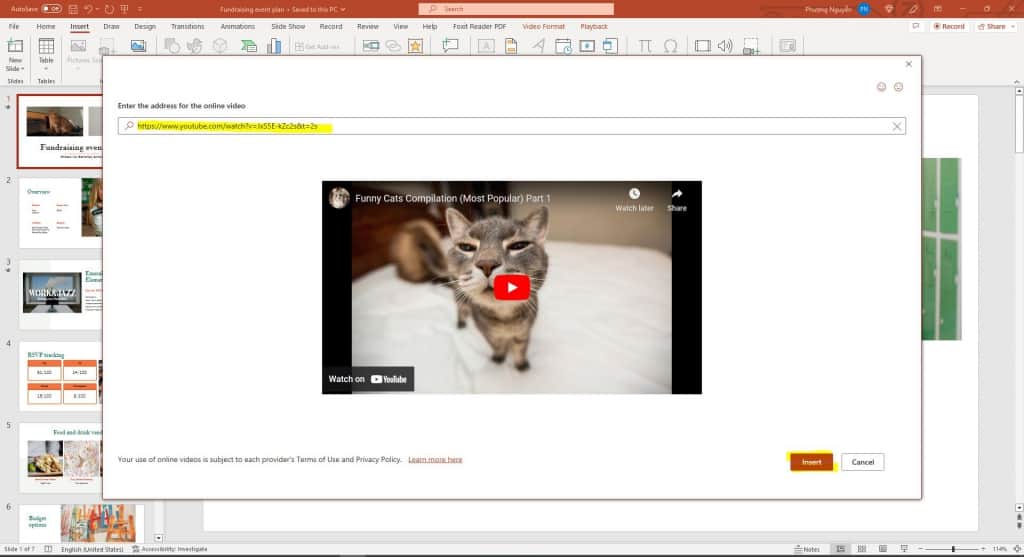
- Шаг 4: После добавления видео вы можете выбрать Формат видео вкладка для настройки яркости, кадров для видео или размера, эффектов и т. д.
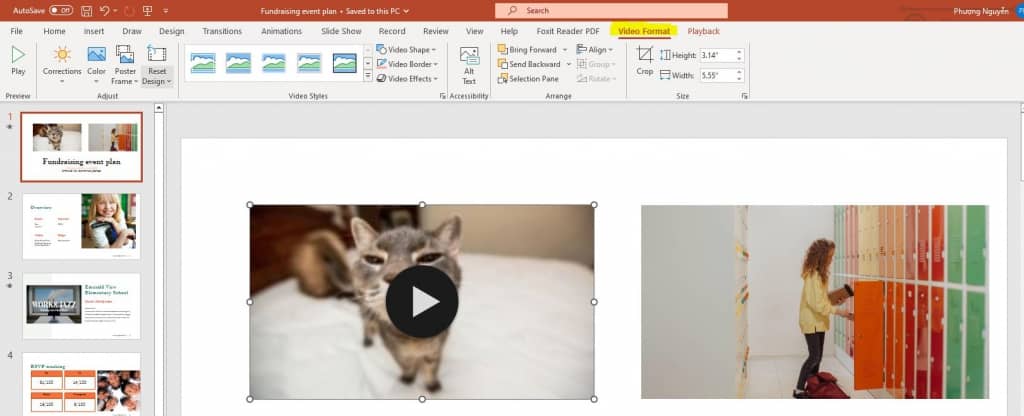
- Шаг 5. Перейдите на вкладку «Воспроизведение», чтобы получить доступ к настройкам воспроизведения видео рядом с вкладкой «Формат видео».. Но с онлайн-видео вы можете только выбрать, когда начать видео.
- Шаг 6: Нажмите F5, чтобы просмотреть слайд-шоу.
*В настоящее время PowerPoint поддерживает видео только с Youtube, Slideshare, Vimeo, Flip и Stream.
Поддерживаемые форматы видео в PowerPoint
PowerPoint поддерживает различные форматы видео, которые можно вставлять или связывать в презентации. Поддерживаемые форматы видео могут различаться в зависимости от используемой версии PowerPoint и используемой операционной системы, но ниже приведены некоторые из наиболее часто используемых форматов:
- MP4 (видеофайл MPEG-4)
- WMV (видеофайл Windows Media)
- MPG/MPEG (видеофайл MPEG-1 или MPEG-2)
- MOV (файл фильма Apple QuickTime): этот формат поддерживается PowerPoint в Mac OS X.
Если вы не уверены, работает ли тот или иной формат видео, вы можете проверить Поддержка Microsoft Office веб-сайт для получения дополнительной информации или обратитесь к меню справки PowerPoint.

Альтернативный способ добавления видео в PowerPoint
Существуют также альтернативные способы добавления видео в презентации. Одной из альтернатив является AhaSlides, которая предоставляет различные функции, помогающие создавать привлекательные и Интерактивная PowerPoint.
Вы можете встроить презентацию PowerPoint в слайд на AhaSlides. Это может быть особенно полезно, если в презентации PowerPoint есть анимация, переходы или другие визуальные эффекты, которые вы хотите сохранить.
Встраивая свою презентацию PowerPoint, вы можете сохранить весь свой исходный контент, при этом пользуясь интерактивными функциями AhaSlides, такими как встраивание видео с Youtube или живые опросы, викторины, вращающееся колесо и Q & A сессии.