
Как перезагрузить телефон, даже если не работает кнопка включения (Samsung, Redmi, Honor и др.)
Доброго времени суток!
При появлении на телефоне разного рода ошибок, его сбоях, зависаниях — одной из первых рекомендаций явл. перезагрузка . Всё бы ничего, но обычным способом далеко не всегда удается это сделать. ��
Причем, характер проблемы может быть весьма различным (от простого притормаживания, до «потухшего» экрана. ), и зависеть от многих факторов: текущих приложений, модели устройства, его прошивки, и пр.
Разумеется, в этой заметке (ниже) я рассмотрю несколько альтернативных способов, как можно «заставить» телефон уйти на перезагрузку.
Отмечу, что эта «небольшая инструкция» будет универсальной, и актуальна для телефонов разных марок: Samsung, Redmi, Honor и пр.
Теперь, после предисловия, ближе к теме. ��
Способы перезагрузки устройства на Android
Вариант 1
Не многие знают, что кнопка включения не только позволяет вызвать сервисное меню на Android (с возможностью выключения или перезагрузки аппарата) — но и отправить телефон на принудительную перезагрузку. Т.е. аппарат выключится и включится снова без всяких доп. вопросов и меню!
Разумеется, чтобы эта опция сработала — кнопку включения нужно держать не менее 10-20 сек. (в редких случаях до 40 сек.). Причем, держать ее нужно даже в том случае, если у вас появилось меню (как у меня на фото ниже ��).
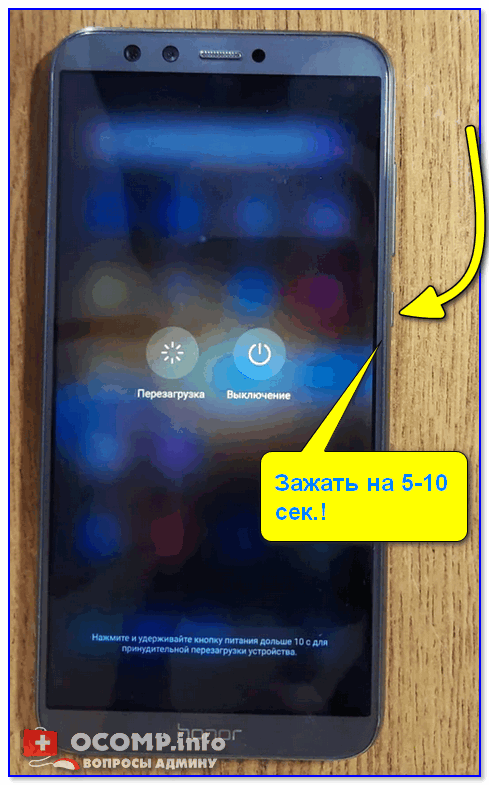
Зажать кнопку питания на 10-20 сек. (Телефон Honor)
Вариант 2
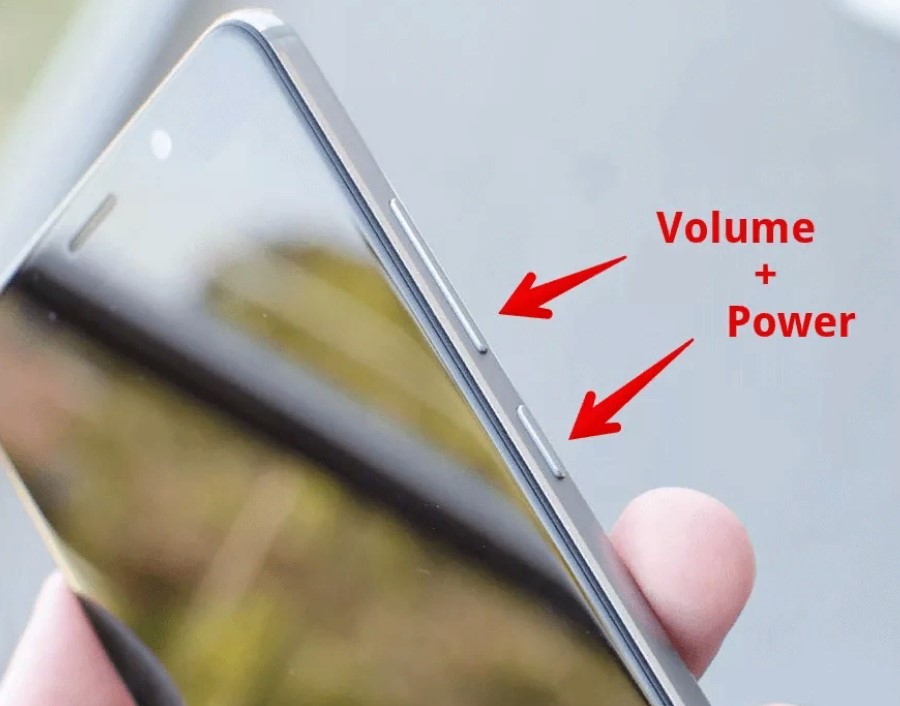
На некоторых аппаратах первый вариант (��) может не сработать. В этом случае стоит попробовать зажать кнопку включения одновременно с кнопкой уменьшения громкости, и подождать 20-30 сек.!
Примечание! Также на ряде аппаратов от Samsung может работать сочетание: кнопка вкл. + кнопка увел. громкости.
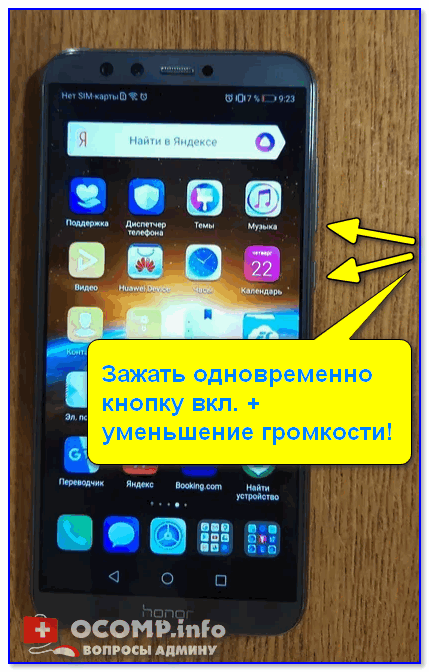
Зажать одновременно кнопку вкл. + уменьшение громкости
Вариант 3
Обратите внимание, что на определенных прошивках телефонов в меню «Общих настроек» («Обслуживания устройства») — есть спец. опции для перезагрузки устройства (��). Например, можно установить таймер и телефон без всяких «кнопок» выключится и включится вновь.
Примечание : разумеется, данный способ актуален, если у вас телефон хоть как-то работает (а не «мертво» висит).
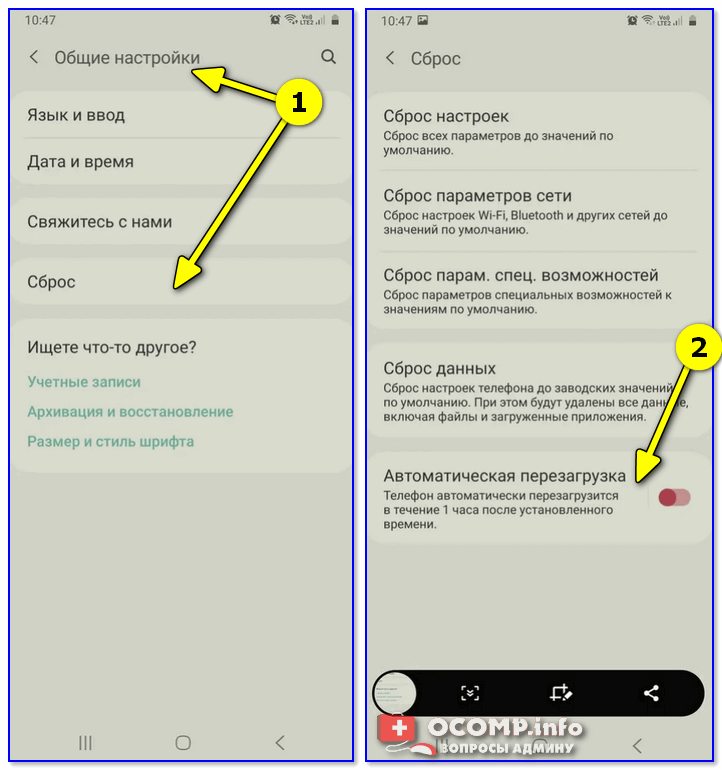
Автоматическая перезагрузка / раздел «Сброс» на Андроид / Samsung Galaxy / (Redmi)
Вариант 4
На некоторых аппаратах (например, Sony) вынесена отдельная кнопка «Reset» (иногда ее маркируют как «Power»).
Если ее нажать однократно булавкой/карандашом — телефон/планшет уйдет на перезагрузку* (если зажать на неск. секунд — произойдёт не только перезагрузка, но и сброс настроек).
Чаще всего эту кнопку можно найти рядом с портом MicroUSB, слотом под SIM-карту.
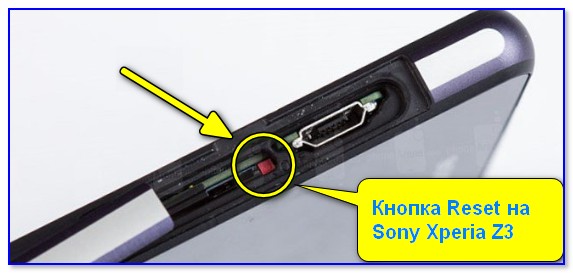
Кнопка Reset (аппарат Sony Xperia Z3)
Вариант 5
Если у вашего аппарата съемная батарея — то, как вариант, для выключения телефона можно просто вынуть ее на несколько секунд.
Правда, это не совсем перезагрузка, т.к. аппарат просто выключится. А если у вас кнопка вкл. не работает (от слова совсем) — то включить аппарат может и не получиться. ��
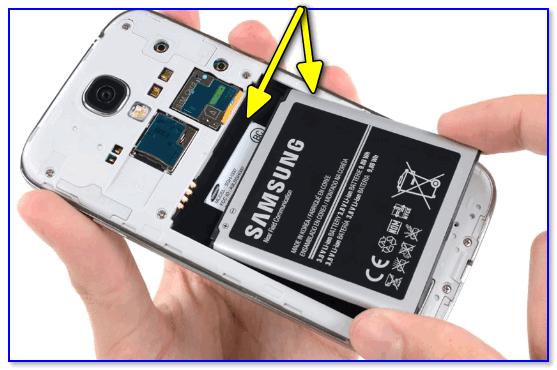
Вынуть батарею из устройства
Кстати, для телефонов с несъемным аккумулятором есть тоже выход: аккуратно поддеть и приподнять заднюю крышку.
Далее отключить аккумулятор от системной платы (на время). Важно : этот способ для неподготовленного пользователя — крайне опасный, телефон легко можно убить окончательно!
Вариант 6
В Play Market можно найти спец. приложения, позволяющие перезагружать смартфон одним кликом по экрану. Например, можно порекомендовать следующее ПО: Fast Reboot, Power Menu, Smart Menu и пр.
В общем-то, все эти приложения достаточно легко найти, вбив нужный запрос в Play Market.
Примечание : для большинства из них требуются Root-права.
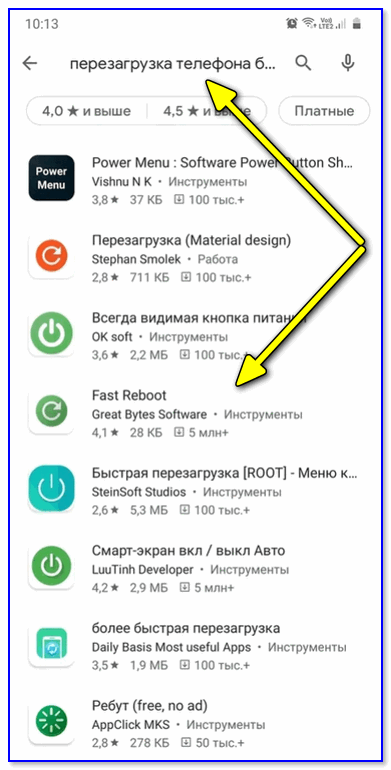
Play Market — поиск приложения для перезагрузки
Кстати, у ряда подобного ПО меню на англ. языке. Для нашей текущей задачи требуется простая перезагрузка (без сброса параметров) — обычно это пункт «Reboot» (��).
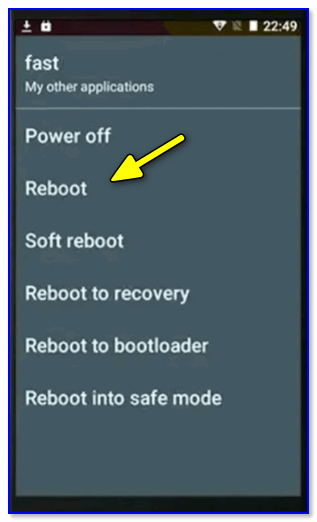
Вариант 7
Перезагрузить аппарат можно также через меню «Recovery» . Правда, этот вариант большинству пользователей (я предполагаю) не так будет полезен в рамках этой заметки, т.к. для вызова «Recovery» — аппарат нужно выключить (ссылочка на всякий случай ниже) .
�� В помощь!
Как открыть меню Recovery для перезагрузки смартфона — инструкция
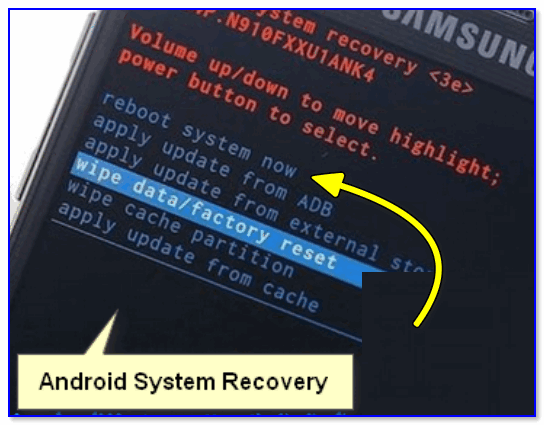
Recovery Menu на аппарате от Samsung
Вариант 8
Самый банальный вариант (думал, стоит ли его включать вообще в заметку?) — просто посадить батарею , запустив на телефоне какую-нибудь «прожорливую» игру (или просто оставив его без подзарядки на некоторое время).
Как перезагрузить телефон без кнопки включения (даже если он завис)

В этой статье мы поговорим о том, как можно перезагрузить телефон без кнопки питания. В статье ограничимся исключительно смартфонами на базе Android. Постараюсь все дать по шагам в простой и понятной форме. Поехали!
А вообще очень интересно, почему у вас на телефоне отсутствует кнопка питания. Сам такими не пользовался, если не затруднит – напишите об этом в комментариях. Как по мне ремонт такой кнопки не будет дорогим.
Шаг 1 – Пробуем еще раз
Не знаю, почему ваша кнопка не работает, но пробуем еще раз:
- Удерживаем кнопку выключения питания около 40 секунд (да, так долго). Если ваш телефон в чехле, и он хоть немного блокирует или закрывает кнопку – снимаем чехол и пробуем без него.
- Как альтернатива – пробуем удерживать кнопку включения ВМЕСТЕ с зажатой кнопкой уменьшения громкости. Некоторым моделям тоже хорошо помогает.
Шаг 2 – Кнопка Reset
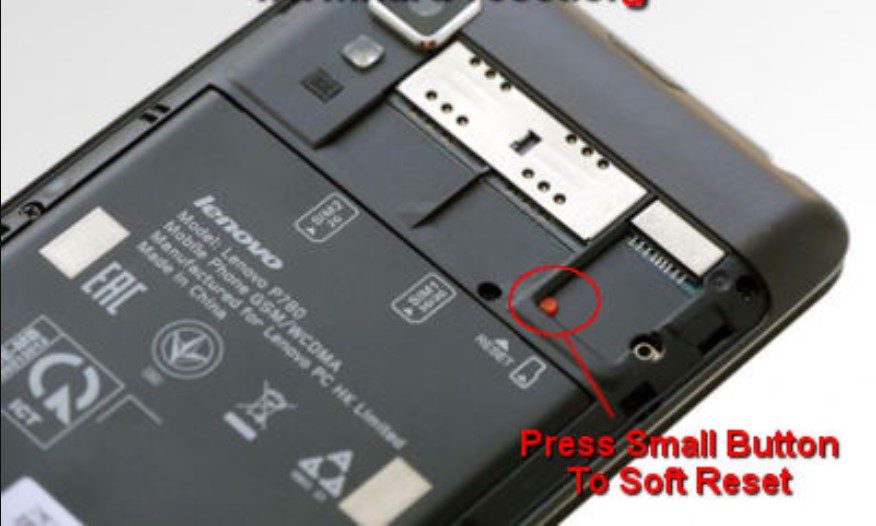
Если у вас уже не новая модель смартфона, с какой-то вероятностью в нем может присутствовать кнопка Reset (как раз в значении «перезагрузка»). План перезагрузки:
- Ищем на телефоне отверстие с подписью Reset. Если нет снаружи, а корпус позволяет снять заднюю крышку – ищем под ней.
- Берем тонкую иголку, скрепку, шариковую ручку или что-то в этом духе (сейчас в коробки телефонов складывают скрепку для извлечения лотка SIM-карты), нажимаем ими на кнопку внутри отверстия и держим, пока телефон не перезагрузится.
Шаг 3 – А аккумулятор съемный?
Как-то и забыл сразу спросить, ведь у кого-то до сих пор телефоны со съемными аккумуляторами. Тут все просто – снимаем заднюю крышку, отсоединяем аккумулятор, телефон выключается. В старые времена так делали чуть ли не каждый день – если телефон завис, нет способа вернее, чем откинуть аккум.
Шаг 4 – Приложения Google Play
Конечно, на Android можно попробовать найти приложения, которые сделают перезагрузку и без кнопки. Главный недостаток – функция перезагрузки обычно для программ требует наличие root-прав. Если вы не «рутовали» телефон, может и не получиться. Но попробовать стоит, так как многие программы у себя заявляют, что работают и без рута.
Заходим в Google Play на телефоне (или Play Market, если телефон очень старый) и в поиске пишем что-то вроде «reboot» (так называлось популярное ранее приложение для перезагрузки смарта). Это приложение он не найдет, но подберет много аналогов. Привожу примеры:
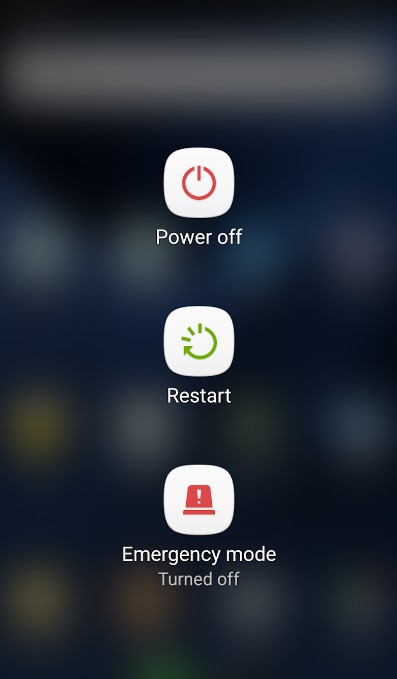
- Shutdown (no Root) . Приложение вызывает стандартное меню выключения-перезагрузки смартфона. Хотя в заголовке и написано, что не нужен Root, но в описании автор пишет, что некоторые смартфоны все же не будут поддерживать функцию перезагрузки. Проверить стоит. У меня на том же Android 11 все перезагружается без Root, просто нужно дать доступ в «Специальных возможностях» (приложение запросит само).
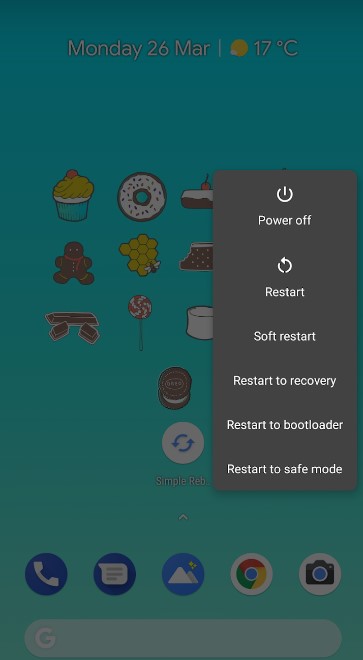
- Simple Reboot (only for rooted) . Еще один вариант с прямым указанием, что работает только с Root. Просто показать, что приложений действительно много, и какое-то из них может у вас сработать.
Шаг 5 – Переназначение кнопки
Оставлю как идею, сам на текущий день тест не проводил. В том же Google Play можно поставить приложения для переназначения кнопки питания. Переназначить ее можно, например, на ту же кнопку громкости (а потом все отменить обратно). В былые времена было популярным приложение Power Button to Volume Button, но в последнее время у него отзывы не очень, да и обновлений давно не было. Проверять самостоятельно и искать аналоги, особенно если нет других вариантов.
Шаг 6 – Если телефон завис
Если же телефон завис, совсем ни в какую не отвечает, а кнопка питания не работает – все очень плохо. Но попытаемся исправить ситуацию и здесь:
- Если аккумулятор снимается – снимаем и радуемся.
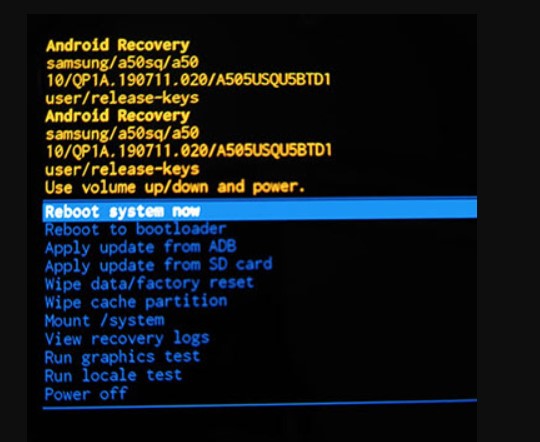
- Если же нет, пробуем так: подключаем телефон к заряднику. Сразу же после появления анимации заряда нажимаем кнопку громкости «Вниз» (аналогично попробовать для «Вверх»). Может появиться меню восстановления (классическое Recovery или TWRP). Там ищем в любом виде надпись Reboot и используем ее.
Шаг 7 – Разряжаем смартфон
Если все совсем плохо, остается разрядить смартфон и ждать, пока он сам не выключится. А там надеяться, что кнопка питания все-таки заработает. Про включение смартфона без кнопки питания мы уже писали здесь.
Как перезагрузить телефон Андроид? Различные способы
Если смартфон начал сбоить, например, не работает какая-то определенная функция, в большинстве случаев самым простым решением этого вопроса будет перезагрузка устройства. В этом статье мы покажем, как перезагрузить свой смартфона на базе Android, в том числе при возникновении необычных ситуаций.
Обыкновенная перезагрузка выглядит следующим образом: нажимаете на клавишу включения/выключения и удерживаете одну-две секунды.
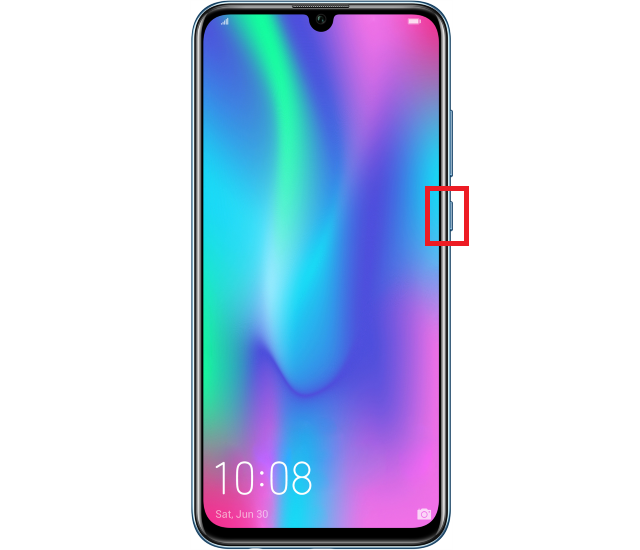
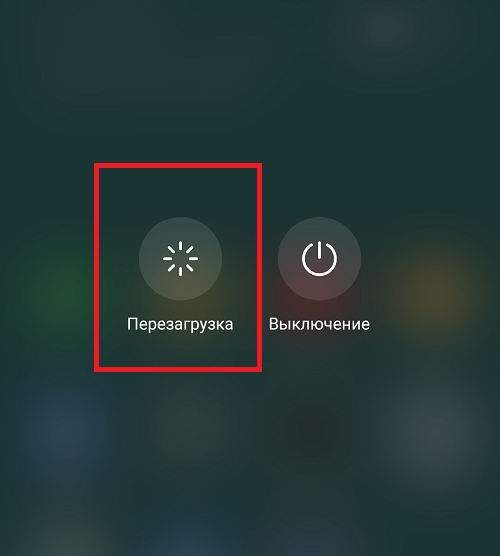
Отпустите клавишу, как только на экране появится меню. В этом меню выберите “Перезагрузка” или “Перезагрузить”.
Как перезагрузить телефон Андроид, если он завис?
А вот с этим дело обстоит совершенно иным образом.
Смартфоны на базе Android могут зависать, причем количество зависаний зависит от самых различных факторов: модели смартфона, его прошивки, установленных приложений и т.д. Вот почему некоторые владельцы смартфонов вообще не знают о том, что смартфоны могут зависать, другие же с этой проблемой встречаются периодически. Итак, что же нужно делать, если смартфон Android все-таки завис?
Вы удивитесь, но на некоторых очень старых устройствах можно найти отдельную кнопку сброса Reset! В дальнейшем производители от нее отказались – в пользу удешевления производства: зачем нужна отдельная кнопка Reset, если можно использовать уже имеющиеся механические клавиши?
Первый способ – самый простой. Все, что требуется от пользователя – нажать и удерживать клавишу включения/выключения смартфона порядка 10-20 секунд, пока не погаснет экран. В некоторых случаях клавишу приходится удерживать дольше – вплоть до минуты, но это исключение.
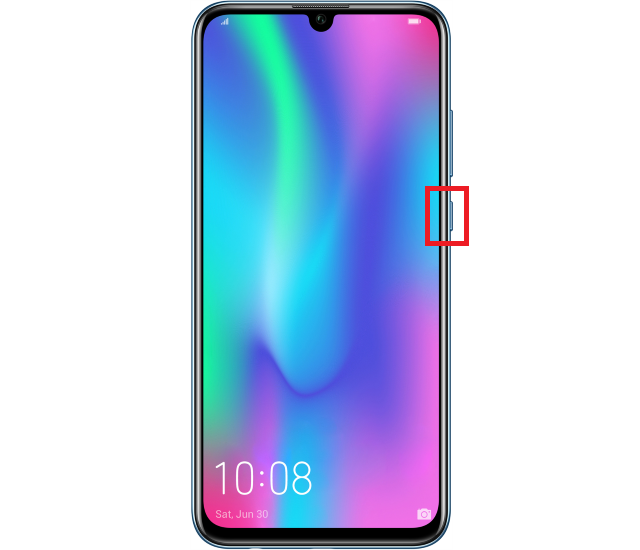
Также отметим, что в указанном выше случае смартфон может не начать самостоятельно перезагружаться, если выключится – такие ситуации встречаются. Для включения устройства нажмите и удерживайте клавишу включения/выключения.
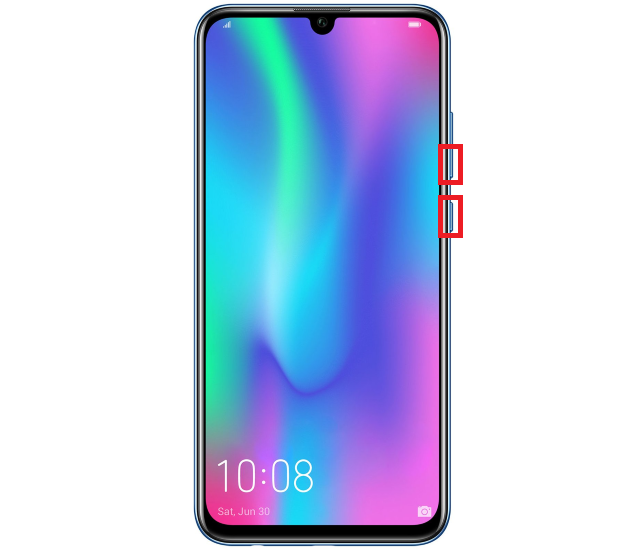
Второй способ – нажать и удерживать клавиши уменьшения звука + включения/выключения до перезагрузки.
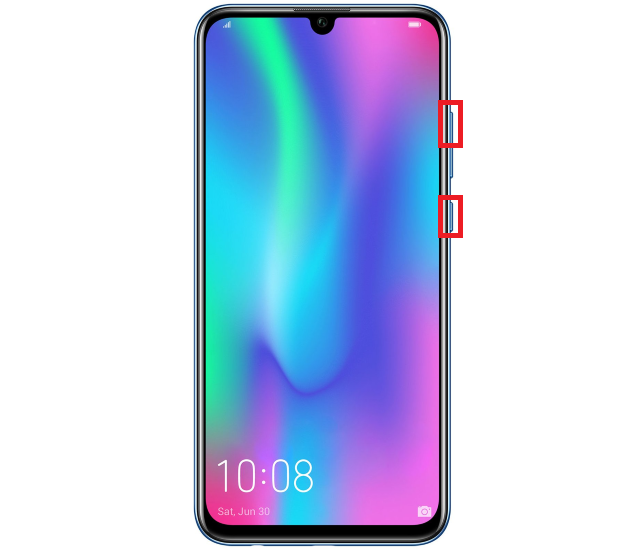
Либо – клавиши увеличения звука + включения/выключения.
Как перезагрузить телефон Андроид без кнопки включения?
Переходим к одному из самых необычных случаев, с которым могут сталкиваться пользователи – это перезагрузка смартфона, если кнопка включения/выключения не работает.
Здесь поможет всесильный Plya Market. Открываете приложение с помощью иконки на рабочем столе.
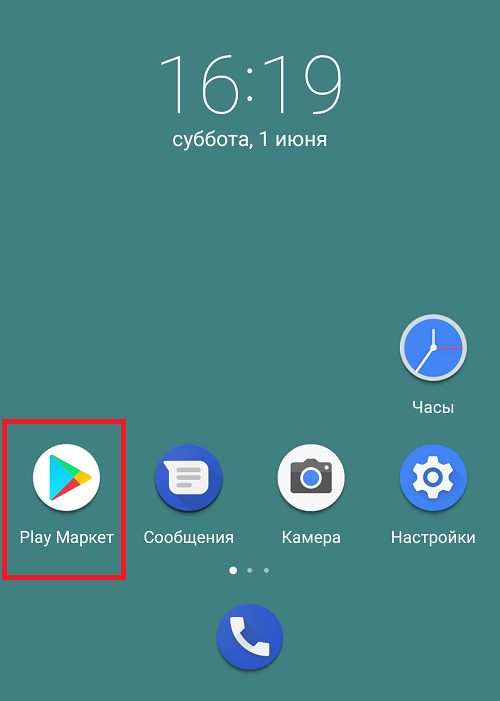
В строке поиска пишите “перезагрузка телефона без кнопки” (без кавычек).
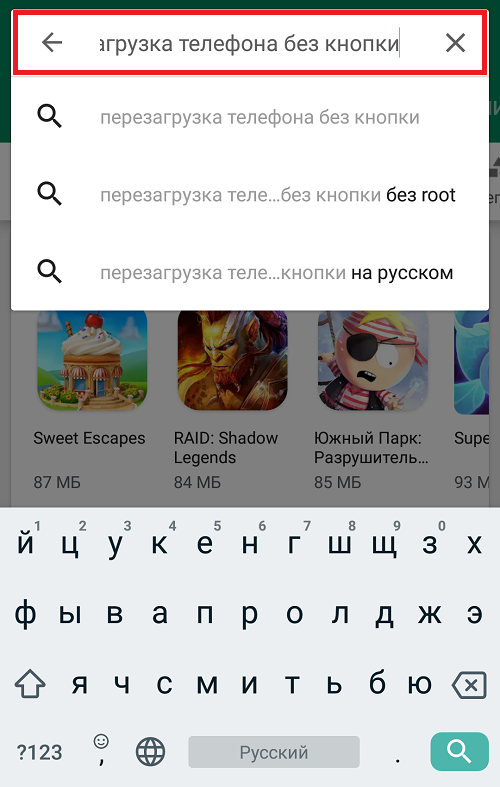
Выбираете из списка приложение по вкусу. Есть приложения, которым нужны обязательно рут-права, есть без.
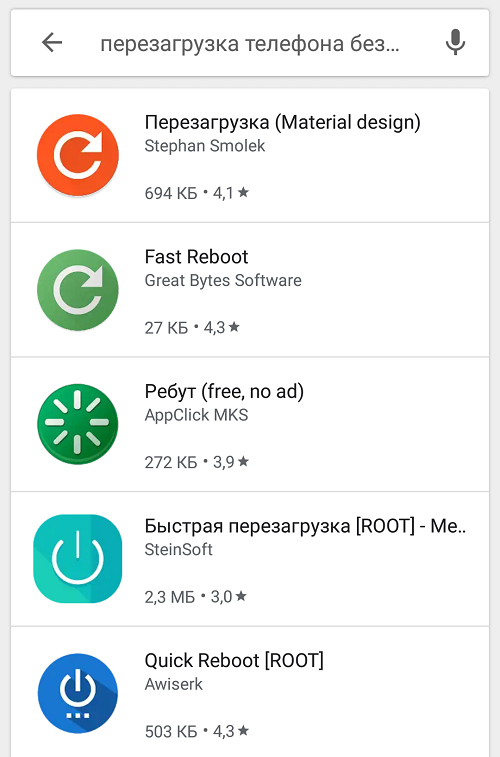
Пример такого приложения.
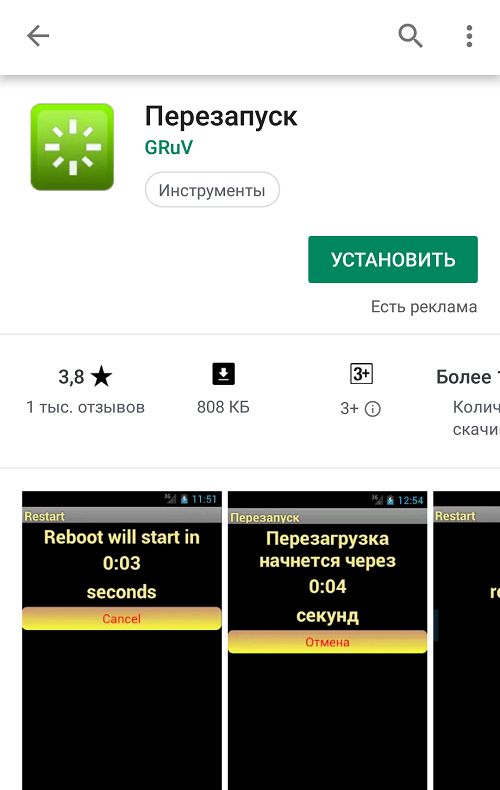
При запуске сразу же видите отчет времени до перезагрузки.
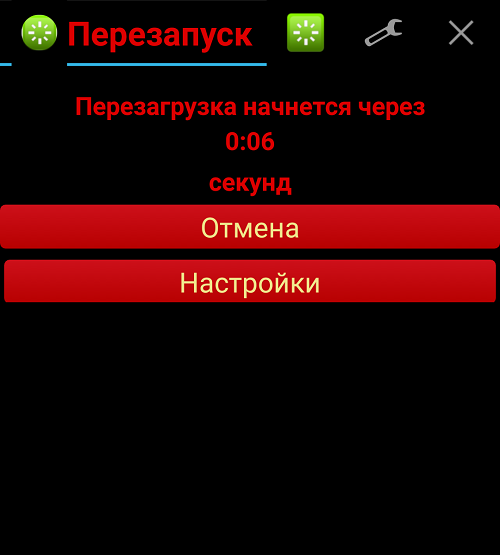
Для указанного примера нужны root-права, без них перезагрузка не работает.
- Оставить комментарий к статье.
- Подписаться на наш канал на YouTube.
- Подписаться на наш канал в Телеграме.
- Подписаться на нашу группу ВКонтакте.
- Подписаться на наш канал в Дзене.
Другие интересные статьи:
- Перезагрузка телефона Самсунг: простой способ
- Как отключить безопасный режим на Андроиде?
- Как зайти в рекавери меню на Самсунге?
- Как включить Android, если не работает кнопка включения?
- Почему телефон не видит карту памяти и что делать?
- Power Off: перевод на русский язык и что это такое на Андроид?
- Телефон пишет «Не зарегистрирован в сети». Что делать?
Android можно перезагрузить и без кнопки включения
Новые мобильные устройства отличаются практичностью и удобством работы. Но функционал гаджетов может давать сбой и приходится перезагружать мобильник. Самый простой способ восстановить опции и перезагрузить – зажать боковую клавишу питания. На экране появится пара кнопок с надписями: Выключение, Перезагрузка. Совсем отключать устройство рекомендуют при насущной необходимости, проще выбрать перезагрузку.
Но такой обычный способ доступен не всегда. По каким-то ему известным причинам, мобильник просто перестает реагировать на действия пользователя. И в этом случае приходится искать альтернативные способы перезагрузки Android. Можно ли обойтись без кнопки включения, что делать с недействующим экраном – вопросы, требующие ответов. Опытные пользователи предлагают выполнять перезагрузку через приложение или меню Recovery .
Зачем нужна перезагрузка устройства на платформе Android
Первый закон IT-шника гласит: «более 95% проблем с устройством решаются перезагрузкой». Обычным пользователям тоже не помешает взять этот закон на вооружение. Если смартфон начал зависать, «глючить», вылетать из программ, перезагрузите его.
Также перезагрузку рекомендуют после выполнения некоторых действий с устройством:
- очистки памяти от ненужной информации;
- обновления ПО;
- закачивания большого количества приложений или приложений, требующих немало места на карте памяти;
- удаления тех или иных программ;
- обновления платформы;
- прокачки устройства антивирусной программой, особенно если действия выявили наличие вредоносного ПО, удалили вирус.
Перезагрузка – это своеобразный перезапуск программ на Android. Раз в 1-1,5 месяца действие будет полезным даже при бесперебойной работе смартфона .
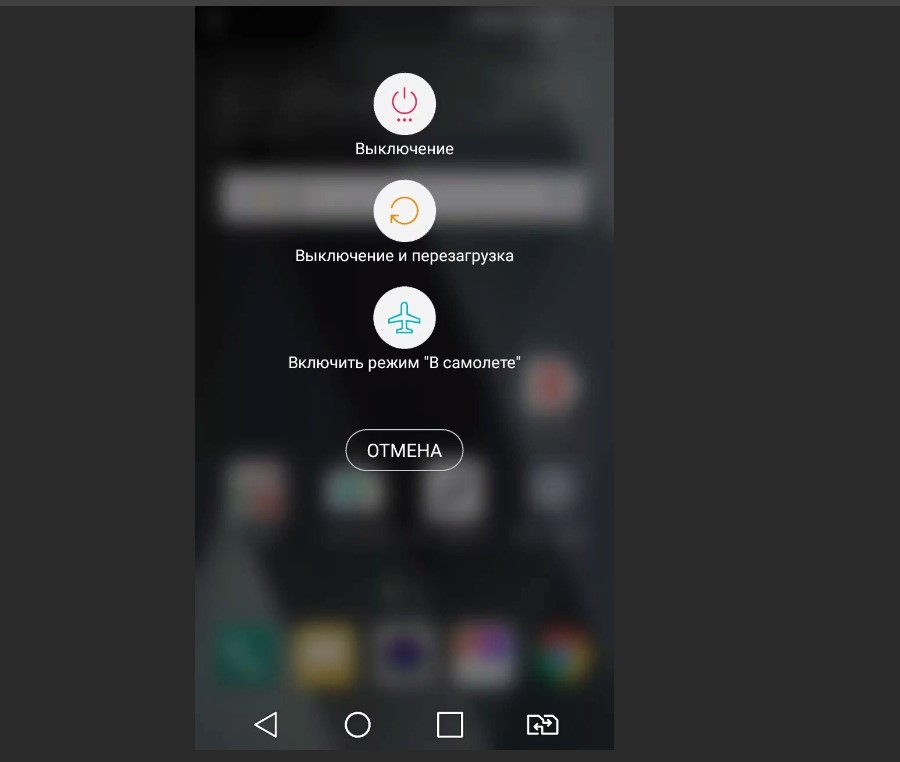
Как правильно перезагружать Android
Никаких особых сложностей в перезагрузке смартфона нет, но есть ряд особенностей:
- Проверить открытые программы и закрыть их. Так устройство быстрее восстановит функциональность программ.
- По возможности не включать перезагрузку пока идет инсталляция приложения, другого софта.
- Ограничиваться обновлением раз в 1-2 месяца. Слишком частая перезагрузка смартфону не нужна.
Время действия любое, как и включение устройства после перезагрузки. Не стоит думать, что если сразу после запуска программы не включить смартфон, он испортится.
Как перезагрузить Андроид без применения кнопки выключения
Если у владельца смартфона часто возникает проблема отказа работы устройства «неподвижного экрана», будет нелишним скачать дополнительное приложение. В момент отказа работы экран не кликабельный, поэтому приложение следует скачать заранее.
Некоторый софт требует наличия root-прав, но есть утилиты, работающие на любых устройствах. Способы перезагрузки гаджета на платформе Android без клавиши включения нужны не только владельцам смартфона, но и других устройств – планшетов, нетбуков и пр .

Способ первый: Перезагрузка с использованием специального приложения
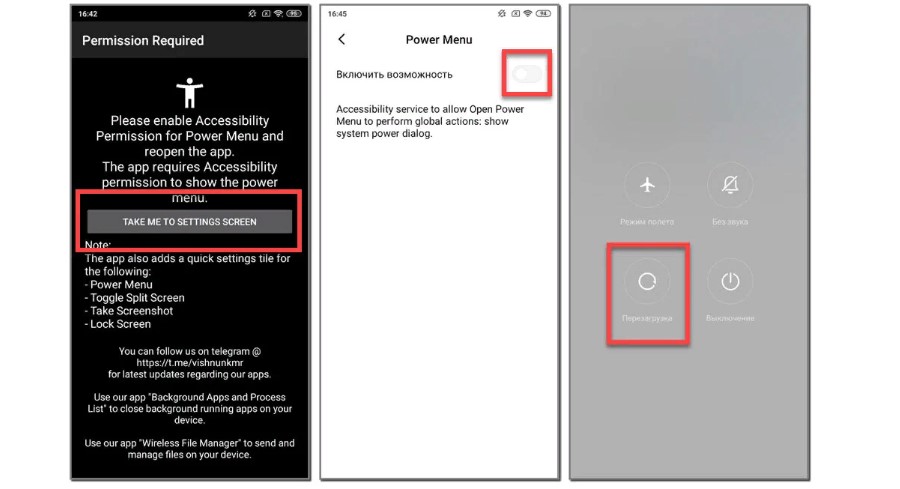
В официальном магазине приложений PlayMarket пользователям выложены все доступные утилиты. Преимущество магазина – лицензированные программы. Если у владельца смартфона нет возможности и не дано root-права, подойдет бесплатный софт Power Menu. Скачать его можно бесплатно, займет это всего пару минут.
Гаджет может запросить место установки, а затем инсталляция проходит в автоматическом режиме. Чтобы найти Power Menu в Плей Маркет, достаточно набрать название софта в строке поиска .
После автоматической загрузки, установки, выполняют первоначальные настройки. Есть подробная инструкция, но можно делать так:
- Открыть приложение. Будет список действий, среди которых выбирать Take Me To Settings Screen.
- Устройство автоматически перекинет владельца в настройки смартфона. Там следует открыть вкладку Больше возможностей.
- Нажать на название программы, откроется выпадающий список. Перевести ползунок вправо рядом с пунктом Включить возможность.
- Чтобы открыть меню функций, нажать значок приложения на рабочем столе. Выбрать пункт Перезагрузка.
Софт работает на всех платформах Андроид, в том числе на новых версиях. Программа подойдет всем владельцам смартфонов без root-прав.
Также в магазине приложений Google Play есть утилита Power button to Volume Button, она тоже подойдет для перезагрузки. Софт работает с использованием кнопки переключения громкости, после скачивания пользователю будет доступна подробная инструкция, в частности:
- открыть утилиту;
- найти вкладку Boot;
- перейти в пункт Enable/Disable Volume Power, кликнуть по нему;
- подтвердить включение.
Чтобы перезагрузить смартфон удерживают клавишу регулировки громкости. После этого в стандартом режиме нажимают иконку Перезагрузить.
Способ второй: С использованием меню Recovery
Вариант пригоден при полном отсутствии отклика от клавиш, экрана. Исключение – механическая поломка смартфона. В этом случае в меню восстановления не попасть. Пошаговая инструкция по перезагрузке смартфона с помощью меню Recovery:
- Перейти в меню Recovery. Для этого полностью отключают питание, зажимают клавишу регулировки громкости. Если смартфон запросит нажать кнопку Home, действие выполняют .
- В меню восстановления в строке поиска находят закладку Reboot System Now. Клавишей регулировки громкости активируют строку, подтверждают действие и перезагружают смартфон.
Если программа Recovery поддерживает сенсорное управление, кнопку переключения громкости не задействуют.