
Your access to this site has been limited by the site owner
If you think you have been blocked in error, contact the owner of this site for assistance.
If you are a WordPress user with administrative privileges on this site, please enter your email address in the box below and click «Send». You will then receive an email that helps you regain access.
Block Technical Data
| Block Reason: | Access from your area has been temporarily limited for security reasons. |
|---|---|
| Time: | Sun, 19 Nov 2023 9:19:33 GMT |
About Wordfence
Wordfence is a security plugin installed on over 4 million WordPress sites. The owner of this site is using Wordfence to manage access to their site.
You can also read the documentation to learn about Wordfence’s blocking tools, or visit wordfence.com to learn more about Wordfence.
Click here to learn more: Documentation
Generated by Wordfence at Sun, 19 Nov 2023 9:19:33 GMT.
Your computer’s time: .
5 работоспособных решений, позволяющих исправить не воспроизводимые мультимедиа PowerPoint
Презентации PowerPoint стали неотъемлемой частью общения в различных условиях: от учебных аудиторий и залов заседаний до конференций и вебинаров. Одним из ключевых аспектов, который может значительно улучшить презентацию, является использование мультимедиа, включая изображения, видео и аудио. Однако бывают случаи, когда мультимедийные файлы PowerPoint не воспроизводятся должным образом, что приводит к разочарованию и потенциальному сбою во время презентации. В этом посте мы разберемся, почему Мультимедиа PowerPoint не воспроизводится. Кроме того, мы предложим решения, которые помогут обеспечить бесперебойную презентацию.
Мультимедиа PowerPoint не воспроизводится
- Часть 1. Почему мое видео-аудио не воспроизводится в PowerPoint
- Часть 2. Как исправить, что файлы PowerPoint не воспроизводятся
- Часть 3. Часто задаваемые вопросы о том, что файлы PowerPoint не воспроизводятся
Часть 1. Почему мое видео-аудио не воспроизводится в PowerPoint
Причина 1. Неполные или отсутствующие видеокадры.
Не можете воспроизвести мультимедийный PowerPoint? Повреждение видео может привести к потере или повреждению видеокадров. Поскольку звук в видеофайлах синхронизируется с видеокадрами, отсутствующие или поврежденные кадры могут нарушить синхронизацию и синхронизацию звука. PowerPoint полагается на правильную синхронизацию аудио- и видеокомпонентов для обеспечения плавного воспроизведения.
Причина 2. Неподдерживаемый формат видео и аудио.
Ваше видео и аудио не воспроизводятся в презентации PowerPoint? PowerPoint поддерживает различные видео- и аудиоформаты, но не все. Если ваш видеофайл использует аудио- или видеоформат, который PowerPoint не поддерживает, он не сможет воспроизвести медиафайл после того, как вы его запустите. добавить видео в PowerPointили вставьте песню. Это может быть связано с тем, что файл закодирован в менее распространенном или собственном формате, который PowerPoint не распознает.
Причина 3. Размер и сжатие файла
Чрезвычайно большие видеофайлы или видео с высокой степенью сжатия могут привести к тому, что видео PowerPoint не воспроизводится. Программному обеспечению может быть сложно обрабатывать большие файлы, что приводит к проблемам с воспроизведением аудио или видео. Кроме того, сильно сжатые видео могут терять аудиоданные во время сжатия, что затрудняет точное воспроизведение звука в PowerPoint.
Причина 4. Связанные файлы
Почему не воспроизводится видео в PowerPoint? Если ваше видео или аудио связано, а не встроено в презентацию PowerPoint, могут возникнуть проблемы, если связанные файлы были перемещены или удалены. PowerPoint необходим доступ к исходному файлу для воспроизведения звука, поэтому, если файл больше не находится в указанном месте, он не сможет получить аудиоданные.
Причина 5. Защищенный контент
Почему звук PowerPoint не воспроизводится автоматически? Если ваше видео содержит защиту DRM или зашифровано, воспроизведение звука может оказаться невозможным. Ограничения DRM предназначены для предотвращения несанкционированного доступа к контенту и могут распространяться на ограничение воспроизведения в сторонних приложениях, таких как PowerPoint.
Часть 2. Как исправить, что файлы PowerPoint не воспроизводятся
Решение 1. Восстановление видео при проблемах с кодеками
При работе с неполными или отсутствующими видеокадрами жизнеспособным решением является восстановление видеофайла с помощью Ремонт видео AnyMP4. Этот замечательный инструмент предназначен для анализа и устранения проблем с видеофайлами, включая проблемы с отсутствующими или поврежденными кадрами. Он может автоматически обнаруживать и устранять проблемы в видеофайле, обеспечивая бесперебойное воспроизведение восстановленного видео.
- 99.99% успешных случаев фиксированных видеороликов, которые не воспроизводятся в PowerPoint.
- Восстанавливайте видео с отсутствующими или поврежденными кадрами.
- Исправление HD-видео, включая 4K, 8K, 12K и 16K.
- Поддерживает различные форматы видео, включая формат, совместимый с PowerPoint.
Если видео не воспроизводится в PowerPoint, попробуйте исправить его с помощью AnyMP4 Video Repair. Вот общее руководство:
1. Начните загрузку и установку AnyMP4 Video Repair; нажмите кнопку Бесплатная загрузка ниже. После установки программного обеспечения запустите его со своего рабочего стола.
Бесплатная загрузка Для Windows
Бесплатная загрузка Для macOS
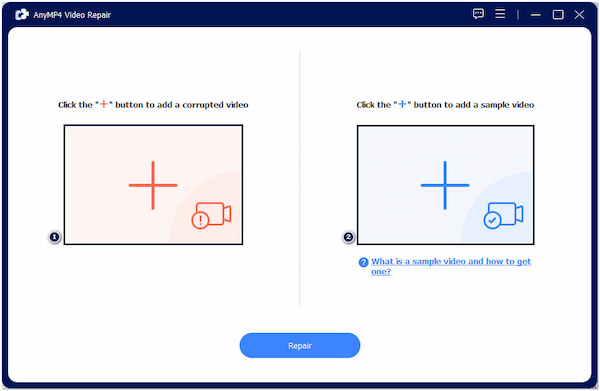
2. Нажмите Красный + войдите в интерфейс программного обеспечения, чтобы импортировать поврежденный видеофайл. Перейдите к Синий + подпишите, чтобы добавить образец видео из вашего локального файла.
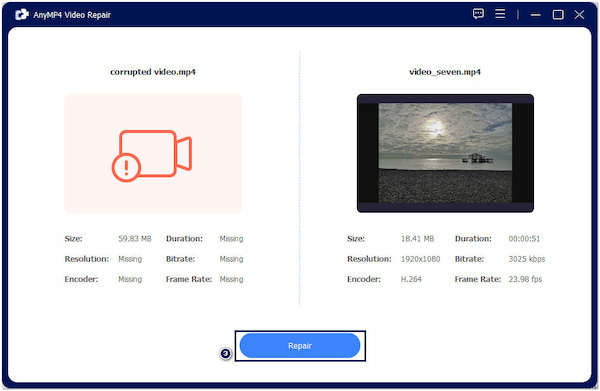
3. После добавления видео нажмите Ремонт . AnyMP4 Video Repair затем проанализирует видеофайл на наличие проблем, включая отсутствующие или неполные кадры.
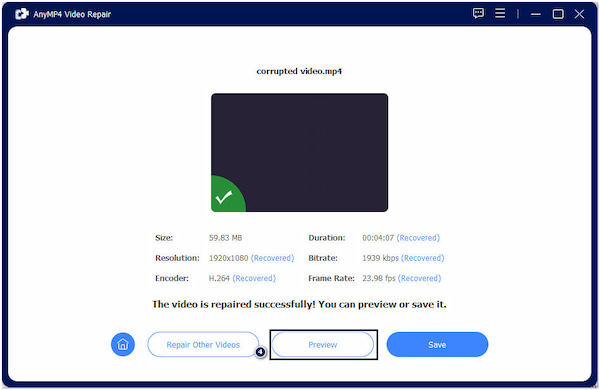
4. После завершения процесса будет предоставлен предварительный просмотр восстановленного видео. Нажмите предварительный просмотр чтобы гарантировать успешное исправление отсутствующих или неполных кадров.
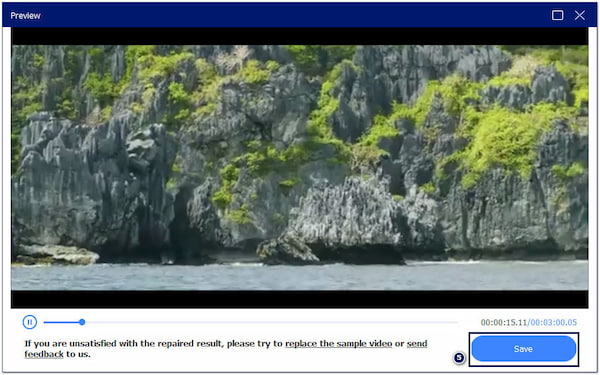
5. Нажмите Save. сохранить восстановленное видео на своем компьютере. После этого протестируйте его в PowerPoint, чтобы проверить, были ли успешно устранены отсутствующие или неполные видеокадры.
AnyMP4 Video Repair полезен для устранения таких проблем, как отсутствие видеокадров в поврежденных видеофайлах. С его помощью можно легко устранить неполные или отсутствующие видеокадры. Он может обеспечить процент завершения фиксированного видео высокого качества на 99.99%.
Решение 2. Преобразование для совместимости форматов
Вы можете использовать инструмент конвертации видео, например AnyMP4 Video Converter Ultimate для решения проблем, связанных с неподдерживаемыми форматами. Он обеспечивает простое решение для преобразования видео и аудиофайлов в форматы, совместимые с PowerPoint. Этот процесс включает перекодирование мультимедиа в формат, поддерживаемый PowerPoint, например MP4 для видео и MP3 для аудио.
- 70-кратная сверхбыстрая скорость преобразования; без потери качества.
- Содержит базовые и расширенные инструменты для редактирования видео.
- Импортируйте несколько файлов и конвертируйте их одновременно.
- Конвертируйте различные видео и аудио файлы в более чем 500+ форматов.
Аудиофайл не воспроизводится в PowerPoint? Следуйте приведенному ниже процессу преобразования с помощью AnyMP4 Video Converter Ultimate:
1. Загрузите и установите AnyMP4 Video Converter Ultimate.
Your access to this site has been limited by the site owner
If you think you have been blocked in error, contact the owner of this site for assistance.
If you are a WordPress user with administrative privileges on this site, please enter your email address in the box below and click «Send». You will then receive an email that helps you regain access.
Block Technical Data
| Block Reason: | Access from your area has been temporarily limited for security reasons. |
|---|---|
| Time: | Sun, 19 Nov 2023 9:19:49 GMT |
About Wordfence
Wordfence is a security plugin installed on over 4 million WordPress sites. The owner of this site is using Wordfence to manage access to their site.
You can also read the documentation to learn about Wordfence’s blocking tools, or visit wordfence.com to learn more about Wordfence.
Click here to learn more: Documentation
Generated by Wordfence at Sun, 19 Nov 2023 9:19:49 GMT.
Your computer’s time: .
PowerPoint не воспроизводит аудио или видео в Windows 10 [ИСПРАВЛЕНО]
Нет сомнений в том, что PowerPoint — чрезвычайно популярное приложение MS Office. Он обычно используется для создания деловых или университетских презентаций. Его функции, такие как добавление анимации, видео и аудиозаписей, делают ваши презентации более интересными и увлекательными.
Однако иногда медиафайлы в PowerPoint неэффективны. Во время презентации ваше видео может зависнуть или отобразить ошибку, что поставит вас в неловкую ситуацию.
Чтобы решить эту проблему, мы предлагаем несколько решений, позволяющих исправить аудио или видео, которые не воспроизводятся в PowerPoint.
Вы можете применить эти методы во всех версиях PowerPoint, включая PowerPoint 2010, PowerPoint 13, PowerPoint 16 и PowerPoint 19.
Как исправить аудио и видео, которые не воспроизводятся в PowerPoint?
- «Встроенные видео в формате Flash больше не поддерживаются» или «В PowerPoint невозможно воспроизвести медиафайлы».
- На слайде PowerPoint не воспроизводится звук.
- Видео, встроенное в PowerPoint, показывает черный экран.
- Презентацию PowerPoint нельзя отправить по электронной почте.
- Видео YouTube не воспроизводит PowerPoint.
Если у вас возникли проблемы, связанные с мультимедийными файлами этого или других типов в PowerPoint, устраните проблему следующими способами:
- Перезагрузите компьютер.
- Удалите временную папку.
- Оптимизация совместимости мультимедиа.
- Конвертируйте аудио/видео в совместимый формат.
- Сжатие медиафайла в PowerPoint в Windows 10.
- Вставьте медиафайл в PowerPoint.
- Установите правильные кодеки для воспроизведения видео в PowerPoint.
- Откройте PowerPoint в безопасном режиме Office.
- Установите последнюю версию PowerPoint.
- Ремонт видео PowerPoint.
Но прежде чем перейти к методам устранения неполадок, давайте узнаем, почему видео или аудиофайлы не воспроизводятся в вашей презентации PowerPoint.
Почему вы не можете воспроизводить видео/аудио в PowerPoint?
В большинстве случаев PowerPoint не может воспроизводить мультимедийные слайды из-за проблем совместимости форматов файлов. Но могут быть и другие причины.
Некоторые распространенные причины, по которым видео или аудио не воспроизводятся в PowerPoint:
- Формат аудио- или видеофайла не поддерживается PowerPoint
- Видео/аудиокодек отсутствует в Windows 10
- Размер видеофайла PowerPoint слишком велик
- Слишком много спецэффектов во встроенном видеофайле
- Добавленный видеофайл поврежден и поврежден.
- Плохое подключение к Интернету, если связанные видео не воспроизводятся на слайде PPT.
- Ошибка операционной системы или неизвестный фоновый конфликт программного обеспечения могут не позволить видео- или аудиофайлам воспроизводиться в PowerPoint.
Методы исправления PowerPoint не воспроизводит аудио/видео файлы
Способ 1: перезагрузите компьютер
Выключите, а затем включите компьютер с Windows, чтобы перезагрузить его. Это может решить проблемы Windows, если таковые имеются. Затем проверьте, воспроизводятся ли аудио и видео в презентации PowerPoint.
Способ 2: удалить папку с временными файлами
Временные файлы могут замедлить производительность Windows 10 до такой степени, что видео PowerPoint не будет воспроизводиться автоматически. Поэтому вам необходимо удалить ненужные временные файлы на вашем компьютере.
Закройте все программы и выполните следующие действия, чтобы удалить временные файлы:

- НажмитеГлавная > Бег.
- В этомБегатьдиалоговом окне введите %temp% и нажмитеХОРОШО.
- Откроется временная папка на вашем ПК с Windows. Выберите файлы .tmp и нажмитеУдалить.
3. Вы увидите версию MS Office. Версия PowerPoint такая же, как у вашего Microsoft Office, поскольку приложение является частью пакета Office. Например, если вы используете MS Office Professional Plus 13, ваш PowerPoint также будет версии 13. Для подтверждения вы также можете нажатьО PowerPoint.
Способ 5: сжатие медиафайла в PowerPoint в Windows 10
PowerPoint позволяет сжимать медиафайлы для улучшения воспроизведения видео и экономии места на диске. Эта функция особенно полезна, если у вас есть большие видеофайлы, которые могут не открываться или при воспроизведении в PowerPoint возникают проблемы.
Однако функция сжатия мультимедийных файлов доступна только в PowerPoint для Windows. Его нет в Mac и веб-версиях.
Действия по сжатию видеофайла в PowerPoint:

- Откройте PPT, содержащий аудио- или видеофайлы.
- Нажмите наАрхив.
- ПодИнформацияВыбиратьСжатие медиа.
- Вы увидите следующие три варианта.Использовать:Названия параметров могут различаться в зависимости от версии PowerPoint. Выберите тот, который соответствует вашим требованиям:
?Качество презентации / Full HD (1080p):Экономьте место, сохраняя при этом общее качество звука и видео.
?Интернет-качество/HD (720p):Качество будет сопоставимо с качеством потокового мультимедиа через Интернет.
?Низкое качество/Стандартное (480p):Используйте его, когда пространство ограничено, например, при отправке презентаций по электронной почте.
5. После завершения процесса сжатияИзгородькоробка.
Это должно решить проблему, связанную с невозможностью воспроизведения мультимедиа в PowerPoint.
Способ 6: встроить медиафайл в PowerPoint
Связанные видео могут не воспроизводиться во время презентации PowerPoint, если у вас плохое подключение к Интернету. Рассмотрите возможность встраивания аудио- и видеофайлов, а не связывания их с текстом или изображением. Встраивание медиафайлов обеспечивает плавное воспроизведение и не требует подключения к Интернету.
Хотя встраивание может увеличить размер файла PPT, вы можете использоватьСжатие мультимедиаВозможность в PowerPoint сжимать размер мультимедийного файла без ущерба для качества.
Способ 7. Установите правильные кодеки для воспроизведения видео в PowerPoint
Кодек — это программное обеспечение, которое может кодировать/декодировать видео- и аудиоданные из файлов, потоков и трансляций. Для бесперебойного воспроизведения любых аудио- и видеофайлов на ПК с ОС Windows важно установить совместимые кодеки.
Поэтому, если видео не воспроизводится в PowerPoint, установите пакет кодеков на свой ПК с Windows. Вы можете использовать пакет кодеков Windows 10, который поддерживает практически все форматы мультимедийных файлов и файлов сжатия.
Существуют также медиадекодеры и кодеры, которые могут декодировать и кодировать различные аудио- и видеоформаты.
Способ 8: откройте PowerPoint в безопасном режиме Office
Попробуйте открыть MS PowerPoint в безопасном режиме Office. Это позволяет вам использовать приложение без проблем со звуком или видео. Это полезно, когда PowerPoint продолжает аварийно завершать работу при попытке воспроизведения встроенного аудио или видео.
Действия по запуску PowerPoint в безопасном режиме:
1. Удерживая клавишу CTRL, дважды щелкните приложение PowerPoint на своем компьютере.

2. НажмитеАга.PowerPoint откроется в безопасном режиме Office.
Использовать:Чтобы выйти из безопасного режима Office, выйдите из PowerPoint, а затем снова откройте приложение в обычном режиме.
Способ 9. Установите последнюю версию PowerPoint.
Если вы являетесь пользователем PowerPoint 2010, встроенные видео YouTube могут не воспроизводиться и выдавать ошибку: «Встроенные видео в формате Flash больше не поддерживаются».
Это связано с тем, что YouTube воспроизводит свои видео в проигрывателе HTML5, а более старая версия PowerPoint использует проигрыватель Flash Player.
PowerPoint 2013 и более поздние версии поддерживают воспроизведение видео в формате HTML5. Итак, лучший способ исправить ошибку аудио или видео — обновить PowerPoint до последней версии.
Вы можете попробовать веб-версию PowerPoint, которая позволяет добавлять и воспроизводить видео YouTube. Это бесплатно, и ее можно использовать с учетной записью Microsoft.
Метод 10: восстановить поврежденные видео в PowerPoint
Проблема с воспроизведением видео в PowerPoint может быть вызвана повреждением видеофайла. Проверьте, плавно ли воспроизводится видео, вставленное в слайд PPT, в проигрывателе Windows Media или VLC Player. Если видео не воспроизводится на разных медиаплеерах, возможно, оно повреждено. Исправьте его с помощью инструмента восстановления видеофайлов:Звездный ремонт для видео.
Программное обеспечение поддерживает все поддерживаемые PowerPoint форматы видео: MP4, ASF, MOV, AVI, WMV, DIVX, MPEG, MJPEG, WEBM, M4V и т. д.
Вы можете восстановить поврежденные, несинхронизированные, сломанные, обрезанные, прерывистые или ошибочные видеофайлы, а затем добавить их на слайд PPT.
Он работает с видео, снятыми на камеру любой марки и типа, будь то DSLR, GoPro, смартфон, iPhone или другие.


Действия по восстановлению поврежденных видео:

- Установите и запустите Stellar Repair for Video в Windows 10.
- На главном экране программного обеспечения нажмитеДобавить файлчтобы добавить поврежденное видео PowerPoint с локального диска.
3. НажмитеИсправить.

4. Просмотрите восстановленные видео и выберитеСохраните восстановленные файлы.

Теперь вы можете повторно вставить восстановленные видео в слайд PPT и прекрасно воспроизводить их на ПК с Windows 10 и других устройствах.
Заключение
Хорошо сделанная презентация PowerPoint может оказаться совершенно неправильной, если встроенная или связанная видео- или аудиозапись не воспроизводится. Могут возникнуть и другие ситуации, когда вы не можете отправить по электронной почте PPT, содержащий медиафайл, ваше видео не воспроизводится в Windows 10 или у вас нет звука в PowerPoint.
В этом посте рассказывается о возможных причинах и 10 основных способах исправить аудио/видеофайлы, которые не воспроизводятся в PowerPoint.
Надеюсь, вы нашли пост полезным. Поделитесь с нашими читателями, как вам удалось исправить ошибку «PowerPoint не воспроизводит аудио или видео».
Похожие сообщения

Как удалить новые настройки? Домой? страница в Windows 11
В Windows 11 23H2 (и обновлении за октябрь 2023 г.) в настройках появляется новый раздел «Домой». с интерактивными карточками, но можно…

Купите это потрясающее прозрачное зарядное устройство 4-в-1, пока есть возможность, по этой цене.
Портативные аккумуляторы обычно довольно неудачны с точки зрения дизайна. Большинство из них — плоские прямоугольники, матово-черные…

Используйте секретные жесты рук и кнопки реакции FaceTime, чтобы добавлять анимированные экранные эффекты в свой видеопоток
В приложении Apple «Сообщения» уже давно есть визуальные эффекты, которые можно применять вручную после длительного нажатия кнопки отправки, и есть…

Как отправлять HD-изображения и видео в WhatsApp
В зависимости от качества камеры вашего телефона вы, вероятно, были довольны качеством отправленных изображений…

Что такое Майлинатор? Как использовать его для создания одноразовой электронной почты
Ключевые выводы: Mailinator — это инструмент, который предоставляет временные и одноразовые адреса электронной почты для компаний и частных лиц. Посещая Майлинатора…

Как использовать Presenter Overlay, чтобы люди могли видеть вас и экран, которым вы делитесь, одновременно на Mac
Узнайте, как использовать новую функцию Presenter Overlay в приложениях для видеовызовов, таких как FaceTime и Zoom, чтобы показать свои…

Покупаете подержанный iPhone? Apple делится советами о том, как осмотреть бывший в употреблении iPhone
Советы Apple гарантируют, что люди, покупающие подержанные iPhone, не получат сломанное или неисправное устройство, смартфон с…

Как публиковать сообщения в нескольких аккаунтах Instagram одновременно
Возможно, у вас есть учетная запись Finsta, резервная учетная запись или вы медленно создаете новый профиль. В любом случае, вы…
8 возможных причин, почему вы не можете подписаться на кого-то в Instagram
Если вы хотите, чтобы ваша лента в Instagram оставалась актуальной, вам следует подписываться на своих друзей, семью и каждую учетную запись с приятными…

5 лучших игровых ноутбуков для Counter-Strike 2 стоимостью менее 1000 долларов
Недавно Valve объявила о выпуске Counter-Strike 2, который придет на смену любимому фанатами тактическому шутеру Counter-Strike: Global Offensive. В частности, Counter-Strike 2…