
Что делать если планшет Lenovo не включается?
Статья призвана ознакомить с ситуацией, когда планшет Lenovo не включается и способам его реанимации. Иногда возникают проблемы с электронной техникой, в частности, пользователям не удается включить или подзарядить гаджет. Что делать, если спустя несколько месяцев он неожиданно превратился, как говорят в народе, в «кирпич»? Если Инженеры службы поддержки разработали ряд рекомендаций для пользователей, столкнувшихся с данной неисправностью. Итак, рекомендуем прочитать следующие пункты, заслуживающие пристального внимания:
Планшет Lenovo не включается по следующим причинам:
- Кнопка питания;
- Аккумулятор;
- Зарядка батареи;
- Сброс настроек;
- Спящий режим;
- Загрязнение контактов;
- SIM-карта;
- Рекомендации Сервисного центра.
Планшет Lenovo не включается из-за кнопки питания
В результате механических повреждений, залития жидкостью, скопления пыли под корпусом девайса выходит из строя кнопка включения. Оптимальное решение в случае неисправности подобного характера – замена поврежденной детали в Сервисном центре. Мастер легко справится с поставленной задачей.
Когда гаджет Lenovo не включается, извлеките батарею, подождите некоторое время, повторно вставьте аккумулятор и включите планшет. Этот метод поможет реанимировать девайс, и пользователь сможет возобновить просмотр фильмов и прослушивание музыки. Но если причина кроется в повреждении хрупких компонентов, потребуется срочное профессиональное вмешательство. Если планшет Lenovo по-прежнему не включается, рекомендуем обратиться к инженерам СЦ. Они проведут бесплатную диагностику, предоставят консультацию и оперативно отремонтируют технику.
Низкий заряд батареи планшета
Если планшет Lenovo по-прежнему не включается, то воспользуйтесь следующей уловкой. Подключите его к зарядному устройству и подождите. Возможно, закончился запас энергии и требуется подзарядка. Экран планшета загорится – можно продолжать веб-серфинг и потребление контента.
Сброс настроек
Если причина кроется в программном обеспечении, то приведенный выше способ не сработает. Возможно слетели настройки операционной системы, либо устарело ПО. Для восстановления работоспособности устройства Lenovo производят его перепрошивку. Данную процедуру проводят в СЦ. При сбросе настроек вся информация с планшета стирается, поэтому требуется скопировать информацию на внешний носитель (флеш-носитель, карту памяти и т.д.).
Планшет в спящем режиме
Если включенное устройство не используется, планшет Lenovo автоматически переходит в спящий режим, не откликается на различные манипуляции и не включается. Возможное решение – поставить его на зарядку. Загорится подсветка дисплея, и гаджет включится через 30 секунд.

Загрязнение контактов планшета Lenovo
Планшет Lenovo не включается при скоплении пыли и грязи под корпусом. По той же причине перестает в иных случаях реагировать тачскрин. Для восстановления показана чистка в СЦ. После данной процедуры установите девайс Lenovo на зарядку, а затем нажмите кнопку вкл.
SIM-карта
Если гаджет Lenovo перестает включаться из-за неплотной установки SIM-карты, извлеките и вставьте ее в слот повторно. Этот способ не требует специальных знаний и часто помогает реанимировать и включить планшет. Сим-карта также изнашивается и устаревает. После истечения срока эксплуатации она подлежит замене в офисе оператора сотовой связи. Если этот метод не сработал, потребуется обращение к экспертам.
Рекомендации Сервисного центра, если не включается планшет
Если планшет Lenovo не включается несмотря на упомянутые рекомендации, советуем незамедлительно обращаться в Сервисный центр. Опытные инженеры предоставят услуги по диагностике и ремонту любых моделей девайсов, а также помогут решить технические проблемы различного уровня сложности. СЦ располагает развитой сетью филиалов по всей стране. Количество довольных клиентов из больших и малых городов России увеличивается в геометрической прогрессии. Главная награда для мастера – благодарность людей, обратившихся за профессиональной помощью.
Распространенные виды ремонта:
Что делать, если планшет Lenovo на операционной системе Android не включается?

Планшеты Lenovo на платформе Android — это популярные устройства, которые используются для работы и развлечений. Однако иногда они могут столкнуться с проблемой, когда не включаются. Это может быть вызвано различными причинами, от обычной программной ошибки до более серьезных проблем с аппаратной частью.
Если ваш планшет Lenovo на Андроид не включается, первым делом стоит убедиться, что устройство имеет достаточный заряд батареи. Попробуйте подключить планшет к зарядному устройству и дождитесь, пока его батарея полностью зарядится. Если после полной зарядки планшет все еще не включается, то проблема, скорее всего, не связана с недостатком электроэнергии.
Другой возможной причиной неполадки может быть сбой операционной системы. В этом случае попробуйте выполнить перезагрузку устройства. Для этого удерживайте кнопку включения планшета нажатой в течение нескольких секунд, пока не появится меню с опциями перезагрузки. Выберите опцию «Перезагрузить» и дождитесь, пока планшет снова включится. Если после перезагрузки проблема не исчезнет, то, вероятно, потребуется провести более глубокую диагностику устройства.
Проверьте зарядку и подключение
Перед началом решения проблемы с неисправным включением планшета Lenovo на операционной системе Андроид, необходимо убедиться в следующих делах:
1. Подключите планшет к источнику питания при помощи оригинального зарядного устройства и соответствующего кабеля. Возможно, проблема заключается в низком заряде аккумулятора.
2. Убедитесь, что зарядное устройство подключено к розетке и исправно функционирует. Вы можете проверить его работоспособность, подключив другое устройство, такое как мобильный телефон.
3. При подключении планшета к зарядке, необходимо внимательно проверить, правильно ли подключен кабель к разъему зарядного устройства и к планшету. Если кабель или разъем повреждены или изношены, это может привести к проблемам с подачей питания.
4. Попробуйте использовать другое зарядное устройство или кабель, чтобы исключить возможность поломки этих компонентов.
5. Если после всех этих проверок планшет Lenovo на Андроид по-прежнему не включается, возможно, проблема связана с аппаратным дефектом, и вам следует обратиться к сервисному центру Lenovo для получения помощи специалистов.
Попробуйте перезагрузить устройство
Если ваш планшет Lenovo на Андроид не включается, первым и простым решением проблемы может быть перезагрузка устройства. Для этого выполните следующие действия:
- Удерживайте кнопку включения/выключения на планшете в течение нескольких секунд.
- Когда появится меню «Выключить», «Перезагрузить» и «В режиме самолета», выберите опцию «Перезагрузить».
- Дождитесь, пока планшет полностью выключится и снова включится.
После перезагрузки устройства проверьте, включается ли планшет. Если проблема не решена, переходите к следующим решениям.
Удалите последние приложения или обновления
Если ваш планшет Lenovo на Андроид не включается, возможно, проблема вызвана недавней установкой или обновлением приложения. В этом случае, вам следует попробовать удалить последние приложения или обновления, которые могут вызывать конфликт на устройстве.
Следуйте инструкциям ниже, чтобы удалить приложения или обновления на планшете Lenovo:
- На главном экране планшета найдите иконку «Настройки» и нажмите на нее.
- В меню «Настройки» прокрутите вниз и найдите раздел «Приложения» или «Управление приложениями».
- В списке приложений найдите приложение или обновление, которые вы хотите удалить, и нажмите на него.
- Нажмите на кнопку «Удалить» или «Удалить данные» (в некоторых случаях).
- Подтвердите удаление приложения или обновления, если потребуется.
После удаления приложения или обновления перезагрузите свой планшет Lenovo и проверьте, включается ли он без проблем. Если проблема с включением сохраняется, попробуйте удалить другие недавно установленные приложения или обновления, чтобы устранить возможные конфликты.
Обратитесь к сервисному центру Lenovo
Если ваш планшет Lenovo на Андроид не включается, и вы не смогли решить проблему самостоятельно, рекомендуется обратиться в сервисный центр Lenovo. Там вам окажут квалифицированную помощь в диагностике и ремонте устройства.
Сервисный центр Lenovo обладает опытом работы со всей линейкой устройств Lenovo, включая планшеты на Андроид. Технические специалисты смогут быстро и точно определить причину неполадок и предложить эффективное решение.
Чтобы обратиться в сервисный центр Lenovo, вам нужно будет собрать все необходимые документы (гарантийный талон, квитанцию, чек и т.д.) и узнать адрес и рабочее время ближайшего сервисного центра Lenovo. За обращение в сервисный центр может взиматься плата, особенно если ваше устройство находится вне гарантии.
| Имя: | Сервисный центр Lenovo |
| Телефон: | 8-800-333-0010 |
| Адрес: | г. Москва, ул. Ленина, 123 |
| Режим работы: | Понедельник-пятница: 9:00 — 18:00 Суббота: 10:00 — 16:00 Воскресенье: выходной |
Не забудьте передать всю доступную информацию о проблеме, а также описание всех действий, которые вы предпринимали для ее устранения. Это поможет техническому специалисту более точно оценить ситуацию и быстрее найти решение.
Обратившись в сервисный центр Lenovo, вы сможете быть уверены, что ваш планшет будет восстановлен профессиональными мастерами с использованием оригинальных запчастей Lenovo.
Что делать, если не включается планшет – 2 возможные проблемы и 3 способа их решения
Знакома ситуация, когда при включении планшета, он просто отказывается работать, по-прежнему оставаясь «черным квадратом Малевича»? Ощущения юзера в первые секунды после этого – панический страх от возможности серьезной поломки. Но отчаиваться не стоит, ведь большинство проблем планшетных устройств легко решаемы, нужно только разобраться в нюансах девайса. Итак, почему может не включаться планшет и как исправить ситуацию? Статья предлагает подробную инструкцию для домашнего ремонтника.

Планшет не включается: возможные проблемы
Все неисправности мини-лэптопа сводятся к двум проблемам: сбою в аппаратных составляющих и программным неурядицам. Чтобы иметь возможность самостоятельно если не «возродить» планшет (например, планшет Асус, который не включается), то хотя бы понять причину поломки и что делать, стоит разобраться в каждом из факторов.
Аппаратный сбой
Проблема кроется в самом оборудовании, то есть произошла поломка какого-то элемента или отошли контакты. Наиболее распространенные причины аппаратных сбоев:
«раздерган» слот micro usb;
- подключение несовместимых или нерабочих девайсов к планшету (той же зарядки);
- любые повреждения элементов платы;
- «запала» или «подвисла» сама кнопка включения;
- подошел к концу срок эксплуатации аккумулятора;
- отпал шлейф экрана внутри планшета.
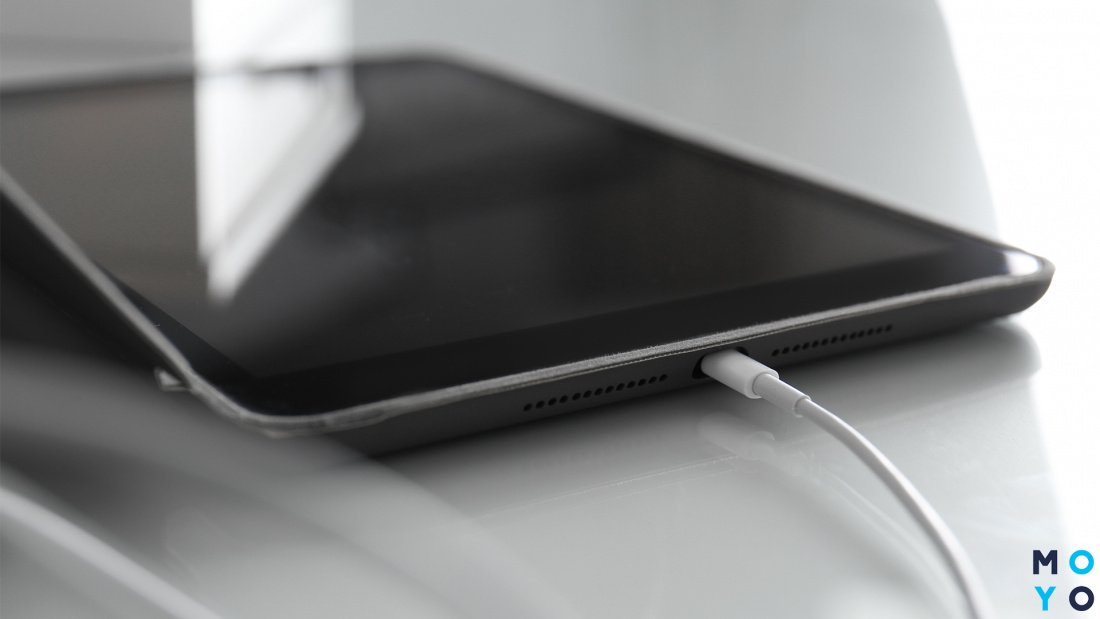
Первое, что нужно сделать – это найти на 100% рабочую зарядку, подключить к планшету (например, к Samsung Galaxy Tab S5e 10.5 T725 LTE) и оставить так на 2-3 часа. После таких манипуляций зачастую «оживают» даже те гаджеты, чей аккумулятор был очень сильно разряжен и контроллер питания уже отключил его от цепи заряда. Проверить, идет ли зарядка на батарею, можно, притронувшись к блоку питания: он должен быть теплым или горячим.
Если чуда не произошло, а других идей, как запустить планшет, если он не включается, в голове не возникло, единственный выход – обратиться в сервисный центр. Если планшет еще на гарантии, можно оформить бесплатный ремонт. Исключением являются случаи, где есть механические повреждения или был контакт с водой.
Программные ошибки
Когда при визуальной диагностике планшета не было выявлено сколов, трещин, размытостей на экране, других дефектов и полностью «отпала» вероятность аппаратных сбоев – можно предположить, что причина поломки кроется в программной составляющей.
В таком случае планшет может не включаться из-за:
- Поражения устройства вредоносными вирусами или кодами.
- Сбоев в работе скачанного софта.
- Повреждений операционной системы или отдельных приложений.
- Некорректной работы основных настроек гаджета.
Определить, какой именно пункт из этого перечня внес хаос в программу планшета, непросто, зато можно попробовать реанимировать его с помощью нескольких простых действий.
Как можно решить программный сбой?
Если не включается планшет от Самсунг, Леново или другого бренда, но при этом пользователь точно знает, что девайс не падал и не пострадал от другого рода повреждений – стоит выполнить 3 процедуры.
Перезагрузка
При работе с компьютером или ноутбуком именно перезапуск системы помогает выйти технике из «ступора». Эта же методика действенна и для планшета. Чтобы сделать его перезагрузку, необходимо подержать кнопку включения 10-15 секунд, после чего попробовать еще раз запустить планшет.
Возможно, вам будет интересно: Чем отличается планшет от ноутбука
Ничего не поменялось? Тогда второй вариант:
- найти на корпусе небольшую кнопку или отверстие с надписью Reset;
- взять тонкий предмет (булавку или скрепку), и аккуратно нажать на кнопку;
- выдержать до 15 секунд.
Попытаться включить девайс. Возможно, именно после этих действий планшетный ПК запустится.
Важно! Кнопка Reset есть не на всех моделях планшета. Зачастую таким элементом оснащают только бюджетники.
Не включается новый планшет, а вариантов, что делать, минимум? На помощь придет та же перезагрузка. В новом устройстве нет большого объема накопленной информации, а потому весь процесс займет пару минут.

Сбой настроек
Чтобы сбросить все настройки планшета (например, такого, как Huawei MediaPad T3 10) до заводских, нужно активировать программу Recovery. Запускается она определенной комбинацией кнопок, но вот каких именно, каждый производитель решает на свое усмотрение.
Наиболее популярные шифры:
- включение + громкость (прибавлять);
- уменьшать звук + боковая кнопка включения;
- Power + Home + уменьшать звук;
- звук + старт + Home.
Одна из этих конфигураций 100% подействует и включит нужный софт. После того, как инструмент запустится, на экране появится информация, подобная той, что на картинке ниже. Кнопкой регулировки звука поиск наводится на строку «wipe data/factory reset». Чтобы ее нажать, используется Power.
Далее засветится надпись, которая предупредит о том, что вследствие такой «жесткой» перезагрузки все скачанные данные, личная информация, контакты и т.д. будут удалены. Сохранить часть инфы можно, вынув предварительно сим-карту и флеш-накопитель.
Теперь нажать Yes и дождаться завершения процедуры. После сброса настроек планшет включится самостоятельно (проверено на модели Lenovo Tab M8 HD 2/32 LTE).
Почитать о других планшетах бренда можно, например, в этой статье: Обзор планшета Lenovo TAB 2 А7-10F: один на миллион
Использование безопасного режима
Эта методика будет эффективна, если запустить планшет удалось, но его работа оставляет желать лучшего: постоянные лаги, подвисания системы и другое. Чтобы устранить все помехи для нормального функционирования устройства, используют безопасный режим.
Зайти в него можно, открыв меню настроек планшетного ПК – кнопка «Отключить питание» – удержать. Появится вопрос, хочет ли пользователь перейти в безопасный режим. Надо подтвердить, что да. Откроется следующее поле, в котором можно удалить все лишние файлы, установленные программы и приложения, вызывающие некорректную работу устройства. А для обновления системы требуется просто перезапустить девайс.
Планшет включился, но не загружается
Если сенсорное устройство подает «признаки жизни», но дальше логотипа на экране дело не пошло, причины могут быть самые различные. В таблице ниже представлены самые распространенные из них:
Проблема, почему включается, но не загружается планшет
Совет: Чтобы избежать потери данных при возможных сбоях работы планшета, не лишним будет регулярно делать резервное копирование самой полезной инфы. Переносить файлы можно в облако или любой другой выбранный девайс.
Вывод
Итак, что делать, если не включается планшет, и как выявить причины поломки:
- осмотреть устройство на наличие следов от удара или падения;
- проверить, заряжается ли девайс;
- попробовать перезагрузку, удерживая кнопку «Пуск».
Если проделанные действия не произвели эффекта – делать полный сброс настроек. Когда даже это не сработало, выход один – сдача в ремонт.
Инструкция и порядок работы на планшете Android — включение и подключение к сети
Помощь по включению и выключению планшетного компьютера на операционной системе Android. Перезагрузка планшета (Reset), разблокировка, подключение внешних устройств, выход в интернет.
Сожержание:
2 Порядок работы
2.1 Управление питанием

Перед включением планшетного компьютера внимательно прочитайте раздел «Общие указания по эксплуатации».
Включение.
Нажмите и удерживайте кнопку питания в течение 3 секунд. После этого произойдет включение устройства, о чем можно будет судить по появлению заставки. Загрузка операционной системы произойдет за несколько секунд.
Примечание: если устройство находится в спящем режиме, то для включения достаточно кратковременного нажатия кнопки.
Спящий режим.
Спящий режим удобен при регулярном использовании планшетного компьютера. В этом режиме компьютер находится в активном состоянии, но дисплей при этом выключен, а главный экран заблокирован. Это позволяет мгновенно получить доступ к операционной системе, в то же время исключаются случайные нажатия на дисплей, и экономится энергия. Для перехода в спящий режим или выхода из него кратковременно нажмите кнопку питания.
Выключение устройства
Для полного отключения устройства нажмите и удерживайте клавишу питания и выберите «Отключить питание» в появившемся меню. В этом же меню вы можете перевести компьютер в спящий режим либо отменить данное действие.
Примечание: В случае низкой зарядки аккумулятора, устройство может быть отключено автоматически после уведомления пользователя о существующей проблеме.
При этом, все несохраненные данные могут быть утеряны. Во избежание этого сохраните открытые документы, закройте все активные приложения и подключите компьютер к источнику питания.
Сброс устройства (Reset)
Если планшетный компьютер «завис», не выключается и вообще никак не реагирует, то можно произвести перезагрузку устройства. Для этого нажмите тонким неострым предметом кнопку Reset и дождитесь перезагрузки.
2.2 Разблокировка

Нужно провести разблокировку экрана.
Для этого коснитесь значка и перетяните его на аналогичный значок.
Примечание: в настройках безопасности Вы можете выбрать несколько способов разблокировки устройства (Настройки > Безопасность > Блокировка экрана):
- Нет: блокировка и защита отсутствуют;
- Перетащить значок блокировки: защита отсутствует, однако при этом вы можете быстро попасть на главный экран или открыть Камеру и сразу начать делать снимки.
- Графический ключ: для включения необходимо нарисовать графический ключ.
- PIN: для включения необходимо ввести код, состоящий из цифр.
- Пароль: для включения необходимо ввести код, состоящий из букв и цифр.
2.3 Установка/извлечение дополнительной карты памяти

Перед установкой карты памяти внимательно прочитайте раздел «Меры безопасности при обращении с картами памяти».
Планшетный компьютер оборудован слотом для дополнительных карт памяти формата microSD/SDHC. Максимальная поддерживаемая емкость карты — 32Гб.
После корректной установки работоспособной карты памяти устройство обнаружит её автоматически.
Для безопасного извлечения карты памяти необходимо выполнить следующие действия:
- нажмите кнопку для перехода на главный экран;
- нажмите кнопку Меню в правом верхнем углу;
- во вкладке «Приложения» выберите пункт «Настройки»;
- выберите раздел «Память»;
- нажмите на «Извлечь SD-карту» и дождитесь завершения операции.
2.4 Подключение внешних USB устройств
- Подключение и просмотр содержимого USB флеш накопителя;
- подключите флеш-накопитель к планшету;
- найдите ярлык «Проводник» в списке программ и запустите приложение;
- выберете вкладку «USB» и Вы получите доступ к его содержимому.
2.5 Настройка WiFi и подключение к сети
Включение модуля WiFi:
- нажмите кнопку для перехода на главный экран;
- нажмите кнопку Меню в правом верхнем углу;
- во вкладке «Приложения» выберите пункт «Настройки»;
- в разделе «Беспроводные сети» установите переключатель WiFi в положение Вкл.
Подключение к сети:
- откройте подраздел «Настройки Wi-Fi»;
- система автоматически обнаружит доступные WiFi сети и выведет их названия;
- выберите сеть, к которой вы хотите подключиться, и при необходимости введите пароль;
- при успешном подключении система выведет значок
 в области уведомлений.
Примечание: возможность автоматической раздачи IP адресов зависит от настроек WiFi роутера. В том случае, если автоматическая раздача IP адресов поддерживается, никаких дополнительных действий предпринимать не требуется. Задать статический IP-адрес вы можете в дополнительных настройках, для этого необходимо нажать на кнопку или значок и выбрать «Дополнительные функции».
2.6 Подключение планшета в режиме USB накопителя
- откройте панель уведомлений, протянув строку состояния вверх;
- выберете пункт «USB-подключение установлено»;
- нажмите на «Включить USB-накопитель» в правом нижнем углу;
- через некоторое время устройство определиться как съёмный USB накопитель и Вы получите доступ к внутренней памяти планшета и карте памяти.
- откройте панель уведомлений, протянув строку состояниявверх;
- выберете пункт «ОтключитьUSB-подключение»
- нажмите на «Отключить USB-накопитель» в правом нижнем углу.