
Как включить или перезагрузить Самсунг, если кнопка не работает
Даже самый дорогой смартфон не застрахован от поломок. В процессе эксплуатации девайс может упасть на пол, пострадать от воздействия воды, получить другие механические повреждения.
В результате отдельные элементы управления могут выйти из строя.
Практика показывает, что одним из самых уязвимых мест смартфона Самсунг является кнопка питания (включения/выключения).
Если основная кнопка телефона сломалась или перестала реагировать на нажатие, исправить ситуацию поможет только мастер. Впрочем, какое-то время пользоваться смартфоном можно и с неработающей кнопкой питания.
Как включить Самсунг без кнопки включения?
Существует несколько вариантов решения данной задачи, вот самые действенные из них:
1. Ставим смартфон на зарядку. Многие модели телефонов Самсунг и других производителей при подключении к зарядному устройству включаются. Первое, что можно предпринять в данном случае — это поставить девайс на зарядку и попробовать зажать клавишу регулировки звука.
Если под рукой нет сетевого зарядного устройства, но есть ноутбук и USB-кабель, то можно подключить телефон к компьютеру.
2. Если первый способ не дал результата, попробуйте зажать кнопку громкости в положение «-«, кнопку «home» и, удерживая эти две кнопки нажатыми, подсоединить кабель питания (кнопки все время не отпускать!). Через несколько секунд (около 5-7) на экране должно появиться меню-предупреждение.
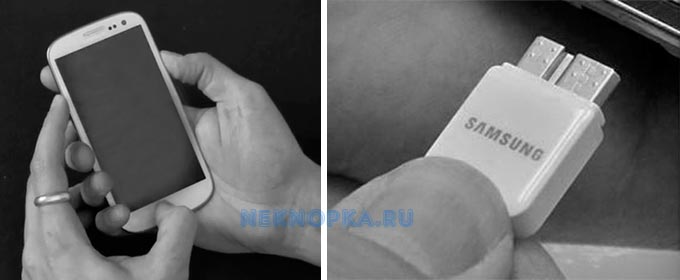
Кнопки нужно сразу отпустить, и после этого нажать и немного удержать кнопку громкости в положение «-«. Через 5-10 секунд должна запуститься загрузка устройства.
3. Третий способ дает результат практически в 100% случаев, если не работает кнопка на Samsung Galaxy. Он предполагает манипуляции с аккумуляторной батареей смартфона и требует определенной ловкости рук.
Читайте также: Что делать если не работает кнопка включения ASUS ZenFone
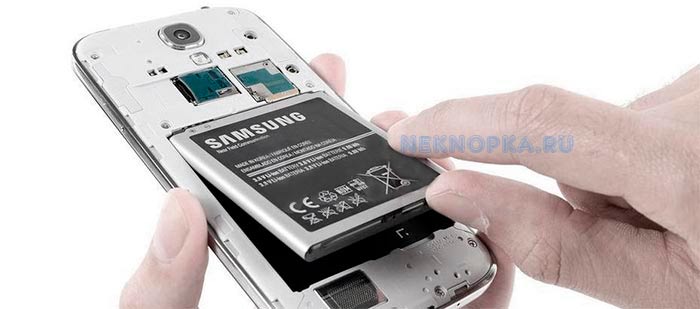
Нужно снять с девайса заднюю крышку, вставить кабель питания. При появлении второго индикатора батареи нужно резко отключить кабель питания и также резко вынуть и вставить батарею. Телефон начнет перезагружаться.
Включаем Самсунг без кнопки с помощью приложения Мобильный Дядя
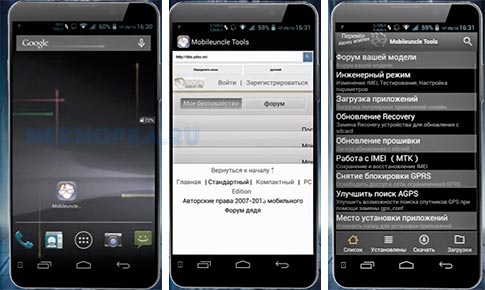
Каждый раз включать телефон Samsung без кнопки питания всеми перечисленными выше замысловатыми способами не совсем удобно, поэтому после удачного запуска рекомендуем установить на смартфон специальное приложение Mobile uncle tools 2017 (Мобильный Дядя).
С помощью этого универсального мультиинструмента можно сделать с Android-устройством практически все, что угодно, полностью изменив настройки и функционал работающих кнопок.
Приложение Мобильный Дядя работает с любыми устройствами на базе процессоров MTK.
Есть еще одно приложение — Power button to Volume Button (бесплатно доступно в Play Маркете) — оно разработано специально для такого случая. С его помощью можно переложить функцию кнопки питания на клавиши регулирования громкости динамиков.
В меню приложения есть всего два активных пункта: Boot и Screen Off. Достаточно поставить галочку около пункта «Boot» и смартфон будет включаться с помощью качельки громкости.
Как дополнительный вариант рекомендуем рассмотреть приложение Shake Screen On Off — оно позволяет включать/выключать экран легким встряхиванием девайса, если не работает кнопка питания.
Включить Samsung без кнопки включения если она не работает — все способы!

Владельцы смартфонов часто спрашивают, как включить Самсунг без кнопки включения и можно ли это сделать. Эксперты выделяют более пяти разных способов, позволяющих решить проблему. Ниже рассмотрим выход и разных ситуаций — когда телефон полностью отключен или находится в спящем режиме.

Причины поломки
Перед тем как включить телефон Samsung без кнопки включения, важно разобраться с причинами неисправности. Выделим основные варианты:
- Мобильный аппарат намок, и клавиша включения на Самсунг не срабатывает. В такой ситуации нужно сразу разобрать устройство и просушить его с помощью фена.

- При случайном сбое и отключении попытайтесь включить устройство путем долгого нажатия на кнопку Power.
- Если смартфон повредился при падении, может потребоваться помощь мастеров из сервиса.

- В случае неисправности кнопки стоит использовать альтернативные методы включения (через ПК или Recovery). Можно выполнить ремонт в домашних условиях без посещения сервиса.
- При глубокой разрядке батареи требуется включить Самсунг в зарядку.
Задача пользователя — определить неисправность и действовать по обстоятельствам.
Как включить Samsung без кнопки включения: телефон полностью выключен
Отвечая на вопрос, можно ли включить Самсунг без кнопки включения, ответ положительный. Для этого стоит использовать один из приведенных ниже методов.
Установка на зарядку

Бывают ситуации, когда кнопка включения не срабатывает из-за глубокой разрядки Самсунг. Включите устройство в сеть 220 В и посмотрите на его реакцию. Если причина была в батарее, телефон может включиться.
Подключение к компьютеру
Если смартфон заряжен, рекомендуется вставить его в USB-разъем ноутбука или ПК. В таком случае аппарат может среагировать на изменения и загрузиться. Отметим, что этот метод работает в единичных случаях.

Режим Recovery
Выделяется еще один способ, как включить телефон Самсунг с Андроид, если не работает кнопка включения. Попробуйте зайти в режим Recovery. Для этого сделайте такие шаги:
- Поставьте свой Самсунг в режим зарядки.
- Подождите 10-15 минут пока батарея немного зарядится.
- Жмите Громкость вниз или вверх, а вместе с ней «Домой». В зависимости от аппарата комбинация может отличаться.
- Дождитесь, пока на дисплее появится режим восстановления.
- Найдите пункт Reboot Now.
- Подтвердите действие.
Возникает вопрос, что делать, если на Самсунге не работает кнопка включения, ведь в таком случае запустить опцию не получится. Единственное решение — оставить в этом положении смартфон на несколько минут, чтобы он перезапустился в автоматическом режиме. Если на аппарате стоит рекавери TWRP, необходимо перезапустить Самсунг с помощью сенсорного управления. После перезапуска лучше сразу переназначить кнопку, если Power вышла из строя и не работает.
Отметим, что аналогичным способом можно выключить аппарат без кнопки, если в появившемся меню выбрать Power Down.
ADB

Чтобы включить Samsung Galaxy Grand Prime или другую модель Андроид без кнопки включения, можно использовать универсальное решение. Речь идет о включении с помощью ПК. Этот метод работает, если на Самсунг включена отладка по USB. В ином случае придется использовать рассмотренный выше метод (Recovery).
Алгоритм действий такой:
- Скачайте и поставьте ADB на компьютер или ноутбук.

- Распакуйте файл в диск С.
- Подключите телефон Самсунг, который не удается включить без кнопки включения.
- Установите необходимые драйвера (легко найти в Интернете).

- Жмите на меню Пуск и войдите в раздел Все программы. Далее перейдите в Стандартные, а там Командная строка. Можно сделать проще — нажать Win+R.
- Наберите команду cd c:adb.

- Убедитесь, что планшет или смартфон найдены ПК и пишите adb reboot.

Если все нормально, после указания этой фразы Самсунг должен пойти на перезагрузку. Отключите его от ПК.

При желании стоит включить Самсунг без кнопки включения, минуя командную строку. Как вариант, поставьте приложение ADB Run, позволяющее автоматически устанавливать процесс работы с Android. С его помощью можно решить вопрос с запуском Самсунг А5 или другой модели, если не работает кнопка включения. Сделайте такие шаги:
- Установите программу ADB и поставьте драйвера на смартфон.
- Инсталлируйте ADB Run и запустите ее. Убедитесь, что телефон определился в системе, а после жмите цифру «2». За нее отвечает Reboot Android.
- Кликните Ввод.
- В новом окне пропишите цифру «1», что значит Rebut (перезапуск) и жмите Ввод для подтверждения.
- Телефон начнет перезагружаться, после чего его стоит отключить от компьютера.

Рассмотренные методы (Recovery и ADB) позволяют включить Самсунг без кнопки включения, если он был полностью отключен.
Подручные методы
Если причина в неисправной кнопке Power, решением может быть использование подручных элементов. Возьмите металлическую палочку и с ее помощью перемкните контактную группу в том месте, где должна быть клавиша. При выполнении этой работы важно быть осторожным и не прикладывать слишком большое усилие, чтобы не повредить телефон. Удерживайте металлический предмет некоторое время, чтобы включить устройство. Если вы не знаете, как выключить Самсунг без кнопки, можно использовать такой же способ с проводками.

При отсутствии результата необходимо снять аккумулятор, сим-карту и карту памяти, после чего вставить их обратно и снова провести указанные манипуляции.
Домашний ремонт
При наличии опыта можно починить сломанную клавишу на Самсунг с помощью паяльника. Для начала попробуйте припаять кнопку на место, но учтите, что пластиковый элемент быстро теряет форму под действием температуры. Как вариант, стоит подпаять к контактам внутри проводки и вывести их наружу. Чтобы включить Самсунг без клавиши включения, достаточно замкнуть провода на какое-то время. Этим способом вы имитируете работу Power. Сразу отметим, что указанное решение является временным, ведь красоты смартфону торчащие провода точно не прибавят.
Как включить Самсунг без кнопки включения: телефон в спящем режиме
Бывают ситуации, когда смартфон не выключен, а находится в спящем режиме. В таком случае можно использовать одно из следующих решений:
- Подключите устройство к зарядке, ПК или ноутбуку. Старайтесь не злоупотреблять этим методом, чтобы не изнурять лишними действиями батарею и разъем.
- Позвоните на телефон. При получении входящего Самсунг, скорее всего, выйдет из режима сна.
- Два раза жмите на дисплей (работает не во всех моделях). Смысл способа вывести устройство из спящего режима.
Используйте один из приведенных методов для решения возникшей ситуации.
Как переназначить Power

В ситуации, когда не работает боковая кнопка на Самсунг, имеется два пути — сдать аппарат в ремонт или временно переназначить клавишу. Второй вариант более перспективен, ведь в таком случае можно восстановить функциональность аппарата в течение нескольких минут. Как вариант, запрограммируйте кнопку Bixby, которая предусмотрена на новых аппаратах Самсунг.
Наиболее простой вариант — использование программы Power Button to Volume Button. Алгоритм такой:

- установите софт на смартфон;
- войдите в приложение и жмите на кнопку шестерни возле надписи Enable/Disable Volume Power;
- поставьте отметки в меню Boot, чтобы активировать экран с помощью кнопки громкости поле перезапуска;
- установите отметку Screen Off, чтобы можно было включить экран нажатием на специальное уведомление;
- проверьте, что все работает.
Преимущество метода в том, что возможность использования громкости сохраняется.
Выход из сна по датчику
Бывают ситуации, когда вывести Самсунг без кнопки включения рассмотренным выше методом не удается. В таком случае можно использовать программу Gravity Screen. Алгоритм такой:
- скачайте софт с Плей Маркет;

- запустите приложение и примите условия;
- активируйте сервис путем нажатия на специальный «тумблер»;

- прокрутите колесо вниз и дойдите до раздела Датчик приближения;
- отметьте эту секцию, чтобы в дальнейшем управлять Самсунг без кнопки Power путем проведения рукой над сканером;
- опция Включения экрана движение позволяет разблокировать смартфон с применением Акселерометра путем встряхивания.

Минусы приложения — высокий расход аккумулятора, ограничения бесплатной версии и отсутствие возможности применения на некоторых устройствах Самсунг.
Итоги
Зная, как включить и выключить Самсунг без кнопки включения, можно с легкостью решить вопрос управления устройством в случае его отказа или механического повреждения. Универсальным методом является вариант с Recovery, но можно использовать и другие варианты.
Включить без кнопки включения : 3 комментария
- Николае Раковицэ.Молдова04.01.2022 в 23:04 2. Такой способ (сброс данных — с помощью кнопок) применяется в том случае, когда смартфон или планшет не включается, либо экран заблокирован ! Для Android 12 и Android 11 перед выполнением сброса телефон должен быть подключен кабелем USB к ПК или другому устройству, например, игровой приставке, ТВ или автомобилю ! Попробовал на Galaxy a12, Android 11 и получилось сразу !
Как включить Samsung A51 без кнопки: простые способы

Кнопка включения является важной частью любого смартфона, включая Samsung A51. Однако, иногда может возникнуть ситуация, когда кнопка включения не работает или сломалась. Но не стоит паниковать! Есть несколько способов включить Samsung A51 без кнопки включения. В этой статье мы рассмотрим несколько таких способов, которые могут быть полезными в случае, если вам необходимо включить свой телефон без использования кнопки.
Первый способ, который можно попробовать – это использование комбинации клавиш. Чтобы включить Samsung A51 без кнопки, удерживайте одновременно две клавиши “Громкость вниз” и “Питание” в течение нескольких секунд. После этого телефон должен включиться.
Если первый способ не сработал, вы можете использовать второй способ – подключение Samsung A51 к зарядному устройству или компьютеру. Подключите телефон к зарядному устройству или компьютеру при помощи USB-кабеля и дождитесь, пока он не начнет заряжаться. Обычно этого достаточно для включения устройства без использования кнопки включения.
Наконец, третий способ, который можно попробовать – это использование специальных приложений. В магазине приложений Google Play вы можете найти несколько приложений, которые предлагают возможность включить Samsung A51 без кнопки. Установите одно из таких приложений и следуйте инструкциям, чтобы включить свой телефон.
В заключение, если кнопка включения на вашем Samsung A51 не работает, вы можете воспользоваться комбинацией клавиш, подключить телефон к зарядному устройству или компьютеру или установить специальное приложение для включения устройства без использования кнопки включения. Но помните, что эти способы могут быть временными и предназначены только для ситуаций, когда вам необходимо включить телефон без кнопки. Рекомендуется обратиться в сервисный центр для ремонта кнопки включения.
Проверьте заряд батареи

Прежде чем попробовать включить свой Samsung A51 без кнопки, убедитесь, что устройство полностью заряжено.
Начните, подключив ваше устройство к зарядному устройству с помощью оригинального кабеля USB и адаптера питания. Убедитесь, что кабель надежно подключен и адаптер подключен к электрической розетке.
На вашем Samsung A51 должен отобразиться индикатор заряда батареи. Если устройство полностью разряжено, вам может понадобиться подождать несколько минут, пока оно немного зарядится, прежде чем попробовать включить его без кнопки.
Если индикатор заряда не отображается, проверьте кабель и адаптер питания на наличие повреждений. Если они исправны, попробуйте использовать другой кабель и адаптер, чтобы исключить возможность проблемы в них.
Если ваш Samsung A51 все еще не реагирует на попытки зарядки, возможно, проблема не связана со зарядкой, и вы можете попробовать другие методы для включения устройства без кнопки.
Используйте комбинацию кнопок

Если вам нужно включить Samsung A51 без использования кнопки питания, вы можете воспользоваться комбинацией других кнопок. Это может быть полезно, если кнопка питания не работает или вы не можете ее найти.
В большинстве случаев для включения устройства без кнопки питания можно использовать комбинацию кнопок “Громкость вниз” и “Домашняя”. Нажмите и удерживайте обе эти кнопки одновременно в течение нескольких секунд. Затем устройство должно включиться.
Если эта комбинация не сработала, попробуйте использовать другую. Например, некоторые модели Samsung можно включить, удерживая кнопку “Громкость вверх” и кнопку “Домашняя”. Также возможно, что вам понадобится удерживать кнопку питания вместе с другими кнопками.
В случае, если и все эти комбинации не помогают включить Samsung A51, рекомендуется обратиться в сервисный центр или связаться с производителем для получения помощи.
Подключите зарядное устройство

Если кнопка включения вашего Samsung A51 не работает, а устройство выключено, вам потребуется зарядное устройство для его включения.
1. Возьмите зарядное устройство, которое поставляется вместе с телефоном.
2. Вставьте один конец кабеля в разъем зарядного устройства.
3. Вставьте другой конец кабеля в разъем micro USB или USB-C на вашем телефоне, в зависимости от модели.
4. Подключите зарядное устройство в розетку.
5. Подождите несколько минут, пока телефон заряжается. На экране появится зарядное изображение или индикатор зарядки.
6. Когда устройство полностью зарядится, вы можете попробовать включить его, нажав и удерживая кнопку питания.
Если ваш Samsung A51 не включается, даже после подключения зарядного устройства, у вас может быть проблема с аппаратной частью. В этом случае рекомендуется обратиться в сервисный центр для диагностики и ремонта устройства.
Попробуйте принудительную перезагрузку

Если у вас возникла проблема с включением Samsung A51 через кнопку питания, вы можете попробовать принудительно перезагрузить устройство.
Для этого выполните следующие действия:
- Убедитесь, что ваш Samsung A51 подключен к зарядному устройству или имеет достаточный уровень заряда батареи.
- Удерживайте кнопку громкости (-) и кнопку включения одновременно в течение нескольких секунд.
- Возможно, на экране появится меню Android Recovery. В этом случае, используйте кнопки громкости для перемещения по пунктам меню и кнопку включения для подтверждения действия.
- Найдите в меню пункт “Reboot system now” или “Перезагрузить систему” и выберите его, нажав кнопку включения.
После этого ваш Samsung A51 должен перезагрузиться и начать работу в обычном режиме. Если проблема с включением сохраняется, рекомендуется обратиться в сервисный центр Samsung.
Обратитесь в сервисный центр

Если у вас возникла проблема с включением Samsung A51 без использования кнопки, рекомендуется обратиться в сервисный центр. Там специалисты смогут провести диагностику устройства и произвести необходимые ремонтные работы.
Сервисные центры обладают профессиональными инструментами и опытом работы с различными моделями телефонов. Таким образом, они смогут точно определить причину проблемы и выполнить ремонт с высоким качеством.
Вы можете найти ближайший сервисный центр Samsung, обратившись к документации, которая поставляется вместе с устройством. В ней должны быть указаны контактные данные авторизованных сервисных центров, предлагаемых производителем.
Перед обращением в сервисный центр рекомендуется сохранить все необходимые данные и создать резервную копию информации с вашего устройства. Это поможет избежать потери важной информации в случае проведения ремонта или замены устройства.
Обратившись в сервисный центр, вам будут предложены несколько вариантов решения проблемы с включением Samsung A51. В зависимости от характера поломки это может быть гарантийный ремонт, замена отдельных компонентов или диагностика с последующим ремонтом по необходимости.
Как включить или перезагрузить Самсунг, если кнопка не работает
Кнопка включения – одно из самых уязвимых мест практически на любом телефоне. Это не связано с производителями и качеством аппарата, все причины кроются в активном использовании кнопки в течение дня. Кроме того, многие пользователи сталкиваются с механическими повреждениями после удара или падения телефона. Понятно, что кнопка power отвечает за включение и выключение устройства, поэтому важно, чтобы она работала корректно. Однако даже с неработающей кнопкой можно запустить Android. Более того, существует несколько способов, как включить телефон без кнопки питания, о которых мы расскажем в рамках этой статьи.
Если во время выполнения любых действий смартфон запускается в режиме Recovery, это говорит о том, что проблема заключается не в механическом повреждении кнопки. В таком случае, в меню Recovery необходимо выбрать пункт «Reboot system now» или просто «Reboot». После этого аппарат перезагрузится, и проблема должна быть решена.
Обратите внимание! Если вам удалось включить телефон одним из описанных способов, на этом решение проблемы не заканчивается. Чтобы в дальнейшем подобных сложностей не возникало, необходимо установить на Android специальную программу, которая заменит кнопку блокировки и активирует экран в случае необходимости.
Программы и приложения
К сожалению, решить проблему неработающей кнопки включения с помощью программы в момент поломки не получится. Однако есть несколько приложений, которые можно установить заранее, например, при первых признаках того, что кнопка барахлит. На данный момент пользователям доступны следующие приложения и программы:
- Power button to Volume button. Уже из названия понятно, что главная задача программы – перенести функцию включения с кнопки запуска на регулятор громкости.
- Gravity Screen – on/off. Приложение повышает чувствительность к перемещению устройства. Если телефон надолго оставить на горизонтальной поверхности, экран автоматически блокируется. Однако стоит поднять или подвинуть устройство, как оно включается.
- Shake Screen on/off. Простое и удобное в использовании приложение, которое умеет включать телефон даже без касания экрана. Достаточно легонько встряхнуть устройство, чтобы дисплей активировался.
- Proximity Actions. Программа, которая позволяет управлять смартфоном с помощью специальных датчиков движения.
Отладка по USB
Пользователям, у которых на телефоне включена данная функция в настройках, доступно включение аппарата с помощью ПК. Для этого необходимо выполнить следующие действия:
- Скачать и установить на компьютер Android Debug Bridge (ADB) – программу, которая предназначена для прошивки сенсорных телефонов.
- Подключить устройство к компьютеру с помощью USB шнура.
- Запустить программу и вписать в строку команду «adb reboot».
Кроме того, приложение позволяет настроить root-права и перепрошить телефон, если это потребуется. Более простая версия программы – ADB Run. С ее помощью тоже можно перезапустить Android, даже если кнопка включения не работает.
Телефон выключен
Если на вашем устройстве не работает кнопка блокировки, а батарея уже успела разрядиться, вернуть телефон «к жизни» будет немного сложнее. Некоторые аппараты включаются автоматически после подключения зарядного устройства. Если этого не произошло, можно попробовать зажать кнопку регулировки на включение и выключение и подержать несколько секунд или минуту.
Второй вариант – подключить телефон к компьютеру через шнур USB и повторить те же действия. Если на устройстве включена отладка по USB, приложение ADB сможет перезагрузить его даже с минимальным зарядом.
Таким образом, существует достаточно способов, как включить телефон, если не работает кнопка. Перепробовали все предложенные варианты, но ни один из них не сработал? Вероятно, вашему устройству нужна консультация профессионального мастера с последующим ремонтом или заменой кнопки включения.
Пожалуйста, оцените статью:
Будь то старые или новые гаджеты, они ломаются, и смартфоны не являются исключением. Простого падения на твердую поверхность достаточно, чтобы нанести ущерб. Смартфоны являются хрупкими по природе. Даже если они не ломаются, они подвержены многим проблемам. Одной из таких проблем, которая очень распространена среди пользователей Android, является случай, когда кнопка питания перестает работать.
Подумайте об этом, кнопка питания — кнопка, которую мы нажимаем бесчисленное количество раз в день — перестает работать. Этого достаточно, чтобы создать хаос в нашей жизни. Когда снова и снова нажимаешь кнопку — что можно ожидать — она перестанет работать в один прекрасный день. Это происходит не со всеми, но те, кто сталкиваются с этой проблемой знают, как она осложняет работу телефона. Вот несколько решений для этой раздражающей проблемы.
1. Автоматизация функции включения/выключения с Gravity Screen.
Gravity Screen является удивительным приложением. Использование различных датчиков телефона включает и выключает экран. Функция, такая как сенсор датчика кармана или стола, предполагает обнаружение, когда вы держите ваш телефон, а когда нет. Она учится понимать, когда вы собираетесь использовать телефон, и в соответствии с этим, включает или выключает его, честно говоря, она работает всегда, но точность может варьироваться от устройства к устройству.

Если вам не особенно интересно то, как приложение работает, и вы просто хотите, чтобы оно включало и выключало телефон, тогда вперед, скачивайте его, и оно превосходно будет работать без чрезмерного разряда батареи, если вы настроили его правильно.
2. Moto display
Приложение ограничено тем, что его могут использовать только владельцы устройств Motorola, но мы должны были добавить его в список, потому что оно просто потрясающее. В Moto display можно видеть уведомления не включая телефон. Но его можно использовать не только для просмотра уведомлений. Просто не трогайте телефон в течение нескольких секунд, а затем возьмите его, и вы увидите как включится Moto display. В этот момент вы можете провести пальцем вниз по направлению к значку блокировки, чтобы разблокировать его. Отлично работает.

Moto dispay не блокирует телефон, это нужно делать вручную. Но так как кнопка питания не работает, мы рекомендуем установить время режима сна телефона к минимуму, то есть 15 секунд.
3. Перевести Вкл/Выкл питания на кнопку громкости
Да, вы правильно прочитали, есть приложение и для этого тоже, и самое лучшее, что оно работает, даже если телефон не рутирован. Это приложение называется Volume Unlock Power Button Fix, то есть “громкость разблокировать, клавишу питания пофиксить”. Это очень и очень длинное имя, но оно полностью определяет цель приложения.

Прежде всего, установите его на телефоне. Теперь откройте приложение и предоставьте ему права администратора. Это необходимо, в противном случае, приложение не будет работать. Откройте приложение и включите «Enable Volume Unlock» и «Screen off», используя переключатели справа. Если вы включили оба варианта, то вы сможете выключить экран на панели уведомлений и включить его с помощью кнопки громкости. В настройках приложения, вы также можете включить такие функции, как автоматический запуск при загрузке и авто включение/отключение, которое будет работать в установленном временном интервале. Например, установив время с 06:00 до 04:00, приложение будет функционировать только в течение этого времени. Мы использовали его в течение 2 дней, и не нашли каких-либо ненужных разрядов батареи. Это удивительное приложение.
Кнопка включения на телефоне (power) является одним из самых важных и часто используемых внешних элементов. В зависимости от модели телефона она может располагаться с краю корпуса, сверху или на задней панели.
Даже самые надежные смартфоны не застрахованы от поломки клавиши питания, что вызывает определенные неудобства в использовании. Однако это совсем не означает, что устройство стоит немедленно нести в сервисный центр.
Как пользоваться телефоном без кнопки питания?
В зависимости от того, в каком состоянии находится смартфон, можно использовать различные способы.
Самый простой вариант – это заблокированный телефон с заряженной батареей:
- Подключить устройство к шнуру питания. Во время зарядки экран активируется и позволяет работать с устройством.
- Скачать специальное приложение. В магазине предлагается масса вариантов программ, которые позволяют расширить функционал экрана.
Always On Amoled. Приложение позволяет держать экран смартфона в активном состоянии даже после блокировки. Достаточно пару раз тапнуть по экрану, и он разблокируется. Программа разработана для устройств с Amoled экранами, но работает и на большинстве обычных девайсах.
AC Display. Программа не только отображает уведомления на экране, но и позволяет установить опцию активации при вынимании из кармана или сумки. Активировать возможность телефона включать экран при изменении положения в пространстве.
Включение производится из меню настроек в пункте «жесты». При активации функции экран будет загораться каждый раз, когда устройство поднимают с горизонтальной поверхности, например со стола.
Можно установить приложение, которое активирует экран при движении или с помощью встряхивания смартфона.
Gravity Screen — On/Off. Программа выполняет ту же функцию, что и активация жестов, и предназначена для устройств, оснащенных акселерометром.
А можно установить программу, которая позволяет активировать экран двойным нажатием – Double Tap Screen On and Off. Программа позволяет активировать или блокировать экран смартфона двойным касанием.
Как перенести кнопку включения на громкость?
В этом нам поможет программа Power Button to Volume Button.
Программа позволяет использовать кнопку увеличения громкости для блокировки экрана (вместо кнопки Power).
Как включить/выключить телефон без кнопки включения?
Если аккумулятор устройства разрядился, или девайс выключен, но воспользоваться кнопкой питания не представляется возможным, то можно попробовать следующие действия:
- Подключить телефон/планшет к зарядке, и во время загрузки устройства зажать кнопку громкости. Это даст возможность сразу активировать экран после активации системы. Либо загрузится меню Recovery – выберите пункт «backup and restore» – телефон перезагрузится.
- Запуск устройства через ADB. Эта операция подходит для уверенных пользователей. На смартфоне должна быть включена отладка по USB. Функция активируется из меню настроек для разработчиков.
- На компьютере необходимо установить Android-SDK в корневой каталог.
- Подключить смартфон к ПК через кабель.
- Открыть командную строку на компьютере (Пуск -> cmd) и прописать задачу adb reboot, после чего нажать ввод. Смартфон должен перезагрузиться и работать в обычном режиме.
Замена кнопки питания
Чтобы устранить неполадку клавиши включения, нужно произвести замену или самой кнопки, или электронной клавиши на внутренней плате, передающей сигнал.
Замена наружного элемента может помочь в том случае, если элемент выпал из корпуса, треснул или имеет полость в своем основании, где сломались ребра жесткости. Процедура доступна только при условии, что пользователь может самостоятельно разобрать корпус устройства. Для ее проведения необходимо иметь аналогичную физическую клавишу из устройства-донора или приобретенную в магазине. Достаточно разобрать корпус и установить кнопку в соответствующие пазы.
Если проблема заключается в электронной составляющей, или корпус смартфона не разбирается в домашних условиях, то лучше обратиться к специалисту.
В результате отдельные элементы управления могут выйти из строя.
Практика показывает, что одним из самых уязвимых мест смартфона Самсунг является кнопка питания (включения/выключения).
Если основная кнопка телефона сломалась или перестала реагировать на нажатие, исправить ситуацию поможет только мастер. Впрочем, какое-то время пользоваться смартфоном можно и с неработающей кнопкой питания.

2. Входим в раздел «Дополнительные функции».
3. Далее заходим в подраздел «Движения и жесты».
4. В подразделе «Движения и жесты» включаем переключатель пункта «Дважды коснит. для пробуждения»
5. После этого, чтобы активировать экран без кнопки питания, будет достаточно дважды нажать пальцем на экран смартфона.
Используемые источники:
- https://softdroid.net/slomalas-knopka-vklyucheniya-kak-vklyuchit-telefon
- https://vebtech.ru/rukovodstva/knopka-pitaniya-ne-rabotaet-ispolzujte-eti-prilozheniya-dlya-vklyucheniya-i-vyklyucheniya-ekrana/
- http://v-androide.com/instruktsii/problems/kak-vklyuchit-telefon-bez-knopki-vklyucheniya.html
- https://neknopka.ru/перезагрузить-cамсунг-если-кнопка-не-р/
- https://s-helpers.ru/kak-bez-knopki-pitaniya-aktivirovat-ekran-smartfona-samsung/