
Samsung Galaxy S8 не запускается: как исправить?
Нет никаких сомнений в том, что Samsung Galaxy S8 и Samsung Galaxy S8 Plus имеют непревзойденные технические характеристики, что также дополняется огромным списком всяческих возможностей и функций. Но со всеми железками, какими бы продвинутыми они ни были, всегда может произойти что-то неладное.
Некоторые пользователи уведомляют, что их Samsung Galaxy S8 и Samsung Galaxy S8 Plus попросту перестали запускаться спустя после нескольких дней первоначальной активации. Если вы столкнулись с такой нелегкой ситуацией, то не беда, так как существует несколько простых способов решения, которые смогут заставить ваш смартфон снова запускаться.
Естественно, вы можете запросить возврат на новых телефон, но только если еще прошло двух недель. Однако, мы рекомендуем вам все же попытаться сделать все возможное своими силами, так как замена на новый телефон может длиться довольно долго.
Хорошая новость заключается в том, что у вас есть высокий шанс нарваться на самый обычный глюк в прошивке или какой-то конфликт между приложениями. Если же проблема имеет аппаратный характер, то у вас не остается никакого другого выбора, как отнести Samsung Galaxy S8 в сервисный центр.
Перед тем, как мы начнем
Если вы переживаете, что нанесете какой-то вред своему устройству ниже описанными методами, то не переживайте, так как это попросту невозможно. Все процедуры, через которые мы будем проходить, полностью безопасны и не вызовут потерю гарантии.
Также, может это и покажется глупым запросом, но убедитесь, что ваше устройство полностью заряжено. Подсоедините его к зарядке и посмотрите на то, как оно отреагирует. Помимо количества заряда в батареи, вы также сможете таким образом определить, относится ли проблема к батарее или же к аппаратным компонентам. В большинстве случаев, если иконка зарядки появится на дисплее, то ваш Samsung Galaxy S8 не страдает от проблем с аппаратной частью и его можно попробовать починить нижеуказанными способами.
Метод №1 Выполнение мягкого сброса
Мягкий сброс — это первое что вы должны попробовать выполнить, особенно в том случае, если ваше устройство начало некорректно работать. Данная процедура является эквивалентом физического извлечения батареи. Так как Samsung Galaxy S8 оборудована неизвлекаемой батареей, то этот метод как раз сгодится, чтобы выполнить принудительную перезагрузку. Также не стоит волноваться о том, что вы потеряете какие-то данные, так как это не так.
- Нажмите и удерживайте кнопку громкости- вместе с кнопкой питания в течение семи секунд.
Если проблема заключалась в небольших багах программного обеспечения или конфликте каких-то приложений с вашей системой, то это действие должно было привести Samsung Galaxy S8 к чувству. Если же тот все еще не отвечает, то давайте двигаться дальше.
Метод №2 Загрузка в Безопасном режиме
Если Мягкий сброс не смог справиться со своей задачей, то вам нужно проверить, может ли ваше устройство запускаться в различных режимах. Вы должны начать с Безопасного режима, при запуске которого будут отключены все сторонние приложения. Если ваш Samsung Galaxy S8 смог все-таки заработать с помощью Безопасного режима, то это означает только одно — вы недавно установили приложение, причиняющее проблемы всей системе.
Вот что вам нужно сделать, чтобы запустить Samsung Galaxy S8 в Безопасном режиме:
- Нажмите и удерживайте кнопку питания до тех пор, пока на экране не появится логотип Samsung.
- После его появления, немедленно отпустите кнопку Питания.
- Как только отпустите кнопку Питания, нажмите и удерживайте Кнопку громкости-.
- Продолжайте удерживать Громкость- до тех пор, пока ваше устройство не закончит перезагружаться.
- Если вы сделали все правильно, то у вас на экране должен появиться значок Безопасного режима.
Теперь вам остается начать искать на своем Samsung Galaxy S8 то недавно установленное приложение, которое было ответственно за причиненные проблемы. Попробуйте удалить одно из них и посмотрите на результат. Если же вы установили APK-файл с какого-то постороннего сайта, то, скорее всего, именно оно и являлось нарушителем спокойствия.
Как только разберетесь с нужным по вашему мнению приложением, перезагрузите свой Samsung Galaxy S8 и загрузитесь в нормальном режиме. Если смартфон все еще отказывается запускаться, то давайте двигаться дальше.
Метод №3 Загрузка в Безопасном режиме и выполнение Полного сброса
Теперь когда мы убедились, что стороннее программное обеспечение не является причиной невозможности запустить ваш Samsung Galaxy S8 или Samsung Galaxy S8 Plus, то настала очередь выяснить, виновата ли в этом прошивка смартфона. Этот метод запустит ваше устройство в Режим восстановления и осуществит Полный сброс, что, надеемся, поможет в этой непростой ситуации.
Предупреждение: Выполняя следующие шаги, вы сотрете все личные данные со своего устройства. Если хотите сохранить файлы, то загрузитесь в Безопасном режиме и выполните бэкап.
- Убедитесь в том, что ваш телефон полностью выключен. Нажмите и удерживайте кнопку Громкости+ вместе с кнопкой Bixby. Удерживайте их до тех пор, пока не почувствуете вибрацию.
Заметка: Кнопка Bixby расположена на левой грани вашего смартфона, прямо под кнопками громкости.
- Как только вы увидите логотип Android на дисплее устройства, отпустите все зажатые кнопки. На дисплее появится надпись «Установка системного обновления», которая будет присутствовать в течение минуты, а затем запустится Меню Восстановления.
- Используйте кнопку Громкости-, чтобы спуститься вниз по меню и найти «Стереть данные/Сброс до заводских настроек».
- Нажмите на кнопку Питания для выбора сброса и с помощью кнопки Громкости- выберите «Да — удалить все данные пользователя».
- Нажмите на кнопку Питания снова, чтобы начать Полный сброс.
- Данный процесс займет некоторое время. Как только он закончится, нажмите снова на кнопку Питания для перезагрузки Samsung Galaxy S8.
Выполнив Полный сброс, попробуйте запустить свой Samsung Galaxy S8 или Samsung Galaxy S8 Plus и посмотрите, были исправлена проблема с запуском устройства. Скорее всего, она была исправлена, но только если ситуация возникла не на почве повреждений аппаратной составляющей устройства.
Не включается Galaxy S8 и S8 Plus! Что можно сделать?
Выключение телефона — вполне нормальная «история», но только не в том случае, когда это происходит без видимых на то причин. К сожалению, даже такой топовый смартфон как Samsung Galaxy S8 не лишен подобных проблем и в некоторых случаях, он может запросто выключится «сам по себе».
Но к счастью, не всегда стоит сразу же бежать в сервисный центр, так как есть способы заставить его включиться «в домашних условиях», не прибегая к помощи мастерской. И вот они…
Проверить зарядку
Банальная вещь, но забывать о ней не нужно. Быть может, ваш Galaxy S8 выключился из-за того, что у него полностью разряжен аккумулятор. И да, нужно понимать, что такое не обязательно возможно в тот момент, когда проценты «подходят к концу». Даже если, казалось бы, зарядка еще была, такой мгновенный разряд тоже возможен (например, в холодное время года).
Что будем делать?
- Поставим гаджет заряжаться и не трогаем его минут 20-30.
- Попробуем сменить блок питания (можно попробовать более мощный) и заменить USB-кабель (лучше чтобы он был оригинальным).
- Проверяем разъем для подключения на смартфоне (там не должно быть жидкости и\или пыли грязи). Сущим\чистим по необходимости.
Не помогло? Смартфон по-прежнему не включается? Идем дальше…
Совет технической поддержки Samsung
Если быть точнее, то тут будет даже два совета сразу! Специалисты рекомендуют попробовать «реанимировать» Galaxy S8 и его Plus-версию таким образом:
- Нажать и удерживать кнопку включения. Держать нужно долго — секунд 20. Таким образом активируется принудительная перезагрузка.
- Нажать и удерживать уже две кнопки — «громкость вниз» и «включения». Не отпускать в течении 10-15 секунд. Galaxy S8 должен включится.
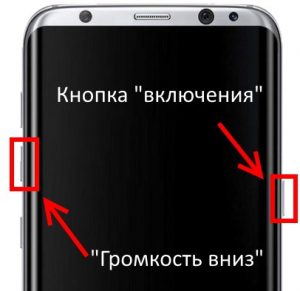
В этот же подзаголовок, мы решили добавить наш совет — можно попытаться ввести Galaxy S8 в режим восстановления (инструкция как это сделать), но после того, как он включиться — ничего в нем не делать, а просто перезагрузить устройство.
«Народный» способ
Нам постоянно пишут пользователи и в их письмах можно найти очень здравые советы основанные на личном опыте использования. Поэтому мы решили опубликовать способ (присланный читателями) включить Galaxy S8 и S8 Plus, когда он, казалось бы, уже ни на что не реагирует.
Все максимально просто — одновременно зажимаем все доступные кнопки:
- Громкость вверх и вниз.
- Включения.
- Клавишу Bixby (что это вообще такое?).
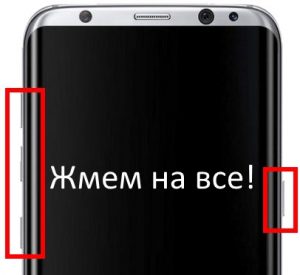
И ждем. Можно еще на зарядку поставить (для верности). Конечно, данный вариант нигде не описан и никем не регламентирован, но (опять же, как сообщают читатели) иногда он помогает даже в самых безнадежных ситуациях.
Конечно, если ничего из выше перечисленного не помогло, и Samsung S8 по-прежнему отказывается включаться, то скорей всего дело в «железе» — здесь без сервисного центра не обойтись. Но мы надеемся, что для вас все решится благополучно.
P.S. Обязательно напишите в комментарии — что помогло, а что нет? И конечно, ставим «лайки» для того, чтобы подобных самопроизвольных отключений больше не повторялось.
Что делать, если Galaxy S8 не включается или экран остается черным и не включается
Эта статья по устранению неполадок даст вам совет о том, что нужно делать, когда Samsung Galaxy S8 кажется сломанным и не включается. Два упомянутых ниже случая — это два самых последних случая, когда S8 не включался после катастрофического события, которое привело к физическому повреждению. Судя по описаниям пользователей, приведенным ниже, их телефоны явно переживали лучшие дни, поскольку у обоих телефонов были явные признаки сломанного экрана.
Помните, что наш сайт может помочь только владельцам Android с возможными проблемами программного обеспечения. Два приведенных ниже случая вряд ли соответствуют ситуации, связанной с программным обеспечением, поэтому не пугайтесь, если вы не найдете в этой статье информацию об устранении неполадок или диагностике оборудования. Мы их не делаем и не собираемся делать. Ремонт оборудования лучше оставить техническим специалистам, которые могут физически осмотреть устройство. Если вы ищете информацию об аппаратном ремонте, попробуйте поискать видео на YouTube или посетить другие сайты.
Проблема 1: Samsung Galaxy S8 не исправен, и экран остается черным, не включается
Мой телефон вообще не работает. Ложась спать с телефоном, работающим как обычно, я подключил его к оригинальному зарядному устройству и уснул. Когда я проснулся, телефон был выключен. Не горел светодиодный индикатор, показывающий, что он заряжается. Я пробовал разные зарядные устройства, но до сих пор ничего. Софт ресет и жесткий сброс не помогли; телефон все еще не работает. Я думаю, что это может быть проблема с батареей. Телефону всего 6 месяцев, поэтому он находится на гарантии, но я сломал экран, поэтому его нужно заменить, прежде чем нести по гарантии. Стоимость около 30 т.руб, которых у меня нет. Если проблема заключается в аккумуляторе, я могу заменить его сам, но хотел бы узнать, в чем может быть проблема. Благодарю вас. — Вулетик-93
Решение: Привет Вулетик-93. Исходя из того, как вы описываете свое устройство и проблему, похоже, что ваш телефон Samsung Galaxy S8 имеет проблемы включения (если только он все еще может включаться). Есть несколько возможных причин, почему это происходит:
- плохой зарядный кабель или адаптер (следовательно, вы не можете зарядить батарею, следовательно, «мертвый» телефон);
- сломан порт зарядки (следовательно, вы не можете зарядить аккумулятор, следовательно, «мертвый» телефон);
- батарея перестала работать (или получать заряд);
- интегральная схема управления питанием (PMIC) сломана или неисправна;
- существует неизвестная проблема с материнской платой, которая затрагивает критические компоненты (возможно, связана с причиной поломки экрана?);
- программный сбой.
Мы здесь для последней причины — возможного сбоя программного обеспечения. Конечно, вы можете попытаться выяснить, проблема ли это в зарядном кабеле или адаптере, с помощью другого USB-кабеля и адаптера, но мы сомневаемся, что именно в этом заключается проблема. Это либо серьезная программная ошибка в системе, либо аппаратный сбой.
Чтобы узнать, есть ли у вашего S8 неизвестная проблема с Android, вы можете попробовать изолировать Android, загрузив телефон либо в режиме Odin, либо в режиме восстановления. Эти два режима не зависимы от Android, и пока аппаратное обеспечение работает, телефон сможет загружаться с любого из них. Режим Odin используется техническими специалистами Samsung при обслуживании устройств. То же самое относится и к режиму восстановления или рекавери. Каждый из них предназначен для работы, даже если Android вообще не загружается. Если вы можете загрузить Samsung Galaxy S8 в режиме Odin или режиме восстановления, то есть вероятность, что проблема может быть решена на вашем уровне. В противном случае вам придется нести его в ремонт.
Как загрузить Samsung Galaxy S8 в режиме восстановления:
1. Заряжайте Galaxy S8 не менее 30 минут. Делайте это, даже если у вас не горит светодиодный индикатор зарядки. Также, если возможно, попробуйте использовать другой проверенный зарядный кабель и адаптер.
2. Нажмите и удерживайте клавишу увеличения громкости и клавишу Bixby, затем нажмите и удерживайте клавишу питания.
3. Когда отобразится логотип Android, отпустите все клавиши (в течение 30–60 секунд перед отображением параметров меню восстановления системы Android будет отображаться Установка обновления системы).
В режиме восстановления есть две вещи, которые вы можете сделать — очистить раздел кэша и сделать аппаратный сброс. Если Samsung Galaxy S8 загружается в рекавери, попробуйте выполнить один или оба этих варианта, чтобы исправить вашу проблему.
Как загрузить Samsung Galaxy S8 в режим Odin/режим загрузки:
1. Заряжайте Galaxy S8 не менее 30 минут. Делайте это, даже если у вас не горит светодиодный индикатор зарядки. Также, если возможно, попробуйте использовать другой проверенный зарядный кабель и адаптер.
2. Нажмите и удерживайте клавишу увеличения громкости и клавишу Bixby, затем нажмите и удерживайте клавишу питания.
3. После появления логотипа Samsung вы увидите экран с предупреждающим знаком. Для продолжения нажмите кнопку увеличения громкости.
В режиме Odin вы можете сделать только одну вещь — переустановить прошивку или загрузчик. Мы не рекомендуем вам делать это. Однако, если вы не можете загрузить устройство в режим восстановления., то этой ситуации у вас действительно нет другого выбора, кроме как попробовать поставить стоковую прошивку на телефон. Это не гарантированное решение, поэтому все равно может оказаться оптимальным решением — отправить телефон в мастерскую.
Проблема № 2: Экран Galaxy S8 мигает зеленым и не заряжается
Экран черный, телефон включен, мигает синим и красным, а теперь стал мигать зеленым и не заряжается. Батарея села, и я хотела включить телефон и увидела надпись Samsung на экране, а затем он потемнел, и я включила зарядное устройство. Программный сброс не работает, телефон также периодически перегревается во время процесса программного сброса. У меня Samsung S8, поэтому придется открепить заднюю крышку, чтобы извлечь аккумулятор. Программное обеспечение является самым современным, возможно, Oreo. – Кристина
Решение: Привет, Кристина. Твоя проблема может показаться похожей на ту, что описана выше, но на самом деле есть одно важное отличие – твой телефон может включаться. Это означает, что проблема может быть исправлена самостоятельно. Если Samsung Galaxy S8 не был физически поврежден и экран не испорчен, то загрузите его в режиме восстановления или режим загрузки, чтобы исправить проблему. Смотрите как это сделать выше.
- Следующая публикацияКак установить TWRP на андроид
- Предыдущая публикацияЧто делать, когда Samsung Galaxy S8 показывает черный экран смерти
Черный экран Galaxy S8 — почему не загорается дисплей?
Экран в Samsung Galaxy S8 просто великолепен — контрастный, яркий, большой, с прекрасным разрешением и т.д. Но, в тоже время, есть у него один изъян. В один «прекрасный» момент он может стать полностью черным и никаким образом не реагировать на ваши нажатия.
Конечно, в большинстве случаев, в этом виноват не сам дисплей в отдельности, а смартфон с его операционной системой в целом. Но не надо расстраиваться, если ваш Galaxy S8 вместо изображения показывает черную картинку — вполне возможно, все удастся исправить собственноручно, не прибегая к помощи мастеров сервисного центра. И вот что можно сделать…
Зарядка
Да, звучит банально, но проверить заряжен ли ваш Galaxy S8 все-таки стоит. Правда, когда смартфон ничего не показывает, сделать это достаточно проблематично. Поэтому поступаем таким образом — подключаем зарядное устройство и ждем минут 30. Почему так долго? Делается это на тот случай, если аккумулятор находится в состоянии очень глубокого разряда.
Для полноты картины, можно взять более мощный блок питания и заменить провод. Просто для того, чтобы практически полностью исключить проблемы с з\у и батарейкой.
Сбои в операционной системе
Иногда, дисплей может выключиться в тот момент, когда вы пользуетесь устройством. И хотя это тоже можно «списать» на проблемы с АКБ, в этом случае чаще всего речь идет о «глюках» в системе. Как с ними бороться?
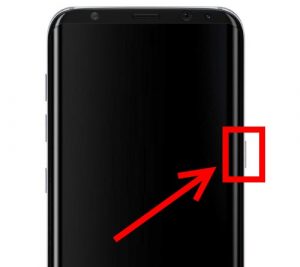
- Зажмите и держите кнопку включения Galaxy S8. Держать придется долго — секунд 15-20. Должна произойти принудительная перезагрузка и смартфон включится.
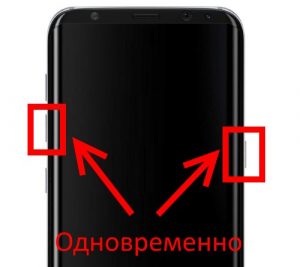
- Попробуйте зажать и держать две кнопки («громкость вниз» и «включения») — это еще один способ перезагрузки.
- Если Galaxy S8 все-таки включается, но после загрузки не показывает меню, а только черный экран — то можно попробовать полностью очистить кэш программ.
- Очистка кэша не помогла? Ничего не остается, как удалить все данные с телефона. Да, информацию будет жалко, но работоспособность устройства намного важнее.
- Обновляем прошивку — для этого загружаем специальное программное обеспечение (скачать KIES с официального сайта) и следуем инструкциям программы.
Кстати, есть еще один «народный» совет от нашего читателя и мы публиковали его в этой статье. Вкратце — у пользователя завис смартфон и единственное, что его спасло — это зажатие всех кнопок одновременно. Нам кажется, что если чернота дисплея вызвана именно вот такими «мелкими» сбоями в ОС Android, этот вариант тоже должен помочь.
«Железные» проблемы
К сожалению, это самый неприятный вариант — дисплей может не показывать информацию из-за его поломки. Не обязательно это будут физические повреждения, вероятность брака тоже никто не отменял. Здесь выход будет только один — посещение официального сервисного центра с целью гарантийного ремонта. Отремонтировать экран Galaxy S8 самостоятельно — практически невозможно.
Но мы, как обычно, искренне надеемся, что до таких кардинальных мер дело не дойдет. А если все-таки придется посещать АСЦ, то ремонт будет быстрым и качественным.
P.S. Напишите в комментарии вашу историю (что помогло, а что нет?) и если экран вашего Galaxy S8 перестал быть черным, «отпразднуй» это событие «лайком»!