
Программирование с нуля: с чего начать и как выучить
Программирование — это процесс создания программ (программного обеспечения). Для этого программисты пишут исходный код на одном из языков программирования. Существует более 300 языков программирования, но для успешной карьеры можно выбирать из десяти самых популярных. Еще правильнее будет сначала определиться с областью, в которой вы собираетесь работать, и только потом приступать к выбору языка. Одним из лучших языков для начинающих является Python. Этот популярный язык общего назначения хорош лаконичностью и простотой синтаксиса, его активно используют в IT-компаниях России и мира. Другими популярными языками считаются Java и C. Они сложнее, особенно для новичков, но владение ими обеспечивает лучшее понимание того, что вы делаете и что происходит с вашей программой. Вместе с языком Pascal язык С обычно изучается в вузе на профильных факультетах. Использование других языков программирования зависит от цели деятельности. Например, в качестве серверных языков популярны php, Java, ruby. Из клиентских языков наиболее перспективен Java Script. Для разработки сложных высоконагруженных проектов требуется C++. На этом же языке пишутся игры. Еще одна перспективная сфера — разработка приложений для мобильных устройств. Тут используют Java, Objective-C, Swift. Любой опытный программист знает несколько языков, однако код на работе он пишет только на одном из них. Какой язык программирования учить прямо сейчас: 9 самых востребованных
Нужно ли программисту знать математику и английский?
Да. Любому программисту необходимо знать английский язык и математику. Вся важная документация и качественные курсы опубликованы на английском. Знание математики требуется не настолько категорично. Но уверенное владение математикой обеспечивает четкое понимание создаваемого кода, осознанность каждого шага и позволяет прикидывать в голове эффективность алгоритмов.
Какой язык программирования учить, чтобы делать сайты?
Евгений Кучерявый, автор блога онлайн-университета SkillBox, рассказал, чем занимаются веб-разработчики и какие языки им непременно нужно знать.
Frontend-программист
Такой разработчик по определению стоит на «переднем крае» и отвечает за визуальную составляющую сайта: то, каким его видит посетитель. Frontend-разработчики следят за тем, чтобы все графические элементы исправно работали, контент отображался на всех устройствах, шрифты не «ползли», а картинки не загружались слишком долго. 1. Обучение HTML В первую очередь начинающий frontend-разработчик должен освоить HTML — язык гипертекстовой разметки. Это базовый инструмент, который позволяет вынести на страницу все основные элементы, будь то фотографии, таблицы или текст. 2. Обучение CSS Внешне написанная на HTML интернет-страница будет напоминать простейший текстовый документ. Чтобы «оживить» его, используется каскадная таблица стилей или CSS. Она меняет не структуру страницы, а ее внешний вид: шрифты, расположение элементов, тени и цвета. Другими словами, если HTML используется для описания логической структуры страницы, язык CSS отвечает за графические элементы и прописывается в отдельном файле. 3. Обучение JavaScript Наконец, чтобы элементы веб-сайта могли перемещаться и реагировать на действия пользователя, разработчик прописывает код на языке JavaScript. Он заметно сложнее первых двух, но результат стоит того: от скриптов зависит появление всплывающих окон или же перетаскивание элементов на странице (например, сортировка фото в соцсети). В отличие от CSS, код JavaScript встраивается в структуру HTML, поскольку влияет не на внешний вид элементов, а на их поведение на странице. Вчерашняя техника уже завтра: могут ли устареть языки программирования
Backend-программист
Красивая оболочка сайта не имеет смысла без начинки: видеоролики, гиперссылки и картинки должны быть связаны с сервером, базой данных, с другими интернет-сайтами. Программно-аппаратную работу сервиса берут на себя backend-разработчики. Они же отвечают за информационную безопасность (защиту от хакеров) и следят за нагрузкой на сервер (чтобы страница не «висла» из-за наплыва посетителей). 1. Обучение PHP Базовый инструмент backend-разработчика — язык программирования PHP. Он нужен, чтобы связать видимую пользователю страницу с сервером, где хранятся какие-либо данные. Например, чтобы не выкладывать на веб-сайт по одной фотографии при помощи HTML, можно запустить скрипт, автоматически подгружающий туда условную галерею, лежащую на сервере. Язык PHP настолько сильно упрощает работу по созданию сайта, что изучать его SkillBox рекомендует и frontend-разработчикам. 2. Обучение SQL Аббревиатура SQL расшифровывается как «структурированный язык запросов». В отличие с PHP, который нужен для связи сайта с сервером, языки SQL позволяют управлять уже самими базами данных. Сейчас существует множество подобных языков, самые распространенные из которых — это MySQL, MSSQL, PostgreSQL и прочие. Разработчики «полного цикла» в совершенстве владеют языками, необходимыми как для frontend-, так и для backend-программирования. Они являются универсальными специалистами, хотя, очевидно, глубина их погруженности в какую-то конкретно область веб-разработки уступает осведомленности узких специалистов.
А какие еще бывают программисты?
- 1С-программист, в непосредственные задачи которого входит оптимизация готовой системы 1С и ее настройка непосредственно под каждое предприятие.
- Инженер-программист, который чаще всего занят в сфере разработки программного обеспечения для автоматизации производства, он же обычно программирует бытовую технику.
- Game Developer, который специализируется на создании компьютерных игр. Геймдевелоперы заняты в полном цикле жизни видеоигры: создание, тестирование, доработка, поддержка, обновления, модификация и т.д.
- Android- и iOS-разработчики, которые занимаются созданием игр, программного обеспечения, интерфейсов и обновлений для устройств, созданных под брендом Apple, или Android-устройств.
- Системный программист, в задачи которого кроме разработки программных модулей и их интеграции входит адаптация и модификация программных продуктов под конкретную систему, исходя из ее логики и задач. Он же может заниматься разработкой баз данных и их администрированием.
- Передовым направлением в области программирования считается сфера Data Science. Она объединяет искусственный интеллект и данные, умение прогнозировать на основе статистических данных.
Куда пойти учиться на программиста?
Если есть возможность поступить в вуз, то лучше выбрать один из ведущих: МГУ, МИФИ, ВШЭ, СПБГУ, МФТИ, МГТУ им. Баумана, МАИ, ИТМО и т.д. Речь идет, естественно, о профильных факультетах. Выпускники этих университетов лидируют в рейтинге портала Superjob, составленного по критерию уровня стартовых зарплат программистов.

Можно ли научиться программированию на онлайн-тренингах и курсах?
Можно. Начальные навыки программирования помогут приобрести такие популярные платформы, как Яндекс.Практикум, Сodecademy, Skillbox, GeekBrains, HTML Academy. После прохождения подобных курсов человеку становится легче понять, в сторону какого направления двигаться в профессиональном развитии.
Бесплатные курсы нередко открывают и спонсируют крупные российские компании: Mail.Ru Group, «Яндекс», «Лаборатория Касперского», Сбербанк, Тинькофф банк, «2ГИС», «Роснано», «Сколково» и HeadHunter.
Многие ведущие мировые вузы открывают курсы в онлайн. Например, курсы MIT можно найти на платформе Coursera.
Как освоить программирование самостоятельно?
Освоение программирования на 80% предполагает самостоятельную работу. Почти все необходимые материалы есть в интернете. Самое главное: мотивация. Лучше всего подходить к изучению комплексно, например, совмещая онлайн-курсы, официальную документацию к языкам, лекции, статьи, книги. При этом не следует распространяться на несколько языков сразу, лучше начать с самых простых.
Можно изучать, играя: некоторые обучающие сайты сами являются играми, например, Code Combat и CodinGame.
На GitHub можно найти огромную коллекцию бесплатных книг по программированию. Также доступен корпус электронных книг, охватывающий 24 языка программирования.
В сообществе программистов также много людей, готовых помочь следующему поколению программистов. Hack.pledge — сайт, который поможет найти наставника.
Кроме того, можно подписаться на тематические каналы в Telegram, например: канал для новичков в Python, сообщество веб- и Java Script-разработчиков, канал разработчиков Ruby и Ruby on Rails и другие.
В программировании актуален принцип «практика важнее теории». Освоить большой объем информации по языкам сразу не получится, поэтому намного лучше посвящать больше времени оттачиванию полученных умений.
Где найти самоучитель по программированию?
Лучше всего подходить к изучению комплексно, например, совмещая онлайн-курсы, официальную документацию к языкам, лекции, статьи, книги. На GitHub можно найти огромную коллекцию бесплатных книг по программированию. Также доступен корпус электронных книг, охватывающий 24 языка программирования.
Что такое метод Франклина и как он может помочь в обучении программированию?
Это способ, позволяющий систематизировать информацию из лекций и самоучителей.
Его можно описать следующими ступенями:
- Читайте книгу. Когда в книге попадется образец кода, прочитайте его, сделайте заметки, которые могут помочь вам вспомнить эту информацию в будущем.
- Закройте книгу.
- Попробуйте набрать код, воссоздав его как можно ближе к оригиналу.
- Сравните свой код с оригиналом, исправьте ошибки, повторите пункты 1−3, пока не начнет получаться оригинальный код из книги.
Этот метод кажется простым и немного похожим на процессы, совершаемые автокодировщиком в машинном обучении. Его суть заключается в усвоении мысленных образов: в основе — идея ментальных репрезентаций и имитации.
Кстати, его можно применять не только при обучении программированию.
Нужен ли диплом и опыт работы после обучения веб программированию с нуля?
Считается, что высокие инженерные или исследовательские должности без высшего образования недостижимы. Также диплом необходим тем специалистам, которые захотят работать за границей. При этом многие российские HR-специалисты говорят, что при приеме на работу смотрят, в основном, не на строку «образование» в резюме программиста, а на реальный опыт работы. Кроме того, перед собеседованием или во время него претенденту, скорее всего, предложат выполнить тестовое задание.
С чего программисту начать поиск работы?
Анна Смирнова, менеджер по трудоустройству на программе «Веб-разработчик» в «Яндекс.Практикуме», советует четко определить свои намерения и цель, взвесить все риски и понять, сколько у вас есть времени на поиск работы и какие усилия вы готовы предпринять. Пример четко сформулированной цели — трудоустроиться за четыре месяца на позицию младшего разработчика в продуктовую компанию с полноценной командой разработки и закрепленным наставником.
Далее стоит продумать стратегию поиска. Стандартный подход — изучение вакансий на сайтах по поиску работы, в LinkedIn и телеграм-каналах. Но есть и другой вариант — нетворкинг. А именно, посещение митапов, профильных конференций и курсов, что поможет вам завести новые знакомства и искать возможности уже через них. Этот путь более тернистый в начале, но дает больший эффект, потому что вы задействуете «теплые» контакты.
Затем нужно подготовить резюме, портфолио и сопроводительные письма. Именно они создают первое впечатление о кандидате.
Как составить резюме, если нет опыта?
В резюме рекрутер смотрит на амбиции человека: к чему он хочет прийти и как это делает. Анна Смирнова советует собрать весь опыт, который относится к веб-разработке: участие в хакатонах, посещение митапов, некоммерческие и фриланс-проекты, обучающие курсы. Предыдущую работу в другой сфере тоже нужно указать, но сделать это следует емко и через точки соприкосновения с новой профессией.
Еще один важный пункт — заполнение навыков. Например, на HeadHunter они работают как теги, по которым рекрутеры ищут кандидатов. Поэтому лучше описать максимальное количество технологий, которые вы изучали или с которыми приходилось работать, а не только базовые JavaScript, HTML и CSS.
Где брать проекты для портфолио?
Портфолио выпускников курсов похожи друг на друга, потому что во время учебы студенты выполняют одни и те же задания под присмотром преподавателей и наставников. Проекты вне учебной программы демонстрируют работодателю, что у вас достаточно смелости и самостоятельности, чтобы сделать что-то самому. А значит, вам можно доверить работу над реальным проектом.
Примеры самостоятельных проектов начинающего разработчика:
- Тестовые задания. Выкладывайте решения тестовых заданий на GitHub. Так вы одновременно и участвуете в отборе на позицию начинающего разработчика, и расширяете портфолио.
- Совместные pet-проекты. Это проекты, которые вы делаете для себя в свободное от работы время (это может быть личный блог, игра или телеграм-бот), с однокурсниками и единомышленниками, которых вы встретили за время обучения веб-разработке.
- Участие в opensource-проектах. Лучше всего начинать с проектов, в которых есть разделение задач по уровню сложности. В этом сборнике на GitHub перечислены как раз такие проекты.
как научиться программировать на телефоне
Программирование под Android для начинающих. Часть 1
Здравствуйте. Сегодня на глаза попался пост о курсе программирования под Android на сайте Linux Foundation, а вместе с ним — и немало комментариев о том, что хотелось бы видеть и перевод этих уроков. Поскольку я сейчас, после четырех лет разработки под микроконтроллеры, начал изучать и программирование для мобильных устройств, то параллельно решил сделать перевод первой части урока.
Программирование под Android для начинающих. Часть 1
Смартфоны и планшеты на Android все чаше встречаются в наших сумках и карманах, и программирование под Android также становится все популярнее. Это отличная платформа для разработки — API прекрасно документирован и прост в использовании, да и просто интересно создать что-то, что вы cможете запустить на своем смартфоне. Изначально вы можете обойтись и без него, создав и протестировав код с помощью эмулятора на вашем Linux ПК. В первой из двух частей этого введения объясняется как создать простое приложение с таймером, а также даются начальные сведения о Android API. Курс подразумевает наличие начальных представлений о Java, XML и технологиях программирования, но тем не менее не стесняйтесь попробовать даже если вы имеете об этом очень смутное представление.
Начало работы и среда разработки

Немного о версиях: последней версией Android является 4.2 (Jelly Bean), но, как можно выдеть по этой диаграмме, она еще недостаточно распространена. Лучше всего начинать разработку под одну из версий: 4.0 (Ice Cream Sandwich) или 2.3 (Gingerbeard), особенно с учетом того, что версии Android поддерживают обратную совместимость (т.е. ваш код для версии 2.3 будет работать и на 4.2), а приложения, разработанные для более поздней версии, не всегда будут работать и на старой. Приведенный здесь код должен работать на версиях 4.0 и 2.3.
Простейший способ получить среду разработки — установить Android Bundle, который можно скачать здесь. Также вам понадобится JDK 6 (не только JRE). Не забудьте что Android не совместим с gcj. Если вы уже используете Eclipse или другую IDE, то вы можете попробовать настроить ее под Android. Как это сделать — описано здесь. Теперь создайте проект под именем Countdown с помощью Eclipse, или из командной строки. Я установил в настройках BuildSDK 4.0.3 и minimum SDK 2.2, и (в Eclipse) использовал шаблон BlankActivity.
Мой первый проект под Android: интерфейс
Первой нашей программой под Android будет таймер, показывающий обратный отсчет от 10 секунд после нажатия кнопки. Прежде чем писать код, нужно создать интерфейс — то, что пользователь увидит, запустив наше приложение. Нужно открыть res/layout/activity_countdown.xml и создать XML шаблон — с помощью редактора Eclipse или текстового/XML редактора ввести следующее:
Обратите внимание на string/start и string/__00_30. Их значения будут расположены в res/values/strings.xml:
Это общепринятый способ обращения к ресурсам в Android: лучше использовать ссылки на строковые переменные, чем жестко заданные строки.
Мой первый проект под Android: код
Теперь откроем в редакторе файл CountdownActivity.java — и мы готовы писать код нашего приложения. Вы должны увидеть автоматически сгенерированную «заглушку» метода onCreate(). Он всегда вызывается как только создается объект Activity, и в него вы можете поместить какие-либо функции, которые должны выполняться при запуске приложения. (Eclipse также может создать пустой метод onCreateOptionsMenu(), но мы пока не будем обращать на него внимания). Введите следующий код:
Вы видите как просто оказалось создать наш первый проект: Android API включает в себя CountDownTimer, который мы можем использовать. Мы объявили его и поле отображения обратного отсчета как закрытые (private) свойства класса Activity. В методе onCreate() мы использовали метод setContentView, чтобы подключить наш XML-шаблон. Такой R.foo.bar синтаксис — это стандартный способ обращения к XML-ресурсам в Android, и мы встретимся с ним еще много раз.
findViewById — это еще один метод, который вы будете часто использовать. Здесь он возвращает ссылки на поле вывода таймера и кнопку Start, описанные в XML-шаблоне. Для кнопки, чтобы мы могли обработать ее нажатие, должен быть задан «перехватчик» OnClickListener, и его метод onClick(). Здесь он просто вызывает метод showTimer() c заданным числом миллисекунд (сейчас жестко заданным в коде).
Итак, что делает showTimer():
Класс CountDownTimer делает за нас почти всю работу, что очень приятно. В начале мы проверяем, существует ли уже таймер, и, если он есть, то сбрасываем его. Далее мы создаем новый таймер с заданным числом миллисекунд для обратного отсчета (из параметра метода showTimer()) и с заданным числом миллисекунд между интервалами отсчета. По истечении времени между интервалами вызывается метод onTick().
CountDownTimer — абстрактный класс, и методы __onTick() и __onFinish() должны быть реализованы в его подклассе. Мы переопределяем метод onTick(), уменьшающий выводимое число на единицу по истечении каждого интервала, и метод onFinish(), выводящий на дисплей сообщение о окончании обратного отсчета. Потом start() запускает таймер.
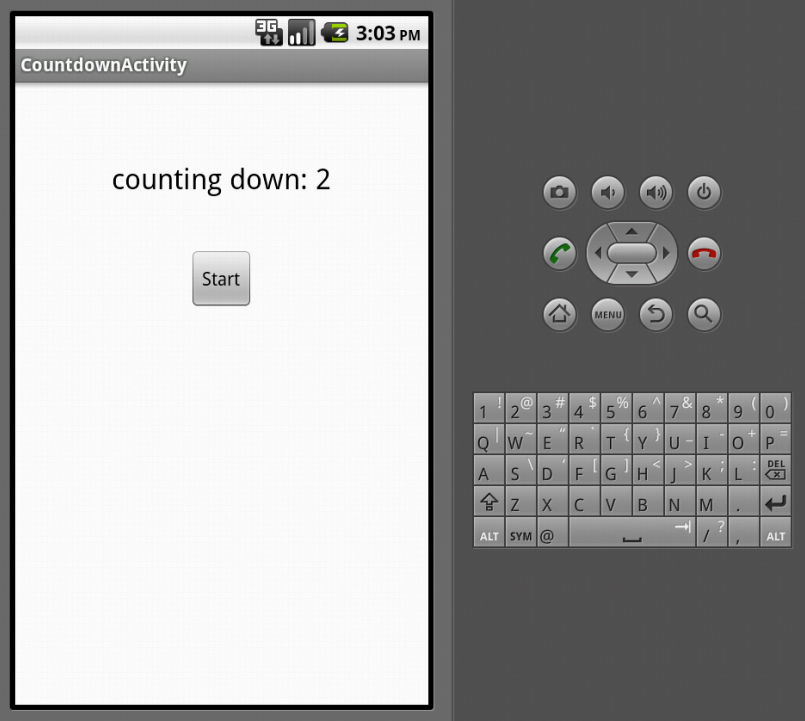
С помощью команды «Run» в Eclipse вы можете запустить созданное приложение, при этом будет автоматически запущен эмулятор Android. Посмотрите документацию по Android если вы хотите узнать больше о настройке эмулятора, или о запуске приложений из командной строки.
Поздравляем, вы только что создали свое первое приложение под Android. Во второй части этого введения мы более подробно рассмотрим структуру Android-приложения, и сделаем некоторые улучшения нашей программы: ввод времени обратного отсчета, кнопку Stop и меню. Также мы запустим его на реальном устройстве, а не на эмуляторе.
Более подробную информацию вы можете найти в разделе Android Development Training сайта The Linux Foundation’s Linux training website.
Мой опыт разработки с использованием андроид устройства
Как же люди любят упрощать сложное и усложнять простое, ну или как провести свои выходные без пользы.
Как все начиналось.
А начиналось все как обычно с разматывания губы на тему вот сейчас как перейду с ПК на планшет, да как все заиграет.
Раньше (недели две назад) я постоянно задумывался почему так мало слышно о разработке пусть даже front-end’a на мобильных устройствах (нет, не под мобильные, а именно с мобильных устройств).
И думал я, что может только у меня такая потребность возникла. Что только я мучаюсь с подготовкой к работе. Ведь, чтобы развернуть бурную рабочую деятельность, мне нужно сперва сварить кофе, уложить всех спать, выгнать кота. А с мобильным устройством все проще. И уж если куплю планшет, да его настрою, будет у меня и мобильность, и скорость, да и лёгкость в движениях появится=)
Решил, что рута я сбивать не буду, дефолтную систему сносить не буду, а то вдруг не просто так люди на ПК до сих пор работают.
Ах, этот дивный новый мир.
Признаться, за время работы на ПК я уже успел пристреляться. И имею представление, что сначала нужно настроить среду разработки, так сказать, разложить инструменты.
Поэтому первое, что я сделал – удалил все лишнее и полазили по настройкам, чтобы ничего не раздражало (это подробно думаю описывать не стоит, каждый сам под себя точит все свои инструменты). Далее по списку:
Войти в аккаунт (почта, браузер, GitHub)
настроить редактор кода
настроить хотя бы подобие IDE
Как вы понимаете с первым пунктом ничего сложного, хотя и в этом случае пришлось немного потыкаться. Приложения GitHub предоставленные в плеймаркете(то что попалось мне из 5 установленных, в том числе и сам GitHub). Позволяют, максимум, посмотреть историю, комментарии (смотреть и отвечать), но создавать и изменять контент и запросы не могут. Так что нельзя назвать это полноценной заменой для андроида.
В итоге на первых порах, достаточно браузерной версии гит, вот только если хочешь добавить или изменить папку, то быстро сделать это не получится, нужно выгружать, менять и загружать папки обратно (создаёшь папку с файлом, прописывая путь, а затем все файлы в папку загружаешь через appload file). Как вы понимаете это не удобно если нужно перенести проект на GitHub через планшет.
В итоге из порядка 15 я нашел около 3 которые мне подходят. Однако в дальнейшем я решил использовать в качестве быстрого редактора Acode, хотя он больше похож на ide чем на простой редактор.
Двигаемся дальше. Что же мне нужно от IDE.
Наличие консоли при тестировании
Интеграция с GitHub
Удобство в использовании (в частности расположение вкладок и настройки)
Терминал для Nodejs
Теперь посмотрим, что я нашел:
Хоть в play market и написано, что это IDE для веб разработки, но работать на нем неудобно.
Полноценных снипетов нет (нет автоопределения, вставляется только тег без символов, нет автоопределения атрибутов тегов). Из удобных только автозакрытие тега (в случае написания «
Программирование на телефоне – зачем, как и почему?
Программирование на телефоне – почему люди задаются таким вопросом?
Люди всё чаще начинают задавать вопрос, как это – программирование на телефоне? Может удобно или нет? Все эти вопросы задавал себе наверное каждый начинающий программист, который стремится к знаниям и хочет программировать везде и всегда. Безусловно на это повлияло и столь быстрое развитие технологий. За небольшой промежуток времени печатные машинки заменились ноутбуками и ПК, которые способны решить очень сложные задачи.
Если мы посмотрим на развитие телефонов в целом, то они также очень быстро начали развиваться. Сначала сенсорные телефоны не восприняли так как надо, а сейчас такой смартфон неотъемлемая часть каждого человека. Это и есть ответ на вопрос: “Программирование на телефоне – откуда у людей такие вопросы и мысли“. Практически каждый человек, который хоть как то знаком с программированием скажет, что программирование на смартфонах Android или Apple – крайне неудобно и ненужно. Они будут отчасти правы, однако это всё же возможно и давайте разберемся как и зачем?
Программирование на телефоне – разберемся?
Как это? Программирование на телефоне с помощью различных сервисов и ПО.
Существует множество сервисов, которые помогают программировать на чем угодно. Главное, это доступ в Интернет и дисплей со средством ввода. Одним из таких сервисов является очень популярные Ideone.
Ideone – это онлайн-компилятор и инструмент для отладки, который позволяет вам компилировать исходный код и выполнять его онлайн в более чем 60 языках программирования.
Такие онлайн сервисы позволяет без проблем скомпилировать код, который вы можете там же и написать. Выбор языков программирования, как правило, обширный и постоянно обновляется. По крайней мере добавляются новые версии языков программирования.
Также, существуют узкоспециализированные программы, такие как Java Compiler и т.д. Их можно без проблем скачать на ваш смартфон. Программирование на телефоне и заключается в таких программах и сервисах, так как делать это в терминале, как на Linux будет крайне неудобно. Одним из лучших терминалов на Android является Termux.
Зачем программировать на телефоне. Удобство и заключительный ответ.
Как вы могли уже догадаться, программирование на телефоне – это крайне неудобно из-за маленького экрана и отсутствия полноценной клавиатуры. Конечно, вы можете подключить клавиатуру через OTG, но зачем? Почему не взять ноутбук в таком случае, ведь клавиатура у вас с собой вмещается?! Ещё одним фактором, который говорит против программирования на телефонах Android и Apple является отсутствие профессионального софта. Существуют только узконаправленные компиляторы или онлайн-IDE. Они, как вы понимаете, никогда не смогут заменить нормальное ПО для программиста.
Мое мнение такого, что программирование на смартфоне не имеет смысла, так как занимает много времени и концентрации. Это, безусловно, является возможным и может даже кому-то пригодится. Однако я считаю, что лучше учить материал, который может вам помочь в развитии, так как смартфон для этого подходить очень даже. По пути куда-то или лежа на диване, вы всегда сможете посмотреть видеокурс или прочитать книгу. Пользуйтесь гаджетами правильно, а я надеюсь, что смог дать вам ответ на это пусть и легкий, но очень популярный вопрос.
Если вы считаете, что программирование на телефоне не является чем-то неудобным, пишите об этом в комментариях. Подписывайтесь на обновления сайта, а также наш Telegram.
10 приложений для изучения программирования на мобильных устройствах + бонус
Авторизуйтесь
10 приложений для изучения программирования на мобильных устройствах + бонус
Мы подготовили для вас подборку мобильных приложений, благодаря которым вы сможете изучать программирование где угодно. Делитесь приложениям, которые не попали в этот список, в комментариях!
Udacity
Udacity — известный ресурс для обучения программирования — выпустил бесплатное приложение, благодаря которому пользователь может существенно повысить уровень своего образования, проходя бесплатные курсы по программированию от ведущих экспертов IT-отрасли. Доступно для Android и iOS.
Swifty
iOS-приложение для изучения языка программирования Swift, который разработан компанией Apple.
Swift Playgrounds
Приложение Swift Playgrounds — самый простой способ познакомиться с языком Swift. Создавайте собственные приложения прямо на планшете, используя существующие шаблоны или придумывая уникальные.
Codecademy Hour of Code
Образовательный портал Codecademy выпустил свое первое приложение для iPhone, с помощью которого можно изучить основы программирования всего за час. Выполнение небольших заданий занимает совсем немного времени.
Tynker
Tynker — это одна из самых популярных обучающих платформ для детей. Она используется более чем в 8 000 школ и помогает почти 6 миллионам детей начать программировать.
Также советуем ознакомиться с нашей подборкой приложений по программированию для детей, в том числе на русском языке.
Khan Academy
Khan Academy, известный образовательный ресурс, выпустил приложения для Android и iOS, которые дадут вам возможность проходить курсы платформы где угодно.
Javvy
Интерактивное учебное пособие по языку программирования Java, благодаря которому можно получить базовые знания о языке и научиться основам программирования в целом. Весь курс обучения включает более 150 уроков. Доступно в Google Play и iTunes.
SoloLearn
SoloLearn представляет собой целый ряд мобильных приложений, которые обучают пользователя программированию при помощи специальных игр. Приложения SoloLearn доступны бесплатно для платформ iOS и Android.
Coursera: Online courses
Бесплатные курсы ведущих университетов мира на Coursera теперь доступны и в виде приложений для Android и iOS.
EdX — Online Courses
EdX — это ещё одна площадка открытого образования, предлагающая бесплатные онлайн-курсы от лучших университетов мира. Доступна и в виде приложений для Android и iOS.
Кроме того, мы не смогли пройти мимо следующих двух замечательных ресурсов, которые также нацелены на обучение программированию в увлекательной форме.
CodeCombat
Одна из самых популярных игр, обучающих программированию. Приложение часто используется в образовательных учреждениях для обучения разработке. Содержит курсы для всех возрастов.
CodeWars
Сервис, в котором можно соревноваться в программировании с другими участниками. Пользователям доступны различные языки для написания кода и задания, которые необходимо выполнить.
Если эти ресурсы показались вам интересными, советуем ознакомиться с нашей подборкой бесплатных онлайн игр, которые обучат вас программировать.
Хинт для программистов: если зарегистрируетесь на соревнования Huawei Cup, то бесплатно получите доступ к онлайн-школе для участников. Можно прокачаться по разным навыкам и выиграть призы в самом соревновании.
Перейти к регистрации
Руководство по программированию под Android для начинающих
Android – базирующаяся на ОС Linux операционная система с открытым исходным кодом, предназначенная для мобильных устройств – таких, как, например, смартфоны или планшетные компьютеры.
Это руководство предназначено для введения в основные понятия программирования под Android, так что после его изучения вы будете понимать некоторые базовые концепции программирования под эту ОС.
От вас же, в свою очередь, требуется только желание и базовое понимание программирования на языке Java. Не так много, правда? Что ж, начнём!
Для разработки приложений под Android можно использовать любые из перечисленных операционных систем:
При этом все необходимые инструменты для разработки Android-приложений находятся в свободном доступе и вы можете загрузить их из Интернета. Для того, чтобы начать создавать приложения под Android, вам понадобятся:
Поздравляем, ваше оборудование готово к работе! Однако прежде чем приступить к вашему первому приложению, поговорим о том, что из себя представляет приложение на Android и из чего оно состоит.
Компоненты приложения являются своего рода «строительными блоками» для приложения Android. Эти компоненты связаны файлом-манифестом приложения AndroidManifest.xml, который описывает каждый компонент приложения и взаимодействие этих компонентов между собой.
Есть четыре базовых типа компонентов, которые могут быть использованы в приложении Android:
Помимо четырех базовых типов, существуют дополнительные типы компонентов, используемые для выстраивания взаимодействий и связей как между базовыми типами компонентов, так и между компонентами и внешними элементами. К ним относятся:
Теперь, когда вы получили базовое понимание о структуре приложений на Android, хотелось бы предложить вам самим попробовать создать свое первое приложение.
Итак, давайте приступим к созданию простого Android-приложения, которое будет выводить на экран «Hello World!».
У вас к этому времени уже должен быть установлен Android Studio последней версии. Ниже будет приведена небольшая пошаговая инструкция:
Теперь перед вами открылась привычная среда разработки. К сожалению или к счастью, но сейчас вам не нужно будет писать код – среда разработки уже сделала это за вас, создав файлы для приложения, выводящего «Hello world!» на экран, по умолчанию. Вместо этого хотелось бы обратить ваше внимание на несколько созданных файлов и папок, найти которые вы можете в колонке слева, отображающей все элементы проекта.
Это файл типа «Манифест», который описывает основные характеристики приложения и определяет каждый из его компонентов. Он является своего рода интерфейсом между ОС Android и вашим приложением – если компонент не упомянут в этом файле, он не будет отображен и в операционной системе.
Это автоматически генерируемый файл, содержащий определённые данные касательно приложения – такие, как, например, версия SDK.
Запустить приложение можно двумя способами: на реальном устройстве или на эмуляторе в самой среде разработки. В нашем случае мы рассмотрим более универсальный случай – запуск на эмуляторе, полностью имитирующем работу устройства с операционной системой Android.
Попытайтесь запустить приложение кнопкой «Run» – в появившемся диалоговом окне выберите пункт «Create New Virtual Device». В последующих окнах нужно будет выбрать размер экрана и версию Android – помните, что она должна быть не ниже, чем указанная на этапе создания проекта. В случае, если данная версия Android будет отсутствовать на компьютере, Android Studio предложит ее загрузить. Остальные пункты можно оставить без изменений – на данный момент нет необходимости их изменять. После выбора всех настроек нажмите кнопку «Finish», и если вы увидели на своем мониторе экран телефона с названием вашего приложения сверху и с надписью «Hello world!» на экране, значит, вы можете себя поздравить – вы создали свое первое Android-приложение!
Теперь у вас есть базовое понимание и минимальный опыт в создании приложений на Android. Этого, разумеется, совершенно не хватит, чтобы заниматься разработкой, но это необходимый для дальнейшего развития фундамент – продолжайте изучать и практиковаться! Всего наилучшего!
9 мобильных приложений для изучения программирования
Держите мобильные приложения, с которыми изучение программирования доступно из любой точки мира. Всё, что нужно, это смартфон.
Собрали для вас актуальные мобильные приложения для изучения программирования.
Start Android — уроки программирования
Это приложение для изучения программирования на Android. Вы научитесь создавать Android-приложения с использованием Android Studio. В программе есть много примеров кода на языке Java, разные темы оформления и возможность изменять шрифт. В последней версии также добавлен офлайн-режим, так что отключение интернета обучению не грозит.
- Скачать Start Android.
- Язык учебника — русский.
- Приложение бесплатное, можно заплатить за отключение рекламы.
Программирование игр, создание с нуля (Python 3)
Это приложение для изучения Python рассчитано на новичков. В нём простыми словами объясняются основы программирования: алгоритмы, работа процессора, архитектура игр. Вы научитесь писать простые игры и изучите кроссплатформенную библиотеку Tkinter.
- Скачать приложение в Google Play.
- Язык учебника — русский.
- Для доступа ко всем главам нужно купить приложение.
Encode: Learn to code
Данное Android-приложение позволяет изучить основы программирования на Python, JavaScript, HTML и CSS. Программа содержит много простых текстовых уроков для начинающих. Особенностью приложения является офлайн-режим, который позволяет изучать программирование без интернета.
- Скачать Encode.
- Язык учебника — английский.
- Приложение платное.
Grasshopper: learn to code
Ещё одно мобильное приложение, но теперь для изучения программирования на языке JavaScript, разработанное Google. В 2018 году организация Common Sense Education включила Grasshopper в число лучших обучающих программ.
Уроки представлены в лёгкой игровой форме. Приложение как для детей, так и для тех, кто впервые решил заняться программированием.
- Grasshopper доступен для iOS и Android устройств.
- Обучение на английском языке.
- Приложение полностью бесплатное.
Enki
С Enki можно изучать не только программирование, но и Data Science, блокчейн, кибербезопасность, Git, Linux и многое другое. В этом приложении много контента по разным направлениям. Есть уроки как для начинающих, так и для более опытных пользователей.
Ежедневно программа предлагает проходить пятиминутные тренировки для закрепления информации.
- Enki доступен для iOS и Android устройств.
- Язык учебника — английский.
- Приложение условно бесплатное: для открытия всех курсов и отключения рекламы нужно оформить подписку.
Codeacademy Go
Мобильное приложение для начинающих программистов, с помощью которого можно изучать веб-разработку, Data Science, Python, SQL, HTML & CSS, Java и многое другое.
Codeacademy Go предлагает не только обучение конкретным языкам программирования, но и Skill Paths — роадмапы по нескольким направлениям. Любой урок курса можно пройти в любой момент, не проходя предыдущие.
- Codeacademy Go доступен для iOS и Android устройств.
- Язык учебника — английский.
- Приложение бесплатное, но можно оформить подписку для доступа ко всем курсам и роадмапам.
DataCamp
DataCamp — это сайт и мобильные программы для разработчиков, ориентированные на изучение Data Science. С его помощью вы узнаете, как учёные по данным собирают информацию, после чего анализируют и визуализируют её.
Обучение проходит по трём направлениям: Python, R и SQL. Есть удобный редактор кода с автодополнением.
- DataCamp доступен для Android и iOS.
- Приложение бесплатное, но доступ ко всем курсам только по подписке.
Programming Hero
Мобильное приложение, которое позволяет изучить программирование на Python, HTML, CSS и JavaScript. Программа включает в себя Playground, в котором можно запускать любой код.
Кроме изучения языков программирования в приложении есть курсы по алгоритмам, базам данных, разработке игр, веб-разработке и не только. В процессе обучения вы напишете небольшую игру.
- Мобильное приложение доступно на Android и iOS.
- Обучение на английском языке.
- Приложение бесплатное, но полный доступ к курсам доступен по подписке.
Dcoder, code compiler IDE
Dcoder — это мобильное приложение-компилятор для программистов. Среда разработки поддерживает больше 30 языков программирования.
- синхронизация с GitHub и Bitbucket;
- подсветка синтаксиса;
- работа с целыми проектами из нескольких файлов;
- отладка кода;
- лаконичный дизайн.
В приложении есть раздел с задачами которые помогут прокачать ваш скилл в программировании. Кроме того, есть чат с другими разработчиками.
- Приложение доступно на iOS и Android.
- Основной функционал приложения бесплатен, платить нужно только за кастомизацию и отсутствие рекламы.
Как заниматься программированием на телефоне
Программирование под Android для начинающих. Часть 1
Здравствуйте. Сегодня на глаза попался пост о курсе программирования под Android на сайте Linux Foundation, а вместе с ним — и немало комментариев о том, что хотелось бы видеть и перевод этих уроков. Поскольку я сейчас, после четырех лет разработки под микроконтроллеры, начал изучать и программирование для мобильных устройств, то параллельно решил сделать перевод первой части урока.
Программирование под Android для начинающих. Часть 1
Смартфоны и планшеты на Android все чаше встречаются в наших сумках и карманах, и программирование под Android также становится все популярнее. Это отличная платформа для разработки — API прекрасно документирован и прост в использовании, да и просто интересно создать что-то, что вы cможете запустить на своем смартфоне. Изначально вы можете обойтись и без него, создав и протестировав код с помощью эмулятора на вашем Linux ПК. В первой из двух частей этого введения объясняется как создать простое приложение с таймером, а также даются начальные сведения о Android API. Курс подразумевает наличие начальных представлений о Java, XML и технологиях программирования, но тем не менее не стесняйтесь попробовать даже если вы имеете об этом очень смутное представление.
Начало работы и среда разработки
Немного о версиях: последней версией Android является 4.2 (Jelly Bean), но, как можно выдеть по этой диаграмме, она еще недостаточно распространена. Лучше всего начинать разработку под одну из версий: 4.0 (Ice Cream Sandwich) или 2.3 (Gingerbeard), особенно с учетом того, что версии Android поддерживают обратную совместимость (т.е. ваш код для версии 2.3 будет работать и на 4.2), а приложения, разработанные для более поздней версии, не всегда будут работать и на старой. Приведенный здесь код должен работать на версиях 4.0 и 2.3.
Простейший способ получить среду разработки — установить Android Bundle, который можно скачать здесь. Также вам понадобится JDK 6 (не только JRE). Не забудьте что Android не совместим с gcj. Если вы уже используете Eclipse или другую IDE, то вы можете попробовать настроить ее под Android. Как это сделать — описано здесь. Теперь создайте проект под именем Countdown с помощью Eclipse, или из командной строки. Я установил в настройках BuildSDK 4.0.3 и minimum SDK 2.2, и (в Eclipse) использовал шаблон BlankActivity.
Мой первый проект под Android: интерфейс
Первой нашей программой под Android будет таймер, показывающий обратный отсчет от 10 секунд после нажатия кнопки. Прежде чем писать код, нужно создать интерфейс — то, что пользователь увидит, запустив наше приложение. Нужно открыть res/layout/activity_countdown.xml и создать XML шаблон — с помощью редактора Eclipse или текстового/XML редактора ввести следующее:
Обратите внимание на string/start и string/__00_30. Их значения будут расположены в res/values/strings.xml:
Это общепринятый способ обращения к ресурсам в Android: лучше использовать ссылки на строковые переменные, чем жестко заданные строки.
Мой первый проект под Android: код
Теперь откроем в редакторе файл CountdownActivity.java — и мы готовы писать код нашего приложения. Вы должны увидеть автоматически сгенерированную «заглушку» метода onCreate(). Он всегда вызывается как только создается объект Activity, и в него вы можете поместить какие-либо функции, которые должны выполняться при запуске приложения. (Eclipse также может создать пустой метод onCreateOptionsMenu(), но мы пока не будем обращать на него внимания). Введите следующий код:
Вы видите как просто оказалось создать наш первый проект: Android API включает в себя CountDownTimer, который мы можем использовать. Мы объявили его и поле отображения обратного отсчета как закрытые (private) свойства класса Activity. В методе onCreate() мы использовали метод setContentView, чтобы подключить наш XML-шаблон. Такой R.foo.bar синтаксис — это стандартный способ обращения к XML-ресурсам в Android, и мы встретимся с ним еще много раз.
findViewById — это еще один метод, который вы будете часто использовать. Здесь он возвращает ссылки на поле вывода таймера и кнопку Start, описанные в XML-шаблоне. Для кнопки, чтобы мы могли обработать ее нажатие, должен быть задан «перехватчик» OnClickListener, и его метод onClick(). Здесь он просто вызывает метод showTimer() c заданным числом миллисекунд (сейчас жестко заданным в коде).
Итак, что делает showTimer():
Класс CountDownTimer делает за нас почти всю работу, что очень приятно. В начале мы проверяем, существует ли уже таймер, и, если он есть, то сбрасываем его. Далее мы создаем новый таймер с заданным числом миллисекунд для обратного отсчета (из параметра метода showTimer()) и с заданным числом миллисекунд между интервалами отсчета. По истечении времени между интервалами вызывается метод onTick().
CountDownTimer — абстрактный класс, и методы __onTick() и __onFinish() должны быть реализованы в его подклассе. Мы переопределяем метод onTick(), уменьшающий выводимое число на единицу по истечении каждого интервала, и метод onFinish(), выводящий на дисплей сообщение о окончании обратного отсчета. Потом start() запускает таймер.
С помощью команды «Run» в Eclipse вы можете запустить созданное приложение, при этом будет автоматически запущен эмулятор Android. Посмотрите документацию по Android если вы хотите узнать больше о настройке эмулятора, или о запуске приложений из командной строки.
Поздравляем, вы только что создали свое первое приложение под Android. Во второй части этого введения мы более подробно рассмотрим структуру Android-приложения, и сделаем некоторые улучшения нашей программы: ввод времени обратного отсчета, кнопку Stop и меню. Также мы запустим его на реальном устройстве, а не на эмуляторе.
Более подробную информацию вы можете найти в разделе Android Development Training сайта The Linux Foundation’s Linux training website.
Руководство по программированию под Android для начинающих
Android – базирующаяся на ОС Linux операционная система с открытым исходным кодом, предназначенная для мобильных устройств – таких, как, например, смартфоны или планшетные компьютеры.
Это руководство предназначено для введения в основные понятия программирования под Android, так что после его изучения вы будете понимать некоторые базовые концепции программирования под эту ОС.
От вас же, в свою очередь, требуется только желание и базовое понимание программирования на языке Java. Не так много, правда? Что ж, начнём!
Для разработки приложений под Android можно использовать любые из перечисленных операционных систем:
- Microsoft Windows XP или более поздняя версия
- Mac OS X 10.5.8 или более поздняя версия с чипом Intel
- Linux, включающая GNU C Library 2.7 или более позднюю версию
При этом все необходимые инструменты для разработки Android-приложений находятся в свободном доступе и вы можете загрузить их из Интернета. Для того, чтобы начать создавать приложения под Android, вам понадобятся:
Поздравляем, ваше оборудование готово к работе! Однако прежде чем приступить к вашему первому приложению, поговорим о том, что из себя представляет приложение на Android и из чего оно состоит.
Компоненты приложения являются своего рода «строительными блоками» для приложения Android. Эти компоненты связаны файлом-манифестом приложения AndroidManifest.xml, который описывает каждый компонент приложения и взаимодействие этих компонентов между собой.
Есть четыре базовых типа компонентов, которые могут быть использованы в приложении Android:
- Операции (Activities) представляют собой элементы пользовательского интерфейса (одна операция – один экран) и отвечают за взаимодействие пользователя с экраном мобильного устройства;
- Службы (Services) представляют собой длительные операции, работающие в фоновом режиме и не имеющие пользовательского интерфейса (например, передача данных), вместо этого они, как правило, запускаются иными элементами, уже имеющими пользовательский интерфейс, и взаимодействуют с ними;
- Приемники широковещательных сообщений (Broadcast receivers) представляют собой компоненты, реагирующие на объявления самой ОС, передаваемые всей системе (как хороший пример – объявление о низком уровне заряда батареи устройства). Они также не имеют пользовательского интерфейса, однако могут передавать данные другим компонентам, где они демонстрируются пользователю в виде уведомлений;
- Поставщики контента (Content providers) представляют собой компоненты, управляющие взаимодействием приложения с его базой данных — посредством поставщика контента другие компоненты приложения могут запрашивать или изменять данные.
Помимо четырех базовых типов, существуют дополнительные типы компонентов, используемые для выстраивания взаимодействий и связей как между базовыми типами компонентов, так и между компонентами и внешними элементами. К ним относятся:
- Фрагменты (Fragments) – части пользовательского интерфейса в Операциях (см. выше);
- Виды (Views) – элементы пользовательского интерфейса, отображаемые на экране, например, кнопки, списки и т. д.;
- Макеты (Layouts) – определяют элементы пользовательского интерфейса, их свойства и расположение;
- Намерения (Intents) – соединяют вместе различные компоненты приложения или связывают друг с другом работу разных приложений;
- Ресурсы (Resources) – внешние элементы, такие, как строки, константы или изображения;
- Манифест (Manifest) – конфигурационный файл приложения.
Теперь, когда вы получили базовое понимание о структуре приложений на Android, хотелось бы предложить вам самим попробовать создать свое первое приложение.
Итак, давайте приступим к созданию простого Android-приложения, которое будет выводить на экран «Hello World!».
У вас к этому времени уже должен быть установлен Android Studio последней версии. Ниже будет приведена небольшая пошаговая инструкция:
- Откройте Android Studio.
- В открывшемся окне кликните на «Start a new Android Studio project», чтобы создать новый проект.
- В открывшемся окне в строку «Application name» введите название вашего будущего приложения. Нажмите Next.
- В следующем окне вам нужно выбрать тип устройств, для которых создается приложение – в нашем случае необходимо выбрать «Phone and Tablet» (смартфоны и планшетные компьютеры), а в выпадающем списке под названием «Minimum SDK» нужно выбрать версию Android, для которой создается приложение (обычно указывается самая ранняя версия, способная запустить приложение) – в нашем конкретном случае выберем версию Android 6.0. Если в вашей версии есть возможность выбрать язык программирования (выпадающее окно Language), выберите пункт “Java”. Остальные опции можно оставить без изменений. Нажмите Next.
- На следующем этапе выберите пункт Empty Activity – это будет означать, что экран нашего приложения не будет иметь никаких дополнительных элементов. Нажмите Next.
Теперь перед вами открылась привычная среда разработки. К сожалению или к счастью, но сейчас вам не нужно будет писать код – среда разработки уже сделала это за вас, создав файлы для приложения, выводящего «Hello world!» на экран, по умолчанию. Вместо этого хотелось бы обратить ваше внимание на несколько созданных файлов и папок, найти которые вы можете в колонке слева, отображающей все элементы проекта.
- Файл MainActivity.java
В папке «Java» содержатся исходные файлы формата .java для вашего приложения. По умолчанию в ней находится исходный файл MainActivity.java, имеющий класс Операция – он запускается при нажатии пользователем на иконку приложения на устройстве. Этот файл содержит главный код приложения, и именно он преобразуется в файл .exe для запуска приложения на устройстве.
- Файл AndroidManifest.xml
Это файл типа «Манифест», который описывает основные характеристики приложения и определяет каждый из его компонентов. Он является своего рода интерфейсом между ОС Android и вашим приложением – если компонент не упомянут в этом файле, он не будет отображен и в операционной системе.
- Файл Build.gradle
Это автоматически генерируемый файл, содержащий определённые данные касательно приложения – такие, как, например, версия SDK.
Запустить приложение можно двумя способами: на реальном устройстве или на эмуляторе в самой среде разработки. В нашем случае мы рассмотрим более универсальный случай – запуск на эмуляторе, полностью имитирующем работу устройства с операционной системой Android.
Попытайтесь запустить приложение кнопкой «Run» – в появившемся диалоговом окне выберите пункт «Create New Virtual Device». В последующих окнах нужно будет выбрать размер экрана и версию Android – помните, что она должна быть не ниже, чем указанная на этапе создания проекта. В случае, если данная версия Android будет отсутствовать на компьютере, Android Studio предложит ее загрузить. Остальные пункты можно оставить без изменений – на данный момент нет необходимости их изменять. После выбора всех настроек нажмите кнопку «Finish», и если вы увидели на своем мониторе экран телефона с названием вашего приложения сверху и с надписью «Hello world!» на экране, значит, вы можете себя поздравить – вы создали свое первое Android-приложение!
Теперь у вас есть базовое понимание и минимальный опыт в создании приложений на Android. Этого, разумеется, совершенно не хватит, чтобы заниматься разработкой, но это необходимый для дальнейшего развития фундамент – продолжайте изучать и практиковаться! Всего наилучшего!
Смартфон для программиста
Что выбрать, если хотите заняться мобильной разработкой.
Есть два вопроса: какой телефон купить, чтобы писать на нём код, и какой — чтобы тестировать там мобильные приложения. Вот ответы на эти вопросы по состоянию на февраль 2020 года.
Кое-как писать — любой смартфон
Для всех мобильных платформ есть необходимый минимум, чтобы писать код: специализированные текстовые редакторы, некоторые инструменты для работы с сетью, примитивные графические редакторы. На самом базовом уровне всё есть.
- Дьявольски неудобная мобильная клавиатура — очень тяжело ставить скобки и нужные кавычки.
- Писать код можно, а исполнять кто будет? Не на все языки и не на все платформы есть интерпретаторы или компиляторы кода.
Если нужен «несгораемый» вариант, берите Андроид с поддержкой USB Host (то есть к самому устройству можно подключать флешки и другую USB-периферию). Подключаете к такому смартфону клавиатуру и пишете код.
У Самсунга есть технология Dex: она позволяет подключить смартфон к большому монитору, клавиатуре и мыши и использовать телефон как некое подобие стационарного компьютера. Отличие от обычного подключения в том, что интерфейс Андроида растягивается на большой экран, появляется поддержка многооконного режима. Технологии уже три года, но толкового софта под неё мало. Пока что не взлетело.
Хитрый вариант с Айпадом
Если вам нужно максимально мобильное решение, рассмотрите такую связку:
- Берёте iPad Pro последнего поколения с USB-C.
- Берёте Raspberry Pi четвёртого поколения, желательно в корпусе.
- Устанавливаете на Raspberry Pi нужные вам среды разработки, компиляторы и интерпретаторы (скорее всего, они и так будут в вашей сборке).
- При необходимости устанавливаете на Raspberry Pi программу VNC Server — она позволяет управлять Raspberry Pi в режиме удалённого монитора.
- На Айпаде устанавливаете VNC Client.
- Соединяете проводом Айпад и Raspberry Pi. Когда последний загрузится, стучитесь к нему через VNC (придётся погуглить, как назначить ему правильный IP-адрес).
- У вас получается почти полноценный Линукс с экраном и клавиатурой от Айпада.
Подробнее вот у этого дядьки (по-английски):
Для тестов на iOS
Основной телефон — iPhone X. Если вы серьёзно решили программировать под iOS, то лучше сразу всё тестировать на телефоне с «чёлкой» и свайпами для управления. Нет смысла брать более дорогие модели, ведь технически в них будет всё то же самое, но дороже.
Исключение — когда вы пишете AR-приложение или софт для трёх камер: в этом случае лучше взять топовый аппарат и убедиться, что всё работает как нужно. Берите на Авито у брошенных парней.
Дополнительный — iPhone 6S. У большинства пользователей не будет на руках самой последней модели айфона. Скорее, это будет что-то из предыдущих поколений. Большой цикл обновлений, хорошее железо и много сервисных центров в каждом городе — всё это продлевает телефонам жизнь, а значит, нужно рассчитывать на то, что вашей программой будут в основном пользоваться на устройствах двух-трёхлетней давности.
В 2020 году стандарт — iOS 13, поэтому вам нужно минимально рабочее устройство, которое поддерживает эту операционную систему — iPhone 6S.

iPhone 6S — минимум для мобильной разработки под iOS.
Планшет. Подойдёт любой планшет с поддержкой iPadOS. На нём вы будете проверять, как выглядит ваша программа на большом экране, всё ли в порядке с масштабированием и правильно ли отображается интерфейс. С точки зрения кода отличия минимальные. С планшетами на Android, кстати, то же самое: подойдёт любой планшет, на котором можно оценить внешний вид на большом экране.
Android
Так как Android ставится на множество разных устройств, то здесь с минимальным набором будет сложнее. Для того, чтобы полностью протестировать своё приложение под Android, лучше использовать несколько устройств.
Samsung A-серии. Это линейка телефонов начального уровня, но в ней есть почти все технологии, которые Самсунг использует в других устройствах: вырез под камеру на экране, жесты, своя система уведомлений.
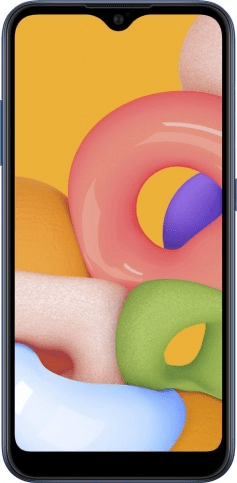
Samsung Galaxy A01 — стартовый аппарат в линейке, на котором можно проверять любые приложения под Android.
Huawei. Из-за разногласий компании Huawei с Google эти телефоны могут лишиться поддержки сервисов Google, а главное — магазина приложений. Чтобы убедиться, что ваше приложение будет работать, протестируйте его, например, на Huawei Mate 30 Pro. Если всё работает — можете покорять китайский рынок. Заодно потренируетесь работать с датчиком отпечатка пальца, встроенным прямо в экран.
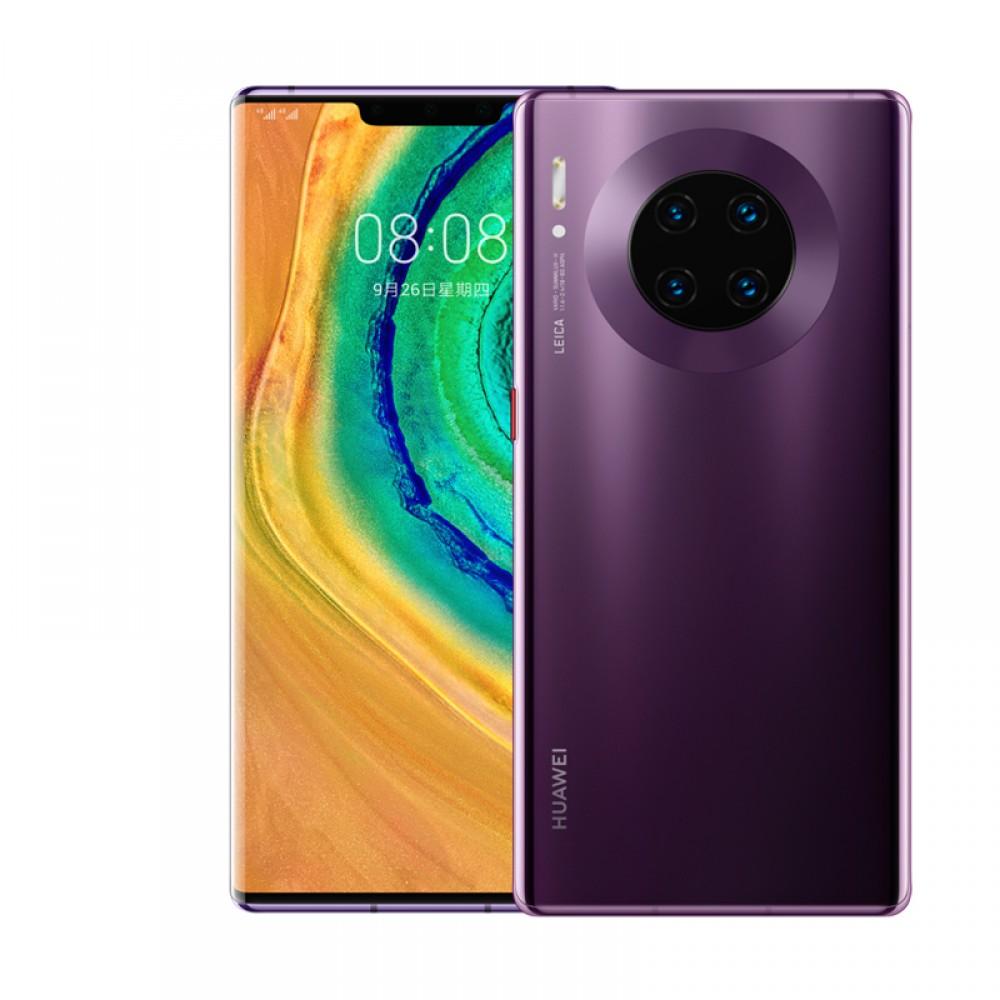
Работать без сервисов Google — непростая задачка.
Meizu/Xiaomi. Эти аппараты попали в список из-за агрессивной работы с памятью. Даже в стандартном режиме они выгружают приложения из рабочей памяти, чтобы сократить энергопотребление устройства и увеличить время до подзарядки. Когда включается режим энергосбережения, всё становится ещё печальнее — иногда даже не приходят уведомления или сообщения в чат.
Если постоянная выгрузка из памяти может повлиять на работу вашего приложения — лучше выяснить это заранее.
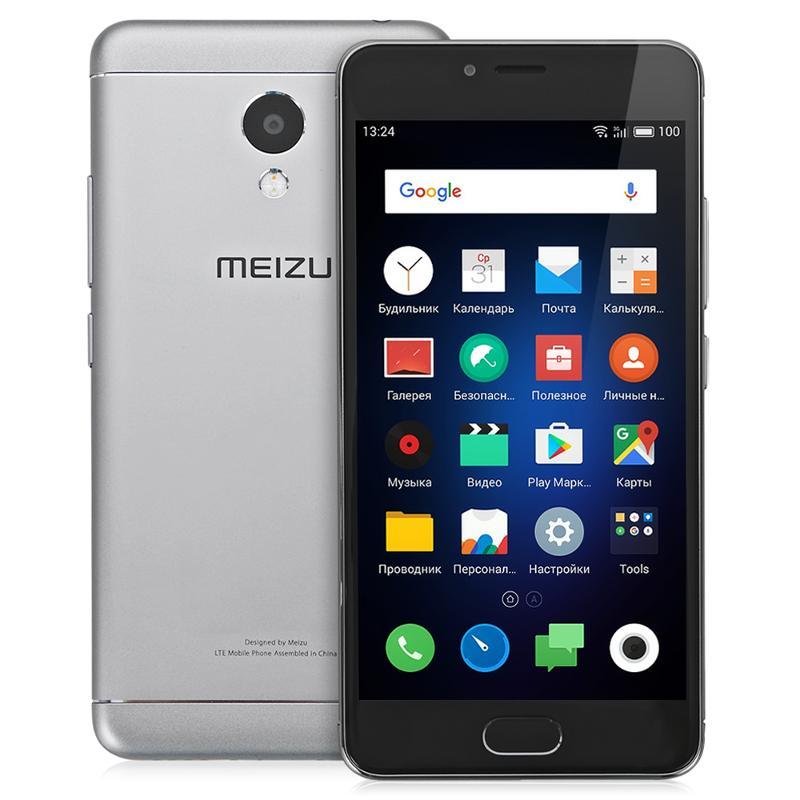
Meizu M3 — классический пример странной работы с памятью и уведомлениями.
Irbis/Jinga/Fly/Digma/Vertex. Напоследок — любой китайский телефон за 3–5 тысяч рублей. Он нужен для того, чтобы понять, как будет вести себя ваша программа на непредсказуемом и слабом железе. Если всё хорошо — мы вас поздравляем, вы умеете писать качественный и стабильный код с большим запасом прочности.
Похожие публикации:
- Как зайти в параметры виндовс 10 без пуска
- Как закрепить заголовки в ворде
- Как закрыть все вкладки на опере
- Как замедлить старую игру на windows 10