
Автоматическое заполнение ячеек листа данными
Функция автозаполнения позволяет заполнять ячейки данными на основе шаблона или данных в других ячейках.
Примечание: В этой статье объясняется, как автоматически заполнить значения в других ячейках. Она не содержит сведения о вводе данных вручную или одновременном заполнении нескольких листов.
Другие видеоуроки от Майка Гирвина в YouTube на канале excelisfun
- Выделите одну или несколько ячеек, которые необходимо использовать в качестве основы для заполнения других ячеек. Например, если требуется задать последовательность 1, 2, 3, 4, 5. введите в первые две ячейки значения 1 и 2. Если необходима последовательность 2, 4, 6, 8. введите 2 и 4. Если необходима последовательность 2, 2, 2, 2. введите значение 2 только в первую ячейку.
- Перетащите маркер заполнения .
- При необходимости щелкните значок Параметры автозаполнения и выберите подходящий вариант.
Дополнительные сведения
Вы всегда можете задать вопрос эксперту в Excel Tech Community или получить поддержку в сообществах.
Excel: Автозаполнение (часть 1)
Иногда в Excel приходится вводить однотипные данные в определенной последовательности, например дни недели, даты или порядковые номера строк. Для автоматизации таких процессов разработчики внедрили в программу очень удобную функцию, которая называется Автозаполнение ячеек.
Автозаполнение смежных ячеек
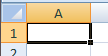
В правом нижнем углу текущей ячейки имеется черный квадратик – маркер заполнения.
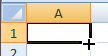
При наведении указателя мыши на этот маркер, он приобретает форму тонкого черного крестика.
Для проведения Автозаполнения:
- введите значение в ячейку
- снова сделать ячейку активной
- наведите курсор на маркер заполнения, при появлении черного крестика нажмите на него левой или правой кнопкой мыши и, не отпуская кнопку, «протяните» маркер в нужном направлении по горизонтали или по вертикали
- список заполнится автоматически, после того как кнопка будет отпущена.
Автозаполнение используют в разных целях:
- Копирование данных в другие ячейки (числа, текст, формулы);
- Создание арифметических и геометрических прогрессий;
- Создание различных последовательностей (названия месяцев, дни недели, даты, время);
- Создание пользовательских последовательностей;
- Копирование оформления ячеек.
Примеры автозаполнения :
Ряды, полученные с помощью автозаполнения
Автозаполнение смежных ячеек числами
1. Протягивание левой кнопкой мыши маркера ячейки, содержащей число, скопирует это число в последующие ячейки. Если при протягивании маркера удерживать клавишу , то ячейки будут заполнены последовательными числами


При протягивании вправо или вниз числовое значение увеличивается, при протягивании влево или вверх – уменьшается. По ходу протягивания на экране появляется всплывающая подсказка, которая показывает то значение, которое программа собирается вставить в следующую ячейку.
Кнопка , которая появляется рядом с последней заполненной ячейкой, называется смарт-тегом автозаполнения . Щелкнув по этой кнопке, можно выбрать тип автозаполнения ячеек.


2. При протягивании маркера заполнения правой кнопкой мыши появится контекстное меню, в котором можно выбрать нужную команду:

- Копировать – все ячейки будут содержать одно и то же число;
- Заполнить – ячейки будут содержать последовательные значения (с шагом арифметической прогрессии 1).
Заполнение числами с шагом отличным от 1
- заполнить две соседние ячейки нужными значениями;
- выделить эти ячейки;
- протянуть маркер заполнения.

Таким образом, для сложных последовательностей, перед применением автозаполнения, необходимо самостоятельно заполнить сразу несколько ячеек, чтобы Excel правильно смог определить общий алгоритм вычисления их значений.
- ввести начальное значение в первую ячейку;
- протянуть маркер заполнения правой кнопкой мыши;
- в контекстном меню выбрать команду Прогрессия ;
- в диалоговом окне выбрать тип прогрессии – арифметическая и установить нужную величину шага (в нашем примере это – 3).
Заполнение датами
При автозаполнении дат можно выбрать: заполнение по дням, месяцам, годам, а также по рабочим дням.
Как заполнить всю колонку одним значением
Приношу извинения за совершенно «чайниковские» вопросы, но они точно отражают уровень моих знаний об Excel, который я стараюсь улучшить.
Как заполнить всю колонку одним значением? делал это простым «растягиванием» вниз значения в первой записи, пока не обнаружил, что программа инкриментирует это значение в низлежащих записях.
Спасибо за понимание и помощь
94731 / 64177 / 26122
Регистрация: 12.04.2006
Сообщений: 116,782
Ответы с готовыми решениями:
Как быстрее заполнить колонку DataTable одним значением
Как быстрее заполнить колонку DataTable одним значением Имеется таблица с 4000 строками, заполнять.

Как заполнить колонку А от 1 до 200, колонку В от 2 до 40, колонку С от 3 до 600
Написать макрос, на текстовом листе заполнить колонку А от 1 до 200, колонку В от 2 до 40, колонку.
Заполнить всю консоль одним символом
Создаю двухмерный массив — буфер консоли(или называйте его как хотите) 25×80. Затем вывожу весь.
Заполнить столбец табличной части одним и тем же значением из регистра сведений
Здравствуйте! Имеется регистр сведений с измерением "Категория" и ресурсом "Сумма". Так же имеется.
Заполнение пустых ячеек значениями из соседних ячеек
Выделяем диапазон ячеек в первом столбце, который надо заполнить (в нашем примере, это A1:A12). Нажимаем клавишу F5 и затем кнопку Выделить (Special) и в появившемся окне выбираем Выделить пустые ячейки (Blanks) : 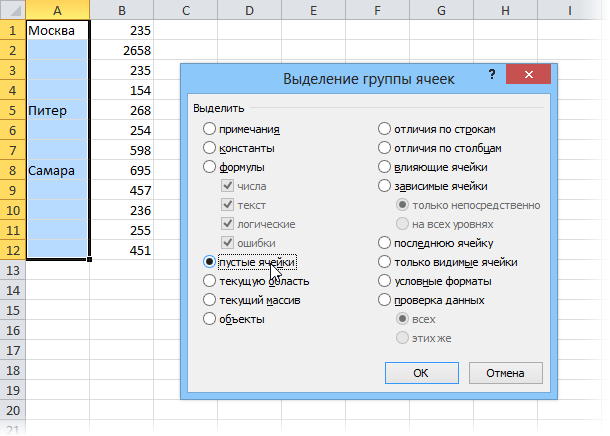 Не снимая выделения, вводим в первую ячейку знак «равно» и щелкаем по предыдущей ячейке или жмём стрелку вверх (т.е. создаем ссылку на предыдущую ячейку, другими словами):
 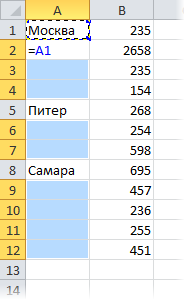 И, наконец, чтобы ввести эту формулу сразу во все выделенные (пустые) ячейки нажимаем Ctrl + Enter вместо обычного Enter . И все! Просто и красиво. В качестве завершающего мазка я советовал бы заменить все созданные формулы на значения, ибо при сортировке или добавлении/удалении строк корректность формул может быть нарушена. Выделите все ячейки в первом столбце, скопируйте и тут же вставьте обратно с помощью Специальной вставки (Paste Special) в контекстом меню, выбрав параметр Значения (Values) . Так будет совсем хорошо.
Способ 2. Заполнение пустых ячеек макросом
Если подобную операцию вам приходится делать часто, то имеем смысл сделать для неё отдельный макрос, чтобы не повторять всю вышеперечисленную цепочку действий вручную. Для этого жмём Alt + F11 или кнопку Visual Basic на вкладке Разработчик (Developer) , чтобы открыть редактор VBA, затем вставляем туда новый пустой модуль через меню Insert — Module и копируем или вводим туда вот такой короткий код:
Sub Fill_Blanks() For Each cell In Selection If IsEmpty(cell) Then cell.Value = cell.Offset(-1, 0).Value Next cell End Sub
Как легко можно сообразить, этот макрос проходит в цикле по всем выделенным ячейкам и, если они не пустые, заполняет их значениями из предыдущей ячейки. Для удобства, можно назначить этому макросу сочетание клавиш или даже поместить его в Личную Книгу Макросов (Personal Macro Workbook), чтобы этот макрос был доступен при работе в любом вашем файле Excel.
Способ 3. Power Query
- Если данных много, то ручной способ с формулами или макросы могут заметно тормозить. Power Query сделает всё гораздо шустрее.
- При изменении исходных данных достаточно будет просто обновить запрос Power Query. В случае использования первых двух способов — всё делать заново.
Для загрузки нашего диапазона с данными в Power Query ему нужно либо дать имя (через вкладку Формулы — Диспетчер имен), либо превратить в «умную» таблицу командой Главная — Форматировать как таблицу (Home — Format as Table ) или сочетанием клавиш Ctrl + T :
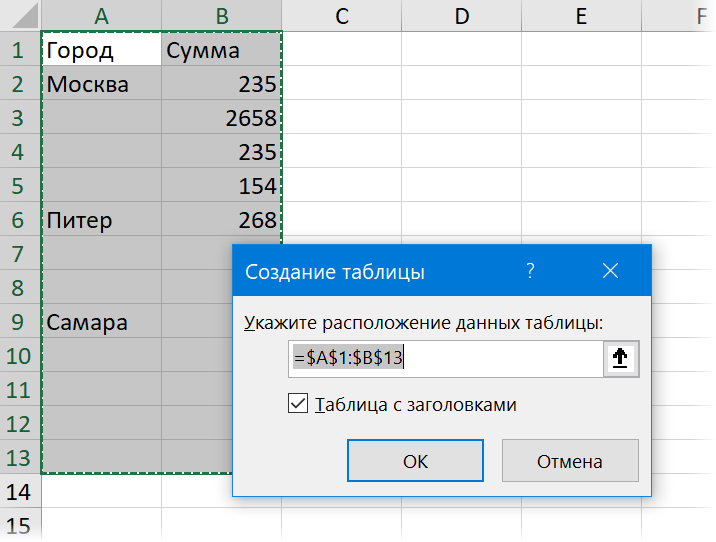
После этого на вкладке Данные (Data) нажмем на кнопку Из таблицы / диапазона (From Table/Range) . Если у вас Excel 2010-2013 и Power Query установлена как отдельная надстройка, то вкладка будет называться, соответственно, Power Query.
В открывшемся редакторе запросов выделим столбец (или несколько столбцов, удерживая Ctrl ) и на вкладке Преобразование выберем команду Заполнить — Заполнить вниз (Transform — Fill — Fill Down) :
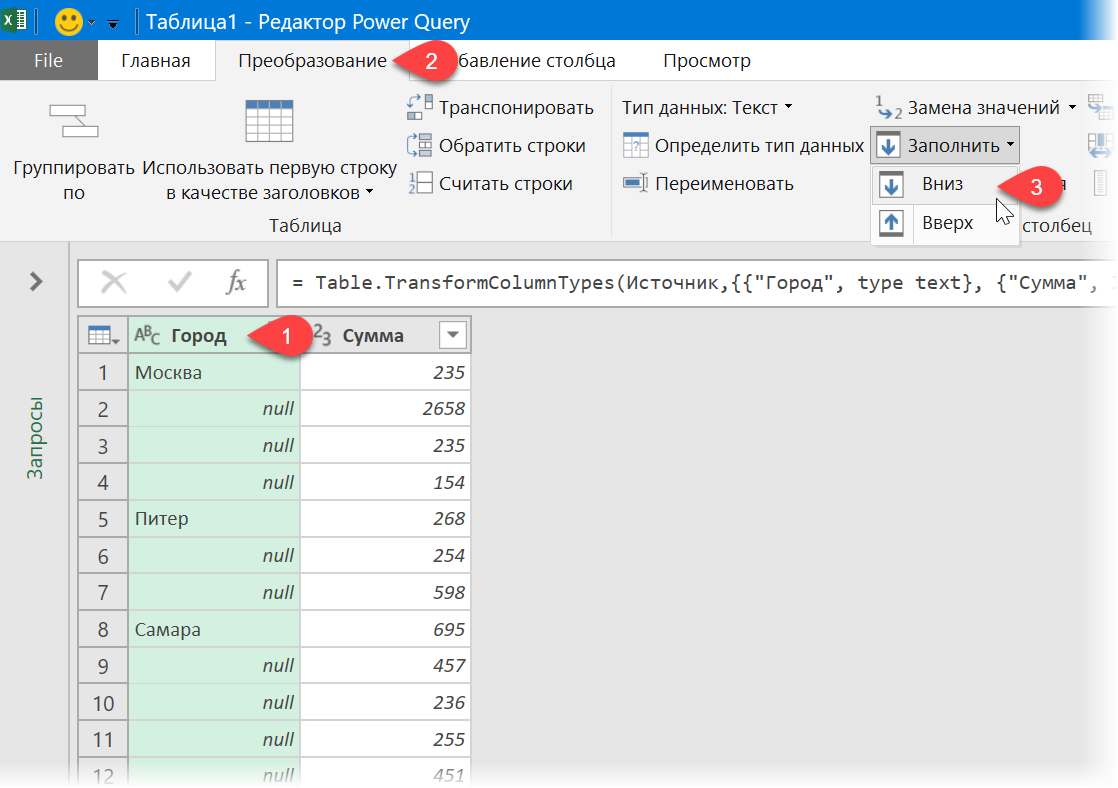
Вот и всё 🙂 Осталось готовую таблицу выгрузить обратно на лист Excel командой Главная — Закрыть и загрузить — Закрыть и загрузить в. (Home — Close&Load — Close&Load to. )
В дальнейшем, при изменении исходной таблицы, можно просто обновлять запрос правой кнопкой мыши или на вкладке Данные — Обновить всё (Data — Refresh All) .
Ссылки по теме
- Объединение двух столбцов с данными
- Быстрое выделение всех ячеек с формулами или константами
- Быстрое заполнение пустых ячеек макросом из надстройки PLEX