
Как заполнить справочники в 1с
Вступайте в мою группу помощник программиста.
В ней мы обсуждаем программирование в 1С.
Полный синтаксис (нажмите, чтобы раскрыть)
Справочники
Описание:
Для работы с постоянной и условно постоянной информацией с некоторым множеством значений в системе используются объекты типа «Справочник». Обычно справочниками являются списки материалов, товаров, организаций, валют, сотрудников и др.
Название и структура каждого конкретного справочника определяется при его создании в конфигураторе. На этапе конфигурирования можно описать, какими свойствами обладает каждый конкретный справочник.
К настраиваемым свойствам относятся, например, длина и тип кода, количество уровней, поддержка уникальности кодов, набор реквизитов справочника. Помимо кода и наименования, механизм работы со справочниками позволяет создавать набор реквизитов для хранения любой дополнительной информации об элементе справочника.
Оглавление (нажмите, чтобы раскрыть)
- Как обойти все элементы справочника
- Как обойти все группы справочника
- Как обойти группы вместе с элементами справочника (иерархически)
- Как отобрать элементы справочника по родителю (перечислим все элементы группы)
- Как отобрать элементы справочника по владельцу (перечислим все договоры контрагента)
- Как отобрать элементы справочника по коду, наименованию, и другим реквизитам
- Как создать новый элемент справочника
- Как создать новую группу справочника
- Как перенести элемент справочника в другую группу
- Как внести изменения в элемент справочника по ссылке
- Как получить и проверить пустую ссылку типа справочник
- Как узнать принадлежность элемента справочника группе с учетом уровней иерархии
- Как скопировать существующий элемент справочника
- Как выяснить уровень вложенности элемента справочника
- Как заблокировать элемент справочника перед изменениями
- Как заполнить новый элемент справочника на основании
- Как пометить на удаление элемент справочника
- Как открыть форму существующего элемента справочника по ссылке
- Как открыть форму существующей группы справочника по ссылке
- Как открыть форму выбора элемента справочника и отследить её закрытие
- Как открыть форму выбора группы справочника и отследить её закрытие
- Как открыть форму списка справочника и установить отбор по реквизиту
- Как открыть форму списка справочника с нужным отображением
- Как открыть форму только что созданного, но ещё не записанного элемента справочника
- Скачать и выполнить эти примеры на компьютере
/// Как обойти все элементы справочника в 1с 8.3, 8.2 &НаСервере Процедура КакОбойтиЭлементыСправочникаНаСервере() Запрос = Новый Запрос; Запрос.Текст = "ВЫБРАТЬ | Наименование |ИЗ | Справочник.Вкусы КАК Вкусы |ГДЕ | ЭтоГруппа = ЛОЖЬ |УПОРЯДОЧИТЬ ПО | Наименование"; РезультатЗапроса = Запрос.Выполнить(); ВыборкаВкусов = РезультатЗапроса.Выбрать(); Пока ВыборкаВкусов.Следующий() Цикл Сообщить(ВыборкаВкусов.Наименование); КонецЦикла; КонецПроцедуры
Результат обхода элементов справочника
/// Как обойти все группы справочника в 1с 8.3, 8.2 &НаСервере Процедура КакОбойтиГруппыСправочникаНаСервере() Запрос = Новый Запрос; Запрос.Текст = "ВЫБРАТЬ | Наименование |ИЗ | Справочник.Вкусы КАК Вкусы |ГДЕ | ЭтоГруппа = ИСТИНА |УПОРЯДОЧИТЬ ПО | Наименование"; РезультатЗапроса = Запрос.Выполнить(); ВыборкаВкусов = РезультатЗапроса.Выбрать(); Пока ВыборкаВкусов.Следующий() Цикл Сообщить(ВыборкаВкусов.Наименование); КонецЦикла; КонецПроцедуры
Результат обхода групп справочника
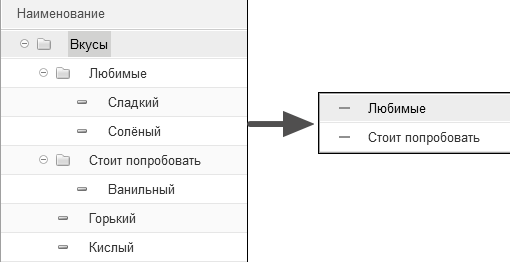
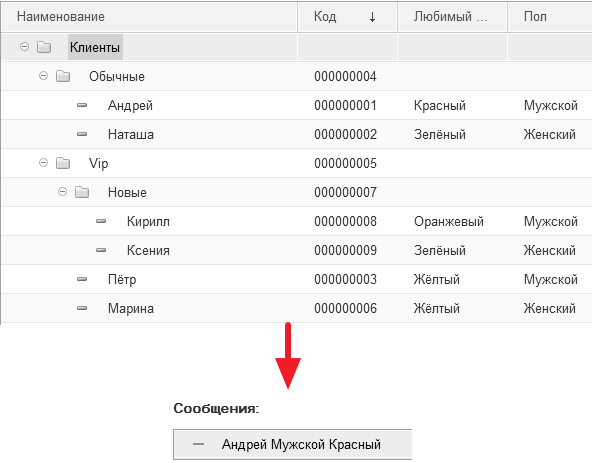
/// Как обойти группы вместе с элементами /// справочника (иерархически) в 1с 8.3, 8.2 &НаСервере Процедура КакОбойтиГруппыИЭлементыСправочникаНаСервере() Запрос = Новый Запрос; Запрос.Текст = "ВЫБРАТЬ | Наименование |ИЗ | Справочник.Вкусы КАК Вкусы |УПОРЯДОЧИТЬ ПО | Наименование Иерархия"; РезультатЗапроса = Запрос.Выполнить(); ВыборкаВкусов = РезультатЗапроса.Выбрать(); Пока ВыборкаВкусов.Следующий() Цикл Отступ = ""; Для Шаг = 0 По ВыборкаВкусов.Уровень() Цикл Отступ = Отступ + " "; КонецЦикла; Сообщить(Отступ + ВыборкаВкусов.Наименование); КонецЦикла; КонецПроцедуры
Результат обхода групп и элементов (иерархически) справочника
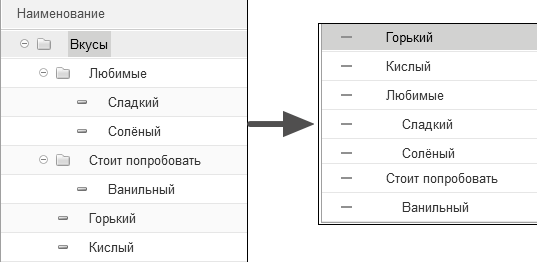
/// Как отобрать элементы справочника по родителю в 1с 8.3, 8.2 /// (перечислим все элементы группы) &НаСервере Процедура КакОтобратьЭлементыСправочникаПоРодителюНаСервере() // для тестов найдём группу "Любимые" по её имени СсылкаНаРодителя = Справочники.Вкусы.НайтиПоНаименованию("Любимые"); // перечислим только те элементы справочника, что // входят в группу "Любимые" Запрос = Новый Запрос; Запрос.Текст = "ВЫБРАТЬ | Наименование |ИЗ | Справочник.Вкусы КАК Вкусы |ГДЕ | Вкусы.Родитель = &Родитель"; Запрос.УстановитьПараметр("Родитель", СсылкаНаРодителя); РезультатЗапроса = Запрос.Выполнить(); ВыборкаВкусов = РезультатЗапроса.Выбрать(); Пока ВыборкаВкусов.Следующий() Цикл Сообщить(ВыборкаВкусов.Наименование); КонецЦикла; КонецПроцедуры
Результат отбора элементов по родителю (группе) справочника
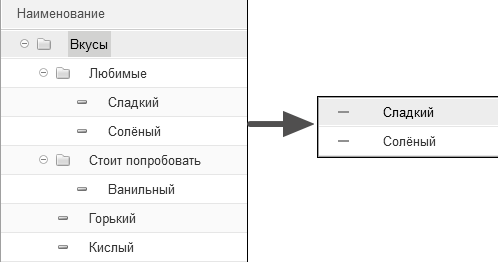
/// Как отобрать элементы справочника по владельцу в 1с 8.3, 8.2 /// (перечислим все договоры контрагента) &НаСервере Процедура КакОтобратьЭлементыСправочникаПоВладельцуНаСервере() // для тестов найдём клиента по коду 1 (это Андрей, у него 2 договора) СсылкаНаКлиента = Справочники.Клиенты.НайтиПоКоду("000000001"); Запрос = Новый Запрос; Запрос.Текст = "ВЫБРАТЬ | Наименование |ИЗ | Справочник.Договоры КАК Договоры |ГДЕ | Договоры.Владелец = &Владелец"; Запрос.УстановитьПараметр("Владелец", СсылкаНаКлиента); РезультатЗапроса = Запрос.Выполнить(); ВыборкаДоговоров = РезультатЗапроса.Выбрать(); Пока ВыборкаДоговоров.Следующий() Цикл Сообщить(ВыборкаДоговоров.Наименование); КонецЦикла; КонецПроцедуры
Результат отбора элементов справочника по владельцу
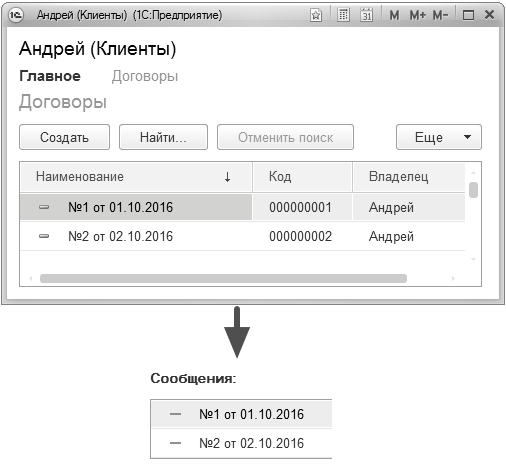
/// Как отобрать элементы справочника по коду, наименованию, /// и другим реквизитам в 1с 8.3, 8.2 &НаСервере Процедура КакОтобратьЭлементыСправочникаПоРеквизитамНаСервере() // сделаем отбор элементов справочника Клиенты // у которых реквизит Пол = Мужской и ЛюбимыйЦвет = Красный // вместо этих реквизитов для отбора можно использовать // Код, Наименование или любой другой реквизит справочника Запрос = Новый Запрос; Запрос.Текст = "ВЫБРАТЬ | Наименование, | Пол, | ЛюбимыйЦвет |ИЗ | Справочник.Клиенты КАК Клиенты |ГДЕ | Клиенты.ЭтоГруппа = ЛОЖЬ И | Клиенты.Пол = &Пол И | Клиенты.ЛюбимыйЦвет = &Цвет"; Запрос.УстановитьПараметр("Пол", Перечисления.Пол.Мужской); Запрос.УстановитьПараметр( "Цвет", Справочники.Цвета.НайтиПоНаименованию("Красный") ); РезультатЗапроса = Запрос.Выполнить(); ВыборкаКлиентов = РезультатЗапроса.Выбрать(); Пока ВыборкаКлиентов.Следующий() Цикл Сообщить( ВыборкаКлиентов.Наименование + " " + ВыборкаКлиентов.Пол + " " + ВыборкаКлиентов.ЛюбимыйЦвет ); КонецЦикла; КонецПроцедуры
Результат отбора элементов справочника по реквизитам
&НаСервере Процедура СозданиеИИзменениеЭлементовИГруппСправочникаНаСервере() /// Как создать новый элемент справочника в 1с 8.3, 8.2 // создадим новый элемент справочника Города // с именем Владивосток Владивосток = Справочники.Города.СоздатьЭлемент(); Владивосток.Наименование = "Владивосток"; Владивосток.Записать(); /// Как создать новую группу справочника в 1с 8.3, 8.2 // создадим новую группу справочника Города ГородаУМоря = Справочники.Города.СоздатьГруппу(); ГородаУМоря.Наименование = "Города у моря"; ГородаУМоря.Записать(); /// Как перенести элемент справочника в другую группу в 1с 8.3, 8.2 // перенесём созданный Владивосток в группу "Города у моря" Владивосток.Родитель = ГородаУМоря.Ссылка; Владивосток.Записать(); /// Как внести изменения в элемент справочника по ссылке /// в 1с 8.3, 8.2 // найдём город Калькутта КалькуттаСсылка = Справочники.Города.НайтиПоНаименованию("Калькутта"); Если Не КалькуттаСсылка.Пустая() Тогда // изменим и запишем численность жителей в городе Калькутта = КалькуттаСсылка.ПолучитьОбъект(); Калькутта.Численность = 1000000; Калькутта.Записать(); КонецЕсли; /// Как получить и проверить пустую ссылку типа справочник в 1с 8.3, 8.2 ПустаяСсылка = Справочники.Города.ПустаяСсылка(); Если ПустаяСсылка.Пустая() Тогда Сообщить("Ссылка действительно пустая."); КонецЕсли; /// Как узнать принадлежность элемента справочника группе /// с учетом уровней иерархии в 1с 8.3, 8.2 ПермьСсылка = Справочники.Города.НайтиПоНаименованию("Пермь"); РоссияСсылка = Справочники.Города.НайтиПоНаименованию("Россия"); // проверим принадлежит ли город Пермь группе Россия Если ПермьСсылка.ПринадлежитЭлементу(РоссияСсылка) Тогда Сообщить("Элемент Пермь находится в группе Россия."); КонецЕсли; /// Как скопировать существующий элемент справочника в 1с 8.3, 8.2 // скопируем элемент Пермь КопияПерми = ПермьСсылка.Скопировать(); КопияПерми.Наименование = КопияПерми.Наименование + " КОПИЯ"; КопияПерми.УстановитьНовыйКод(); КопияПерми.Записать(); /// Как выяснить уровень вложенности элемента справочника /// в 1с 8.3, 8.2 Сообщить(КопияПерми.Уровень()); // 1 /// Как заблокировать элемент справочника перед изменениями /// в 1с 8.3, 8.2 // выполним блокировку элемента справочника // от изменения другими режимами или пользователями Пермь = ПермьСсылка.ПолучитьОбъект(); Если Не Пермь.Заблокирован() Тогда Пермь.Заблокировать(); // тут идёт какой-то долгий алгоритм // в результате которого мы меняем // заблокированный элемент Пермь.Численность = 5000; Пермь.Записать(); // и только потом освобождаем его // для других режимов и пользователей Пермь.Разблокировать(); КонецЕсли; /// Как заполнить новый элемент справочника на основании /// в 1с 8.3, 8.2 // в модуле справочника Города я определил процедуру // ОбработкаЗаполнения, которая обрабатывает ситуации // когда мы заполняем один элемент на основании // данных другого (см. в базе для скачивания) Хабаровск = Справочники.Города.СоздатьЭлемент(); Хабаровск.Заполнить( Справочники.Города.НайтиПоНаименованию("Рио-де-Жанейро") ); Хабаровск.Наименование = "Хабаровск"; Хабаровск.Записать(); /// Как пометить на удаление элемент справочника в 1с 8.3, 8.2 // пометим на удаление только что созданный Хабаровск Хабаровск.УстановитьПометкуУдаления( Истина, // пометка удаления Ложь // включая подчиненные (если речь о группе справочника) ); // метод Записать вызывать не нужно КонецПроцедуры &НаСервереБезКонтекста Функция ПолучитьКлиентаПоИмени(Имя) Возврат Справочники.Клиенты.НайтиПоНаименованию(Имя); КонецФункции /// Как открыть форму существующего элемента справочника /// по ссылке в 1с 8.3, 8.2 &НаКлиенте Процедура КакОткрытьФормуСуществующегоЭлементаСправочника(Команда) СсылкаНаЭлемент = ПолучитьКлиентаПоИмени("Андрей"); ПараметрыФормы = Новый Структура("Ключ", СсылкаНаЭлемент); ОткрытьФорму( "Справочник.Клиенты.ФормаОбъекта", // имя формы ПараметрыФормы // параметры для формы ); КонецПроцедуры /// Как открыть форму существующей группы справочника /// по ссылке в 1с 8.3, 8.2 &НаКлиенте Процедура КакОткрытьФормуСуществующейГруппыСправочника(Команда) СсылкаНаГруппу = ПолучитьКлиентаПоИмени("Vip"); ПараметрыФормы = Новый Структура("Ключ", СсылкаНаГруппу); ОткрытьФорму( "Справочник.Клиенты.ФормаГруппы", // имя формы ПараметрыФормы // параметры для формы ); КонецПроцедуры /// Как открыть форму выбора элемента справочника и /// отследить её закрытие в 1с 8.3, 8.2 &НаКлиенте Процедура КакОткрытьФормуВыбораЭлементаСправочника(Команда) ОповещениеОЗакрытии = Новый ОписаниеОповещения("ПослеВыбораЭлемента", ЭтотОбъект); ОткрытьФорму( "Справочник.Клиенты.ФормаВыбора". ОповещениеОЗакрытии ); КонецПроцедуры &НаКлиенте Процедура ПослеВыбораЭлемента(Результат, Параметры) Экспорт Если Результат <> Неопределено Тогда Сообщить("Был выбран элемент " + Результат); КонецЕсли; КонецПроцедуры /// Как открыть форму выбора группы справочника и /// отследить её закрытие в 1с 8.3, 8.2 &НаКлиенте Процедура КакОткрытьФормуВыбораГруппыСправочника(Команда) ОповещениеОЗакрытии = Новый ОписаниеОповещения("ПослеВыбораГруппы", ЭтотОбъект); ОткрытьФорму( "Справочник.Клиенты.ФормаВыбораГруппы". ОповещениеОЗакрытии ); КонецПроцедуры &НаКлиенте Процедура ПослеВыбораГруппы(Результат, Параметры) Экспорт Если Результат <> Неопределено Тогда Сообщить("Была выбрана группа " + Результат); КонецЕсли; КонецПроцедуры /// Как открыть форму списка справочника и /// установить отбор по реквизиту в 1с 8.3, 8.2 &НаКлиенте Процедура КакОткрытьФормаСпискаСправочникаСОтбором(Команда) // откроем список клиентов, оставив // только мужчин ПараметрыОтбора = Новый Структура; ПараметрыОтбора.Вставить("Пол", ПолучитьПеречислениеМужской()); ПараметрыФормы = Новый Структура; ПараметрыФормы.Вставить("Отбор", ПараметрыОтбора); ОткрытьФорму( "Справочник.Клиенты.ФормаСписка", ПараметрыФормы ); КонецПроцедуры &НаСервереБезКонтекста Функция ПолучитьПеречислениеМужской() Возврат Перечисления.Пол.Мужской; КонецФункции /// Как открыть форму списка справочника с нужным отображением /// в 1с 8.3, 8.2 &НаКлиенте Процедура КакОткрытьФормуСпискаСправочникаСНужнымОтображением(Команда) // откроем список клиентов с отображением "Список" ФормаСписка = ПолучитьФорму("Справочник.Клиенты.ФормаСписка"); ФормаСписка.Открыть(); ФормаСписка.Элементы.Список.Отображение = ОтображениеТаблицы.Список; КонецПроцедуры /// Как открыть форму только что созданного, но ещё /// не записанного элемента справочника в 1с 8.3, 8.2 &НаКлиенте Процедура КакОткрытьФормуНовогоНеЗаписанногоСправочника(Команда) // получаем форму нового справочника ФормаНовогоСправочника = ПолучитьФорму( "Справочник.Еда.ФормаОбъекта". Истина); // делаем копию её данных (так как напрямую их менять // нельзя) КопияДанныхФормы = ФормаНовогоСправочника.Объект; // заполняем эти данные на сервере ЗаполнитьДанныеФормыНаСервере(КопияДанныхФормы); // копируем заполненные данные в исходную форму КопироватьДанныеФормы(КопияДанныхФормы, ФормаНовогоСправочника.Объект); // показываем форму нового заполненного // элемента справочника пользователю ФормаНовогоСправочника.Открыть(); КонецПроцедуры &НаСервере Процедура ЗаполнитьДанныеФормыНаСервере(ДанныеФормы) // преобразуем данные формы в документ Еда = ДанныеФормыВЗначение(ДанныеФормы, Тип("СправочникОбъект.Еда")); Еда.Наименование = "Груша"; Еда.Калорийность = 500; // преобразуем документа обратно в данные формы ЗначениеВДанныеФормы(Еда, ДанныеФормы); КонецПроцедуры /// Скачать и выполнить эти примеры на компьютере
Справочники в языке 1С 8.3, 8.2 (в примерах)
С уважением, Владимир Милькин (преподаватель школы 1С программистов и разработчик обновлятора).
Справочники в 1С 8.3: создание, заполнение, перенос данных
Среди множества элементов, справочники в 1С – это основа для любой конфигурации. В них хранится информация, которая используется множеством прочих объектов приложения 1С. По этой причине, прежде чем начать модернизацию или разработку системы на платформе 1С, необходимо заполнение и добавление новых справочников. Каждый разработчик, специализирующийся на 1С, должен хорошо разбираться в функциях, свойствах и возможностях данных объектов конфигурации.
Функции и структура справочников в 1С 8.3
Хранение и предоставление информации нормативно-справочного характера, является главной функцией справочников. В разрезе справочников, производится весь учет в системах 1С: Номенклатура, Клиенты и прочие.
Некоторые отдельные справочники вынесли в отдельный тип – это классификаторы. Они содержат информацию, к примеру, которая утверждена на уровне государства:
- Профессии.
- Страны мира.
- Разные единицы измерения.
- Валюты.
Структура справочников в приложении 1С похожа на списки, которые хранят определенные данные. Для изучения и знакомства с уже существующими справочниками в конфигурации 1С, нужен переход в режим конфигуратора. Дерево конфигуратора имеет ветку «Справочники», которую и нужно раскрыть.
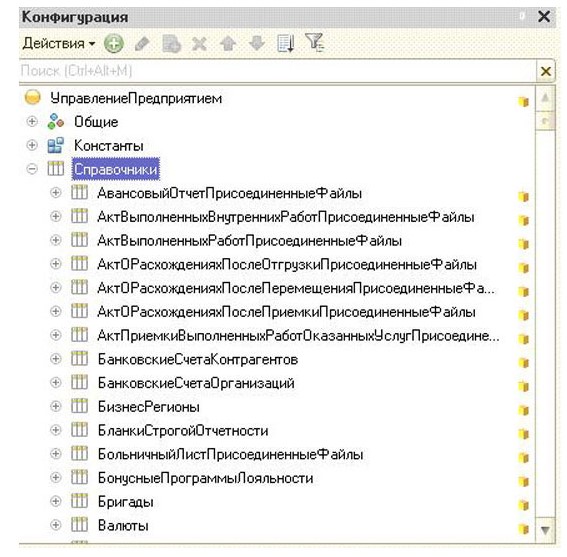
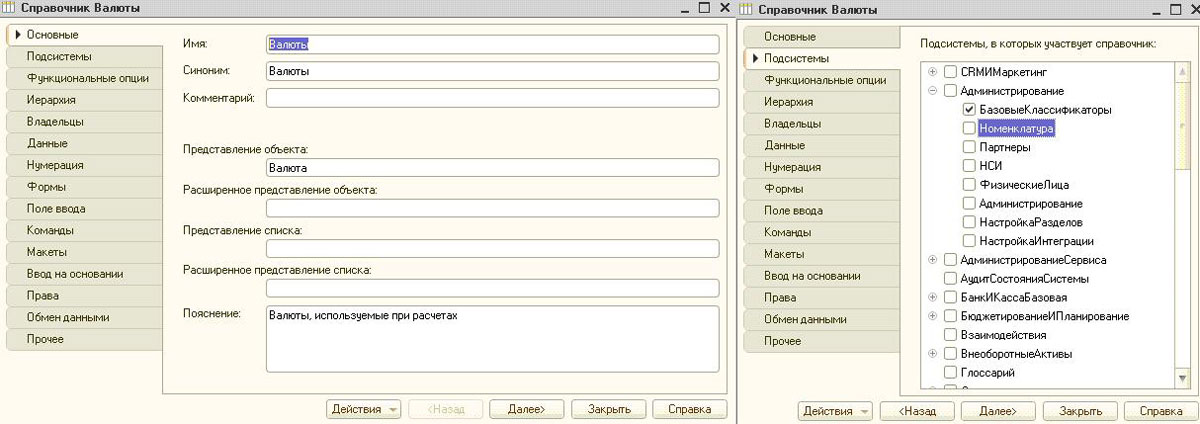
Все справочники обладают свойствами, которые ранее были заданы разработчиками. Для примера возьмем справочник «Валюта» и рассмотрим основные свойства.
Во вкладке «Основные», можно найти описание и наименование справочника. Раздел «Подсистемы» позволит включить справочник в необходимую пользователю подсистему.
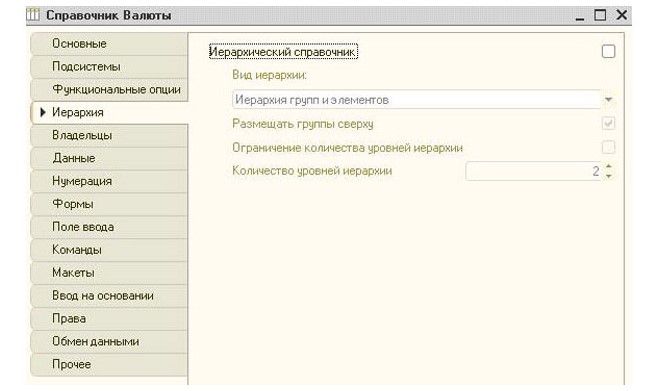
За определение функциональности при использовании того или иного справочника, отвечает вкладка «Функциональные опции». Закладка с названием «Иерархия» необходима для создания вложенных элементов выбранного справочника. Очень удобно и полезно, иногда использовать иерархические виды справочников.
Специальная вкладка «Владельцы» позволит, настроить механизм подчинения. Реквизит «Владелец» обязателен для заполнения, в случае, если справочник подчинен другому.
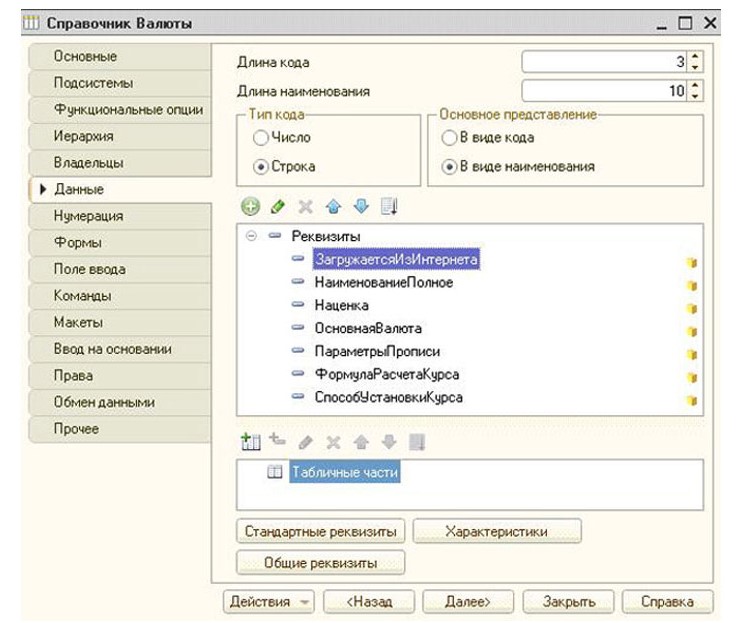
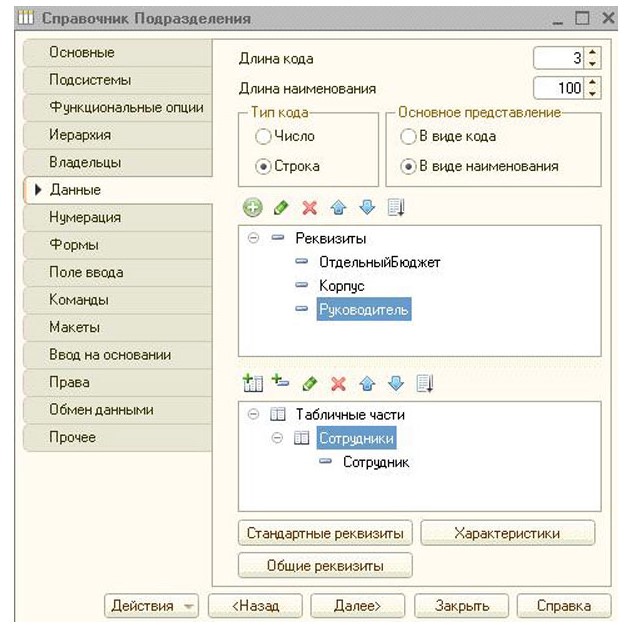
Вкладка «Данные» определяет характер информации, которая может быть добавлена в справочник 1С. Наименование и код настраивается сверху, что является стандартными реквизитами, а в центре – перечень добавленных реквизитов. Нижняя часть отображает табличные части справочника.
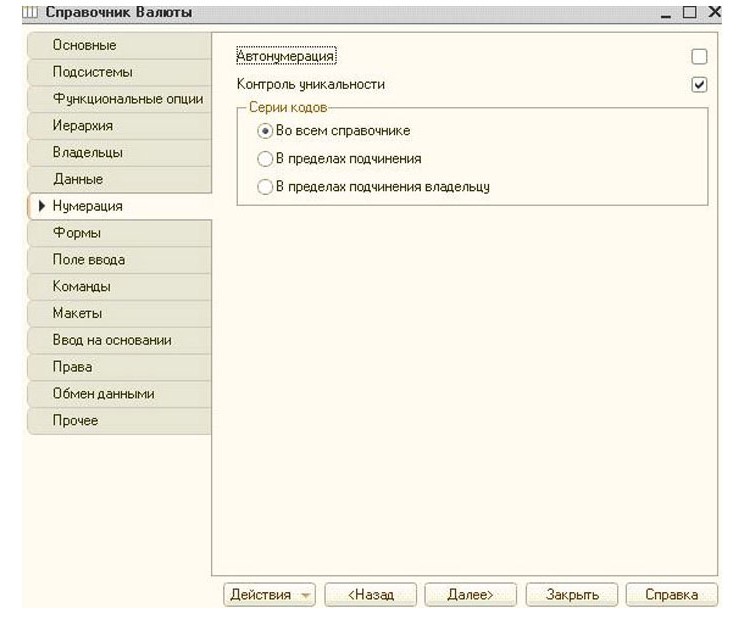
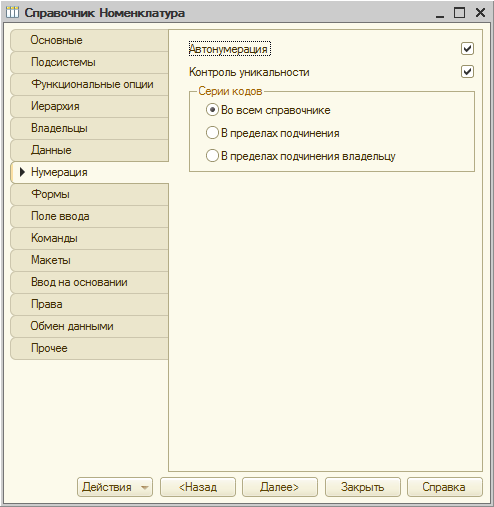
Для создания уникальной нумерации всех элементов справочника, используют соответственную функцию настройки нумерации объекта конфигурации в 1С.
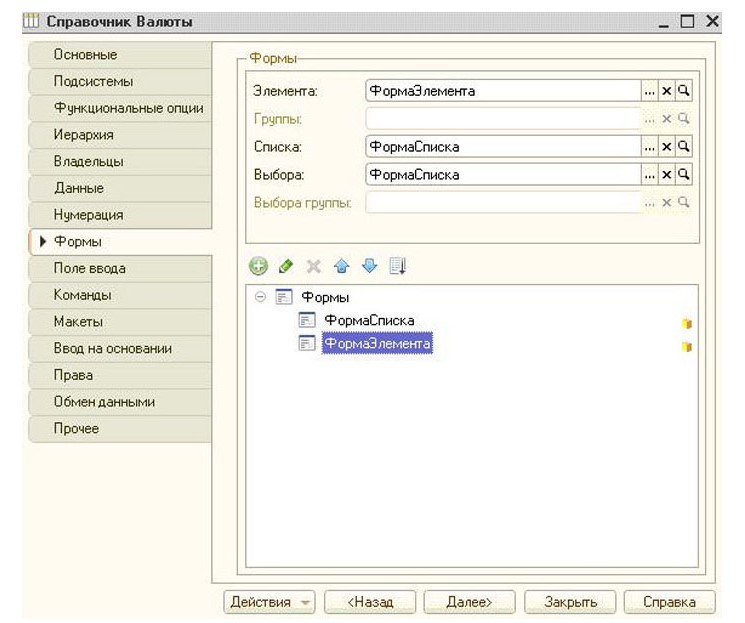
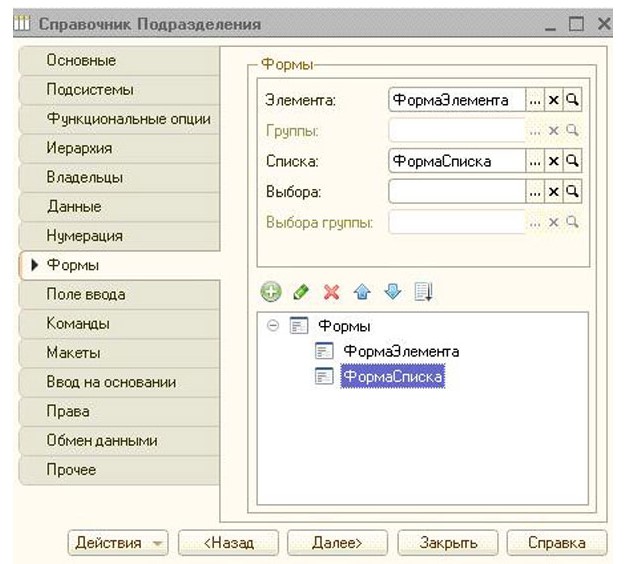
Интерфейсы, которые отображаются конечным пользователям, создаются разработчиками во вкладке «Формы». Зачастую встречаются формы Списка и Элемента: в таком виде пользователи 1С видят разные элементы и списки данных любого справочника.
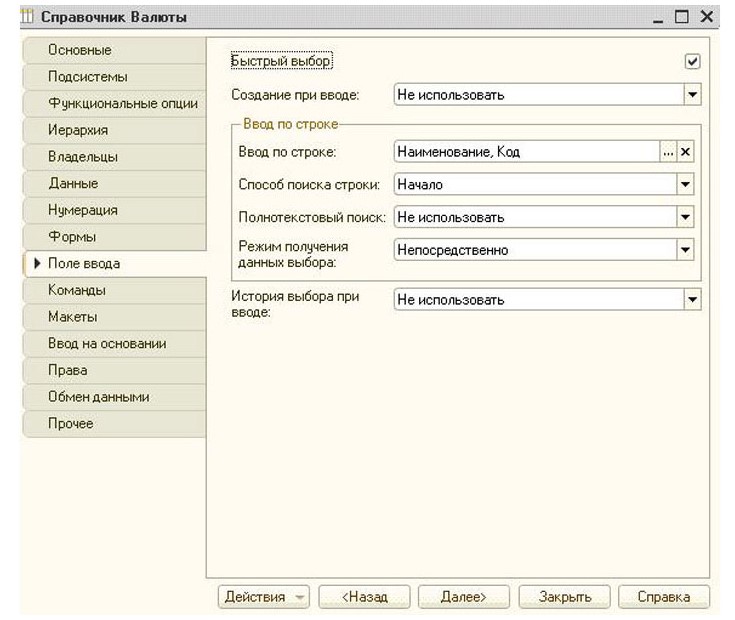
Для создания комфортных условий работы пользователей, необходима грамотная и тщательная настройка соответственных параметров вкладки «Поле ввода». Найти необходимый элемент помогут параметры «Быстрый выбор/Ввод по строке/Полнотекстовый поиск». Ранее используемые позиции можно сохранять, для этого существует «История выбора при вводе».
В разделе «Команды», находится перечень существующих кнопок, которые вызывают данный справочник. «Макеты» содержат все печатные формы конкретно взятого объекта конфигурации. «Ввод на основании» необходим лишь тогда, когда предполагается создание другого объекта конфигурации на основе элемента справочника.
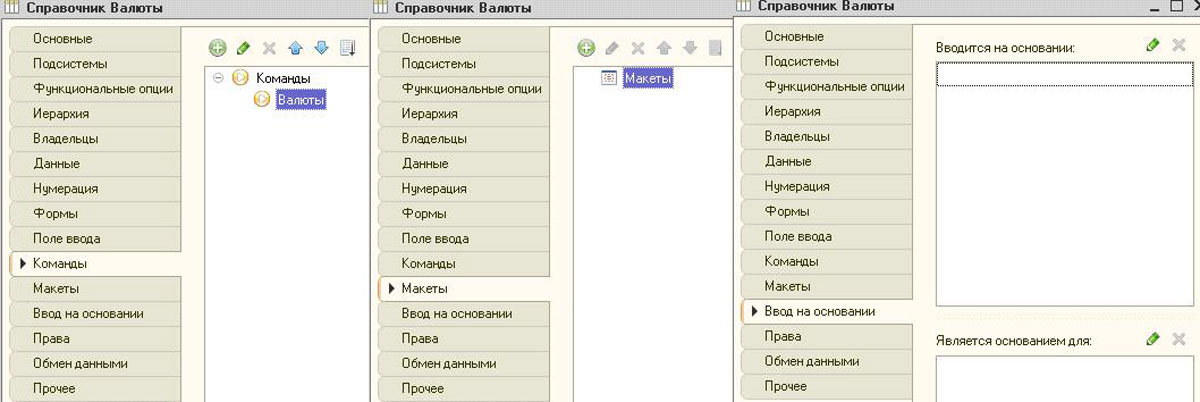
Отдельный подраздел «Права», содержит информацию касательно того, какие роли включают в себя доступ к справочнику, включая изменение, заполнение и чтение справочников. Об участие справочников в планах обмена, расскажет вкладка «Обмен данными». Для перехода в модули написания функций и процедур, нужна последняя вкладка. Здесь же находится перечень заранее заданных значений справочника, к которым есть возможность обращаться напрямую в коде.
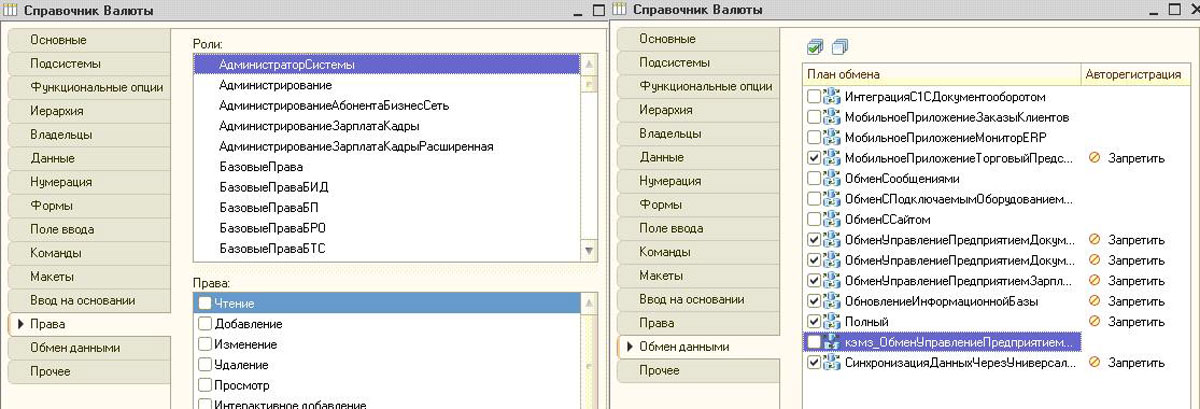
Нет необходимости заполнять абсолютно все свойства. Некоторые вкладки так и не понадобятся за весь жизненный срок ПО на платформе 1С.
Для лучшего понимания вопроса, создадим справочник в системе 1С.
Настроим 1C под ваши нужды прямо сейчас!
- Любые настройки, отчеты в 1С, обмены 1С
- Выезд специалиста на следующий день
- 24/7 принимаем ваши заявки
Создание и дальнейший перенос справочника в 1С 8.3
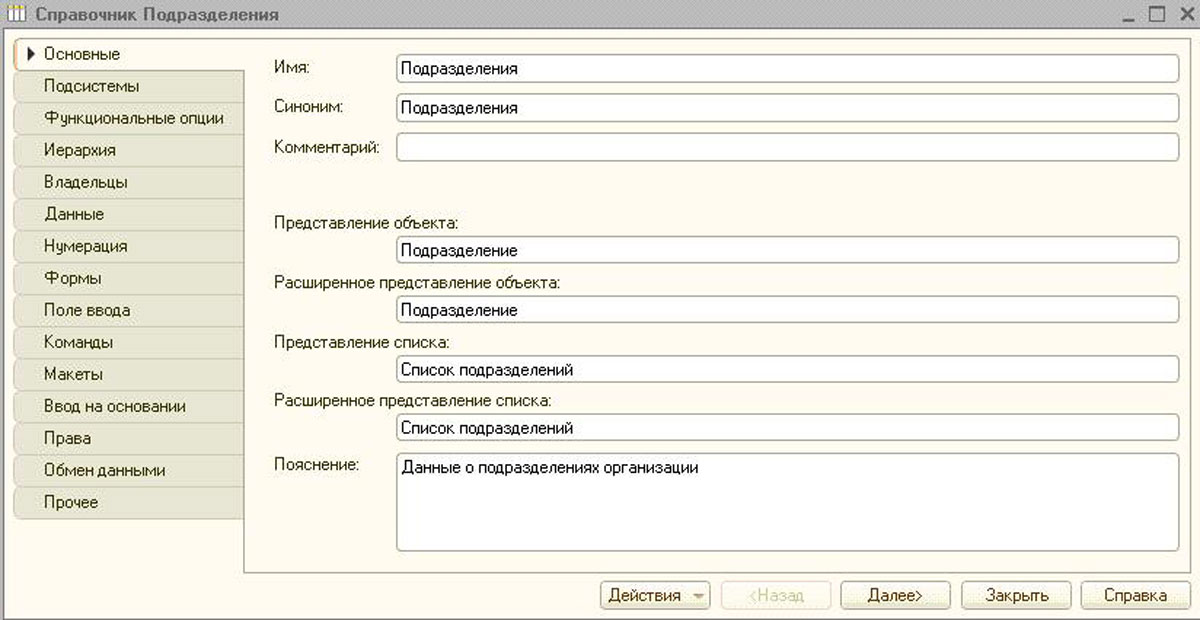
В качестве примера, возьмем нетиповую конфигурацию и будем использовать справочник «Подразделения», который будет отображать и хранить данные о структуре предприятия. В конфигураторе ищем дерево конфигурации, далее переходим в «Справочники» и жмем «Добавить». Нужны следующие поля:
- Имя/Синоним. Реквизит вначале ответственный за имя объекта в конфигурации, а следующий за название в режиме предприятия.
- Пункт представление объекта применяется в случае открытия одного элемента справочника.
- Пункт представление списка применяется при просмотре списка данных справочника.
- Пункт пояснения служит справкой для пользователей.
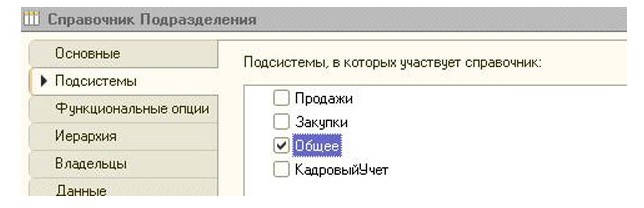
Следующим шагом будет добавление нового справочника в одну из необходимых подсистем. Если нужно, чтобы в пользовательском интерфейсе отображался справочник. После открытия вкладки «Подсистемы», нужно установить галки возле существующей подсистемы «Общее».
Новый справочник будет иметь иерархическую структуру, ведь разные подразделения могут входить одно в другое. По замыслу, наше предприятие не имеет групп подразделений, поэтому подходит тип «Иерархия элементов». Ограничений вложенности, также не предполагается.
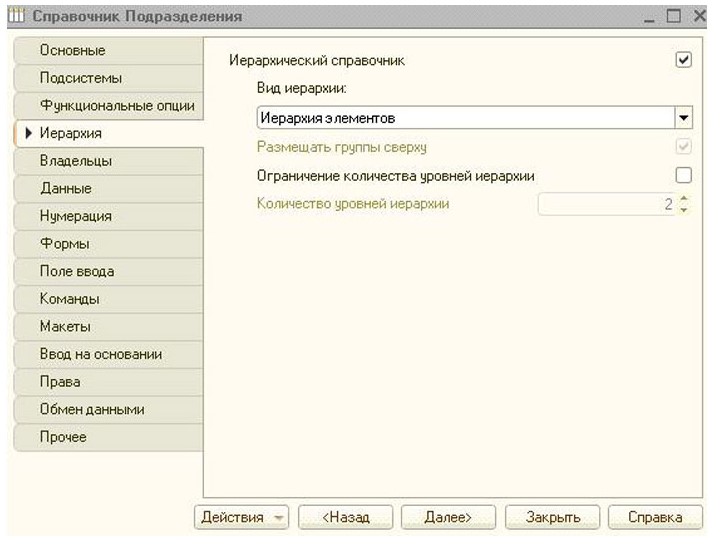
Для работы нам понадобится стандартный набор, а также несколько реквизитов. Для перечня сотрудников предприятия, используем табличную часть. Чтобы это сделать, требуется их добавить во вкладке «Данные» каждого соответственного раздела.
Чтобы работать было удобно, необходимо добавить наши реквизиты в форму списка. Для этой цели, создаем новую форму списка на вкладке «Формы» и выбираем ее в качестве основной. В диалоговом окне, отмечаем галками напротив те реквизиты, которые нам понадобятся. В зависимости от требований пользователей, располагаем реквизиты в определенной последовательности, при помощи формы элемента.
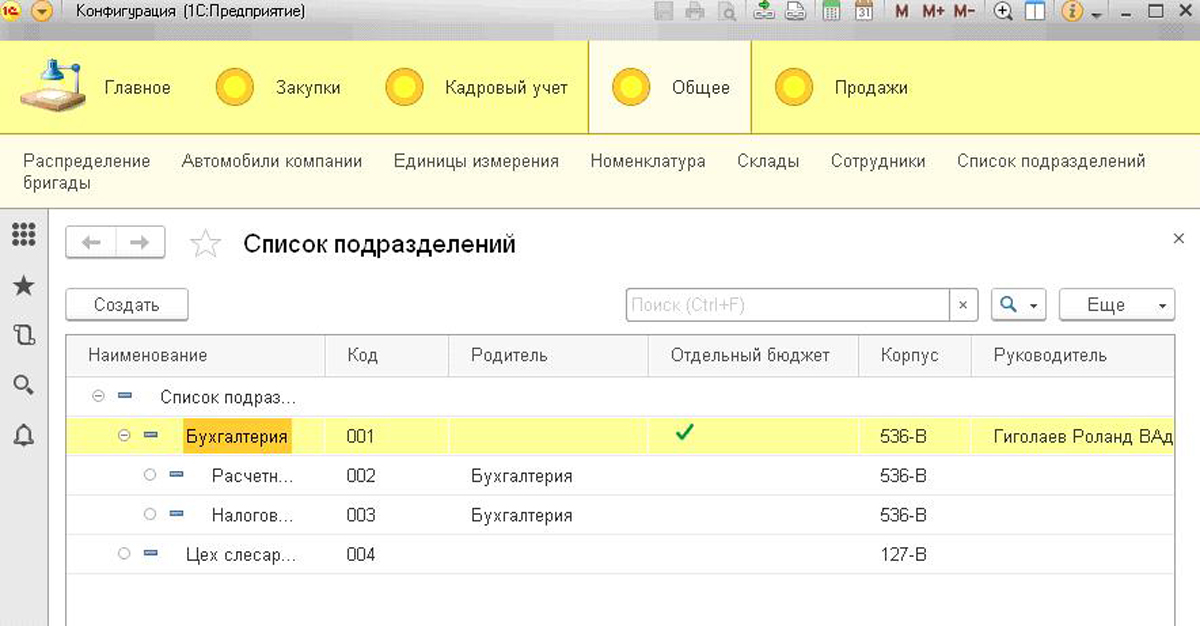
Демонстрационный справочник «Подразделения» – создан, благодаря последовательности вышеуказанных действий. Теперь обновляем конфигурацию и перезапускаем систему, только в этот раз в режиме предприятия. Подсистема «Общее» обзавелась теперь функциональной клавишей «Список подразделений». При ее нажатии, откроется ранее заданная нами форма списка справочника, в которую можно вносить элементы.
Много компаний, в силу особенностей деятельности, работают одновременно с несколькими базами 1С, что ставит перед разработчиком задачу по переносу существующего справочника в другую базу. Для этих целей, в большинстве конфигураций предусмотрена внешняя обработка – это функция «Выгрузка и загрузка данных XML». Перед началом процесса переноса справочников 1С 8.3, нужно подготовить конфигурацию-приемник. Для этого создают подобный объект конфигурации с такими же табличными частями и полями, в конфигурации-приемнике.
Открывая данный тип обработки, нужно указать какие именно объекты требуют переноса, и выбрать файл. Далее запущенный процесс выгрузки справочника автоматически создаст XML-файл, и запишет в него все данные.
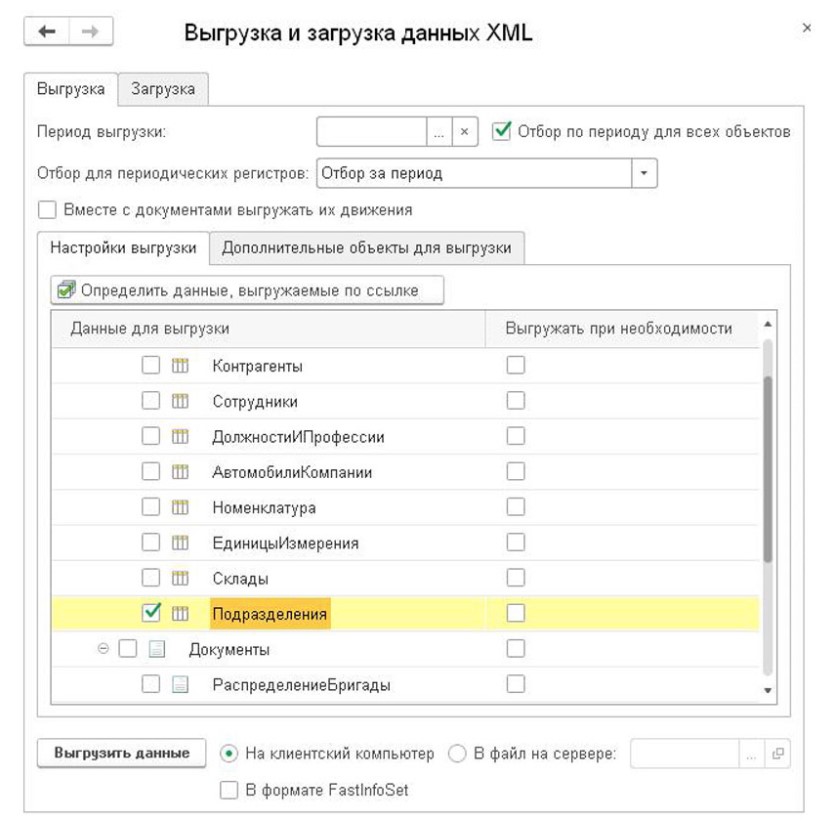
Нужно загрузить справочники в еще одну информационную базу, потребуется все та же внешняя обработка. Запускаем выгрузку на второй вкладке. Данный метод зачастую применяется при разовом использовании, ведь все нужно вводить вручную. Для регулярного ввода новых элементов, лучше настроить удобный обмен между базами.
Остались вопросы или нужны помощь в настройке 1С? Закажите консультацию наших специалистов!
Справочники
Справочники — это прикладные объекты конфигурации. Они позволяют хранить в информационной базе данные, имеющие одинаковую структуру и списочный характер. Это может быть, например, список сотрудников, перечень товаров, список поставщиков или покупателей.
Структура справочника
Каждый элемент справочника характеризуется кодом и наименованием. Система поддерживает режим автоматической нумерации элементов, при котором она самостоятельно может генерировать код для нового элемента справочника. Кроме этого система позволяет осуществлять контроль уникальности кодов справочника, не разрешая создавать элементы с одинаковыми кодами:
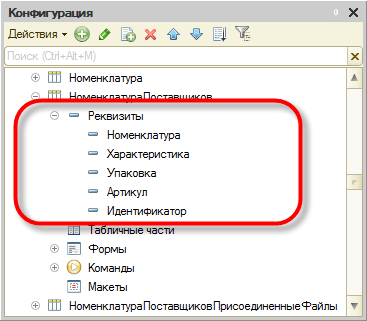
Помимо кода и наименования, каждый элемент справочника, как правило, содержит некоторую дополнительную информацию, которая подробно описывает этот элемент. Например, для товара это может быть информация об артикуле, упаковке и т. п. Набор такой информации является одинаковым для всех элементов конкретного справочника, и для ее хранения служат реквизиты справочника:
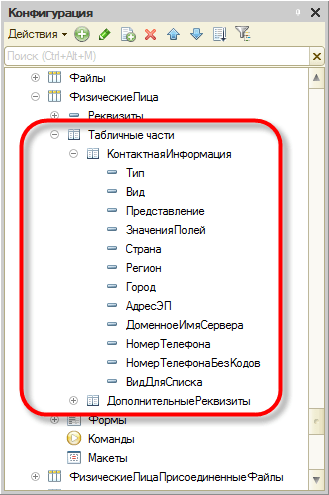
Кроме этого, каждый элемент справочника может содержать некоторый набор информации, которая одинакова по своей структуре, но различна по количеству, для разных элементов справочника. Например, для каждого сотрудника в справочнике Физические лица это может быть контактная информация или информация о составе семьи, образовании. Для хранения подобных данных служат табличные части справочника:
Справочники могут поддерживать иерархическое расположение элементов. Например, в справочнике Номенклатура могут быть созданы группы: Бытовая техника, Обувь, Продукты и т. д., в которых располагаются элементы, относящиеся к этим группам. Кроме того группы справочника могут включать в себя и другие группы, создавая тем самым многоуровневую иерархическую структуру.
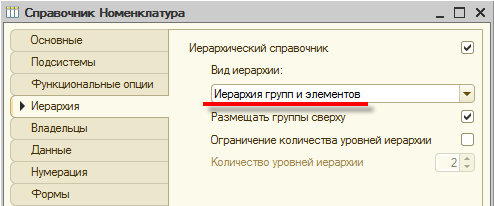
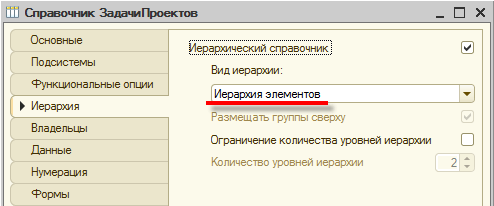
В справочниках возможен и другой вид иерархии, при котором элементы справочника будут относиться не к группам, а к другим элементам этого же справочника. Такой вид иерархии может использоваться, например, при создании справочника Задачи, где одна задача может включать в себя несколько других задач.
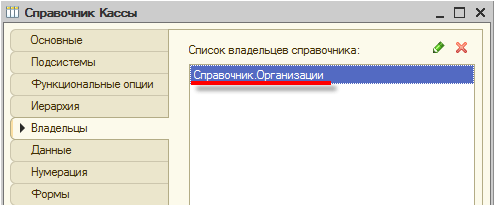
Разные справочники могут находиться в состоянии подчинения, т. е. элементы одного справочника могут быть подчинены элементам или группам другого справочника. Например, справочник Кассы может быть подчинен справочнику Организации. Тогда при оформлении кассовых документов для некоторой организации можно будет выбрать кассу не среди всех имеющихся в программе касс, а среди касс, существующих только в этой организации:
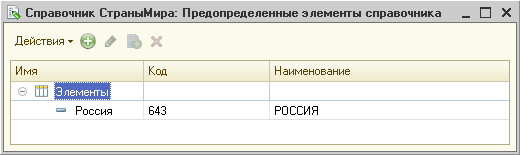
Справочники допускают также создание предопределенных элементов, которые существуют в справочнике всегда, вне зависимости от действий пользователя. Такие элементы справочника создаются разработчиком при разработке прикладного решения и не могут быть удалены или перемещены пользователем.
Например, если в основном прикладное решение будет внедряться на предприятиях одного государства, России, в справочник Страны мира сразу же можно добавить предопределенный элемент Россия, поскольку он понадобится подавляющему большинству пользователей.
Формы справочника
Для того чтобы пользователь мог просматривать и изменять данные, содержащиеся в справочнике, система поддерживает несколько форм представления справочника. Система может автоматически генерировать все нужные формы справочника. Наряду с этим разработчик имеет возможность создать собственные формы, которые система будет использовать вместо форм по умолчанию:
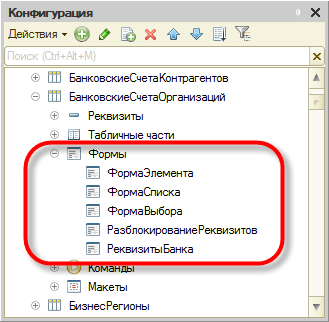
Форма списка
Для просмотра данных, содержащихся в справочнике, используется форма списка. Она позволяет выполнять навигацию по справочнику, добавлять, помечать на удаление и удалять элементы и группы справочника, перемещать элементы и группы. Форма списка может представлять данные в иерархическом и не иерархическом виде и позволяет выполнять сортировку и отбор отображаемой информации по нескольким критериям:
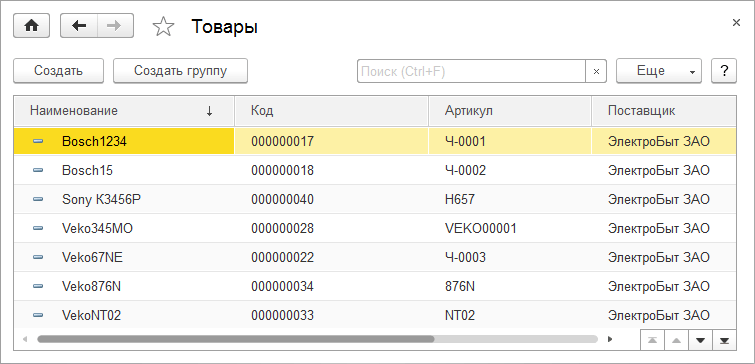
Форма элемента
Для просмотра и изменения данных отдельных элементов справочника используется форма элемента. Как правило, она представляет данные в удобном для восприятия и редактирования виде:
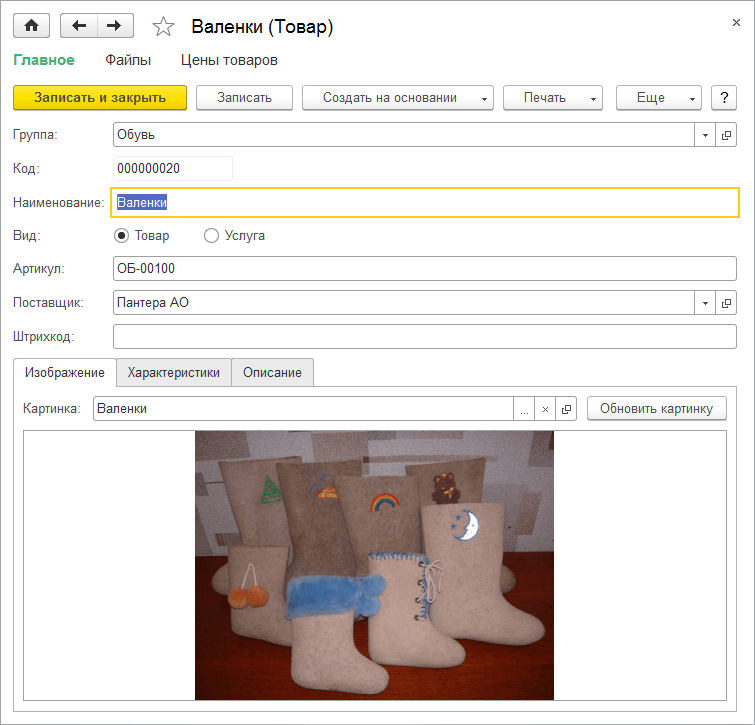
Форма группы
Система поддерживает отдельный вид формы для групп справочника. Это связано с тем, что, как правило, состав информации, относящейся к группе справочника, намного меньше, чем состав данных, имеющих отношение к отдельным элементам справочника:
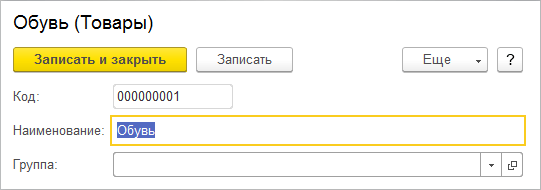
Форма выбора, форма выбора группы
При различных действиях пользователя в прикладном решении возникает необходимость выбора конкретных элементов справочников. Это может потребоваться, например, при создании приходной накладной, в которой должны быть перечислены определенные товары. В этом случае система использует форму выбора справочника, которая, обычно, содержит минимальный набор информации, необходимой для выбора того, или иного элемента:
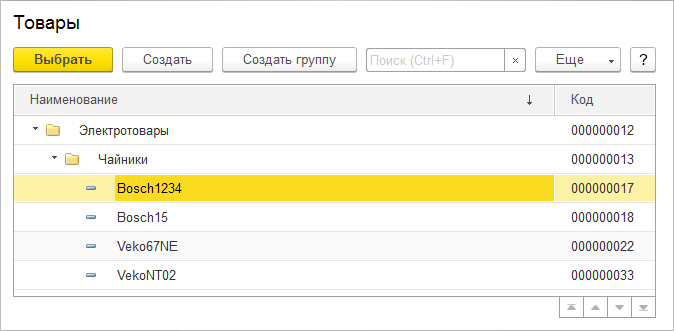
Кроме всех перечисленных форм, система поддерживает еще форму выбора группы справочника, предназначенную для выбора только среди групп, содержащихся в справочнике.
Макеты
Справочнику могут быть сопоставлены несколько макетов, содержащих данные, необходимые для обеспечения работы справочника:
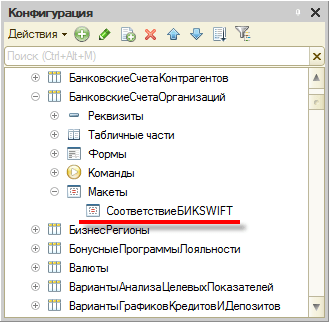
Макеты могут использоваться для формирования печатных форм справочника или для отображения дополнительной информации, имеющей отношение к справочнику.
Как заполнить справочник об организации в 1С Бухгалтерия 8.3
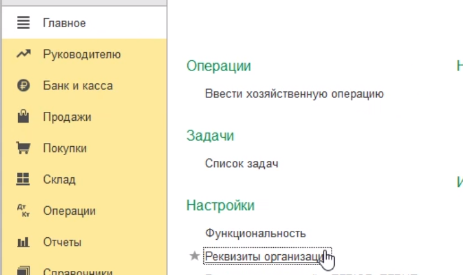
Для ввода реквизитов организации требуется перейти по пункту меню главное и перейти по ссылке реквизиты организации.
Далее выбираем вид организации — индивидуальный предприниматель или юридическое лицо.
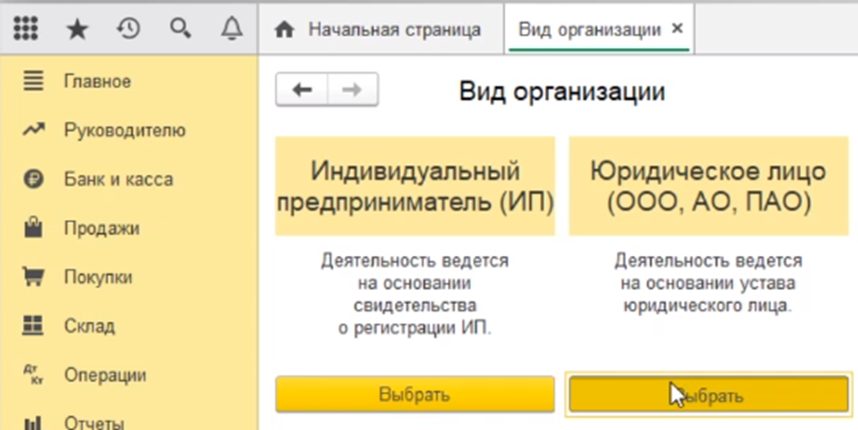
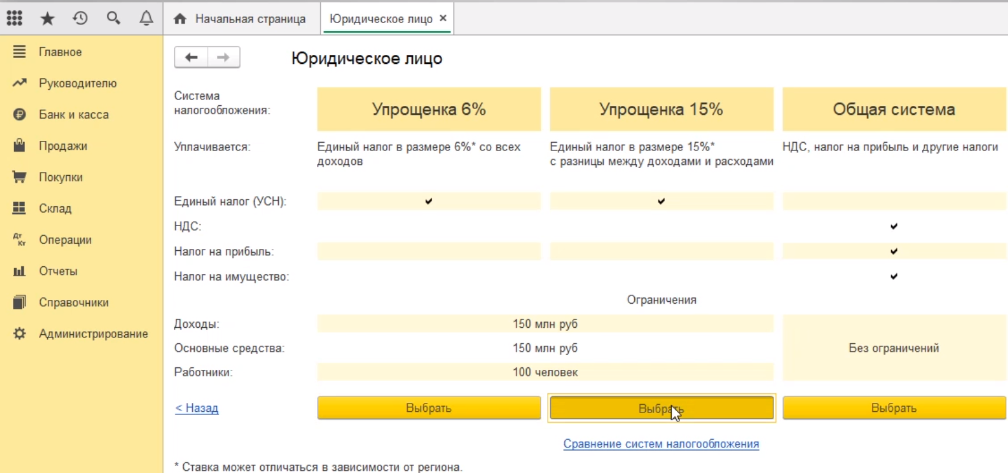
Для примера рассмотрим ситуацию, когда у нас юридическое лицо. После этого следует выбрать систему налогообложения. Упрощенная система — шесть процентов, пятнадцать или общую систему. Данная настройка нужна для учетной политики организации. В будущем эту настройку можно будет изменить. Выберем в данном случае упрощенную систему пятнадцать процентов.
Открывается окошко, которое является карточкой вашей организации, где вводятся абсолютно все сведения об организации начиная с названия.
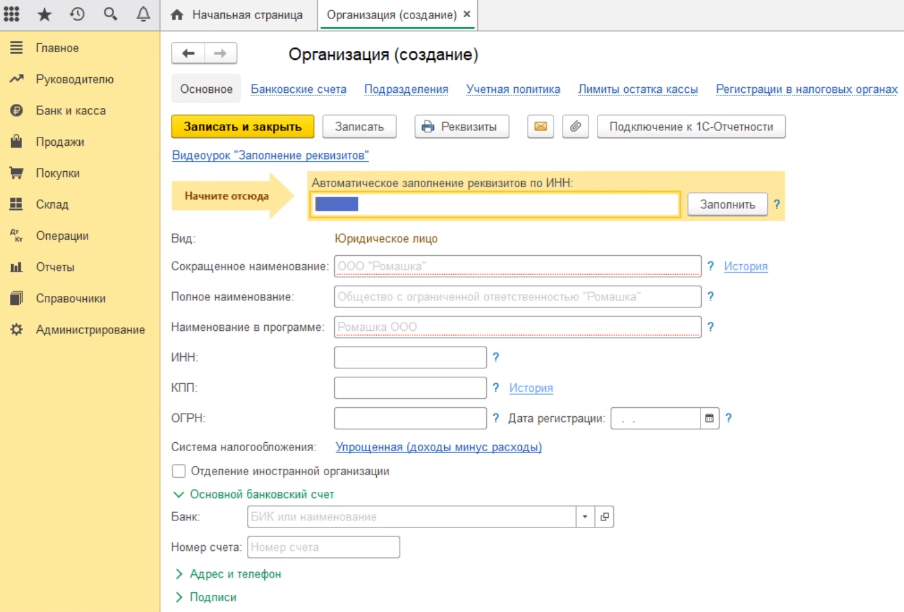
Например, возьмем название ООО «Ромашка».
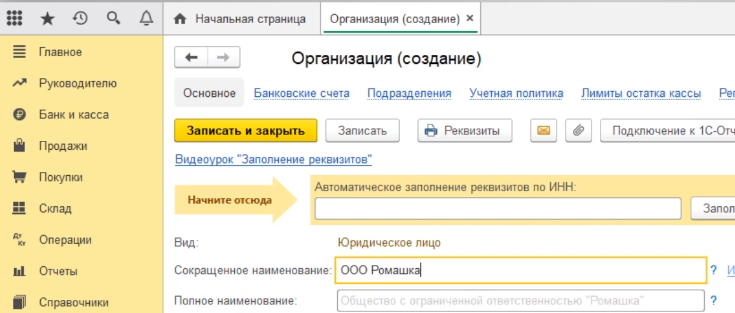
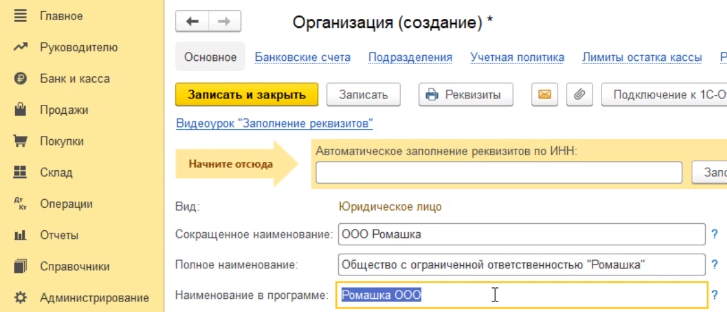
Программа нам сама в автоматическом режиме вводит полное название и наименование в программе.
Далее вводим ИНН, КПП и ОГРН нашей организации. Система налогообложения вводится автоматически, так как мы до этого ее с вами выбрали.
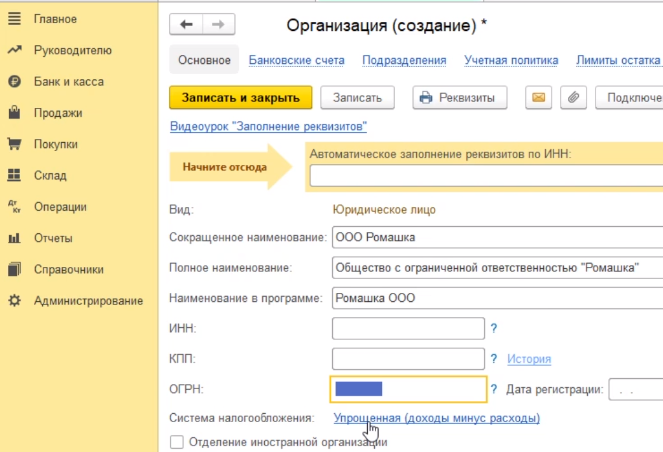
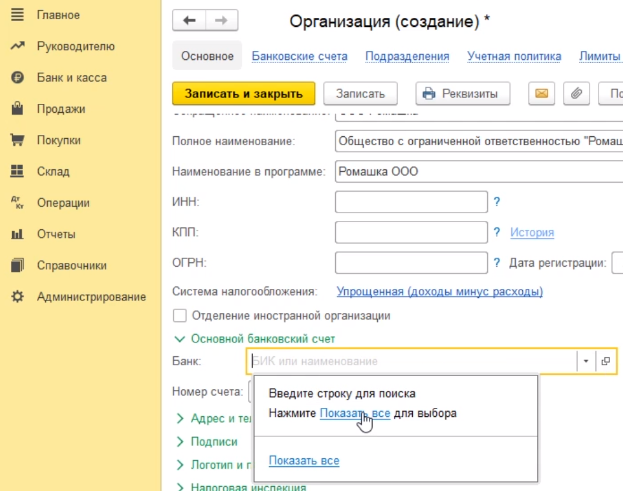
Основной банковский счет. Нажимаем показать все.
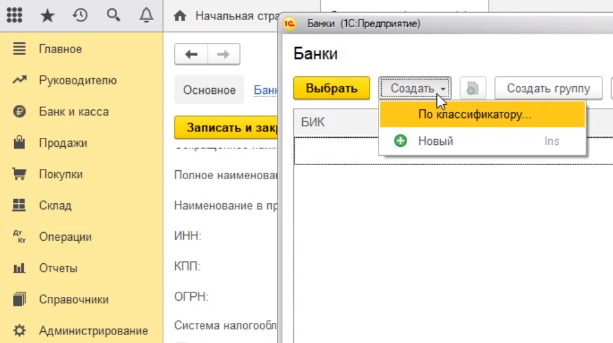
Создать. По классификатору выбираем наш банк.
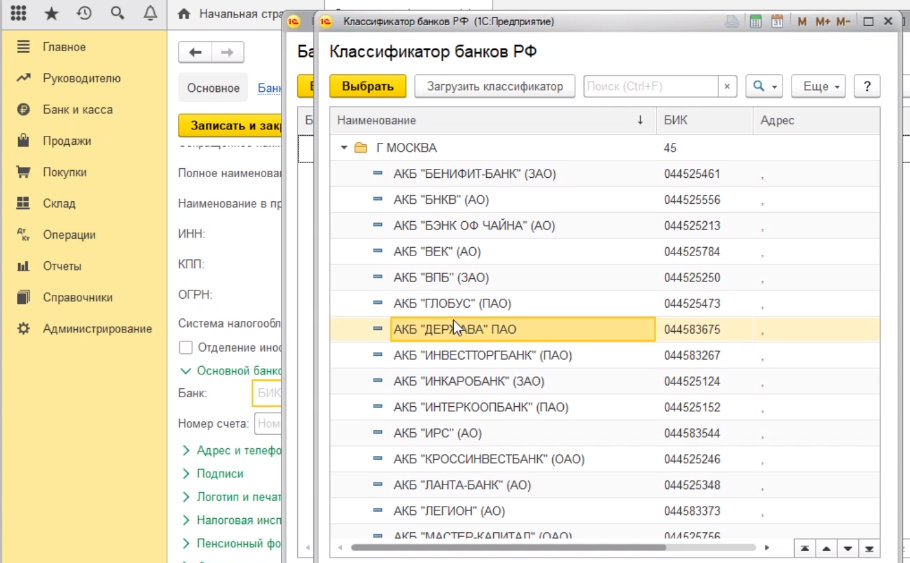
Классификатор изначально в программу подгружен. Выбираем нужный нам банк и вводим номер счета.
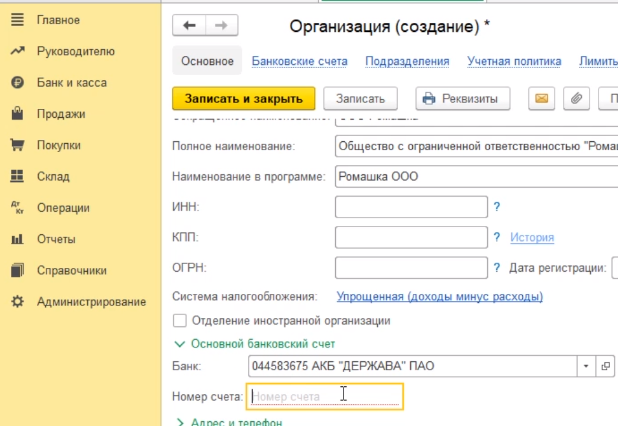
Далее следует ввести оставшиеся сведения об организации. В принципе вам не обязательно это делать сразу же. Вы можете ввести эти данные позже, можете ввести сразу же. Переходим по ссылке адреса и телефоны.
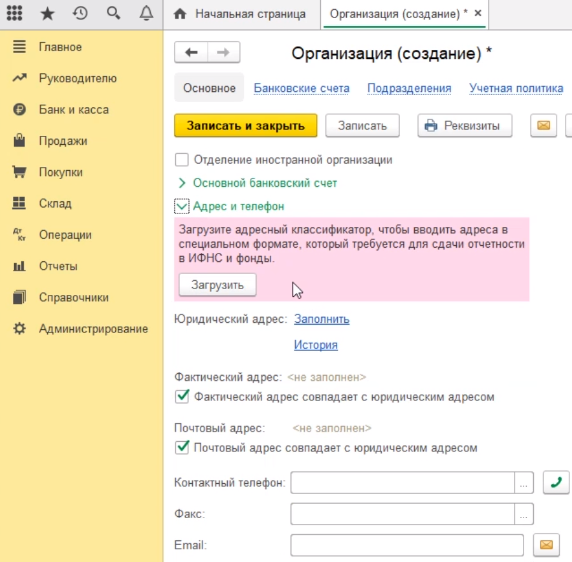
Мы можем ввести юридический адрес нашей организации.
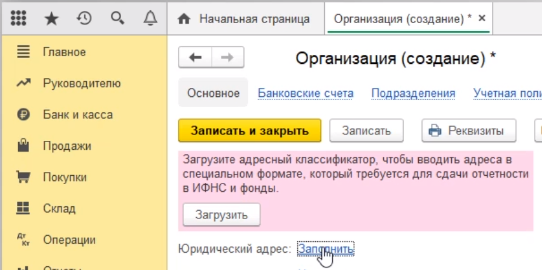
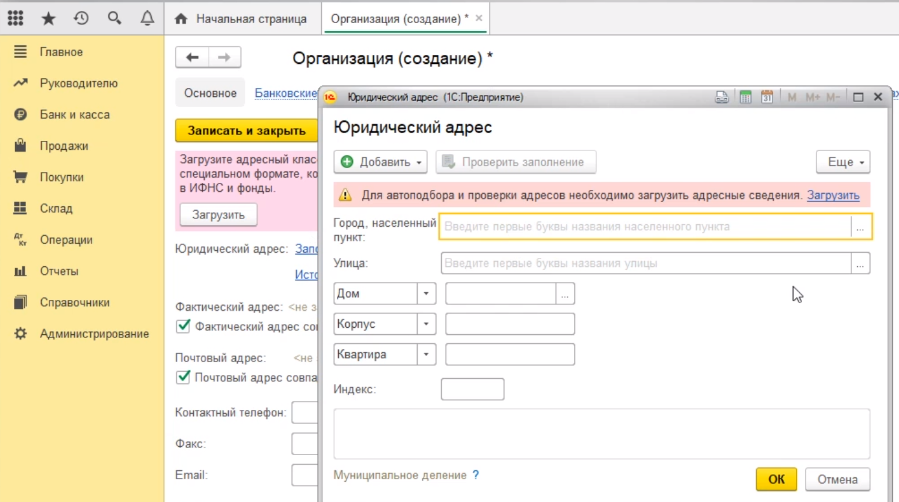
Перед этой процедурой необходимо загрузить адресный классификатор.

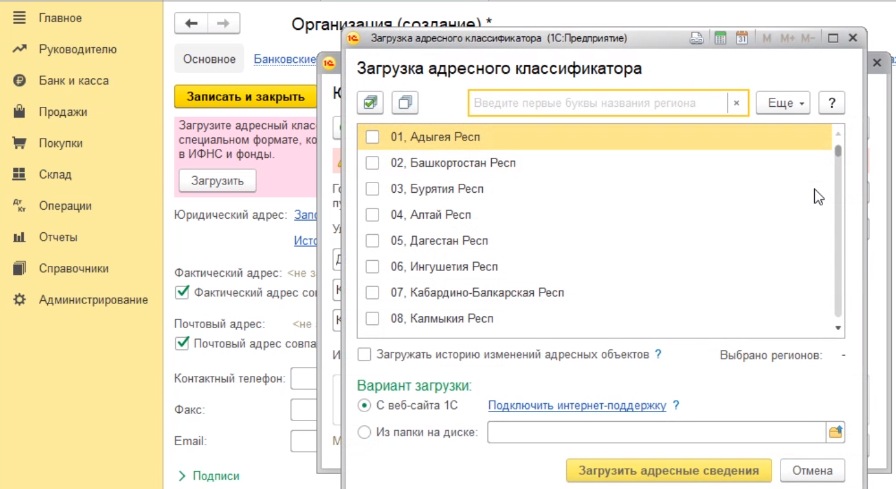
Как правило адресный классификатор загружается в момент установки программы 1С.
После того, как мы ввели информацию об адресах и телефонах, переходим в пункт меню подписи и заполняем руководителя, главного бухгалтера и кассира.
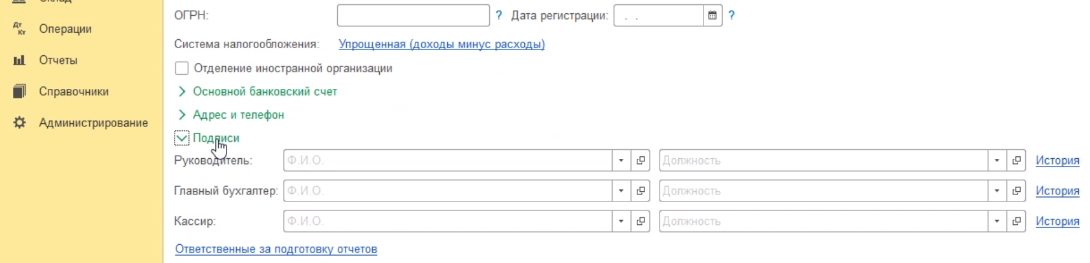
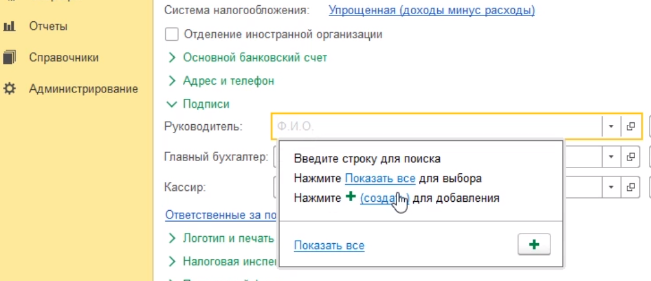
Нажимаем кнопку создать и заполняем графы.
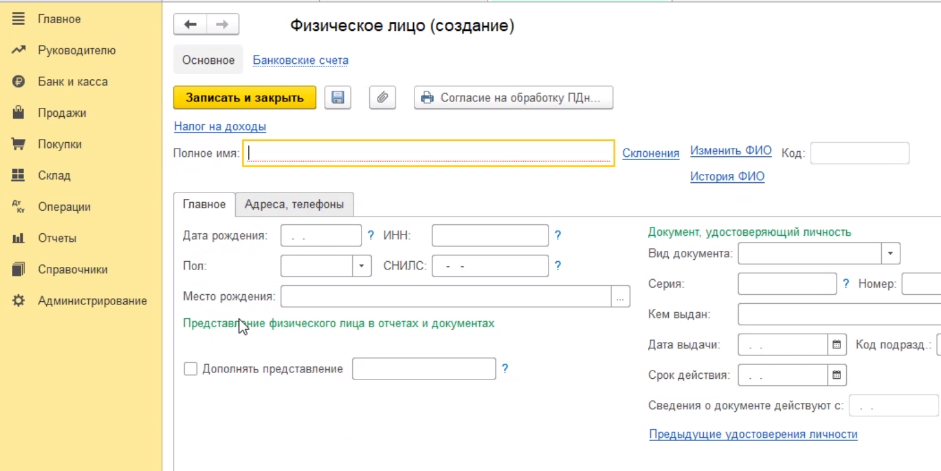
Это физические лица нашей организации. Нужно это для того, чтобы данные подписи отображались в печатных формах наших документов.
Логотип и печать.

Данный раздел нужен для того, чтобы подгрузить логотип и печать, которые будут отображаться в печатных формах наших документов.
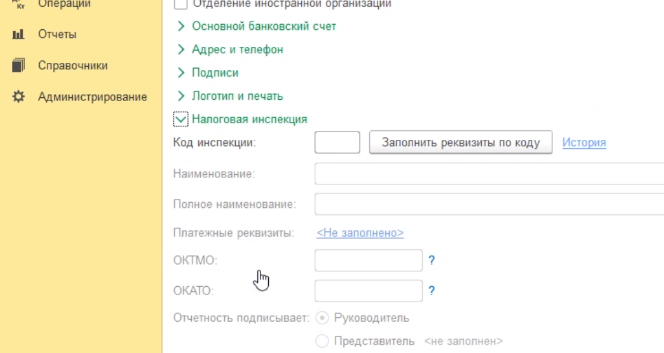
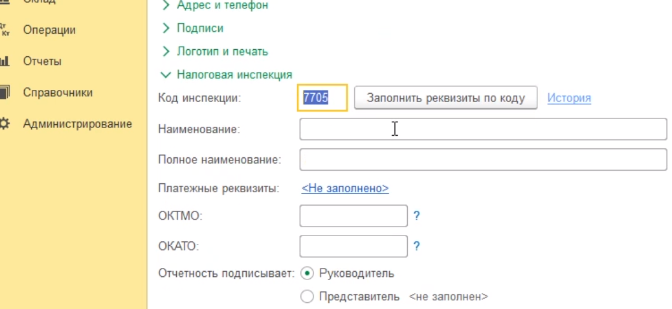
Вводим код инспекции. Например, наобум введем код 7705.
Как только мы ввели код инспекции, программа дает возможность ввести наименование, полное наименование, ОКТМО и ОКАТО. Нужно это заполнять для того, чтобы в отчетности заполнялась налоговая, в которой будет сдаваться собственно отчетность на титульном листе.
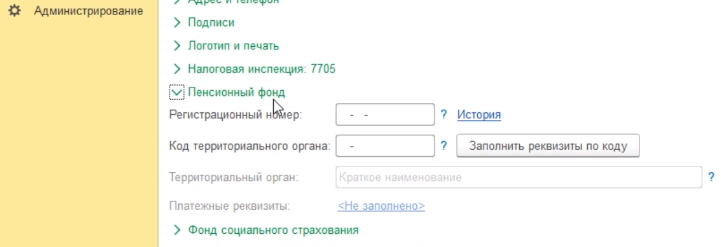
Пенсионный фонд и фонд социального страхования. Данные разделы нужны для того, чтобы у нас правильно заполнялась отчетность по кадровому учету и по зарплате.
Коды статистики нужны для статистической отчетности.
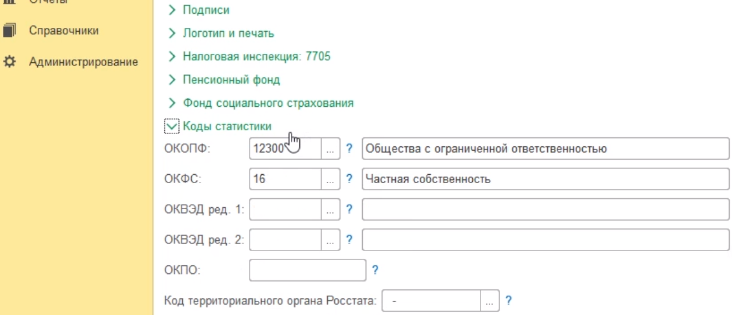
После того, как мы ввели все данные, мы нажимаем кнопку записать и закрыть.