
Тесты по Access с ответами
+ поиска, сортировки, добавления и удаления, обновления записей.
– для редактирования данных в таблице.
6. Отчет в СУБД Access предназначен для:
+ вывода данных на печать.
– ввода и редактирования данных.
– создания команд для автоматизации работы.
7. Сколько знаков может быть в текстовом поле?
8. Мастер подстановок в СУБД MS Access используется:
– для создания нового поля в таблице.
– для создания новых таблиц.
+ для добавления значений полей из других таблиц или фиксированного списка данных.
– для ввода или вывода выражений.
9. Какие типы данных используются в СУБД MS Access для хранения больших объемов текста?
тест 10. Какие типы данных используются в СУБД MS Access для хранения графических объектов?
11. Какой тип данных необходимо выбрать для ввода суммы 4784 рублей, 67 $?
12. В поле OLE СУБД Access можно разместить:
+ изображение или лист MS Excel.
– большие фрагменты текста.
13. В режиме конструктора таблицы СУБД Access можно:
+ создавать таблицу, добавляя поля и устанавливая для них значений и свойства
– создавать подстановки значений.
14. Объектом субд ms access не является:
+ ничего из вышеперечисленного.
15. Назовите основные виды запросов в СУБД MS Access.
– На выборку, с параметрами, SQL.
– На выборку, с параметром, перекрестные.
+ На выборку, с параметрами, на изменение, пер5кресные и SQL.
– На выборку, перекрестные, на изменение.
16. Форма в СУБД Access предназначена для:
– удобства ввода данных в БД.
+ удобства ввода и просмотра данных таблицы.
– создания документов для печати.
– изменения готовой базы данных.
17. Условие, по которому происходит поиск и отбор записей, размещенных в таблице, называется:
18. Структура таблицы определяется с помощью трех колонок. Укажите лишнюю колонку.
19. Столбец в СУДБ называется:
тест_20. Типом полей СУБД Access не является:
21. В СУБД Access допустимы типы полей записей:
– гиперссылка, телефонный, логический.
– вложение, подстановка, текст.
– число, изображение, гиперссылка
+ счетчик, денежная единица, мастер подстановок.
22. Основные типы форм в СУБД Access:
– табличная, простая, ленточная.
+ обычная, ленточная, табличная.
– табличная, линейная, обычная.
– ленточная и табличная.
23. Для какого поля необходимо заполнить следующую форму:
24. К основным свойства полей таблицы БД относят:
+ имя, тип, размер, формат, подпись, значение по умолчанию, условие на значение.
– имя, тип, длинна, формат, заголовок.
– имя, тип, заголовок, условие на значение и значение по умолчанию.
– формат, размер, тип, имя, подпись.
25. Заголовок столбца таблицы для поля определяет:
+ имя поля или подпись.
26. Какой тип данных необходимо выбрать для ввода номеров телефонов NNN-NN-NN?
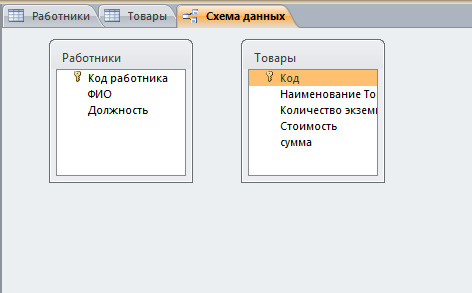
27. Для чего предназначено окно «Схема данных»?
– Для просмотра таблиц.
– Для редактирования записей.
– Для создания связей между запросами и формами.
+ Для создания связей между таблицами.
28. Какой тип связи необходимо установить, если одной записи в таблице А может соответствовать несколько записей в таблице В, а одной записи в таблице В — несколько записей в таблице А?
29. Какому требованию должны соответствовать ключевые поля?
– Должны быть типа «Счетчик».
– Должны содержать вложение.
+ Не должны повторяться.
– Должны быть типа MEМО.
тест№ 30. Между какими объектами устанавливаются связи?
31. Каково назначение ключевого поля?
– Создание новых таблиц.
+ Создание связей между таблицами.
32. Для хранения данных в СУБД Аccess используется:
33. Для чего предназначено диалоговое окно «Добавить таблицу» в окне «Схема данных»?
+ Для выбора таблиц, с которыми устанавливаются связи.
– Для создания формы.
– Для создания запроса.
– Для удаления записей из таблицы.
34. Что называют первичным ключом таблицы?
– Строку таблицы, содержащую уникальную информацию.
– Столбец таблицы, содержащий неуникальную информацию.
+ Совокупность поле таблицы, которые однозначно определяют каждую запись.
– Столбец таблицы, содержащий уникальную информацию.
35. В каком режиме формы можно добавить элементы управления?
– В режиме мастера.
– В режиме автоформы.
+ В режиме конструктора.
– В режиме таблицы.
36. Режим таблицы субд ms access позволяет:
– вносить и редактировать данные в таблице.
+ создавать таблицу и редактировать ее, вносить данные.
– создавать таблицы, формировать отчеты и запросы.
– создавать таблицы и формы.
37. В СУБД MS Access отчеты создаются на вкладе «Создание» с помощью кнопки:
38. Выделяют следующие способы создания таблиц в СУБД Access:
– В виде представления таблицы аналогично работе в табличном редакторе.
– С помощью службы Access и дополнительного компонента SharePoint.
– С помощью конструктора вручную.
+ Все варианты верны.
39. В режиме таблицы СУБД MS Access нельзя:
– Удалять и добавлять поля.
– Настраивать свойства поля.
+ Верный вариант отсутствует.
40тест. Для чего предназначен перекрестный запрос?
+ Для создания итоговой таблицы.
– Для замены данных.
– Для вывода данных, соответствующих условию отбора.
– Для внесения изменений в несколько таблиц.
41. Создание индексов для поля с каким типом данных не допускается при фильтрации данных:
42. Макросы в СУБД MS Access используются для:
– ввода и редактирования данных.
43. Компонент SharePoint можно использовать для:
– создания базы данных на компьютере.
+ создания веб-приложений баз данных.
– построения диаграмм на основе базы данных.
– создание резервной копии базы данных.
44. Какие данные можно экспортировать в документ MS Word из MS Access?
– Таблицу и запрос.
– Таблицу и форму.
– Таблицу и отчет.
+ Таблицу, запрос, форму и отчет.
45. Экспорт и импорт данных можно выполнить на вкладке:
– Работа с базами данных
46. Диаграмма в СУБД MS Access может быть построена при помощи:
– Команды «Диаграммы» на вкладке «Создание».
– С помощью команды «Мастер диаграмм» на вкладке «Главная».
+ С помощью выбора в контекстном меню при нажатии на таблицу правой кнопки мыши «Сводная диаграмма».
– С помощью команды «Мастер диаграмм» на вкладке «Работа с базами данных».
Контрольная работа по «Информатике»
34. В таблицу базы данных, содержащей три столбца «Фамилия», «Имя», «Телефон» вписано 200 человек. Сколько полей и записей в таблице?
Отметьте один правильный ответ
— полей — 200, записей — 3;
— полей — 600, записей — 200;
— полей — 3, записей — 200.
35. База данных — это..
Отметьте один правильный ответ
— программные средства, обрабатывающие табличные данные;
— программные средства, осуществляющие поиск информации;
— информационные структуры, хранящиеся во внешней памяти.
36. База данных содержит информацию об учениках школы: фамилия, класс, балл за тест, балл за практическое задание, общее количество баллов. Какого типа должно быть поле «Общее количество балов»?
Отметьте один правильный ответ
37. Файл базы данных имеет расширение
Отметьте один правильный ответ
38. Основные объекты Access –
Отметьте один правильный ответ
— таблицы, формы, запросы, отчеты, страницы;
— запросы, отчеты, формы, макросы, таблицы;
— таблицы, запросы, формы, отчеты, страницы, макросы, модули;
— формы, отчеты, макросы, модули.
39. Базовым объектом Access является.
Отметьте один правильный ответ
40. Для ввода, просмотра и модифицирования информации в таблице или запросе предназначен объект
Отметьте один правильный ответ
41. Какие атрибуты (признаки) объекта должны быть отражены в информационной модели, описывающей хобби ваших одноклассников, если эта модель позволяет получить ответы на следующие вопросы:
— указать возраст всех детей, увлекающихся компьютером
— указать фамилии девочек, увлекающихся пением
— указать фамилии мальчиков, увлекающихся хоккеем?
Отметьте один правильный ответ
— фамилия, имя, пол, возраст, хобби;
— фамилия, пол, хоккей, пение, возраст;
— имя, пол, хобби, возраст;
— имя, возраст, хобби.
42. … позволяют запрограммировать любую последовательность операций над базой данных Access
Вместо троеточия поставить правильный ответ
43. … — определяет максимальную длину данных, которые могут содержаться в данном поле.
Вместо троеточия поставить правильный ответ
— Размер поля;
44. Что такое база данных?
Отметьте один правильный ответ
— Любой текстовый файл;
— Организованная структура для хранения информации;
— Любая информация, представленная в табличной форме;
— Любая электронная таблица.
45. Какая база данных строится на основе таблиц и только таблиц?
Отметьте один правильный ответ
— Реляционная.
46. Какой из ниже перечисленных элементов не является объектом MS Access?
Отметьте один правильный ответ
47. В какой модели баз данных существуют горизонтальные и вертикальные связи между элементами?
Отметьте один правильный ответ
48 . Какой из ниже перечисленных запросов нельзя построить?
Отметьте один правильный ответ
— На создание таблицы;
— Параллельный;
— Записи без подчиненных.
49. Что такое поле?
Отметьте один правильный ответ
— Столбец в таблице;
— Текст любого размера;
— Строка в таблице.
50. (7) Что такое запрос?
Отметьте один правильный ответ
— Средство отбора данных.
51. В чем заключается функция ключевого поля?
— Однозначно определять таблицу;
— Однозначно определять запись;
— Определять заголовок столбца таблицы;
— Вводить ограничение для проверки правильности ввода данных.
52. Из чего состоит макрос?
— Из набора тегов;
— Из совокупности операторов Visual Basic;
— Из набора гиперссылок;
— Из набора макрокоманд.
53. Какого раздела не существует в конструкторе форм?
54. Что такое запись?
— Столбец в таблице;
— Строка в таблице;
— Текст любого размера.
55. Информационная система – это
— организованная совокупность данных, предназначенная для длительного хранения во внешней памяти ЭВМ и постоянного применения;
— это совокупность базы данных и всего комплекса аппаратно-программных средств для ее хранения, изменения и поиска информации, для взаимодействия с пользователем;
— это совокупность базы данных и всего комплекса аппаратно-программных средств для ее хранения, это различные характеристики (иногда говорят — атрибуты) объекта.
56. Специальный тип данных для уникальных натуральных чисел, обладающих свойством автоматического наращивания при каждой новой записи. Длина поля 4 байта.
— различные характеристики (иногда говорят — атрибуты) объекта;
— это некоторые величины определенных типов.
58. Система управления базами данных представляет собой программный продукт, входящий в состав:
— системного программного обеспечения;
— операционной системы;
— уникального программного обеспечения;
— прикладного программного обеспечения.
59. В записи файла реляционной базы данных (БД) может содержаться:
— только логические величины;
— только текстовая информация;
— исключительно однородная информация (данные только одного типа);
— неоднородная информация (данные разных типов).
60. Предположим, что некоторая база данных содержит поля ФАМИЛИЯ, ГОД РОЖДЕНИЯ, ДОХОД. При поиске по условию ГОД РОЖДЕНИЯ>1958 AND Д0Х0Д
— имеющих доход менее 3500, или тех, кто родился в 1958 году и позже;
— имеющих доход менее 3500, и родившихся в 1958 году и позже;
— имеющих доход менее 3500, и родившихся в 1959 году и позже;
— имеющих доход не менее 3500, и старше тех, кто родился в 1958 году.
61. Предположим, что некоторая база данных описывается следующим перечнем записей:
1 Иванов, 1956, 2400
2 Сидоров, 1957, 5300
3 Петров, 1956, 3600
4 Козлов, 1952, 1200
Какие из записей этой БД поменяются местами при сортировке по возрастанию, произведенной по первому полю:
62. В каком диалоговом окне создают связи между полями таблиц базы данных?
— схема данных;
63. Объект базы данных, который служит для ввода и хранения информации.
1. Соотнесите типы данных
1. Иванов а) Числовой
2. 5 б) Текстовый
3. 1 500,00р. в) Дата/время
4. 01.03.2010 г) Денежный
1-б; 2-а; 3-г; 4-в.
2. Соотнесите способы редактирования данных
1. Перемещение внутри поля а) Ctrl+;(точка с запятой)
2. Выделение содержимого поля целиком б) Нажать F2 или двойной клик
3. Замена значения новым в) Выделить поле целиком и ввести новое
4. Замена значением по умолчанию г) Ctrl+Alt + пробел
5. Вставка текущей даты д) Нажатиями клавиш -> и
1-г ; 2-б; 3-в; 4-г; 5-а
| 1. Поля типа Счетчик (AutoNumber) | а) Редактировать поля в записи, которая блокирована другим пользователем, невозможно |
| 2.Вычисляемые поля | б) Access автоматически поддерживает поля типа Счетчик (AutoNumber), вычисляя их значения при создании каждой новой записи. Поле этого типа можно использовать в качестве первичного ключа |
| 3. Блокированные или отключенные поля | в) Access создает эти поля в формах или запросах, но на самом деле они не сохраняются в таблице |
| 4.Поля в многопользовательских блокированных записях | г) Чтобы запретить ввод в заданные поля, можно соответствующим образом определить их свойства в форме |
Создание, изменение и удаление отношения
Отношение в Access позволяет объединить данные из двух разных таблиц. Каждое отношение состоит из двух полей (по одному в каждой таблице) со связанными данными. Например, таблицы «Товары» и «Сведения о заказах» могут содержать поле «КодТовара». Каждая запись в таблице «Сведения о заказах» содержит значение поля «КодТовара», которому соответствует запись в таблице «Товары» с тем же значением в данном поле.
При помощи отношений между связанными таблицами приложение Access определяет, какие записи из каждой таблицы поместить в набор результатов запроса. Отношение также позволяет избежать потери данных, препятствуя исключению удаленных данных из синхронизации. Это называется целостностью данных.
Перед началом работы с отношениями изучите основные понятия. Дополнительные сведения о см. в статьях Руководство по связям между таблицами и Начало работы со связями между таблицами.
В этой статье
- Обзор
- Создание отношения между таблицами с помощью окна отношений
- Создание отношения между таблицами с помощью панели списка полей
- Изменение отношения
- Обеспечение целостности данных
- Удаление отношения между таблицами
- Создание, изменение и удаление отношения в веб-приложении
- Создание или изменение отношения в веб-базе данных Access 2010
Обзор
Чтобы создать отношение в базе данных Access, можно воспользоваться одним из указанных ниже методов.
- В окне «Схема данных» добавьте таблицы, которые требуется связать, а затем перетащите нужное поле из одной таблицы в другую.
- Перетащите поле в таблицу из области Список полей.
При создании отношения между таблицами общие поля могут называться по-разному, однако часто требуется, чтобы эти имена совпадали. Очевидно, что общие поля должны иметь одинаковый тип данных. Однако если поле первичного ключа имеет тип «Счетчик», поле внешнего ключа также может быть числовым, если свойство Размер поля (FieldSize) обоих полей совпадает. Например, можно сопоставить поля с типами «Счетчик» и «Числовой», если свойство Размер поля обоих полей имеет значение «Длинное целое». Если оба общих поля являются числовыми, у них должно совпадать значение свойства Размер поля.
Создание отношения между таблицами с помощью окна отношений
- На вкладке Работа с базами данных в группе Отношения выберите элемент Схема данных.
- На вкладке Конструктор в группе Связи нажмите наДобавление таблиц (илиДобавление таблицы в Access 2013).
- Выберите одну или несколько таблиц или запросов и нажмите кнопку Добавить. После добавления таблиц и запросов на вкладку «Схема данных» нажмите кнопку Закрыть.
- Перетащите поле (как правило, поле первичного ключа) из одной таблицы на общее поле (поле внешнего ключа) в другой таблице. Чтобы перетащить сразу несколько полей, нажмите и удерживайте клавишу CTRL, нажмите каждое поле и перетащите выделенные поля.
- Создание связи «один-к-одному» Оба общих поля (как правило, поля первичного ключа и внешнего ключа) должны иметь уникальный индекс. Это означает, что свойство Индексированное этих полей должно иметь значение Да(Совпадения не допускаются). Если оба поля имеют уникальный индекс, в Access будет создано отношение «один-к-одному».
- Создание отношения «один-ко-многим». Поле на стороне «один» (как правило, первичный ключ) отношения должно иметь уникальный индекс. Это значит, что свойство Индексированное поле должно иметь значение Да(Совпадения не допускаются). Поле на стороне «многие» не должно иметь уникального индекса. Это поле может быть индексированным, но для него должны допускаться повторы. Это означает, что свойство Индексированное поле должно иметь значение Нет или Да (Допускаются совпадения). Когда у одного поля однозначный индекс, а у другого — нет, в приложении Access создается отношение «один-ко-многим».
Создание отношения между таблицами с помощью панели списка полей
Добавить поле в существующую таблицу, открытую в режиме таблицы, можно путем перетаскивания этого поля из области Список полей. В области Список полей отображаются доступные поля из связанных таблиц, а также из других таблиц базы данных.
При перетаскивании поля из «другой» (несвязанной) таблицы и выполнении инструкций мастера подстановок между таблицей из области Список полей и таблицей, в которую перетаскивается поле, автоматически создается новое отношение «один-ко-многим». Это отношение, созданное Access, не обеспечивает целостность данных по умолчанию. Чтобы обеспечить целостность данных, нужно изменить отношение. Дополнительные сведения см. в разделе Изменение отношения.
Открытие таблицы в режиме таблицы
- Дважды щелкните таблицу в области навигации.
Открытие области «Список полей»
- Нажмите клавиши ALT+F8. Будет отображена область Список полей.
В области Список полей отображены все другие таблицы базы данных, сгруппированные по категориям. При работе с таблицей в режиме таблицы в области Список полей отображаются поля в одной из двух категорий: Доступные поля в связанной таблице и Доступные поля в другой таблице. К первой категории относятся все таблицы, связанные отношением с текущей таблицей. Во второй категории перечислены все таблицы, с которыми данная таблица не связана отношением.
Чтобы просмотреть список всех полей таблицы, щелкните знак плюс (+) рядом с именем таблицы в области Список полей. Чтобы добавить поле в таблицу, перетащите его из области Список полей в таблицу в режиме таблицы.
Добавление поля и создание связи из области «Список полей»
- Открыв таблицу в режиме таблицы, нажмите клавиши ALT+F8. Будет отображена область Список полей.
- Чтобы отобразить список полей в таблице, в группе Доступные поля в другой таблице щелкните знак плюс (+) рядом с именем таблицы.
- Перетащите нужное поле из области Список полей в таблицу, открытую в режиме таблицы.
- Когда появится линия вставки, поместите поле в выбранное место. Появится окно мастера подстановок.
- Следуйте инструкциям мастера подстановок. Поле будет отображено в таблице в режиме таблицы.
При перетаскивании поля из «другой» (несвязанной) таблицы и выполнении инструкций мастера подстановок между таблицей из области Список полей и таблицей, в которую было перетаскивается поле, автоматически создается новое отношение «один-ко-многим». Это отношение, созданное Access, не обеспечивает целостность данных по умолчанию. Чтобы обеспечить целостность данных, нужно изменить отношение. Дополнительные сведения см. в разделе Изменение отношения.
Изменение отношения
Чтобы изменить отношение, выберите его в окне «Схема данных» и внесите нужные изменения.
- Установите указатель на линию связи и щелкните линию, чтобы выделить ее. При выделении линия связи становится толще.
- Дважды щелкните выделенную линию связи ИЛИ на вкладке Конструктор в группе Сервис выберите команду Изменить связи.
Откроется диалоговое окно Изменение связей.
Открытие диалогового окна «Изменение связей»
- На вкладке Работа с базами данных в группе Отношения выберите элемент Схема данных.
- На вкладке Конструктор в группе Связи нажмите кнопку Все связи. Будут отображены все таблицы с отношениями, а также соответствующие линии связи. Обратите внимание на то, что скрытые таблицы (таблицы, для которых установлен флажок скрытый в диалоговом окне Свойства) и их отношения не отображаются, если в диалоговом окне Параметры переходов не выбран параметр «Показывать скрытые объекты».
- Щелкните линию отношения, которое вы хотите изменить. При выделении линия связи становится толще.
- Дважды щелкните линию связи. ИЛИ На вкладке Конструктор в группе Сервис выберите команду Изменить связи. Откроется диалоговое окно Изменение связей.
- Внесите изменения и нажмите кнопку ОК. В диалоговом окне Изменение связей можно изменить связи между таблицами (например, таблицы, запросы или поля на любой стороне связи). Можно также задать тип соединения или включить обеспечение целостности данных и выбрать каскадный параметр. Дополнительные сведения о типе соединения и его просмотре см. в разделе Указание типа соединения. Дополнительные сведения об обеспечении целостности данных и выборе каскадного параметра см. в разделе Обеспечение целостности данных.
Указание типа соединения
При определении отношения между таблицами сведения о нем влияют на структуру запросов. Например, при определении отношения между двумя таблицами и создании запроса, работающего с этими двумя таблицами, в Access автоматически выбираются сопоставляемые поля по умолчанию на основе полей, указанных в отношении. Эти исходные значения в запросе можно переопределить, но часто значения, определенные отношением между таблицами, являются верными. Поскольку сопоставление и объединение данных из двух таблиц являются часто воспроизводимыми действиями во всех базах данных, кроме самых простых, параметры по умолчанию, определенные отношениями между таблицами, могут быть полезны и экономить время.
С помощью запроса к нескольким таблицам можно комбинировать данные из них путем сопоставления значений в общих полях. Операция сопоставления и комбинирования называется объединением. Например, требуется отобразить заказы клиентов. Для этого создается запрос, объединяющий таблицы «Клиенты» и «Заказы» по полю «Код клиента». Результаты запроса содержат сведения о клиенте, а также другие сведения только для строк с найденным соответствующим значением.
Одно из значений, которое можно задать для каждого отношения, — это тип объединения. Тип объединения определяет, какие записи будут включены в результаты запроса. Обратимся к описанному примеру с объединением таблиц «Клиенты» и «Заказы» по общим полям, представляющим код клиента. При использовании типа объединения по умолчанию (внутреннего соединения) запрос возвращает только строки таблиц «Клиенты» и «Заказы», для которых общие поля (также называемые связанными полями) совпадают.
Предположим, что требуется включить в результаты всех клиентов — даже тех, которые еще не сделали ни одного заказа. Для этого нужно изменить тип объединения с внутреннего на так называемое левое внешнее соединение. При использовании левого внешнего соединения возвращаются все строки таблицы на левой стороне отношения и только сопоставленные строки на правой. При использовании правого внешнего соединения возвращаются все строки на правой стороне отношения и только сопоставленные — на левой.
Примечание: В этом случае термины «слева» и «справа» относятся к положению таблиц в диалоговом окне Изменение связей, а не в окне «Схема данных».
Следует определить, какие результаты наиболее часто требуются от запроса, соединяющего таблицы в конкретной связи, и в соответствии с этим выбрать тип соединения.
Указание типа соединения
- В диалоговом окне Изменение связей нажмите кнопку Тип соединения. Откроется диалоговое окно Параметры соединения.
- Выберите нужные параметры и нажмите кнопку ОК.
В таблице ниже, составленной на основании таблиц «Клиенты» и «Заказы», приведены три варианта, отображаемые в окне Параметры объединения, указан используемый в них тип объединения, а также то, какие именно строки (все или только сопоставленные) возвращаются для каждой из таблиц.
1. Объединение только тех записей, в которых связанные поля обеих таблиц совпадают.
2. Объединение ВСЕХ записей из таблицы «Клиенты» и только тех записей из таблицы «Заказы», в которых связанные поля совпадают.
Левое внешнее соединение
3. Объединение ВСЕХ записей из таблицы «Заказы» и только тех записей из таблицы «Клиенты», в которых связанные поля совпадают.
Правое внешнее соединение
При выборе варианта 2 или 3 на линии связи будет отображена стрелка, указывающая на ту сторону связи, в которой отображаются только сопоставленные строки.
Внесение изменений в окне «Параметры объединения»
- На вкладке Работа с базами данных в группе Отношения нажмите кнопку Схема данных.
- На вкладке Конструктор в группе Связи нажмите кнопку Все связи.
Обеспечение целостности данных
Целью обеспечения целостности данных является предотвращение появления непарных записей, ссылающихся на несуществующие записи. Обеспечение целостности данных включается для конкретного отношения между таблицами. В результате Access отменяет для этого отношения все действия, которые могут нарушить целостность данных. Это означает, что будет отменено как обновление, изменяющее целевой объект ссылки, так и удаление такого целевого объекта. Сведения о том, как настроить в Access распространение операций обновления и удаления таким образом, чтобы в результате изменялись и все связанные строки, см. в разделе Задание каскадных параметров.
Включение и отключение обеспечения целостности данных
- На вкладке Работа с базами данных в группе Отношения нажмите кнопку Схема данных.
- На вкладке Конструктор в группе Связи нажмите кнопку Все связи.
В режиме обеспечения целостности данных действуют перечисленные ниже правила.
- Не допускается ввод в поле внешнего ключа связанной таблицы значений, отсутствующих в поле первичного ключа главной таблицы, поскольку это приводит к появлению потерянных записей.
- Не допускается удаление записи из главной таблицы, если в связанной таблице существуют связанные с ней записи. Например, невозможно удалить запись из таблицы «Сотрудники», если в таблице «Заказы» имеются заказы, относящиеся к данному сотруднику. Однако можно удалить главную запись и все связанные записи одним действием, установив флажок Каскадное удаление связанных записей.
- Не допускается изменение значения первичного ключа в главной таблице, если это приведет к появлению потерянных записей. Например, нельзя изменить номер заказа в таблице «Заказы», если в таблице «Сведения о заказах» имеются строки, относящиеся к этому заказу. Однако можно обновить главную запись и все связанные записи одним действием, установив флажок «Каскадное обновление связанных полей».
- Общее поле главной таблицы должно быть первичным ключом или иметь уникальный индекс.
- Общие поля должны иметь одинаковый тип данных. Единственное исключение — поле типа «Счетчик» можно связать с полем типа «Числовой», если его свойство Размер поля имеет значение Длинное целое.
- Обе таблицы существуют в одной базе данных Access. Обеспечение целостности данных нельзя включить для присоединенных таблиц. Однако если исходные таблицы имеют формат Access, можно открыть базу данных, в которой они хранятся, и включить обеспечение целостности данных в этой базе.
Задание каскадных параметров
Иногда возникает ситуация, в которой требуется изменить значение только на стороне «один» отношения. В этом случае необходимо, чтобы Access автоматически обновил все затронутые строки в ходе выполнения одной операции. Тогда обновление будет полностью завершено, а база данных не будет находиться в несогласованном состоянии, когда некоторые строки обновлены, а другие — нет. Этой проблемы можно избежать с помощью параметра Access «Каскадное обновление связанных полей». Если при включении обеспечения целостности данных был включен параметр «Каскадное обновление связанных полей», то при последующем обновлении первичного ключа автоматически будут обновлены все связанные с ним поля.
Также может потребоваться удаление строки и всех связанных с ней записей — например, записи в таблице «Поставщики» и всех связанных с этим поставщиком заказов. Для этого в Access предназначен параметр «Каскадное удаление связанных записей». Если включить обеспечение целостности данных и установить флажок Каскадное удаление связанных записей, при удалении записи, содержащей первичный ключ, будут автоматически удалены все записи, связанные с этим первичным ключом.
Включение и отключение каскадного обновления и каскадного удаления
- На вкладке Работа с базами данных в группе Отношения нажмите кнопку Схема данных.
- На вкладке Конструктор в группе Связи нажмите кнопку Все связи.
Примечание: Если первичным ключом является поле «Счетчик», установка флажка Каскадное обновление связанных полей не произведет никакого эффекта, поскольку изменить значение поля «Счетчик» нельзя.
Удаление отношения между таблицами
Важно: При удалении связи также отключается обеспечение целостности данных для этой связи, если оно было включено. В результате Access больше не будет автоматически предотвращать появление потерянных записей на стороне «многие» отношения.
Чтобы удалить отношение между таблицами, нужно удалить линию связи в окне «Схема данных». Установите указатель мыши на линию связи и щелкните ее. При выделении линия связи становится толще. Выделив линию связи, нажмите клавишу DEL.
- На вкладке Работа с базами данных в группе Отношения нажмите кнопку Схема данных.
- На вкладке Конструктор в группе Связи нажмите кнопку Все связи.
Примечание: Если одна из таблиц, участвующих в отношении, в данный момент используется (возможно, третьим лицом, процессом либо в открытом объекте базы данных, например в форме), удалить отношение между таблицами будет невозможно. Перед попыткой удаления отношения между таблицами закройте все открытые объекты, использующие эти таблицы.
Создание, изменение и удаление отношения в веб-приложении Access
Существуют важные отличия при работе со связями в веб-приложении Access.
Создание отношения
В веб-приложении Access отсутствует окно «Схема данных». Вместо связи необходимо создать поле подстановки, которое получает значения из связанного поля в другой таблице. Например, предположим, что у вас есть таблица «Сотрудники» и вы хотите добавить подстановку на таблицу «Регионы», чтобы показывать регионы, в которых работают сотрудники.
Примечание: Поле, используемое в качестве источника для подстановки, должно существовать перед созданием поля подстановки.
Вот как можно создать поле подстановки в веб-приложении Access:
- Откройте таблицу, в которой вы хотите создать поле подстановки, дважды щелкнув ее в области навигации. (Совет: вам может понадобиться выбрать Главная >Область навигации для просмотра доступных таблиц.) Как указано в примере выше, щелкните таблицу Сотрудники.
- Щелкните столбец Имя поля под последним полем в таблице и введите имя для нового поля подстановки. В этом примере введите имя Регион.
- В столбце Тип данных щелкните стрелку и выберите значение Подстановка.
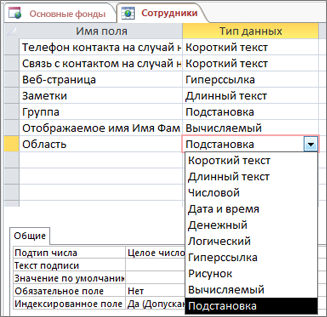 Появится окно мастера подстановок.
 - На первой странице мастера подстановок выберите Получать значения из другой таблицы или запроса для поля подстановки. В диалоговом окне появятся дополнительные параметры.
- Выберите имя таблицы или запроса, которые будут предоставлять значения для подстановки. В этом примере выберите Таблица: Регионы.
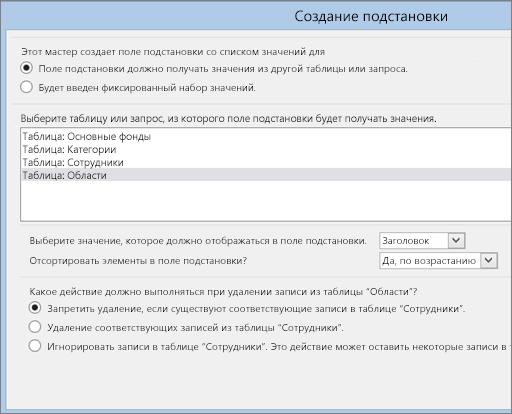 (Имена таблиц на изображении соответствуют используемому примеру.)
 - После выбора таблицы укажите в списке Выберите значение, которое должно отображаться в поле подстановки поле, которое вы хотите использовать в качестве отображаемого значения для поля подстановки. По умолчанию Access выбирает первое текстовое поле, обнаруженное в выбранной таблице. В этом примере в качестве отображаемого значения следует оставить выбранное поле (Название).
- При необходимости настройте сортировку с помощью списка Отсортировать элементы в поле подстановки?.
- В разделе Какое действие должно выполняться при удалении записи из таблицы «Регионы»? выберите тип связи между двумя таблицами и укажите, нужно ли обеспечивать целостность данных. (Имя таблицы в этом вопросе меняется в зависимости от того, какая таблица была выбрана на этапе 5.) По умолчанию мастер подстановок использует значение Запретить удаление, если существуют соответствующие записи в таблице «Сотрудники», так как в большинстве случаев это самый безопасный вариант. В этом примере данный параметр означает, что из таблицы «Регионы» невозможно удалить значение, если оно используется в записях таблицы «Сотрудники». Таким образом, если в записях сотрудников указан регион «Запад» и вы пытаетесь удалить его из таблицы «Регионы», Access предотвратит это. В таком случае вам потребуется заменить значение «Запад» во всех записях сотрудников на что-то еще, прежде чем удалять его из таблицы «Регионы». В данном примере может подойти последний вариант, позволяющий удалить значение «Запад» из таблицы «Регионы». При этом значение «Запад» будет автоматически удалено из записей сотрудников, а вместо него останутся пустые значения. При выборе второго варианта будут удалены все записи сотрудников с регионом «Запад» из таблицы «Сотрудники». Это так называемое каскадное удаление приведет к удалению намного большего объема данных, чем требуется в примере. Будьте внимательны при выборе этого параметра.
Изменение отношения
В веб-приложении Access отсутствует окно «Схема данных». Поле в одной таблице служит источником (полем подстановки) значений для связанного поля в другой таблице.
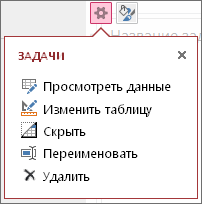
- Откройте таблицу, содержащую подстановку, которое нужно изменить, выбрав команду Изменить таблицу.
- Выберите поле, в которое подставляются значения из другой таблицы.
- На вкладке Конструктор в группе Работа с таблицами нажмите кнопку Изменить подстановки.
- Внесите нужные изменения в соответствии с инструкциями мастера. Можно изменить следующие элементы.
- Поле-источник значений
- Порядок сортировки значений
- Ширину поля и отображение ключевого столбца
- Подпись поля подстановки
- Включение проверки целостности данных
- Каскадное или ограниченное удаление в случае, если включена проверка целостности данных
Удаление отношения
В веб-приложении Access отсутствует окно «Схема данных». Поле в одной таблице служит источником (полем подстановки) значений для связанного поля в другой таблице. Чтобы удалить связь между двумя таблицами в веб-приложении Access, необходимо удалить поле подстановки и связанные с ним данные.
- Откройте таблицу, содержащую поле подстановки, которое нужно удалить, выбрав команду Изменить таблицу.
- Выберите поле подстановки, в которое подставляются значения из другой таблицы веб-приложения.
- На вкладке Конструктор в разделе Работа с таблицами нажмите кнопку Удалить поля.
- В Access отображается сообщение Удалить выделенные поля и все содержащиеся в них данные? Нажмите кнопку Да, чтобы подтвердить удаление поля подстановки и его данных.
Примечание: При удалении поля подстановки приложение Access также может предложить вам удалить один или несколько индексов. Если такое сообщение появляется, нажмите кнопку Да.
Создание или изменение отношения в веб-базе данных Access 2010
Чтобы создать отношение в веб-базе данных Access 2010, необходимо использовать мастер подстановок. Окно «Схема данных» отсутствует в веб-базе данных. Поле в одной таблице используется в качестве источника для значения в связанном поле другой таблицы.
Примечание: Воспользоваться мастером подстановок можно только при наличии поля, используемого в качестве источника значений.
Создание в веб-базе данных Access 2010 отношения с помощью мастера подстановок
- Откройте таблицу, в которую будут переноситься значения из другой таблицы.
- Справа от последнего поля нажмите кнопку Щелкните для добавления, а затем выберите пункт Подстановка и отношение.
Примечание: Для отображения кнопки Щелкните для добавления, может понадобиться прокрутить страницу по горизонтали.
- Каскадное удаление позволяет при удалении записи в одной таблице удалять соответствующую запись в другой.
- Ограниченное удаление не разрешает удалить запись из таблицы, если она связана с записью в другой таблице.
Примечание: Не выбирайте элемент Разрешить несколько значений в мастере подстановок, если он используется для создания отношения.
Изменение отношения в веб-базе данных Access 2010
- Откройте таблицу, в которую подставляются значения из другой таблицы.
- Выберите поле, в которое подставляются значения из другой таблицы.
- На вкладке Поля в группе Свойства нажмите кнопку Изменить подстановки.
- Внесите нужные изменения в соответствии с инструкциями мастера. Можно изменить следующие элементы.
- Поле-источник значений
- Порядок сортировки значений
- Ширину поля и отображение ключевого столбца
- Подпись поля подстановки
- Включение проверки целостности данных
- Каскадное или ограниченное удаление в случае, если включена проверка целостности данных
Запросы
Существует несколько типов запросов: на выборку, на добавление, на удаление, на обновление, запрос на создание таблиц, перекрестный запрос.
Запросы могут создаваться двумя способами: «вручную» и с помощью мастера. Имеется четыре мастера запросов:
Простой запрос
Служит для создания простых запросов на основе выбранных полей.
Перекрестный запрос
Позволяет в компактной форме выводить данные, объединяя однотипную информацию, а также вычисляет сумму, среднее значение, число элементов и значения других статистических функций данных определенных категорий.
Повторяющиеся записи
Запрос такого типа позволяет выбирать из таблицы или простого запроса повторяющиеся записи.
Записи без подчиненных
Такой запрос выбирает из таблицы записи, не связанные с записями из другой таблицы.
С помощью Конструктора запросы создаются «вручную».
Создание запросов
При создании макета запроса в общем случае необходимо выполнить следующие базовые операции:
1) указать системе, какие поля и из каких таблиц мы хотим включить в запрос;
2) указать тип запроса (по умолчанию установлен запрос на выборку);
3) при необходимости описать вычисляемые поля, то есть поля, значения которых являются функциями значений существующих полей;
4) описать групповые операции над записями исходных таблиц;
5) описать условия отбора, то есть сформулировать логическое выражение, которое позволит включить в выборку только записи, удовлетворяющие определенному условию.
При разработке конкретного запроса допускается любое сочетание перечисленных операций.
Создать запрос Адреса для вывода фамилий, имен и адресов студентов .
1) перейдем на вкладку Запросы и щелкнем на кнопке С оздать с помощью мастера, чтобы перейти к созданию запроса;
2) на экране появится диалоговое окно Новый запрос, предназначенное для выбора способа построения запроса;
3) выберем значение Простои запрос и нажмем кнопку ОК;
4) в первом диалоговом окне в списке Таблицы/Запросы выберем таблицу, поля которой будут анализироваться при выполнении запроса (Сведения о студентах);
5) в списке Доступные поля отметим поле Фамилия и перенесем его в список Выбранные поля:
6) те же действия выполним для полей Имя и Адрес. Нажмем кнопку Д алее;
7) в последнем окне присвоим запросу имя Адреса. После этого нажмем кнопку Готово.
При формировании запросов на выборку данных, соответствующих каким-либо условиям, используют выражения – формулы для фильтрации данных. Например,
введем в поле номера >4 – отбор записей, номер которых больше 4;
для даты рождения >12.07.76, — вывод всех, кто родился позже указанной даты;
для фамилий И * – отбор начинающихся на указанную букву.
Примеры использования символов задания шаблонов
обозначает один любой символ
обозначает любое количество любых символов
обозначает любую цифру
Кроме операций сравнения можно использовать арифметические (+ — * / ^), логические ( Or , And , Not ), например, введем в поле фамилия >=В * and ,- отбор записей, чья фамилия начинается на букву от В до Д
Примеры условных выражений
Вывод записей, которые
Имеют значение Пермь
Не имеют значение Пермь
Начинаются на букву от А-Л
Начинаются на букву от П-Я
Имеют значение 50
Имеют значение даты позднее 01.01.2004
Имеют значение месяца февраль
Начинаются с буквы Р
Кроме этого есть ряд специфических операций, а также функции. Примеры можно найти в справочной системе (в разделе «создание выражений»).
Создать запрос, отображающий список студентов мужского пола в алфавитном порядке.
1) Для выполнения задания воспользуемся конструктором запросов. Активируем в левом меню БД объект запросы и вызовем режим создания запроса с помощью конструктора.
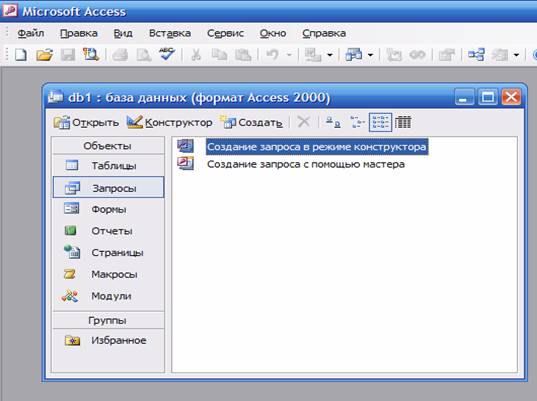
Рис. 14. Диалоговое окно создания запроса.
Добавим в конструктор таблицу «Сведения о студентах»
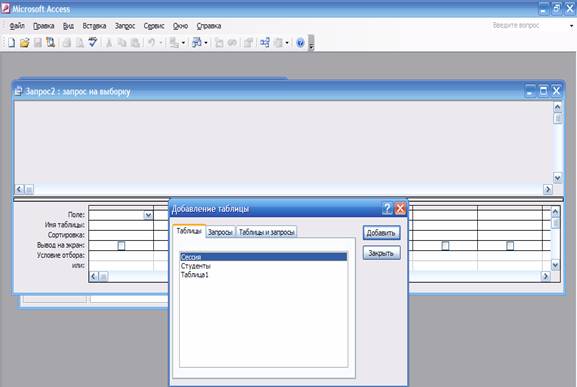
Рис. 15. Окно конструктора запроса.
Окно, которое появится вслед за этим, называется Окно конструктора запроса. Это основное средство работы с запросами. Оно позволяет не только сформировать новый запрос, но и понять, по какому принципу построен любой из уже существующих .
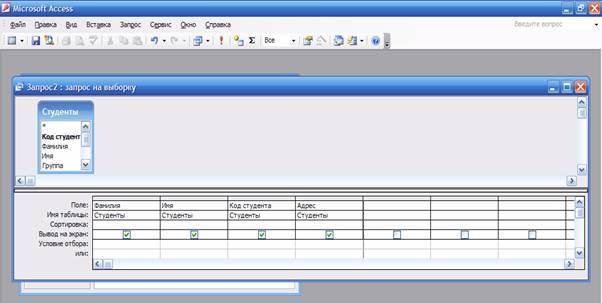
Рис. 16. Режим конструктора запроса
В верхней половине отображается выбранная таблица.
Нижняя часть окна — бланк запроса — содержит описание запроса в табличной форме. Каждая колонка в нем отвечает одному полю. Строки Поле и Имя таблицы содержат списки, которые позволяют определить нужное поле.
2) Щелчком мыши в строке поле активируем список и последовательно выберем все поля таблицы Таблица расширяется вправо автоматически, когда пользователь добавляет в запрос новые поля.
3) Заполнив строку Условие отбора, мы сможем произвести выборку из базы данных. В поле «Пол» в строку Условие отбора внести букву «м» — в том формате, (в котором вносилась информация в таблицу !, то есть маленькая русская буква без кавычек и точек)
4) В поле «Фамилия» в строке Сортировка выбрать «По возрастанию»
5) Закрыть окно конструктора, присвоив запросу имя «1 отдел»
Задание 11.
Создать запрос, позволяющий выбрать данные на конкретного студент а( Параметрический.)
1) С помощью конструктора создать новый запрос на основе таблицы Сведения о студентах, выбрав последовательно все поля.
2) В поле Фамилия в строке Условие отбора внести те кст в кв адратных скобках «Введи фамилию». Текст должен выглядеть так: [ Введи фамилию ] .
3) Сохранить запрос с именем Фамилия.
4) Выполнить запрос.
Самостоятельная работа № 3
1. Создайте запрос Телефоны, позволяющий выводить фамилии, имена, телефоны студентов.
2. Измените запрос так, чтобы можно было получить данные одного конкретного студента
3. Отобразите список студентов, имена которых начинаются на любую одну и ту же букву.
Формирование запросов с вычисляемыми полями. Использование построителя выражений
Microsoft Access предоставляет пользователю возможность создавать более сложные выражения с помощью построителя выражений. Построитель предоставляет список часто используемых выражений, из которого их можно выбрать.
Для запуска построителя выражений необходимо выполнить следующие действия:
1) открыть запрос в режиме конструктора;
2) установить указатель в позицию, в которую требуется ввести выражение, и нажать правую клавишу мыши;
3) в контекстном меню выбрать команду П остроить. Другой вариант -нажать кнопку П остроить на панели инструментов.
Построитель выражений состоит из трех разделов.
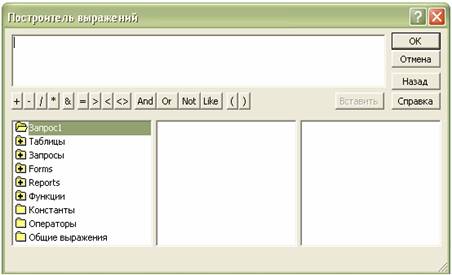
Рис 17. Построитель выражений
В верхней части окна построителя расположено поле выражения. Ниже находится раздел, предназначенный для создания элементов выражения и их последующей вставки в поле выражения. Допускается непосредственный ввод части выражения в поле выражения.
Существуют определенные требования к синтаксису выражений. Например, символьные данные заключаются в кавычки, даты в знак #.
В средней части окна построителя находятся кнопки с часто используемыми операторами. При нажатии на одну из этих кнопок построитель вставит соответствующий оператор в текущую позицию поля выражения.
Кроме традиционных знаков математических действий существует еще несколько операторов:
Обратная косая черта обозначает деление целых частей делимого и делителя. Результат округляется до целых.
Возведение в степень.
Операция получения остатка от деления целых частей аргументов.
Используется для «сложения» данных символьного типа. Можно использовать и более привычный знак «плюс».
Используется для создания масок при определении строк с неизвестными символами и требует дополнительных специальных символов и правил синтаксиса. Например,
? — знак вопроса означает любой одиночный символ
* — звездочка означает любую последовательность символов
# — обозначает любую неизвестную цифру.
Логические операторы также используются для построения условий отбора. Они могут применяться к двум или нескольким выражениям и используются со скобками.
Чтобы вывести полный список операторов, выберите папку Операторы в нижнем левом поле и нужный тип в среднем поле. В правом поле будут выведены все операторы выбранного типа.
В нижней части окна построителя находятся три поля.
В левом поле выводятся папки, содержащие таблицы, запросы, формы, объекты базы данных, встроенные и определенные пользователем функции, константы, операторы и общие выражения.
В среднем поле задаются определенные элементы или типы элементов для папки, заданной в левом поле. Например, если выбрать в левом поле Встроенные функции, то в среднем поле появится список всех типов функций Microsoft Access.
В правом поле выводится список значений (если они существуют) для элементов, заданных левым и средним полями. Например, если выбрать в левом поле Встроенные функции и тип функции в среднем, то в правом поле будет выведен список всех встроенных функций выбранного типа.
С помощью построителя выражений указать фамилии учениц, имеющих средний балл меньше 3.
Для решения поставленной задачи можно воспользоваться готовым запросом Рейтинг студентов.
Выполним следующие действия:
1) в окне базы данных перейдем на вкладку Запросы и щелкнем на кнопке С оздать, чтобы перейти к созданию запроса;
2) на экране появится диалоговое окно Новый запрос, предназначенное для выбора способа построения запроса;
3) выберем значение Конструктор и нажмем кнопку ОК;
4) добавим таблицу Сведения о студентах, необходимую для создания запроса и запрос Рейтинг студентов;
5) в первую колонку строки Поле бланка запроса поместим поле Фамилия таблицы Сведения о студентах;
6) в строке Сортировка установим значение по возрастанию;
7) во вторую колонку поместим поле Avg_оценка , в котором хранятся средние значения;
8) в строке Условие отбора запустим Построитель выражений;
9) в левой части построителя выберем объект Запрос, а из раскрывшегося списка — запрос Рейтинг студентов;
10) в средней части построителя выражений выберем поле, необходимое для построение выражения — Avg_оценка и вставим его в поле выражений;
12) продолжим строить выражение и зададим условие, отбирающее только студенток группы. Для этого внесем в поле выражений логический оператор And ;
13) аналогично, выберем таблицу Сведения о студентах и поле Пол;
14) укажем условие отбора — ~ «ж»;
15) нажмем кнопку ОК после чего окно построителя закроется и мы вернемся в бланк запроса;
16) снимем флажок в строке Вывод на экран столбца Avg_оценка ;
17) сохраним запрос.
Группировка в запросах
Создать запрос Рейтинг студентов для подсчета среднего балла каждого студента в группе.
Для улучшения качества запроса вместо кодов студентов, применяемых в таблице «Годовая успеваемость группы» (в ней собраны сведения по успеваемости), укажем соответствующие фамилии и имена из таблицы Сведения о студентах.
Таким образом, для решения данной задачи мы будем использовать две таблицы.
Помните, что при составлении запроса на основе нескольких таблиц между ними необходимо установить связь, задав отношения между полями. В противном случае результат обработки запроса может оказаться некорректным.
В нашем случае отношение между таблицами уже задано, между полями таблиц проведена линия.
1) в окне базы данных перейдем на вкладку Запросы и щелкнем на кнопке С оздать, чтобы перейти к созданию запроса;
2) на экране появится диалоговое окно Новый запрос, предназначенное для выбора способа построения запроса;
3) выберем значение Конструктор и нажмем кнопку ОК;
4) в результате на экране появится два окна: окно конструктора запросов Запрос: Запрос на выборку и окно выбора таблиц Добавление таблицы . Окно Добавление таблицы состоит из трех вкладок, содержащих перечни объектов, предлагаемых программой для проектирования запроса: Таблицы, Запросы, Таблицы и запросы. В бланке запроса укажем параметры запроса и данные, которые нужно отобрать, а также способ их отображения на экране;
5) перейдем на вкладку Таблицы, маркируем таблицу Сведения о студентах и щелкнем на кнопке Д обавить. Затем маркируем таблицу Успеваемость группы и снова выполним щелчок на кнопке Д обавить. Закроем диалоговое окно (кнопка З акрыть). В окне проектирования запроса появятся имена выбранных таблиц;
6) установим тип запроса Выборка, нажав кнопку Тип запроса на панели инструментов;
7) выполним двойной щелчок на поле Фамилия таблицы Сведения о студентах. В результате имя этого поля будет помещено в строку Поле бланка запроса. Добавить нужные поля в бланк запроса можно также перетаскиванием их имен из списка, находящегося в верхней части окна конструктора, в строку бланка Поле,
8) аналогично во вторую колонку строки Поле вставим имя поля Имя из таблицы Сведения о студентах;
9) для упорядочения отобранных записей по алфавиту воспользуемся возможностями сортировки самого запроса. Для этого в строке Сортировка столбца Фамилия откроем список значений и зададим сортировку данных по возрастанию;
10) аналогичные операции выполним для поля Имя таблицы Сведения о студентах;
11) вставим в бланк запроса поле Оценка из таблицы Годовая Успеваемость группы;
12) в бланке запроса добавим строку Групповые операции;
13) в полях Фамилия и Имя строки Групповые операции установим значение Группировка:
14) в поле Оценка установим значение Avg . Нам необходимо, чтобы после запятой стояло только одно число (например, 3.4 или 4.5). Для этого пало указать формат вывода результатов в запросе. Выполним следующие операции: в строке Групповая операция поля Оценка щелкнем правой клавишей мыши и из раскрывшегося меню выберем команду Свойства. В строке Формат поля окна Свойства поля введем значение Фиксированный, а в поле Число десятичных знаков —ч исловой. Можно также указать подпись поля — Средний балл.
15) сохраним запрос с именем Рейтинг студентов.
Самостоятельная работа № 4
1. Исправьте запрос Рейтинг студентов так, чтобы выводились данные только хорошо успевающих студентов.
2. Создать запрос Наименьшая оценка, позволяющий выводить минимальную оценку каждого студента группы.
Сложные запросы
Некоторые виды запросов направлены на изменение данных непосредственно в таблицах. Выполнение таких заданий требует повышенного внимания. Перед выполнением таких запросов рекомендуется создать резервную копию таблицы.
Используя запрос на обновление, пользователь может изменить группу записей, отобранную на основе определенных критериев.
Для создания запроса на обновление выполните следующее:
1) предварительно составьте запрос на выборку;
2) затем выполните составленный запрос и оцените результат, переключившись в режим таблицы с помощью команды Режим таблицы из меню Вид;
3) после этого вернитесь в режим конструктора и активизируйте команду Обновление из меню Запрос;
4) Access 97 добавит в бланк запроса строку Обновление, которая предназначена для указания новых значений полей таблицы. В качестве таковых могут выступать и вычисляемые выражения;
5) в специальном диалоговом окне Access укажет, сколько записей будет изменено в таблице, и потребует подтвердить выполнение этой операции.
Используя запрос Оценки студента и возможности запроса на обновление, измените все оценки какого-либо студента на 5.
На основе записей, отобранных запросом можно построить новую таблицу с помощью запроса на создание таблицы. Такие запросы обычно применяют для архивирования старых записей или для сохранения резервных копий таблиц.
1) предварительно подготовьте запрос на выборку;
2) выполните составленный запрос для проверки его правильности;
3) вернитесь в режим конструктора и в меню Запрос выберите команда Создание таблицы, в которое необходимо ввести имя новой таблицы;
4) выполните запрос, нажав кнопку с восклицательным знаком на панели инструментов;
5) в специальном окне Access укажет, сколько записей добавляется с новую таблицу, и потребует подтвердить выполнение этой операции.
С помощью запроса Дата рождения и запроса на создание таблицы создайте таблицу Выборка дней рождения студентов.
С помощью запроса на добавление записи одной таблицы (все отобранные запросом) можно поместить в конец другой таблицы. Для создания запроса на добавление выполните следующее:
1) для отбора добавляемых записей сначала составьте запрос на выборку;
2) выполните составленный запрос и оцените результат, переключились в режим таблицы с помощью команды Режим таблицы из меню Вид;
3) после этого вернитесь в режим конструктора и активизируйте команду Добавление из меню Запрос;
4) в открывшемся при этом диалоговом окне Добавление задайте в поле Имя таблицы имя таблицы, к которой вы будете присоединять данные из выбранного набора записей;
5) после нажатия кнопки OK Access добавляет в бланк запроса строку Добавление. В эту строку автоматически или в ручную вставляются имена тех полей целевой таблицы, которые совпадают с именами полей запроса;
6) выполните запрос, нажав кнопку Запуск на панели инструментов;
7) в специальном диалоговом окне Access укажет, сколько записей будет добавлено к целевой таблице, и потребует подтвердить выполнение этой операции.
Измените запрос Дата рождения так, чтобы выбирались дни рождения в марте месяце. С помощью запроса на добавления добавьте данные, полученные измененным запросом Дата рождения в таблицу Выборка дней рождения студентов.
Запросы этого типа служат для удаления из таблицы групп записей, соответствующих некоторому критерию отбора. Поскольку записи, удаление посредством запроса, нельзя восстановить, следует тщательно анализировать критерии отбора.
Для создания запроса на удаление выполните следующее:
1) для отбора удаляемых записей сначала составьте запрос на выборку.
2) затем выполните составленный запрос и оцените результат, переключившись в режим таблицы с помощью команды Режим таблицы из меню Вид;
3) после этого вернитесь в режим конструктора и активизируйте команду Удаление из меню Запрос;
4) Access добавит в бланк запроса строку Удаление и введет в ее ячейки значение Условие. Это означает, что пользователь может установить дополнительные критерии отбора;
5) выполните запрос, нажав кнопку Запуск на панели инструментов;
6) в специальном диалоговом окне Access укажет, сколько записей будет удалено из таблицы, и потребует подтвердить выполнение этой операции.
Удалите из таблицы Выборка дней рождения учеников данные об учениках, родившихся с I по 12 число.