
Способы сделать Google Chrome основным браузером в Виндовс 7 или 10
Сделать Гугл Хром браузером по умолчанию в Windows 7,10 потребуется в таких ситуациях: на компьютере установлено несколько программ для просмотра веб-страниц, стандартный обозреватель от Майкрософт работает слишком медленно либо Вам необходимо оптимизировать работу в интернете, используя для сеансов, открытия HTML-файлов и ссылок только одно приложение.
Установить какой-либо обозреватель основным можно несколькими способами: в настройках операционной системы, при загрузке и инсталляции программы, через опции после установки.
Какой обозреватель сейчас стоит главным?
- 1 Что значит использовать «браузер по умолчанию»
- 2 Способы поставить Хром основным на ПК и сделать, чтобы все ссылки открывались через него
- 3 При первом запуске после инсталляции
- 3.1 В настройках браузера
- 3.2 В настройках ОС своего компа
- 3.2.1 Windows 7
- 3.2.2 Виндовс 8,10
- 5.1 Android
- 5.2 IOS
Что значит использовать «браузер по умолчанию»
Помимо стандартного обозревателя, предустановленного в ОС Виндовс, обычно на компьютере присутствуют еще несколько программ для просмотра страниц в интернете. Среди них всегда есть одна, к которой применяется опция «по умолчанию». Это означает, что это приложение приобретает приоритетное значение на фоне других и используется как основное.
Если Вам необходимо открыть ссылку, HTML-документ, выполнить поиск в интернете, будет использоваться именно выбранный браузер. Рекомендуется назначить Chrome в качестве основного браузера, так как он характеризуется высокой скоростью работы, обладает большим набором дополнительных функций и инструментов.
Способы поставить Хром основным на ПК и сделать, чтобы все ссылки открывались через него
Чтобы использовать Chrome по умолчанию, не потребуется выполнять какие-либо сложные операции. Воспользуйтесь одним из предложенных способов, следуя представленным инструкциям.
При первом запуске после инсталляции
После загрузки и установки приложение запрашивает пользователя об изменении главного браузера. При первом запуске вверху экрана всплывает соответствующее сообщение. Вы можете предоставить согласие на внесение изменений, нажав «Сделать браузером по умолчанию», и Chrome будет назначен основным на Вашем ПК.
В настройках браузера
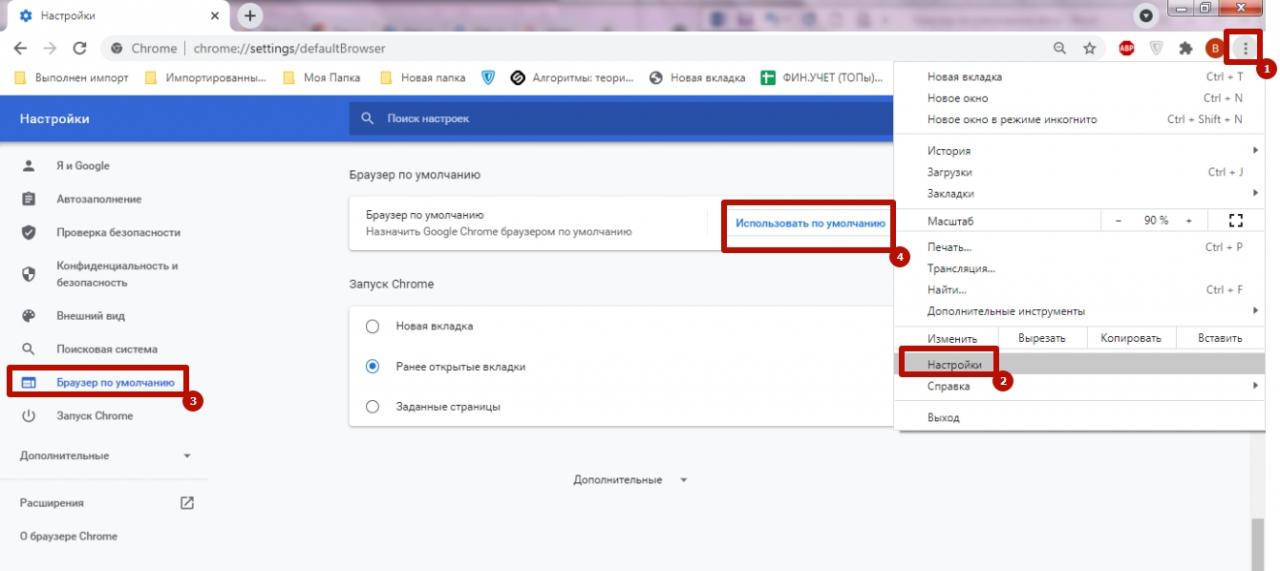
Если Вы не хотите намеренно проводить переустановку, запустите опционное меню, откройте «Настройки». Возле строки «Браузер по умолчанию» выполните команду «Использовать».
В настройках ОС своего компа
Еще один способ – выбор приложения для просмотра сайтов в параметрах операционной системы. В этом случае Вам не потребуется предварительно переустанавливать или запускать Хром.
Windows 7
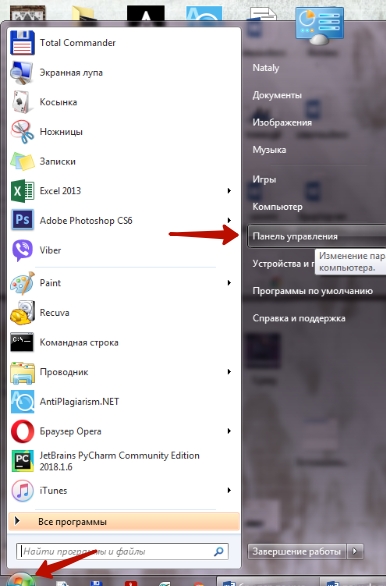
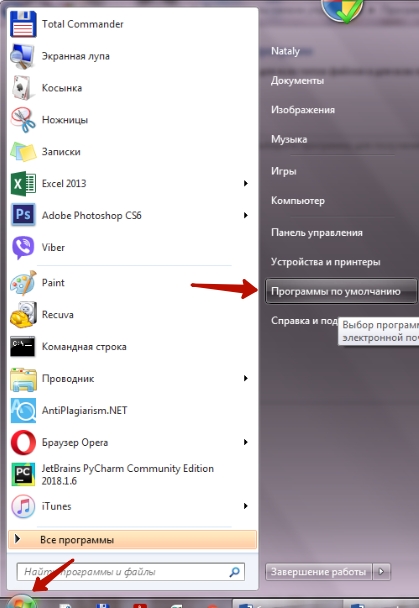
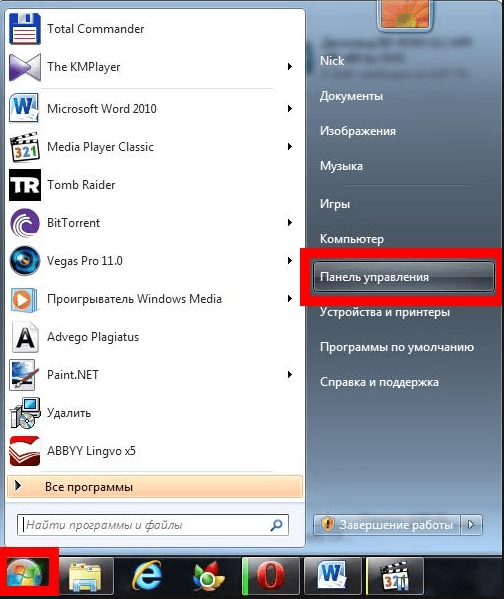
Операция выполняется через панель управления, которую можно запустить через команду «Пуск», расположенную внизу экрана слева.
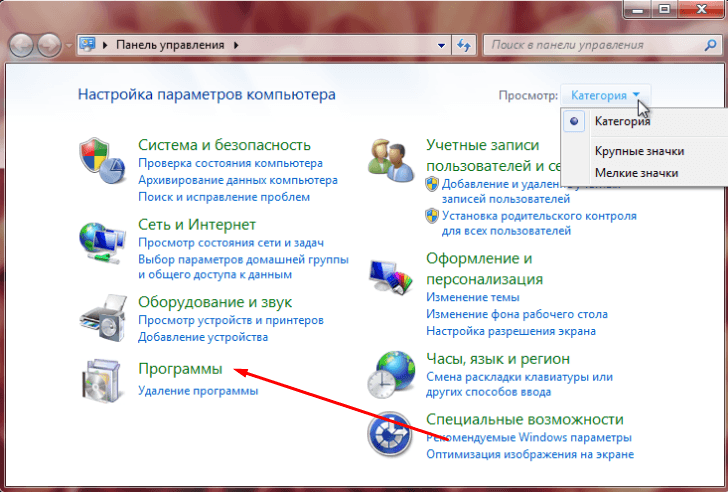
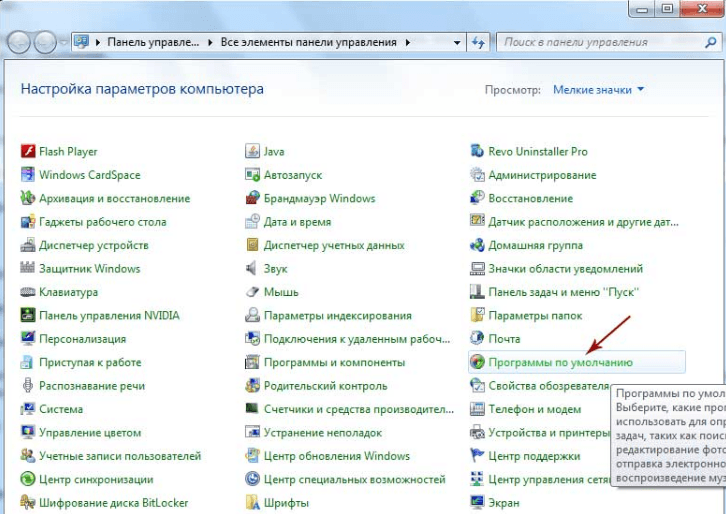
- Откройте панель управления, выберите раздел «Программы».
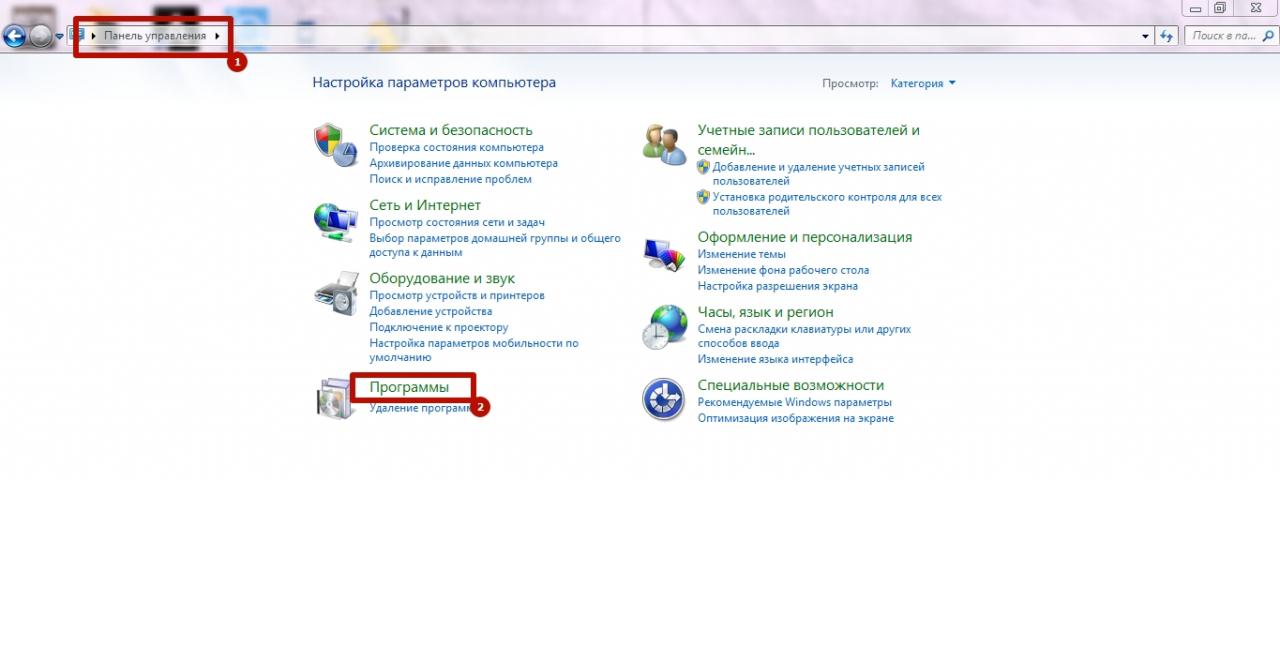
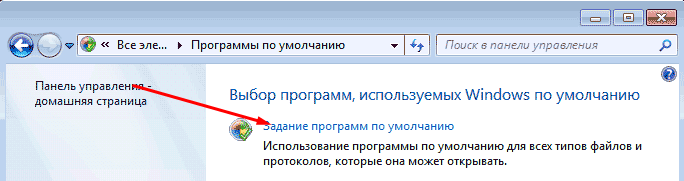
- Выберите «Задание по умолчанию».

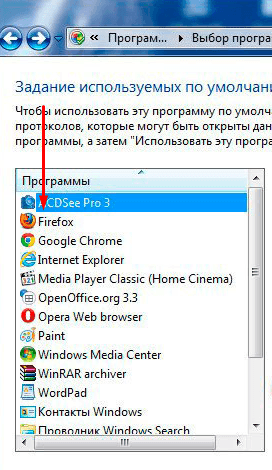
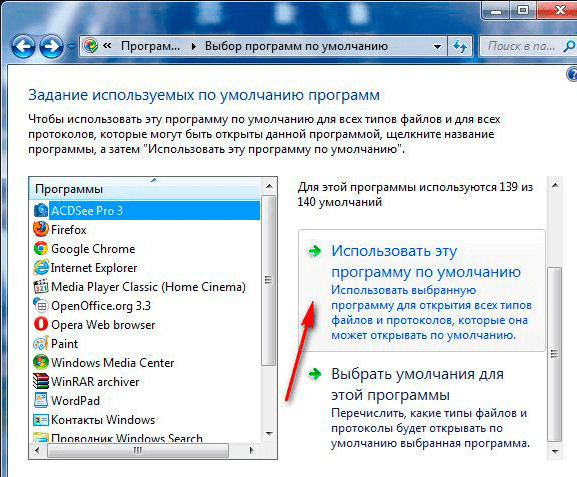
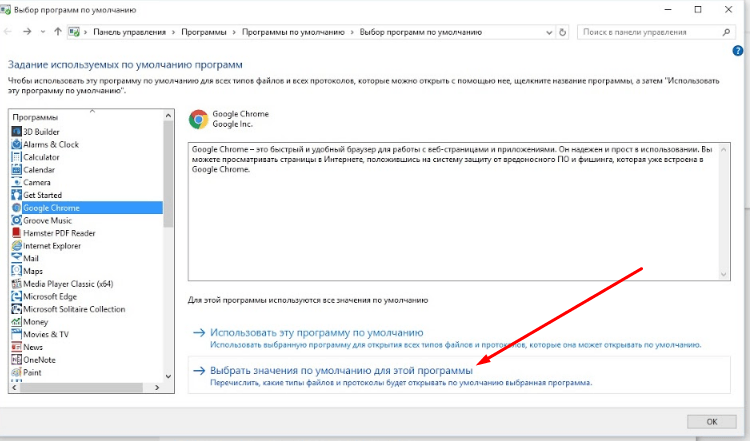
- Найдите Хром в списке слева, выберите команду «Использовать эту программу», подтвердите изменение, нажав «Ок».
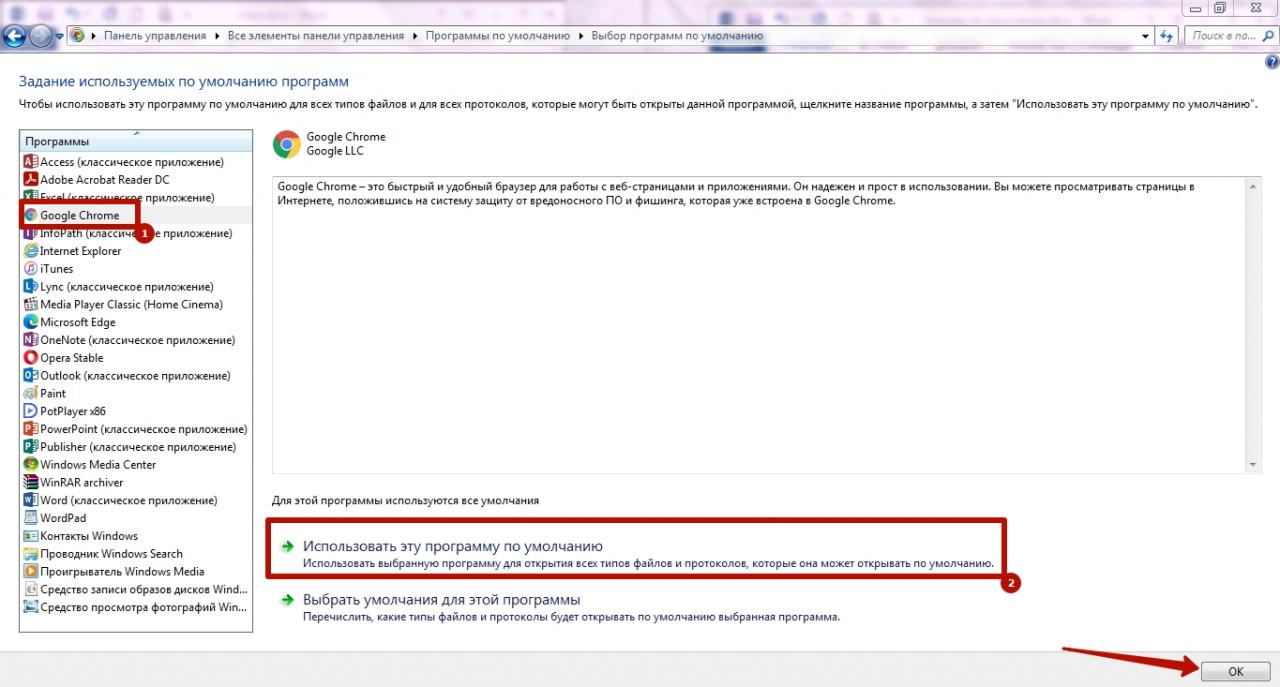
Иногда инструмент «Программы по умолчанию» доступен при открытии меню «Пуск», что позволяет исключить запуск панели управления.
Виндовс 8,10
Десятая версии немного отличаются от Виндовс 7, поэтому порядок смены браузера другой.
Порядок действий на Windows 10:
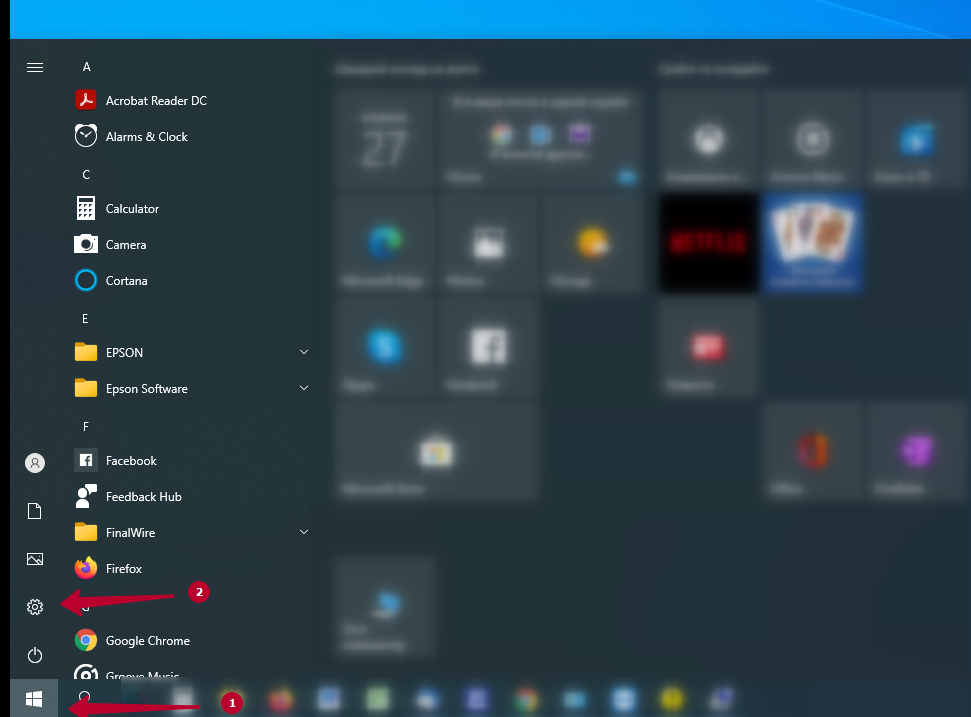
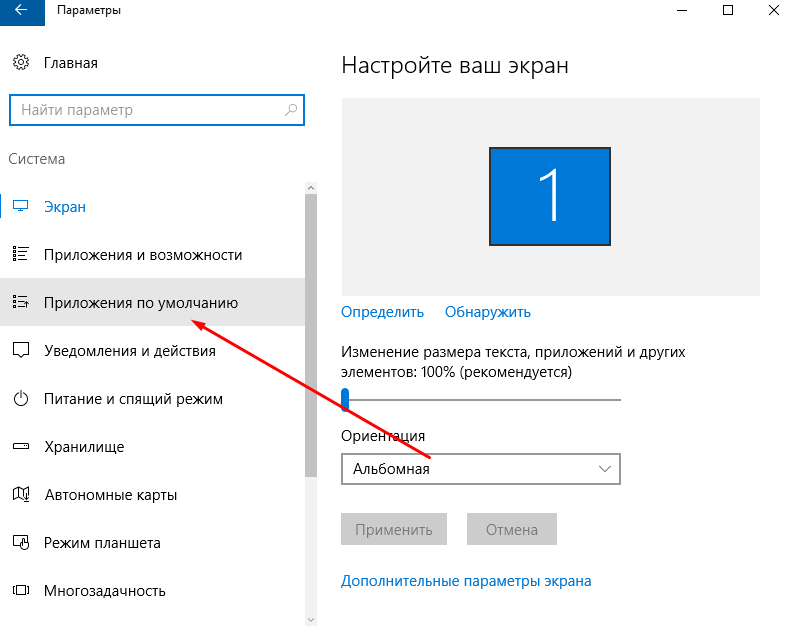
- Откройте стартовое меню (аналог команды «Пуск») через символ внизу слева, нажмите на символ шестеренки, который отвечает за вызов параметров ОС.
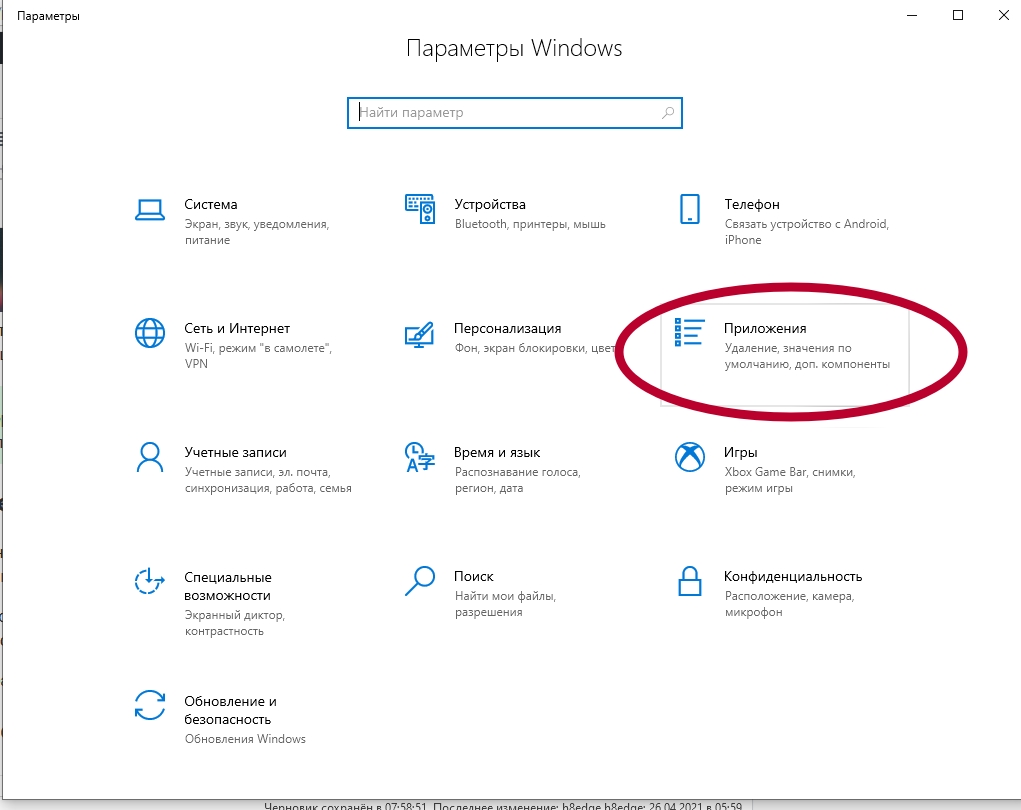
- Перейдите в «Приложения»
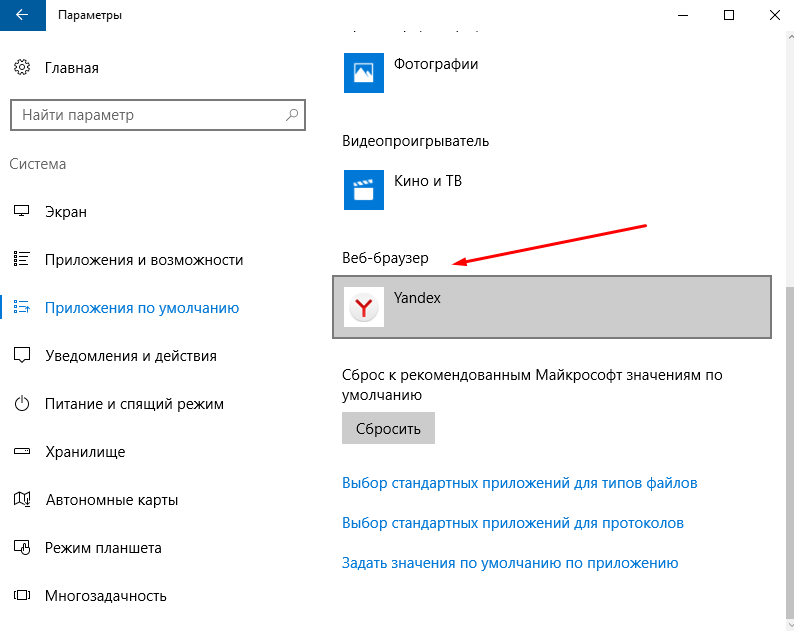
 , выберите «По умолчанию», найдите пункт «Веб-браузер»
 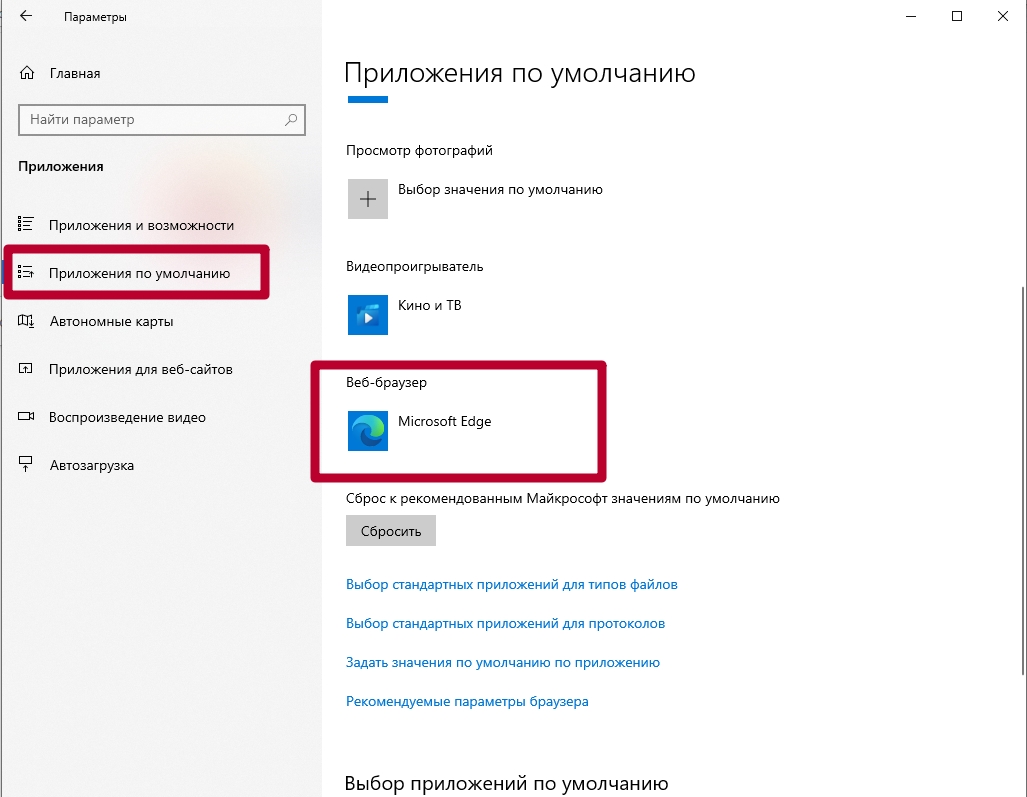 .
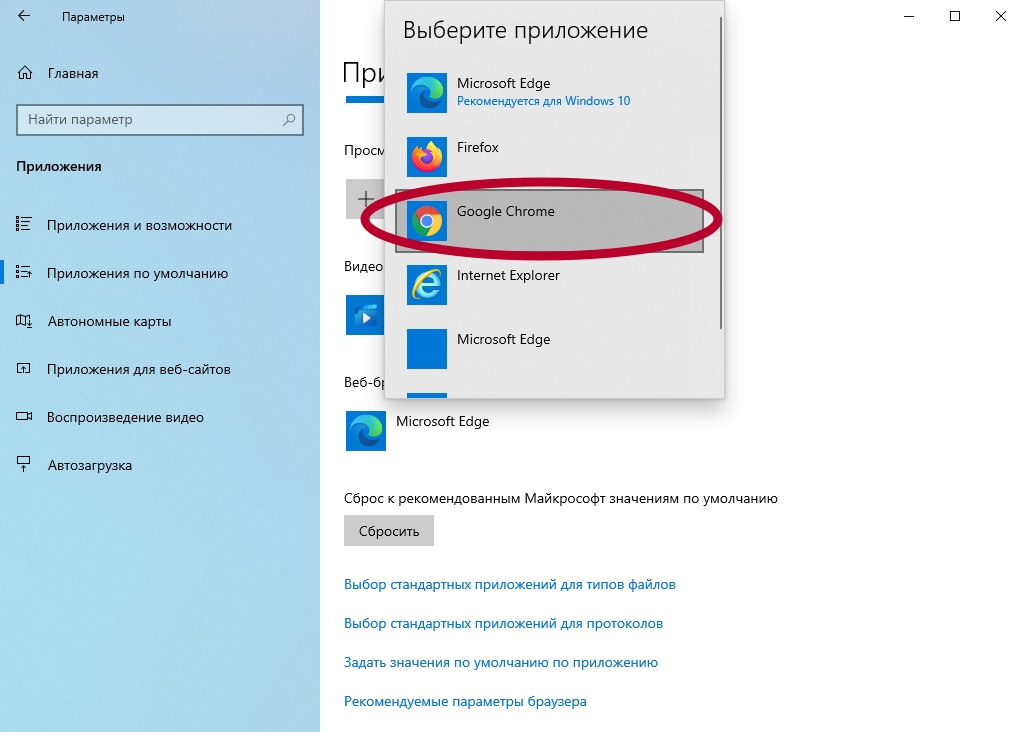
. - Кликните по строке с названием текущего обозревателя и в появившемся списке выделите Chrome.
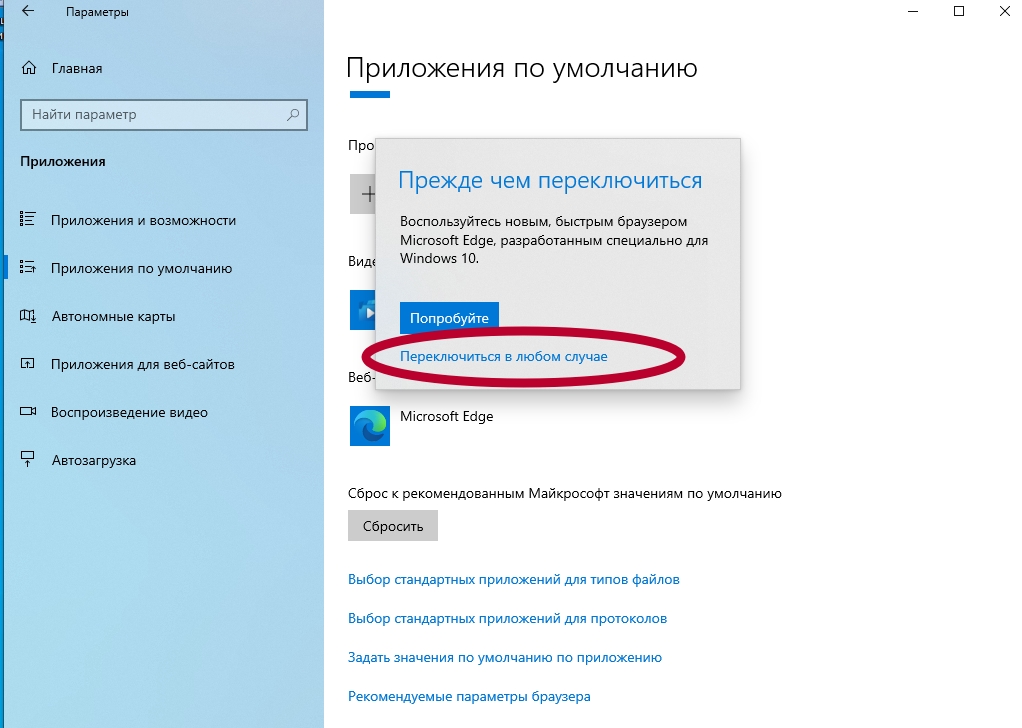
- Подтвердите свой выбор нажатием по «Переключится в любом случае».
На компьютерах с Виндовс 8 порядок смены программ такой же, как на десятой версии ОС. Поэтому Вы можете воспользоваться инструкцией, предложенной выше.
Инструкция для владельцев MacOS
На устройствах Apple сделать чтобы страницы всегда открывал Chrome можно через параметры приложения. Порядок действий практически не отличается от идентичной процедуры на Windows.
- Запустите браузер на ноутбуке или компьютере, вызовите опционное меню, нажав символ трех точек вверху экрана.
- Откройте «Настройки», пролистайте страницу вниз, выполните команду «Использовать по умолчанию».
Аналогичным образом можно изменить браузер на устройствах, работающих под управлением Linux.
Как сменить браузер в телефоне
На смартфонах также нередко используется несколько браузеров. Можно выбрать мобильную версию Chrome, вместо стандартного приложения, предустановленного на телефоне либо планшете.
Android
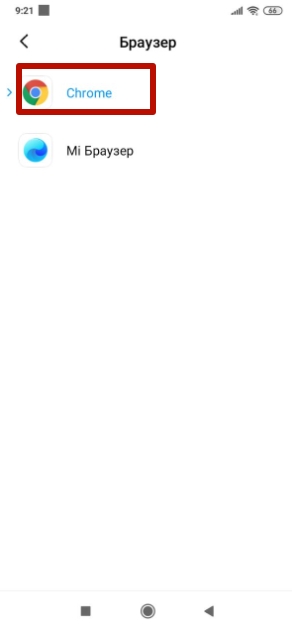
На устройствах Андроид нельзя сделать Chrome по умолчанию через опции приложения. Однако эта возможность доступна через параметры телефона, что довольно удобно.
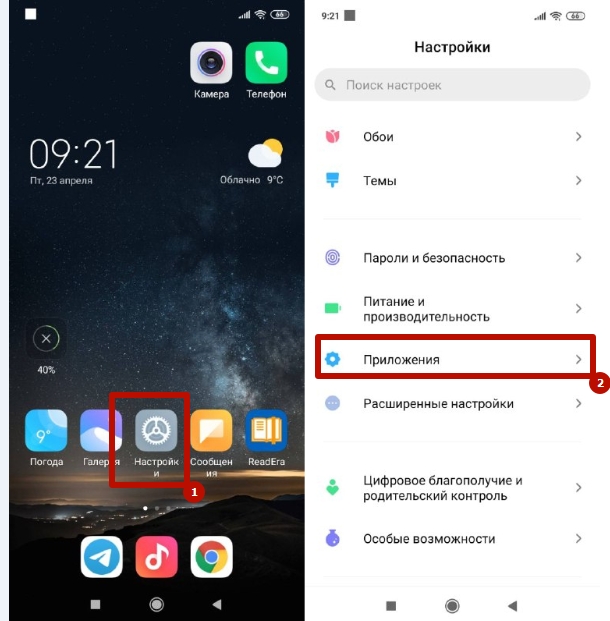
- Откройте настройки на Вашем смартфоне, перейдите в «Приложения».
- Выберите «Все», вызовите опционное меню вверху экрана, укажите «По умолчанию».
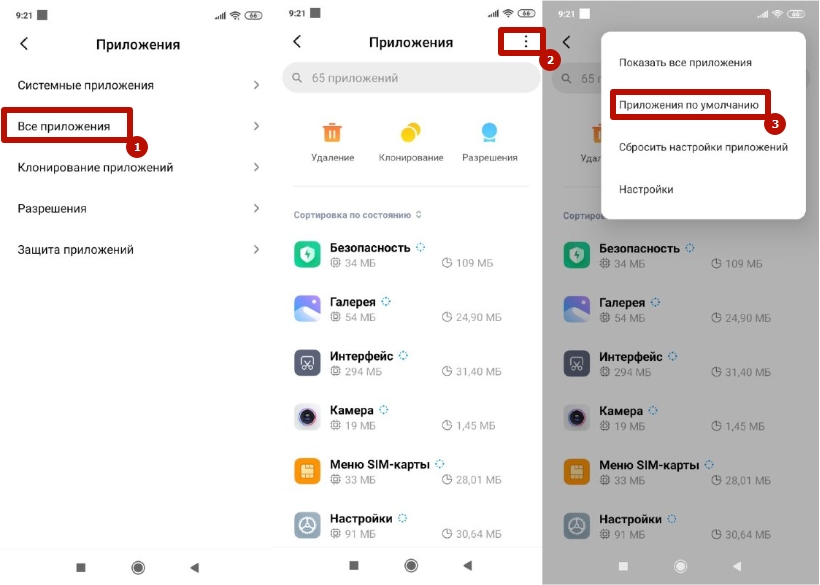
- Выберите Chrome, чтобы сделать программу ведущим инструментом для просмотра страниц в интернете.
IOS
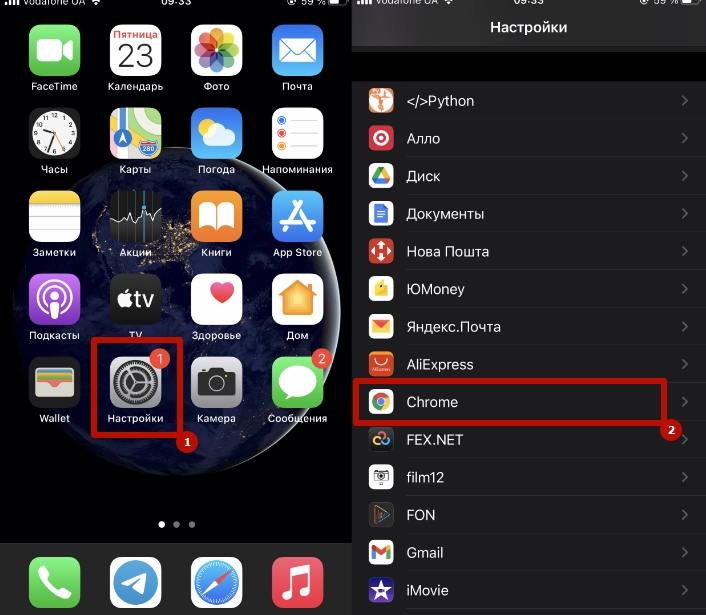
На устройствах Apple смена приложений выполняется в параметрах устройства.
- Запустите «Настройки», пролистайте страницу вниз, где находится список установленных программ, найдите и откройте пункт «Chrome».
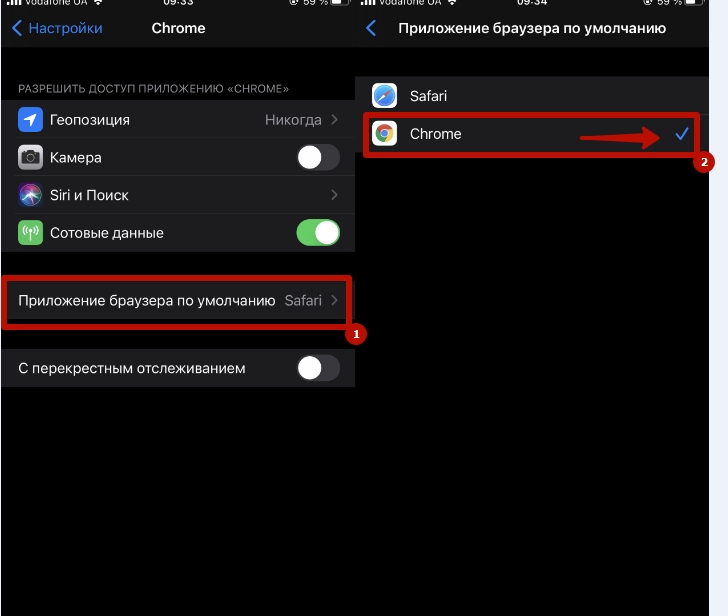
- Перейдите в «Приложение по умолчанию», выберите нужный вариант.
Не дает сделать Хром главным: причины
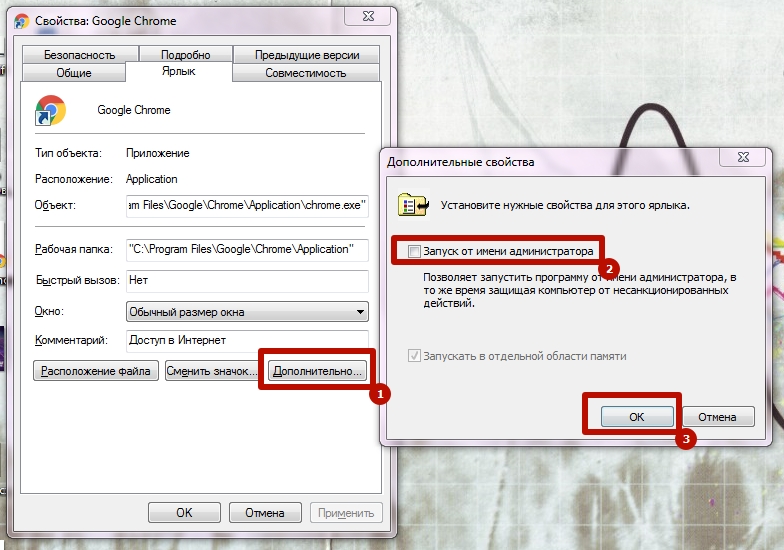
Если Вам не удалось назначить Google Chrome, попробуйте выполнить запуск от имени администратора. Для этого кликните ярлык программы на рабочем столе правой кнопкой, выберите соответствующую команду.
Если Вы хотите пользоваться правами администратора при каждом запуске:
- Вызовите «Свойства», кликнув правой кнопкой мыши по ярлыку на рабочем столе.
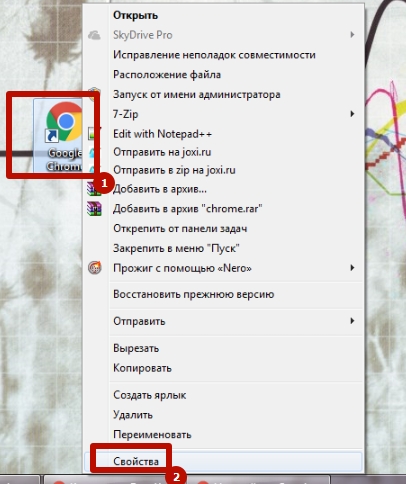
- Перейдите в раздел «Дополнительно», поставьте флажок возле строки «Запуск от имени администратора».
Если после этого Вам не удалось сделать Хром браузером по умолчанию на ПК, то:
- Проверьте компьютер на наличие вирусов при помощи «Защитник Windows» или загрузите специальную утилиту в интернете.
- Удостоверьтесь в наличии прав редактирования. Они могут быть ограничены, если Вы пользуетесь ПК в компьютерном клубе, интернет-кафе, на рабочем месте.
- Воспользуйтесь плагином «Default Programs Editor» для Виндовс 10.
- Перепроверьте, что на ПК установлена последняя версия Chrome, совместимая с текущей операционной системой. При необходимости выполните обновление.
- Удалите с Вашего персонального компьютера программы, которыми Вы не пользуетесь во время сеансов в интернете.
Как изменить браузер по умолчанию в Windows 7, 8.1, 10
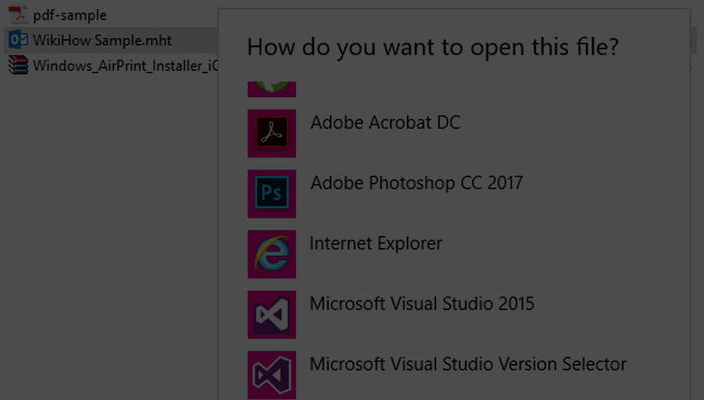
Если на вашем компьютере установлено больше одного браузера, то вы постоянно будете сталкиваться с уведомлением, спрашивающим, с помощью какого из них вы хотите открыть тот или иной файл. Со временем это может надоесть, и у вас останется два варианта действий — удалить все браузеры, кроме самого удобного, или изменить параметры и выбрать браузер по умолчанию.
Что такое «браузер по умолчанию»?
В основных настройках компьютера можно найти параметр «Браузер по умолчанию». Он обозначает то, с помощью какого из находящихся на вашем компьютере браузеров будут открываться ссылки. То есть, если вы откроете файл, содержащий в себе ссылку на документ или страницу, ты вы не получите сообщение «С помощью какого браузера выполнить эту команду?», а сразу перейдете к желаемой вкладке.
Как установить и настроить браузер по умолчанию
Есть несколько способов, позволяющих изменить браузер, которому будет выдаваться приоритет в выполнении задач.
Универсальный способ
Этот способ подойдет для возведения любого браузера в статус «по умолчанию», так как изменяться параметры будут через настройки самого компьютера. Единственное различие — расположение этих настроек, зависящее от версии Windows.
Как изменить в Windows 10
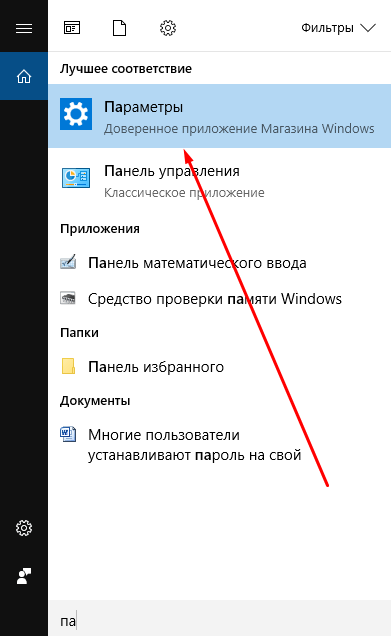
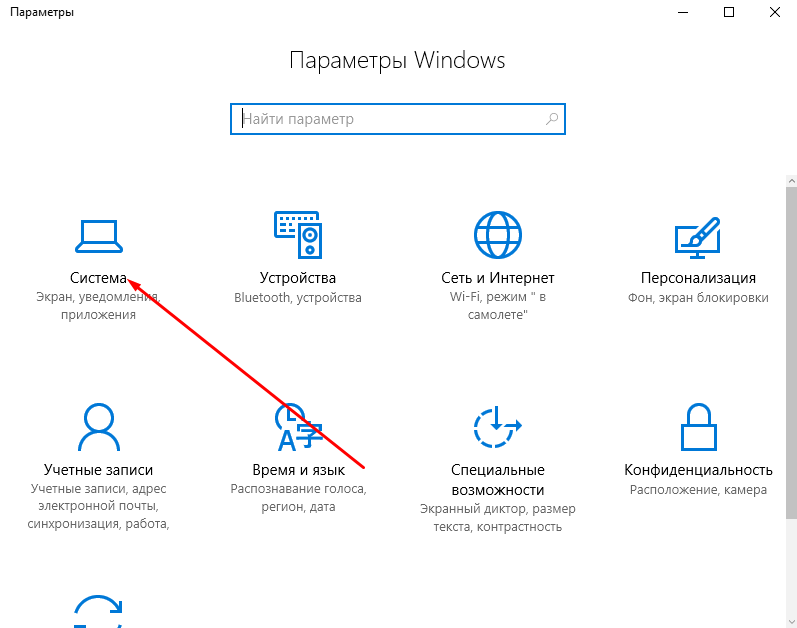
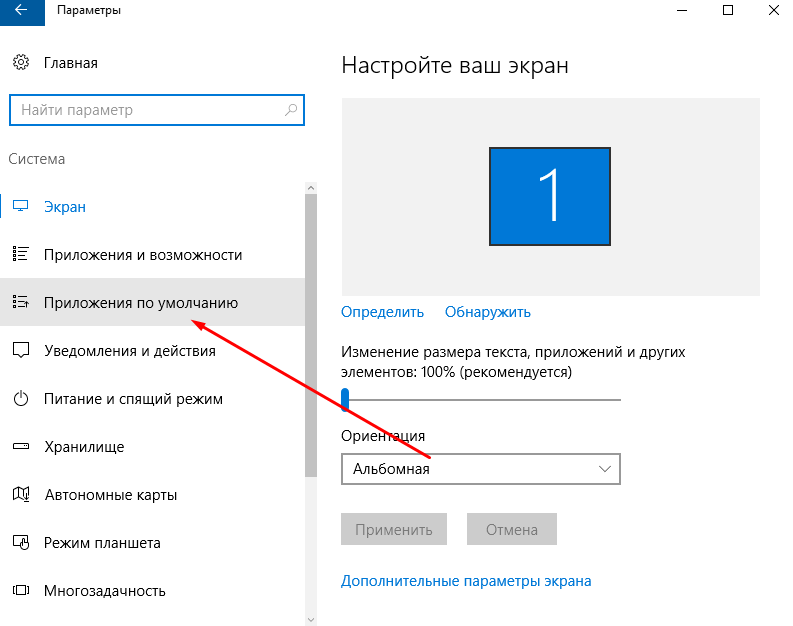
- Через поиск Windows откройте приложение «Параметры».
Как сменить в Windows 7 и 8
- Чтобы включить нужный браузер по умолчанию, откройте панель управления Windows.
Как назначить вручную
Если по каким-то причинам вы не можете перейти к изменению браузера по умолчанию через настройки компьютера, то можно сделать это через сам браузер. Если вы пользуетесь Windows 8.1, 10, то на экране появятся настройки, в которых необходимо будет подтвердить действие, сменив браузер вручную.
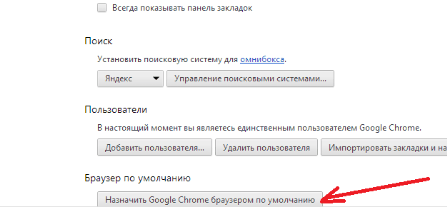
Как выбрать Google Chrome по умолчанию
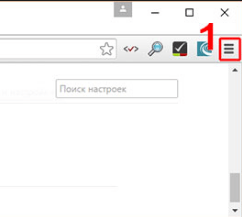
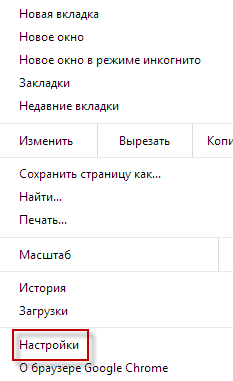
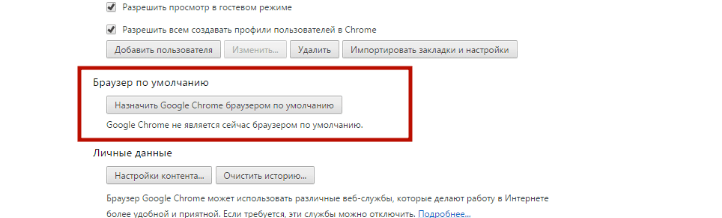
- Разверните меню браузера.
Как поменять настройки для Оперы
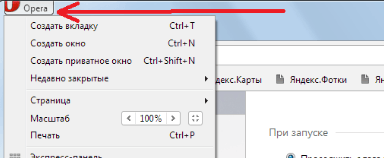
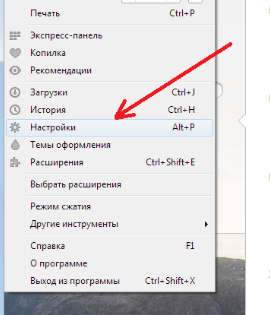
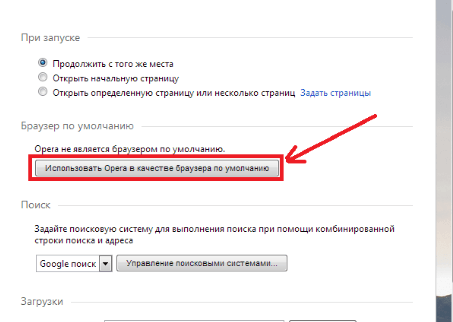
- Разверните главное меню браузера, кликнув по логотипу Opera.
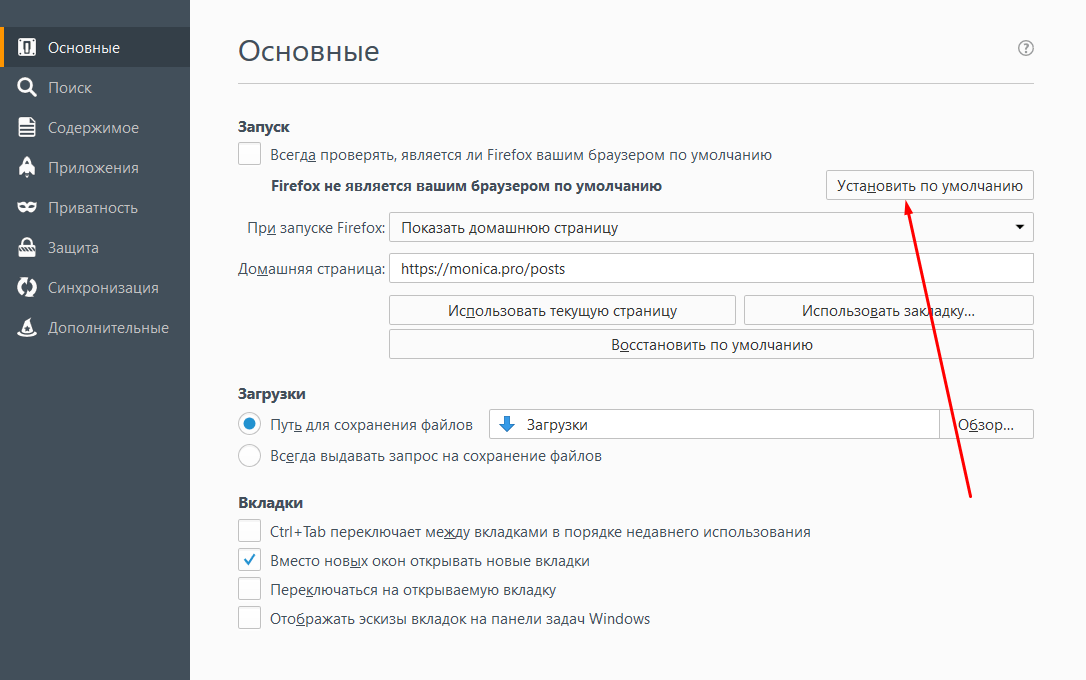
Установка настроек для Мозила Фаерфокс
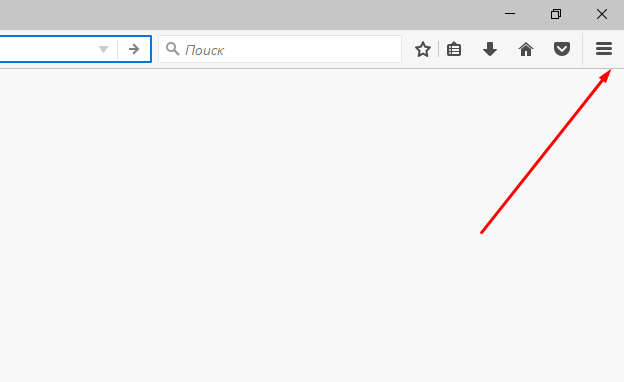
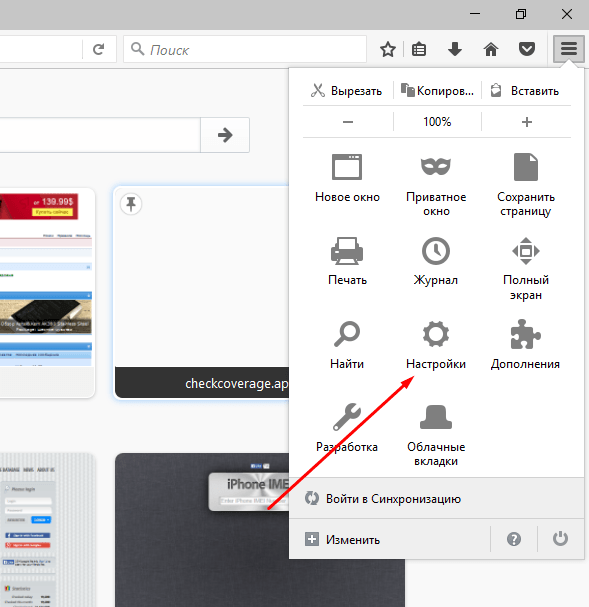
- Разверните меню браузера.
Какие настройки установить, чтобы использовать Яндекс Браузер
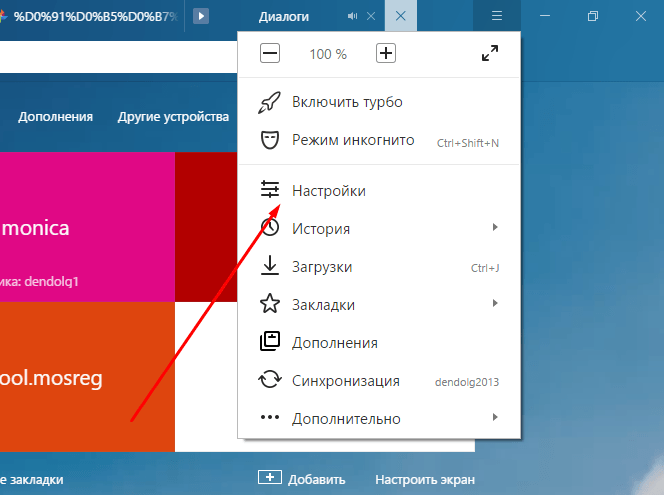
- Разворачиваем меню браузера.
Как сделать Internet Explorer постоянным браузером по умолчанию
- Разверните меню браузера.
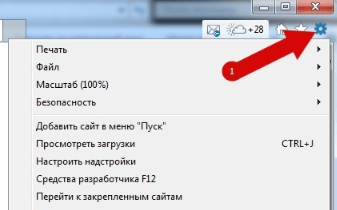
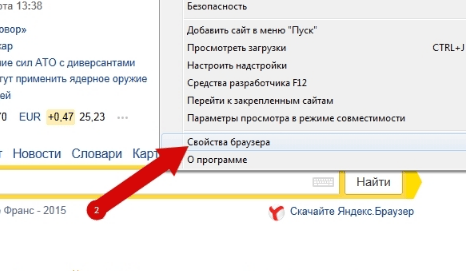
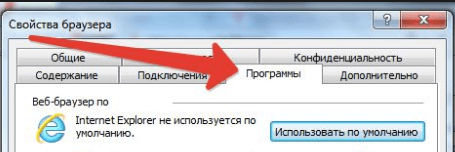
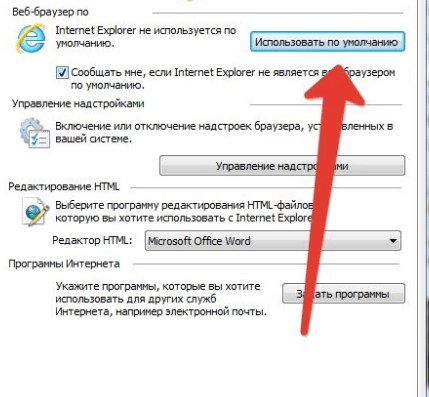
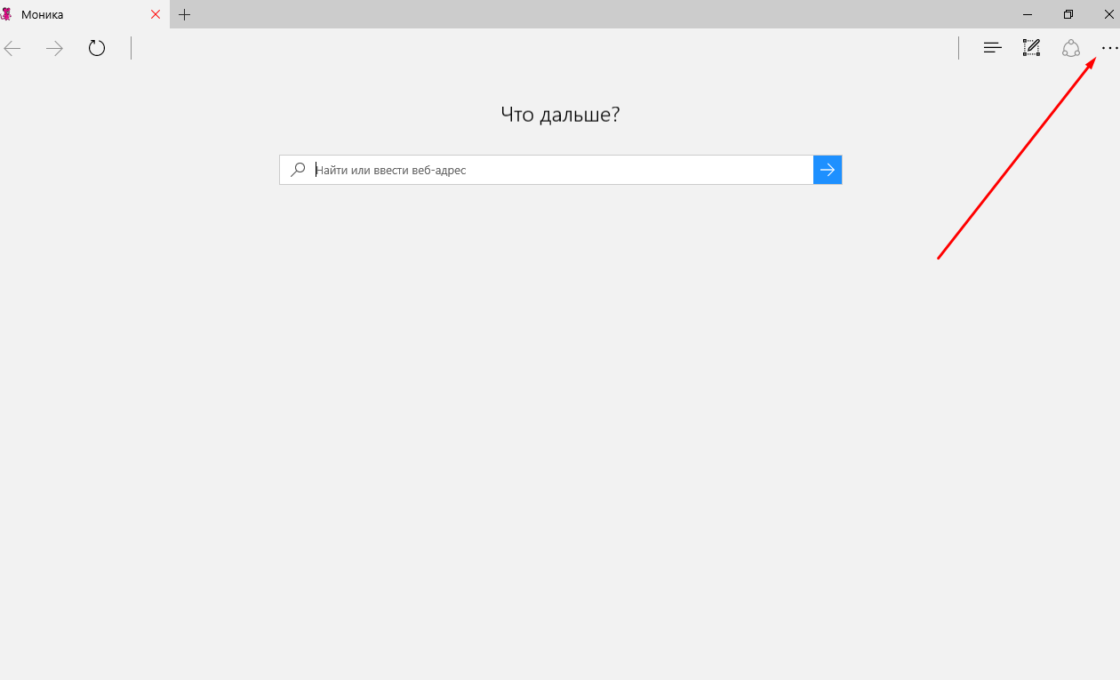
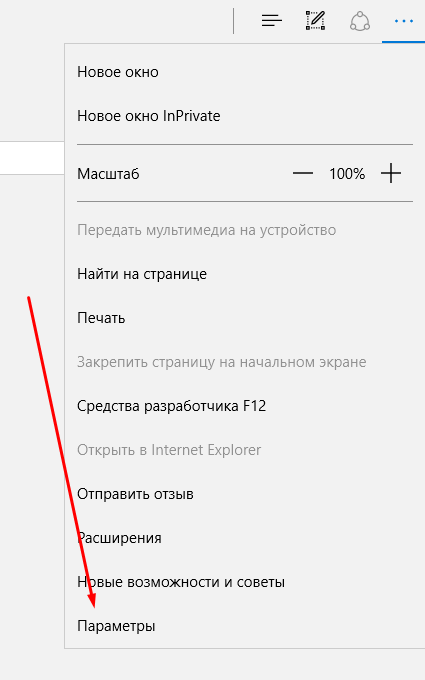
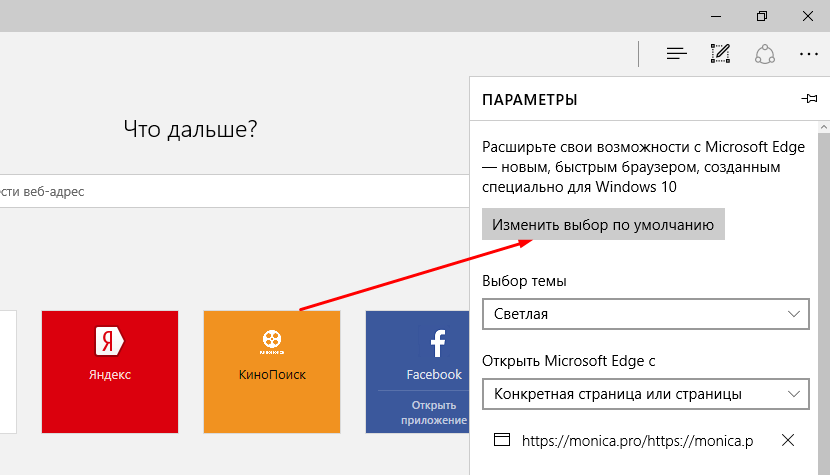
Как поставить по умолчанию Microsoft Edge
- Разверните меню браузера.
Подтверждение изменения
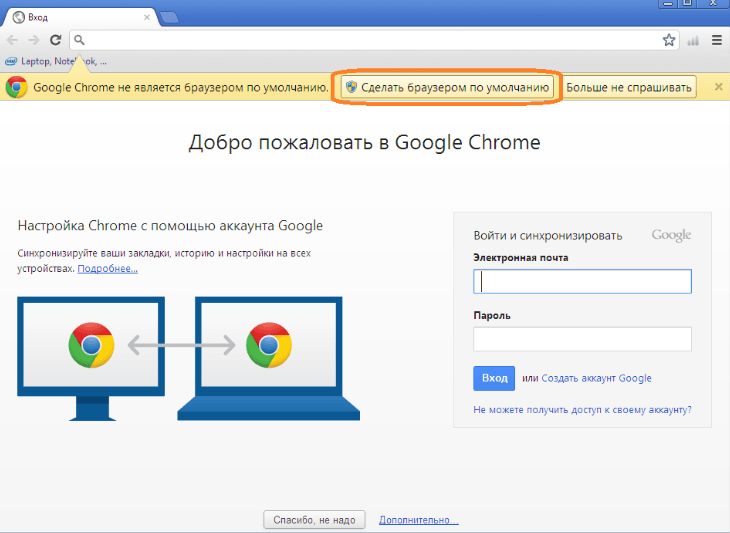
Последний способ изменить браузер по умолчанию — это согласиться с уведомлением, которое иногда появляется при запуске браузера, не являющегося основным.
Что делать, если браузер по умолчанию не устанавливается
Есть несколько способов, помогающих устранить ошибку, из-за которой браузер по умолчанию постоянно сбрасывается или не выставляется вовсе.
Перезагрузка компьютера
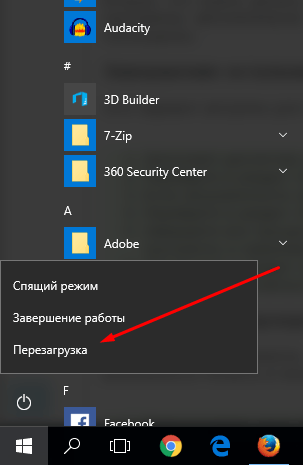
Первое, что стоит сделать в подобной ситуации — перезагрузить компьютер. Все программы и фоновые процессы будут перезапущены и, возможно, начнут работать корректно.
Переустановка
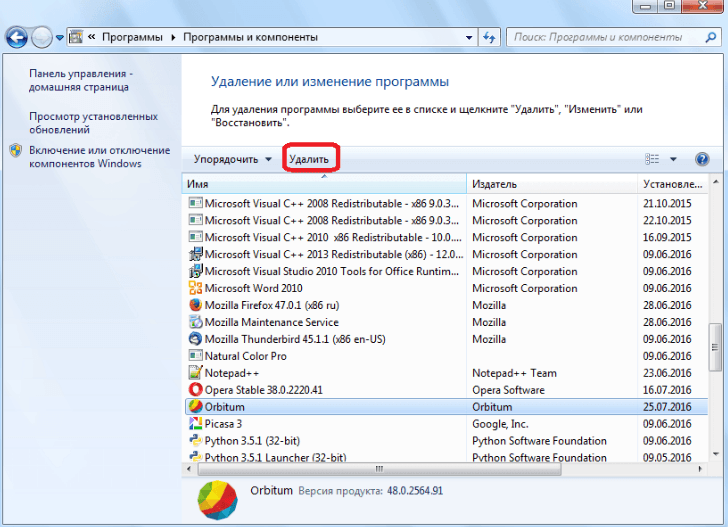
Полностью сотрите браузер из памяти вашего компьютера, а после скачайте установочный файл с официального сайта разработчика и пройдите процесс установки. Помочь это может тогда, когда файлы, отвечающие за работу браузера, были повреждены вирусом или действиями пользователя.
Изменение способа открытия программ и файлов
Если установить браузер по умолчанию не получается, то можно сделать наоборот: задать всем файлам и программам браузер, через который они будут обязаны открываться при запуске.
-
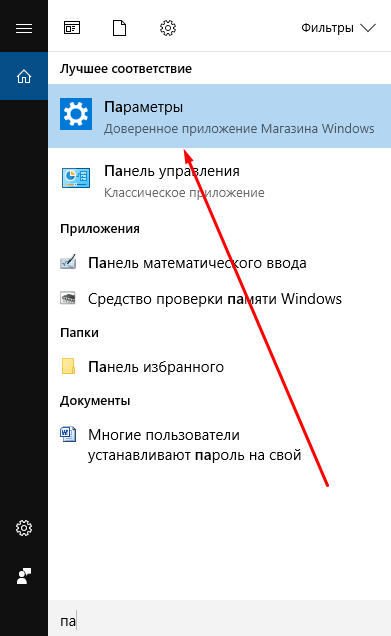
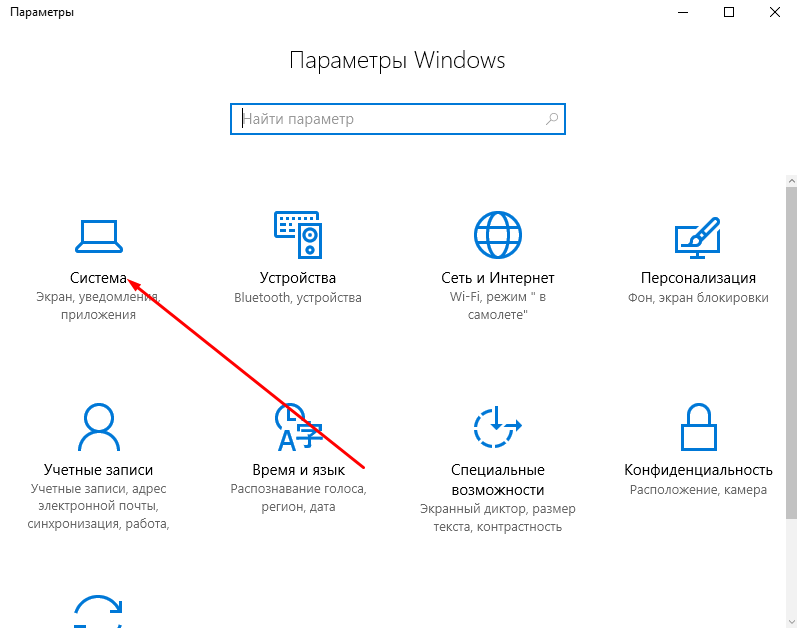
Через поиск Windows откройте «Параметры».

Итак, если вы пользуетесь несколькими браузерами одновременно, то необходимо выбрать самый удобный из них и изменить настройки компьютера так, чтобы все нужные файлы и программы по умолчанию открывались с помощью него. Сделать это можно через параметры Windows или настройки самого браузера. Если выбранный по умолчанию браузер постоянно сбрасывается, то необходимо устранить эту проблему вручную одним из вышеизложенных способов.
- Автор: Денис Долгополов
- Распечатать
3 способа установить браузер по умолчанию на Windows
Начать работать с Opera очень легко, ведь мы сделали все, чтобы ваш переход с другого браузера не вызывал никаких затруднений. Вы можете автоматически импортировать ваши закладки и другие настройки и продолжать работу в интернете с того места, где вы остановились.
На всех версиях Windows, кроме Windows 10, Opera автоматически устанавливается как браузер по умолчанию во время установки. Но если вы решили поменять свой браузер по умолчанию позже, то вы это можете сделать одним из следующих способов:
Через настройки браузера
Это, пожалуй, самый простой способ. Зайдите в Настройки Opera в главном меню и нажмите «Установить Opera браузером по умолчанию».
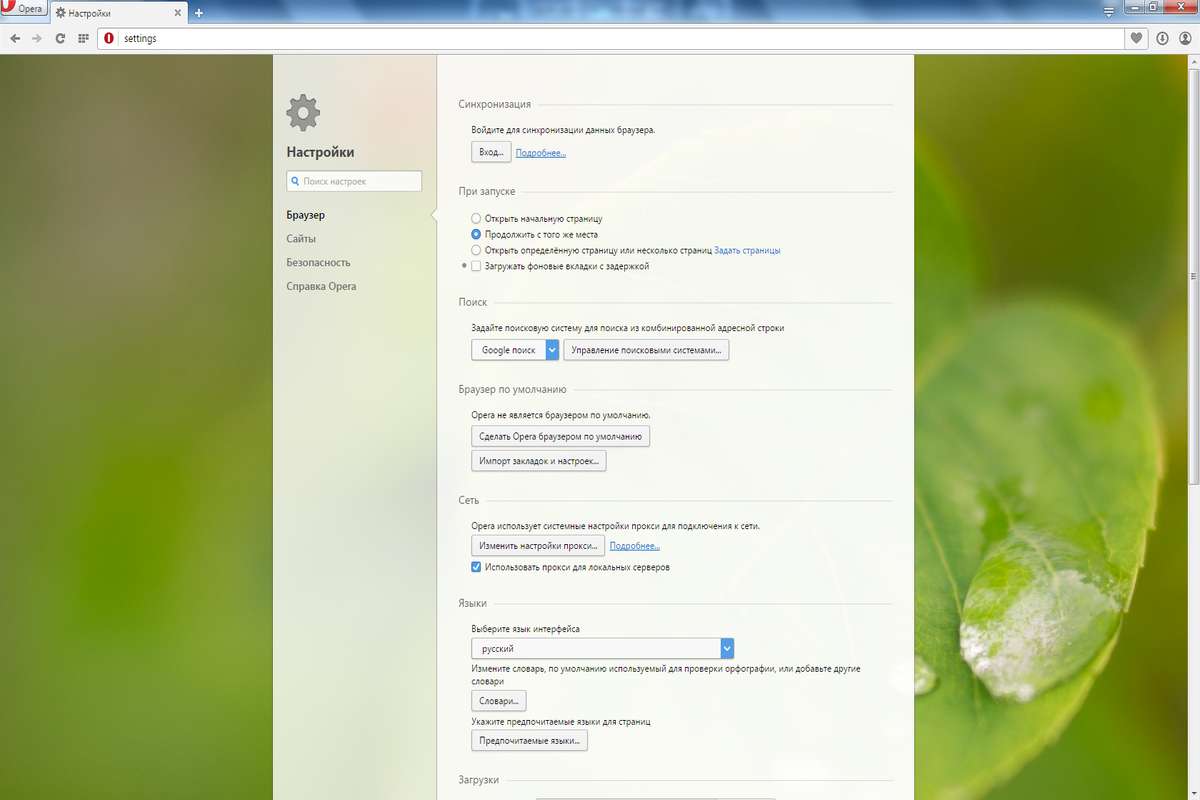
Если вы пользуетесь Windows 8 и 8.1, то вы увидите дополнительное системное окно, показывающее все браузеры, установленные на ваш компьютер. Выберите интересующий вас и подтвердите его установку в качестве браузера по умолчанию.
В настройках Windows
Вы можете изменить программы по умолчанию, включая браузеры, в системных настройках.
Windows 7 и раньше:
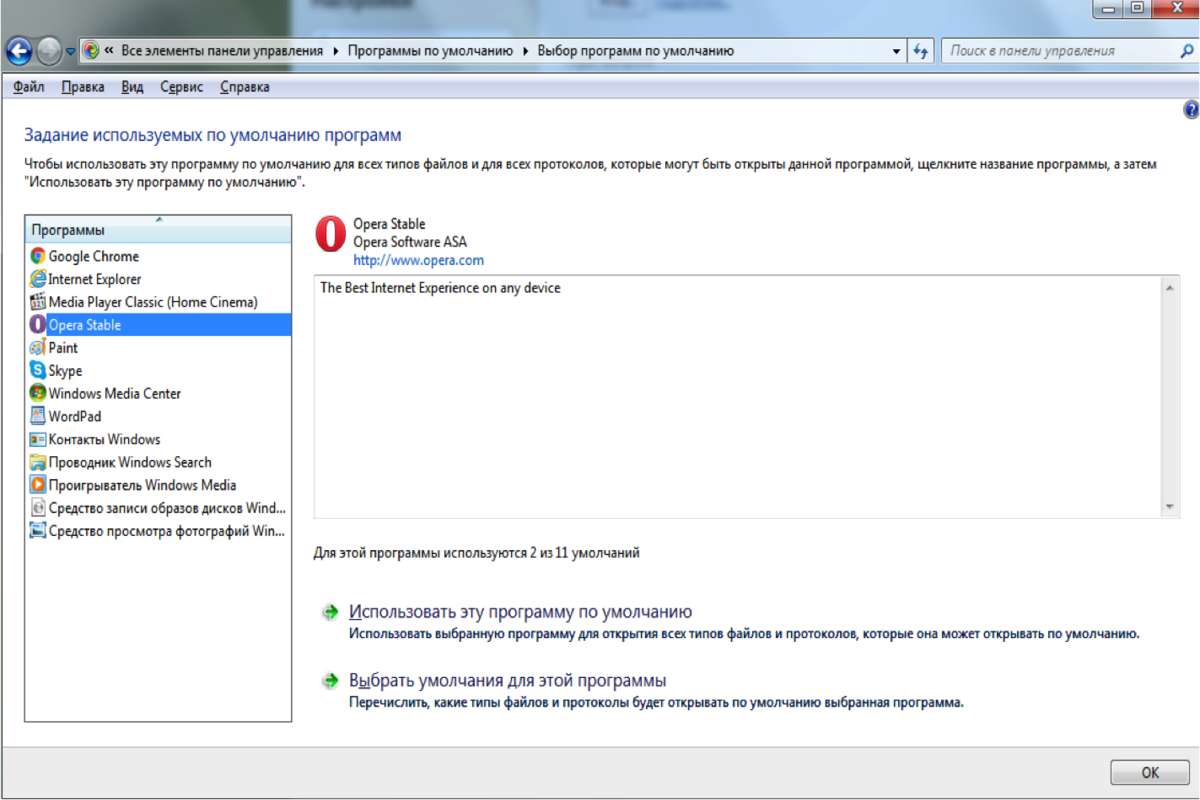
В стартовом меню выберите Панель управления. Затем кликните Программы -> Программы по умолчанию -> Задание программ по умолчанию. Выберите Opera в списке программ в появившемся окне и кликните «Использовать эту программу по умолчанию».
Windows 8:
Если иконка Панель управления не прикреплена к вашему экрану, нажмите кнопку Windows Key и начните набирать «Панель управления». Как только вы вошли в панель, сделайте те же самые шаги, что и для более ранней версии Windows: Программы -> Программы по умолчанию -> Задание программ по умолчанию. Затем вы сможете выбрать браузер из списка.
Windows 10:
В этой версии ОС изменение браузера по умолчанию немного сложнее. Несколько месяцев назад мы опубликовали отдельный пост с инструкциями для пользователей Windows 10.
Через диалоговое окно браузера
Если Opera еще не ваш браузер по умолчанию, то вам будет предложено установить его в качестве такового в диалоговом окне Экспресс-панели. Просто скажите «Да»! ��
Если вы еще не присоединились к семье Opera, мы будем счастливы увидеть вас с нами! Мы приготовили целый ряд новых крутых функций, которые в этом году появятся в Opera для компьютеров.
Opera Team
User comments

You deserve
a better browserFaster, safer and smarter than default browsers. Fully-featured for privacy, security, and so much more.
Как сделать браузер по умолчанию?
Я загрузил Яндекс Браузер на пробу, но мне он понравился. К сожалению, при первом включении я не установил его браузером по умолчанию, как исправить ситуацию?
Лучший ответ
Как известно, в операционной системе Windows Microsoft с незапамятных времен назначила Internet Explorer браузером по умолчанию. С релизом Win 10 вместо него компания предложила новый продукт, но Edge также не оправдал ожидания пользователей, поэтому вопрос замены стандартного обозревателя остается актуальным.
Плохо только, что в Редмонде с выходом каждой ревизии ОС придумывают новые способы навязывания потребителю собственных программ, усложняя процесс изменения дефолтных настроек. Так, в частности, происходит и с интернет-обозревателями. Но не переживайте, сейчас мы опишем, как назначить любой нужный браузер в Windows 7 и ниже, а также Windows 10 и выше.
Для примера используем Яндекс Браузер – сегодня многие выбирают именно его за удобство и универсальность. Специалисты портала не стали отставать от тенденции и тоже рекомендуют продукт. Скачать последнюю версию Yandex Browser можно по этой ссылке.
А теперь давайте назначим его основным обозревателем интернета. Сразу отметим, что сделать Opera, Mozilla Firefox и Google Chrome браузером по умолчанию также можно по нашей инструкции. Логика действий не отличается.
Установка обозревателя по умолчанию в Windows 7
Опишем все актуальные способы и рабочие методы для различных ситуаций.
Способ 1 – в процессе инсталляции
Если браузер уже стоит на ПК, перейдите в Панель управления и удалите его стандартными средствами. Загрузите новую версию и начните процесс установки.
В инсталлеры всех популярных приложений вшита опция установки в качестве дефолтного браузера. Исключение составляет только Mozilla. Firefox браузером по умолчанию становится сразу. Пользователю приходится открывать расширенные настройки, чтобы снять ненужную галочку.
Способ 2 – после первого запуска
Опять же, любой серьезный браузер стремиться стать основным и предлагает вам согласиться с заменой стандартной программы в один клик.
Нажимаем кнопку Использовать по умолчанию и все – всплывающее окно больше не побеспокоит.
Способ 3 – в настройках
Допустим, вы случайно сделали главным обозреватель, который не планируете постоянно использовать. Благо – выбор легко поменять! Открываем браузер (нужный) и в правом верхнем углу находим Меню . В нем кликаем по пункту Настройки . В случае с IE он будет называться «Свойства обозревателя».
Листаем вниз и находим опцию Назначить браузер . Смело нажимаем и наслаждаемся использованием.
Пользователи Win XP – 8 на этом могут остановиться.
Как изменить браузер по умолчанию в Win 10 + ?
Мы уже говорили, что Microsoft не гнушается навязывать сервис. Хорошо, что хоть возможность заменить программу по умолчанию оставляет. «Фишка» в том, что методы аналогичны описанным выше, но с одним отличием. После нажатия клавиши подтверждения смены, ОС перебросит вас в меню Параметры системы . Здесь на вкладке Программы мы находим графу Веб-браузер .
Кликаем по нему и выбираем пункт с целевой приложением. Можно как ЯБ, так и Хром, Оперу браузером назначить. Главное, чтобы приложение было установлено в системе.
На этом все. Пользуйтесь любимым обозревателем.