
Отправка формы на нескольких языках
Совет: Узнайте больше о Microsoft Forms или сразу приступите к работе и создайте опрос, квиз или тест. Хотите использовать более сложные элементы фирменной символики, типы вопросов и анализ данных? Попробуйте Dynamics 365 Customer Voice.
Поддержка нескольких языков в Microsoft Forms позволяет создавать формы и опросы на своем языке, а затем разрешая аудитории отвечать на них на предпочитаемом языке. Когда вы получаете ответы, они будут храниться в одной форме на вашем языке по умолчанию.
Добавление языков и перевод
- Щелкните «Дополнительные параметры « и выберите «Многоязычная».
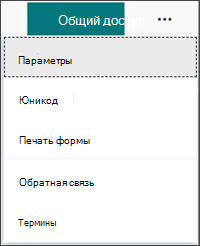
- В области «Дополнительный язык»
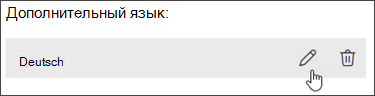
 «Добавить дополнительный язык».
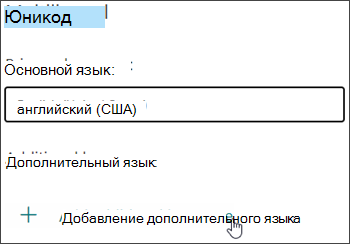 Вы можете найти нужный язык или прокрутить список, чтобы добавить нужный язык.
Примечание: Одна форма может поддерживать до 11 языков, включая основной.
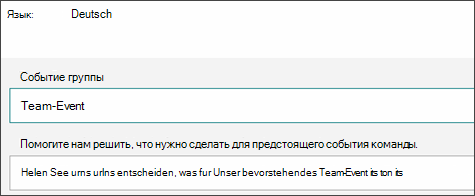
Какие ответы будут видеть
После отправки формы ее получают на языке по умолчанию (если вы добавили этот язык и пере перевести его в форме).
Получение нескольких ответов на различные языки в одной форме
При щелчке ссылки «Дополнительные сведения» под каждым вопросом вы увидите языковой столбец, чтобы увидеть, как ответила каждая языковая группа. При просмотре результатов в Excel этот языковой столбец также будет показываться в книге.
Отзыв о Microsoft Forms

Мы ждем ваших отзывов! Чтобы отправить отзыв о Microsoft Forms, перейдите в правый верхний угол формы и выберите Другие параметры формы > Отзыв.
Информационные технологии в подготовке научных публикаций
Лучше полдня потерять, зато потом за полчаса долететь
- Введение
- Работа в текстовом процессоре
- Параметры страницы
- Разделы
- Колонтитулы
- Колонки
- Стили
- Ссылки
- Оглавление
- Сноски
- Названия
- Список иллюстраций
- Перекрестные ссылки
- Закладки
- Гиперссылки
- Литература
- Предметный указатель
- Создание таблиц
- Перемещение и выделение
- Редактирование таблицы
- Форматирование таблицы
- Свойства таблицы
- Создание
- Редактирование
- Форматирование
- Работа с объектами
- Стили
- Ссылки
- Стиль списка
- Колонтитулы. Разделы
- Создание формы
- Слияние документов
Создание форм в Google Docs
Для создания формы (опроса, анкеты и пр.) необходимо войти в свой аккаунт (почтовую службу) Google и выбрать сервис «Диск» (Рис. 1)

Для создания новой формы выполняют команду «Создать» (1 на Рис. 2) «Форма» (2 на Рис. 2).

На первом шаге создания формы необходимо задать ее название (1 на Рис. 3), выбрать оформление (2 на Рис. 3), нажать ОК.

На следующем шаге создают элементы и задают настройки формы.

В поле «Описание формы» (1 на Рис. 4) вводят текст, описывающий ее назначение.
Первый элемент (вопрос) формы добавлен в нее автоматически и сначала необходимо определить его тип (2 на Рис. 4.), выбрав из предложенных вариантов:
- Текст – текстовая строка (текст располагается в одну строку, ограничено количество символов)
- Текст (абзац) – текстовое поле (тест располагается в несколько строк)
- Один из списка – выбор одного из предложенных вариантов
- Несколько из списка – выбор нескольких из предложенных вариантов
- Выпадающий список – выбор одного элемента списка
- Шкала – выбор одного из значений в заданном диапазоне.
- Сетка – выбор градаций (вариантов) для нескольких параметров
Далее задают настройки вопроса. Такие настройки вопроса как: «Вопрос» (3 на Рис. 4, служит для ввода вопроса), «Пояснение» (4 на Рис. 4, служит для ввода уточнений) , «Тип вопроса» и «Сделать этот вопрос обязательным» (6 на Рис. 4) являются общими для всех видов вопросов. Если опция вопроса «Сделать этот вопрос обязательным» включена, респондент не сможет отправить ответ на анкету не ответив на этот вопрос. В зависимости от выбранного типа вопроса будут предложены его остальные настройки (добавление вариантов ответов, управление шкалой и т.п.).
Тип вопроса Вид готового вопроса (номер на рис.5) Вид вопроса в режиме редактирования Текст 1 
Текст (абзац) 3 
Один из списка 4 
Несколько из списка 5 
Выпадающий список 2 
Шкала 6 
Сетка 7 
Для добавления нового элемента (вопроса) в анкету служит кнопка «Добавить элемент» (9 на Рис. 4).
Кроме вопросов различного типа она позволяет добавить название раздела (разделы позволяют сгруппировать вопросы в отдельные группы), а также разрыв страницы (позволяет разбить анкету на несколько страниц; рекомендовано использовать для анкет с большим количеством вопросов).
Существует возможность правки элементов формы, реализованная посредством кнопок, появляющихся при наведении на элемент:

— редактирование (изменение содержания и настроек вопроса)

— дублирование

— удаление
Элементы формы можно менять местами буксировкой в нужное место формы.
Для просмотра формы в режиме работы с ней респондента (Рис. 5) служит кнопка «Открыть форму» (11 на Рис. 4).

Когда все элементы добавлены в анкету, переходят к ее настройкам (Рис. 6).

Поле «Текст подтверждения» позволяет ввести сообщение, которое будет выдано пользователю после заполнения и отправки им формы. Опция «Показывать ссылку после заполнения формы» позволит перейти по ссылке для повторного заполнения формы, опция «Опубликовать и создать ссылку на результаты опроса» — просмотреть обобщенные результаты всех ответов пользователей, опция «Разрешить респондентам изменять ответы после отправки» – вносить изменения в отправленную анкету.
Для завершения создания анкеты нажимают кнопку «Отправить», после чего будет предложена ссылка для доступа к анкете (1 на Рис. 7), возможность получения кода для встраивания анкеты на веб-страницу (2 на Рис. 7), выбора адресатов для отправки ссылки по электронной почте (3 на Рис. 7)

Существует возможность записи результатов анкетирования в таблицу, для чего необходимо нажать кнопку «Сохранять ответы» (10 на Рис. 4).
Диалоговое окно «Сохранение ответов» (Рис. 8) позволяет выбрать файл назначения для сохранения: новую электронную таблицу или новый лист в уже существующем файле.

Если для сохранения результатов был выбран вариант создания новой таблицы, то форме на диске будет соответствовать 2 файла: файл формы и файл таблицы с результатами.
Результаты анкетирования будут записаны в таблицу построчно (Рис. 9), причем первая строка содержит названия элементов формы. Таблицы Google позволяют обрабатывать результаты: применять фильтрацию, производить расчеты с использованием формул и функций, выводить отчеты в виде сводной таблицы аналогично тому, как это делается в таблицах Excel (функции вводятся на английском языке).

Существует возможность просматривать сводку о результатах (Рис. 10), которая вызывается командой «Формат» >> «Показать сводку ответов из таблицы», а также из формы — командой «Ответы»>> «Сводка ответов». Просматривать сводку (в таком же виде) имеют возможность и респонденты, перейдя по ссылке после заполнения формы, если это разрешено создателем формы (Рис. 6, опция «Опубликовать и создать ссылку на результаты опроса»).

Создатель анкеты имеет возможность сохранить таблицу с результатами в формате xlsx (xls) на локальный компьютер, для чего ему необходимо выполнить команду «Файл» >> «Сохранить как» >> «Microsoft Excel (.xlsx)» (Рис. 11)
Google Формы
тест по английскому языку (6, 9 класс)Google Форма с целью объяснения и проверки усвоения грамматического материала в 6 классе по теме «Простое настоящее и настоящее длительное время. Present Simple vs Present Continuous» Учебник Spotlight 6 класс


По теме: методические разработки, презентации и конспекты

Как создать тест на «Google ФОРМЫ»
Как научиться создавать собственные тесты на «GOOGLE формы» по любому предмету. Представлен пример по английскому языку «Возвратные местоимения». Google формы.
Тест в «GOOGLE формы» по английскому языку «Reflexive pronouns «Возвратные местоимения»
Тест в «GOOGLE формы» по английскому языку «Reflexive pronouns «Возвратные местоимения» составлен так, что вы можете проверить сразу же всех своих учеников, которые зарегистрированы у вас .

«Использование современных средств информатизации на уроках английского языка: Google-формы»
C помощью Google Форм можно легко и быстро планировать мероприятия, составлять опросы и анкеты, а также собирать различную информацию. Форму можно подключить к электронной таблице Google, и тогда отве.

Инструкция по созданию Google формы
С помощью Google формы Вы можете легко создавать анкеты, опросы, тесты и т. д.

«Тестирование с помощью Google форм как средство организации контроля знаний учащихся на уроках математики»
В наше время, благодаря развитию цифровых технологий, в учебной практике появляются новые инструменты и средства, с помощью которых педагоги могут решать более сложные задачи. Например, современный ре.
Использование Google Формы для проверки полученных знаний
Создание тестов для проверки знаний обучающихся.
Использование онлайн-сервиса Google Формы для создания обобщающего урока в формате, пригодном для очной и дистанционной форм обучения
Представленная статья посвящена актуальной в период пандемии и в угрожаемый период проблеме — созданию и организации урока, в равной мере пригодного как для проведения при очной форме обучения, так и .
Certify’em дополнение Google форм для создания сертификатов

Сертификат, очень хороший инструмент для поощрения пользователей. И сегодня мы добавим их к нашим тестам на Google формах. Для этого используем дополнение под названием Certify’em.
Установка дополнения
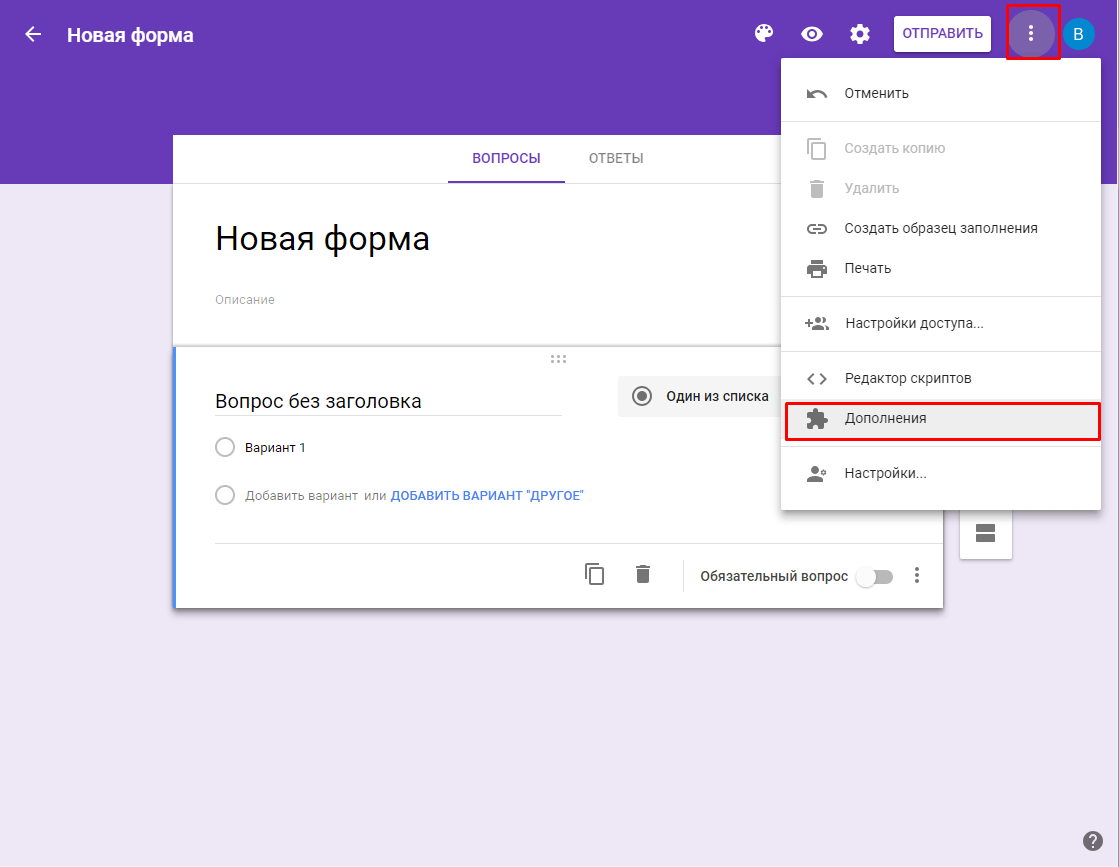
Открываем Google форму и в правом верхнем углу нажимаем на три точки и выбираем пункт “Дополнения”.
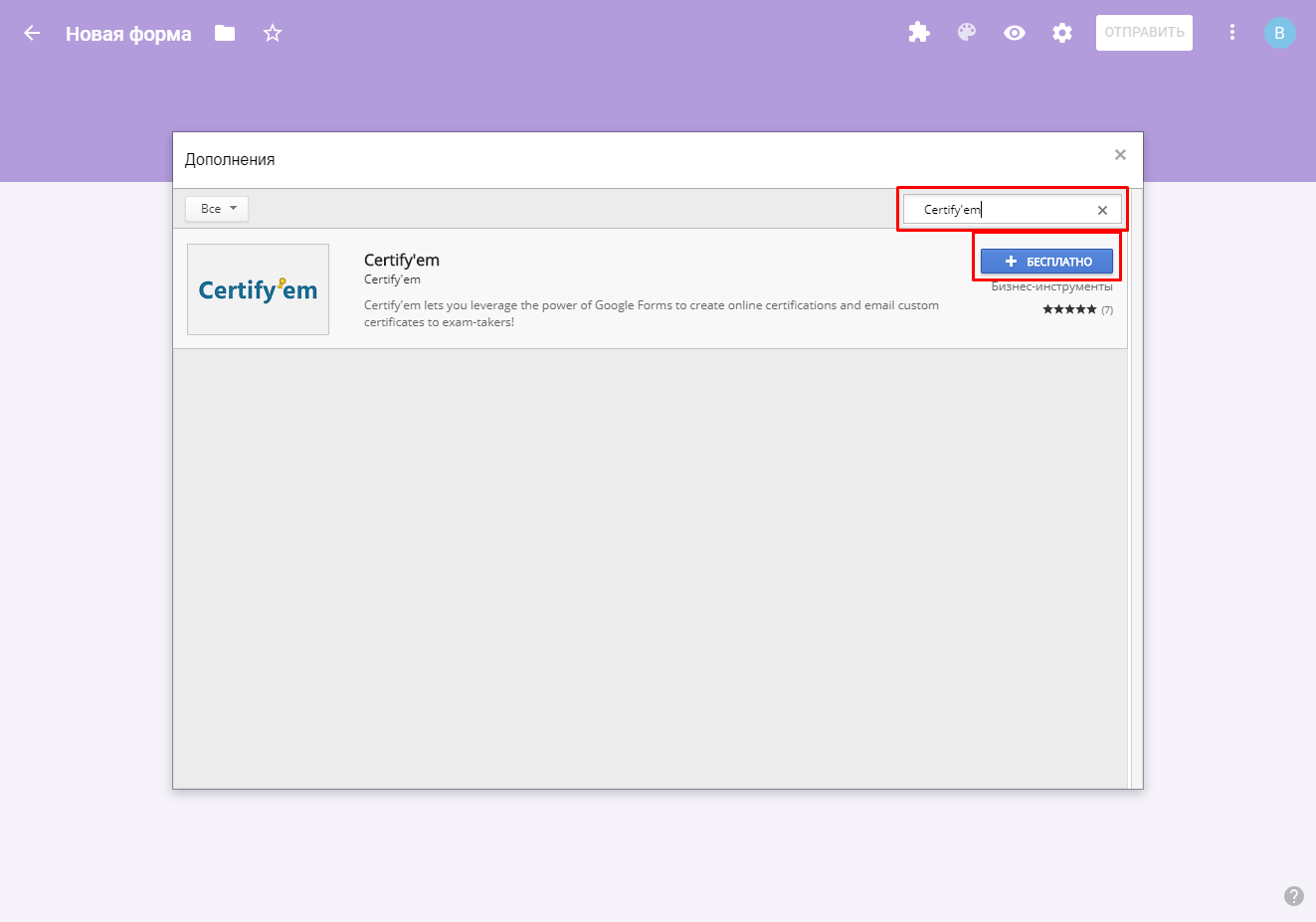
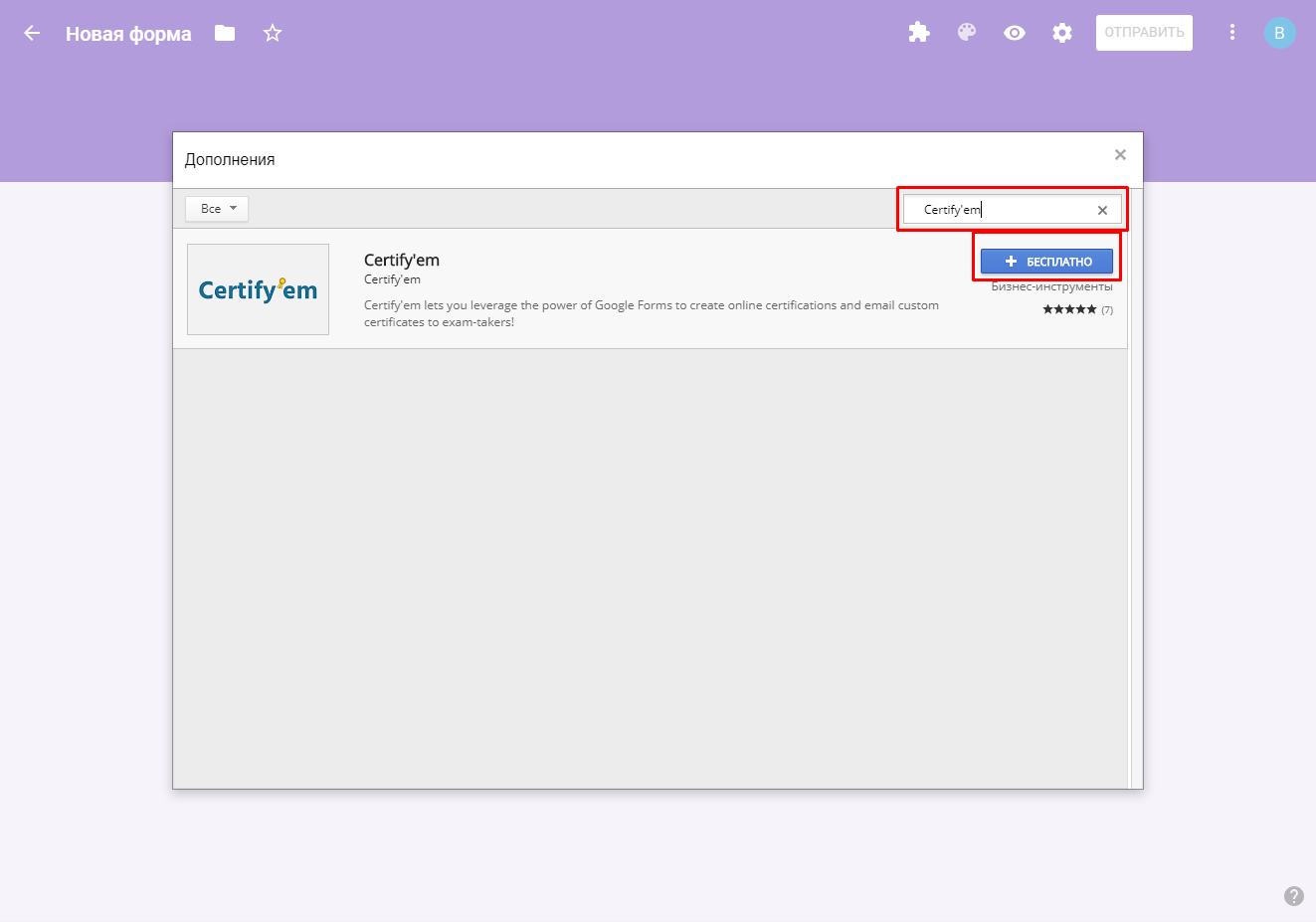
В открывшемся окне в строке поиска набираем Certify’em и нажимаем кнопку “Бесплатно”.
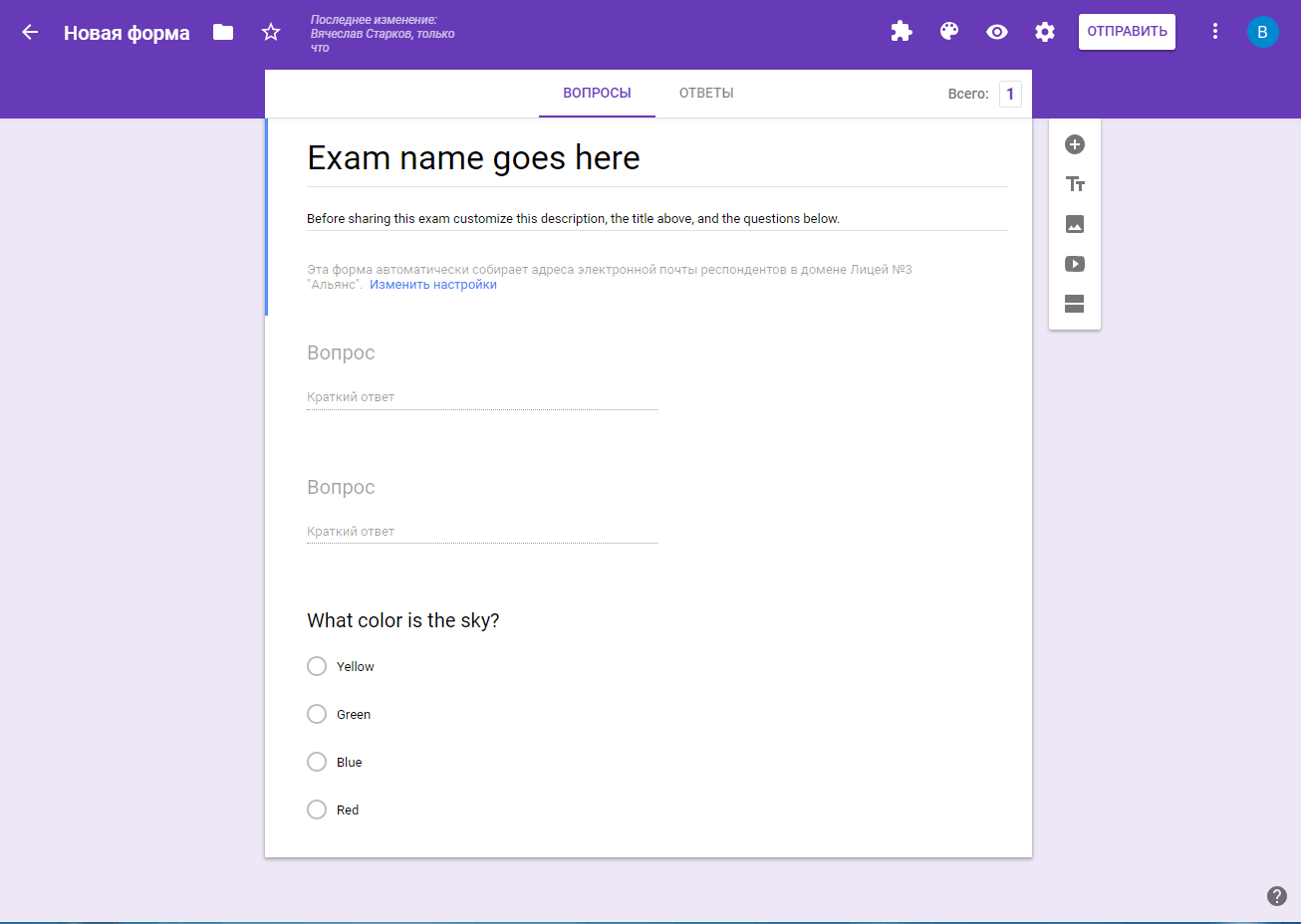
После этого дополнение заполнит вашу форму демо данными в качестве примера.
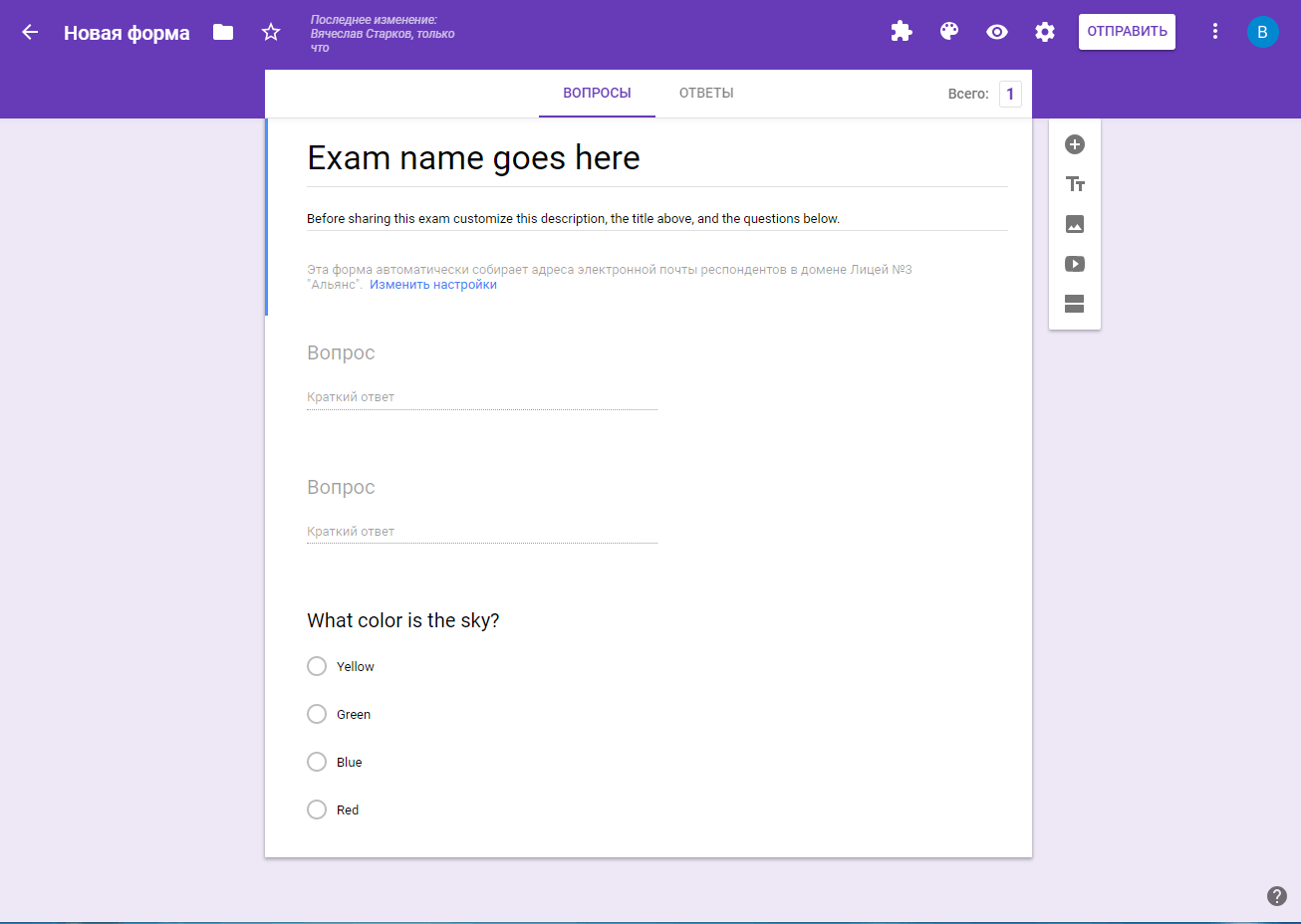
Обратите внимание, что форма автоматически начинает собирать адреса электронной почты. Это связано с тем, что сертификаты будут персонализированы с уникальным номером и будут рассылаться по электронной почте.
Настройка дополнения
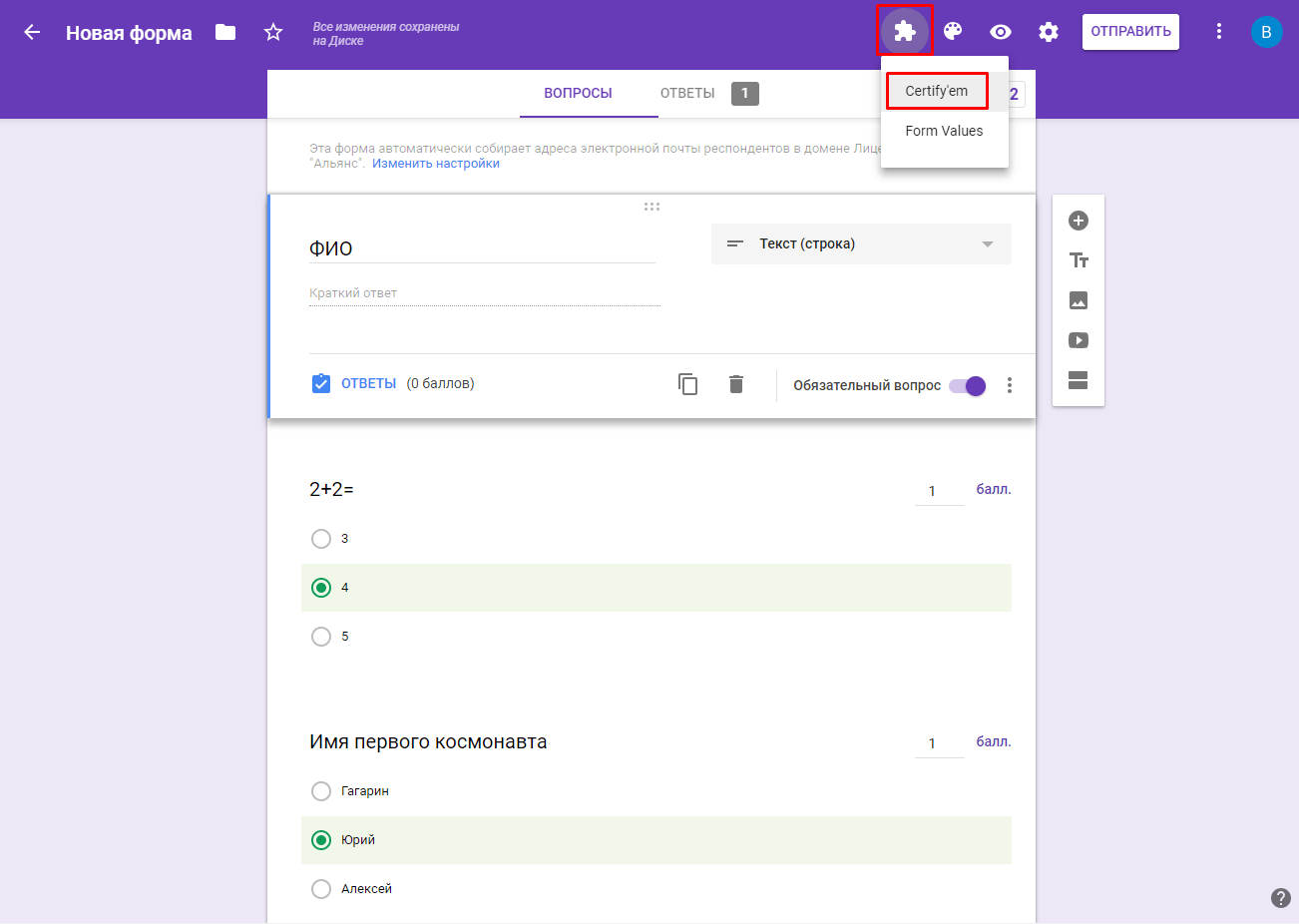
Давайте создадим небольшой тест и подключим к нему сертификаты. Обязательно первым вопросом сделайте ФИО, так как первый вопрос используется для заполнения ФИО в сертификате. Для этого в правом верхнем углу нажимаем на иконку в виде пазла и выбираем “Certify’em”.
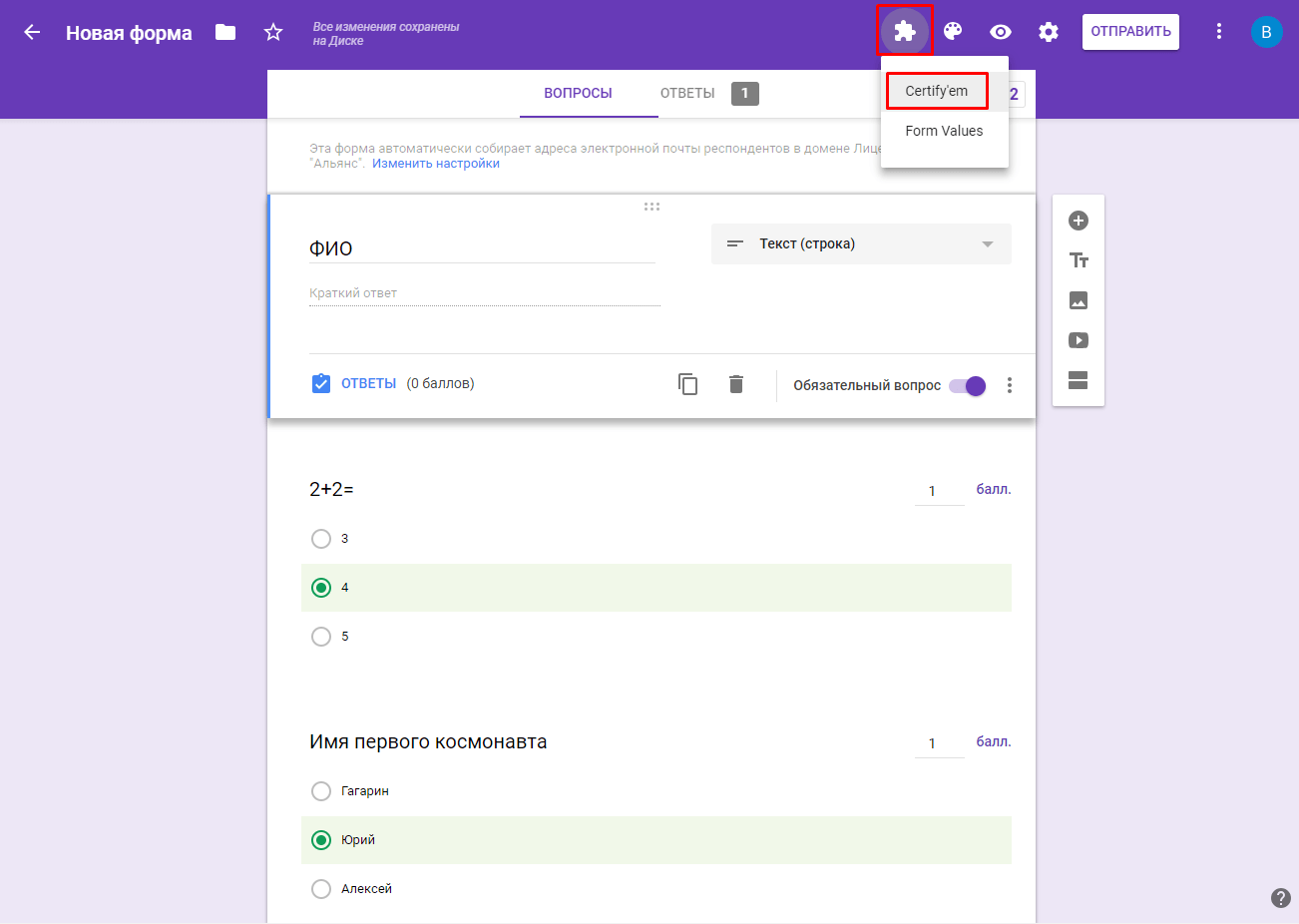
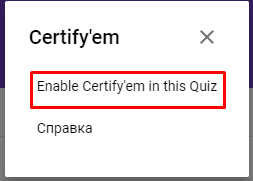
Во всплывающем окне выбираем “Enable Certify’em in this Quiz”.
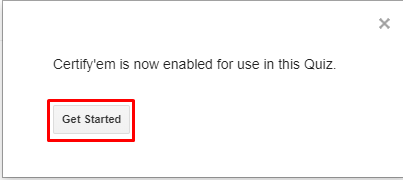
Появится еще одно окно, нажимаем “Get Started”.
После этого настройки формы изменяться и она станет собирать адреса электронной почты о чем и предупредит. Соответственно чтобы пройти такой тест необходимо будет авторизоваться.
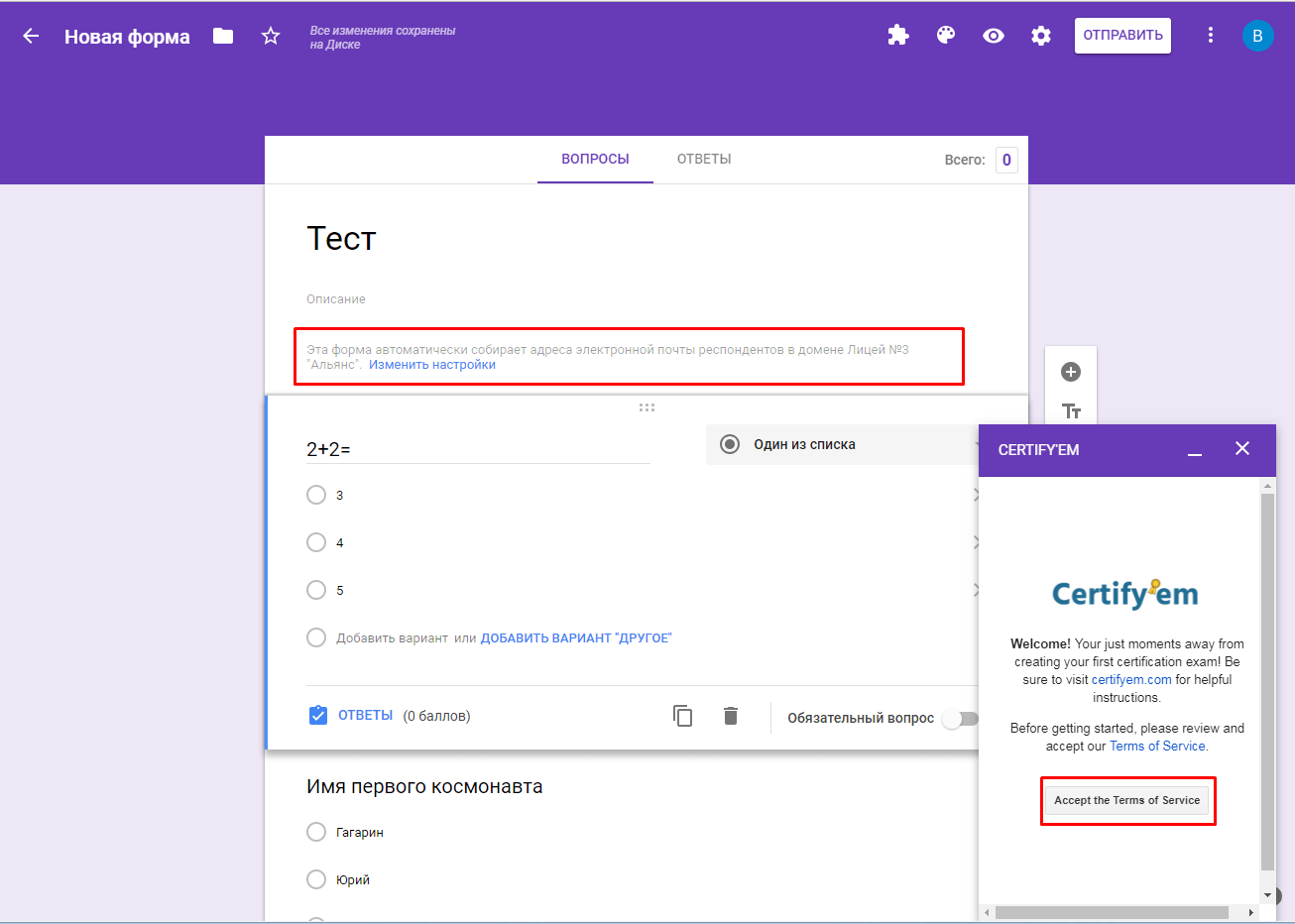
Во всплывающем окне будет отображено приветствие, а также правила использования. Если Вы с ними согласны то нажимаем кнопку “Accept the Terms of Service”.
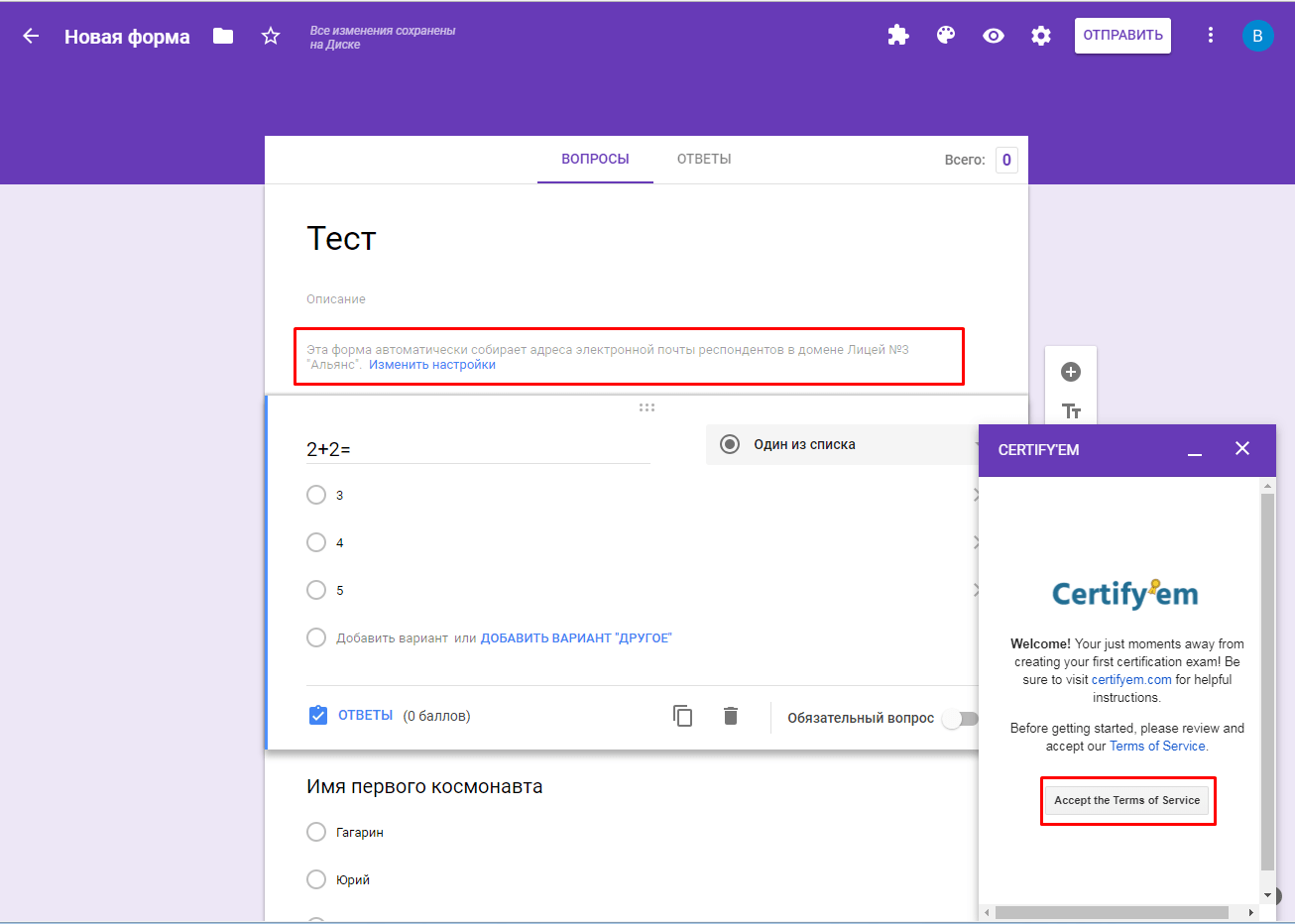
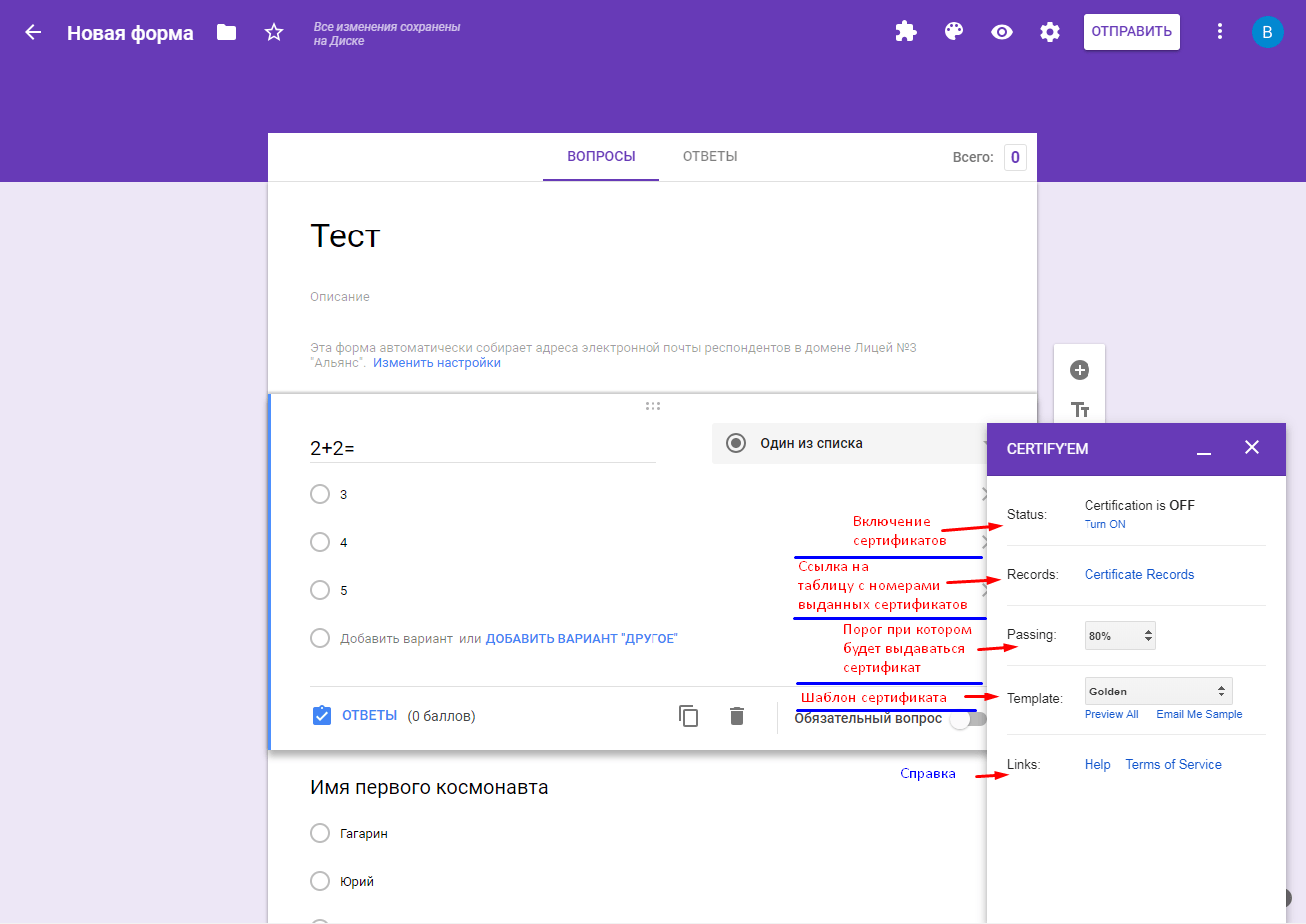
После принятия правил открывается окно с настройками дополнения. Здесь Вы можете настроить следующие параметры:
- включить или выключить выдачу сертификатов
- ссылка на таблицу где формируется информация о выданных сертификатах в том числе их уникальный номер
- порог выполнения при котором будет выдаваться сертификат
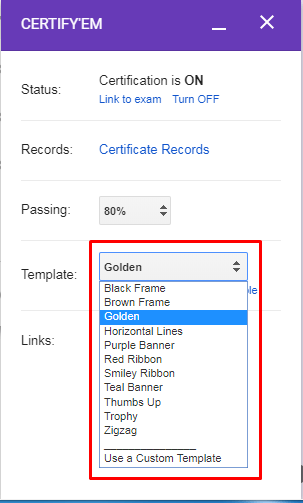
- шаблон сертификата, есть несколько готовых шаблонов, но можно разработать и свой
- ссылки на справочные материалы
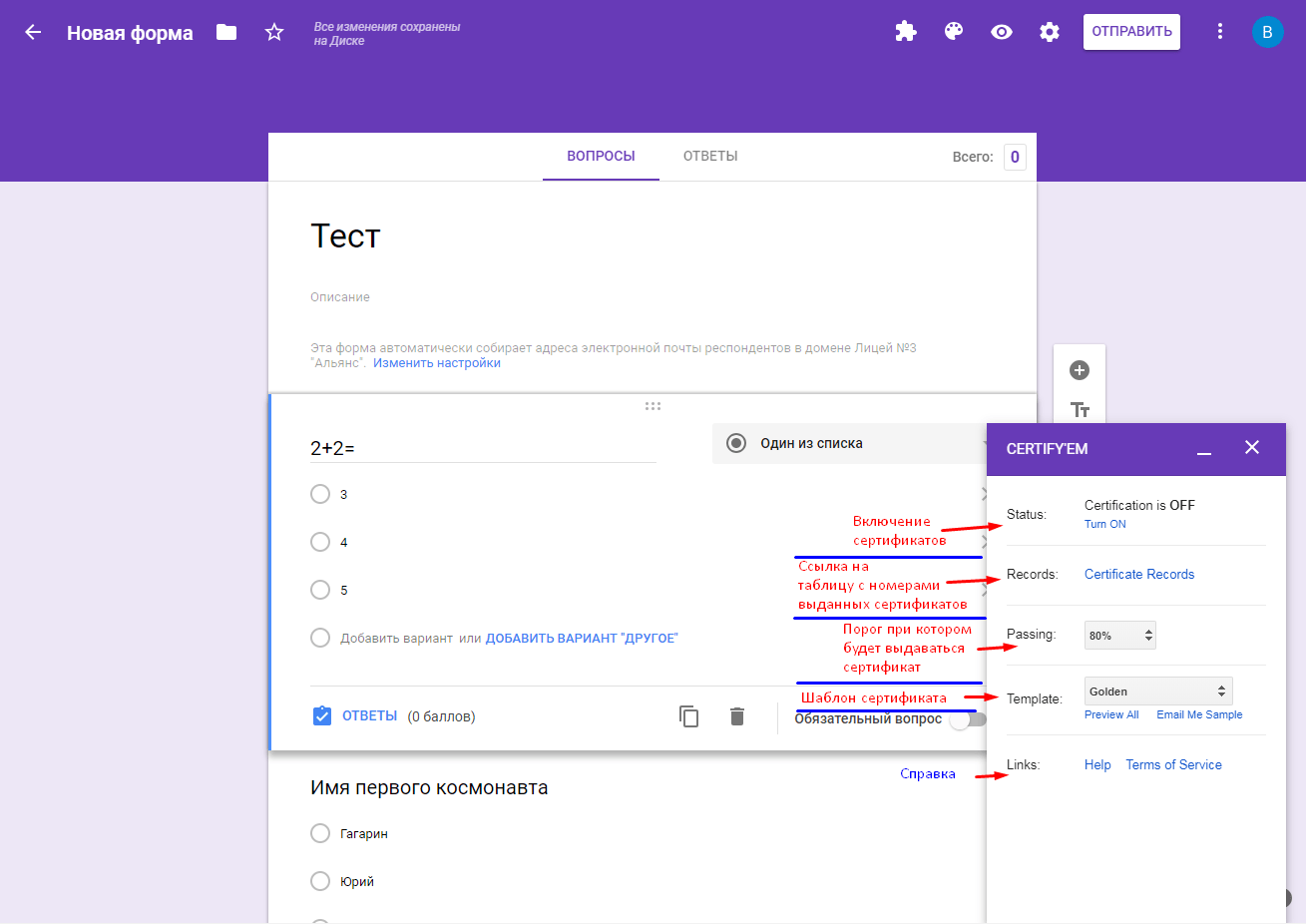
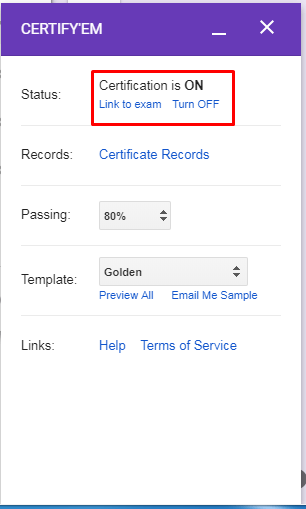
Для включения выдачи сертификатов нажимаем ссылку “Turn ON”. Через несколько секунд статус изменится и станут доступны еще две ссылки:
- “Link to exam” — ссылка на Ваш тест
- “Turn OFF” — выключить выдачу сертификатов
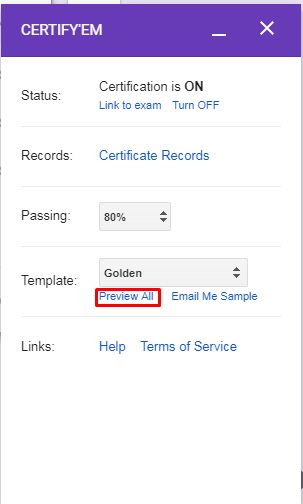
Давайте выберем шаблон сертификата. Нажав на ссылку “Preview All”
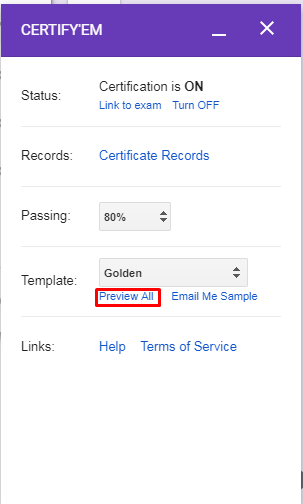
мы попадем на сайт где представлены шаблоны которые можно выбрать из выпадающего списка.
Если нажать на ссылку: “Email Me Sample”, то на почту придет демонстрационный вариант сертификата. Именно в таком виде он будет доставляться тем кто успешно справиться с тестом.
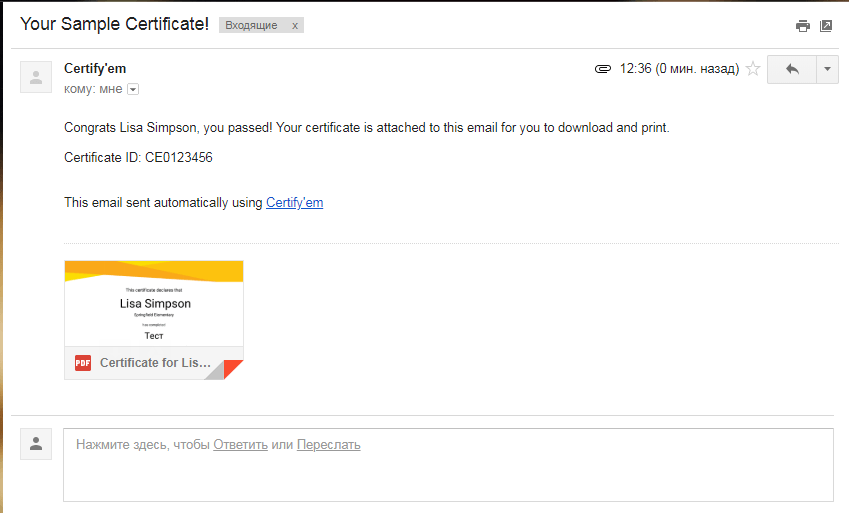
Так выглядит письмо с приложением.
Сам сертификат в формате PDF.
После того как выбрали шаблон можно настроить минимальный процент выполнения заданий для выдачи аттестата.Так как в примере у нас всего два вопроса, то и порог снизим до 50%.
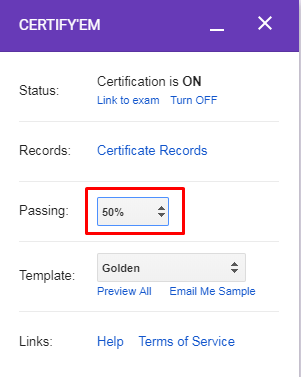
Это означает, что для получения сертификата необходимо ответить хотя бы на один вопрос. Конечно Вы можете изменить “вес” вопроса, но об этом в другой статье.
Итог работы
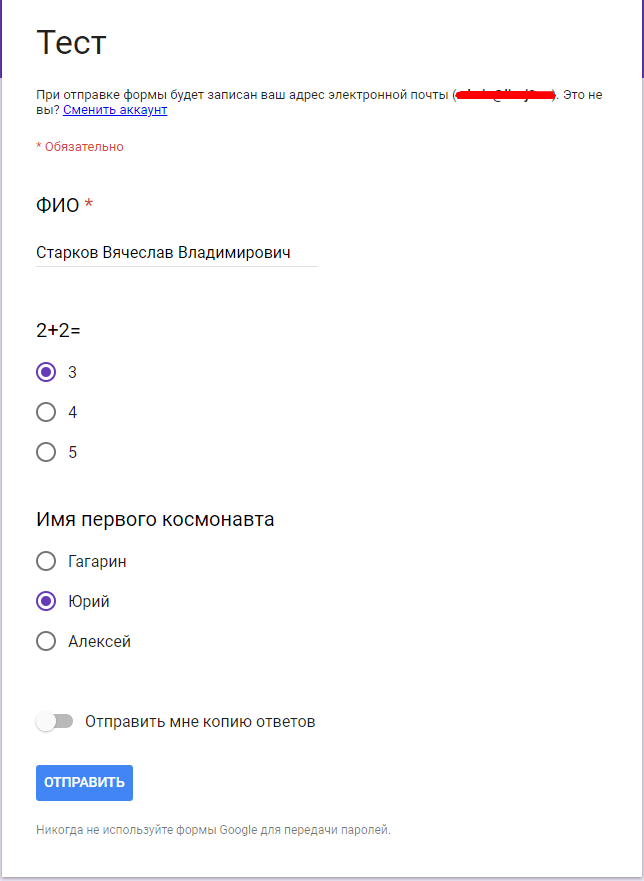
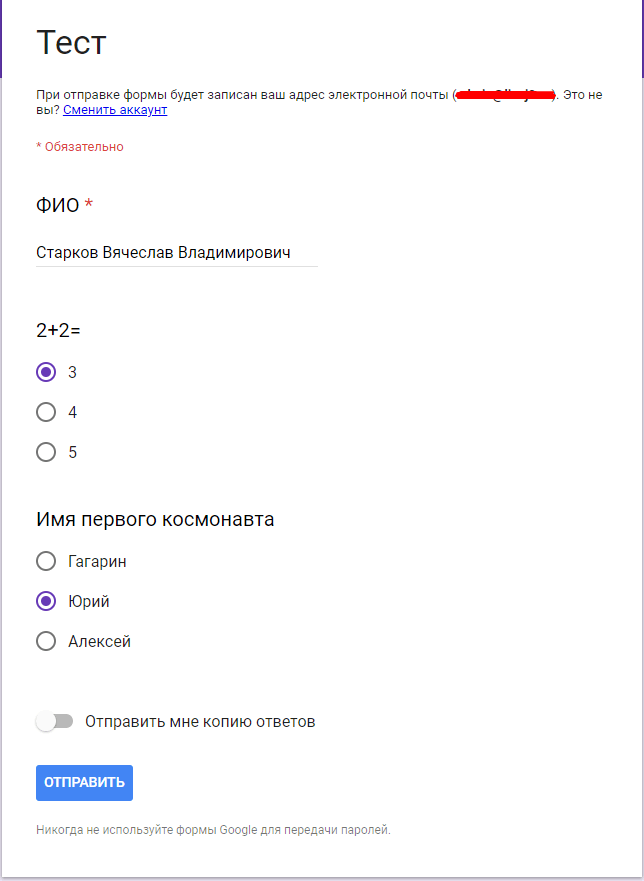
Теперь Вы можете отправить ссылку пользователем для того чтобы они прошли Ваш тест. После успешного прохождения ему придет на почту сертификат. А у Вас в таблице отобразится номер сертификата и кому он присвоен. Скриншоты ниже это показывают.
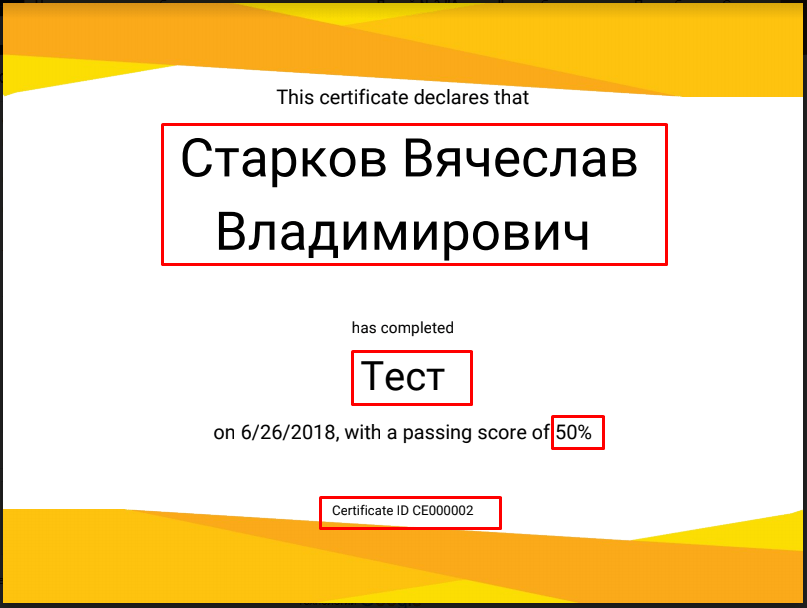
Получили сертификат. В нем будет указанны:
- ФИО
- Название теста
- Процент выполнения
- Номер сертификата
Составитель теста перейдя по ссылке “Certificate Records”
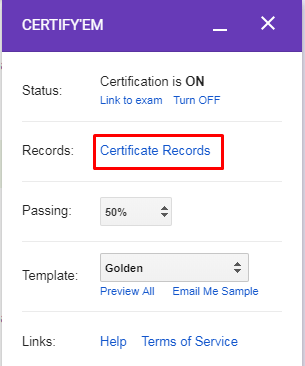

попадет в документ где находится информация о всех выданных сертификатах.
- время отправки сертификата
- адрес электронной почты на который отправлен сертификат
- ФИО получателя
- количество баллов
- процент выполнения
- номер сертификата

Поделиться ссылкой:
Понравилось это:
Нравится Загрузка.
Рубрики Google Формы Метки google для школы, google формы, сертификатыПривет! Меня зовут Вячеслав Старков, и я учитель биологии в лицее №3 «Альянс». Кроме этого, у меня также есть образование психолога, что позволяет мне применять свои знания не только в преподавании, но и в работе с учениками.
Я всегда увлекался биологией и уделял особое внимание изучению различных аспектов природы. Мое основное желание — передать студентам ту же страсть к изучению биологии и показать им, насколько это увлекательно и важно для понимания окружающего мира.
Благодаря моему психологическому образованию, я стараюсь создать доверительную и поддерживающую атмосферу в классе. Мне интересно узнавать о личности каждого ученика, и я готов подстроиться под их индивидуальные потребности и способы обучения.
Моя цель — помочь ученикам не только усвоить факты и теории биологии, но и развить критическое мышление, логическое рассуждение и научный подход к решению проблем. Я стараюсь создавать увлекательные занятия, включающие интерактивные активности, эксперименты и обсуждение, чтобы стимулировать интерес и активное участие всех учеников.