
Сделайте Google стартовой страницей

Нажмите «Да»
Хотите выполнять поиск в Google прямо в адресной строке?
Сделайте Google основной поисковой системой
Выберите первый вариант


Нажмите «Добавить»
Готово?
Войдите в аккаунт и пользуйтесь поиском.
Войти в Google
Сделайте Google стартовой страницей
Поиск доступен сразу при запуске браузера.
Выберите первый вариант

Нажмите «Да»
Готово?
Войдите в аккаунт и пользуйтесь поиском.
Войти в Google
Сделайте Google основной поисковой системой
Google Поиск установлен, но не сделан поиском по умолчанию. Чтобы сделать Google поиском по умолчанию, выполните следующие действия:
- Нажмите на значок инструментов в правой верхней части окна браузера.
- Выберите пункт Свойства обозревателя.
- В разделе Поиск вкладки Общие нажмите Параметры.
- Выберите Google.
- Нажмите По умолчанию и Закрыть.
Шаг 1. Откройте «Свойства обозревателя»
Выберите Сервис в меню в верхней части окна браузера.
Затем выберите Свойства обозревателя.


Шаг 2. Сделайте Google стартовой страницей
In the top section called Home page, delete the highlighted text next to Address. Then type www.google.ru in that box.
Шаг 3. Сохраните изменения
Нажмите ОК, чтобы сохранить изменения.

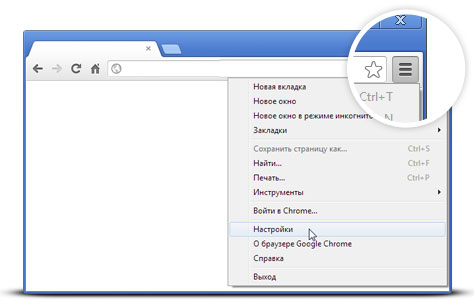
Шаг 1. Откройте настройки браузера
Нажмите на значок настроек в правом верхнем углу и выберите Настройки.
Откроется новая вкладка.
Шаг 2. Сделайте Google стартовой страницей
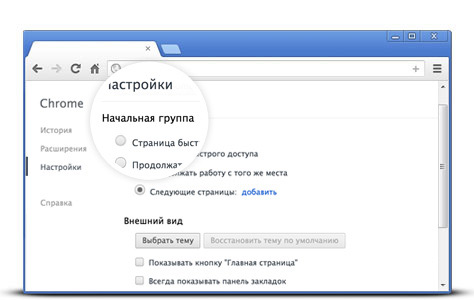
In the Appearance section, click the button next to Show Home button, then click the blue link Change.
Delete the text in the box, which is either about:blank or another website. Then type www.google.ru in the box.
Click OK to save your changes.
Шаг 3. Синхронизируйте настройки
Чтобы синхронизировать вкладки, закладки, приложения, темы и многое другое на всех устройствах, нажмите кнопку Войти в Chrome, расположенную вверху страницы Настройки.
Войдите в аккаунт Google, а затем нажмите Да, синхронизировать все или перейдите по ссылке Дополнительно, чтобы настроить параметры синхронизации.

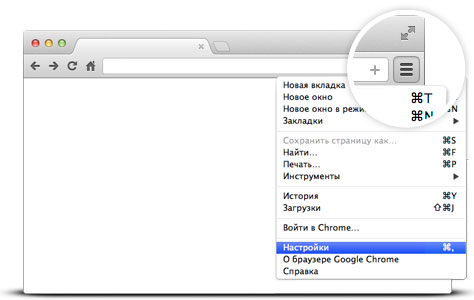
Шаг 1. Нажмите на значок настроек
Нажмите на значок настроек в правом верхнем углу окна браузера и выберите пункт Настройки. Откроется новая вкладка.
Шаг 2. Сделайте Google стартовой страницей
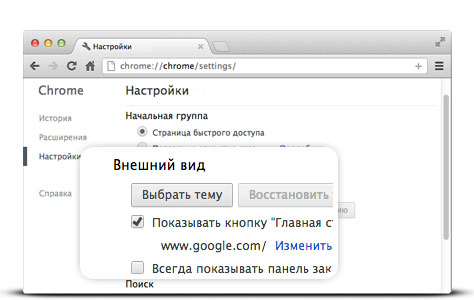
In the Appearance section, check the box next to Show Home button.
To set your homepage, click Change.
Select Open this page, and then type www.google.ru in the box. Click OK.
Шаг 3. Синхронизируйте настройки
Чтобы синхронизировать вкладки, закладки, приложения, темы и многое другое на всех устройствах, нажмите кнопку Войти в Chrome, расположенную вверху страницы Настройки.
Войдите в аккаунт Google, а затем нажмите Да, синхронизировать все или перейдите по ссылке Дополнительно, чтобы настроить параметры синхронизации.

Вариант 1. Перетащите значок Google
Перетащите значок Google синего цвета, показанный ниже, на значок домашней страницы, расположенный в правом верхнем углу браузера.
Во всплывающем окне нажмите Да.


Вариант 2. Измените настройки вручную
Click on Firefox in the top left corner, then select Options, and then click on Options in the right menu.
Click on the General button in the top menu with the picture of a switch.
Next to When Firefox starts, open the drop down menu and select Show my home page.
Type www.google.ru in the Home Page box, and click OK to save.
Ещё: сделайте Google поиском по умолчанию
Нажмите стрелку вниз слева от окна поиска.
В раскрывающемся меню выберите Google.

Вариант 1. Перетащите значок Google
С помощью мыши перетащите значок Google синего цвета, показанный ниже, на значок домашней страницы, расположенный в правом верхнем углу вашего браузера.
Затем во всплывающем окне нажмите Да.


Вариант 2. Измените настройки вручную
Select Firefox from the menu bar, then click on Preferences.
Type www.google.ru in the Home Page box and close Preferences to save.
Ещё: сделайте Google поиском по умолчанию
Нажмите стрелку вниз слева от окна поиска.
В раскрывающемся меню выберите Google.

Шаг 1. Откройте настройки браузера
Нажмите Safari в строке меню Apple и выберите Настройки.


Шаг 2. Сделайте Google стартовой страницей
Next to New windows open with, select Homepage from the drop down menu.
Select Homepage from the next drop down menu next to New tabs open with.
Then type www.google.ru in the box next to Homepage.
Шаг 3. Сделайте Google поиском по умолчанию
Выберите Google в раскрывающемся меню Основная поисковая машина.
Изменения будут сохранены автоматически.

Шаг 1. Откройте настройки браузера
Нажмите Opera в верхнем меню и выберите пункт Настройки, а затем Общие настройки.


Шаг 2. Сделайте Google стартовой страницей
Next to Startup, select Start with home page from the drop down menu to see Google when you open your browser.
Then type www.google.ru into the box next to Home page.
Шаг 3. Сохраните изменения
Нажмите кнопку ОК, чтобы сохранить изменения.

Измените настройки или параметры, чтобы сделать Google стартовой страницей
К сожалению, мы не можем определить браузер, чтобы показать нужные инструкции. Попробуйте нажать название вашего браузера в главном меню, а затем выбрать Предпочтения, Настройки или Параметры. Если в верхнем меню есть пункт Сервис, нажмите на него и выберите Свойства обозревателя.
Наш совет: загрузите Google Chrome, быстрый и бесплатный браузер. Google Chrome молниеносно открывает веб-страницы и приложения.
Теперь вы готовы к поиску в Google, на каком бы сайте вы ни оказались.


Узнавайте о новых дудлах
Вспомните свои самые любимые дудлы – от картинок до инструментов и игр.
Мгновенно получайте ответы
Вы можете видеть результаты уже при вводе запроса и сразу менять условия поиска.
Мне повезёт!
Откройте для себя самые популярные поисковые запросы, известные произведения искусства, местные рестораны и многое другое.
Как изменить стартовую страницу в Google Chrome на Андроид
У каждого пользователя есть свои предпочтения, касающиеся внешнего вида браузера и графической оболочки. Кому-то нравятся плитки и визуальные закладки от Яндекс, другим хватает и стандартного функционала Chrome. Как бы там ни было, сегодня мы поговорим о том, как сменить стартовую страницу в Гугл Хром на Андроид. Также в процессе повествования мы рассмотрим наиболее простой способ достижения желаемого.
Инструкция
Не будем долго рассусоливаться и сразу приступим к делу. Рассмотрим видоизменение стартовой страницы в Google Chrome для Android OS на примере отечественного сервиса Яндекс. Следующая пошаговая инструкция ответит на все ваши вопросы:
- Тапаем на лого приложения и делаем аналогичное действие по отношению к троеточию в правом верхнем углу экрана.
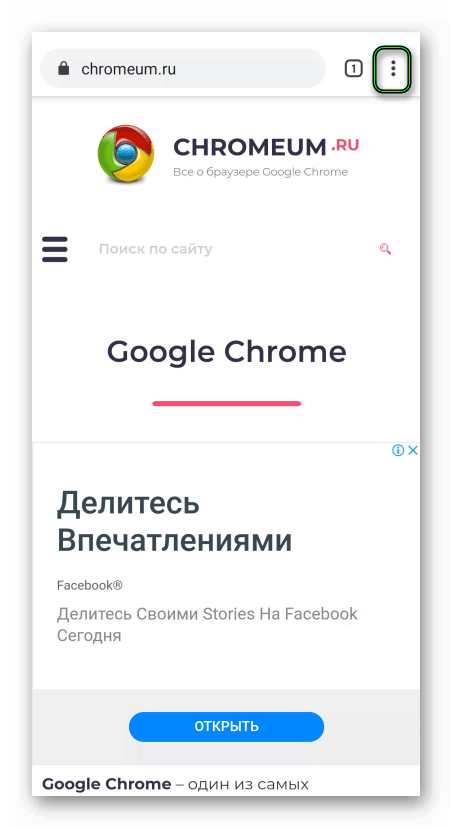
- В системном меню нажимаем на пункт «Настройки».
- Пролистываем до опции «Главная страница» и нажимаем на нее.
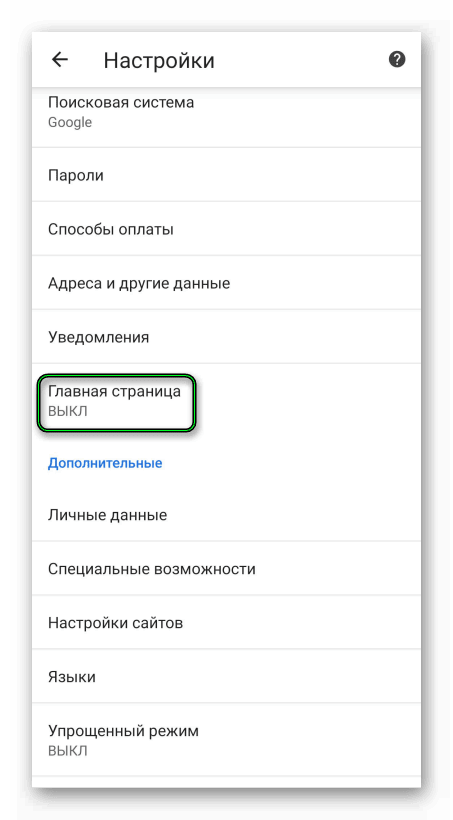
- Переключаем верхний ползунок в верхнее положение.
- Далее выбираем «Открыть эту страницу».
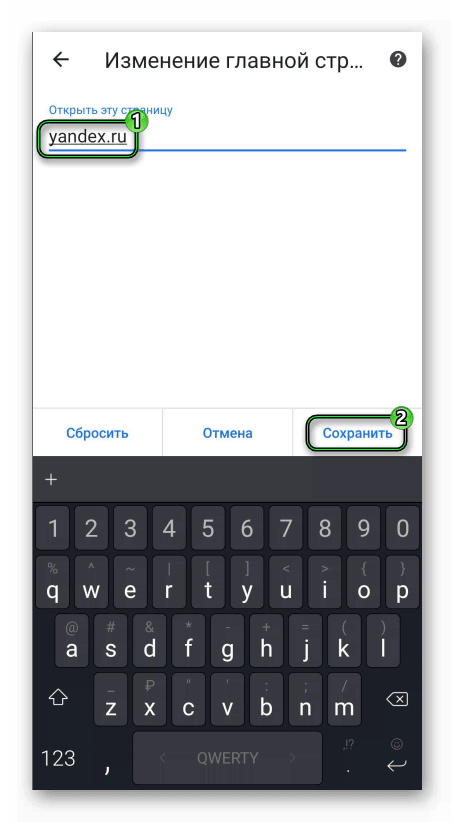
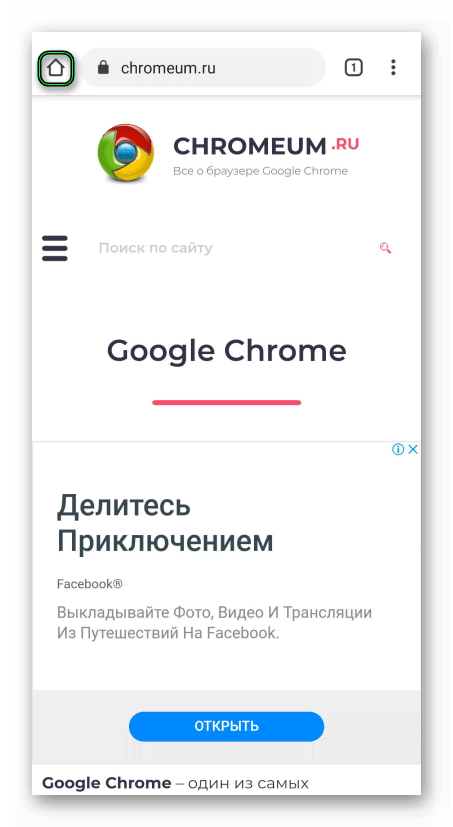
Теперь перезапустите обозреватель и нажмите на новую иконку в виде домика, что находится чуть правее адресной строки.
Итоги
Мы разобрали наиболее удобный способ, как сделать Яндекс стартовой страницей в Гугл Хроме на Андроид-девайсов. Разумеется, таким же образом можно выбрать и любую другую страничку в качестве домашней, достаточно на шестом шаге инструкции указать нужную ссылку. Разумнее всего скопировать ее из адресной строки интернет-обозревателя.
Как сделать Гугл стартовой страницей в Гугл Хром

В этом обзоре мы расскажем, как сделать Google стартовой страницей в Google Chrome на ПК и Андроид. Легкий доступ к нужной страничке значительно упростит твою работу и обеспечит быструю возможность получить нужные данные. Ресурс позволяет в одно мгновение начать удобную работу, не отвлекаясь на ненужные вкладки.
Установка на компьютер
Сделать Гугл стартовой страницей в Гугл Хром можно в несколько кликов, с этим справится любой, даже начинающий пользователь. Расскажем, как по шагам установить нужный ресурс в качестве главной странички.
- Зайди в браузер;
- Кликни на символ управления в верхнем правом углу;
- Перейди к пункту «Настройки» ;

- Открой раздел «Внешний вид» ;

- Включи строчку «Отображать иконку «Главная страничка» ;
- Перейди к пункту «Изменить»;
- В текстовом поле удали внесенную информацию;
- Впиши в окно адрес ресурса;
- Нажми на «ОК» — изменения сохранятся.

Как видно, настроить стартовую страничку в Хроме очень просто. Эта инструкция является рабочей для всех версий операционной системы, будь то Виндовс 7, 10 или любая другая. Весь список ОС вы можете узнать на официальном ресурсе. Теперь давай разберем, как можно установить Гугл стартовой страницей на Гугл Хром на Андроиде.
Интеграция на Андроид
Грамотно настроить нужную опцию на смартфоне под управлением ОС Андроид совсем несложно. Для этого достаточно следовать шагам, описанным нами ниже.
- Открой браузер на телефоне;
- Перейди к меню, кликнув на иконку в верхнем углу справа;
- Найди строку «Настройки» и нажми на нее;

- Кликни по опции «Домашняя страничка» ;

- Выбери пункт меню «Открыть» ;

- В текстовом поле введи адрес сайта.

Вот и все, после проведенных манипуляций ресурс станет запускаться по умолчанию при открытии браузера. Как видишь, инструкция проста в применении не только на компьютере, но и на смартфоне, работающем на популярной ОС Андроид.
Если вам больше нравится поисковая система Яндекс, установить стартовой страницей можно и ее.
Мы рассказали тебе, как в Google Chrome сделать Google стартовой страницей автоматически. Пользуйся этой информацией для оптимизации своей работы, надеемся, она окажется тебе полезной.
Как сделать Google стартовой страницей в браузере?
Стартовая страница — сайт (веб-страница), открывающийся при запуске браузера (если соответствующая опция была включена в его настройках). В большинстве современных интернет-обозревателей стартовую страницу можно менять по своему усмотрению. Рассмотрим, как это сделать на примере браузеров Google Chrome, Opera, Яндекс.Браузер и Mozilla Firefox.
Изменение стартовой страницы в Google Chrome
Вообще, в браузере Google Chrome в качестве стартовой страницы поисковая система Google и так используется по умолчанию. Однако при установке разнообразных программ на компьютер или расширений для браузера стартовая страница может быть изменена без согласия пользователя. К счастью, это легко исправить. Выполните следующее:
- Перейдите в настройки браузера, вызвав сначала главное меню браузера (правый верхний угол), затем в нем пункт — «Настройки».

- В открывшейся странице настроек Google Chrome перейдите во вкладку «Запуск Chrome».
- Если стартовая страница в вашем браузере была изменена, тогда в центре окна настроек будет выбрана опция «Заданные страницы», а под нею адрес сайта, который открывается при запуске Google Chrome.

- Если это так, кликните по выпадающему меню напротив указанного адреса страницы (на изображении выше отмечено стрелкой) и выберите в нем пункт «Удалить».

- После удаления адреса или при первом включении опции «Заданные страницы» кликните по ссылке «Добавить страницу».

- Введите в открывшееся окно адрес поисковой системы Google — https://www.google.ru/.
- Нажмите кнопку «Добавить».

- Готово. Теперь можно закрыть настройки браузера, а его самого — перезапустить. Если все нормально, при запуске браузера вы увидите страницу Google.
Изменение стартовой страницы в Opera
Для смены стартовой страницы в браузере Opera проделайте следующее:
- Вызовите главное меню браузера, кликнув по кнопке в правом верхнем углу окна.
- В Опере меню прокручивается. Прокрутите его до самого низа, а там нажмите по ссылке «Перейти к настройкам браузера».

- На странице настроек вновь используйте ползунок для ее прокрутки до самого низа, пока не встретите раздел «При запуске». В нем — переведите переключатель в положение «Открыть определенную либо несколько страниц», затем нажмите по элементу «Добавить новую страницу».

- Теперь останется ввести адрес https://www.google.ru/ в открывшееся окно и нажать в нем кнопку «Добавить».

Изменение стартовой страницы в Яндекс.Браузере
Яндекс.Браузер — один из тех браузеров, в которых невозможно изменить стартовую страницу. Сделано это, чтобы пользователи не пользовались никакими другими сервисами, кроме тех, что предоставляет компания Яндекс. Ну и, конечно же, невозможность смены стартовой страницы обрекает пользователей на просмотр рекламы при каждом запуске браузера (впрочем, ее можно отключить, зарывшись глубоко в настройки).
Но не думайте расстраиваться. Все же есть способ сделать так, чтобы при запуске Яндекс.Браузера автоматически открывалась поисковая система Google или любой другой сайт. И для этого даже не придется копаться в настройках браузерах — все гораздо проще:
- Найдите на рабочем столе ярлык, запускающий Яндекс.Браузер (обычно он называется просто «Yandex»). Если у вас его нет, а сам браузер вы запускаете из закрепленного в панели задач Windows ярлыка, прочтите сначала инструкцию ниже для его добавления.
- Кликните правой кнопкой мыши по ярлыку «Yandex», выберите в контекстном меню пункт «Свойства».

- Во вновь открывшемся окне найдите поле «Объект», установите курсор для ввода текста в самый конец строки.

- Поставьте после «browser.exe» пробел, а затем скопируйте следом — https://www.google.ru/. Кликните по кнопке «ОК».

Теперь при запуске Яндекс.Браузера с ярлыка на рабочем столе всегда будет открываться страница поисковой системы Google.
Если на рабочем столе нет ярлыка «Yandex»
Для добавления ярлыка браузера Yandex на рабочий стол сделайте следующее:
- Нажмите на клавиатуре комбинацию клавиш «Win + R».
- В отобразившееся окошко «Выполнить» скопируйте команду: %localappdata%.
- Нажмите «ОК».

- В «Проводнике» откроется системная папка «Local». Найдите в ней папку «Yandex» и перейдите в нее.

- Далее перейдите в папку «YandexBrowser», а оттуда в — «Application».
- В последней папке вы увидите программу «exe» (или просто «browser»).
- Кликните по программе правой кнопкой мыши, выберите из выпадающего меню пункт «Отправить», затем — «Рабочий стол (создать ярлык)».

Теперь переходите к предыдущей инструкции для редактирования свойств добавленного на рабочий стол ярлык.
Изменение стартовой страницы в Mozilla Firefox
В браузере Mozilla Firefox стартовая страница меняется очень просто:
- Откройте главное меню браузера (кнопка в правом верхнем углу), выберите в нем пункт «Настройки».

- Перейдите в настройках во вкладку «Начало».

- В центре окна в выпадающем меню «Домашняя страница и новые окна» установите вариант «Мои URL».
- В отобразившееся ниже текстовое поле впишите или скопируйте адрес поисковой системы Google — https://www.google.ru/.

Готово. Страницу настроек можно закрыть.
- Инструкции
- Лучшие программы
- Полезные советы