
Создание рингтона из песни в Logic Pro или GarageBand для Mac
Чтобы создать рингтон из песни в Logic Pro или GarageBand для Mac, используйте GarageBand на вашем iPhone или iPad. Чтобы создать рингтон на компьютере Mac, подготовьте его на компьютере Mac с помощью приложения GarageBand или Logic Pro, затем экспортируйте рингтон на iCloud Drive После открытия на iPhone или iPad экспортируйте песню в виде рингтона из GarageBand, затем назначьте рингтон. Или просто создайте рингтон прямо на iPhone или iPad.
Настройка iCloud Drive
Чтобы поделиться песнями с компьютера Mac с GarageBand для iOS, требуется iCloud Drive. Если это еще не сделано, настройте iCloud Drive на компьютере Mac и на устройстве iPhone или iPad.
Экспорт проекта
- На компьютере Mac откройте проект в Logic Pro или GarageBand.
- Экспортируйте его в GarageBand для iOS:
- В GarageBand выберите «Экспорт» > «Проект в GarageBand для iOS».
- В Logic Pro выберите «Файл» > «Экспорт» > «Проект в GarageBand для iOS».
- Выберите папку «GarageBand для iOS» в iCloud Drive, затем нажмите «Сохранить».
Экспорт проекта в качестве рингтона
- Откройте GarageBand на iPhone, iPad или iPod touch.
- В браузере «Мои песни» нажмите «Обзор» , нажмите «Выбрать» и выберите проект, экспортированный с компьютера Mac.
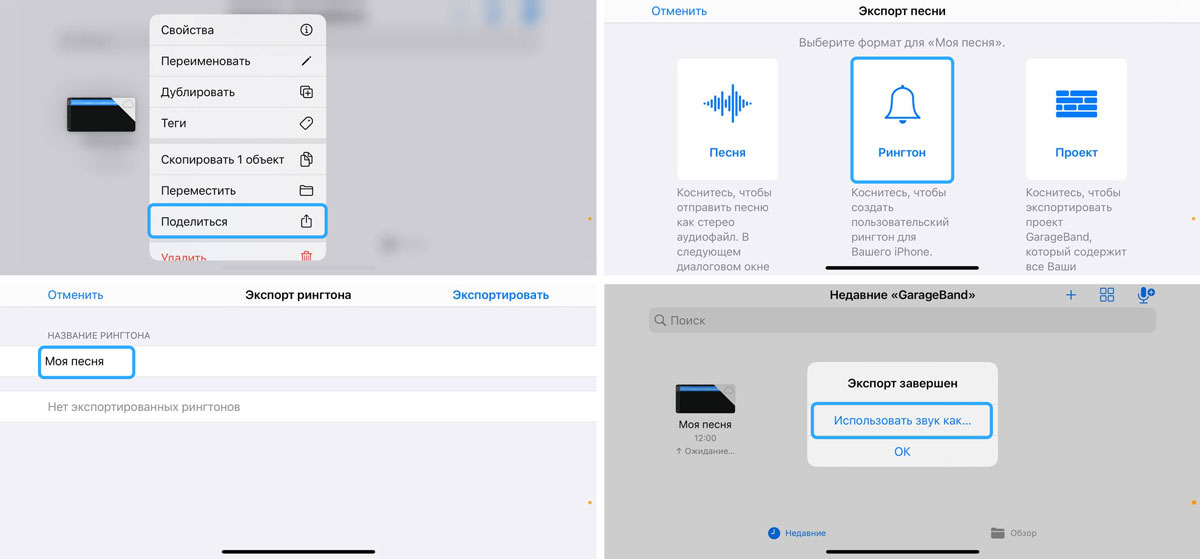
- Нажмите кнопку «Поделиться» , затем нажмите «Рингтон».
- Введите имя для рингтона, затем нажмите «Экспортировать». Если длительность рингтона больше 30 секунд, нажмите «Продолжить», чтобы автоматически сократить рингтон в GarageBand. Либо нажмите «Отменить», чтобы вернуться к композиции и сократить ее самостоятельно.
- Нажмите «Экспортировать».
- По завершении экспорта рингтон можно назначить.
Назначение рингтона
После экспорта проекта в качестве рингтона его можно настроить как стандартный рингтон или назначить определенному контакту. Нажмите «Использовать звук как», затем выберите один из вариантов:
- Чтобы использовать рингтон в качестве стандартного, заменяющего существующий, нажмите «Стандартный рингтон».
- Чтобы использовать рингтон в качестве стандартного сигнала текстового сообщения, заменяющего существующий, нажмите «Стандартный звук сообщения».
- Чтобы связать рингтон с одним из контактов, нажмите «Присвоить контакту» и выберите контакт.
- Чтобы вернуться в браузер «Мои песни», не назначая рингтон, нажмите «Готово».
Как на iPhone сделать рингтон бесплатно из любого трека. Компьютер не нужен
В закладки
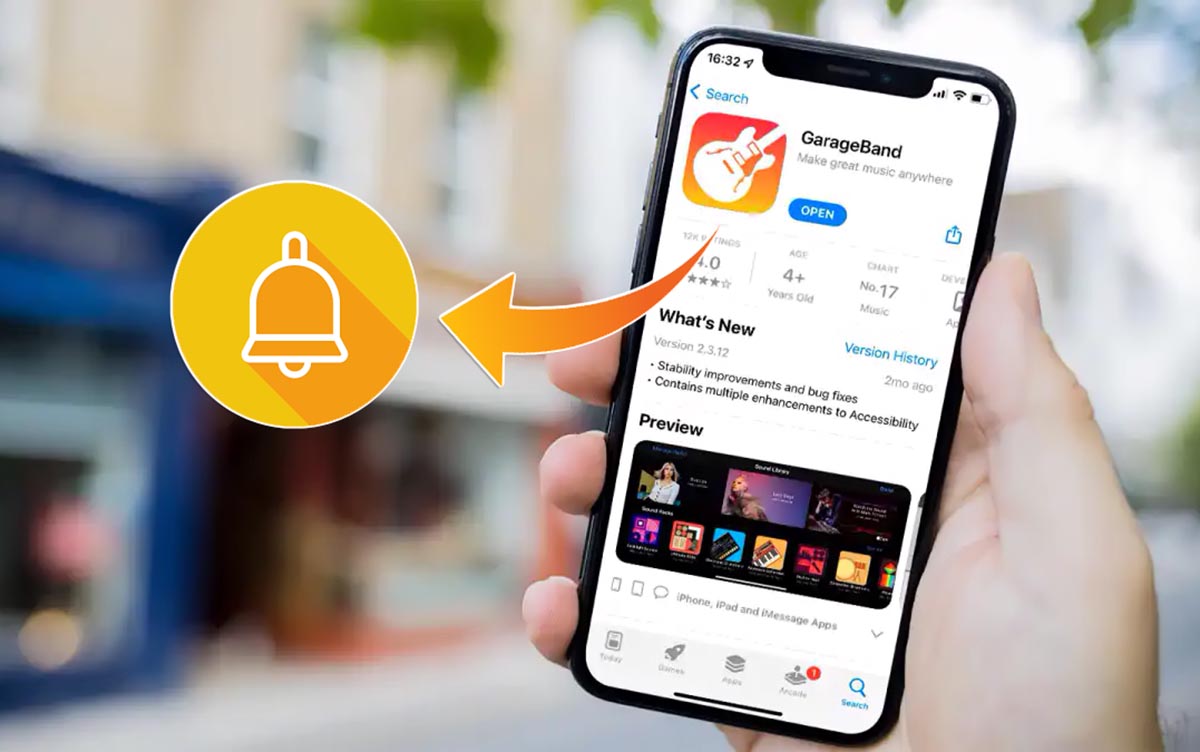
Смартфоны Apple никогда не позволяли устанавливать собственную мелодию вызова из любого загруженного на iPhone трека. Раньше для добавления своей мелодии нужно было использовать джейлбрейк твики или приложения на компьютере.
Сейчас все можно сделать за несколько минут при помощи бесплатной утилиты для создания музыки от Apple.
Не переживайте, никаких музыкальных навыков и знаний не потребуется, создавать трек с нуля не обязательно.
Как делать рингтон из любого трека на iPhone
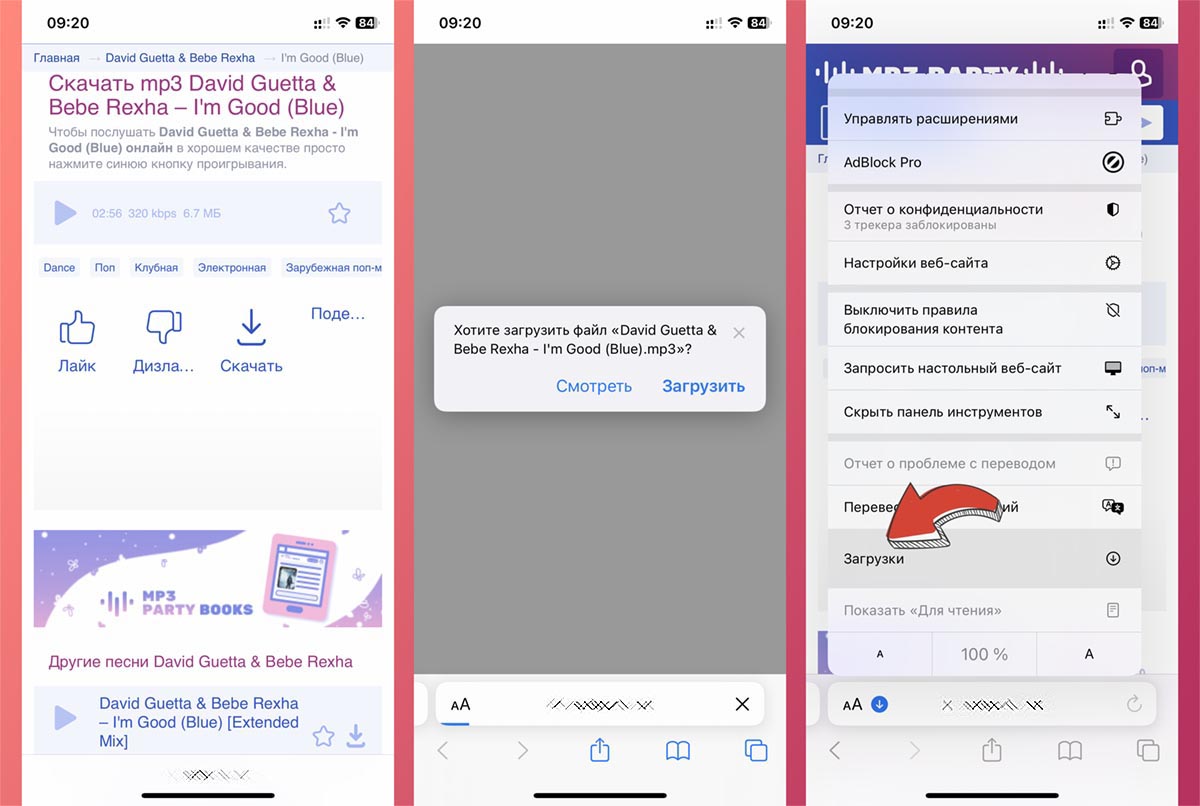
1. В браузере Safari найдите и скачайте любую понравившуюся песню.
2. Загрузите бесплатное приложение GarageBand из App Store.
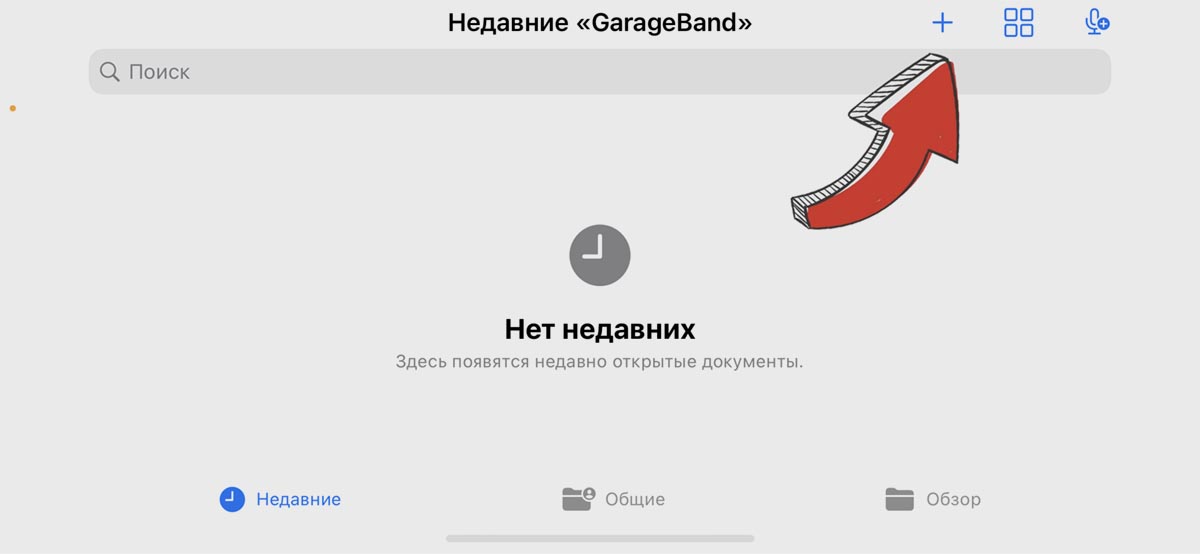
3. Запустите GarageBand и нажмите “+” на вкладке Недавние.
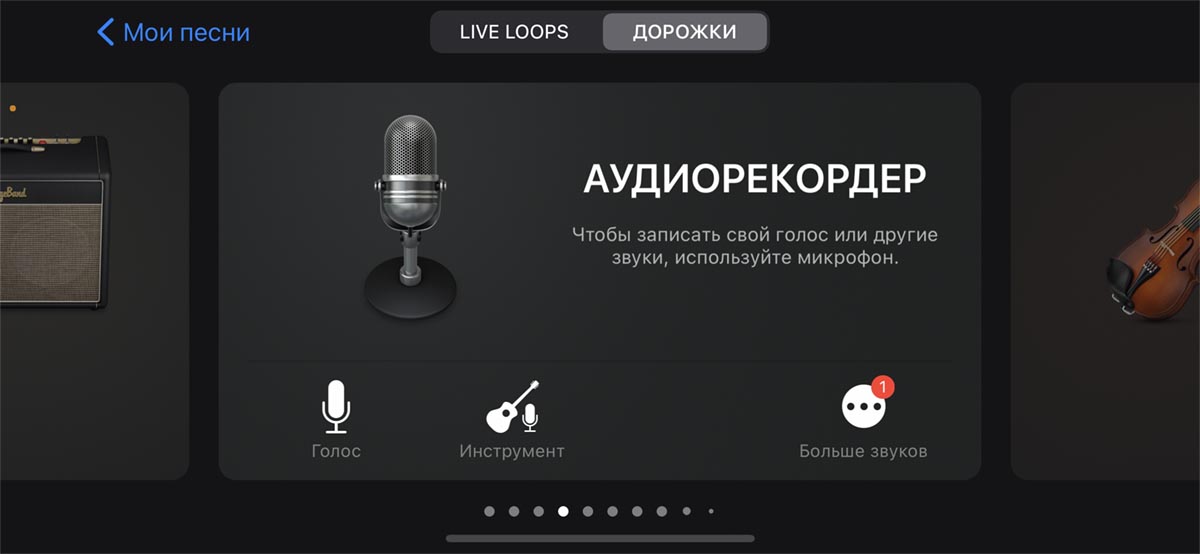
4. Найдите подходящий шаблон Аудиорекордер – Дорожки и создайте новый трек.
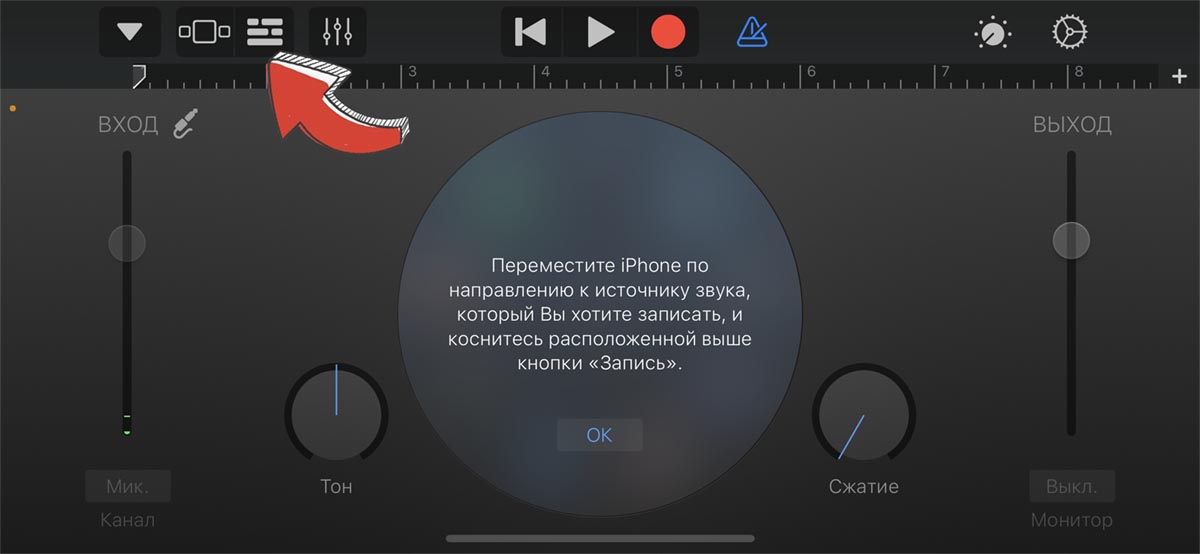
5. Перейдите в режим просмотра дорожек (индикатор в верхнем левом углу экрана).
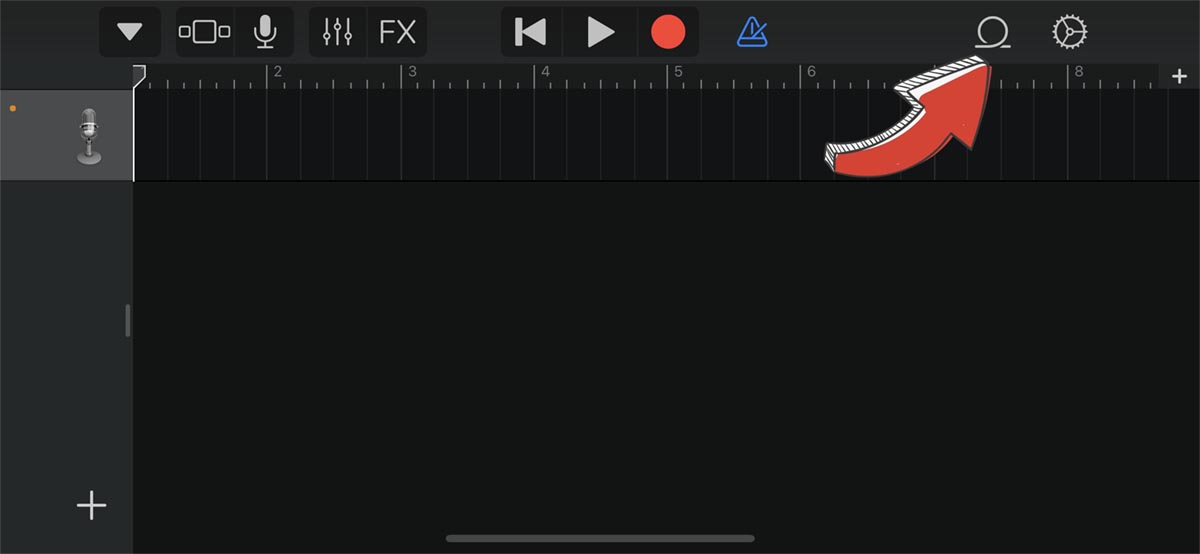
6. Откройте раздел добавления семплов (индикатор петли справа сверху).
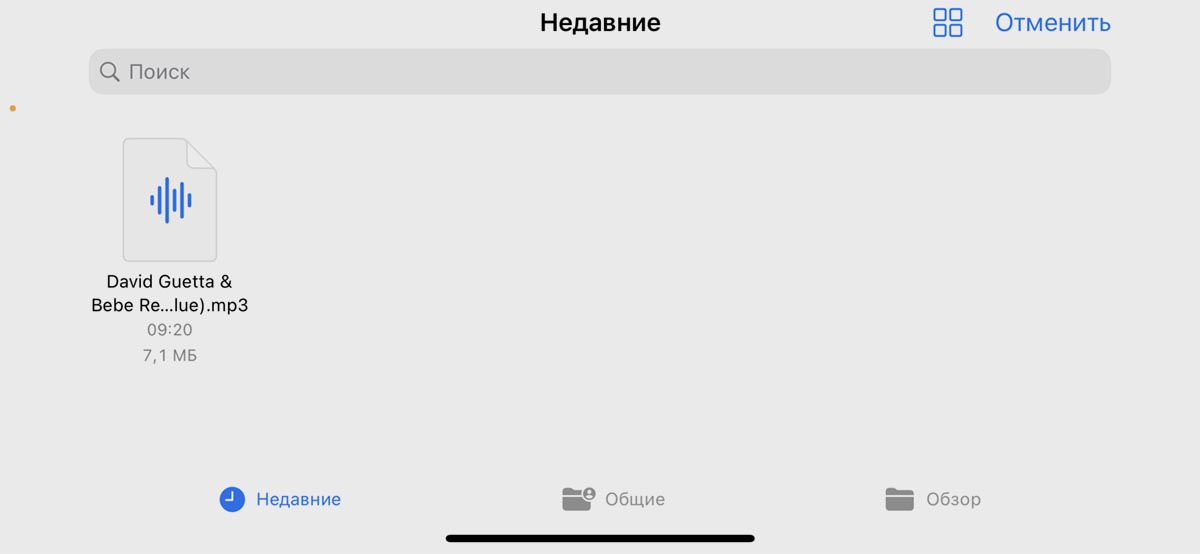
7. Укажите загруженный трек из приложения Файлы.
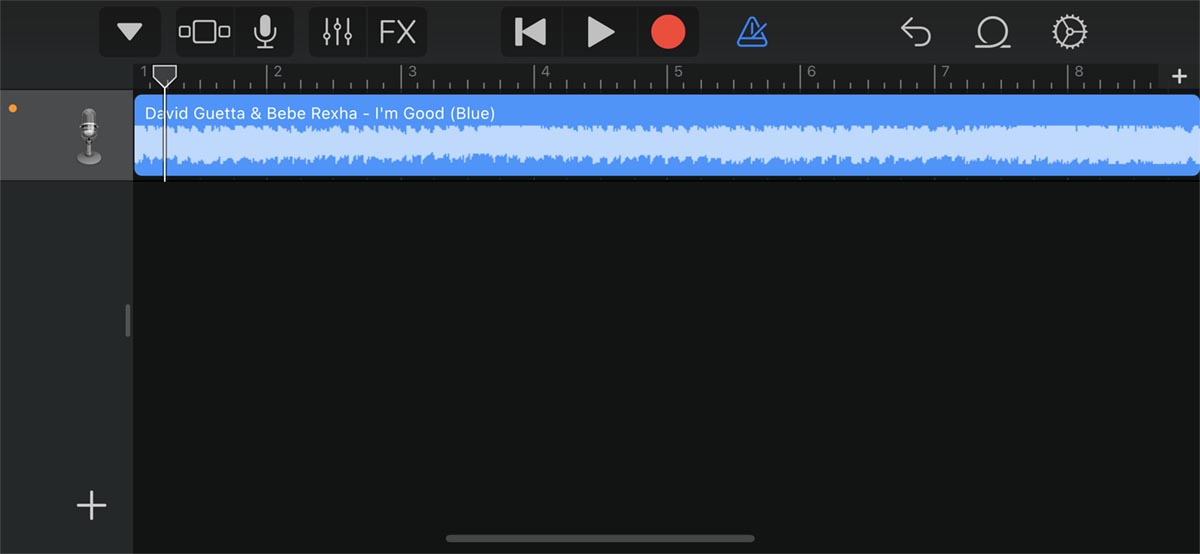
8. Перетяните трек из меню на звуковую дорожку в приложении.
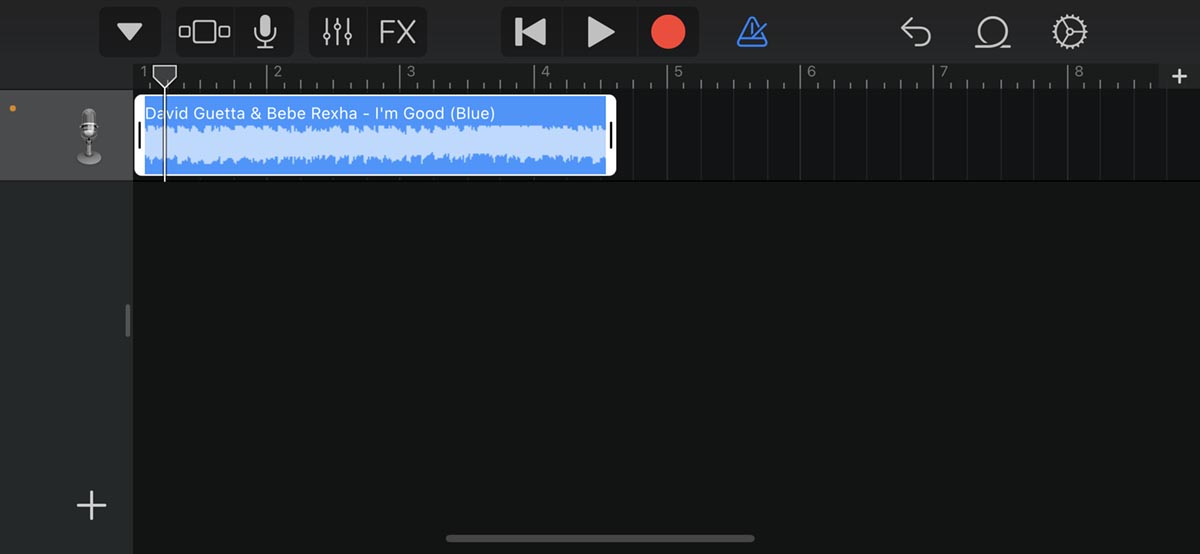
9. Перетягивая боковые маркеры можете изменить длину мелодии и выбрать нужную часть трека.
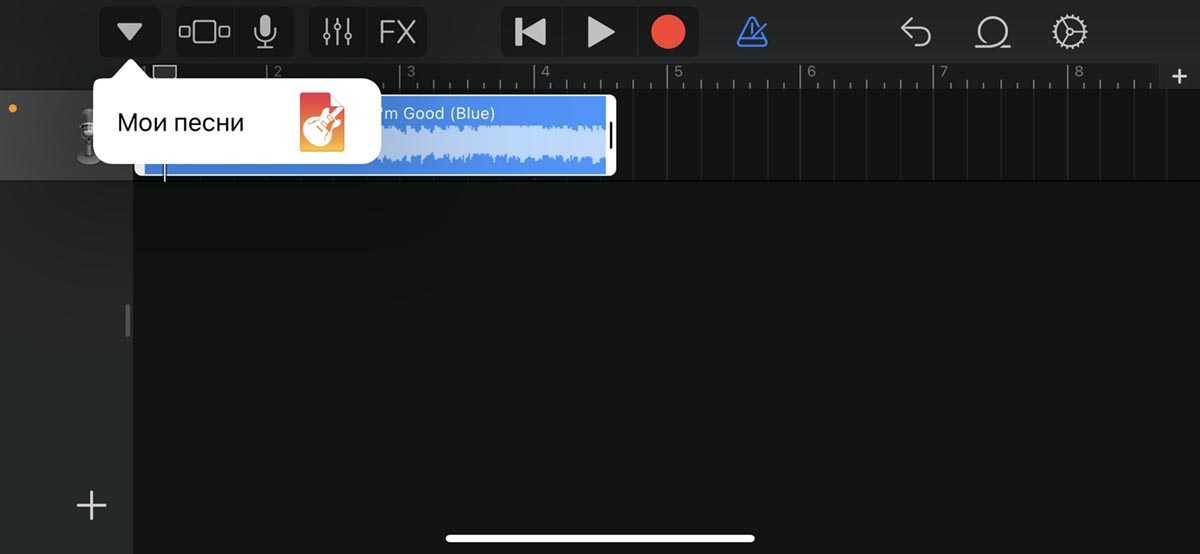
10. Перейдите в меню Мои песни.
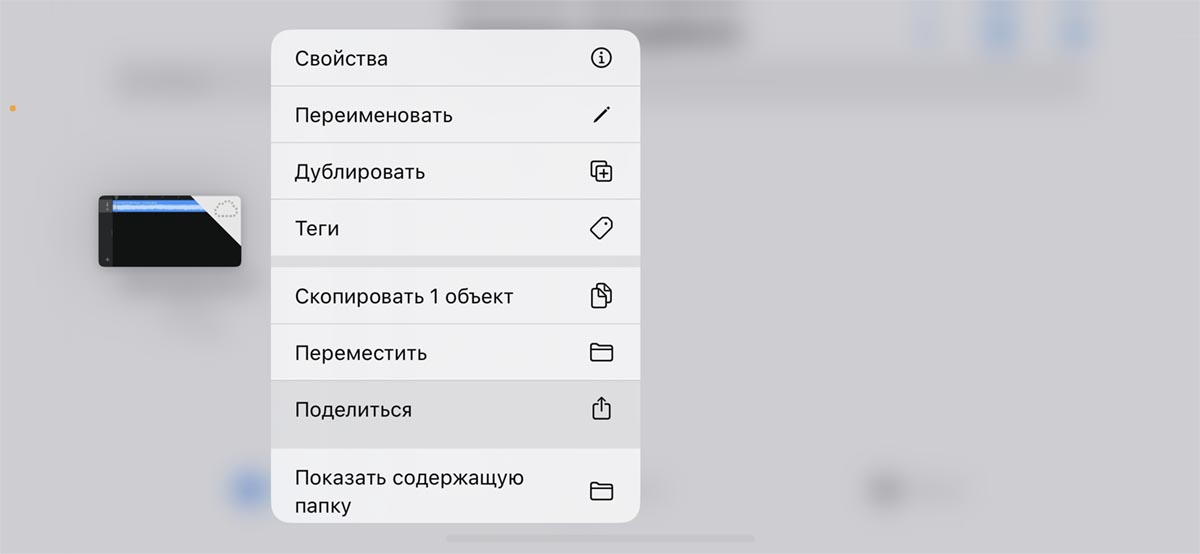
11. Задержите палец на созданном треке и выберите пункт Поделиться.
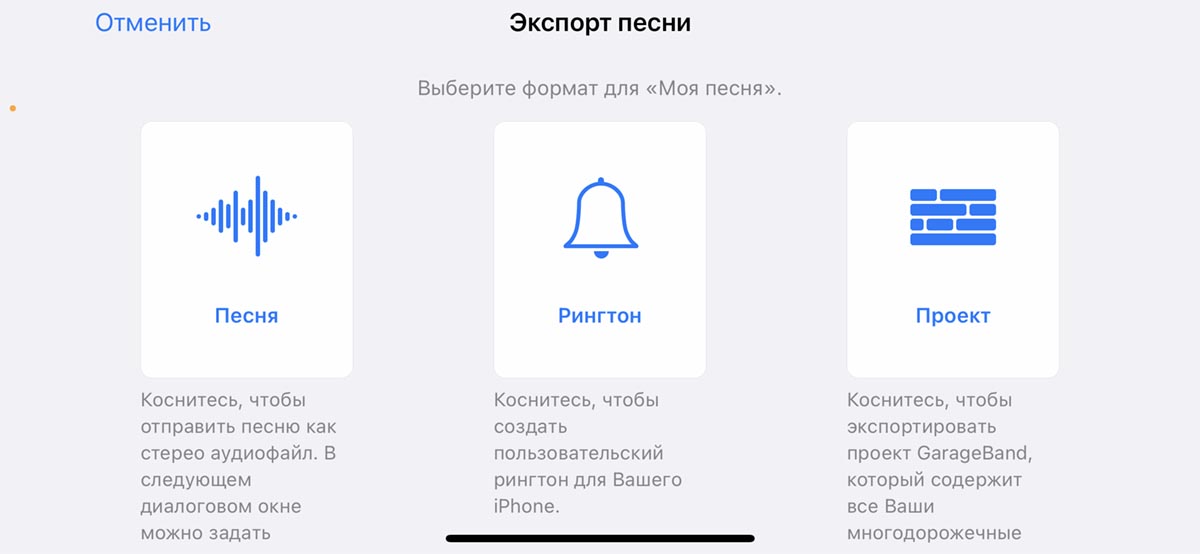
12. Укажите экспорт в качестве рингтона и введите название песни.
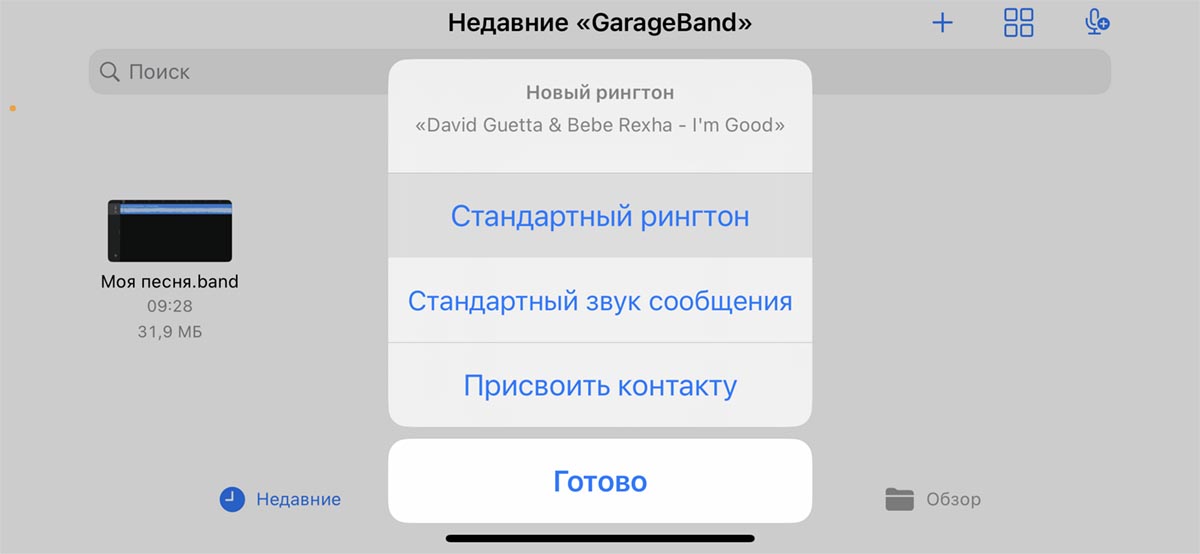
13. После успешного экспорта выберите пункт Использовать звук как… – Стандартный рингтон.
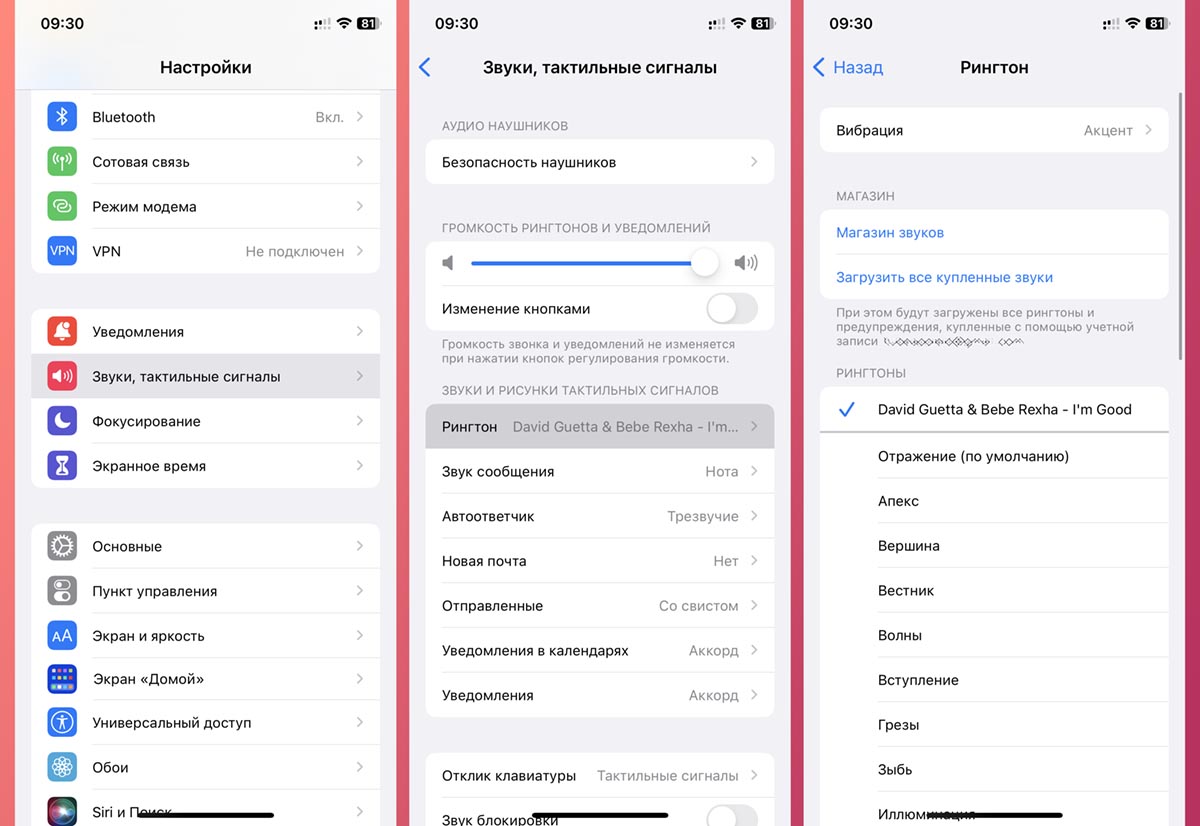
14. Чтобы установить созданный рингтон в качестве мелодии вызова, перейдите в Настройки – Звуки, тактильные сигналы – Рингтон и укажите новый трек.
Вы можете добавить таким способом любое количество мелодий и использовать их в качестве персональных рингтонов для разных пользователей.
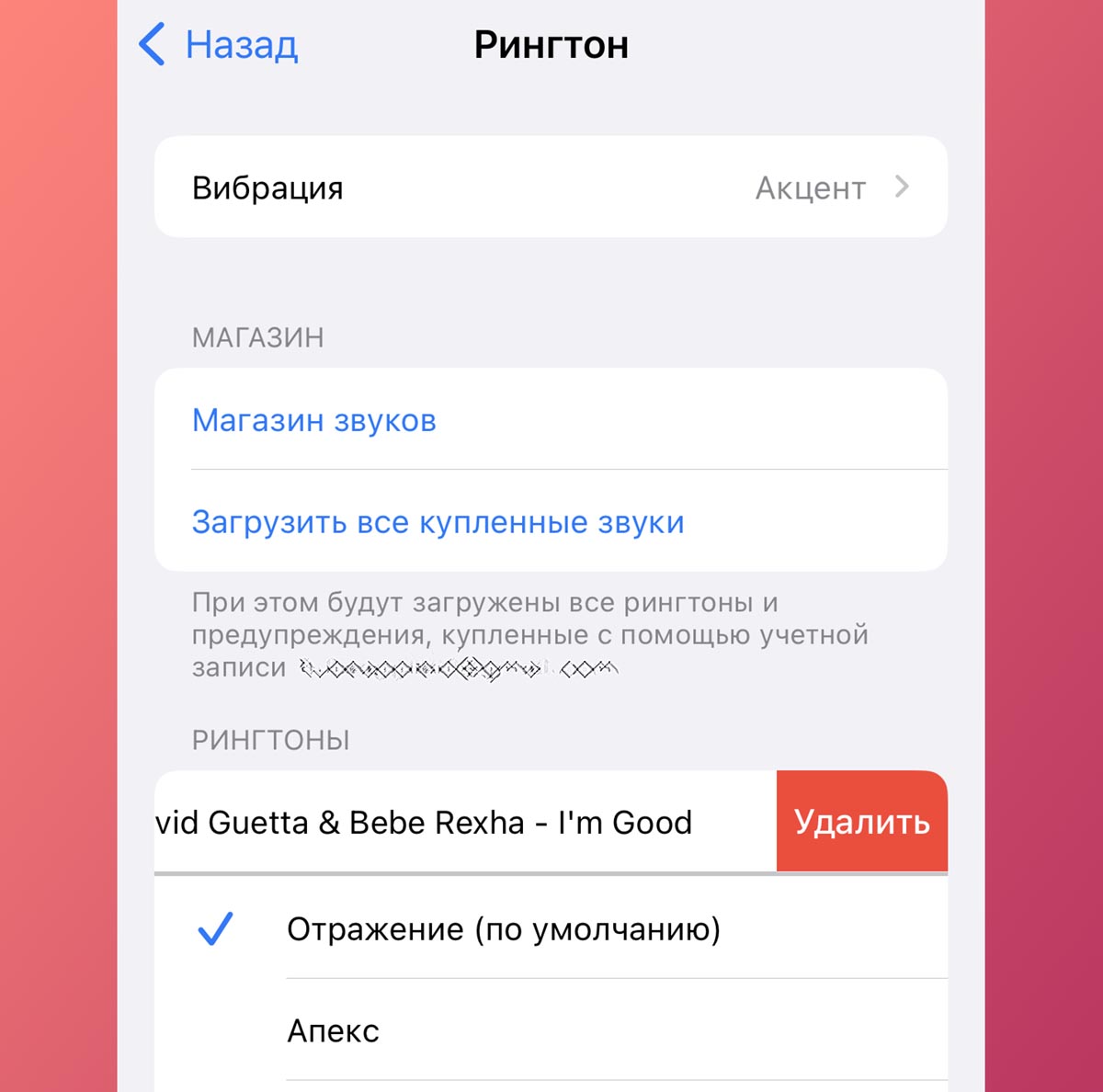
Удалить ненужные мелодии можно в этом же меню (Настройки – Звуки, тактильные сигналы – Рингтон) привычным боковым свайпом.
Как создать рингтон из песни прямо на iPhone

В закладки
Создание мелодий вызова на iPhone всегда было непростым квестом. Раньше для этого приходилось использовать компьютер, специальные приложения или даже делать джейлбрейк на устройстве.
С выходом iOS 13 многие изменилось, теперь рингтон можно сделать из любимого трека прямо на iPhone.
? Спасибо re:Store за полезную информацию. ?
Как создать рингтон на iPhone
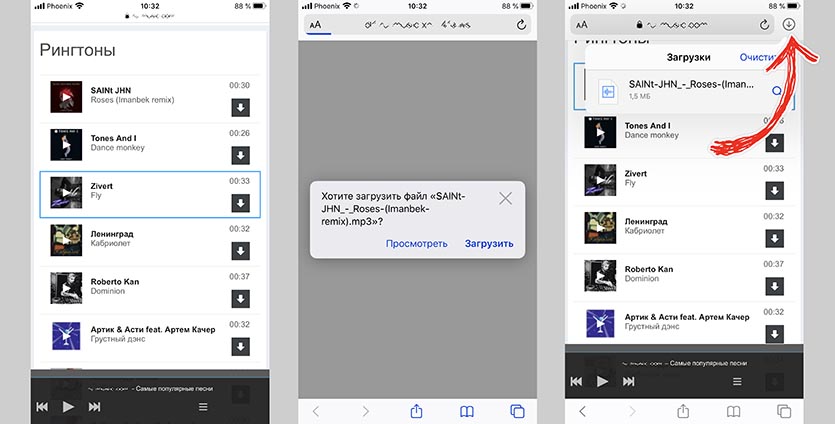
1. Находим и скачиваем любую песню или готовый рингтон в формате *.MP3.
Сейчас можно без проблем скачать практически любой трек в сети, а новые возможности Safari в iOS 13 позволяют скачивать любые типы файлов.
2. Понравившуюся мелодию сохраняем в приложении Файлы. Здесь пригодится еще одна полезная фишка iOS 13.
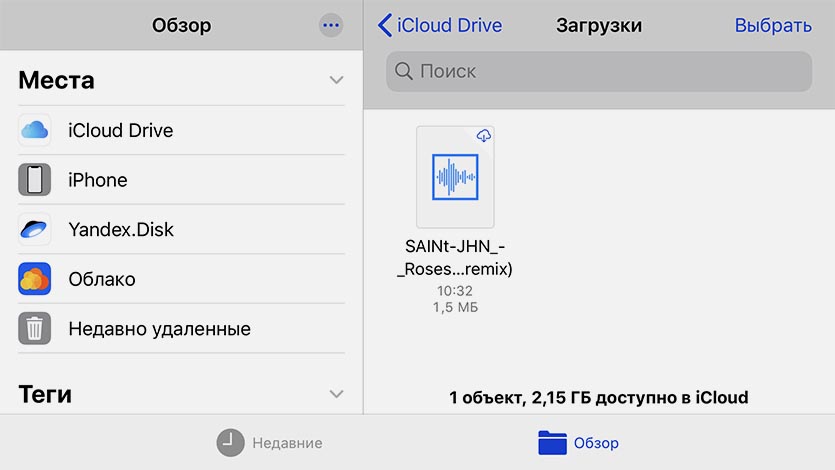
3. Скачиваем на iPhone приложение GarageBand. Бесплатная программа для создания музыки от Apple поможет в два счета превратить песню в рингтон.
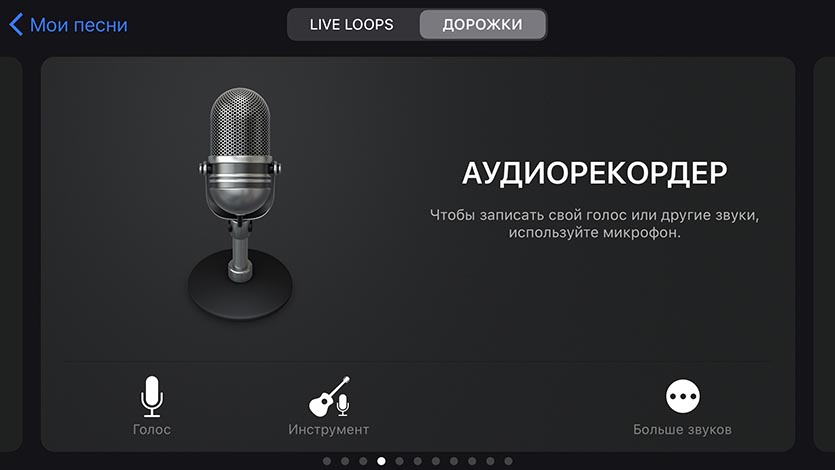
4. Запускаем GarageBand и выбираем шаблон Дорожки – Аудиорекордер.
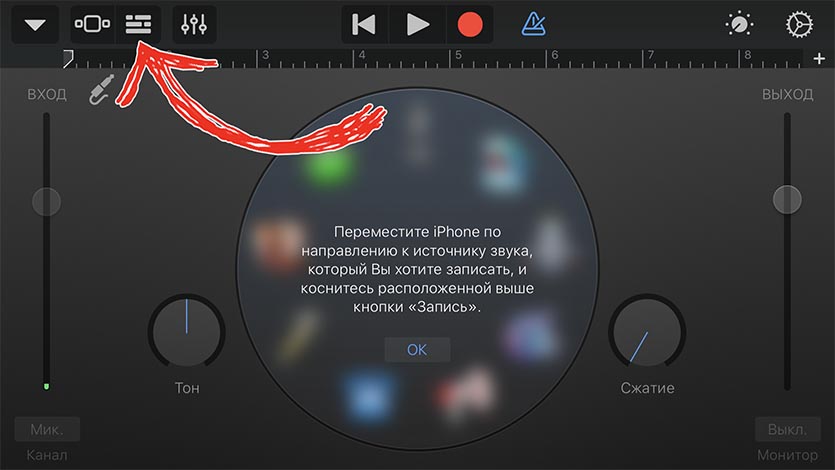
5. Переключаемся в режим редактирования дорожек.
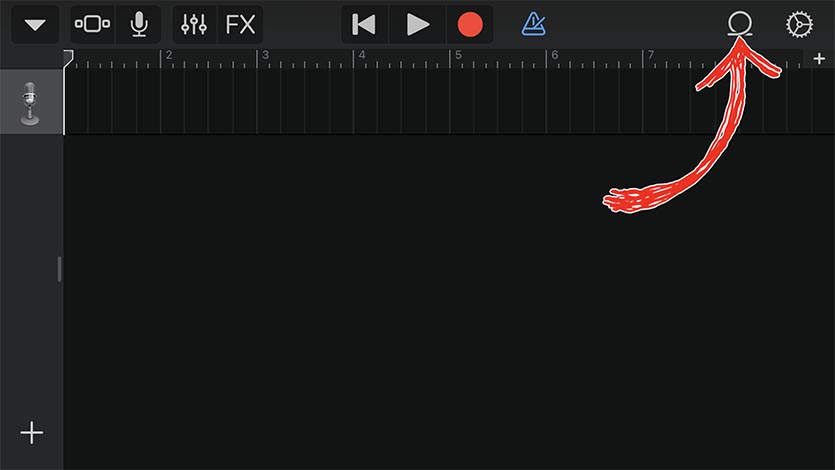
6. Открываем менеджер объектов.
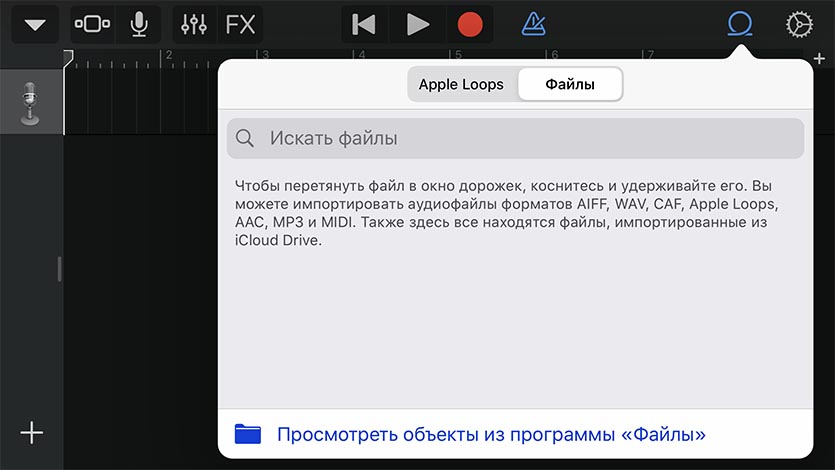
7. Выбираем скачанную мелодию из приложения Файлы.
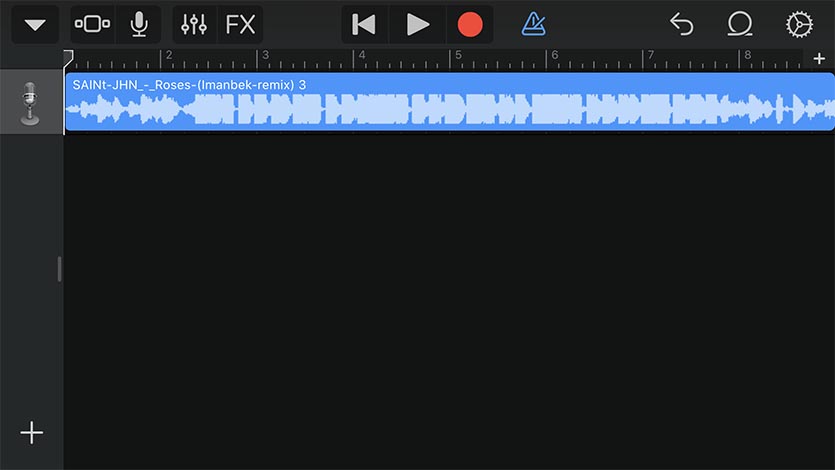
8. Перетаскиваем ее на свободную дорожку.
9. Можно по своему усмотрению обрезать мелодию, добавить фильтры, наложить эффекты и даже свести с другой мелодией.
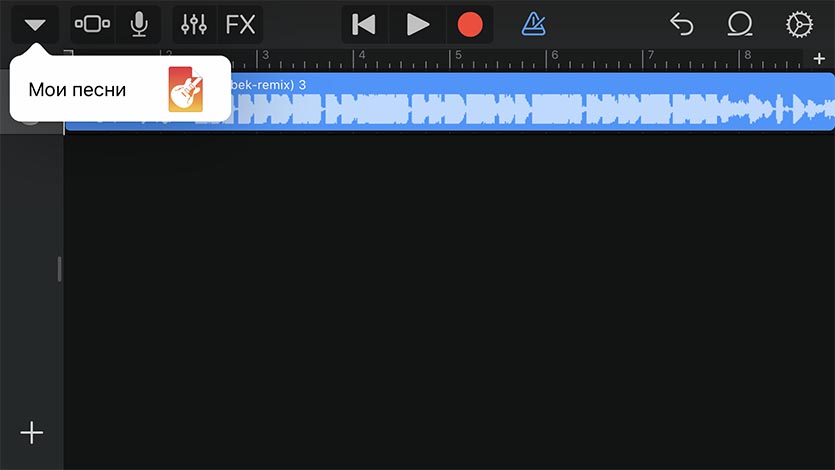
10. Переходим в меню с созданными мелодиями.
11. В контекстном меню мелодии выбираем Поделиться.
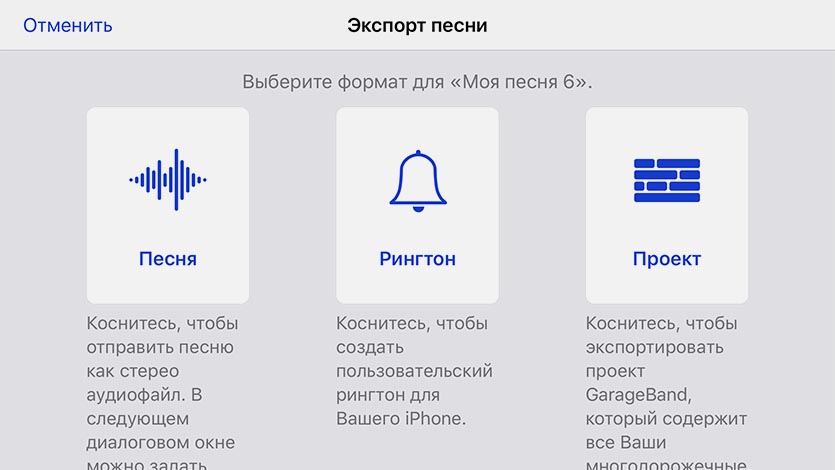
12. В окне экспорта выбираем Рингтон.
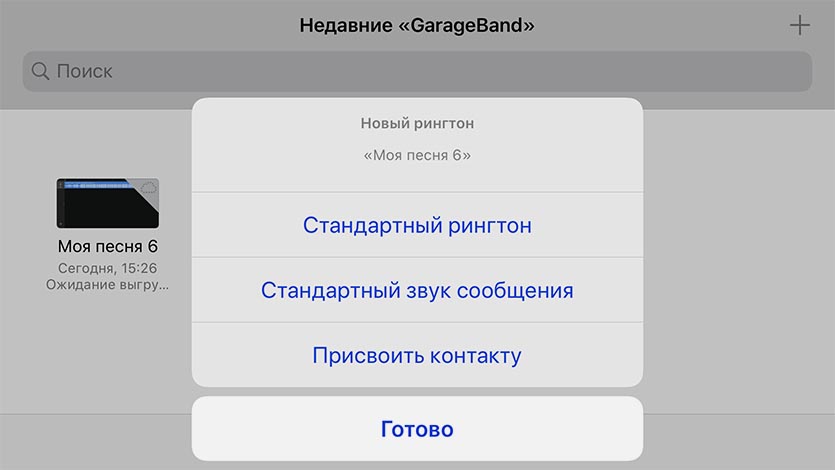
13. На последнем шаге указываем, в качестве какой мелодии мы хотим использовать трек.
Все! Можно устанавливать свою мелодию на все входящие вызовы или на звонки от избранных абонентов.
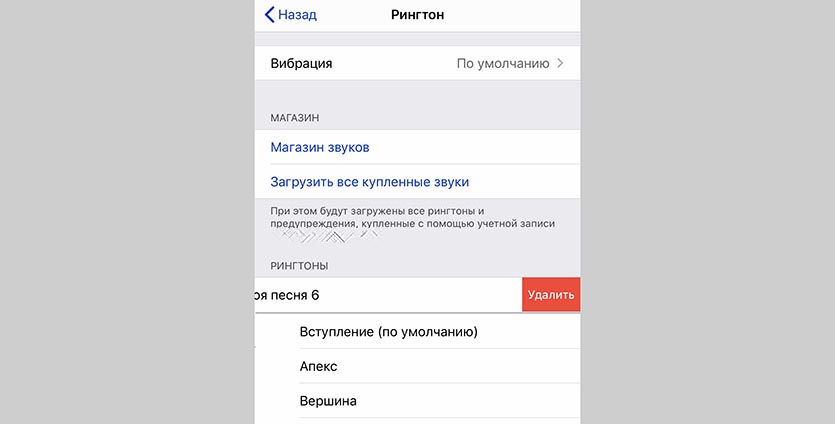
Если перейти по пути Настройки – Звуки, тактильные сигналы – Рингтон, увидите все созданные мелодии.
При помощи бокового свайпа можно удалять ненужные.
Как сделать рингтон на iPhone

Звук входящего звонка iPhone может изрядно достать. Особенно если ты весь такой на стиле и хочется выделиться из толпы, и чтобы каждый раз не отвлекаться на свой экран, когда в офисе кому-то звонят. К сожалению, iOS закрывает возможность быстрой замены рингтона на мелодии, которые вы не приобрели в iTunes Store. Обходные пути через Mac кажутся уже довольно устаревшими, ведь хочется просто быстро установить свой рингтон за минуту, прямо на iPhone и не париться. К счастью, есть простой способ через встроенное приложение Garageband , который не все знают. Мы решили написать короткую инструкцию по созданию рингтона на iPhone, чтобы облегчить вам жизнь.
Как сделать рингтон на Айфон за минуту
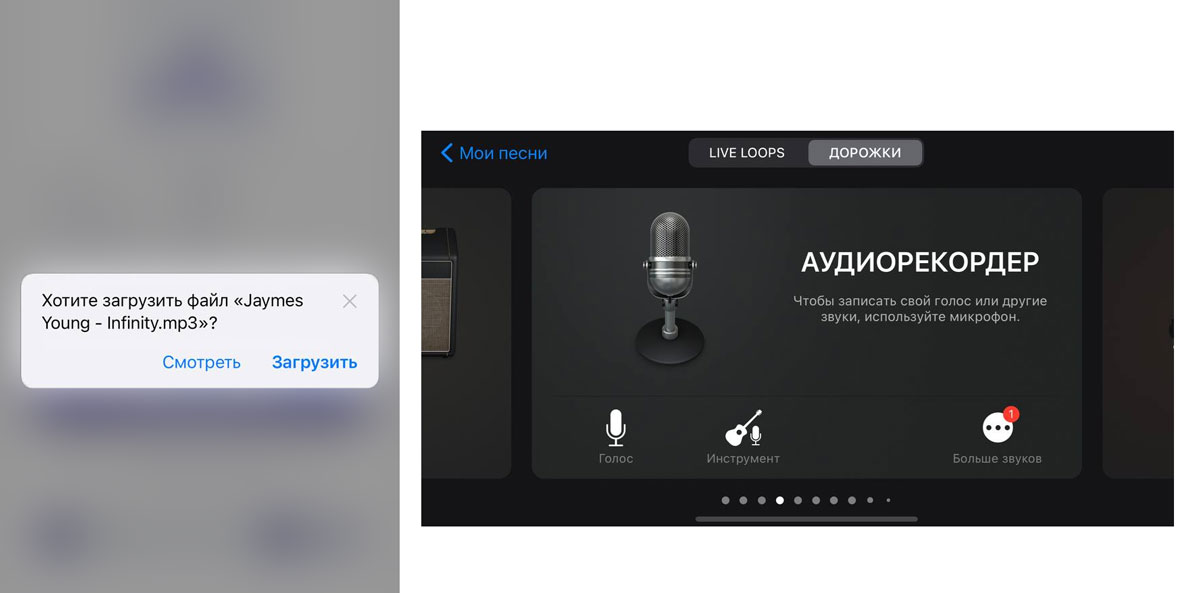
- Скачайте любую песню в .mp3.
- Откройте приложение Garageband, затем создайте новую дорожку через «Аудиорекордер ».
- Добавьте скачанную песню, обрежьте. Сохраните в свои песни.
- Нажмите на «Поделиться» и выберите «Рингтон».

Установите свой рингтон на iPhone и удивляйте друзей необычными звуками. Так можно даже пошутить над знакомым, установив ему смешной звук, если он, конечно, доверит вам свой iPhone.
Надеемся, что вам была полезной эта мини-инструкция.