
Простой способ самому перевести тему или плагин WordPress
Сегодня нам хотелось бы поделиться сравнительно простым и быстрым способом самостоятельного перевода практически любого плагина или шаблона для популярной cms WordPress на русский или любой другой язык.
Описанный ниже способ не потребует от вас разбираться в коде, глубоко знать вордпресс или долго и мучительно настраивать специальный софт. Получить качественную локализацию, на самом деле, намного проще, чем кажется.
WordPress сегодня — самая популярная cms на планете. На этой платформе работает едва ли не половина сайтов в мире. От сотен тысяч маленьких блогов, до официальных ресурсов Гарварда и журнала Forbes.
Русскоязычный интернет не исключение. На то есть множество причин, мы отметим лишь то, что лежит на поверхности:
- очень низкий порог входа в сайтостроение;
- огромное русскоязычное комьюнити поддержки и разработчиков;
- простота администрирования на стороне клиента;
- безумное количество тем и плагинов для решения практически любых задач.
Но, как нетрудно догадаться, во всём этом многообразии дополнений далеко не всегда русская локализация стоит на первом месте. Перевод может отсутствовать как полностью, так и быть частичным и довольно примитивным. О том, как самому перевести тему вордпресс на русский язык мы с вами сегодня и поговорим.
Что будем переводить?
Смоделируем ситуацию.
Вы делаете небольшой корпоративный сайт, личный блог или портфолио фрилансера. Неплохо разобрались в админке, нашли симпатичный и лёгкий шаблон для вашего сайта мечты. Сделали первый пост и вдруг видите загадочные иностранные артефакты:
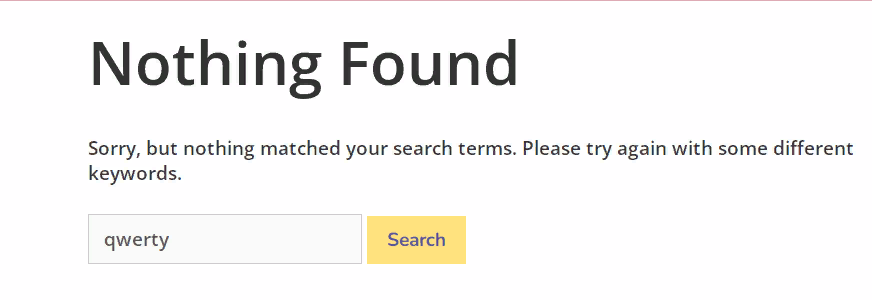
И хорошо, если это небольшой личный блог или вообще тестовый домен, как в нашем случае. Но если это, допустим, сайт медицинской тематики или сайт-визитка адвоката? Могут возникнуть вопросы из категории EAT.
Самое интересное, что иногда тема бывает и переведена, но лишь на 90%. То есть вы можете не заметить этого в процессе разработки / приёмки проекта. Но потом в не самом заметном месте всплывает что-то такое:
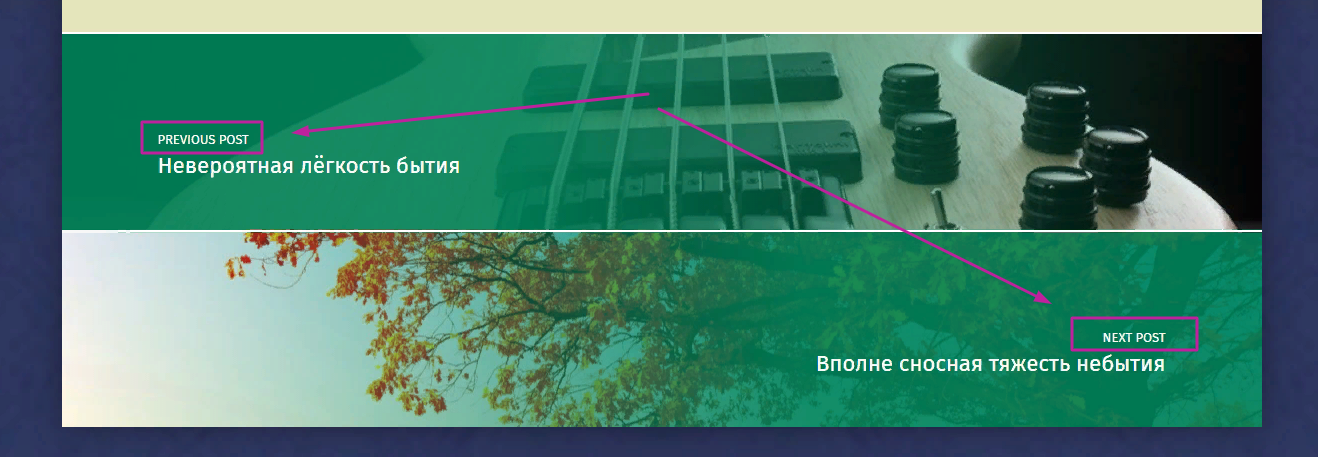
В админке вордпресс не предусмотрена возможность какого-либо перевода от слова совсем. Но это не повод отказываться от понравившегося вам (вашему клиенту) оформления сайта.
Далее речь в примерах пойдёт о том, как перевести тему вордпресс на русский. Ведь именно на frontend-части такие нелепые моменты видят посетители сайта. Для серьёзного корпоративного проекта — это неприемлемо. Если вам необходимо перевести плагин, то технически это делается аналогично.
Как переводить плагины WordPress с помощью Loco Translate
Есть несколько способов перевода, но мы рассмотрим самый простой и удобный, который позволяет вносить изменения буквально «на лету», без каких-либо сторонних программ и манипуляций в коде.
Если же перед вами стоит задача перевести тысячи строк, то вы, скорее всего, и без нас уже знаете о программе Po Edit, которая предназначена для более серьёзных работ по локализации.
Итак, первым делом идём в официальный репозиторий WordPress и скачиваем плагин Loco Translate.
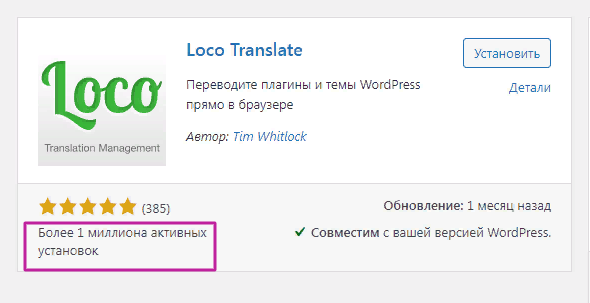
Скачиваем Loco Translate
После установки не забываем нажать кнопку “активировать”. В вашей админке появится отдельная вкладка плагина, внутри которой можно выбрать, что именно вы хотите переводить — плагины, темы или саму cms. Каких-либо дополнительных настроек Loco Translate не требует. Но при желании можете указать другую папку для хранения файла локализации.
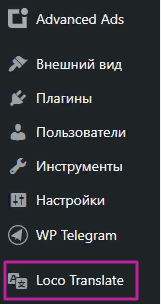
Также, если над сайтом трудится команда специалистов, то вы можете назначить роли, которые допускаются к работе с плагином. Например, разрешить доступ переводчику и редактору, но при этом, например, закрыть от авторов.
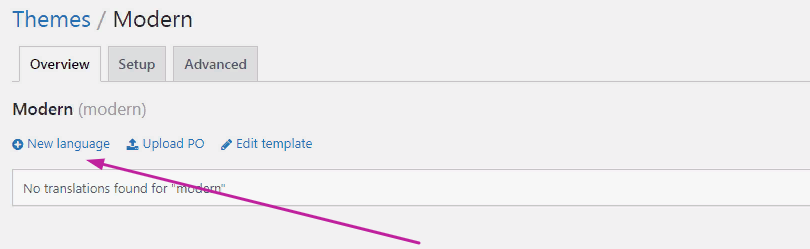
На дэшборде плагина выбираем какую из установленных тем будем переводить и нажимаем new language.
Выбираем язык локализации и директорию для хранения файлов. Папку можно оставить по умолчанию.
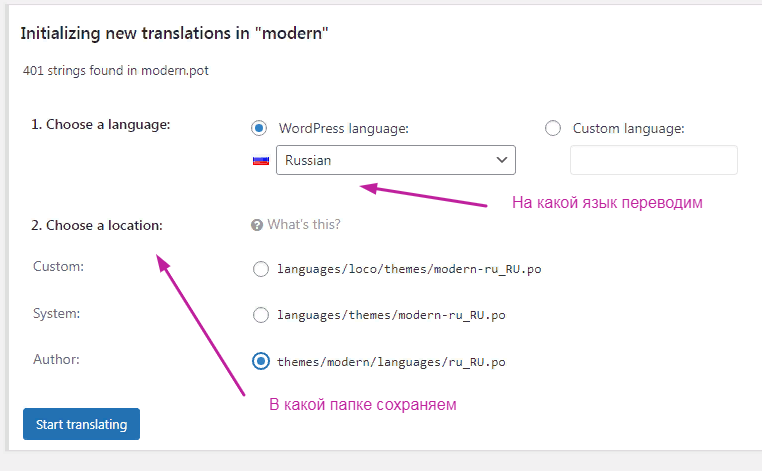
Выбираем язык перевода
Далее находим слово/фразу, которую будем переводить. В моём примере я перевожу словосочетание previous post.
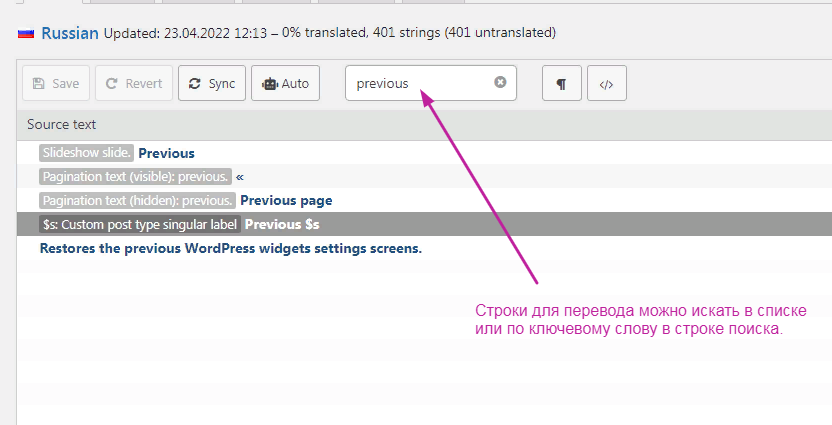
Находим нужное слово
Важный момент: всегда копируйте исходные переменные. К ряду фраз могут быть добавлены спецсимволы: $s, %, 0 и тому подобные. Их нужно скопировать и вставить, как в оригинальной строке.
Например, в указанном примере в теме Modern слово previous имеет переменные $s, поскольку оно присутствует во фразах previous page и previous post. Можно сильно не вникать в этот функционал, но будьте внимательны. Эти символы не для красоты.

Не забываем про переменные!
Не забываем сохранить изменения и проверяем результат на фронтенде:
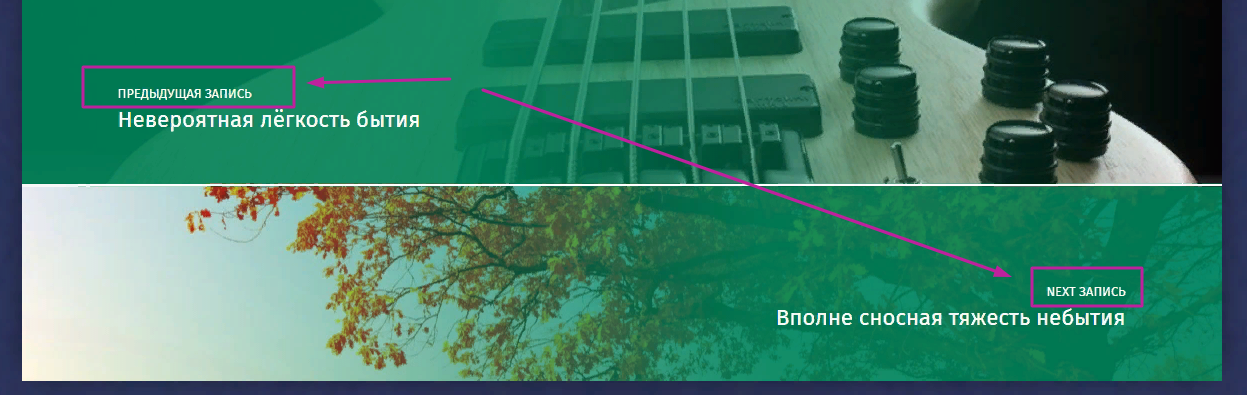
Вуаля! Получилось. Можно сказать, что теперь вы знаете, как перевести любой плагин wordpress на русский язык. На этом собственно всё. Дальше уже начинается рутинная работа по поиску английских фраз на сайте. Прокликайте все разделы и категории, зайдите в формы комментариев и на страницу поиска.
Стоит немного оговориться, что приведённый способ работает в подавляющем большинстве случаев, но не все темы и плагины пригодны для перевода в принципе. Это уже зависит от чистоплотности разработчиков. Однако, подавляющее большинство материалов в официальном репозитории translation ready.
Включаем воображение!
Ну и также не забывайте использовать свою фантазию и творческий потенциал. Никто не обязывает вас заниматься прямым, сухим переводом. Напротив, это отличная возможность внести немного разнообразия, а в переспективе и улучшить кликабельность отдельных блоков, а следовательно, и поведенческие факторы.
Можно уйти от привычных штампов на страницах сайта. Оставаясь в разумных рамках специфики вашего бизнеса, конечно.
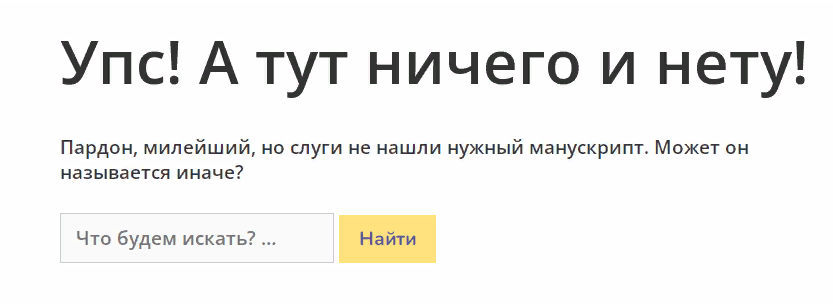
Здесь уже всё зависит от тематики, целевой аудитории и выбранной стратегии продвижения сайта.
Разработка и продвижение сайтов — это сложный, тернистый, но интересный путь, и проблемы могут возникать в самых неожиданных местах. Мы надеемся, что сегодня у вас стало одной проблемой меньше!
Как перевести плагин или тему из каталога WordPress
Сегодня разберемся как перевести плагин или тему из каталога WordPress с помощью официального сайта translate.wordpress.org.
Сайт translate.wordpress.org создан на основе инструмента для совместного перевода под названием GlotPress. Предлагать переводы могут только зарегистрированные пользователи. Если у Вас уже есть учетная запись на wordpress.org, то для начала работы достаточно войти в нее, в противном случае — необходимо пройти процедуру регистрации.
Регистрация
Переходим на сайт translate.wordpress.org, жмем кнопку Register в правом верхнем углу экрана, в появившемся форме вводим имя пользователя и email и жмем кнопку Create Account. По желанию, Вы можете заполнить дополнительную информацию о себе и нажать кнопку Save Profile Information.
Для завершения регистрации нужно перейти по ссылке из письма (оно должно прийти на email, который Вы указали при регистрации), задать пароль для своей учетной записи и нажать кнопку Create Account.
Выбор плагина или темы
Сначала, нам необходимо определиться какой плагин или тему мы будем переводить. Если Вы уже знаете название интересного Вам плагина или темы, то достаточно ввести его в поле поиска каталога плагинов или каталога тем и перейти на его страницу. Если объект перевода не принципиален, то можно выбрать любой из списка рекомендуемых или популярных.
На странице, выбранного плагина необходимо перейти на вкладку «Разработка», щелкнуть по ссылке «Перевести на ваш язык» и на открывшейся странице перейти в раздел перевода на русский язык.
Раздел перевода плагина состоит из четырех проектов:
- Stable (latest release) — перевод для текущей версии плагина
- Development (trunk) — перевод для следующей версии, находящейся в разработке
- Stable Readme (latest release) — описание текущей версии плагина на странице каталога плагинов
- Development Readme (trunk) — описание для разрабатываемой версии
Большинство пользователей работает с текущей версией плагина, поэтому перевод строк в Stable наиболее полезен для сообщества. При совпадении строк в Stable и Development, они будут переведены автоматически.
Перевод тем устроен схожим образом. На странице темы необходимо щелкнуть по ссылке «Перевести» и выбрать Русский в списке доступных для перевода языков.
Подготовка к переводу
Перед началом перевода, стоит ознакомиться с рекомендациями для переводчиков и глоссарием.
Чтобы для плагина или темы сформировался пакет локализации необходимо перевести минимум 95% всех строк. Как только пакет будет сформирован — он будет доступен для всех пользователей в разделе «Обновления» админ-панели любого сайта на WordPress начиная с версии 4.0.
В процессе перевода можно предлагать перевод как для строк ещё его не имеющих, так и улучшенные варианты существующего.
Статусы строк
У каждой строки есть свой статус, обозначаемый цветом:
Current — одобренные редактором строки с зеленым фоном. Именно они попадают в перевод темы или плагина.
Waiting — строки ожидающие проверки и одобрения редактором переводов. Такие строки выделяются желтым цветом.
Fuzzy — строки требующие проверки корректности перевода. Обычно это строки, переведенные с помощью Google Translate или имеющие неточный перевод, например, в связи с обновлением исходной строки. Выделяются оранжевым цветом.
Old — строки с устаревшими вариантами перевода, замененные более новой со статусом Current. Имеют фиолетовый фон.
Warning — строки с красной границей слева. Этот статус говорит о том, что данная строка потенциально содержит ошибки. К примеру, это может может быть отсутствие html-тегов или переменных в переводе или большая разница длины перевода и оригинала. Требует проверки редактором.
Rejected — строки с красным фоном, отмененные редактором, например, по причине некорректного перевода или его отсутствия.
Как переводить
Для перевода строки необходимо перейти в один из проектов, в случае плагинов — это, обычно, Stable, два раза щелкнуть по нужной строке, ввести свой вариант перевода и нажать по кнопке Suggest new translation .
После сохранения, строке с Вашим переводом будет присвоен статус waiting и она окрасится в желтый цвет и после проверки и одобрения редактором попадает в перевод плагина или темы. Для ускорения процесса проверки, Вы можете создать тему в разделе «Переводы» на форуме поддержки WordPress.
Если Вы допустили ошибку или хотите скорректировать перевод, можно щелкнуть по кнопке Reject Suggestion и предложить новый вариант перевода.
При возникновении сомнений и для лучшего понимания предмета перевода, Вы можете ознакомиться со значениями полей Comment и Context, в случае их наличия, в блоке Meta в правой части строки.

Также, для более точного перевода, можно перейти по ссылками из списка References, которые указывают на места использования данной строки.

Например, если переводимая строка является надписью на кнопке или текстом ссылки, то, вероятно, предполагается какое-то действие, а если в заголовке или параграфе — описание.
Также, в некоторых случаях может быть полезна ссылка Copy from original, копирующая оригинальную строку в поле перевода, например, если исходная строка не нуждается в переводе или нужно перевести всего несколько слов.
Дополнительные возможности
Для изменения сортировки или фильтрации строк, можно воспользоваться настройками фильтрации (Filter) и сортировки (Sort) в верхней части списка.
Для лучшего охвата, Вы можете увеличить количество отображаемых строк в разделе Translate Settings.

Также, в этом разделе можно изменить настройки сортировки по умолчанию.
Импорт
Если у Вас есть файл перевода созданный каким-то иным способом, Вы можете импортировать его с помощью ссылки Import Translations в нижней части списка.
Строки перевода будут импортированы со статусом Waiting.
Экспорт
Также, при необходимости, Вы можете применить переведенные строки к своему сайту, даже если пакет локализации ещё не сформирован.
Для этого нужно выбрать в выпадающем списке формат Machine Object Message Catalog (.mo) и нажать ссылку Export в нижней части списка.
Скачанный файл необходимо переименовать в формате ярлык-ru_RU.mo. Ярлык плагина или темы можно узнать из адресной строки на странице перевода.

Переименованный файл нужно будет загрузить в папку /wp-content/languages/themes или /wp-content/languages/plugins в зависимости от того, предназначается файл для перевода темы или плагина.
Перевод темы (шаблона) WordPress на русский язык
Большое количество интересных шаблонов для сайтов на WordPress представлены на английском языке. Однако, многие разработчики подготавливают темы к последующему переводу, поэтому шаблон можно перевести самостоятельно, используя программу Poedit или один из бесплатных плагинов вордпресс.
На что обратить внимание при выборе темы ВордПресс
При поиске шаблона для сайта на WordPress зайдите в репозиторий https://wordpress.org/themes/ и обратите внимание на темы, которые помечены как translation ready – такие шаблоны подготовлены для перевода на другие языки.
После скачивания темы откройте архивный файл и найдите папку под названием language. Если этой папки нет, скорее всего, шаблон не подходит для перевода. WordPress использует 3 типа файлов для перевода шаблона:
- pot-файл (Portable Object Template) хранит всю текстовую информацию, которая используется для оформления темы;
- po-файл (Portable Object) содержит английский текст вместе с переводом на нужный язык;
- mo-файл (Machine Object) – конечный продукт перевода в виде, пригодном для считывания машиной.
В админ-панели WordPress зайдите в меню «Внешний вид» (1) и выберите страницу редактора (2). Укажите установленную тему для перевода в выпадающем списке и нажмите кнопку «Выбрать» (3). В правой панели появятся все части шаблона, из которых состоит тема оформления. При просмотре в редакторе можно увидеть английские фразы (4), которые должны быть заменены русским переводом.
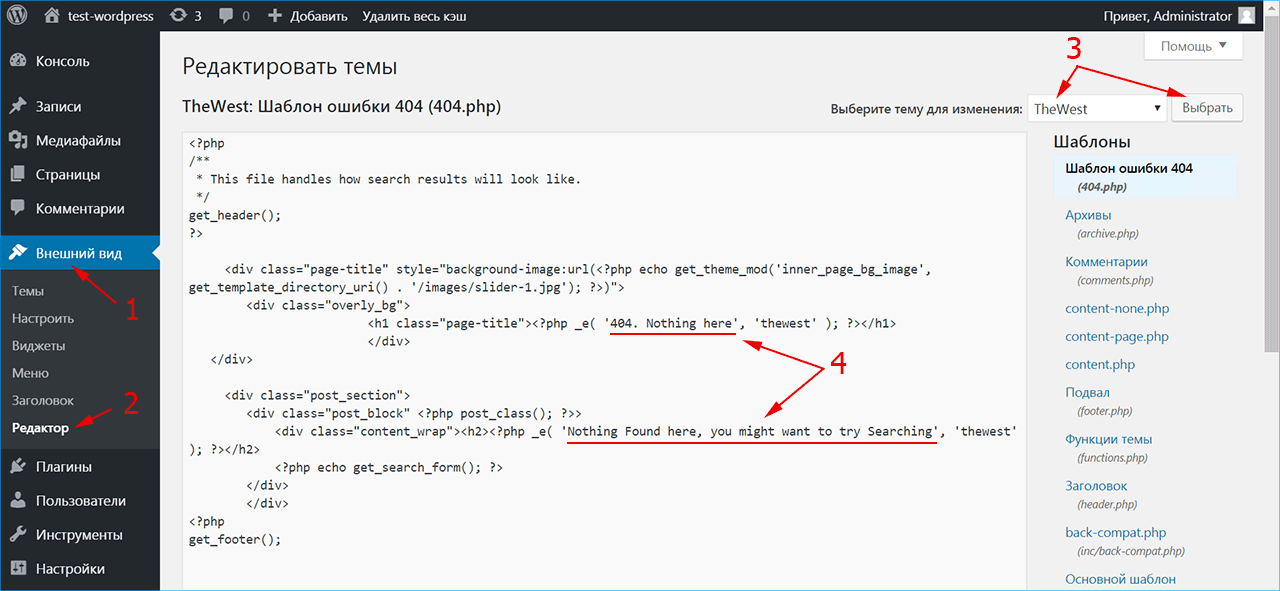
Мы не рекомендуем вручную редактировать шаблона. Минусы такого подхода очевидны:
- придется искать все фрагменты текста в каждой части шаблона (в каждом файле) – это трудоемкий и затратный по времени процесс;
- некоторые фразы могут вставляться в шаблон не в виде текстовой строки, а как переменная из pot-файла. В этом случае вы не обнаружите нужный текст в редакторе.
Самое главное – при ручных правках в коде шаблона при обновлении темы перевод будет утерян, поскольку он записывается прямо в шаблоне, а не хранится в отдельном файле.
Если тема готова к переводу, она снабжается pot- или po-файлом, который удобно использовать в программе Poedit либо специальном плагине для создания перевода.
Как перевести WordPress тему на русский язык с помощью программы Poedit
Использование программы Poedit – это самый популярный способ создать профессиональный перевод с минимальными временными затратами. Скачайте и установите на компьютер программу Poedit. Шаблон, предназначенный для перевода, предварительно распакуйте из архива.
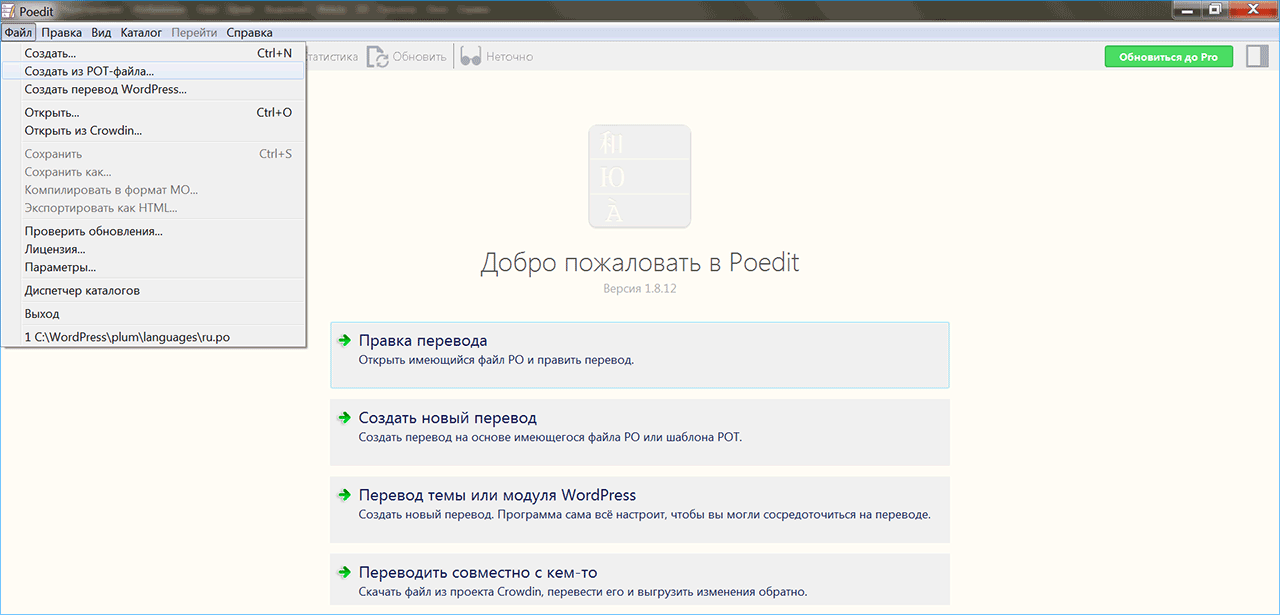
- Запустите Poedit, откройте меню «Файл -> Создать из pot-файла» и выберите файл с расширением .pot в папке language скачанного шаблона. Тип открываемого файла при этом указывается как «шаблон перевода».
- Укажите язык перевода «русский» в появившемся окне.
- Сохраните файл командой меню «Файл -> Сохранить» в ту же папку language. При сохранении задайте файлу региональное имя ru_RU.po, дополнительно автоматически скомпилируется еще один файл ru_RU.mo. Не меняйте названия файлов, чтобы WordPress мог корректно использовать их для перевода темы.
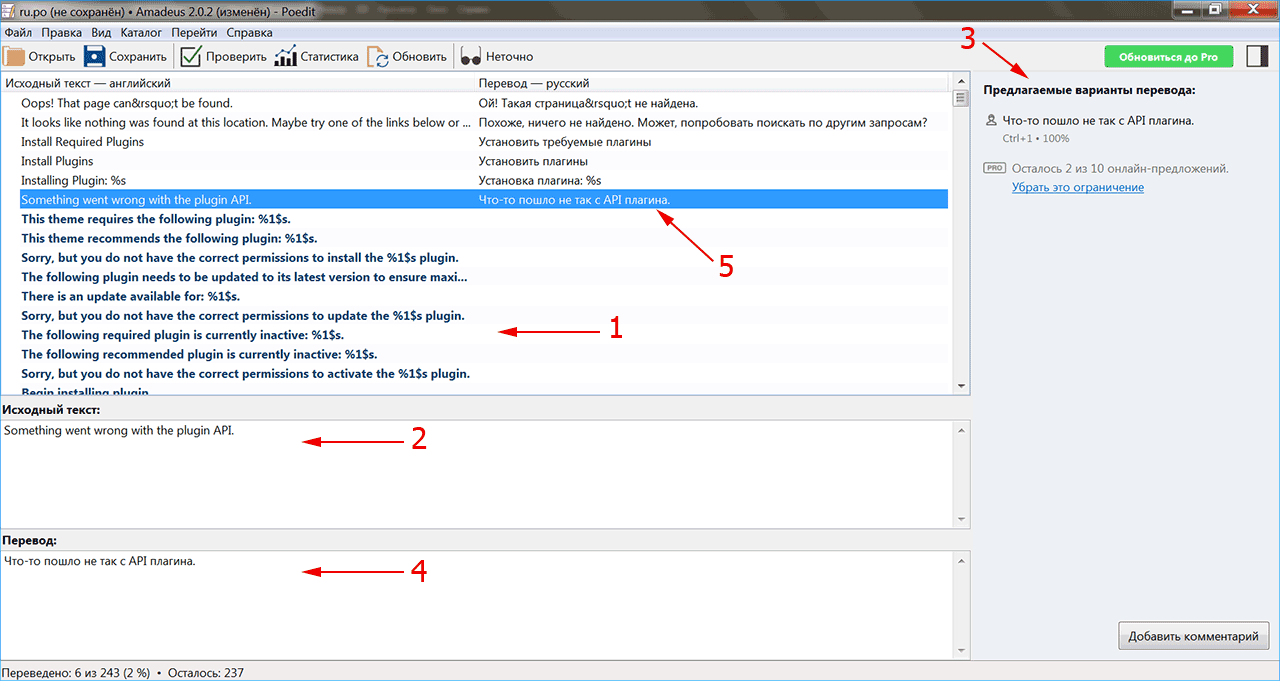
После открытия pot-файла отображаются все фразы, которые требуется перевести (1). При выборе строки она показывается в окне ниже (2), в панели справа предлагается перевод этой фразы (3). Если он подходит, щелкните по нему мышью – перевод заносится в нижнее окно (4) и показывается в колонке справа от переводимой фразы (5). Если вариант перевода не предлагается, в окне для перевода напишите свой текст. После того как перевод закончен, сохраните файл.
Переведенный шаблон готов к установке на WordPress. В админ-панели добавьте и активируйте тему как обычно. Если шаблон уже активен на английском языке, загрузите через файловый менеджер оба подготовленных файла перевода в папку language. В случае использования русскоязычной версии движка русификация темы произойдет автоматически. Если же у вас установлена англоязычная версия WordPress, отредактируйте строку в файле wp-config.php (находится в корневой папке сайта):
define( ‘WPLANG’, ‘ru_RU’ );
В результате тема становится активной на русском языке.
Обратите внимание – в *.pot файле также могут храниться строки администраторской части WordPress темы, поэтому если Вы хотите ускорить процесс – сначала установите шаблон на сайт и переведите только те текстовые элементы, которые видны посетителям.
Перевод шаблона с помощью плагина Loco Translate
Простой способ перевода шаблона прямо в админке WordPress – с использованием плагина Loco Translate. При этом не потребуется установка дополнительных программ и закачивание файлов на хостинг. Плагин автоматически генерирует файлы .po и .mo при переводе текста, извлеченного из файла .pot.
- В админ-панели WordPress перейдите в меню «Плагины»
- Выберите функцию «Добавить новый».
- Задайте в строке поиска имя плагина Loco Translate.
- Установите (4) и активируйте его.
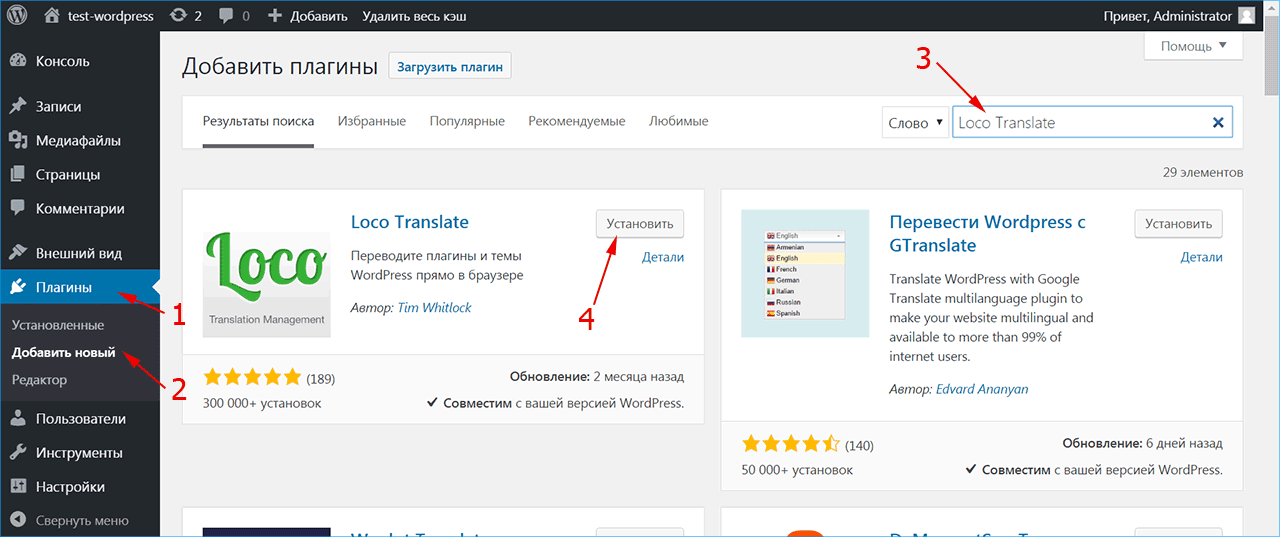
Установите тему, которую вы собираетесь переводить, но не активируйте ее. Перейдите в меню «Настройки -> Общие» и убедитесь, что установленный язык сайта – русский. На этом языке по умолчанию будут показаны страницы сайта.
С помощью файлового менеджера зайдите на сервер в папку wp-content/languages и создайте в ней подпапку loco. Это защитит ваши файлы с переводом от удаления при автоматическом обновлении темы.
После установки плагина в меню админ-панели WordPress появился пункт с его названием. Теперь можно приступить к переводу шаблона.
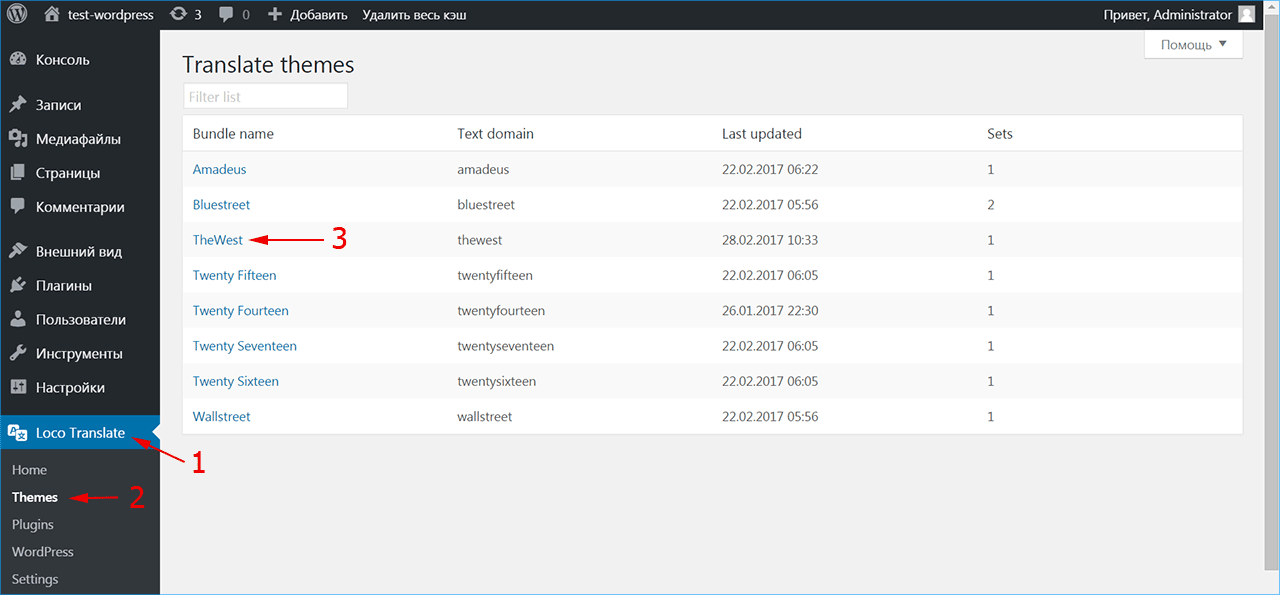
Перейдите в меню Loco Translate (1) и выберите раздел Themes (2). В списке установленных тем выберите ту, что будете русифицировать (3). В открывшемся окне будут перечислены po-файлы с установленными языками. Под названием темы нажмите New language (4), чтобы создать новый po-файл.
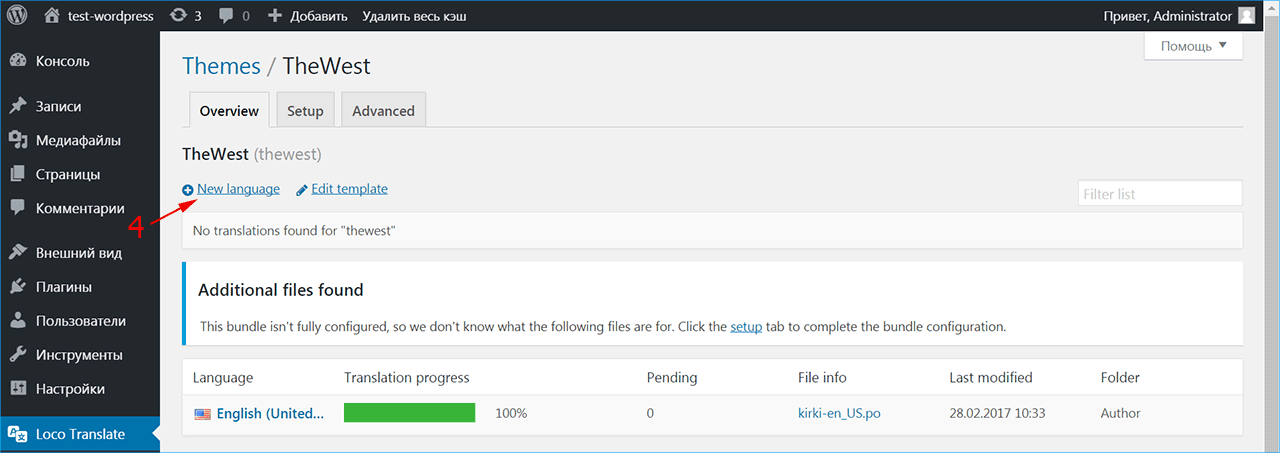
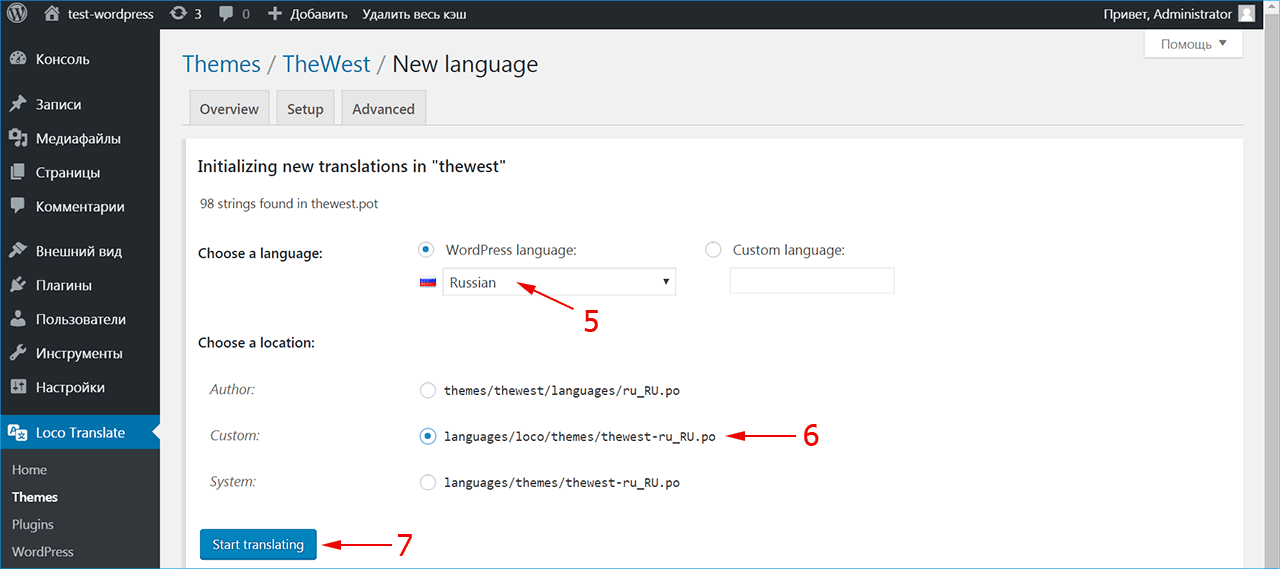
В появившемся поле укажите язык темы WordPress (5) и выберите место хранения файлов перевода (6). Если вы создали подпапку loco, путь к ней будет указан в этом списке. Нажмите Start Translating (7), чтобы открыть редактор перевода.
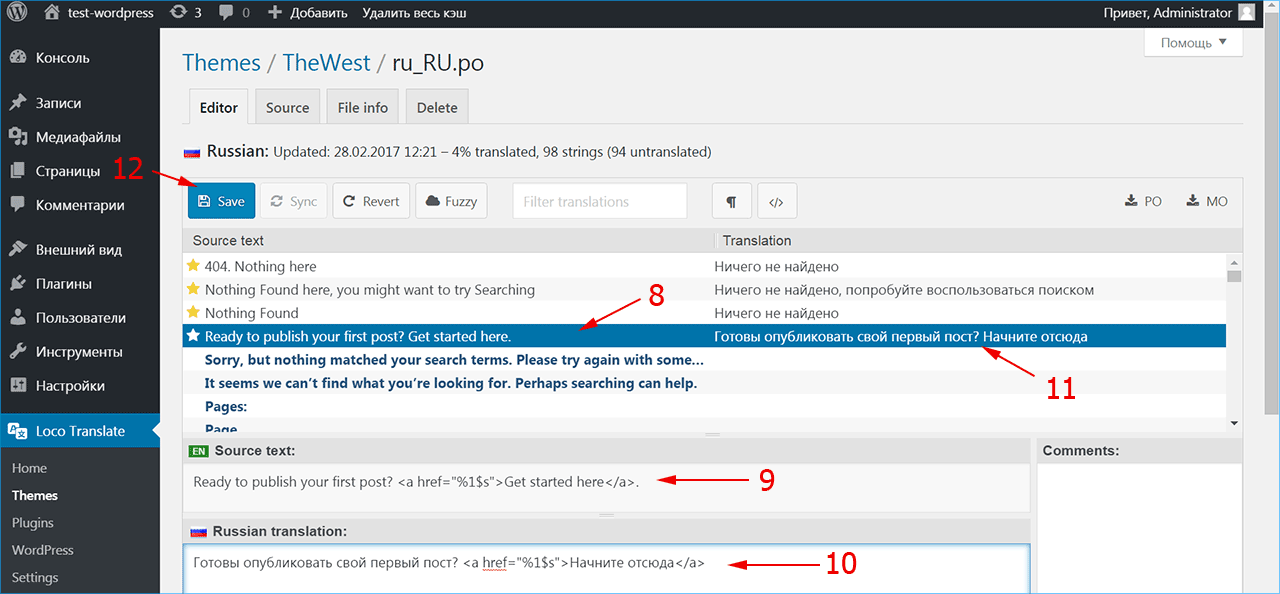
В редакторе показываются все английские фразы, обнаруженные в теме. Непереведенные фразы выделены жирным шрифтом. Щелкните мышью по нужной строке (8), чтобы она отобразилась в отдельном поле (9), введите русский перевод в нижнее окно (10). Перевод автоматически будет отображаться рядом с английской фразой (11). Переведенные строки отмечаются звездочкой. По окончании перевода нажмите кнопку Save (12). Плагин сгенерирует po- и mo-файлы перевода, которые сохраняются в выбранную ранее папку под названием «имя-темы-ru_RU».
Активируйте тему и проверьте, что в ней отображаются переведенные фразы. Плагин позволяет редактирование файла с переведенным текстом. В случае если шаблон обновился и po-файл больше не соответствует оригинальному pot-файлу, будет выдано предупреждение и на панели редактора появится кнопка синхронизации.
iPipe – надёжный хостинг-провайдер с опытом работы более 15 лет.
- Виртуальные серверы с NVMe SSD дисками от 299 руб/мес
- Безлимитный хостинг на SSD дисках от 142 руб/мес
- Выделенные серверы в наличии и под заказ
- Регистрацию доменов в более 350 зонах
Как перевести тему или плагин WordPress на русский язык?
Работая с WordPress, пользователи часто сталкиваются с тем, что в установленных плагинах и темах все настройки и пользовательская часть сайта только на английском языке.
Для чего нужно делать перевод?
Наличие перевода на тот или иной язык плагина или темы зависит от разработчика. Обычно популярные плагины поддерживают несколько языков (например, WooCommerce или Contact Form 7 ), включая и русский. Но что делать, если Вам нужен определенный плагин или тема, в которых есть поддержка только английского? Перевести самому!
Что собой представляет перевод?
Перевод темы или плагина представляет собой отдельный файл (на каждый язык свой) с текстовыми строками, которые используются в теме или плагине (названия меню настроек в панели управления, названия кнопок в пользовательской части сайта и т.д.) В зависимости от того, какой язык сайта выбран, WordPress ищет и подставляет аналогичный файл.
Как перевести тему или плагин?
Рассмотрим два метода перевода: с помощью плагина Loco Translate и десктопного приложения Poedit .
Плагин Loco Translate
После установки и активации плагина в админ-панели появится новый пункт меню плагина:
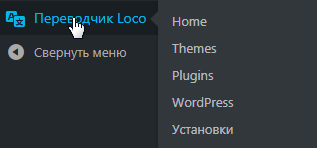
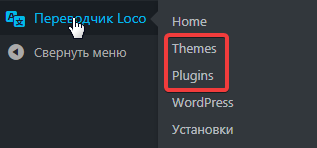
Как можно заметить, плагин позволяет делать перевод как темы, так и плагина.
Перевод темы
Будем делать перевод на примере англоязычной темы Experon .
Итак, в админ-панели переходим Переводчик Loco -> Themes.

Перед Вами открылся список всех тем, установленных на сайте. Выбираем Experon.
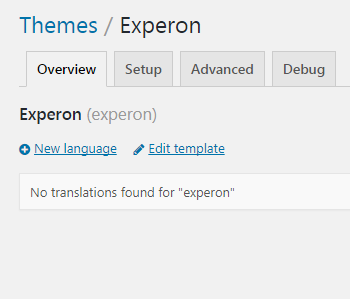
Как видно из рисунка, для нашей темы еще нет ни одного перевода. Итак, для создания файла перевода необходимо нажать New language. Далее в поле Choose a language следует выбрать русский язык, а в поле Choose a location отметить пункт System (в этом случае Ваш языковый файл сохранится, даже если Вы обновите тему).
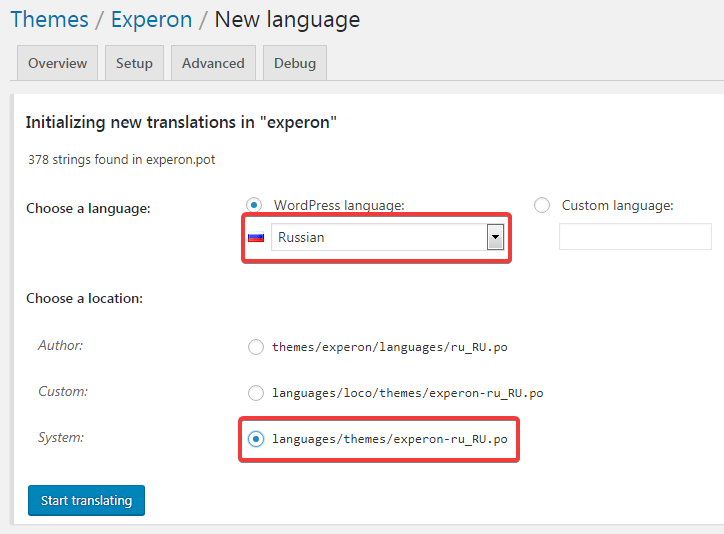
После нажатия кнопки Start translating Вы попадаете в редактор языкового файла.

Окно редактора разделено на 3 основных блока. В первом блоке имеется список всех текстовых ресурсов, которые используются в теме. Под ним располагается блок основного перевода (английского). Самый нижний — это русский перевод. В нем мы и будем вносить наши переводы. Итак, для начала в первом блоке нужно выбрать текстовую фразу, которую будем переводить. Пусть это будет “Sorry, we could not find the page you are looking for.” Дальше в блоке Russian translation вписываем уже эту переведенную текстовую фразу (можно воспользоваться Гугл-переводчиком ). В итоге должно получится так:

Дальше, выбирая следующую фразу, тоже вносим ее перевод. После перевода всего текста необходимо нажать кнопку Save. Чтобы проверить результат перевода в нашем примере, необходимо на сайте перейти на несуществующую страницу (например, site.ru/abcdefg).

Видео как быстро перевести шаблон
Перевод плагина
Действия по переводу плагина являются аналогичными. Чтобы попасть в список плагинов, необходимо в админ-панели перейти Переводчик Loco -> Plugins, выбрать нужный для перевода плагин и нажать New language. Далее аналогично выбираете русский язык и отмечаете System. После перевода всех текстовых блоков необходимо будет нажать кнопку Save.
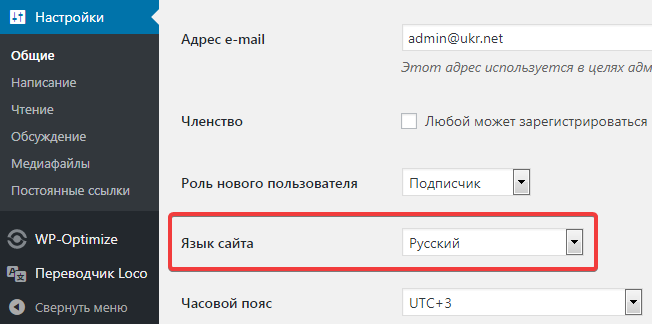
Важно. Для применения Ваших переводов необходимо, чтобы язык сайта был русским. Для этого в админ-панели следует перейти Настройки -> Общие и в пункте Язык сайта выбрать Русский.
Приложение Poedit
Перевод на основе существующего шаблона
Для перевода темы или плагина с помощью программы Poedit первым делом нужно ее скачать и установить. После установки приложения нам необходимо иметь языковый файл (на английском) со всеми текстовыми блоками. В нашем примере (тема Experon) файл перевода находится в каталоге темы:
/wp-content/themes/experon/languages/experon.pot
Языковые файлы обычно располагаются в подкаталоге languages основного каталога плагина или темы.
Если сайт находится уже на хостинге, то файл нужно будет скопировать себе на компьютер (например, через FileZilla ). В случае, если сайт находится локально, то для этого просто нужно будет указать его месторасположение.
Итак, после запуска программы Poedit, Вам будет предложено выбрать операцию:

Для начала перевода необходимо выбрать Создать новый перевод и указать на файл перевода (в нашем случае — это experon.pot). После нажатия клавиши Открыть, Вам будет предложено выбрать будущий язык перевода. Выбираем русский и нажимаем кнопку OK. В итоге Вы попадете в окно, в котором увидите уже знакомые 3 блока.
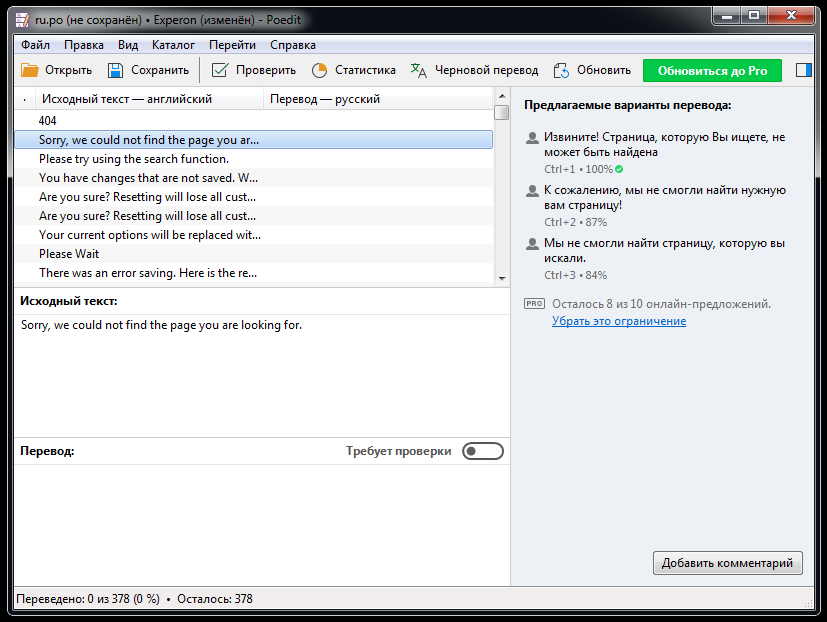
Будем переводить ту же фразу (“Sorry, we could not find the page you are looking for.”) Итак, вставив перевод в блоке Перевод:, должно получится следующее:
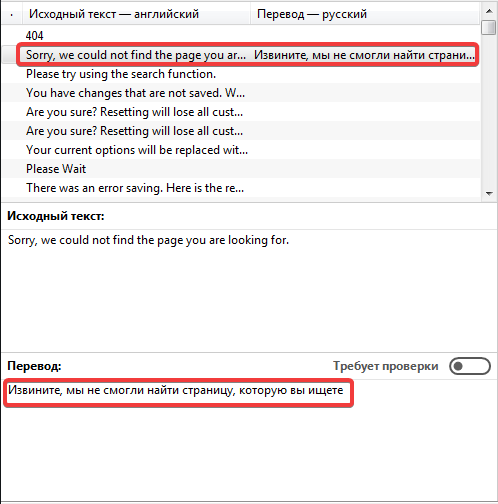
После вставки всех переведенных текстовых блоков необходимо нажать кнопку Сохранить. Программа предложит создать новый файл, предлагая дать ему название. Имя файла следует указать experon-ru_RU. Первая часть названия — это имя темы, а вторая — язык. Отметим, что важно придерживаться такой схемы, иначе перевод просто не будет работать.
В итоге было создано 2 файла:
experon-ru_RU.mo experon-ru_RU.po
Их нужно будет поместить в каталог
/wp-content/languages/themes
В результате Ваш перевод сохранится, даже если Вы обновите тему.
С переводом плагина ситуация аналогичная. Только эти 2 файла необходимо будет поместить в каталог
/wp-content/languages/plugins
Создание нового шаблона
Создание нового шаблона необходимо, если Вы, например, разрабатываете свою тему или плагин WordPress. Обычно в файлах исходного кода темы/плагина для дальнейших переводов используют специальные WordPress-функции, которые позволяют подставить строку перевода на необходимом языке. Так как файлов темы/плагина может быть довольно много, то выискивать все переводимые текстовые фразы будет сложно.
В итоге, переводя тему или плагин на тот или иной язык, Poedit самостоятельно сможет искать текстовые блоки для перевода. Для этого ему необходимо указать названия вышеуказанных WordPress-функций.
Рассмотрим создание нового шаблона перевода на примере темы. Для плагина все действия будут аналогичными.
Итак, для создания нового шаблона в программе Poedit нужно в меню Файл выбрать пункт Создать, и указать язык перевода. Дальше необходимо сохранить этот файл шаблона (обычно это /wp-content/themes/Ваша_тема/languages), нажав кнопку Сохранить и указав его имя (для русского языка оно должно быть ru_RU). Все, шаблон создан, и теперь можно переходить к его наполнению текстовыми фразами Вашей темы.

Далее программа предложит Вам два варианта дальнейшей работы. Необходимо выбрать последний, Извлечь из исходного кода. В итоге откроется окно, в котором на вкладке Папки с исходными файлами нужно указать путь к каталогу переводов Вашей темы.
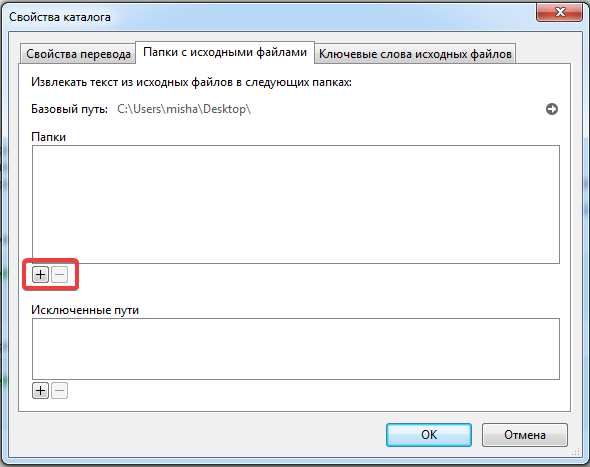
Далее необходимо добавить те самые ключевые слова (WordPress-функции), по которым программа будет искать строки для перевода.
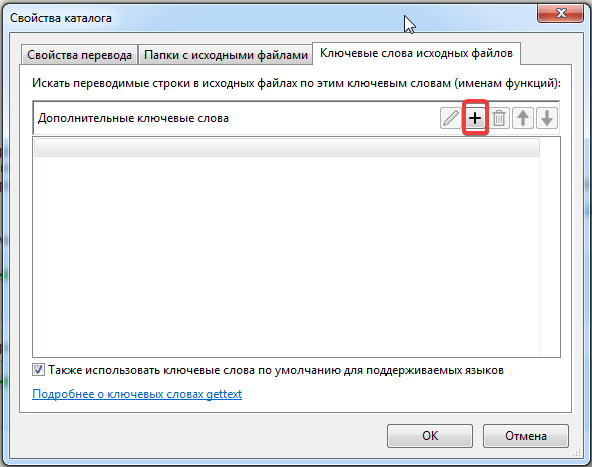
WordPress-функции для перевода:
- __
- _e
- _x
- _ex
- _n
- _nx
- esc_html__
- esc_html_e
- esc_html_x
- esc_attr__
- esc_attr_e
- esc_attr_x
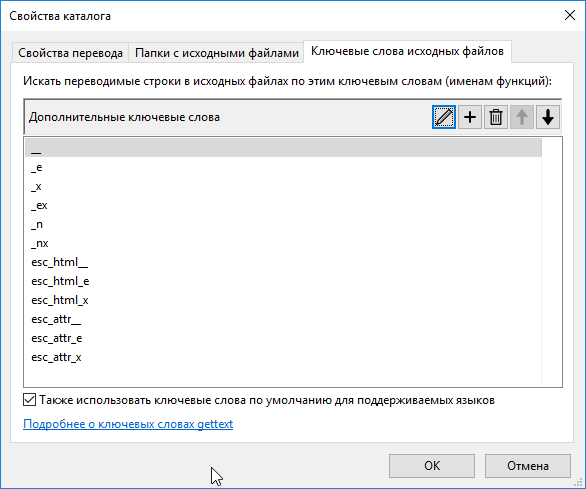
После сохранения всех изменений русский перевод для Вашей темы готов к использованию.
Ещё читайте: Перевод error establishing a database connection на русский язык. Что это за ошибка, и почему возникает.
Нажмите, пожалуйста, на одну из кнопок, чтобы узнать понравилась статья или нет.
Мне нравится 10
Если Вам понравилась статья — поделитесь с друзьями

Михаил Петров
Привет! Меня зовут Михаил Петров. Я копирайтер и занимаюсь этим с 2013 года. Скрупулезность и ответственность — моя фишка! Не могу делать как попало и добиваюсь, чтоб заказчик сказал минимум “неплохо”. За все время своей работы пришлось написать и отредактировать немало разной “текстовухи”, включая SEO-тексты, отзывы и прочую чушь. На сегодняшний день специализируюсь на написании информационных статей и руководств технического направления. Вижу смысл и светлое будущее в текстах для людей, а не для машин.
Материалы по теме


Задать вопрос Отменить ответ


2016—2023 © WPSchool.ru — Обучающий ресурс о WordPress, статьи, уроки, обучение и курсы.
Размещаемся на лучшем хостинге Beget ❤️ .
Этот сайт использует cookie для хранения данных. Продолжая использовать сайт, Вы даете свое согласие на работу с этими файлами. OK