
Как загрузить с ворда на эксель
Перенос данных из одного приложения в другое может быть трудной задачей, особенно если данные содержатся в текстовых документах. Если вы хотите перенести данные с Word в Excel, то вам понадобится следовать некоторым шагам, чтобы убедиться, что данные переносятся правильно и без ошибок.
Существует несколько способов переноса данных с Word в Excel, и один из самых простых — это использование функции «Копировать и Вставить». Выделите нужный текст в Word, нажмите правой кнопкой мыши и выберите опцию «Копировать». Затем откройте документ Excel и выберите ячейку, в которую вы хотите вставить данные. Щелкните правой кнопкой мыши и выберите опцию «Вставить». Теперь вы можете проверить, перенесены ли данные корректно.
Если данные в Word расположены в таблице, то их перенос можно упростить с помощью функции «Копировать таблицу» в Word и «Вставить таблицу» в Excel. Выделите таблицу в Word, щелкните правой кнопкой мыши и выберите опцию «Копировать таблицу». Затем откройте документ Excel и выберите ячейку, в которую вы хотите вставить таблицу. Щелкните правой кнопкой мыши и выберите опцию «Вставить таблицу». Теперь таблица будет перенесена в Excel со всеми значениями и форматированием.
Если данные в Word содержат сложные форматирования, такие как заголовки, списки, ссылки и т. д., то перенос данных может требовать некоторого дополнительного времени и усилий. В таком случае вам может потребоваться использовать функцию «Вставить специально» в Excel. Выделите нужные данные в Word, нажмите правой кнопкой мыши и выберите опцию «Копировать». Затем откройте документ Excel и выберите ячейку, в которую вы хотите вставить данные. Щелкните правой кнопкой мыши и выберите опцию «Вставить специально». В открывшемся окне выберите соответствующий формат и подтвердите вставку.
Перенос данных с Word в Excel может быть произведен несколькими способами, и выбор метода зависит от содержимого данных и их форматирования. Выберите наиболее удобный для вас способ и следуйте описанным выше шагам, чтобы успешно перенести данные без ошибок и потери информации.
Подготовка документов для переноса
Перед началом переноса данных из Word в Excel необходимо подготовить документы для работы. В этом разделе описаны несколько рекомендаций, которые помогут вам сделать процесс переноса более эффективным и удобным.
1. Откройте документ в Word и убедитесь, что весь текст сохранен без ошибок и проблем форматирования. Проверьте, что все заголовки, списки и таблицы выглядят так, как вы их задумывали.
2. Отформатируйте таблицы в документе используя стандартные инструменты Word. Убедитесь, что все данные расположены в таблицах и правильно выровнены. Разбейте длинные таблицы на несколько более коротких, для удобства переноса в Excel.
3. Внимательно проверьте, что формулы и ссылки в документе работают корректно. Убедитесь, что они указывают на правильные ячейки, и что все формулы имеют верные аргументы и знаки.
4. Перед переносом данных в Excel, сохраните документ в формате .docx или .doc. Это даст вам возможность сохранить все форматирование и структуру документа для дальнейшей обработки в Excel.
5. Если в документе есть картинки или графики, сохраните их отдельно в папке на вашем компьютере. В Excel, вы сможете затем добавить их обратно в таблицы, используя инструменты вставки изображений.
6. При необходимости, скопируйте дополнительные данные из других источников и добавьте их в ваш Word-документ. Убедитесь, что эти данные также отформатированы и готовы к переносу в Excel.
После завершения подготовки документов вы можете приступить к переносу данных из Word в Excel. Следуйте инструкции пошагово, чтобы точно скопировать и вставить данные из документа Word в Excel без ошибок и потери информации.
Открытие Excel и создание нового документа
При переносе данных из Word в Excel необходимо открыть программу Excel и создать новый документ, в который будут скопированы данные. Для этого можно выполнить следующие шаги:
- Найдите значок программы Excel на рабочем столе или в списке установленных программ и дважды щелкните на нем. Это запустит программу Excel.
- На главной странице программы в верхней части экрана найдите вкладку «Файл» и щелкните на ней, чтобы открыть выпадающее меню.
- В выпадающем меню выберите опцию «Создать» или «Новый». Это позволит создать новый документ Excel.
После выполнения этих шагов откроется новый документ Excel, готовый для работы с данными. Теперь можно приступать к переносу данных из документа Word в Excel, следуя указаниям в дальнейшей части статьи.
Подготовка источника данных Excel к слиянию в Word
Excel для Microsoft 365 Word для Microsoft 365 Excel для Microsoft 365 для Mac Word для Microsoft 365 для Mac Excel 2021 Word 2021 Excel 2021 для Mac Word 2021 для Mac Excel 2019 Word 2019 Excel 2019 для Mac Word 2019 для Mac Excel 2016 Word 2016 Excel 2016 для Mac Word 2016 для Mac Excel 2013 Word 2013 Excel 2010 Word 2010 Еще. Меньше
Вы создали список контактов и других данных, который хотите использовать для слияния в Word. Если в качестве источника данных используется таблица Excel, то достаточно подготовить данные для слияния. Но если источником данных является файл со значениями, разделенными табуляциями (TXT) или запятыми (CSV), сначала следует импортировать данные в Excel, а затем подготовить их для слияния.
Шаг 1. Настройка источника данных в Excel
Если вы используете электронную таблицу Excel в качестве источника данных для слияния в Word, пропустите этот шаг. Если источником данных является TXT- или CSV-файл, мастер импорта текста поможет вам отформатировать данные в Excel.
После импорта TXT- или CSV-файла перейдите к шагу 2.
Если вы используете Excel для Microsoft 365
- Откройте Excel.
- Щелкните Данные >Из текстового/CSV-файла.
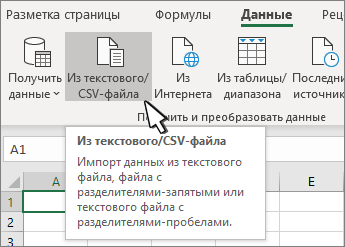
- Выберите нужный TXT- или CSV-файл и нажмите кнопку Импорт.
- В окне предварительного просмотра нажмите кнопкуПреобразование данных.
- Выберите столбец, содержащий почтовые индексы, или другой столбец, который нужно отформатировать.
- Выберите Преобразование >Тип данных: >Текст.
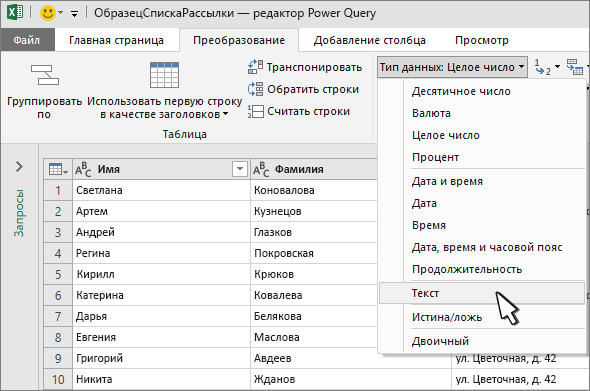
- Нажмите кнопку Заменить текущий.
- При необходимости повторите шаги 5–7.
- Выберите Закрыть и загрузить.
- Выберите Файл > Сохранить как и сохраните файл с другим именем.
Если вы используете Excel 2016
- Откройте Excel.
- Excel 2016 Выберите Данные >Получение внешних данных >Из текста.
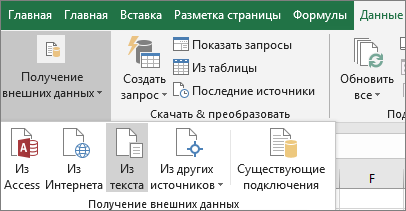
- Выберите нужный TXT- или CSV-файл и нажмите кнопку Импорт.
- В мастере импорта текста в области Тип исходных данных выберите С разделителями.
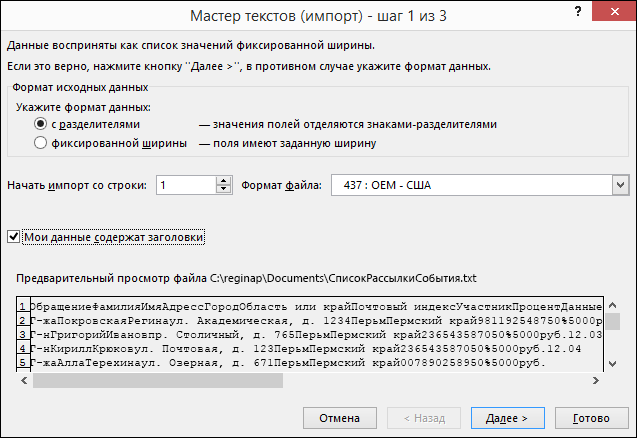
- При необходимости выберите элемент Мои данные содержат заголовки над областью Предварительный просмотр, а затем нажмите кнопку Далее.
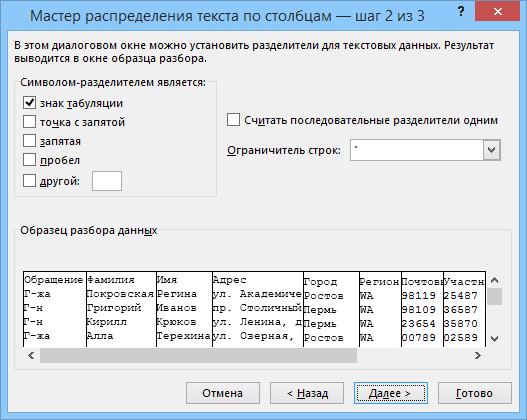
- В области Разделители установите нужный флажок (например, «знак табуляции» или «запятая») и нажмите кнопку Далее.
- В области Образец разбора данных выберите столбец, содержащий почтовые индексы, а затем в списке Формат данных столбца выберите Текстовый.
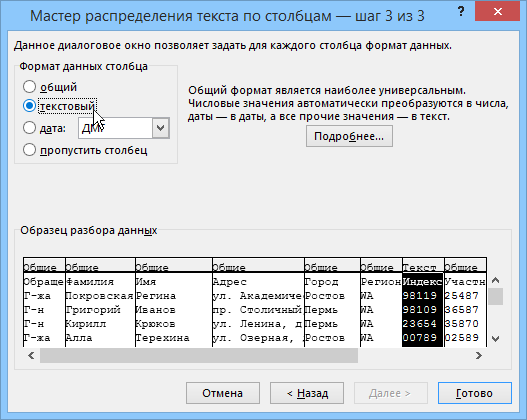
Примечание: Каждый раз, когда вы применяете формат («общий», «текстовый» или «дата») к столбцу, в его заголовке отображается имя формата.

Внимание: В диалоговом окне Импорт данных указывается адрес выбранной ячейки. Данные импортируются, начиная с этой ячейки.
Шаг 2. Подготовка источника данных
В источнике данных Excel, который вы хотите использовать в качестве списка рассылки в Word, проверьте правильность форматирования столбцов с числовыми данными. Например, примените нужный формат, такой как денежный.
При выборе процентного формата помните, что значения в ячейках будут умножены на 100. Если вы хотите избежать этого, отформатируйте столбец с процентными значениями как текст.
Отформатируйте значения почтовых индексов как текст, чтобы сохранить данные во время слияния. Если вы не сделали этого при импорте, выполните форматирование сейчас. Начальные нули, например в индексе 000399, удаляются при слиянии, если значения не отформатированы как текст.
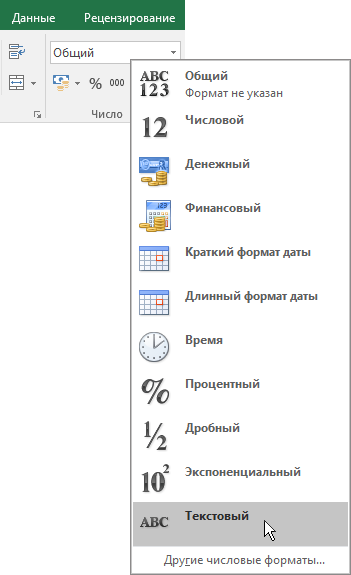
- Выберите столбец, содержащий почтовые индексы или другие данные, которые нужно отформатировать.
- На вкладке Главная в группе Число щелкните стрелку раскрывающегося списка Числовой формат и выберите нужное значение (например, «Текст»).
Не забудьте добавить нужный символ перед полем слияния или после него. Например, вот как будут выглядеть денежные и процентные значения, если опустить символы:
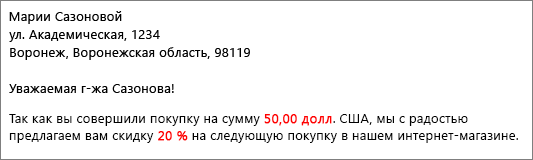
Если добавить символы, числа будут иметь смысл.

В документе слияния можно добавить символы до и после поля слияния следующим образом:

См. также
- Создание и отправка массовой рассылки, наклеек и конвертов с помощью слияния
- Слияние почты — бесплатное 10-минутное обучающее видео
Важным шагом при настройке слияния в Word является подготовка источника данных. Вы можете использовать существующий источник данных Excel или создать новый, импортировав файл, разделенный табуляциями (TXT) или запятыми (CSV). После настройки и подготовки источника данных можно выполнить слияние почты с помощью динамический обмен данными (DDE) с мастером слияния или вручную.
Шаг 1. Настройка и подготовка источника данных в Excel
Если у вас нет источника данных Excel для слияния, вы можете использовать список контактов или адресную книгу в TXT- или CSV-файле. Мастер импорта текста поможет вам извлечь данные из файла в Excel.
- Откройте Excel.
- На вкладке Данные выберите элемент Из тестового/CSV-файла.
- Выберите нужный TXT- или CSV-файл и нажмите кнопку Импорт.
- В мастере импорта текста в области Тип исходных данных выберите С разделителями.
- При необходимости установите флажок Мои данные содержат заголовки над областью Предварительный просмотр файла, а затем нажмите кнопку Далее.
- В разделе Разделители установите нужный флажок (например, «знак табуляции» или «запятая») и нажмите кнопку Далее.
Совет: В области Образец разбора данных вы можете увидеть, как результаты будут выглядеть в виде таблицы.
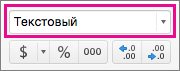
В области Образец разбора данных выберите столбец, содержащий почтовые индексы, а затем в списке Формат данных столбца выберите Текстовый.
- Доступны форматы Общий, Текстовый и Дата. Каждый раз, когда вы применяете формат данных к столбцу, в его заголовке отображается имя формата.
- Столбец, содержащий числовые данные, например процентные или денежные значения, можно отформатировать только после импорта файла. См. раздел «Форматирование числовых данных в Excel» ниже.
Внимание: В диалоговом окне Импорт данных указывается адрес выбранной ячейки. Данные импортируются, начиная с этой ячейки.
Форматирование числовых данных в Excel
Отформатируйте все числовые данные, например процентные или денежные значения, в новых и существующих источниках данных Excel, которые предполагается использовать при слиянии в Word. Чтобы сохранить числовые данные, которые вы отформатировали как процентные или денежные значения, при слиянии, следуйте инструкциям в разделе «Шаг 2. Слияние с помощью динамического обмена данными (DDE)».
В источнике данных Excel, который вы хотите использовать в качестве списка рассылки в Word, проверьте правильность форматирования столбцов с числовыми данными. Например, примените нужный формат, такой как денежный.
- Откройте источник данных Excel.
- Выберите столбец, который вы хотите отформатировать.
- На вкладке Главная в группе Число в щелкните стрелку раскрывающегося списка Числовой формат (Общий) и выберите нужное значение.
- При необходимости повторите шаги 2 и 3.
- После завершения нажмите кнопку Сохранить.
Шаг 2. Слияние с помощью динамический обмен данными (DDE)
Если в источнике данных Excel есть числа, отформатированные как процентные или денежные значения, они могут потерять форматирование во время слияния. Чтобы получить необходимый результат при слиянии и сохранить формат числовых данных в Excel, используйте DDE.

Примечание: Если вы решили не использовать DDE, выполните инструкции в статье Использование слияния для массовой рассылки сообщений электронной почты.
- Откройте Word и выберите Файл >Параметры >Дополнительно.
- В разделе Общие установите флажок Подтверждать преобразование формата файла при открытии.

- Нажмите кнопку ОК.
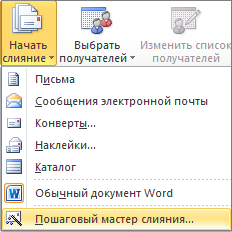
- На вкладке Рассылки щелкните Начать слияние >Пошаговый мастер слияния.
- В области Слияние в разделе Выбор получателей щелкните Использовать существующий список.
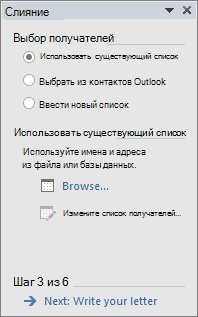
- В разделе Использовать существующий список нажмите кнопку Обзор и откройте отформатированную электронную таблицу.
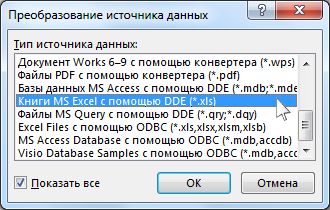
- В диалоговом окне Преобразование источника данных установите флажок Отобразить все, а затем выберите элемент Листы MS Excel с помощью DDE (*.xls) и нажмите кнопку ОК.
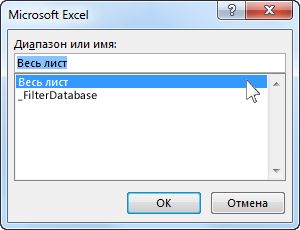
- В диалоговом окне Microsoft Excel выберите Весь лист и нажмите кнопку ОК.
- В диалоговом окне Получатели слияния нажмите кнопку ОК.
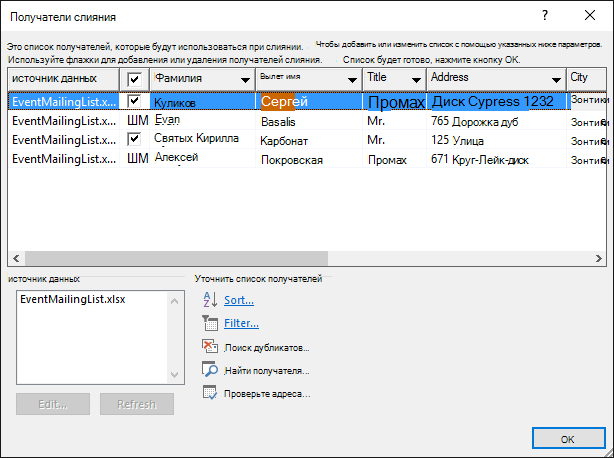
- Выполните слияние для создания писем, сообщений электронной почты, наклеек или конвертов.
Совет: Можно сделать так, чтобы при каждом открытии файла данных в Word не выводились запросы. После подключения к списку рассылки выберите Файл > Параметры > Дополнительно. В разделе Общие снимите флажок Подтверждать преобразование формата файла при открытии.
Если вы создали список контактов в электронной таблице Excel, отформатируйте все почтовые индексы как текст во избежание потери данных. Если вы импортируете контакты из TXT- или CSV-файла в новую электронную таблицу, мастер импорта текста поможет вам отформатировать данные.
Шаг 1. Настройка источника данных в Excel
Если вы уже используете электронную таблицу Excel в качестве источника данных для слияния в Word, перейдите к шагу 2 в этой статье. Если вы импортируете контакты, например контакты Gmail, из TXT- или CSV-файла, мастер импорта текста поможет вам отформатировать данные в Excel.
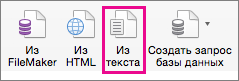
- Откройте Excel, а затем на вкладке Данные выберите Из текста.
- Щелкните нужный файл в формате CSV или TXT и выберите команду Получить данные.
- В мастере импорта текста нажмите кнопку Далее.
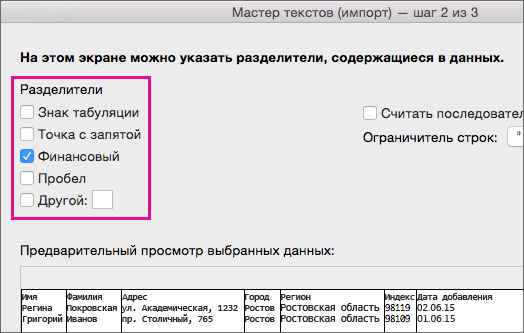
- В разделе Разделители установите флажок для соответствующего элемента, разделяющего данные (например, знака табуляции или запятой). Нажмите кнопку Далее.
Совет: В области Предварительный просмотр выбранных данных можно увидеть, как будут выглядеть результаты в виде таблицы.
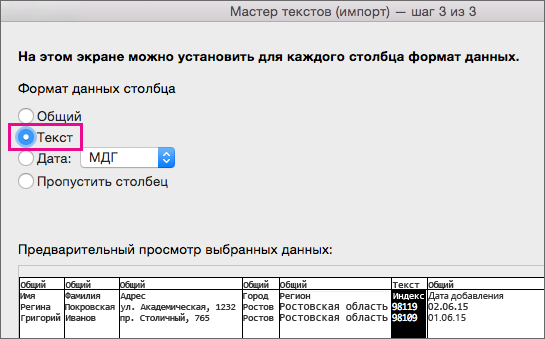
Примечание: Каждый раз, когда вы применяете формат данных к столбцу, в его заголовке отображается имя формата.
Примечание: Сохраните электронную таблицу с новым именем файла.
Шаг 2. Настройка формата числовых данных в электронной таблице Excel
Чтобы не потерять при слиянии нули в значениях почтовых индексов, отформатируйте столбец с индексами как текст.
- Откройте электронную таблицу и выберите столбец с почтовыми индексами.
- На вкладке Главная выберите в списке Формат пункт Текстовый.
Теперь вы можете использовать эти данные для слияния.
Конвертирование файлов Pages, Numbers и Keynote в файлы Microsoft Word, Excel, PowerPoint, PDF и другие форматы
Чтобы открыть файл Pages, Numbers или Keynote в Word, Excel или PowerPoint, сначала конвертируйте его в соответствующем приложении iWork. Конвертировать файлы можно на iPhone, iPad, Mac или онлайн на веб-сайте iCloud.com. При конвертировании файла создается его копия в новом формате. Исходный файл не удаляется.
Конвертирование файла Pages, Numbers или Keynote на iPhone, iPad или Mac

- Откройте файл, нажмите на панели инструментов кнопку «Поделиться» , а затем нажмите «Экспорт и отправка».
- Выберите требуемый формат:
- Чтобы конвертировать документ Pages в файл Word, выберите Word.
- Чтобы конвертировать электронную таблицу Numbers в файл Excel, выберите Excel.
- Чтобы конвертировать презентацию Keynote в файл PowerPoint, выберите PowerPoint.
- Также можно конвертировать в PDF и различные другие форматы файлов в зависимости от используемого приложения iWork.
- Чтобы сохранить конвертированный файл на своем устройстве или в iCloud Drive, выполните следующие действия.
- На iPhone или iPad нажмите «Сохранить в Файлы», а затем выберите местоположение.
- На компьютере Mac нажмите «Сохранить», а затем выберите местоположение.
- Чтобы поделиться конвертированным файлом, выполните следующие действия.
- На iPhone или iPad выберите способ отправки, например через приложения «Почта» или «Сообщения», а затем отправьте файл.
- На компьютере Mac нажмите «Отправить копию», выберите способ отправки, а затем отправьте файл.
Конвертирование файла Pages, Numbers или Keynote онлайн на веб-сайте iCloud.com
Приложения Pages, Numbers и Keynote для iCloud позволяют открывать и редактировать файлы в поддерживаемом браузере на компьютере Mac или компьютере с Windows, а также делиться ими.
- Выполните вход на веб-сайте iCloud.com с помощью идентификатора Apple ID. Если у вас нет устройства Apple, узнайте, как создать идентификатор Apple ID.
- Дважды нажмите Pages, Numbers или Keynote.
- В менеджере документов, электронных таблиц или презентаций нажмите кнопку «Еще»
 для файла, который необходимо конвертировать, а затем выберите пункт «Загрузить копию». Если файл открыт, нажмите кнопку «Еще»
  на панели инструментов и выберите пункт «Загрузить копию».
 - Выберите формат документа. Конвертированный файл загружается в папку загрузки браузера по умолчанию.
Конвертирование файлов Word, Excel или PowerPoint в Pages, Numbers или Keynote
Конвертировать файлы можно на iPhone, iPad, Mac или онлайн на веб-сайте iCloud.com. После конвертирования исходный файл не удаляется.
Конвертирование файлов Word, Excel или PowerPoint в файлы Pages, Numbers или Keynote на iPhone или iPad
- Откройте приложение iWork, для которого вы хотите конвертировать файл. Например, если вы хотите конвертировать документ Word в файл Pages, откройте приложение Pages.
- Найдите в менеджере документов, электронных таблиц или презентаций файл, который хотите конвертировать, а затем нажмите на этот файл. Если менеджер документов не отображается, нажмите кнопку «Назад» , а затем выберите файл, который нужно открыть.
Если файл недоступен для выбора, у него несовместимый формат, и вы не можете его открыть. Можно попробовать открыть файл в другом приложении iWork.
Конвертирование файлов Word, Excel или PowerPoint в файлы Pages, Numbers или Keynote на компьютере Mac
Вы можете конвертировать файл Word, Excel или PowerPoint в файл Pages, Numbers или Keynote через Finder или другое соответствующее приложение.
- В меню Finder щелкните файл, удерживая нажатой клавишу Control, выберите «Открыть с помощью», затем выберите Pages, Numbers или Keynote.
- В приложении Pages, Numbers или Keynote выберите «Файл» > «Открыть», выберите файл и нажмите «Открыть». Если файл недоступен для выбора, у него несовместимый формат.
При открытии файла вы можете получить сообщение о том, что шрифты отсутствуют или файл будет выглядеть по-другому. Могут также отображаться предупреждения при открытии документов, созданных в более ранних версиях приложения.
Конвертирование файлов Word, Excel или PowerPoint в файлы Pages, Numbers или Keynote для iCloud

- Выполните вход на веб-сайте iCloud.com с помощью идентификатора Apple ID. Если у вас нет устройства Apple, узнайте, как создать идентификатор Apple ID.
- Выберите приложение iWork, которое вы хотите открыть.
- Перетащите файл, который вы хотите открыть, в менеджер документов, электронных таблиц или презентаций в своем браузере. Или нажмите кнопку «Выгрузить» , выберите файл и нажмите «Выгрузить».
- Дважды нажмите файл.
Проверка совместимости файловых форматов
Приложения Pages, Numbers и Keynote совместимы с самыми разными типами файлов.
Совместимость файловых форматов в Pages
Вы можете конвертировать документы Pages в следующие типы файлов:
- Microsoft Word: Office Open XML (DOCX) 1
- EPUB (на iPhone, iPad и компьютере Mac)
- Rich Text Format (RTF/RTFD) (на iPhone, iPad и компьютере Mac)
- обычные текстовые файлы (TXT) (на iPhone, iPad и компьютере Mac)
- Pages ’09 (только на компьютере Mac) 2
- Изображение (JPEG, PNG или TIFF)
В приложении Pages на iPhone, iPad, компьютере Mac и на веб-сайте iCloud.com можно открыть следующие типы файлов:
- файлы любой версии Pages;
- Microsoft Word: Office Open XML (DOCX)
- Rich Text Format (RTF/RTFD)
- обычные текстовые файлы (TXT)
Совместимость файловых форматов в Numbers
Вы можете конвертировать электронные таблицы Numbers в следующие типы файлов:
- Microsoft Excel Office Open XML (XLSX) 1
- файлы CSV (разделенные запятыми значения).
- файлы с разделением табуляцией (TSV) (на iPhone, iPad и компьютере Mac)
- Numbers ’09 (только на компьютере Mac)
В приложении Numbers на iPhone, iPad, компьютере Mac и на веб-сайте iCloud.com можно открыть следующие типы файлов:
- файлы Numbers любой версии;
- Microsoft Excel Office Open XML (XLSX)
- файлы CSV (разделенные запятыми значения).
- текстовые файлы с разделением табуляцией или с полями фиксированной ширины.
Совместимость файловых форматов в Keynote
Презентации Keynote можно конвертировать в следующие типы файлов:
- Microsoft PowerPoint Office Open XML (PPTX) 1
- изображение (JPEG, PNG или TIFF) (на iPhone, iPad и компьютере Mac)
- анимированный файл GIF (на iPhone, iPad и компьютере Mac)
- фильм (MOV) (на iPhone, iPad и компьютере Mac) в формате Apple ProRes или HEVC
- фильм (M4V) (только на компьютере Mac) в формате H.264
- Keynote ’09 (только на компьютере Mac)
- HTML (только на компьютере Mac)
В приложении Keynote на iPhone, iPad, компьютере Mac и на веб-сайте iCloud.com можно открыть следующие типы файлов:
- файлы любой версии Keynote;
- Microsoft PowerPoint: Office Open XML (PPTX)
1. Если вам требуется экспорт в устаревшем формате файлов Microsoft Office, например DOC, XLS или PPT, вы можете выбрать современный формат XML, а затем открыть файл в соответствующем приложении Office для экспорта в нужном формате.
2. Если необходимо конвертировать документ Pages в формат, совместимый с версией Pages ’09, узнайте больше об изменениях, связанных с экспортом в iWork ’09.
Информация о продуктах, произведенных не компанией Apple, или о независимых веб-сайтах, неподконтрольных и не тестируемых компанией Apple, не носит рекомендательного или одобрительного характера. Компания Apple не несет никакой ответственности за выбор, функциональность и использование веб-сайтов или продукции сторонних производителей. Компания Apple также не несет ответственности за точность или достоверность данных, размещенных на веб-сайтах сторонних производителей. Обратитесь к поставщику за дополнительной информацией.
Exceltip
Блог о программе Microsoft Excel: приемы, хитрости, секреты, трюки
14 способов вставки Excel, о которых вы должны знать
Опубликовано 24.03.2013 Автор Ренат Лотфуллин
Вставка или Ctrl+V, пожалуй, самый эффективный инструмент доступный нам. Но как хорошо вы владеете им? Знаете ли вы, что есть как минимум 14 различных способов вставки данных в листах Ecxel? Удивлены? Тогда читаем этот пост, чтобы стать пэйст-мастером.
Данный пост состоит из 2 частей:
— Основные приемы вставки
— Вставка с помощью обработки данных
1. Вставить значения
Если вы хотите просто вставить значения с ячеек, последовательно нажимайте клавиши Я, М и З, удерживая при этом клавишу Alt, и в конце нажмите клавишу ввода. Это бывает необходимо, когда вам нужно избавиться от форматирования и работать только с данными.
Начиная с Excel 2010, функция вставки значений отображается во всплывающем меню при нажатии правой клавишей мыши
2. Вставить форматы
Нравиться этот чудный формат, который сделал ваш коллега? Но у вас нет времени, чтобы так же оформить свою таблицу. Не беспокойтесь, вы можете вставить форматы (включая условное форматирование) из любой скопированной ячейки. Удерживая клавишу Alt, последовательно нажимайте Я, М, Ф, Ф, Ф и в конце нажмите клавишу Ввода.
Те же самые действия можно произвести с помощью меньшего количества операций, воспользовавшись меню, которое выпадает при нажатии правой кнопки мыши (начиная с Excel 2010).
3. Вставить формулы
Иногда возникает необходимость скопировать несколько формул в новый диапазон. Для этого, удерживая клавишу Alt, последовательно нажимаем Я, М, Ф и в конце нажмите клавишу Ввода. Вы можете достичь того же эффекта, путем перетаскивания ячейки, содержащей формулу, в новый диапазон, если диапазон находится рядом.
4. Вставить проверку данных
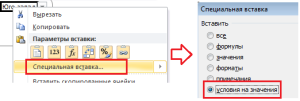
Хотите скопировать только проверку значений, без содержимого и форматов ячейки. Для этого копируете ячейку, в котором присутствует проверка условий, щелкаете правой кнопкой мыши на ячейку, куда хотите скопировать данные. Выбираете Специальная вставка -> Условия на значения.
5. Скопировать ширину столбцов с других ячеек
Вашему боссу понравилась, созданная вами, табличка по отслеживанию покупок и он попросил создать еще одну, для отслеживания продаж. В новой таблице вы хотите сохранить ширину столбцов. Для этого вам нет необходимости измерять каждый столбец первой таблицы, а просто скопировать их и с помощью специальной вставки задать «Ширина столбцов».
6. Берем комментарии и вставляем в другом месте
Чтобы сократить количество перепечатываний, комментарии тоже можно вставлять копипейстом. Для этого необходимо воспользоваться специальной вставкой и указать «Вставить примечания»
7. И конечно, вставляем все подряд
В этом нам помогут сочетания клавиш Ctrl+V или Alt+Я+М или клавиша вставки на панели инструментов.
Вставка с помощью обработки данных
8. Вставка с дополнительной математической операцией
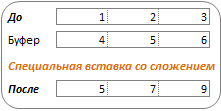
К примеру, у вас имеется строка 1 со значениями 1, 2, 3, и строка 2 со значениями 4, 5, 6. И вам необходимо сложить обе строки, чтобы получить 5, 7, 9. Для этого копируем первую строку, жмем правой кнопкой мыши по строке 2, выбираем Специальная вставка, ставим переключатель на «Сложить» и жмем ОК.
Те же самые операции необходимо будет проделать, если вам требуется вычесть, умножить или разделить данные. Отличием будет, установка переключателя на нужной нам операции.

9. Вставка с учетом пустых ячеек
Если у вас имеется диапазон ячеек, в котором присутствуют пустые ячейки и необходимо вставить их другой диапазон, но при этом, чтобы пустые ячейки были проигнорированы.
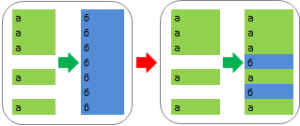
В диалоговом окне «Специальная вставка» установите галку «Пропускать пустые ячейки»
10. Транспонированная вставка
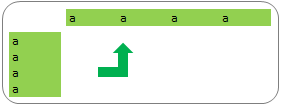
К примеру, у вас имеется колонка со списком значений, и вам требуется переместить (скопировать) данные в строку (т.е. вставить их поперек). Как бы вы это сделали? Ну конечно, вам следует воспользоваться специальной вставкой и в диалоговом окне установить галку «Транспонировать». Либо воспользоваться сочетанием клавиш Alt+Я, М и А.
Эта операция позволит транспонировать скопированные значения прежде, чем вставит. Таким образом, Excel преобразует строки в столбцы и, наоборот, столбцы в строки.
11. Вставить ссылку на оригинальную ячейку
Если вы хотите создать ссылки на оригинальные ячейки, вместо копипэйстинга значений, этот вариант, то, что вам нужно. Воспользуйтесь специальной вставкой, как примерах выше, и вместо кнопки «ОК» , нажмите «Вставить связь». Либо воспользуйтесь сочетанием клавиш Alt+Я, М и Ь, что создаст автоматическую ссылку на скопированный диапазон ячеек.
12. Вставить текст с разбивкой по столбцам
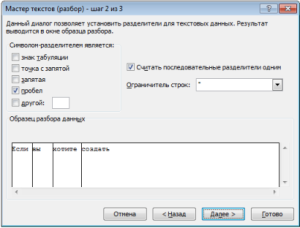
Эта опция полезна, когда вы вставляете данные извне. Например, если вы хотите вставить несколько строчек этого блога на лист Excel, но при этом каждое слово было в отдельном столбце. Для этого копируем текст (Ctrl+C), переходим на лист Excel и вставляем данные (Ctrl+V). У меня, по умолчанию, программа вставила строку с текстом в одну ячейку. Теперь необходимо проделать небольшой финт ушами. Идем во вкладку «Данные» -> «Текст по столбцам» и настраиваем мастер текстов. На первом шаге указываем формат данных – «с разделителями», жмем «Далее», устанавливаем символ-разделитель — «Пробел» и «Готово». Текст, который, мы вставили в одну ячейку разбился по столбцам. Таким образом мы указали программе, как бы мы хотели воспринимать текстовые данные.
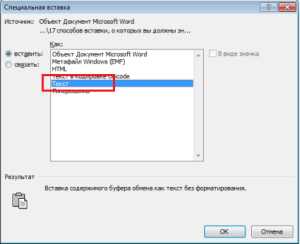
Теперь, во время последующих вставок текста, кликаем правой кнопкой по ячейке, куда вы хотите вставить текст, выбираем «Специальная вставка» -> «Текст» -> «ОК». Excel разбил нашу строку на столбцы, что нам и требовалось.
13. Импорт данных из интернета
Если вы хотите импортировать данные с интернета в реальном времени, вы можете воспользоваться веб-запросами Excel. Это мощный инструмент, который позволяет извлекать данные из сети (или сетевых ресурсов) и отображает их в виде электронной таблицы. Узнать больше об импорте данных вы можете прочитав статью о веб запросах Excel.
14. Какой ваш любимый способ вставки?
Есть еще много других скрытых способов вставки, таких как вставка XML-данных, изображений, объектов, файлов и т.д. Но мне интересно, какими интересными приемами вставки пользуетесь вы. Напишите, какой ваш любимый способ вставки?
Вам также могут быть интересны следующие статьи
- Как отфильтровать список элементов из длинного-длинного списка
- Импорт данных с Excel книги, находящейся на веб-сайте
- Повторяющиеся значения в Excel — найти, выделить или удалить дубликаты в Excel
- Формулы массивов в Excel — синтаксис формул массивов и массивов констант
- SkyDrive Excel или Как организовать одновременную работу нескольких людей в одном файле
- Именованные диапазоны в Excel — несколько трюков использования
- Гиперссылка в Excel — создание, изменение и удаление
- Инструмент Найти и заменить в Excel
- Поиск и выделение конкретных значений
- Проверка данных с помощью выпадающего списка в ячейке