
�� Как запускать Perl-скрипты в командной строке Linux
Называйте их древними, но Perl-скрипты по-прежнему являются отличным способом автоматизации различных задач сисадмина.
Если вы новичок и задаетесь вопросом, как запускать Perl-скрипты в терминале Linux, просто используйте эту команду:
perl script.plЭто сработает, даже если файл скрипта не имеет разрешения на выполнение.
Вы также можете запустить его как скрипт bash:
./script.plНо чтобы это сработало, файл должен иметь разрешение на выполнение, а скрипт должен начинаться с хэшбанга:
#!/usr/bin/perlЕсли синтаксис правильный и Perl установлен в вашей системе, вы сможете легко выполнять скрипты Perl.
Как узнать, установлен ли Perl в вашей системе?
Используйте эту команду, и если вы увидите информацию о версии, значит, все в порядке.
perl --version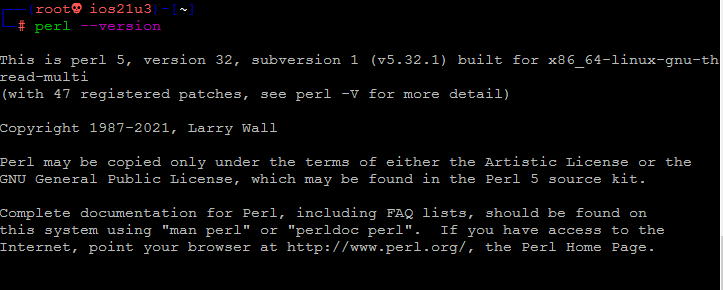
Если ваша система выдает ошибку типа “Perl command not found”, используйте менеджер пакетов вашей системы для ее установки.
Существуют и другие способы использования Perl в Linux.
Вы можете написать Perl-скрипт прямо в терминале и сразу же запустить его, даже не сохраняя.
Давайте посмотрим на это немного подробнее.
Выполнение скриптов Perl из файлов
Это рекомендуемый способ создания и выполнения Perl-скриптов.
Вы сохраняете скрипты и можете использовать их в IDE, например, Eclipse, если скрипт сложный или является частью большого Perl-проекта.
Файл Perl не обязательно должен иметь какое-либо расширение, но расширение “.pl” является хорошей практикой.
Создайте новый файл с помощью команды touch следующим образом:
touch my_file.plНедавно созданный файл будет пустым, я буду использовать редактор Nano для изменения пустого файла.
nano my_file.plМой пример скрипт выглядит следующим образом:
#!/usr/bin/perl print "Enter your name: "; $name=; print "Hello, $ . you will soon be a Perl addict!"; print "\n";Сохраните и выйдите из редактора Nano с помощью клавиш Ctrl+X.
Не нужно давать скрипту разрешение на выполнение.
Используйте его следующим образом:
perl my_file.plВы также можете дать скрипту разрешение на выполнение и запустить его следующим образом:
./my_file.plНо если ваша цель – просто проверить синтаксис Perl, вам не нужно создавать и сохранять скрипты.
Выполнение однострочной команды Perl на Linux
Это быстрый метод для быстрой проверки синтаксиса Perl.
Чтобы выполнить команду Perl, вам нужно просто следовать заданному синтаксису:
perl -e
Вам просто нужно обратить внимание на кавычки в оболочке bash.
perl -e 'print "Hello world!\n";'Вы можете передать несколько строк с помощью нескольких опций -e.
Однако существует лучший способ записи нескольких строк кода Perl без сохранения их в файл.
Выполнение команд Perl без сохранения их в файле
Этот метод немного похож на то, что вы видели выше, но он менее сложен.
Запустите приглашение Perl с заданной командой:
perlЗатем напишите нужный скрипт.
Как только вы закончите писать, вы должны нажать CTRL + D, чтобы показать подсказку End of File (EOF).
Скрипт Perl будет выполнен сразу после нажатия Ctrl+D.
Например, я хочу запустить следующий скрипт:
print "Enter your name: "; $name=; print "Hello, $ . you will soon be a Perl addict!"; print "\n";Этот простой скрипт должен принимать ввод от пользователя (в данном случае имя) и возвращать что-то вроде этого:
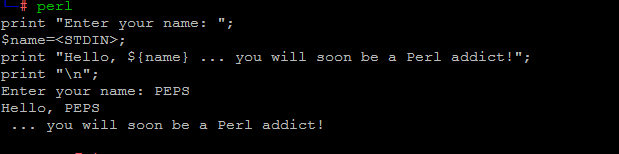
Заключение
Как видите, выполнение скриптов Perl нп Linux мало чем отличается от выполнения скриптов оболочки bash.
Perl – мощный язык скриптов, и хотя Python набирает популярность, опытные сисадмины по-прежнему используют его для сложных сценариев.
- �� Как установить Perl-модули на Linux
- �� Как конвертировать JSON в CSV с помощью шелла Linux / Unix
- �� Как преобразовать текстовые файлы в верхний или нижний регистр
- �� Как найти версию пакета в системах Linux
itisgood
previous post
⚙️ Какие бывают предложения ( офферы ) в арбитраже траффика
�� Как настроить постоянный DNS-резолвер
You may also like
Как пополнить Steam из России в 2024 году
�� Как установить Flask на Kali Linux и.
�� Как скачать предстоящую прямую трансляцию YouTube с.
�� С помощью rsstail можно получить список последних.
�� Как настроить базовый DHCP-сервер
�� Как расширить или увеличить размер диска виртуальной.
�� Как определить точку монтирования для конкретного файла.
�� Копирование файлов на Linux с помощью строки.
�� Как отобразить содержимое каталога, отсортированное по времени
�� Настройка уведомлений по электронной почте для отчетов.
Leave a Comment Cancel Reply
• Свежие записи
- Как правильно продать iPhone
- �� Переключение пользователя в образе или контейнере Docker
- �� Автоматический вход в Docker реджестри скриптом Bash
- Как пополнить Steam из России в 2024 году
- �� Как установить Flask на Kali Linux и Ubuntu
- �� Как очищать кэш APT после каждой операции
- Чем покорил пользователей Apple MacBook Air?
- �� Как скачать предстоящую прямую трансляцию YouTube с помощью простого инструмента.
- �� С помощью rsstail можно получить список последних видеозаписей на канале YouTube
- �� Использование подстановки команд в оболочке Bash
• Категории
• Теги
• itsecforu.ru

• Страны посетителей
IT is good
1. Обзор В этом руководстве мы узнаем, как переключать пользователей в образе или контейнере Docker. 2. Почему мы переключаем пользователей? Механизм пользователей и…
1. Обзор Docker произвел революцию в способах развертывания и управления программным обеспечением. Он позволяет легко упаковывать приложения в контейнеры и последовательно запускать их…
В век стремительного технологического развития видеоигры стали неотъемлемой частью нашей повседневной жизни, преобразившись из простого развлечения в настоящую форму искусства. В этом цифровом…
Запуск фреймворка Python Flask API Если вам нужен быстрый и легкий API, обратитесь к Flask. Flask – популярный микровебфреймворк, написанный на языке Python,…
Как автоматически очищать кэш APT после каждой операции. Удалять каждый файл из кэша APT после каждого выполнения dpkg. $ sudo tee /etc/apt/apt.conf.d/00_disable-cache-directories
Как запустить pl файл в linux
Добрый день! Простите за глупый вопрос, но я полный новичок. Скачала себе эмулятор VMware Workstation. Положила на жесткий диск, разархивировала архив tar. Теперь в инструкции написано, что надо запустить скрипт vmware-install.pl. Но он у меня не запускается! Открывается окошко «Открыть с помощью». Подскажите, что делать! Как запускать такие скрипты.

Re: Запуск скрипта с расширением .pl

Re: Запуск скрипта с расширением .pl
Убедись что у тебя установлен perl. Команда whereis perl выдаст что-то вроде вт этого: perl: /usr/bin/perl /usr/man/man1/perl.1.gz /usr/share/man/man1/perl.1.gz /usr/bin/perl — путь к интерпретатору языка perl.
это если перл устаовлен, если его нет, то вылезет только perl: [пустая строка]
How to execute a PL file in Linux?
I have a vmware-install.pl file that I need to execute. I double click it but Linux will open it in a text editor for editing. How to execute this file? Can it be done from GUI?
In file’s properties says «allow executing file as program».
I have Fedora 18.
Update:
I managed to open the console and navigated to my folder. I have poked:
the last line says:
vmware-install.pl command not found.
but ‘ls’ lists the file there.
3 Answers 3
Run this instead:
The ./ refers to the current directory.
If you run it without ./ , Linux will look for a program called vmware-install.pl in your executable path, but the current directory is never in the path by default (for security reasons).
«How to execute a PL file in Linux?»
A PL file in Linux (filename ending with .pl) is very likely a Perl-program. So run it with perl like this:
Как выполнить файл PL в Linux?
У меня есть файл vmware-install.pl, который мне нужно выполнить. Я дважды щелкаю по нему, но Linux откроет его в текстовом редакторе для редактирования. Как выполнить этот файл? Это можно сделать из графического интерфейса?
В свойствах файла написано «разрешить запуск файла как программы».
У меня есть Fedora 18.
Обновить:
Мне удалось открыть консоль и перейти к моей папке. Я ткнул:
последняя строка говорит:
но ‘ls’ выводит список файлов там .
3 ответа 3
Запустите это вместо:
./ относится к текущему каталогу.
Если вы запустите его без ./ , Linux будет искать программу vmware-install.pl в вашем пути к исполняемому файлу, но текущий каталог по умолчанию никогда не находится в пути (по соображениям безопасности).
Из графического интерфейса:
«Как выполнить файл PL в Linux?»
PL-файл в Linux (имя файла заканчивается на .pl), скорее всего, является Perl-программой. Так что запустите его с помощью Perl следующим образом:
Вступление:

Сценарии Perl — еще один мощный метод выполнения сложных программ с минимальными усилиями. Люди, которые хорошо разбираются в программировании на C и C ++, прекрасно ладят с Perl из-за его близкого сходства с этими языками. В этой статье мы научим вас методу создания вашего первого Perl-скрипта и его запуска в Debian 10.
Метод создания Perl-скрипта в Debian 10:
Чтобы создать простой сценарий Perl в Debian 10, вам необходимо выполнить три основных шага:
Шаг №1: Проверка версии Perl:
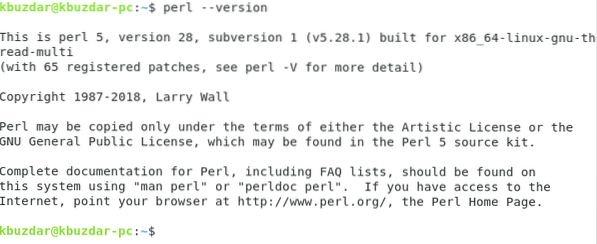
Убедитесь, что в вашей системе Debian 10 установлен Perl. Вы можете сделать это, просто проверив версию Perl, выполнив следующую команду в своем терминале:
Если Perl уже был установлен в вашей системе, то выполнение вышеупомянутой команды отобразит версию Perl, установленную в вашей системе Debian 10, как показано на изображении ниже:
Шаг № 2: Обеспечение наличия интерпретатора Perl:
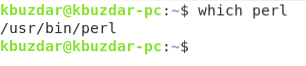
Поскольку для каждого языка сценариев требуется интерпретатор, который может помочь в выполнении программ, созданных на этом языке, вам также необходимо убедиться, что интерпретатор Perl установлен в вашей системе или нет. Вы можете проверить это, выполнив следующую команду в своем терминале:

Выполнение этой команды покажет вам путь к двоичному файлу Perl, как показано на изображении ниже:
Однако, если вы также хотите проверить путь к исходному файлу и страницам руководства Perl вместе с двоичным файлом для дополнительной уверенности, вы можете запустить следующую команду в своем терминале:

Результат выполнения команды «whereis» показан на изображении ниже:

Шаг № 3: Создание сценария Perl в Debian 10:
После того, как вы убедились, что Perl и соответствующий ему интерпретатор присутствуют в вашей системе Debian 10, наступает очередь создания Perl-скрипта. Сценарий Perl можно удобно создать, выполнив следующую команду в вашем терминале:
sudo nano MyFirstPerlScript.pl
Любой другой текстовый редактор также может использоваться для той же цели вместо редактора nano, однако мы использовали этот редактор исключительно потому, что он является текстовым редактором по умолчанию в системах Linux. Более того, у вас может быть любое имя для вашего Perl-скрипта, за которым должен следовать .расширение pl.

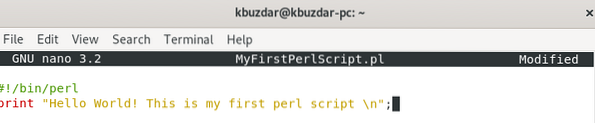
Когда вы запустите эту команду, в редакторе nano откроется пустой файл сценария Perl. Вам просто нужно ввести следующий скрипт в свой файл. Первая строка этого скрипта — «#!/ bin / perl », в котором явно указано, что следующий сценарий является сценарием Perl. Затем мы просто напечатали фиктивное сообщение, используя команду «print». После ввода этого Perl-скрипта в свой файл вы должны сохранить его и выйти из редактора, нажав Ctrl + X.
Способы запуска сценария Perl в Debian 10:
Вы можете запустить сценарий Perl, используя любой из двух методов, перечисленных ниже:
Метод №1: Использование команды «chmod» для установки разрешений на выполнение:
Для этого метода вы сначала должны установить разрешения на выполнение для вашего Perl-скрипта, после чего вы, наконец, можете запустить его. Подробности обоих этих шагов перечислены ниже:
Шаг № 1: Установка разрешений на выполнение:
Вы должны сделать скрипт Perl, который вы только что создали, исполняемым, выполнив следующую команду в вашем терминале:
sudo chmod + x MyFirstPearlScript.pl

Шаг № 2: Запуск сценария Perl:
После создания исполняемого файла сценария Perl вы можете запустить его, выполнив следующую команду в своем терминале:

Запуск этого сценария покажет вам его вывод на терминале, как показано на изображении ниже:

Метод № 2: Использование команды «perl»:
Этот метод — более простой обходной путь для запуска сценария Perl в Debian 10. Это потому, что вам не нужно устанавливать какие-либо разрешения на выполнение, вы можете просто сразу запустить свой Perl-скрипт.
Вы можете запустить свой Perl-скрипт, выполнив следующую команду в своем терминале:

Запуск этого сценария покажет вам его вывод на терминале, как показано на изображении ниже:

Заключение:
Выполняя процедуры создания и запуска сценария Perl, описанные в этой статье, вы можете значительно облегчить себе жизнь, автоматизируя часто возникающие задачи с помощью сценариев Perl. Эта статья просто научит вас базовому методу создания и запуска простого Perl-скрипта. Как только вам удастся это изучить, вы сможете использовать сценарии Perl для решения множества других программно сложных проблем.
Игры 
Игры 
Игры 
Свежие статьи об операционных системах. Множество интересных гайдов и полезных советов. Почувствуйте себя своим в мире современных технологий
Related posts:
- Как добавить контакт на главный экран iphone
- Как отменить действие макроса excel
- Как отменить отправку электронного письма в mail
- Вставить на английском как будет на компьютере
Как запустить pl файл в linux
Расширение pl обычно используется для сценариев Perl. Убедитесь, что файл исполняемый (chmod + x vmware-install.pl) затем запустите ./vmware-install.pl или sudo vmware-install.pl, если вы не находитесь в привилегированной оболочке. Если есть правильно написанная строка she-bang, она запустит сценарий. Если нет, попробуйте sudo perl vmware-install.pl.
Как открыть файл PL?
- Зайдите в проводник Windows.
- Найдите файл с расширением *. суффикс pl.
- Щелкните его правой кнопкой мыши и откройте контекстное меню.
- Выберите «Открыть с помощью» (это может быть просто «Открыть…» с эллипсом после него…
- Внизу диалогового окна есть флажок (что-то вроде открытия всех расширений с помощью этой программы).
Что такое файл .sh?
A скрипт текстовый файл, содержащий последовательность команд для операционной системы UNIX. Он называется сценарием оболочки, потому что он объединяет последовательность команд, которые в противном случае нужно было бы вводить на клавиатуре по одной за раз, в один сценарий.
Как мне отредактировать PL-файл в Linux?
Отредактируйте файл с помощью vim:
- Откройте файл в vim с помощью команды «vim». …
- Введите «/», а затем имя значения, которое вы хотите отредактировать, и нажмите Enter для поиска значения в файле. …
- Введите «i», чтобы войти в режим вставки.
- Измените значение, которое вы хотите изменить, с помощью клавиш со стрелками на клавиатуре.
Что такое perl в Linux?
Perl это язык программирования, который можно использовать для выполнения сложных или громоздких задач в командной строке.. Perl по умолчанию включен в большинство дистрибутивов GNU / Linux. Обычно Perl вызывается с помощью текстового редактора для записи файла и передачи его в программу Perl.
Как запустить сценарий PL в Ubuntu?
Выполните следующие шаги, чтобы установить Perl и запустить сценарий Perl в вашей системе Ubuntu:
- Шаг 1. Обновите вашу систему. …
- Шаг 2. Установите Perl в Ubuntu 20.04. …
- Шаг 3. Проверьте установку Perl. …
- Шаг 4. Проверьте установленную версию Perl. …
- Шаг 5. Запустите свой первый Perl-скрипт в Ubuntu 20.04.
Как работают сценарии bash?
Сценарий Bash — это простой текстовый файл, содержащий серию of команды. Эти команды представляют собой смесь команд, которые мы обычно вводим сами в командной строке (например, ls или cp), и команд, которые мы могли бы вводить в командной строке, но, как правило, не стали бы (вы обнаружите их на следующих нескольких страницах. ).
Как запустить Perl в Linux?
Есть много способов запустить Perl-скрипты в Linux:
- Запустите команду «perl» со сценарием Perl, включенным в командную строку. …
- Выполните команду «perl» со сценарием Perl, полученным из стандартного входного потока. …
- Запустите команду «perl» со сценарием Perl, предоставленным в файле. …
- Запускайте файлы сценариев Perl как команды.
Как запустить сценарий Perl?
в верхней части вашего Perl-скрипта пометьте скрипт как исполняемый с помощью команды UNIX chmod и выполните Perl-программу, просто введите его имя в приглашении UNIX.
Вступление:
Сценарии Perl — еще один мощный метод выполнения сложных программ с минимальными усилиями. Люди, которые хорошо разбираются в программировании на C и C ++, прекрасно ладят с Perl из-за его близкого сходства с этими языками. В этой статье мы научим вас методу создания вашего первого Perl-скрипта и его запуска в Debian 10.
Метод создания Perl-скрипта в Debian 10:
Чтобы создать простой сценарий Perl в Debian 10, вам необходимо выполнить три основных шага:
Шаг №1: Проверка версии Perl:
Убедитесь, что в вашей системе Debian 10 установлен Perl. Вы можете сделать это, просто проверив версию Perl, выполнив следующую команду в своем терминале:
Если Perl уже был установлен в вашей системе, то выполнение вышеупомянутой команды отобразит версию Perl, установленную в вашей системе Debian 10, как показано на изображении ниже:
Шаг № 2: Обеспечение наличия интерпретатора Perl:
Поскольку для каждого языка сценариев требуется интерпретатор, который может помочь в выполнении программ, созданных на этом языке, вам также необходимо убедиться, что интерпретатор Perl установлен в вашей системе или нет. Вы можете проверить это, выполнив следующую команду в своем терминале:
Выполнение этой команды покажет вам путь к двоичному файлу Perl, как показано на изображении ниже:
Однако, если вы также хотите проверить путь к исходному файлу и страницам руководства Perl вместе с двоичным файлом для дополнительной уверенности, вы можете запустить следующую команду в своем терминале:
Результат выполнения команды «whereis» показан на изображении ниже:
Шаг № 3: Создание сценария Perl в Debian 10:
После того, как вы убедились, что Perl и соответствующий ему интерпретатор присутствуют в вашей системе Debian 10, наступает очередь создания Perl-скрипта. Сценарий Perl можно удобно создать, выполнив следующую команду в вашем терминале:
sudo nano MyFirstPerlScript.pl
Любой другой текстовый редактор также может использоваться для той же цели вместо редактора nano, однако мы использовали этот редактор исключительно потому, что он является текстовым редактором по умолчанию в системах Linux. Более того, у вас может быть любое имя для вашего Perl-скрипта, за которым должен следовать .расширение pl.
Когда вы запустите эту команду, в редакторе nano откроется пустой файл сценария Perl. Вам просто нужно ввести следующий скрипт в свой файл. Первая строка этого скрипта — «#!/ bin / perl », в котором явно указано, что следующий сценарий является сценарием Perl. Затем мы просто напечатали фиктивное сообщение, используя команду «print». После ввода этого Perl-скрипта в свой файл вы должны сохранить его и выйти из редактора, нажав Ctrl + X.
Способы запуска сценария Perl в Debian 10:
Вы можете запустить сценарий Perl, используя любой из двух методов, перечисленных ниже:
Метод №1: Использование команды «chmod» для установки разрешений на выполнение:
Для этого метода вы сначала должны установить разрешения на выполнение для вашего Perl-скрипта, после чего вы, наконец, можете запустить его. Подробности обоих этих шагов перечислены ниже:
Шаг № 1: Установка разрешений на выполнение:
Вы должны сделать скрипт Perl, который вы только что создали, исполняемым, выполнив следующую команду в вашем терминале:
sudo chmod + x MyFirstPearlScript.pl
Шаг № 2: Запуск сценария Perl:
После создания исполняемого файла сценария Perl вы можете запустить его, выполнив следующую команду в своем терминале:
Запуск этого сценария покажет вам его вывод на терминале, как показано на изображении ниже:
Метод № 2: Использование команды «perl»:
Этот метод — более простой обходной путь для запуска сценария Perl в Debian 10. Это потому, что вам не нужно устанавливать какие-либо разрешения на выполнение, вы можете просто сразу запустить свой Perl-скрипт.
Вы можете запустить свой Perl-скрипт, выполнив следующую команду в своем терминале:
Запуск этого сценария покажет вам его вывод на терминале, как показано на изображении ниже:
Заключение:
Выполняя процедуры создания и запуска сценария Perl, описанные в этой статье, вы можете значительно облегчить себе жизнь, автоматизируя часто возникающие задачи с помощью сценариев Perl. Эта статья просто научит вас базовому методу создания и запуска простого Perl-скрипта. Как только вам удастся это изучить, вы сможете использовать сценарии Perl для решения множества других программно сложных проблем.
Игры
Похожие публикации:
- Как в вебинаре показать презентацию
- Как узнать версию альт линукс
- Что значит сбой дескриптора устройства
- Что можно сделать по ссылке стоп лист в журнале событий
Vmware install pl как запустить в linux
У меня есть файл vmware-install.pl, который мне нужно выполнить. Я дважды щелкаю по нему, но Linux откроет его в текстовом редакторе для редактирования. Как выполнить этот файл? Это можно сделать из графического интерфейса?
В свойствах файла написано «разрешить запуск файла как программы».
У меня есть Fedora 18.
Обновить:
Мне удалось открыть консоль и перейти к моей папке. Я ткнул:
последняя строка говорит:
но ‘ls’ выводит список файлов там .
3 ответа 3
Запустите это вместо:
./ относится к текущему каталогу.
Если вы запустите его без ./ , Linux будет искать программу vmware-install.pl в вашем пути к исполняемому файлу, но текущий каталог по умолчанию никогда не находится в пути (по соображениям безопасности).
Из графического интерфейса:
«Как выполнить файл PL в Linux?»
PL-файл в Linux (имя файла заканчивается на .pl), скорее всего, является Perl-программой. Так что запустите его с помощью Perl следующим образом:
Как установить VMware Tools на Ubuntu 20.04 | 18.04 LTS
В этом руководстве мы покажем вам, как установить VMware Tools в Ubuntu 20.04 | 18.04 LTS. Для тех из вас, кто не знал, VMware — это зрелое и стабильное решение для виртуализации, которое позволяет запускать несколько изолированных операционных систем на одной машине. При использовании VMware в качестве гипервизора важно установить VMware Tools в гостевой системе, чтобы повысить производительность виртуальной машины. Пакет инструментов VMware не только повышает производительность виртуальной машины, но и улучшает взаимодействие между гостевой и хост-операционной системой. Инструменты VMware добавляют поддержку общих папок, буфера обмена, функций перетаскивания. Это также позволяет синхронизировать время между хост-системой и гостевой операционной системой.
В этой статье предполагается, что у вас есть хотя бы базовые знания Linux, вы знаете, как использовать оболочку, и, что наиболее важно, вы размещаете свой сайт на собственном VPS. Установка довольно проста и предполагает, что вы работаете с учетной записью root, в противном случае вам может потребоваться добавить sudo к командам для получения привилегий root. Я покажу вам пошаговую установку VMware Tools на сервере Ubuntu 18.04 (Bionic Beaver).
Установите VMware Tools на Ubuntu 20.04 | 18.04 LTS Bionic Beaver
Шаг 1. Сначала убедитесь, что все ваши системные пакеты обновлены, выполнив следующие команды apt в терминале.
Шаг 2. Установка VMware Tools в Ubuntu 18.04.
- Установите VMware Tools с помощью Open VM Tools
Если вы используете Ubuntu Desktop, для установки VMware Tools выполните:
- Установите VMware Tools из образа ISO
Сама VMware рекомендует использовать Ubuntu. Но по какой-то причине, если вы хотите установить пакет VMware Tools, поставляемый с VMware, выполните следующие действия: open — vm — tools
1. Щелкните правой кнопкой мыши виртуальную машину и выберите «Установить инструменты VMware».
2. Откройте терминал и смонтируйте образ ISO в каталог / mnt:
3.Переместитесь в и извлеките пакет VMware Tools в каталог / tmp: / mnt
4. Перейдите в и выполните сценарий vmware-install.pl: /tmp/ vmware — tools — distrib /
5. Ответьте на вопросы конфигурации на экране соответствующим образом.
Поздравления! Вы успешно установили VMware . Благодарим за использование этого руководства по установке VMware Tools в системе Ubuntu 18.04 LTS Bionic Beaver. Для получения дополнительной помощи или полезной информации мы рекомендуем вам посетить официальный сайт VMware .
Установка VMwareTools на Ubuntu
Для того чтобы гостевая система полноценно работала, просто жизненно необходимо установить комплект специализированных приложений и драйверов под названием VMwareTools. Это даст вам возможность выключения и перезагрузки гостевой ОС, которой может быть Windows, Linux, FreeBSD или Solaris, прямо из интерфейса программы VMware. Вы сможете отправлять сигналы heartbeat на сервер VSphere. При работе из консоли Windows вы будете управлять курсором и разрешением экрана. Сможете синхронизировать время между гостевой ОС и гипервизором. Утилита включает в себя наборы драйверов, возможность копировать и вставлять файлы и многое другое.
На операционной системе Windows операция по установке этой утилиты не вызовет неудобства. Там всё предельно просто и понятно. Но с установкой VMwareTools на ОС семейства Linux может справиться не каждый начинающий администратор. В этой статье мы расскажем вам, как установить VMwareTools на Ubuntu. В зависимости от дистрибутива Linux существует несколько методов установки этой утилиты. Мы рассмотрим ту, которая подойдёт для Ubuntu.
Первый способ
Итак, приступим. Для начала нам нужно войти в систему пользователем, у которого имеются привилегии sudo. На этом этапе нам нужно будет обновить все компоненты нашей системы и перезагрузить её. Для этого прописываем команду:
sudo apt-get update &&sudo apt-get dist-upgrade
sudo shutdown -r now
После чего нам нужно будет установить Linux Header, прописав для этого команду:
sudo apt-get update &&sudo apt-get install build-essential linux-headers-$(uname -r)
После этого нужно смонтировать диск с утилитой VMTools и распаковать архив:
sudo mount /dev/cdrom/mnt
sudo tar xvfz /mnt/VMwareTools-*.tar.gz -C /tmp/
Теперь надо запустить установку, пишем:
Все значения нужно оставить по умолчанию, просто нажимая во время установки Enter. После того как установка утилиты VMTools закончится, нужно перезагрузить вашу систему, для этого пропишем:
Это был первый способ установки этой утилиты.
Второй способ установки проще, чем показанный выше
Для начала нам всё также нужно установить драйверы или VMWareTools для Ubuntu. Для этого нажмите в строке меню, которая расположена сверху на Virtual Machine. Если вы сделали всё правильно, то будет предупреждение о том, что вы подключили CD-Rom образ. Нажмите на кнопку «Install». После этого на вашем рабочем столе должна появиться иконка под названием VMwareTools с картинкой диска. Если же диск не открылся самостоятельно, просто откройте его двойным щелчком по иконке образа. После открытия вы увидите файл под названием VMWareTools-*****.tar.gz (Вместо звёздочек там будут цифры. Название может быть другим или измениться после обновления). Перенесите этот файл на рабочий стол и откройте его, а, точнее, разархивируйте содержимое папки. После этого должен появиться файл под названием VMWare-Tools-Distrib, его нужно будет перетащить на рабочий стол. Возможно, это займёт какое-то время.
Следующим шагом откройте утилиту под названием Terminal, найти которую вы сможете в Приложения — Стандартные.
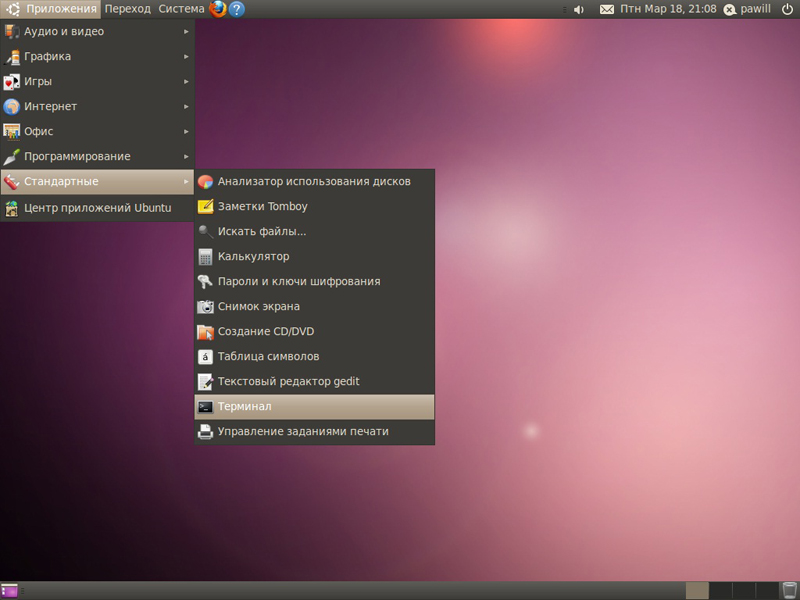
После того как оно откроется, перенесите папку, которую разархивировали, на рабочий стол в окно терминала. Изменится командная строка. В ней появится вот такая строка:
С помощью стрелок на вашей клавиатуре переместите курсор перед:
и напишите там cd. Это должно будет выглядеть вот так:
(username— это имя пользователя, вместо него будет ваше имя). Теперь можете нажать Return или Enter.
Следующим шагом вам нужно набрать команду:
После этой операции Терминал может потребовать от вас ввести пароль администратора.
Далее, на все появляющиеся предупреждения нажимайте Enter.
После того как установка завершится, вам потребуется перезагрузить Ubuntu. Это спокойно можно сделать прямо из Терминала, для это просто пропишите sudoreboot.
После того как перезагрузка пройдёт, можете переместить папку VMWareTools в корзину и наслаждаться своей новой виртуальной операционной системой!
Способ третий: самый простой и быстрый среди всех способов
Итак, для начала просто пишем:
Как вы уже поняли из названия ключа, конфигуратор не будет ничего у вас спрашивать, а просто оставит всё по умолчанию.
На этом всё. Пишите в комментариях, какой из способов вам помог. Всем удачи!
Похожие публикации:
- Как восстановить пароль apple id если нет доступа к номеру телефона
- Как скрыть друзей в одноклассниках от друзей
- Как удалить приложение с телефона самсунг галакси
- Не загружается спор на алиэкспресс почему