
Установка macOS на Mac
Установим macOS на любой актуальный MacBook, iMac, Mac mini и Pro. После установки подберём нужный софт и настроим систему под ваши потребности.
На каком устройстве нужно установить macOS?
Установка macOS
Как это обычно происходит?
- Тестируем основные компоненты компьютера и подбираем актуальную версию macOS
- Согласуем всё, что касается новой системы: настройки, программы, безопасность. Делаем свою работу
- По окончании мы тщательно проверяем каждое приложение и вручаем вам готовый продукт!
Какие версии macOS устанавливаем?
High Sierra
Sierra
El Capitan
Yosemite
Mavericks
Mountain Lion
Lion
Snow Leopard
Стоимость услуг по установке и настройке macOS
На дому или в офисе
В сервисном центре
Цены указаны в рублях за услуги в сервисном центре без учёта стоимости лицензий и запчастей
— такая услуга может быть оказана удалённо через интернет дешевле на 15%!
Диагностика
Перед установкой системы мы проверим, чтобы ничто не помешало нам сделать это идеально!
от 5 минут
Установка macOS
Для iMac, MacBook, Mac Pro или mini
В виртуальную машину на любой компьютер
Настройка macOS
Установка основных программ
Минимальный набор программ для работы и развлечений
Набор программ «Full»
Установка программ для работы, развлечений, обработки документов, а так же установка анти-баннера против баннерной рекламы
Дополнительные услуги
Поддержка macOS MacBook и iMac
Последнюю актуальную версию macOS Sierra поддерживают MacBook и iMac конца 2009 года выпуска, а так же все модели Mac mini и Pro, начиная с середины 2010 года. Можно установить и предыдущие версии macOS, вроде El Capitan, Yosemite, Mavericks, но чтобы иметь последние обновления и поддержку новейшего программного обеспечения необходимо использовать именно Sierra.
macOS Mountain Lion, Lion и Snow Leopard обычно устанавливаются на модели, потерявшие актуальность. Это чревато проблемами безопасности и ограничениями в использовании нового ПО, поэтому мы рекомендуем обратить внимание на нашу услугу Upgrade.
Windows?
Некоторые устаревшие модели Mac уже не поддерживают какую-либо актуальную версию macOS, в следствие чего программы, вроде Google Chrome, не работают. Как ни странно вторую жизнь в такие компьютеры вдохнёт ОС Windows 7. Эта операционная система до сих пор поддерживает подавляющее большинство нового ПО и довольно сносно работает на «подуставших» Mac.
Вопросы-ответы
Задайте вопрос эксперту и получите развёрнутый ответ в течение 30 минут
Добрый день! Аймак 24 дюйма 2007 год! Последнее обновление 10.7.5 Lion. Какова стоимость установки обновления?
Добрый. 10.11 El Capital — последняя система для вашего iMac, установка и настройка обойдётся в 2500 рублей.
Такой вопрос. Мак версия 10.12.6 2013 года. Возможно ли на нем принимать звонки и перекидывать изображение на ТВ приставку ?
Добрый день, есть iMac, MacBook, MacMini, Mac Pro все эти устройства выпускаются с 2006 года по настоящее время. 10.12.6 это версия MacOS. TV приставки выпускают десятки производителей. Информации недостаточно, уточните модель Mac, год выпуска, о каких звонках идёт речь, что за приставка.
Аир 2013 года, версия прошивки 10.12.6 Обычные звонки, когда звонят на телефон можно с ноута ответить. Эпл Тв приставка 4 поколения-последняя прошивка.
Насколько я понял речь идёт о MacBook Air, да на вашем устройстве можно настроить FaceTime. Общий доступ на Apple TV 4K также можно настроить, но перед настройкой лучше обновить MacOS до версии 10.14.
Добрый день. Сбросили Macbook (середина 2011 г.) до заводских настроек при продаже, естественно откатилось и ПО до 10.7.5 Lion. При попытке скачать новое ПО с официального сайта — выдаёт ошибку, либо в appstore пишет, что нужно более новое ПО, чтобы скачать это обновление. Замкнутый круг. Возникает вопрос, возможно ли обновить ПО до более новой версии по типу Sierra?
Доброе утро, да можно обновить с внешнего носителя информации MacBook до 10.13 High Sierra. Lion 10.7 старая система, ее поддержка закончилась, поэтому система не обновляется.
Добрый! Есть старый imac 2006 года, Mac OS X 10.5.8., 2.16 ГГц intel core 2 duo, оперативка 2.5 Гб DDR2 — возможно ли какую другую операционную систему поставить ? Посвежее .
Здравствуйте, на iMac 2006 максимум можно установить, MAC OS X 10.7, но у этой системы поддержка тоже закончилась, поэтому нет смысла ее устанавливать. Оптимальный вариант это установить Windows 7 через BootCamp, перед установкой желательно увеличить объём оперативной памяти до 4 Гб и лучше установить SSD вместо HDD. После такого апгрейда пользоваться iMac 2006 на Windows 7 будет достаточно комфортно. Обращайтесь, может и проапгрейдить, и Windows установить.
Здравствуйте. Есть старый мак мини 2011 года, mac os 10.7.7, intel core i5 — возможно ли установить новое ПО до mac os сиера
Здравствуйте, да, на него можно установить H Sierra.
здравствуйте. мой мак мини 2011 года версия mac os lion, intel core i5 , oперативная память 4 гб. возможно ли установить mac os Catalina
Здравствуйте, Каталину можно поставить, но только через патч. Если хотите чтобы работал стабильно и быстро нужно ставить H Sierra.
Здравствуйте, а macbook pro 15 late 2013 поддерживает монтерей?
Здравствуйте, Bigsur последняя официальная система для вашего Масбоок, но Catalina на нем работает быстрее.
Какая версия macOS может работать на моем Mac?
Хотите знать, какие версии macOS или Mac OS X могут работать на вашем Mac? Наша программа проверки совместимости с macOS покажет вам, какие компьютеры Mac поддерживают различные версии macOS и Mac OS X, чтобы вы могли определить, какую macOS вы должны использовать на своем Mac.
Какие операционные системы Mac могут работать на моем Mac?
Apple выпускает новую версию операционной системы Mac почти каждый год, но она поддерживает не все Mac. С каждым годом все больше и больше компьютеров Mac уходят на второй план, не имея возможности обновиться, чтобы воспользоваться новейшими функциями. Читайте дальше, чтобы узнать, какие компьютеры Mac поддерживаются каждой версией операционной системы Mac.
Но это может быть не просто желание узнать, может ли ваш Mac работать с новейшей операционной системой. Некоторые люди захотят узнать, можно ли понизить версию своего Mac до более старой версии macOS. В этом случае они могут захотеть узнать, какую самую старую macOS они могут запустить.
Программы для Windows, мобильные приложения, игры — ВСЁ БЕСПЛАТНО, в нашем закрытом телеграмм канале — Подписывайтесь:)
Официально операционная система, которая была доступна на этом Mac на момент его покупки, является самой старой версией macOS, которая может работать на этом Mac. Вполне вероятно, что более старая ОС не будет включать в себя необходимые драйверы для оборудования вашего нового Mac. По этой причине маловероятно, что вы сможете установить более старую версию macOS на новый Mac, но вы можете посмотреть, как установить старые версии macOS или OS X, чтобы узнать, что это возможно. Вы также не сможете запускать более старые версии macOS на компьютерах Mac M1.
У нас есть полный список всех различных версий macOS и Mac OS X здесь.
Не знаете, какой у вас Mac? Прочтите нашу статью о том, как идентифицировать ваш Mac.
Может ли ваш Mac запустить Monterey? Узнайте ниже…
Примечание. В каждом случае указанный ниже год — это год, когда был представлен Mac — вы могли, например, купить MacBook 2016 года в начале 2017 года, но это все еще MacBook 2016 года. Это важно иметь в виду, если вы хотите запустить более старую версию macOS на Mac. Компьютеры Mac, как правило, несовместимы с более старыми версиями macOS, чем та, с которой они поставлялись.
Монтерей совместимость
macOS Monterey стала доступна для загрузки в понедельник, 25 октября 2021 г. Вот как можно обновить macOS.
Следующие компьютеры Mac совместимы с macOS Monterey:
- Модели MacBook начала 2016 года или позже
- Модели MacBook Air начала 2015 года или позже
- Модели MacBook Pro начала 2015 года или позже
- Модели Mac mini 2014 года выпуска или новее
- iMac 2015 года выпуска или новее
- iMac Pro (2017 г. и новее)
- Модели Mac Pro конца 2013 года и позже
- Студия Mac
Совместимость с Биг Сур
Big Sur — это версия macOS, которая появилась на некоторых компьютерах Mac в ноябре 2020 года. Вот список компьютеров Mac, на которых может работать macOS Big Sur:
- Модели MacBook начала 2015 года или позже
- Модели MacBook Air 2013 года выпуска или новее
- Модели MacBook Pro 2013 года выпуска или новее
- Модели Mac mini 2014 года выпуска или новее
- iMac 2014 года выпуска или новее
- iMac Pro (все модели)
- Модели Mac Pro 2013 и 2019 годов выпуска.
Каталина совместимость
Catalina появилась в октябре 2019 года и может работать на следующих компьютерах Mac:
- Макбук (с 2015 по 2017 год)
- MacBook Air (с середины 2012 по 2019 год)
- MacBook Pro (середина 2012–2019 гг.)
- Mac mini (с конца 2012 г. по конец 2018 г.)
- iMac (конец 2012–2019 гг.)
- iMac Pro (все модели)
- Модели Mac Pro 2013 года выпуска.
Обратите внимание, что компьютеры Mac серии M1 не смогут работать с Catalina или более ранними версиями.

M1 Mac не может быть понижен до версии Big Sur.
Совместимость с Мохаве
Mojave появился в сентябре 2018 года и может работать на следующих компьютерах Mac:
- MacBook (с начала 2015 по 2017 год)
- MacBook Air (с середины 2012 по 2017 год, потому что это такая же модель, как и модель 2015 года)
- MacBook Pro (середина 2012–2018 гг.)
- Mac mini (с конца 2012 г. по конец 2018 г.)
- iMac (конец 2012 г. – середина 2017 г.)
- iMac Pro (все модели)
- Mac Pro (конец 2013 г., а также модели середины 2010 г. и середины 2012 г. с рекомендуемым графическим процессором с поддержкой Metal)
Совместимость с High Sierra
High Sierra вышла в сентябре 2017 года и может работать на следующих компьютерах Mac:
- MacBook (конец 2009–2017 гг.)
- MacBook Air (с конца 2010 по 2017 год, то же, что и модель 2015 года)
- MacBook Pro (с середины 2010 по 2017 год)
- Mac mini (середина 2010–2014 гг.)
- iMac (конец 2009 г. – середина 2017 г.)
- Mac Pro (середина 2010 и 2013 гг.)
Сьерра-совместимость
Sierra вышла в сентябре 2016 года и может работать на следующих компьютерах Mac:
- MacBook (конец 2009–2017 гг.)
- MacBook Air (с конца 2010 по 2017 год, то же, что и модель 2015 года)
- MacBook Pro (середина 2010–2015 гг.)
- Mac mini (середина 2010–2014 гг.)
- iMac (конец 2009–2015 гг.)
- Mac Pro (середина 2010 и 2013 гг.)
Эль-Капитан совместимость
El Capitan появился в сентябре 2015 года и может работать на следующих компьютерах Mac:
- MacBook (с начала 2015 по 2017 год)
- MacBook (конец 2008–2010 гг.)
- MacBook Air (конец 2008 г. – начало 2015 г.)
- MacBook Pro (середина/конец 2007 г. – начало 2015 г.)
- Mac mini (с начала 2009 г. по 2014 г.)
- iMac (с середины 2007 г. до середины 2015 г.)
- Мак Про (2008, 2010, 2013)
Йосемитская совместимость
Yosemite появился в октябре 2014 года и может работать на следующих компьютерах Mac:
- MacBook (конец 2008–2010 гг.)
- MacBook Air (конец 2008 г. – середина 2013 г.)
- MacBook Pro (13 дюймов, середина 2009 г. – середина 2014 г.)
- MacBook Pro (15 дюймов, середина/конец 2007 г. – середина 2014 г.)
- MacBook Pro (17 дюймов, конец 2007–2011 гг.)
- Mac mini (с начала 2009 г. по 2012 г.)
- iMac (с середины 2007 г. по середину 2014 г.)
- Mac Pro (2008 и 2010 гг.)
Совместимость с Маверикс
Mavericks появился в октябре 2013 года и может работать на следующих компьютерах Mac:
- MacBook (конец 2008–2010 гг.)
- MacBook Air (конец 2008 г. – середина 2013 г.)
- MacBook Pro (середина 2007 г. – начало 2013 г.)
- Xserve (начало 2009 г.)
- Mac mini (с начала 2009 г. по 2012 г.)
- iMac (середина 2007 г. – начало 2013 г.)
- Mac Pro (начало 2008 и 2010 гг.)
Горный лев совместимость
Mountain Lion, последняя из «кошачьих» версий macOS, запущенная в июле 2012 года и может работать на следующих компьютерах Mac:
- MacBook (конец 2008–2010 гг.)
- MacBook Air (конец 2008 г. – середина 2012 г.)
- MacBook Pro (середина/конец 2007 г. – середина 2012 г.)
- Mac mini (с начала 2009 г. по 2011 г.)
- iMac (с середины 2007 по 2011 год)
- Mac Pro (начало 2008 и 2010 гг.)
Хотите знать, как долго Apple будет поддерживать ваш Mac? Читайте: Как долго работают Mac?
Программы для Windows, мобильные приложения, игры — ВСЁ БЕСПЛАТНО, в нашем закрытом телеграмм канале — Подписывайтесь:)
Кому стоит установить macOS Big Sur? Опыт использования
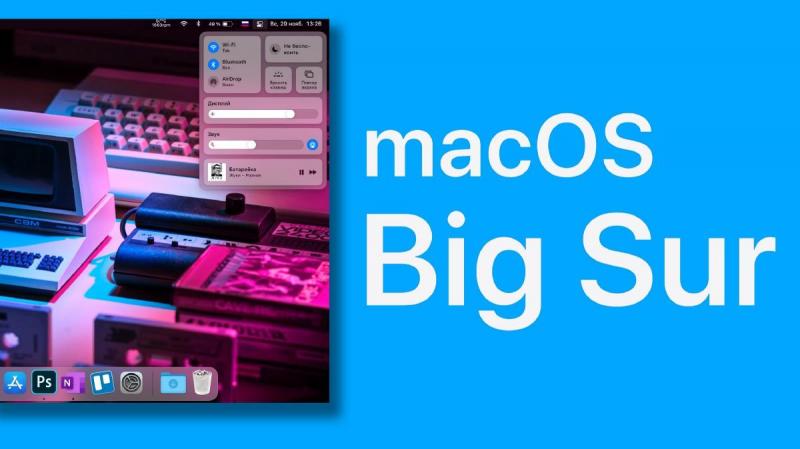
Я протестировал тестовую и стабильную сборку Big Sur на MacBook Pro 13 2020 года и до сих пор не могу однозначно рекомендовать ее к установке. Некоторые недостатки тестовых версий «починили», а некоторые до сих пор нет. Например, не работает одна из ключевых фишек — автоматическое переключение AirPods.
Сейчас я подробно пройдусь по основным изменениям новой ОС, которые ухудшили или улучшили моё взаимодействие с Mac. Среди них: обновлённый Handoff, уведомления, Safari, «Пункт управления», новый дизайн и прочие изменения.
Но сперва перечислю Mac, которые получили обновление:
•MacBook — 2015 и позже.
•MacBook Air — 2013 и позже.
•MacBook Pro — 2013 и позже.
•Mac mini — 2014 и позже.
•iMac — 2014 и позже.
•iMac Pro — 2017 и позже.
•Mac Pro — 2013 и позже.
Иконки: ближе к мобильным девайсам
Практически первое, на что обращаешь внимание, это иконки. В Big Sur они стали унифицированными в плане формы и стилистики оформления: закруглённые края, традиционные для иконок мобильных приложений, и добавление теней к логотипам.
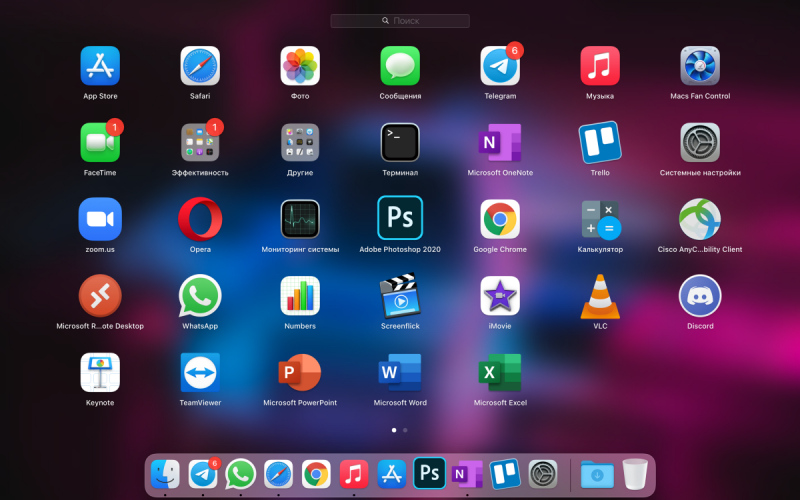
Ещё не все разработчики подстроились под новый стиль иконок. А вот Google Chrome уже в тренде
Старые, действительно объёмные иконки были перекроены под новую стилистику и стали более простыми и плоскими. Уже зарекомендовавшие себя иконки популярных приложений с плоским изображением, наоборот, как будто пытаются казаться объёмными.
Вся эта история с иконками создана ради одной цели — привести настольную macOS и мобильные iOS и iPadOS к общему виду. Такие изменения должны улучшить пользовательский опыт внутри экосистемы Apple, так как на любой из этих ОС вы почувствуете себя как дома.
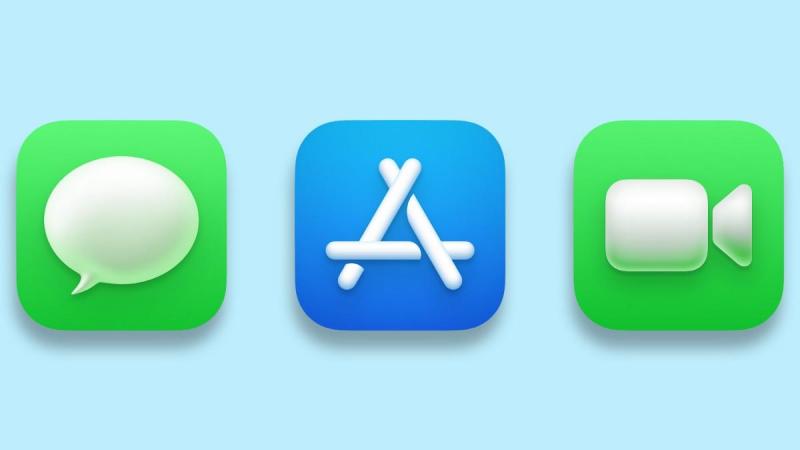
К этим иконкам у меня есть претензии
Это здорово! Но у меня есть пара претензий. Во-первых, иконки некоторых приложений выглядят откровенно «дёшево». Они словно не знают, куда податься: в скевоморфизм или же в Material Design. Например, это иконки системных Messenger, App Store или FaceTime.
Во-вторых, с новыми иконками мощный инструмент для творчества выглядит слишком просто. Все-таки есть разница между iPhone, созданным для всех, и MacBook Pro, который покупают чаще всего для вполне определённых ресурсоёмких задач. Но возможно, я придаю этому моменту слишком большое значение.
Обновлённый Safari: теперь намного лучше
Big Sur обновила много стоковых приложений, как Finder, «Сообщения», «Диктофон», «Карты». Но большинством из них я вообще не пользуюсь. «Сообщения» мне заменяют прочие мессенджеры, вместо «Диктофона» мне удобнее писать заметки, а для навигации я использую смартфон.
Но вот чем пользуется большинство владельцев Mac, так это фирменным браузером Safari. О нём и поговорим.
Сторонние браузеры до сих пор опережают Safari по кастомизации, однако теперь в браузере точно есть всё для комфортной работы.
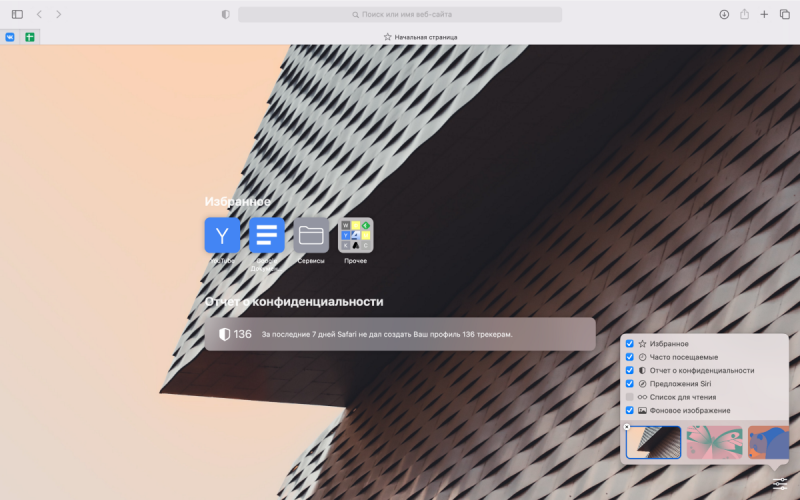
Обновлённый Safari очень крут. А если подобрать хорошую картинку на фон, то вообще огонь
Например, это настраиваемая стартовая страница, на которой расширился список избранных вкладок и появились следующие категории:
•Отчёт о конфиденциальности — показывает, сколько компаний (трекеров) пытались отследить ваши действия на сайтах. Разумеется, Safari их блокирует.
•Предложения Siri — цифровой ассистент предлагает релевантные вкладки.
•Список для чтения — ваши вкладки в списке для чтения.
•Вкладки iCloud — вкладки, открытые на вашем iPhone или iPad.
Ещё на стартовой странице можно настроить фоновое изображение, а в YouTube теперь проигрываются 4K-видео.
Но самыми важными изменениями стали встроенный переводчик и обновлённый веер вкладок.
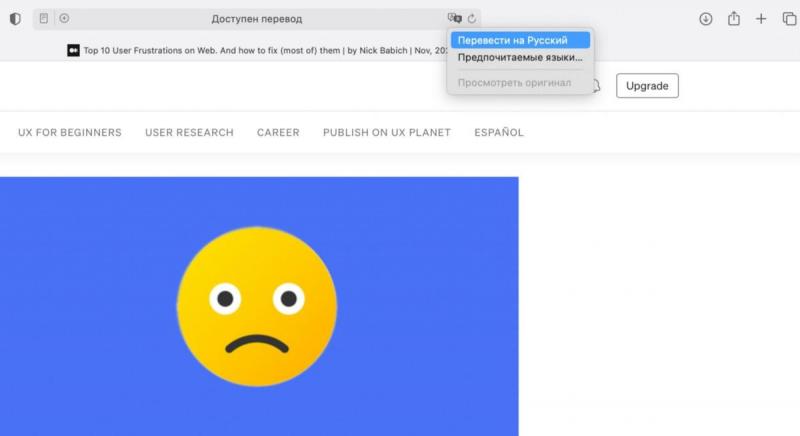
Не понимаю, зачем каждый раз выбирать язык, на который я хочу перевести. Браузер все равно выдает только системные языки
Переводчик работает с русским языком, но в тестовом режиме. При посещении иностранных сайтов в адресной строке появляется иконка переводчика. Нажимаем на неё и выбираем «Перевести на Русский».
Переводчик Safari работает так же топорно, как и встроенный переводчик в Google Chrome. Но в отличие от последнего, нельзя навести курсор на текст, чтобы посмотреть оригинал во всплывающем окне. А вот этот момент как раз и спасает местами неуклюжий перевод в Chrome. Если, конечно, вы хоть немного понимаете оригинальный язык переведённой страницы.
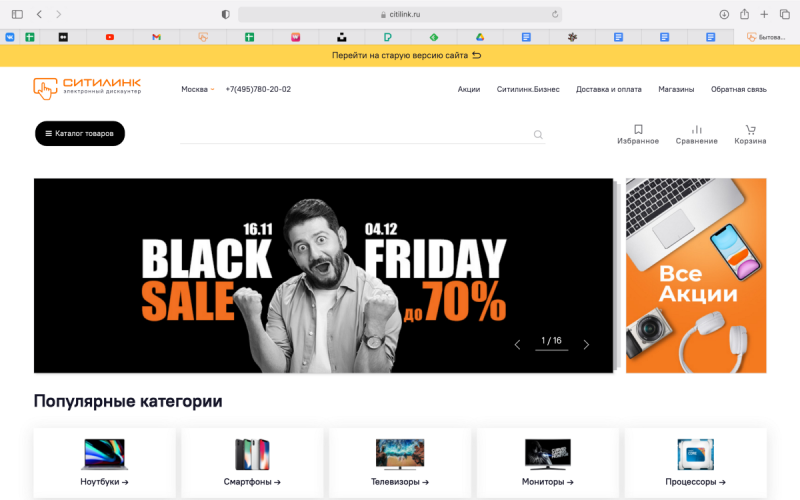
Сжатых иконок в верхней панели очень не хватало
Веер вкладок. Теперь когда вы открываете очень много вкладок, они сжимаются до размера иконки страницы, чтобы как можно больше вкладок поместилось в верхней панели.
Это потрясающее решение, которые мне очень нравилось в Google Chrome. При таком обходе почти всегда все открытые вкладки остаются на одном экране.
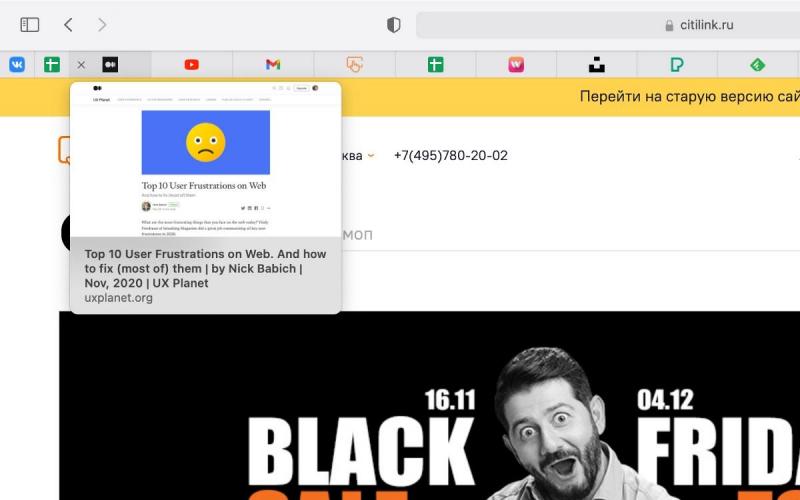
Хотелось бы превьюшки побольше. Но сориентироваться во вкладках их размера хватит
Но Safari пошёл дальше и внедрил превью вкладок. Когда наводишь мышкой на вкладку, ниже всплывает её содержимое. Это помогает ориентироваться во вкладках, когда они сжаты до размера иконки.
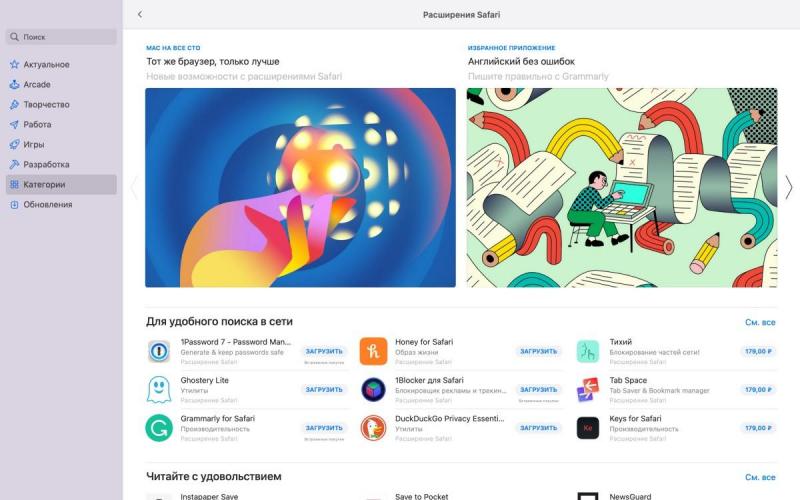
Новый раздел с расширениями Safari — это удобно. Но ничего полезного для себя я пока не присмотрел
Расширения. Ещё в новой macOS добавили отдельную категорию для расширений Safari в AppStore. Кроме того, теперь для каждого расширения можно настроить ограниченный доступ к сайтам.
Ещё один интересный момент с AppStore. Apple обещала вывести более подробные данные о требуемых разрешениях для каждого приложения в магазине. Их разработчики должны подробно объяснить, какие данные они собирают и как используют.
Только в стабильной версии Big Sur я не нашёл ни одного приложения с подробными сведениями о конфиденциальности. Везде ссылка на фирменный сайт разработчика.
Новый «Пункт управления» и обновлённый Dock
В «Строке состояния» иконки стали ещё проще и меньше, а сама полоска прозрачнее. Как итог — визуально больше места. Но я ловил себя на мысли, что могут возникнуть проблемы с поиском иконок в трее. При этом новый «Пункт управления» не решает проблему, потому что он такой же мелкий. Что на 13-дюймовом экране ноутбука, что на 24-дюймовом мониторе.
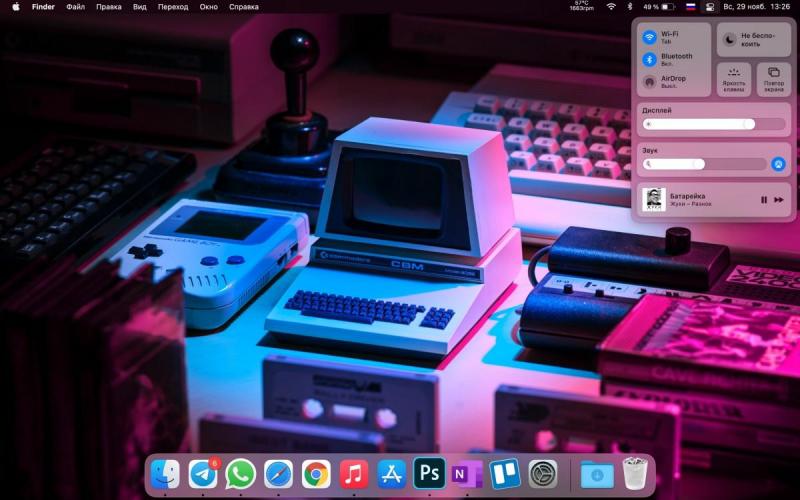
На скриншоте размер ПУ еще кажется приемлемым. Но на 2K-дисплее MacBook Pro он совсем мелкий
Ситуацию можно решить масштабированием всего изображения в пункте настроек «Мониторы». Но опция масштабирования не работает при подключённом внешнем дисплее, так что я продолжаю страдать.
Ещё мне не нравится, что у ПУ нет жеста для быстрого вызова. Например, тот же центр уведомлений вызывается смахиванием двух пальцев влево по трекпаду.
В результате использование ПУ никак не ускоряет работу с системой: на включение тех же Wi-Fi или Bluetooth уходит столько же кликов. И зачем тогда его придумали?
Важный нюанс для пользователей ноутбуков. В тестовой версии отображение заряда аккумулятора распределили по разным настройкам. Но в стабильной сборке, к счастью, они находятся в одном месте: «Строка меню и Dock» > «Аккумулятор» > «Показывать в строке меню» и «Показывать в процентах».
Только учтите, что в Big Sur проценты заряда не отображаются на заблокированном экране. И это досадно.
Раньше я мог открыть крышку и сразу понять, пора ли компьютеру на зарядку. А теперь приходится логиниться. Меня спасает только TouchBar со сканером отпечатков пальцев. Прикоснуться к нему быстрее, чем вводить пароль.

Вот с правой стороны рядом с папкой появилась иконка «Заметок» на моем iPhone и подвинула весь ряд иконок в «Доке»
И пару слов об обновлённом Dock. Он стал более округлым и прозрачным, теперь висит отдельно, а не примыкает к экрану. И поначалу я его встретил равнодушно. Но ситуацию поменял обновлённый Handoff.
Теперь в режиме Handoff приложения с мобильных устройств появляются в основном списке приложений, вместо отдельного списка слева, как это было в Catalina.
В результате ярлыки из Handoff всё время сдвигают иконки закреплённых приложений в Доке. И это сильно раздражает, потому что я привык к конкретному расположению иконок. А из-за Handoff оно всё время меняется.
«Центр уведомлений»: теперь совсем хорошо
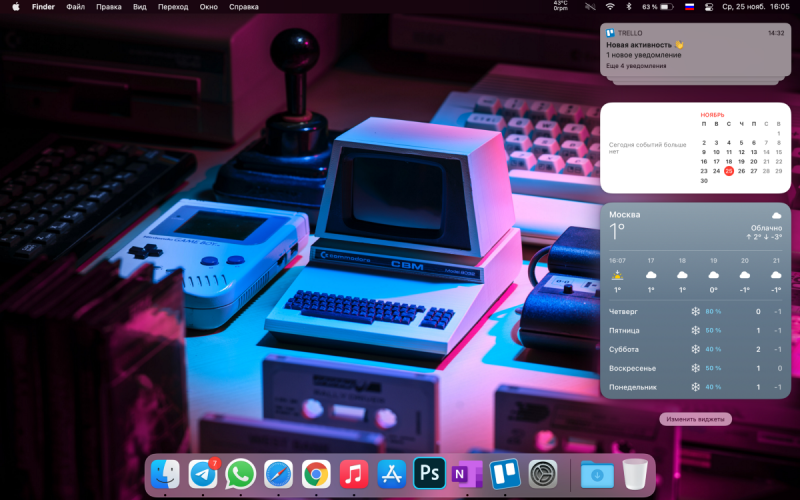
Коротко по «Центру уведомлений» — восторг и только. Разве что калькулятора не хватает
Появились группировка уведомлений по приложениям и датам, добавление новых и переработка старых виджетов, а также возможности выбрать форму виджета (как на мобильных платформах).
Для меня «Центр уведомлений» на Catalina был не более чем прикольной фишкой с парой удобных виджетов: калькулятор, погода или календарь, например.
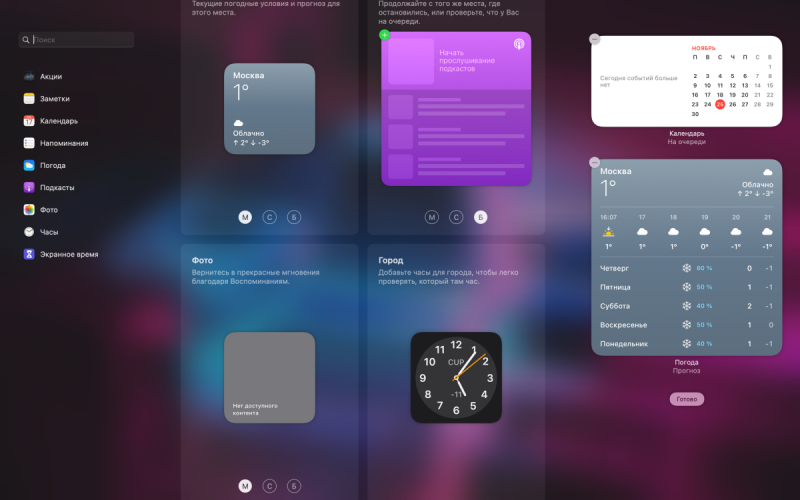
Настройка виджетов в «Центре уведомлений». Пока тут только системные виджеты, так что ждем остальных разработчиков
Раньше уведомлениями было невозможно пользоваться: это был сплошной поток от всех приложений. Даже если ограничивать им доступ, всё равно остаются социальные приложения (мессенджеры) и органайзеры (календари и ToDo-листы), которым глупо устанавливать ограничения.
Теперь ЦУ можно пользоваться для проверки событий и, собственно, поиска уведомлений из важных приложений (например, рабочие чаты в Slack).
Сломанные AirPods
Про автоматическое переключение наушников AirPods и Beats между девайсами Apple не сказал только ленивый. Замечательная интеграция в экосистему и стимул обновляться до новых версий операционных систем (работает с последней iOS/iPadOS 14.0). Но это только в теории.
Потому что на практике те же AirPods Pro отлично переключаются на iPhone с Mac, но не переходят сами обратно. Будьте добры их подключить вручную или вырубить Bluetooth на iPhone.
А если Bluetooth на iPhone всё-таки оставить включённым, то пиши пропало. Наушники вообще не хотят подключаться к компьютеру сами. Даже если слушая музыку с компьютера, я отошёл от него слишком далеко, и сигнал оборвался. Подхожу обратно к Mac, а наушники не цепляются. Подключай сам. С Catalina такого не было.
Обновления в фоновом режиме
И конечно, нужно отметить особенность обновлений в фоне. Само по себе это знаковое улучшение, тем более сейчас даже последняя Catalina имеет славу старых Windows, когда система упорно настаивает на перезагрузке или же вообще не спрашивает об установке. В новой версии система «раскатывает» значительную часть обновлений уже в фоне, на перезагрузку остаются разве что реально низкоуровневые апдейты. Это здорово (тем более что в Windows 10 всё работает аналогично), потому что при новом включении компьютера не нужно ждать апдейта минут 5, а то и 10, как раньше.
Обновляться сейчас?
Обязательно обновляйтесь на Big Sur, если вам нужны человеческие уведомления на Mac, встроенный переводчик и поддержка 4K-видео на YouTube в Safari.
Владельцам AirPods и iPhone стоит повременить. После обновления вам придётся заходить в настройки звука или Bluetooth, и «вызывать» AirPods вручную. Сами к Mac они подключаются через раз.
Любителей Handoff тоже ждёт неприятный сюрприз. Я так и не привык к новому расположению всплывающих иконок.
А если вас не пугают и не привлекают вышеописанные моменты, есть ещё одна причина обновиться — новый дизайн. Не могу сказать, что он сделал продуктивнее работу на Mac. Но он однозначно выглядит свежее Catalina, Mojave, High Sierra и предыдущих версий ОС.
Таблица возможных апгрейдов Mac
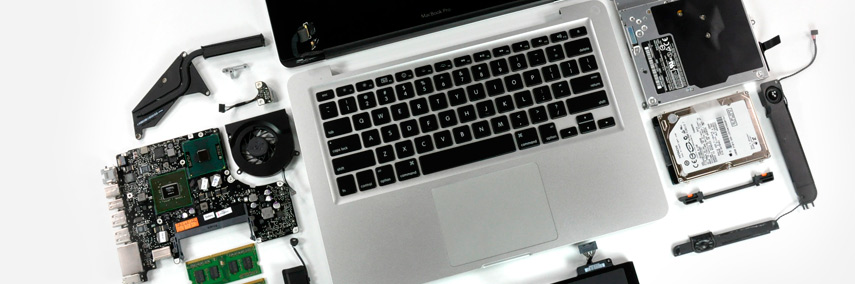
Возможности апгрейда macbook и imac

В связи с участившимися вопросами по поводу апгрейдов Mac, мы решили сделать таблицу, которая ответит на Ваши вопросы.
Основные два вида апгрейда Mac :
- апгрейд жесткого диска (замена на SSD и/или установка Optibay) и
- апгрейд оперативной памяти.
- В некоторых MacBook возможна установка матрицы с увеличенным разрешением.
Нужен ремонт MacBook или iMac — поможем в кротчайшие сроки!
Апгрейд своего устройства Вы можете провести в нашем сервисном центре. Звоните по номеру, закрепленному в шапке страницы. Проконсультируем по вашей моделе мака и посоветуем оптимальный вариант, если еще сомневаетесь.
| Mac | Модель | Жесткий диск | Оперативная память | Optibay вместо дисковода | Другое |
| MacBook Air 11″ | 2010, A1370 | SSD до 128Гб | НЕТ | НЕТ | — |
| 2011, A1370 | SSD до 256 | ||||
| 2012, A1465 | SSD до 512 | ||||
| MacBook Air 13″ | early 2008,A1237,MB003LL/A | Поменять жесткий на 64Гб SSD | НЕТ | НЕТ | — |
| late 2008, A1304, MB543LL/A, MB940LL/A | SSD 128Gb | ||||
| mid 2009, A1304, MC233LL/A, MC234LL/A | SSD 128Gb | ||||
| late 2010, A1369 | 256SSD | ||||
| mid 2011, A1369 | 256Gb SSD | ||||
| mid 2012, A1466 | 512SSD | ||||
| MacBook Unibody | Late 2008, MB466*/A; MB467*/A | Поменять на SSD или Optibay | 8Gb 1066 | Да | — |
| Late 2009, MC207*/A | |||||
| mid 2010, MC516*/A | |||||
| MacBook Pro 13″ Unibody | Mid 2009 | Поменять на SSD или Optibay | 8Gb 1066MHz | ДА | — |
| mid 2010 | |||||
| early 2011 | 16 Gb 1333MHz | ||||
| late 2011 | |||||
| mid 2012 | 16 Gb 1600MHz | ||||
| MacBook Pro 13″ Retina | Late 2012 | SSD до 768GB | НЕТ | НЕТ | — |
| early 2013 | |||||
| MacBook Pro 15″ алюминий | Early 2006 | SSD или Optibay | 2Gb 667MHz | ДА | — |
| Late 2006 | 3Gb 667MHz | ||||
| mid 2007 | 6Gb 667MHz | ||||
| late 2007 | |||||
| early 2008 | |||||
| MacBook Pro 15″ Unibody | Late 2008 | SSD или Optibay | 8Gb 1066MHz | ДА | Матрица более высокого разрешения 1680х1050 |
| mid 2009 | |||||
| mid 2010 | |||||
| early 2011 | 16Gb 1333MHz | ||||
| late 2011 | |||||
| mid 2012 | 16Gb 1600MHz | ||||
| MacBook Pro 15″ Retina | 2012 | SSD 768GB | НЕТ | НЕТ | — |
| early 2013 | |||||
| MacBook Pro 17″ алюминий | Early 2006 | Заменить жесткий диск на SSD, поставить Optibay | 2Gb 667MHz | ДА | — |
| Late 2006 | 3Gb 667MHz | ||||
| mid 2007 | 6Gb 667MHz | Матрица 1920х1200 | |||
| Late 2007 | |||||
| Early 2008 | |||||
| Late 2008, MB766*/A | — | ||||
| MacBook Pro 17″ Unibody | Early 2009 | Заменить жесткий диск на SSD, поставить Optibay | 8Gb 1066MHz | Да | — |
| Mid 2009 | |||||
| mid 2010 | |||||
| early 2011 | 16Gb 1333MHz | ||||
| Late 2011 | |||||
| iMac white 17″ | early 2006, MA199xx/A | Заменить жесткий диск на SSD | 2Gb 667MHz | НЕТ | — |
| mid 2006, MA406xx/A | |||||
| Late 2006,MA710xx/A , MA590xx/A | 3Gb 667MHz | ||||
| iMac white 20″ | early 2006, MA200xx/A | Заменить жесткий диск на SSD | 2Gb 667MHz | НЕТ | — |
| Late 2006, MA589xx/A | 3Gb 667MHz | ||||
| iMac 20″ алюминий | Mid 2007, MA876XX/A MA877XX/A MB199XX/A MB200XX/A |
Заменить жесткий диск на SSD | 6Gb 667mhz | НЕТ | — |
| Early 2008, MB323XX/A MB324XX/A MB388XX/A MB391XX/A |
6Gb 800 | ||||
| early 2009, MB417XX/A MC019XX/A |
Заменить жесткий диск на SSD, optibay вместо привода | 8Gb 1066 MHz | ДА | ||
| mid 2009 | |||||
| iMac 21,5 Unibody A1311 | Late 2009, MB950xx/A MC413xx/A | Заменить жесткий диск на SSD, установить второй жесткий диск, третий жесткий диск через Optibay | 16gb 1066 | ДА | Необходимо установить термодатчик жесткого диска |
| Mid 2010, MC508xx/A MC509xx/A | 32Gb 1333 | ||||
| mid 2011, MC309xx/A MC812xx/A | — | ||||
| iMac 21,5 2012 A1418 | Информация отсутствует | 16Gb 1600 MHz | НЕТ | — | |
| iMac 24″ белый | Late 2006, MA456xx/A | SSD вместо жесткого диска | 2Gb 667 | НЕТ | — |
| iMac 24″ Алюминий | mid 2007, MA878XX/A MB201XX/A MB322XX/A |
SSD вместо жесткого диска | 6Gb 667MHz | НЕТ | — |
| Early 2008, MB325XX/A MB393XX/A MB398XX/A |
6Gb 800MHz | ||||
| Early 2009, MB418XX/A MB419XX/A MB420XX/A MC020XX/A MC021XX/A MC022XX/A |
SSD вместо жесткого диска, optibay вместо дисковода | 8Gb 1066MHz | ДА | ||
| iMac 27 A1312 | Late 2009, MB952xx/A MB953xx/A | Заменить жесткий диск на SSD, установить второй жесткий диск, третий жесткий диск через Optibay | 16Gb 1066 MHz | Да | Необходимо установить термодатчик жесткого диска |
| mid 2010, MC510xx/A MC511xx/A | 32Gb 1333MHz | ||||
| mid 2011, MC813xx/A MC814xx/A | — | ||||
| iMac 27 2012 A1419 | Информация отсутствует | 32Gb 1600 MHz | НЕТ | — | |
*Если в колонке написано НЕТ — установка или апгрейд невозможен. В колонке жесткий диск указан максимальный размер SSD, возможность установки Optibay, SSD. Сразу стоит сказать, что Optibay ставится вместо дисковода, так что приходится выбирать. В колонке оперативная память указан максимальный объем и максимальная частота (НЕТ — оперативная память распаяна и апгрейд невозможен).
Аренда и подмена
Предлагаем услугу аренды Macbook и iMac. Предоставляем аппарат на подмену на время ремонта.