
Восстанавливаем удаленные контакты в телефоне Хонор, не теряя никого
Как восстановить удаленные контакты в телефоне Хонор? Воспользуйтесь встроенными возможностями смартфона, используйте синхронизацию с Гугл или задействуйте дополнительные приложения. Во всех случаях можно с легкостью вернуть информацию и продолжить пользование устройством. Ниже рассмотрим, какие методы пользуются наибольшим спросом, и как сохранить номера телефонов на будущее.
Как восстановить контакты после удаления
Выделяется несколько способов, как восстановить удаленные контакты на Андроиде Хонор 7а, 8 и других моделей. Для этого можно использовать встроенный функционал смартфона Honor, синхронизацию Google и другие возможности.
Встроенный функционал
Наиболее простой путь, как восстановить контакты на телефоне Хонор — воспользоваться для решения задачи встроенными возможностями мобильного устройства. Для этого необходимо перейти в раздел Недавно удаленное на смартфоне. Сделайте следующее:
- войдите в Контакты;
- перейдите в Настройки;
- выберите Управление контактами.
Проверьте, имеется ли в меню опция Недавно удаленное. При наличии такой опции восстановите информацию из раздела. Это намного проще, чем вернуть удаленные СМС.
Еще один встроенные метод, как восстановить контакты в телефоне Хонор, если они пропали — сделать это через облако. Для начала убедитесь, что в устройстве включена опция синхронизации. Если это так, пройдите следующие шаги:
- Войдите на сайт Облако hicloud.com с помощью того же логина и пароля, что использовался на смартфоне.

- Кликните на Недавно установленные и выберите удаленные номера телефонов, которые вы хотите вернуть в Хонор.
- Откройте Контакты и убедитесь, удалось ли решить поставленную задачу.

- Войдите в Облако на смартфоне и активируйте синхронизацию. В дальнейшем вы сможете в любой момент вернуть интересующие данные.
Отметим, что рассмотренные выше возможности доступны не на всех смартфонах Хонор. В таком случае приходится искать альтернативные пути.
Через программу на ПК
Надежный метод, как восстановить контакты на Андроиде Хонор, если они пропали — сделать это с помощью специальной программы. Пройдите следующие шаги:
- Установите HiSuite на ПК. Программа доступна на официальном ресурсе consumer.huawei.com/ru/support/hisuite.
- Выберите на телефоне раздел Передача файлов.
- В программе выберите пункт Восстановить и выберите раздел Контакты.

- Запустите процесс и в конце подтвердите результат.

В качестве альтернативы можно использовать и другой софт, к примеру, Dr Phone.
Копируйте с СИМ
Универсальный способ, как восстановить контакты на Хонор 10 или другой модели — сделать это путем копирования информации с SIM карты на телефон. Чтобы вернуть удаленные номера в телефон, сделайте следующее:
- Войдите в приложение Контакты на мобильном устройстве.
- Выберите Меню (три точки).
- Кликните Настройки.
- Выберите пункт Импорт / Экспорт.
- Жмите на Импорт из накопителя: СИМ-карта.
Если на SIM-карте были сведения, они переместятся на память смартфона.
Через Гугл
Распространенный метод, как на Хонор 30 восстановить контакты — сделать это через Google. Такой вариант позволяет вернуть удаленные номера в телефоне, но при наличии синхронизации.
Для решения вопроса сделайте следующее:
- Перейдите по ссылке google.com/contacts , где отображены все сведения.
- Кликните на Кнопку Экспортировать.

- Подтвердите действие.

Как вариант, можно войти в учетную запись на смартфоне Хонор, а после нажать на кнопку Синхронизировать. В таком случае сохраненные ранее номера автоматически подтянуться в память устройства.
Как избежать потери данных
Выше мы рассмотрели, как вернуть удаленные контакты в телефоне Хонор. Но, чтобы восстановить информацию, необходимо заранее подготовиться. Здесь имеется три пути:
- Синхронизируйте данные с помощью Гугл. Для этого войдите в Настройки, а после Пользователи и аккаунты. Там войдите в Google и жмите на кнопку Синхронизация. В таком случае информацию можно будет в любой момент восстановить.
- Вставьте карту памяти и копируйте данные на нее. Для надежности их можно перенести на SD-карту. В таком случае будет проще восстановить удаленные номера в Хонор.
- Сделайте резервное копирование с помощью встроенных методов Хонор. Для этого зайдите в Настройки, после этого Система и обновления, а после Резервное копирование и восстановление.
Зная, как восстановить контакты на Honor, вы можете с легкостью вернуть удаленные данные в телефон и тем самым вернуться к нормальному пользованию девайсом. Помните, что периодическое резервное копирование или синхронизация в Гугл открывает пути для быстрого возврата информации. Даже для восстановления видео. Если же пренебрегать этим в процессе пользования, могут возникнуть трудности с копированием. При этом телефоны придется возвращать вручную, что занимает много времени.
В комментариях поделитесь, какие способы вы используйте для возвращения информации, какие трудности возникают, и каких их удается решить.
Как восстановить контакты в телефоне, если они пропали
Будучи многофункциональным устройством, смартфон продолжает оставаться инструментом для связи через звонки и отправку SMS-сообщений. Поэтому в ситуации, если у вас пропали контакты, можно испытать массу неудобств вплоть до потери единственного способа связи с человеком. Такое случается сплошь и рядом. Особенно, когда вы переходите со старого смартфона на новый. Сегодня мы разберем все способы, как восстановить контакты на Андроиде, и с высокой долей вероятности вам удастся решить проблему.
Контакты часто пропадают, но их можно восстановить
Почему пропадают контакты
Проблема исчезновения контактов бывает вызвана целым рядом причин в зависимости от того, в каких обстоятельствах вы заметили пропажу. Самый банальный вариант: человек удалил контакт и не знает, как его восстановить. Сразу скажу, что и тогда вернуть номер можно, но об этом позже.
⚡ Подпишись на Androidinsider в Дзене, где мы публикуем эксклюзивные материалы
А пока о более частых и реалистичных сценариях. Как известно, контакты сохраняются как в память телефона, так и на SIM-карту. При этом в настройках вашей звонилки может быть заблокировано отображение абонентов, сохраненных на симке, что является очередной причиной пропажи номеров в телефоне.
Пропажа контактов — ситуация не из приятных, правда?
Кроме того, так как ваш смартфон работает на операционной системе Android, а она в свою очередь завязана на аккаунте Гугл, проблема может быть связана с отключением синхронизации. А еще бывает, что в Ватсапе не видны контакты, и это — отдельная история, которой тоже стоит посвятить несколько строк. Итак, пойдем по порядку.
Контакты с СИМ-карты на Андроид
В моей звонилке Гугл по умолчанию отображаются все контакты: и те, которые сохранены в памяти телефона, и те, что находятся на SIM-карте. Но у вас может быть иная ситуация, поэтому рекомендую проверить фильтр контактов:
- Запустите приложение, которое вы используете для совершения звонков.
- Откройте контекстное меню нажатием на «три точки».
- Перейдите в раздел «Фильтр контактов» (иногда может скрываться в настройках).
- Разрешите отображение номеров, сохраненных на СИМке.
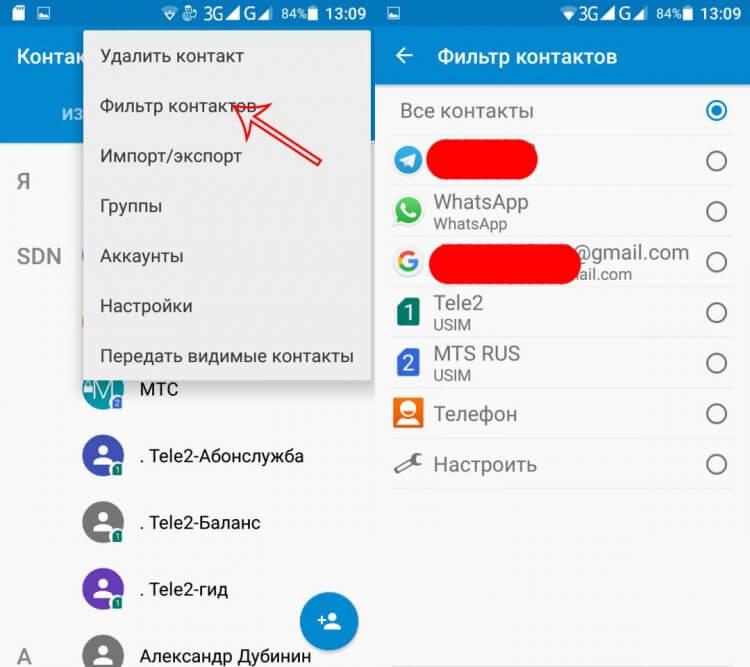
Эта опция есть не во всех звонилках
Кроме того, получить доступ к фильтру контактов можно через настройки телефона, открыв раздел «Системные приложения». Если восстановить номера все равно не получится — двигайтесь дальше.
Синхронизация контактов Гугл
По умолчанию данные абонентов сохраняются не только на SIM-карту или телефон, но и загружаются на сервис Google Contacts. В вашем приложении для звонков должны отображаться все номера, в том числе и те, которые находятся в облаке. Если чего-то не хватает (такое часто бывает при настройке нового смартфона), попробуйте восстановить контакты Гугл через настройки синхронизации:
- Откройте настройки устройства.
- Перейдите в раздел «Аккаунты и синхронизация».
- Включите опцию «Автосинхронизация данных» или нажмите кнопку «Синхронизировать» напротив пункта «Google».
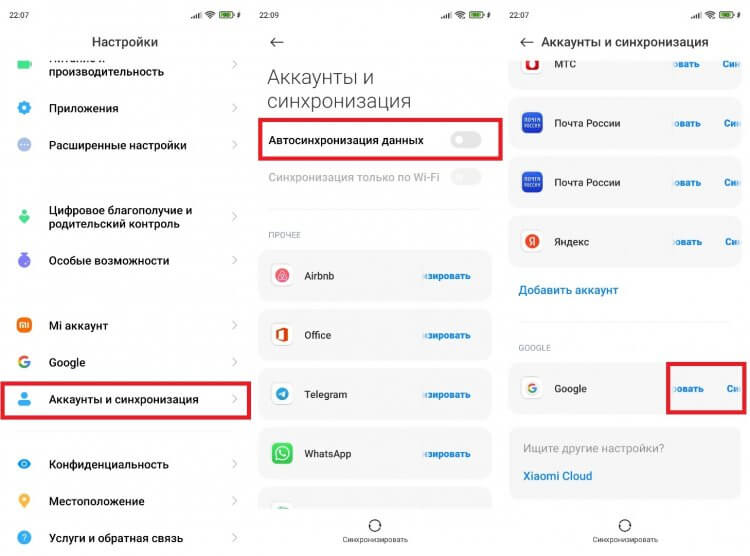
Чаще всего помогает повторная синхронизация с Google
Интерфейс вашего меню настроек может отличаться, но все равно ищите раздел, связанный с синхронизацией. Порой прямо там скрывается переключатель Google Contacts, который ждет активации с вашей стороны. Пропали все контакты, так и не появившись после включения опции Гугла? Тогда воспользуйтесь следующим способом решения проблемы
❗ Поделись своим мнением или задай вопрос в нашем телеграм-чате
Как восстановить удаленные контакты
Изложенные выше инструкции предназначены на случай, если номера исчезают сами по себе. А можно ли восстановить контакт после удаления? Чаще всего — да. Если в настройках вашего телефона была включена функция резервного копирования, действуйте по инструкции:
- Откройте настройки.
- Перейдите в раздел «Резервирование и восстановление».
- Включите опцию «Автовосстановление».
- Если не поможет, то перейдите в раздел «Мобильное устройство», а затем — «Восстановить».
- Выберете файл резервной копии.
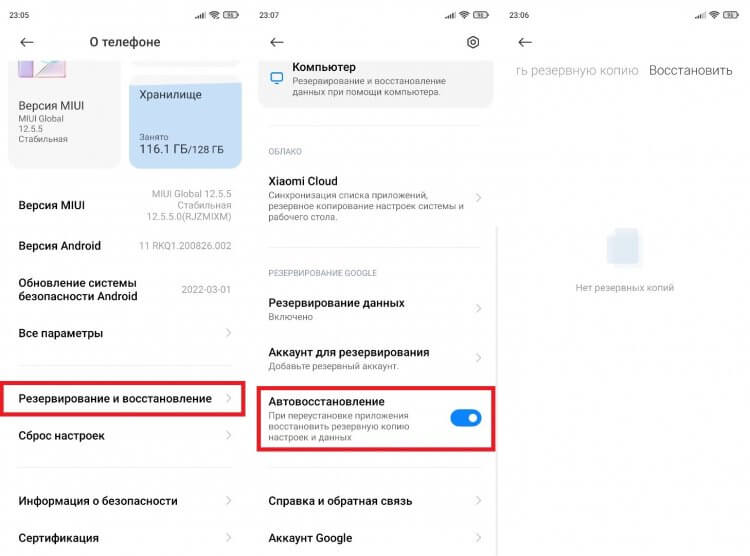
У меня резервной копии нет, но у вас она может быть
Согласен, многие из вас пренебрегают функцией резервного копирования, да я и сам из таких. Впрочем, есть еще одна лазейка, как восстановить удаленные контакты в телефоне:
- Откройте страницу сервиса Google Contacts.
- Авторизуйтесь в учетной записи, которая используется на вашем смартфоне.
- Нажмите на «три полоски».
- Перейдите в раздел «Корзина».
- Нажмите кнопку «Восстановить» на странице удаленного контакта.
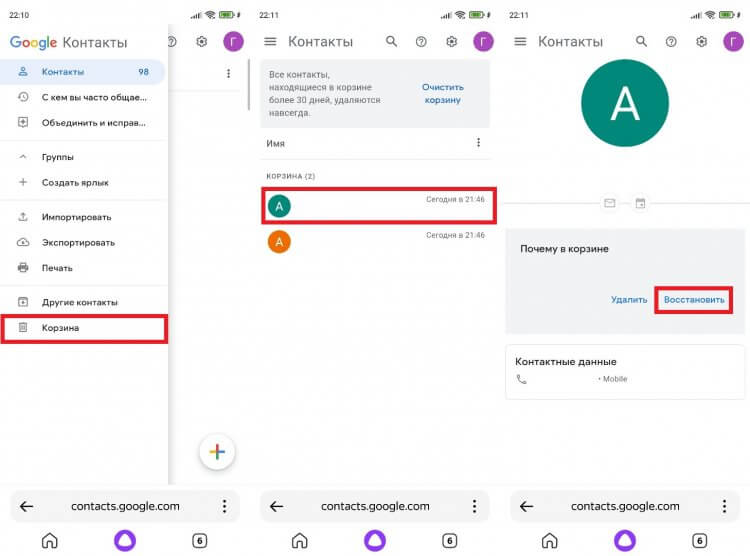
Восстановить контакт можно в течение 30 дней с момента удаления
�� Загляни в телеграм-канал Сундук Али-Бабы, где мы собрали лучшие товары с АлиЭкспресс
Здесь хранятся номера, которые вы случайно или намеренно удалили в течение последнего месяца. Но можно пойти еще одним путем: на главной странице Google Contacts нажмите на шестеренку и воспользуйтесь опцией «Отменить изменения», выбрав нужный период.
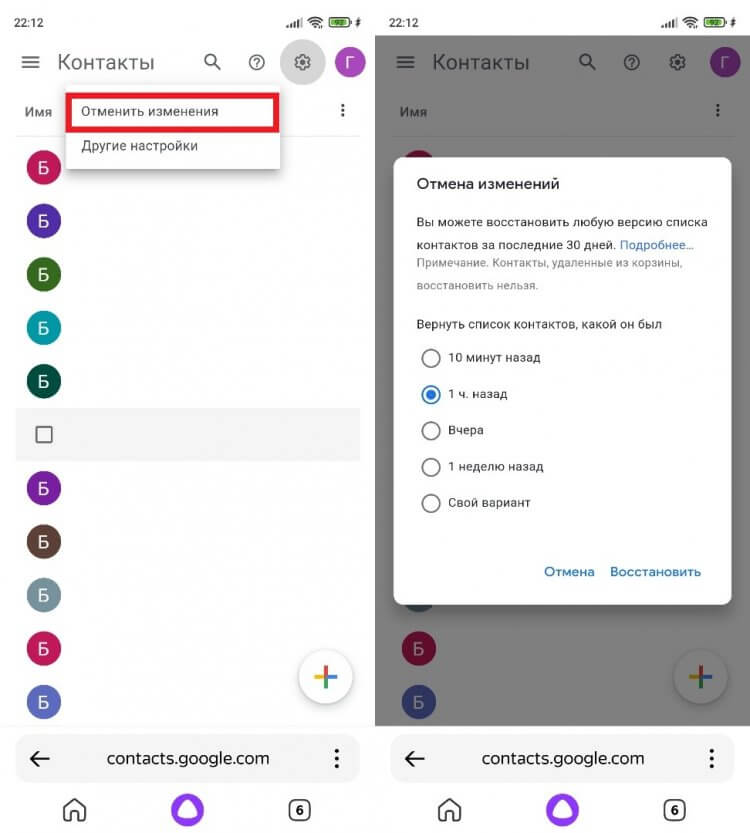
Вспомните, когда пропал контакт, и отмените последние действия в Google Contacts
Тогда будут восстановлены даже контакты, удаленные из корзины. Но все это актуально только в ситуации, когда ваша звонилка синхронизирована с Google Contacts. В противном случае ничего из предложенного не поможет.
Что делать, если Ватсап не видит контакты
Ну а теперь обещанная в самом начале инструкция для тех, у кого пропали контакты в Ватсапе на Андроиде. Во-первых, стоит уточнить, что изначально в WhatsApp отображаются люди, с которыми вы состоите в переписке. Весь список контактов вызывается нажатием на кнопку создания чата (находится в правом нижнем углу на главном экране).
⚡ Подпишись на Androidinsider в Пульс Mail.ru, чтобы получать новости из мира Андроид первым
Данный сценарий нельзя исключать, но он маловероятен. Такой же редкой причиной возникновения проблемы может быть и то, что вы забыли предоставить WhatsApp разрешение на доступ к контактам. Но на всякий случай проверьте это в разделе настроек «Приложения».
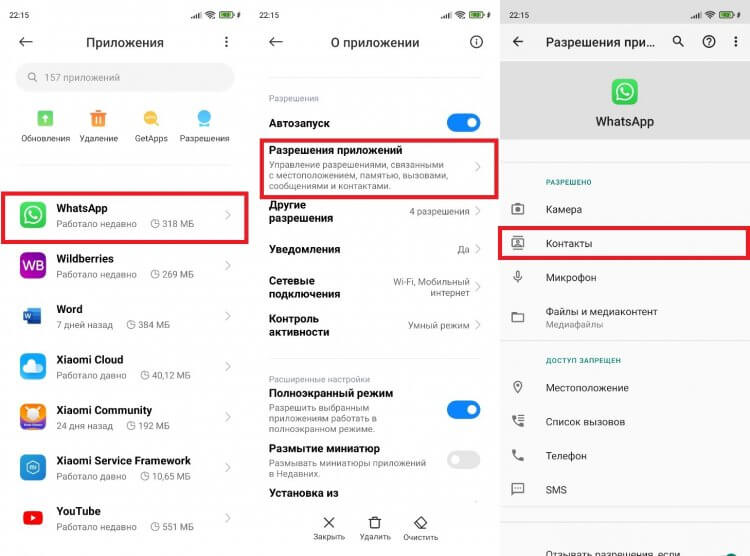
Без разрешения WhatsApp не увидит контакты и не покажет их
Если контактов все равно нет, есть смысл восстановить их из резервной копии в Ватсапе. Сделать это можно при первом запуске приложения или после принудительной очистки данных WhatsApp в настройках телефона.
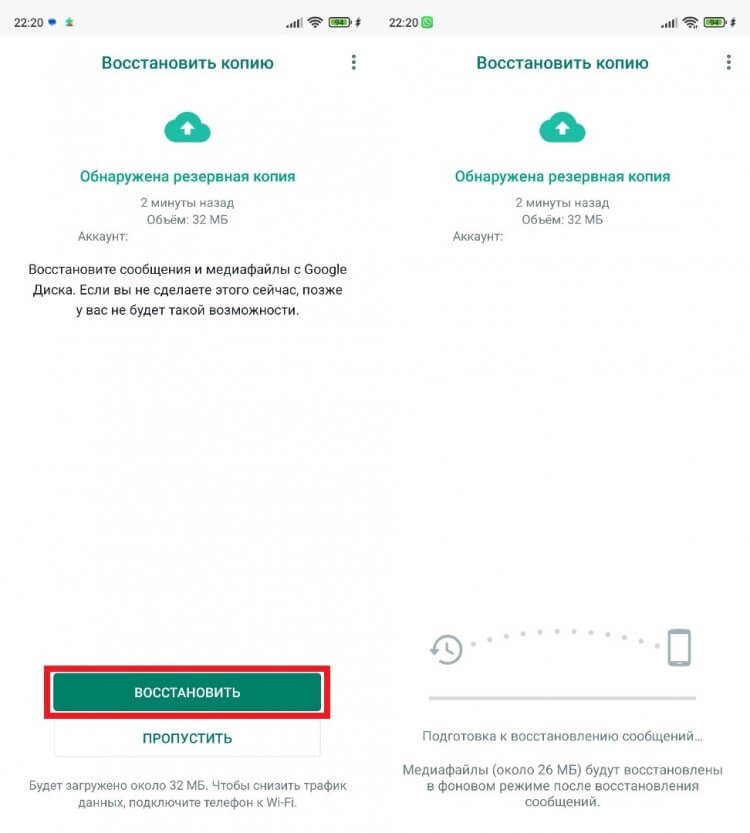
Восстановить резервную копию можно после сброса данных приложения
Удаляйте данные приложения после предварительного создания резервной копии чатов в одноименно разделе настроек WhatsApp. Иначе вы не только не восстановите контакты, но и потеряете все переписки, которые отображались ранее.

Теги
- Новичкам в Android
- Приложения для Андроид
Как восстановить удаленные контакты на Huawei Honor 50 Pro
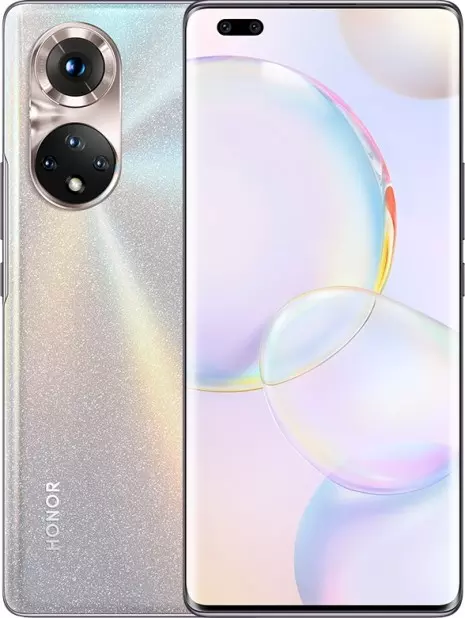
Смартфон является незаменимым средством связи для большинства людей на планете. С помощью Huawei Honor 50 Pro человек может общаться как через интернет (мессенджеры), так и средствами телефонной связи (стандартная звонилка). Чтобы не потерять важные номера, пользователь заносит их в абонентскую книгу. Но иногда они пропадают вследствие разных причин и требуется восстановить контакты на Huawei Honor 50 Pro.
Из резервной копии
На Huawei Honor 50 Pro, как и в большинстве устройств на базе операционной системы Андроид, контакты сохраняются через Google-аккаунт. Если вы случайно удалили одного из абонентов, то его номер можно восстановить из резервной копии:
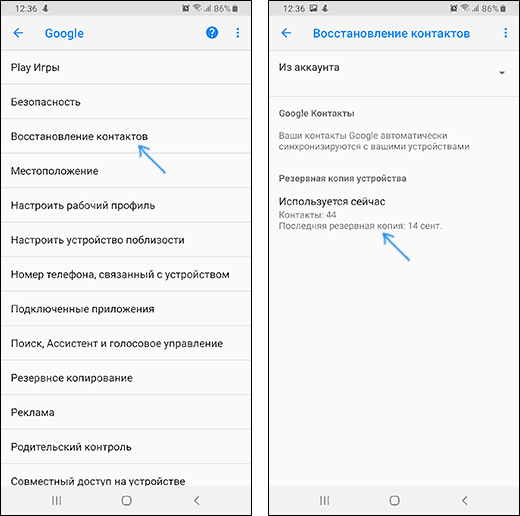
- Откройте настройки телефона.
- Откройте раздел «Google» (может скрываться в пункте «Аккаунты»).
- Перейдите в подпункт «Восстановление контактов».
- Выберите «Из аккаунта» и нажмите на кнопку «Используется сейчас».
В течение нескольких секунд все номера удаленных абонентов восстановятся и вновь появятся в приложении «Телефон».
Если номера сохранились не через аккаунт Google, а средствами внутренней памяти Huawei Honor 50 Pro, то их тоже можно будет восстановить через резервную копию. Но для этого в настройках придется посетить раздел «Восстановление и сброс», а уже потом выбрать бэкап и нажать на кнопку восстановления.
Восстановление контактов на Huawei Honor 50 Pro в мессенджерах
Аналогичный способ восстановления работает в различных мессенджерах от WhatsApp и Telegram. Несмотря на разницу в интерфейсе, принцип действия во всех случаях будет схожим:
- Запустите клиент мессенджера.
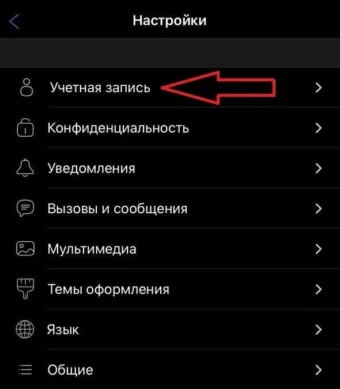
- Откройте настройки.
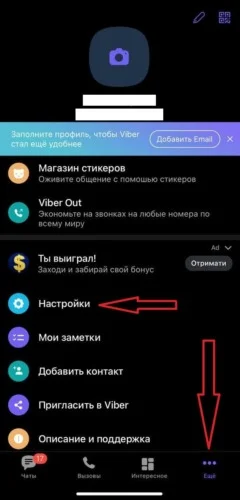
- Перейдите в раздел «Учетная запись», а затем – «Резервное копирование».
- Нажмите на кнопку «Восстановить».
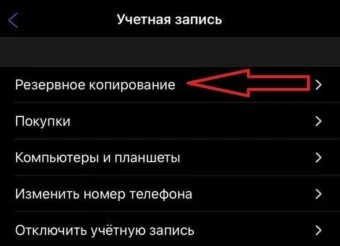
Учтите, что данный способ работает только в том случае, если в настройках мессенджера была активирована функция автоматического создания бэкапа или ранее пользователь сам подготовил резервную копию чатов.
Возврат удаленных контактов без резервной копии
Увы, далеко не всегда владельцы Huawei Honor 50 Pro заботятся о создании резервной копии, а потому регулярно теряют записи из телефонной книги. Впрочем, даже в таком случае есть шанс восстановить утраченные контакты, хоть и придется задействовать стороннее ПО:
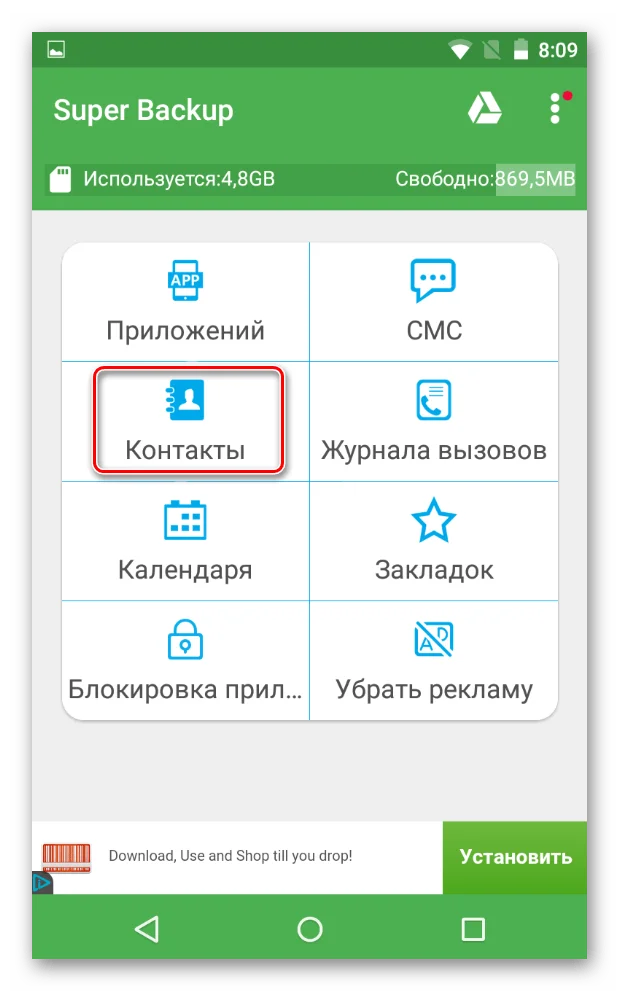
- Скачайте и установите на смартфон приложение Super Backup или любое другое ему подобное.
- Запустите программу.
- Перейдите в раздел «Контакты»..
- Нажмите на кнопку «Восстановить».
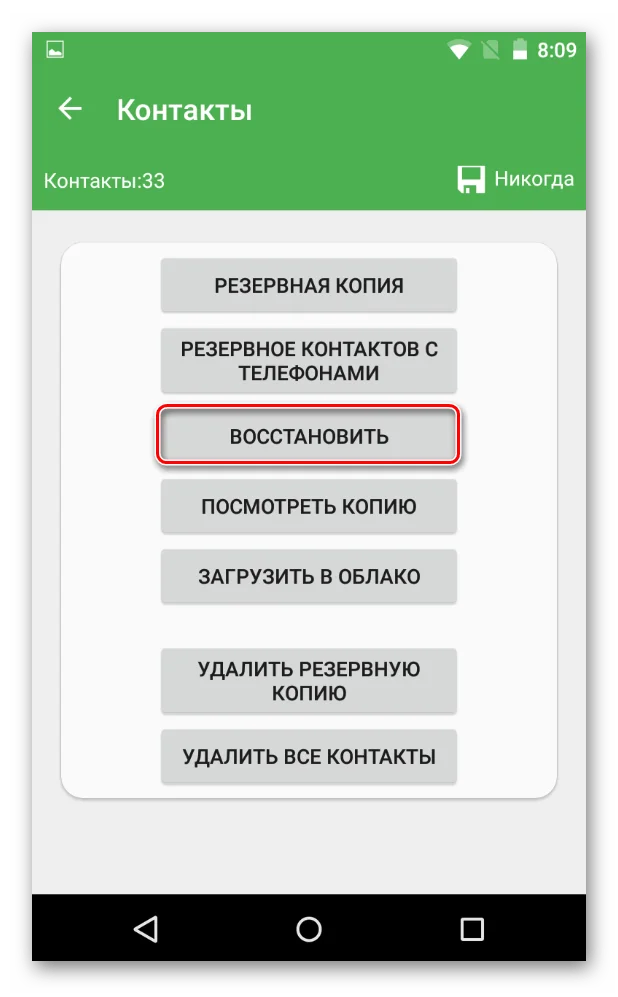
Если программному обеспечению удастся обнаружить телефонные номера в исходном коде Huawei Honor 50 Pro, то они будут восстановлены.
Возврат контактов на Huawei Honor 50 Pro с разбитого телефона
Бывает, что владелец в силу тех или иных причин ломает свой Huawei Honor 50 Pro, и телефон перестает работать. В таком случае восстановить контакты при помощи смартфона не получится и придется обращаться к помощи компьютера.
Стандартный способ
Первый вариант возврата контактов с разбитого телефона базируется на самом первом способе, рассмотренном в материале. Если пользователь сохраняет номера в аккаунте Google, то их можно посмотреть на любом другом устройстве:
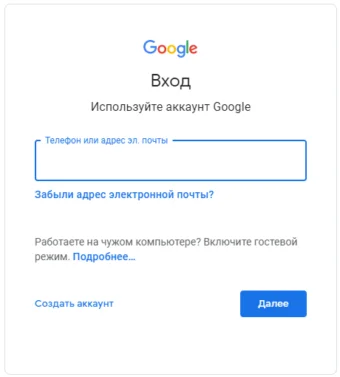
- Откройте страницу https://contacts.google.com на компьютере.
- Пройдите авторизацию.
- Перейдите в раздел «Контакты».
Здесь вы увидите список всех сохраненных номеров. Их можно вручную переписать на любой удобный носитель или восстановить на другом смартфоне, просто авторизовавшись под своей учетной записью. Другое дело, если совмещаются сразу две проблемы:
- контакт был стерт;
- телефон разбился.
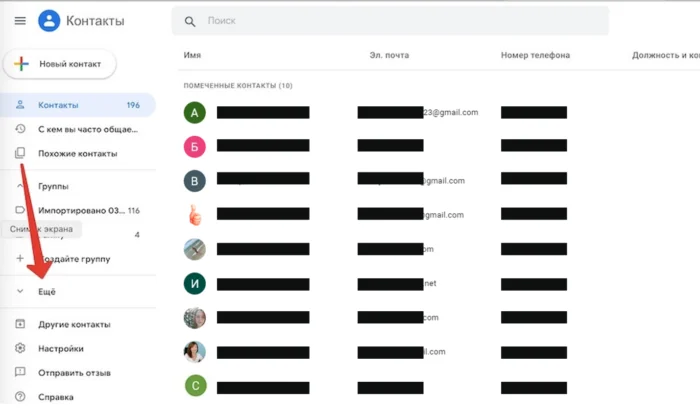
В таком случае восстановить удаленные контакты на Huawei Honor 50 Pro будет сложнее. Однако ситуация все равно не окажется безвыходной. Дело в том, что после удаления номера не исчезают, а оказываются в корзине. Их можно восстановить на компьютере в течение 30 дней:
- Выполните шаги 1-3 из предыдущей инструкции.
- Нажмите на кнопку «Еще», а затем – «Отменить изменения».
- Укажите срок, когда был удален потерявшийся номер.
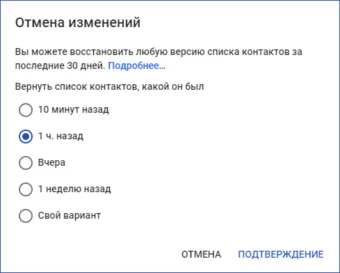
- Нажмите на кнопку «Подтверждение».
Таким образом, контакт восстановится в учетной записи «Google», а список всех абонентов удастся посмотреть на любом другом устройстве, где вы авторизуетесь под своим аккаунтом.
Альтернативный вариант
Если ранее вы не использовали учетную запись Google для синхронизации контактов, то восстановить номера будет еще сложнее. Для возврата номеров на разбитом телефоне должна быть активирована функция отладки по USB, а также открыт root-доступ. Разумеется, на сломанном устройстве выполнить подобные манипуляции не получится, поэтому указанные ниже актуальны только при условии предварительной настройки:
- Подключите свой Huawei Honor 50 Pro к ПК, используя USB-кабель.
- Установите на компьютер программу EaseUS Mobisaver.
- Убедитесь, что приложение обнаружило телефон.
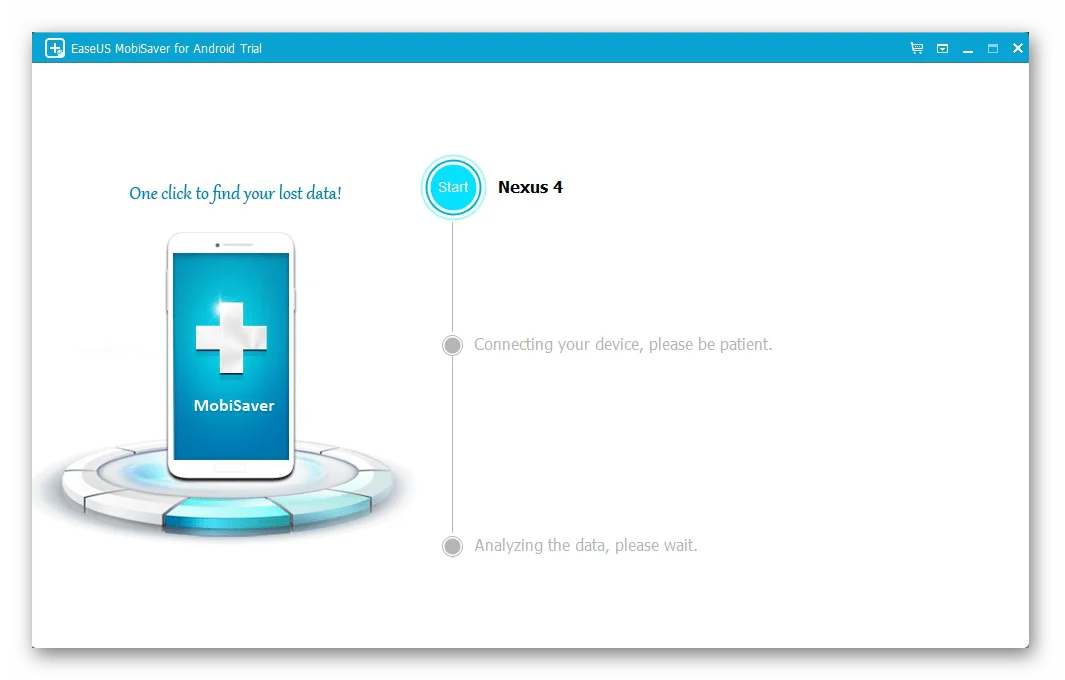
- Запустите процесс возврата данных.
- Перейдите в раздел «Contacts» и нажмите на кнопку «Recover».
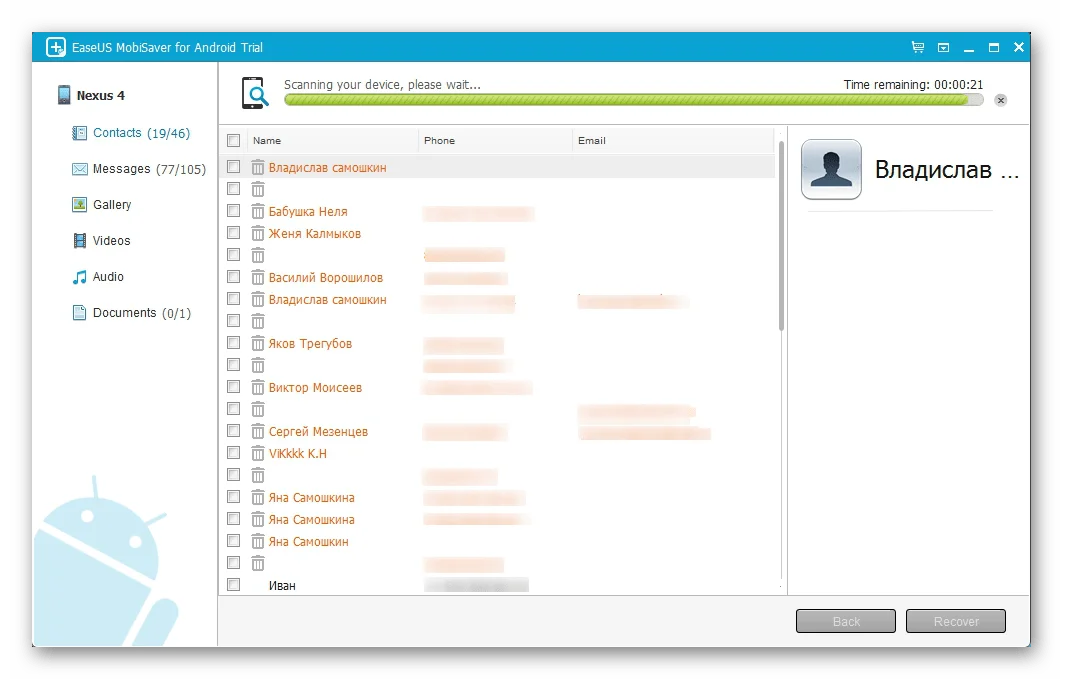
С высокой долей вероятности EaseUS Mobisaver восстановит все удаленные номера, однако опять же не факт, что вам удастся настроить сопряжение между смартфоном и компьютером, если ранее на мобильном устройстве не были активированы необходимые функции.
Поделитесь страницей с друзьями:
Как восстановить контакты на Андроиде — 3 Способа
Главный способ связи в современном мире – коммуникация посредством сотовой связи, а номера телефонов в смартфоне – основная и зачастую единственная ниточка, связывающая людей в разных домах, городах и странах. Кроме того, телефонные номера используются и в качестве учетных записей в различных социальных приложениях, таких как WhatsApp, Viber, Wechat и др. Утеря телефонной книги на андроиде часто становится серьезной проблемой для владельца смартфона, означающая потерю связи со значимыми для него людьми. Причин удаления контактов может быть несколько: иногда требуется восстановить контакты на андроиде после сброса настроек телефона; в другом случае владелец андроида мог случайно нажать кнопку «удалить» напротив важного телефонного номера; кроме того, файлы могут исчезнуть из-за вирусов, скачанных вместе с файлами из ненадежных источников. Однако данная проблема может быть решена с помощью нескольких способов. Сейчас давайте посмоторим, как восстановить удаленные контакты в телефоне Android.
3 способа восстанавливать удаленные контакты на телефоне Android
- Способ 1. Как восстановить удаленные контакты на Андроид через UltData for Android
- Способ 2. Как восстановить контакты на Android через Гугл аккаунт
- Способ 3. Как восстановить контакты Андроид с сим карты
Способ 1. Как восстановить удаленные контакты на Андроид через UltData for Android
Если удалил контакты с телефона как восстановить? Программа Tenorshare UltData for Android хороший выбор для вас! Tenorshare UltData for Android отличается высокой скоростью работы и удобным в использовании интерфейсом. Эффективность данной программы обеспечивается за счет ее многофункциональности: обеспечение предварительного просмотра потерянных или удаленных файлов для отбора тех, которые необходимо восстановить; работа как с внутренней, так и с внешней памятью устройства; поддержка абсолютно всех мобильных устройств с операционной системой Android; возможность создания резервной копии данных и синхронизации файлов с ПК; возможность восстанавливать также фото, аудио, видео, сообщения, истории звонков Андроид и Whatsapp. Чтобы восстановить удаленные контакты на Андроиде быстро с помощью Tenorshare UltData for Android, вам нужно выполнить следующие шаги:
- Шаг 1 Скачайте бесплатную пробную или платную версию программы с официального сайта и установите ее на Ваш ПК. Подключите Ваш андроид к компьютеру с помощью USB-кабеля.



Способ 2. Как восстановить контакты на Android через Гугл аккаунт
Если после сброса настроек своего телефона Вы обнаружили, что все контакты, сохраненные на нем, исчезли, а резервную копию контактов перед сбросом Вы не сделали, существует два простых способа их восстановления. Первый возможен, если при первоначальной настройке своего андроида или позже Вы подключили учетную запись Google и установили синхронизацию данных. Так как после сброса Вы не заходили в свой аккаунт Google и синхронизация не выполнялась, то контакты оттуда не будут удалены, и Вам нужно будет просто импортировать их из своей учетной записи в телефон.
Шаг 1. Зайдите на своём андроиде в раздел «Контакты», выберите пункт «Импорт/экспорт».
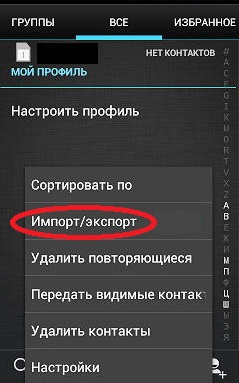
Шаг 2. Подтвердите учётную запись gmail.ru, с которой будет производиться копирование утерянных контактов. Нажмите «Далее».
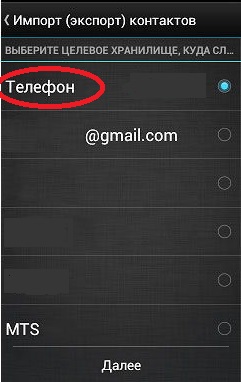
Шаг 3. Укажите место, в котором необходимо будет сохранить контакты: «Телефон». Нажмите «Далее» и дождитесь завершения процесса копирования номеров телефона на Ваш андроид.
Способ 3. Как восстановить контакты Андроид с сим карты
Ещё есть другой способ поможет вам решить, как восстановить контакты на Андроиде. Этот способ заключается в импорте контактов с sd-карты (если, опять же, они были ранее сохранены на карте памяти).
Шаг 1. Зайдите на своём андроиде в раздел «Контакты», выберите в Меню пункт «Импорт/экспорт».
Шаг 2. Выберите «Импорт с карты памяти SD».
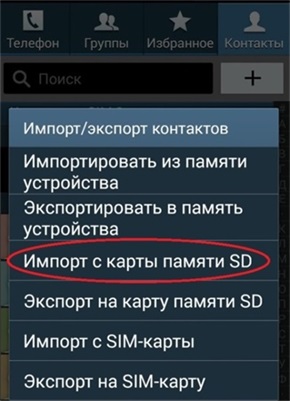
Шаг 3. Выберите место сохранения контактов: «Устройство». Дождитесь завершения процесса копирования номеров телефона на Ваш андроид.
Если же ни синхронизации с Google, ни копии контактов на карте памяти у Вас нет, восстановление удаленных файлов возможно с помощью все тех же специальных программ для Android, описанных выше в Способе 1.
Заключение
Одной из лучших гарантий сохранности контактов на Вашем андроиде является синхронизация их с Вашим аккаунтом Google, откуда их можно вернуть даже с помощью компьютера, при этом восстановление возможно до любой версии за последние 30 дней. Периодическое копирование важных данных, в том числе контактов, с телефона на ПК, жесткий диск или флеш-накопитель – также хороший вариант принятия превентивных мер по безвозвратной утере нужных файлов. Тем не менее, программы, разработанные специально для восстановления файлов на Android, такие как Tenorshare UltData for Android, являются отличным решением при случайном удалении контактов, исчезновении их после hard reset или в результате действия вирусных программ и позволяют восстановить практически все удаленные файлы без повреждений и потерь.
Обновление 2022-11-22 / Обновление для Android восстановление данных
Как восстановить удаленные контакты на Huawei Honor 50 Pro
Смартфон является незаменимым средством связи для большинства людей на планете. С помощью Huawei Honor 50 Pro человек может общаться как через интернет (мессенджеры), так и средствами телефонной связи (стандартная звонилка). Чтобы не потерять важные номера, пользователь заносит их в абонентскую книгу. Но иногда они пропадают вследствие разных причин и требуется восстановить контакты на Huawei Honor 50 Pro.
Из резервной копии
На Huawei Honor 50 Pro, как и в большинстве устройств на базе операционной системы Андроид, контакты сохраняются через Google-аккаунт. Если вы случайно удалили одного из абонентов, то его номер можно восстановить из резервной копии:
- Откройте настройки телефона.
- Откройте раздел «Google» (может скрываться в пункте «Аккаунты»).
- Перейдите в подпункт «Восстановление контактов».
- Выберите «Из аккаунта» и нажмите на кнопку «Используется сейчас».
В течение нескольких секунд все номера удаленных абонентов восстановятся и вновь появятся в приложении «Телефон».
Если номера сохранились не через аккаунт Google, а средствами внутренней памяти Huawei Honor 50 Pro, то их тоже можно будет восстановить через резервную копию. Но для этого в настройках придется посетить раздел «Восстановление и сброс», а уже потом выбрать бэкап и нажать на кнопку восстановления.
Восстановление контактов на Huawei Honor 50 Pro в мессенджерах
Аналогичный способ восстановления работает в различных мессенджерах от WhatsApp и Telegram. Несмотря на разницу в интерфейсе, принцип действия во всех случаях будет схожим:
- Запустите клиент мессенджера.
- Откройте настройки.
- Перейдите в раздел «Учетная запись», а затем – «Резервное копирование».
- Нажмите на кнопку «Восстановить».
Учтите, что данный способ работает только в том случае, если в настройках мессенджера была активирована функция автоматического создания бэкапа или ранее пользователь сам подготовил резервную копию чатов.
Возврат удаленных контактов без резервной копии
Увы, далеко не всегда владельцы Huawei Honor 50 Pro заботятся о создании резервной копии, а потому регулярно теряют записи из телефонной книги. Впрочем, даже в таком случае есть шанс восстановить утраченные контакты, хоть и придется задействовать стороннее ПО:
- Скачайте и установите на смартфон приложение Super Backup или любое другое ему подобное.
- Запустите программу.
- Перейдите в раздел «Контакты»..
- Нажмите на кнопку «Восстановить».
Если программному обеспечению удастся обнаружить телефонные номера в исходном коде Huawei Honor 50 Pro, то они будут восстановлены.
Возврат контактов на Huawei Honor 50 Pro с разбитого телефона
Бывает, что владелец в силу тех или иных причин ломает свой Huawei Honor 50 Pro, и телефон перестает работать. В таком случае восстановить контакты при помощи смартфона не получится и придется обращаться к помощи компьютера.
Стандартный способ
Первый вариант возврата контактов с разбитого телефона базируется на самом первом способе, рассмотренном в материале. Если пользователь сохраняет номера в аккаунте Google, то их можно посмотреть на любом другом устройстве:
- Откройте страницу https://contacts.google.com на компьютере.
- Пройдите авторизацию.
- Перейдите в раздел «Контакты».
Здесь вы увидите список всех сохраненных номеров. Их можно вручную переписать на любой удобный носитель или восстановить на другом смартфоне, просто авторизовавшись под своей учетной записью. Другое дело, если совмещаются сразу две проблемы:
- контакт был стерт;
- телефон разбился.
В таком случае восстановить удаленные контакты на Huawei Honor 50 Pro будет сложнее. Однако ситуация все равно не окажется безвыходной. Дело в том, что после удаления номера не исчезают, а оказываются в корзине. Их можно восстановить на компьютере в течение 30 дней:
- Выполните шаги 1-3 из предыдущей инструкции.
- Нажмите на кнопку «Еще», а затем – «Отменить изменения».
- Укажите срок, когда был удален потерявшийся номер.
- Нажмите на кнопку «Подтверждение».
Таким образом, контакт восстановится в учетной записи «Google», а список всех абонентов удастся посмотреть на любом другом устройстве, где вы авторизуетесь под своим аккаунтом.
Альтернативный вариант
Если ранее вы не использовали учетную запись Google для синхронизации контактов, то восстановить номера будет еще сложнее. Для возврата номеров на разбитом телефоне должна быть активирована функция отладки по USB, а также открыт root-доступ. Разумеется, на сломанном устройстве выполнить подобные манипуляции не получится, поэтому указанные ниже актуальны только при условии предварительной настройки:
- Подключите свой Huawei Honor 50 Pro к ПК, используя USB-кабель.
- Установите на компьютер программу EaseUS Mobisaver.
- Убедитесь, что приложение обнаружило телефон.
- Запустите процесс возврата данных.
- Перейдите в раздел «Contacts» и нажмите на кнопку «Recover».
С высокой долей вероятности EaseUS Mobisaver восстановит все удаленные номера, однако опять же не факт, что вам удастся настроить сопряжение между смартфоном и компьютером, если ранее на мобильном устройстве не были активированы необходимые функции.
Поделитесь страницей с друзьями:
Как восстановить удаленные контакты на Huawei Honor X7
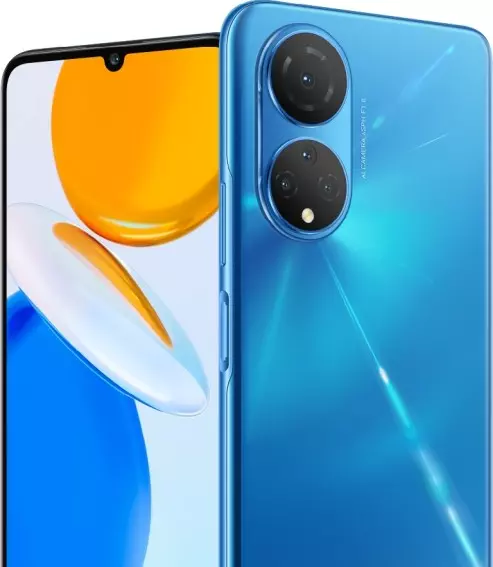
Смартфон является незаменимым средством связи для большинства людей на планете. С помощью Huawei Honor X7 человек может общаться как через интернет (мессенджеры), так и средствами телефонной связи (стандартная звонилка). Чтобы не потерять важные номера, пользователь заносит их в абонентскую книгу. Но иногда они пропадают вследствие разных причин и требуется восстановить контакты на Huawei Honor X7.
Из резервной копии
На Huawei Honor X7, как и в большинстве устройств на базе операционной системы Андроид, контакты сохраняются через Google-аккаунт. Если вы случайно удалили одного из абонентов, то его номер можно восстановить из резервной копии:
- Откройте настройки телефона.
- Откройте раздел «Google» (может скрываться в пункте «Аккаунты»).
- Перейдите в подпункт «Восстановление контактов».
- Выберите «Из аккаунта» и нажмите на кнопку «Используется сейчас».
В течение нескольких секунд все номера удаленных абонентов восстановятся и вновь появятся в приложении «Телефон».
Если номера сохранились не через аккаунт Google, а средствами внутренней памяти Huawei Honor X7, то их тоже можно будет восстановить через резервную копию. Но для этого в настройках придется посетить раздел «Восстановление и сброс», а уже потом выбрать бэкап и нажать на кнопку восстановления.
Восстановление контактов на Huawei Honor X7 в мессенджерах
Аналогичный способ восстановления работает в различных мессенджерах от WhatsApp и Telegram. Несмотря на разницу в интерфейсе, принцип действия во всех случаях будет схожим:
- Запустите клиент мессенджера.
- Откройте настройки.
- Перейдите в раздел «Учетная запись», а затем – «Резервное копирование».
- Нажмите на кнопку «Восстановить».
Учтите, что данный способ работает только в том случае, если в настройках мессенджера была активирована функция автоматического создания бэкапа или ранее пользователь сам подготовил резервную копию чатов.
Возврат удаленных контактов без резервной копии
Увы, далеко не всегда владельцы Huawei Honor X7 заботятся о создании резервной копии, а потому регулярно теряют записи из телефонной книги. Впрочем, даже в таком случае есть шанс восстановить утраченные контакты, хоть и придется задействовать стороннее ПО:
- Скачайте и установите на смартфон приложение Super Backup или любое другое ему подобное.
- Запустите программу.
- Перейдите в раздел «Контакты»..
- Нажмите на кнопку «Восстановить».
Если программному обеспечению удастся обнаружить телефонные номера в исходном коде Huawei Honor X7, то они будут восстановлены.
Возврат контактов на Huawei Honor X7 с разбитого телефона
Бывает, что владелец в силу тех или иных причин ломает свой Huawei Honor X7, и телефон перестает работать. В таком случае восстановить контакты при помощи смартфона не получится и придется обращаться к помощи компьютера.
Стандартный способ
Первый вариант возврата контактов с разбитого телефона базируется на самом первом способе, рассмотренном в материале. Если пользователь сохраняет номера в аккаунте Google, то их можно посмотреть на любом другом устройстве:
- Откройте страницу https://contacts.google.com на компьютере.
- Пройдите авторизацию.
- Перейдите в раздел «Контакты».
Здесь вы увидите список всех сохраненных номеров. Их можно вручную переписать на любой удобный носитель или восстановить на другом смартфоне, просто авторизовавшись под своей учетной записью. Другое дело, если совмещаются сразу две проблемы:
- контакт был стерт;
- телефон разбился.
В таком случае восстановить удаленные контакты на Huawei Honor X7 будет сложнее. Однако ситуация все равно не окажется безвыходной. Дело в том, что после удаления номера не исчезают, а оказываются в корзине. Их можно восстановить на компьютере в течение 30 дней:
- Выполните шаги 1-3 из предыдущей инструкции.
- Нажмите на кнопку «Еще», а затем – «Отменить изменения».
- Укажите срок, когда был удален потерявшийся номер.
- Нажмите на кнопку «Подтверждение».
Таким образом, контакт восстановится в учетной записи «Google», а список всех абонентов удастся посмотреть на любом другом устройстве, где вы авторизуетесь под своим аккаунтом.
Альтернативный вариант
Если ранее вы не использовали учетную запись Google для синхронизации контактов, то восстановить номера будет еще сложнее. Для возврата номеров на разбитом телефоне должна быть активирована функция отладки по USB, а также открыт root-доступ. Разумеется, на сломанном устройстве выполнить подобные манипуляции не получится, поэтому указанные ниже актуальны только при условии предварительной настройки:
- Подключите свой Huawei Honor X7 к ПК, используя USB-кабель.
- Установите на компьютер программу EaseUS Mobisaver.
- Убедитесь, что приложение обнаружило телефон.
- Запустите процесс возврата данных.
- Перейдите в раздел «Contacts» и нажмите на кнопку «Recover».
С высокой долей вероятности EaseUS Mobisaver восстановит все удаленные номера, однако опять же не факт, что вам удастся настроить сопряжение между смартфоном и компьютером, если ранее на мобильном устройстве не были активированы необходимые функции.
Поделитесь страницей с друзьями:
Восстанавливаем удаленные контакты в телефоне Хонор, не теряя никого

Как восстановить удаленные контакты в телефоне Хонор? Воспользуйтесь встроенными возможностями смартфона, используйте синхронизацию с Гугл или задействуйте дополнительные приложения. Во всех случаях можно с легкостью вернуть информацию и продолжить пользование устройством. Ниже рассмотрим, какие методы пользуются наибольшим спросом, и как сохранить номера телефонов на будущее.
Как восстановить контакты после удаления
Выделяется несколько способов, как восстановить удаленные контакты на Андроиде Хонор 7а, 8 и других моделей. Для этого можно использовать встроенный функционал смартфона Honor, синхронизацию Google и другие возможности.
Встроенный функционал
Наиболее простой путь, как восстановить контакты на телефоне Хонор — воспользоваться для решения задачи встроенными возможностями мобильного устройства. Для этого необходимо перейти в раздел Недавно удаленное на смартфоне. Сделайте следующее:
- войдите в Контакты;
- перейдите в Настройки;
- выберите Управление контактами.
Проверьте, имеется ли в меню опция Недавно удаленное. При наличии такой опции восстановите информацию из раздела. Это намного проще, чем вернуть удаленные СМС.
Еще один встроенные метод, как восстановить контакты в телефоне Хонор, если они пропали — сделать это через облако. Для начала убедитесь, что в устройстве включена опция синхронизации. Если это так, пройдите следующие шаги:
- Войдите на сайт Облако hicloud.com с помощью того же логина и пароля, что использовался на смартфоне.
- Кликните на Недавно установленные и выберите удаленные номера телефонов, которые вы хотите вернуть в Хонор.
- Откройте Контакты и убедитесь, удалось ли решить поставленную задачу.
- Войдите в Облако на смартфоне и активируйте синхронизацию. В дальнейшем вы сможете в любой момент вернуть интересующие данные.
Отметим, что рассмотренные выше возможности доступны не на всех смартфонах Хонор. В таком случае приходится искать альтернативные пути.
Через программу на ПК
Надежный метод, как восстановить контакты на Андроиде Хонор, если они пропали — сделать это с помощью специальной программы. Пройдите следующие шаги:
- Установите HiSuite на ПК. Программа доступна на официальном ресурсе consumer.huawei.com/ru/support/hisuite.
- Выберите на телефоне раздел Передача файлов.
- В программе выберите пункт Восстановить и выберите раздел Контакты.
- Запустите процесс и в конце подтвердите результат.
В качестве альтернативы можно использовать и другой софт, к примеру, Dr Phone.
Копируйте с СИМ
Универсальный способ, как восстановить контакты на Хонор 10 или другой модели — сделать это путем копирования информации с SIM карты на телефон. Чтобы вернуть удаленные номера в телефон, сделайте следующее:
- Войдите в приложение Контакты на мобильном устройстве.
- Выберите Меню (три точки).
- Кликните Настройки.
- Выберите пункт Импорт / Экспорт.
- Жмите на Импорт из накопителя: СИМ-карта.
Если на SIM-карте были сведения, они переместятся на память смартфона.
Через Гугл
Распространенный метод, как на Хонор 30 восстановить контакты — сделать это через Google. Такой вариант позволяет вернуть удаленные номера в телефоне, но при наличии синхронизации.
Для решения вопроса сделайте следующее:
- Перейдите по ссылке google.com/contacts , где отображены все сведения.
- Кликните на Кнопку Экспортировать.
- Подтвердите действие.
Как вариант, можно войти в учетную запись на смартфоне Хонор, а после нажать на кнопку Синхронизировать. В таком случае сохраненные ранее номера автоматически подтянуться в память устройства.
Как избежать потери данных
Выше мы рассмотрели, как вернуть удаленные контакты в телефоне Хонор. Но, чтобы восстановить информацию, необходимо заранее подготовиться. Здесь имеется три пути:
- Синхронизируйте данные с помощью Гугл. Для этого войдите в Настройки, а после Пользователи и аккаунты. Там войдите в Google и жмите на кнопку Синхронизация. В таком случае информацию можно будет в любой момент восстановить.
- Вставьте карту памяти и копируйте данные на нее. Для надежности их можно перенести на SD-карту. В таком случае будет проще восстановить удаленные номера в Хонор.
- Сделайте резервное копирование с помощью встроенных методов Хонор. Для этого зайдите в Настройки, после этого Система и обновления, а после Резервное копирование и восстановление.
Зная, как восстановить контакты на Honor, вы можете с легкостью вернуть удаленные данные в телефон и тем самым вернуться к нормальному пользованию девайсом. Помните, что периодическое резервное копирование или синхронизация в Гугл открывает пути для быстрого возврата информации. Даже для восстановления видео. Если же пренебрегать этим в процессе пользования, могут возникнуть трудности с копированием. При этом телефоны придется возвращать вручную, что занимает много времени.
В комментариях поделитесь, какие способы вы используйте для возвращения информации, какие трудности возникают, и каких их удается решить.
Как восстановить контакты на Андроиде — 3 Способа
Главный способ связи в современном мире – коммуникация посредством сотовой связи, а номера телефонов в смартфоне – основная и зачастую единственная ниточка, связывающая людей в разных домах, городах и странах. Кроме того, телефонные номера используются и в качестве учетных записей в различных социальных приложениях, таких как WhatsApp, Viber, Wechat и др. Утеря телефонной книги на андроиде часто становится серьезной проблемой для владельца смартфона, означающая потерю связи со значимыми для него людьми. Причин удаления контактов может быть несколько: иногда требуется восстановить контакты на андроиде после сброса настроек телефона; в другом случае владелец андроида мог случайно нажать кнопку «удалить» напротив важного телефонного номера; кроме того, файлы могут исчезнуть из-за вирусов, скачанных вместе с файлами из ненадежных источников. Однако данная проблема может быть решена с помощью нескольких способов. Сейчас давайте посмоторим, как восстановить удаленные контакты в телефоне Android.
3 способа восстанавливать удаленные контакты на телефоне Android
- Способ 1. Как восстановить удаленные контакты на Андроид через UltData for Android
- Способ 2. Как восстановить контакты на Android через Гугл аккаунт
- Способ 3. Как восстановить контакты Андроид с сим карты
Способ 1. Как восстановить удаленные контакты на Андроид через UltData for Android
Если удалил контакты с телефона как восстановить? Программа Tenorshare UltData for Android хороший выбор для вас! Tenorshare UltData for Android отличается высокой скоростью работы и удобным в использовании интерфейсом. Эффективность данной программы обеспечивается за счет ее многофункциональности: обеспечение предварительного просмотра потерянных или удаленных файлов для отбора тех, которые необходимо восстановить; работа как с внутренней, так и с внешней памятью устройства; поддержка абсолютно всех мобильных устройств с операционной системой Android; возможность создания резервной копии данных и синхронизации файлов с ПК; возможность восстанавливать также фото, аудио, видео, сообщения, истории звонков Андроид и Whatsapp. Чтобы восстановить удаленные контакты на Андроиде быстро с помощью Tenorshare UltData for Android, вам нужно выполнить следующие шаги:
- Шаг 1 Скачайте бесплатную пробную или платную версию программы с официального сайта и установите ее на Ваш ПК. Подключите Ваш андроид к компьютеру с помощью USB-кабеля.
Способ 2. Как восстановить контакты на Android через Гугл аккаунт
Если после сброса настроек своего телефона Вы обнаружили, что все контакты, сохраненные на нем, исчезли, а резервную копию контактов перед сбросом Вы не сделали, существует два простых способа их восстановления. Первый возможен, если при первоначальной настройке своего андроида или позже Вы подключили учетную запись Google и установили синхронизацию данных. Так как после сброса Вы не заходили в свой аккаунт Google и синхронизация не выполнялась, то контакты оттуда не будут удалены, и Вам нужно будет просто импортировать их из своей учетной записи в телефон.
Шаг 1. Зайдите на своём андроиде в раздел «Контакты», выберите пункт «Импорт/экспорт».
Шаг 2. Подтвердите учётную запись gmail.ru, с которой будет производиться копирование утерянных контактов. Нажмите «Далее».
Шаг 3. Укажите место, в котором необходимо будет сохранить контакты: «Телефон». Нажмите «Далее» и дождитесь завершения процесса копирования номеров телефона на Ваш андроид.
Способ 3. Как восстановить контакты Андроид с сим карты
Ещё есть другой способ поможет вам решить, как восстановить контакты на Андроиде. Этот способ заключается в импорте контактов с sd-карты (если, опять же, они были ранее сохранены на карте памяти).
Шаг 1. Зайдите на своём андроиде в раздел «Контакты», выберите в Меню пункт «Импорт/экспорт».
Шаг 2. Выберите «Импорт с карты памяти SD».
Шаг 3. Выберите место сохранения контактов: «Устройство». Дождитесь завершения процесса копирования номеров телефона на Ваш андроид.
Если же ни синхронизации с Google, ни копии контактов на карте памяти у Вас нет, восстановление удаленных файлов возможно с помощью все тех же специальных программ для Android, описанных выше в Способе 1.
Заключение
Одной из лучших гарантий сохранности контактов на Вашем андроиде является синхронизация их с Вашим аккаунтом Google, откуда их можно вернуть даже с помощью компьютера, при этом восстановление возможно до любой версии за последние 30 дней. Периодическое копирование важных данных, в том числе контактов, с телефона на ПК, жесткий диск или флеш-накопитель – также хороший вариант принятия превентивных мер по безвозвратной утере нужных файлов. Тем не менее, программы, разработанные специально для восстановления файлов на Android, такие как Tenorshare UltData for Android, являются отличным решением при случайном удалении контактов, исчезновении их после hard reset или в результате действия вирусных программ и позволяют восстановить практически все удаленные файлы без повреждений и потерь.
Обновление 2022-11-22 / Обновление для Android восстановление данных