
3 проверенных способа восстановить удаленные контакты на андроиде samsung galaxy
Я думаю, что каждый из нас в той или иной мере пережил потерю контактов, но в случае телефонов самсунг галакси а5, j3, j1, а3 а6, j5, а8 … их можно восстановить.
Для этого есть несколько способов и вам нужно исходить их именно вашей сложившейся ситуации.
Смартфоны samsung galaxy не идеальны и иногда выходят из строя, что может привести к потере списка контактов.
Это может произойти из-за системной ошибки, повреждения памяти телефона или вследствие непреднамеренных действий пользователя.
В конце концов телефон можно потерять или избавится от него другим способом – просто его могут украсть, что не редкость.
Если вы потеряли свой супер гипер-смартфон, то отчаивается также не стоит. Давайте начнем с этой кошмарной ситуации.
Способ первый – как восстановить контакты с разбитого или украденного телефона самсунг галакси
Если вы разбили телефон, либо его угнали у вас есть возможность восстановить контакты — мы живем во времена, когда часть данных хранится в облаке, а телефон только устройство, которое обрабатывает эти данные, не имея их локально.
То же самое и с номерами. Когда вы теряете свой смартфон, вы теряете только устройство — информация может сохранятся удаленно.
Телефоны самсунг галакси работают на андроиде и если вы ничего сами не изменяли, то восстановить данные в телефонной книге возможность есть.
Для этого просто войдите на другом телефоне или даже компьютере в ту же учетную запись Google, которая была на потерянном смартфоне. Затем перейдите по этому адресу:
- https://contacts.google.com
Там можете увидеть все данные, которые были сохранены на потерянном оборудовании.
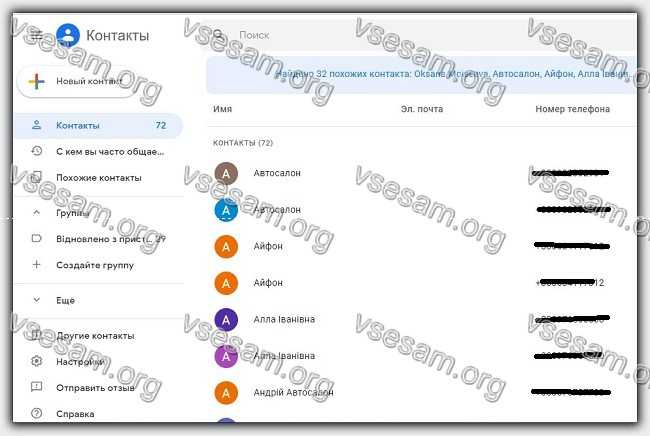
Google сохраняет ваши контакты, находящиеся в адресной книге, но у вас должна быть синхронизация включена с учетной записью Google, и установлена возможность запоминать контакты.
Чтобы убедиться, что ваши контакты сохраняются в вашей учетке, перейдите в «Настройки» на своем смартфоне, затем «Учетная запись → Google» и, если в списке есть несколько служб Google, таких как «Календарь», «Листы», Gmail и т. д., проверьте, есть ли у вас «Контакты» в этом комплекте.
По умолчанию этот параметр включен, поэтому, если вы ничего не отменили, ваши данные должны синхронизироваться в фоновом режиме без вашего вмешательства.
Способ второй – как восстановить удаленные контакты в телефоне samsung galaxy
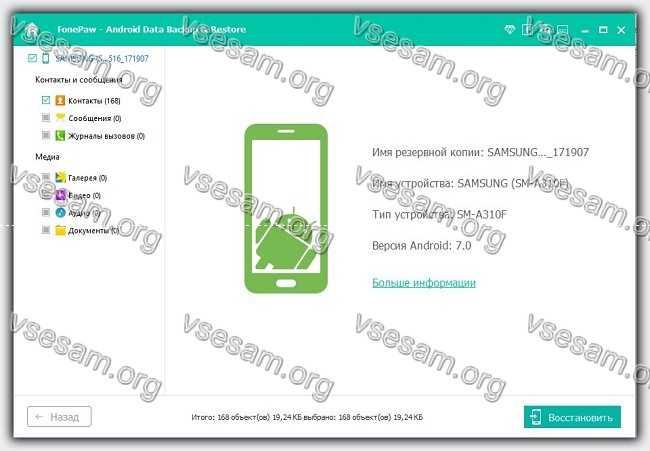
Конечно, лучше всего предотвратить потерю номеров, чтобы обезопасить себя и пытаться восстановить их, но что случилось, то случилось – если удалил – нужно восстанавливать.
Если они синхронизированы, о чем я уже писал выше, то воспользуйтесь эти способом. Если нет, то первым делом предлагаю воспользоваться вот этой программой.
Денег она просить не будет и на русском языке, поэтому останавливаться на вопросе как пользоваться сейчас не буду.
Благодаря этой программе экспортировать удаленные контакты опять в свой телефон. Попробуйте, а не получится поехали дальше.
Способ третий – как восстановить удаленные контакты в смартфоне андроид самсунг галакси
Как мы знаем, операционная система андроид известна своей гибкостью, которая позволяет вам адаптироваться к нашим потребностям.
Одним из его многочисленных преимуществ является возможность восстановления удаленных номеров. Да, безусловно, хорошие новости для вас.
Если случайно исчезли контакты с вашего смарта самсунг, это не катастрофа, а лишь незначительная неприятность.
Чтобы восстановить их проверьте синхронизацию. Когда это условие не выполняется, восстановление контактов может быть более проблематичным. Если ваш аппарат синхронизирован выполните действия ниже, чтобы восстановить удаленные номера.
- Перейдите в Контакты, щелкните меню и выберите их.
- Затем коснитесь значка слева, расширяя опции.
- С левой стороны кликните «Еще» и затем «Отменить изменения».
- Появится возможность восстановления. Укажите временный период.
- Это произошло сегодня — выбирайте «Вчера» и жмите «ОК».
- Через несколько секунд ваш список будет изменен на тот, что был вчера.
[info]На момент написания поддерживается период до 30 дней. Если удаление номеров произошло раньше — не сможете их восстановить.[/info]
Способ четвертый – как восстановить удаленные контакты в смартфоне андроид самсунг галакси
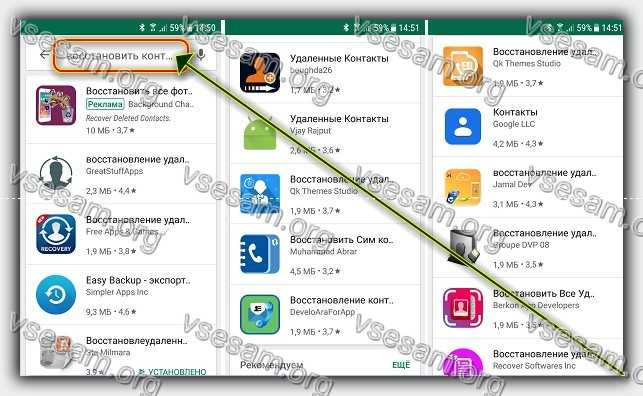
Этот способ очень простой. Вам даже не понадобится компьютер, а лишь сам телефон с которого пропали контакты.
Что мы будем делать? Идем в плей маркет и пишем – «Восстановить контакты». Вы даже удивитесь насколько много разработано приложений для этих целей.
Я не буду давать рекомендации какие пробовать, но скажу, что многие из них сделаны лишь чтобы вам всучить рекламу.
Автору безразличный результат, главное, чтобы вы посмотрели рекламу, а ему капнули денежки, но радует то, что не все авторы такие наглые и вирусов там нет. Эксперимент — бесплатный.
Способ пятый – как восстановить удаленные контакты в смартфоне андроид самсунг галакси
Ваши номера на самсунге андроид не потеряны – они навсегда не исчезли. Вы можете успокоиться, выпить чашечку кофе. Конечно, это легко сказать, а что делать?
Вам понадобится программа Android Data Recovery – она позволяет восстанавливать потерянные контакты прямо с телефона самсунг.
После установки подключите телефон Samsung к компьютеру и включите отладку по USB.
После обнаружения телефона, выберите типы файлов «Контакты», а затем дайте программе анализировать их, нажав «Далее».
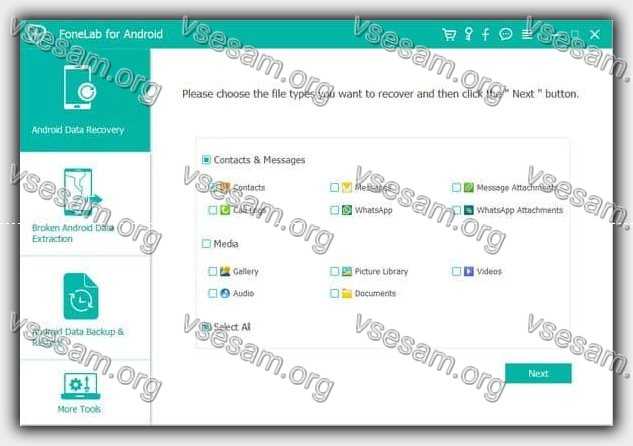
Анализ происходит всего несколько секунд. Когда появится окно, нажмите кнопку «Разрешить» на экране вашего телефона, чтобы разрешить запрос «SuperUrea».
Далее, как только сканирование будет завершено, оно напомнит вам, когда все номера и сообщения были проверены.
Затем процесс можно остановить и их проглядеть. Выберите что требуется восстановить, чтобы перенести на компьютер.
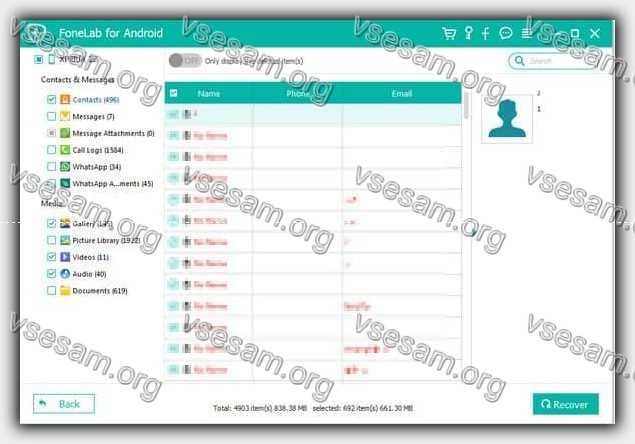
Телефонные номера в результатах отображаются разными цветами. Фактически, люди в оранжевом цвете — это недавно удаленные, а эти черные — те, которые существуют на телефоне андроид.
Если у вас есть необходимость, вы можете использовать кнопку выше (отображать только удаленные элементы), чтобы отделить их. Успехов.
Как восстановить контакты в телефоне, если они пропали
Будучи многофункциональным устройством, смартфон продолжает оставаться инструментом для связи через звонки и отправку SMS-сообщений. Поэтому в ситуации, если у вас пропали контакты, можно испытать массу неудобств вплоть до потери единственного способа связи с человеком. Такое случается сплошь и рядом. Особенно, когда вы переходите со старого смартфона на новый. Сегодня мы разберем все способы, как восстановить контакты на Андроиде, и с высокой долей вероятности вам удастся решить проблему.

Контакты часто пропадают, но их можно восстановить
Почему пропадают контакты
Проблема исчезновения контактов бывает вызвана целым рядом причин в зависимости от того, в каких обстоятельствах вы заметили пропажу. Самый банальный вариант: человек удалил контакт и не знает, как его восстановить. Сразу скажу, что и тогда вернуть номер можно, но об этом позже.
⚡ Подпишись на Androidinsider в Дзене, где мы публикуем эксклюзивные материалы
А пока о более частых и реалистичных сценариях. Как известно, контакты сохраняются как в память телефона, так и на SIM-карту. При этом в настройках вашей звонилки может быть заблокировано отображение абонентов, сохраненных на симке, что является очередной причиной пропажи номеров в телефоне.
Пропажа контактов — ситуация не из приятных, правда?
Кроме того, так как ваш смартфон работает на операционной системе Android, а она в свою очередь завязана на аккаунте Гугл, проблема может быть связана с отключением синхронизации. А еще бывает, что в Ватсапе не видны контакты, и это — отдельная история, которой тоже стоит посвятить несколько строк. Итак, пойдем по порядку.
Контакты с СИМ-карты на Андроид
В моей звонилке Гугл по умолчанию отображаются все контакты: и те, которые сохранены в памяти телефона, и те, что находятся на SIM-карте. Но у вас может быть иная ситуация, поэтому рекомендую проверить фильтр контактов:
- Запустите приложение, которое вы используете для совершения звонков.
- Откройте контекстное меню нажатием на «три точки».
- Перейдите в раздел «Фильтр контактов» (иногда может скрываться в настройках).
- Разрешите отображение номеров, сохраненных на СИМке.
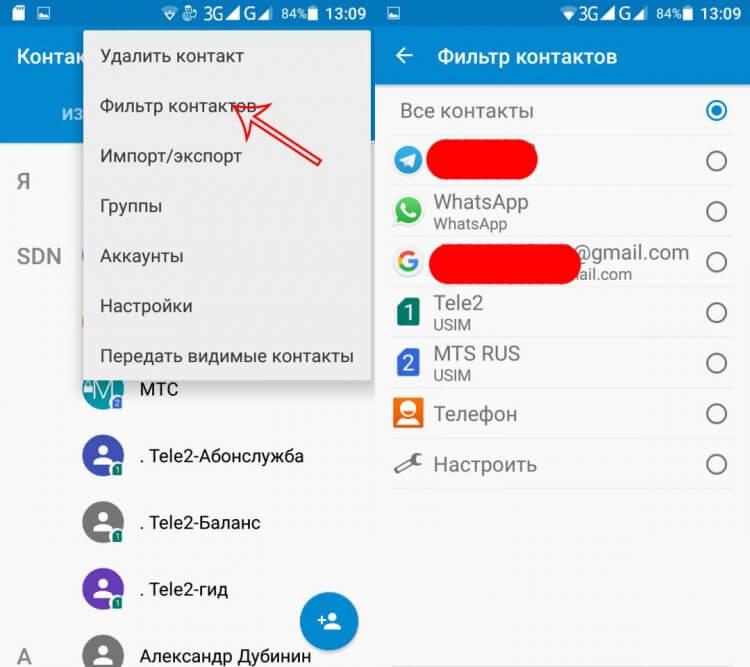
Эта опция есть не во всех звонилках
Кроме того, получить доступ к фильтру контактов можно через настройки телефона, открыв раздел «Системные приложения». Если восстановить номера все равно не получится — двигайтесь дальше.
Синхронизация контактов Гугл
По умолчанию данные абонентов сохраняются не только на SIM-карту или телефон, но и загружаются на сервис Google Contacts. В вашем приложении для звонков должны отображаться все номера, в том числе и те, которые находятся в облаке. Если чего-то не хватает (такое часто бывает при настройке нового смартфона), попробуйте восстановить контакты Гугл через настройки синхронизации:
- Откройте настройки устройства.
- Перейдите в раздел «Аккаунты и синхронизация».
- Включите опцию «Автосинхронизация данных» или нажмите кнопку «Синхронизировать» напротив пункта «Google».
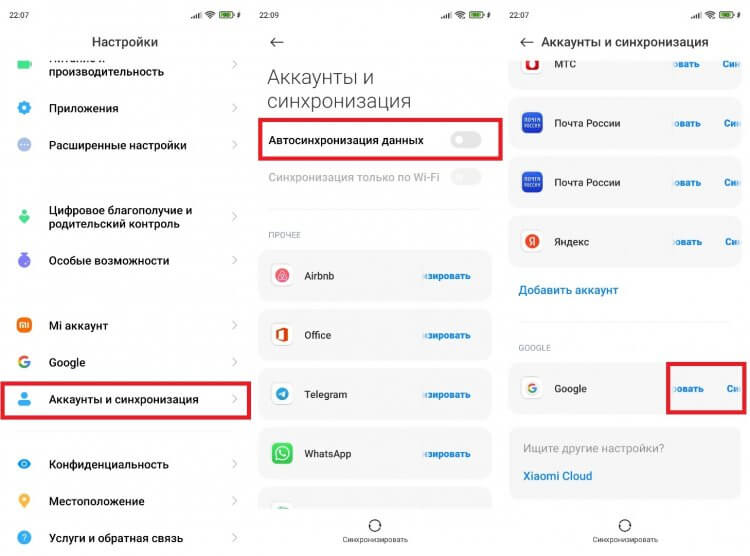
Чаще всего помогает повторная синхронизация с Google
Интерфейс вашего меню настроек может отличаться, но все равно ищите раздел, связанный с синхронизацией. Порой прямо там скрывается переключатель Google Contacts, который ждет активации с вашей стороны. Пропали все контакты, так и не появившись после включения опции Гугла? Тогда воспользуйтесь следующим способом решения проблемы
❗ Поделись своим мнением или задай вопрос в нашем телеграм-чате
Как восстановить удаленные контакты
Изложенные выше инструкции предназначены на случай, если номера исчезают сами по себе. А можно ли восстановить контакт после удаления? Чаще всего — да. Если в настройках вашего телефона была включена функция резервного копирования, действуйте по инструкции:
- Откройте настройки.
- Перейдите в раздел «Резервирование и восстановление».
- Включите опцию «Автовосстановление».
- Если не поможет, то перейдите в раздел «Мобильное устройство», а затем — «Восстановить».
- Выберете файл резервной копии.
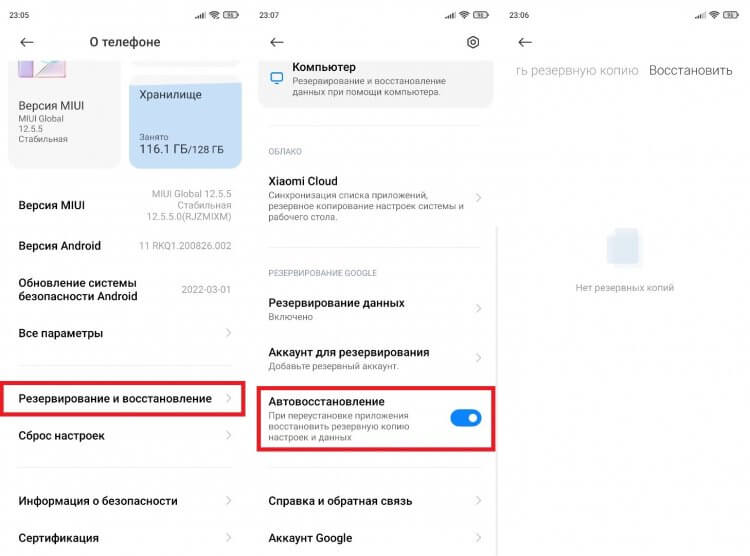
У меня резервной копии нет, но у вас она может быть
Согласен, многие из вас пренебрегают функцией резервного копирования, да я и сам из таких. Впрочем, есть еще одна лазейка, как восстановить удаленные контакты в телефоне:
- Откройте страницу сервиса Google Contacts.
- Авторизуйтесь в учетной записи, которая используется на вашем смартфоне.
- Нажмите на «три полоски».
- Перейдите в раздел «Корзина».
- Нажмите кнопку «Восстановить» на странице удаленного контакта.
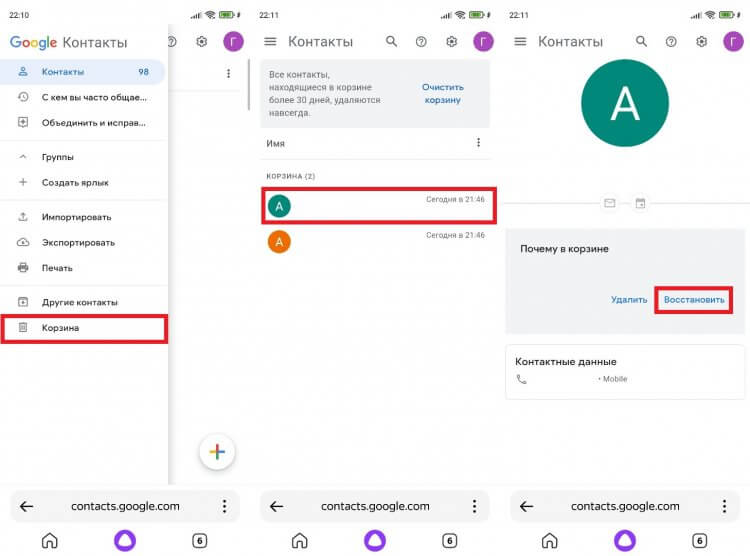
Восстановить контакт можно в течение 30 дней с момента удаления
�� Загляни в телеграм-канал Сундук Али-Бабы, где мы собрали лучшие товары с АлиЭкспресс
Здесь хранятся номера, которые вы случайно или намеренно удалили в течение последнего месяца. Но можно пойти еще одним путем: на главной странице Google Contacts нажмите на шестеренку и воспользуйтесь опцией «Отменить изменения», выбрав нужный период.
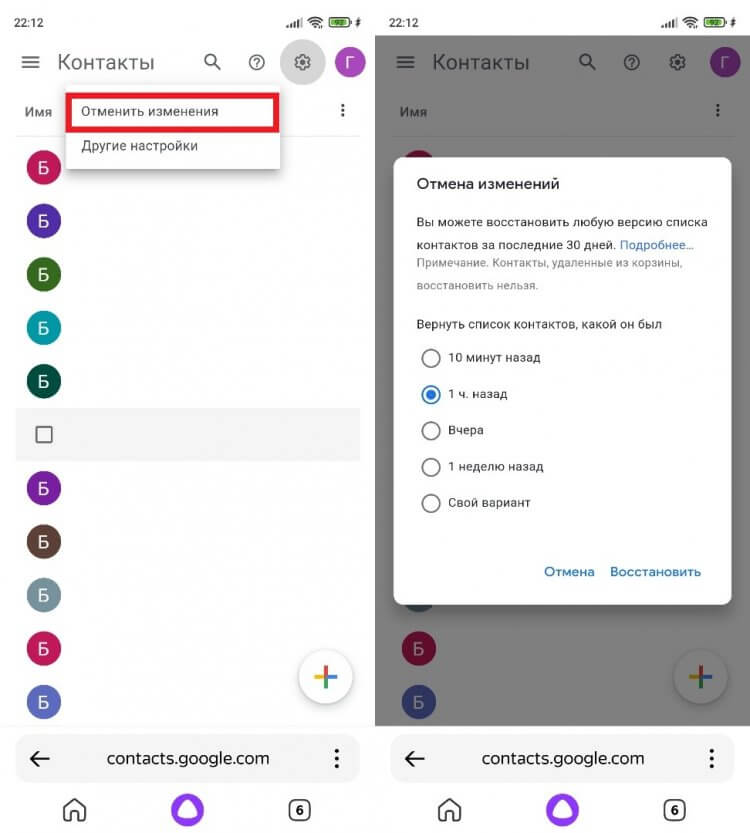
Вспомните, когда пропал контакт, и отмените последние действия в Google Contacts
Тогда будут восстановлены даже контакты, удаленные из корзины. Но все это актуально только в ситуации, когда ваша звонилка синхронизирована с Google Contacts. В противном случае ничего из предложенного не поможет.
Что делать, если Ватсап не видит контакты
Ну а теперь обещанная в самом начале инструкция для тех, у кого пропали контакты в Ватсапе на Андроиде. Во-первых, стоит уточнить, что изначально в WhatsApp отображаются люди, с которыми вы состоите в переписке. Весь список контактов вызывается нажатием на кнопку создания чата (находится в правом нижнем углу на главном экране).
⚡ Подпишись на Androidinsider в Пульс Mail.ru, чтобы получать новости из мира Андроид первым
Данный сценарий нельзя исключать, но он маловероятен. Такой же редкой причиной возникновения проблемы может быть и то, что вы забыли предоставить WhatsApp разрешение на доступ к контактам. Но на всякий случай проверьте это в разделе настроек «Приложения».
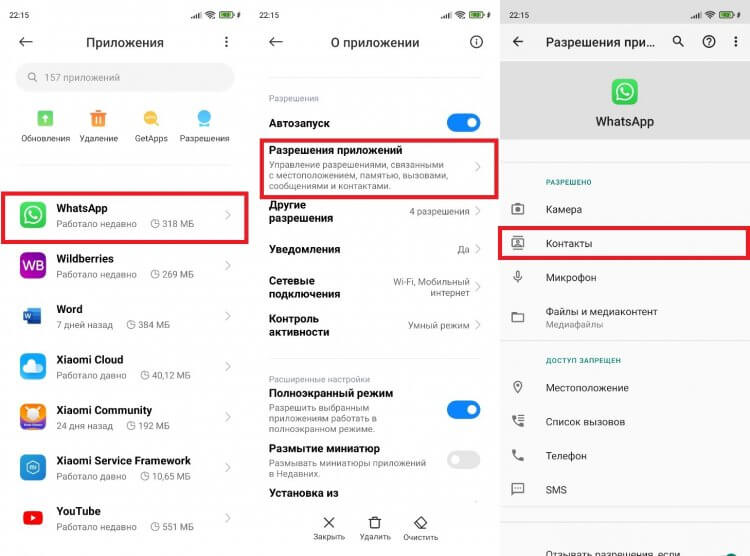
Без разрешения WhatsApp не увидит контакты и не покажет их
Если контактов все равно нет, есть смысл восстановить их из резервной копии в Ватсапе. Сделать это можно при первом запуске приложения или после принудительной очистки данных WhatsApp в настройках телефона.
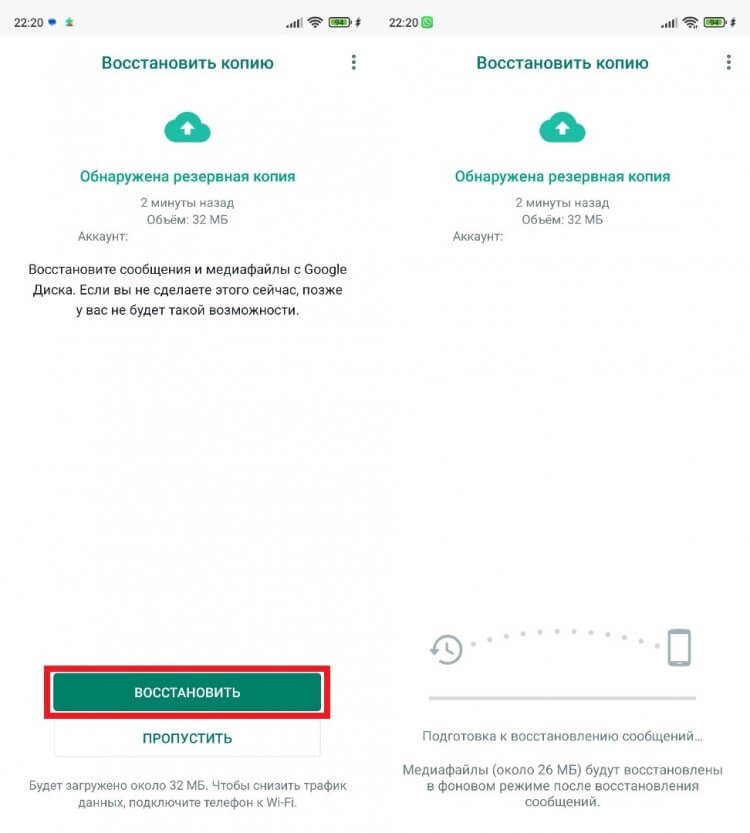
Восстановить резервную копию можно после сброса данных приложения
Удаляйте данные приложения после предварительного создания резервной копии чатов в одноименно разделе настроек WhatsApp. Иначе вы не только не восстановите контакты, но и потеряете все переписки, которые отображались ранее.

Теги
- Новичкам в Android
- Приложения для Андроид
Как восстановить контакты в телефоне на Андроид после удаления

Рассказываем о том, что делать, если ваши контакты пропали с Андроид-телефона. Вероятно они просто скрыты, но даже если они и были удалены, то у вас все еще есть шанс их вернуть, ведь в большинстве случаев вся адресная книга автоматически сохраняется в облачном хранилище. Более того: возможно получится вернуть и те контакты, что не успели попасть в облако.
Также мы напомним о том, какие меры стоит предпринять, чтобы держать контакты в сохранности, избегая возможных потерь при поломке гаджета или его утере.
Проверяем, не скрыты ли записи в адресной книге
Начать стоит с того, что далеко не все пользователи случайно удаляют свои контакты. Да, такое встречается и встречается частенько, но иногда пропажа связана не с удалением, а с банальным сокрытием контактов из встроенного приложения адресной книги.
Суть в том, что многие приложения на Android для хранения контактов не хранят их в каком-то отдельном хранилище, а агрегируют из нескольких источников доступных в телефоне. Например, из облачных хранилищ, с симкарты или из карты памяти. Все эти источники активируются в настройках по желанию пользователя. И так случается, что некоторые владельцы Андроид-телефонов попросту забывают о наличии нужной опции и не активируют ее. Из-за этого складывается впечатление, что аккаунты безвозвратно стерты.
В этом случае, чтобы восстановить контакты на Андроид-смартфоне, достаточно зайти в настройки адресной книги и подключить все источники данных.
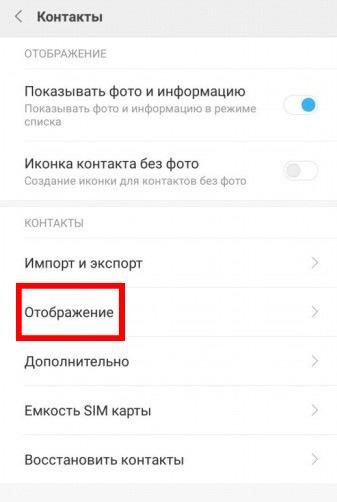
- Открываем приложение «Контакты» (в большинстве смартфонов оно называется именно так и имеет иконку в виде человеческой фигуры).
- В верхнем правом углу ищем три точки и нажимаем на них.
- В появившемся выпадающем списке опций выбираем пункт с названием в духе «Отображаемые контакты» (название может отличаться от модели к модели, но всегда несет один и тот же смысл).
- В списке доступных источников информации выберете все, в которых могут быть нужные вам контакты, а лучше поставьте галочку напротив опции «Все контакты». Так вы сможете быть уверены, что ничего не упускаете.
Теперь можно поискать «Удаленные» контакты в обновленной адресной книге. Но если потеря не будет обнаружена, то стоит попробовать один из способов восстановления контактов на Android-смартфоне, описанных далее.
Восстанавливаем контакты, используя сервисы Google
Компания Google хранит контакты пользователей в своих облачных системах и всячески оберегает их, параллельно предлагая методы восстановления на тот случай, если произойдет сбой или вы сами удалите какую-то нужную информацию. Далее рассмотрим два основных способа восстановления контактов, используя сервисы Google (подходит и для Android, и для компьютера при входе в учетную запись через любой совместимый браузер).
Из резервной копии
В Google предусмотрели потенциальное ЧП в духе потери контактов (одного, нескольких или всех сразу), поэтому компания добавила функцию регулярного создания резервных копий данных.
Эта опция зачастую включается автоматически и поэтому основная масса пользователей Android оказывается «в безопасности» уже при покупке мало-мальски современного гаджета со свежей версией операционной системы. Если вы оказались в числе тех, кто пользуется резервными копиями и случайно удалил контакты, то вот краткая инструкция по восстановлению данных.
- Открываем настройки смартфона.
- Нажимаем на логотип и название компании Google.
- Затем переходим в раздел «Настройки и восстановление».
- Среди доступных опций выбираем «Восстановить контакты».
- Если у вас несколько разных учетных записей, то нужно будет выбрать ту, на которой могли храниться утерянные контакты.
- Выбираем телефон для копирования контактов (если вы не хотите скопировать контакты, которые хранятся или хранились на симкарте или в памяти устройства, то нужно отключить соответствующие настройки).
- Затем нажимаем кнопку «Восстановить» и ждем пока не завершится процедура загрузки информации.
Стоит отметить, что система резервации данных Google достаточно умная и не будет тянуть из интернета те контакты, что сохранены на вашем устройстве. Это значит, что на нем не будет дубликатов.
Через несколько секунд/минут после загрузки контакты окажутся на вашем телефоне. Но это сработает только при наличии неповрежденной резервной копии в облачной системе Google, а также при совпадении версии Android на телефоне с версией Android, «запечатанной» в резервной копии, где лежат потерянные вами контакты.
Через аккаунт Google
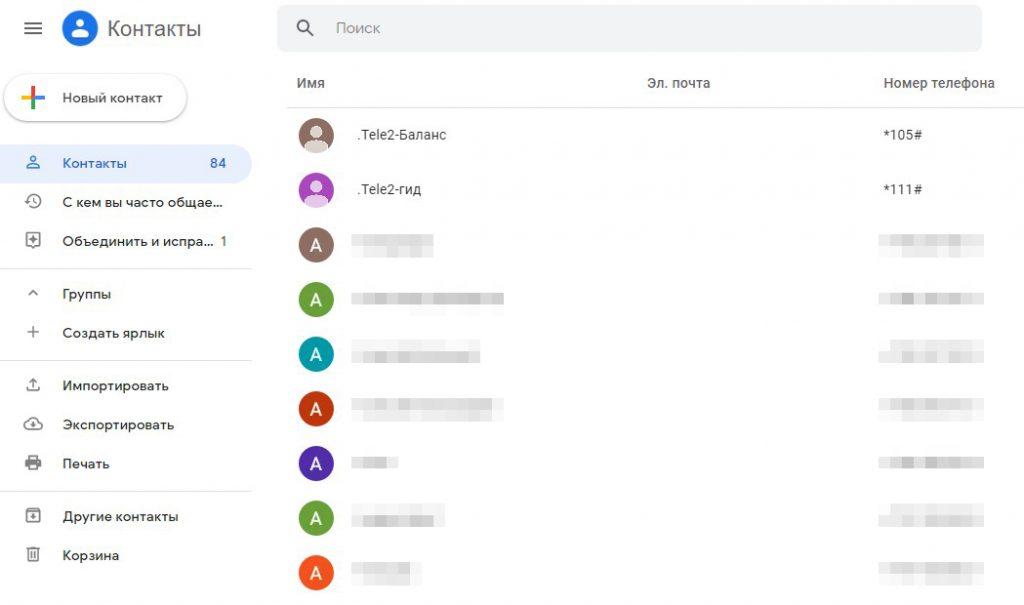
Восстановить контакты на Android можно и при помощи почтового сервиса Google. Этот метод подходит только тем, кто зарегистрирован в Gmail и синхронизировал контакты на смартфоне с облаком Google.
«Спасти» записи из адресной книги можно в течение 30 дней после их удаления. Поэтому этот метод отлично подходит тем, кто в страстях удалил кого-то очень важного из записной книжки, а через неделю или две об этом пожалел и уже хочет позвонить «удаленному».
Чтобы восстановить контакты через Gmail:
- заходим на сайт Google Контакты;
- вводим данные от своей учетной записи Google;
- в боковой панели находим кнопку «Еще» и нажимаем на нее;
- в появившемся списке опций выбираем «Отменить изменения»;
- выбираем период на который нужно откатиться и подтверждаем свое намерение кликом по кнопке «Подтвердить».
После этого информация в приложении будет соответствовать облику час назад/неделю назад или в любой другой выбранный период.
Восстанавливаем контакты из сторонних приложений
Выше мы уже рассказывали про то, что Google целенаправленно создает резервные копии данных, где хранятся в том числе и контакты. Похожие системы используются и в других приложениях. Например, в WhatsApp создаются собственные копии информации. Да, они зачастую хранятся в фирменных облаках Google и Apple (в зависимости от модели устройства), но доступ к ним есть исключительно внутри WhatsApp.
Для восстановления контактов на Android-смартфоне зачастую требуется переустановка приложения, в котором эти контакты использовались. Например, можно удалить и заново загрузить из Google Play клиент WhatsApp и на этапе настройки выбрать опцию восстановления из резервной копии.
Если устанавливаемая соцсеть или мессенджер найдет файл с копией в нужном формате, то все ваши контакты будут восстановлены в течение нескольких минут.
Не забывайте включать резервное копирование данных в сторонних программах, если хотите переносить информацию с них на другие устройства.
Восстанавливаем контакты из памяти смартфона
Раньше многие операции, связанные с телефоном, выполнялись через компьютер. Сейчас такой подход тоже практикуется и причем в сфере восстановления данных он котируется среди опытных пользователей, потому что подключение к компьютеру и использование специального ПО зачастую дает больше результатов (вплоть до спасения записей, которые не получилось вернуть на телефон с помощью сервисов Google).
Есть масса программ для восстановления контактов на Android, но мы подробно остановимся только на одной из них. Речь об утилите MobiKin Doctor — отличное решение для спасения информации на телефоне. Программа поддерживается как компьютерами с Windows, так и устройствами Apple.
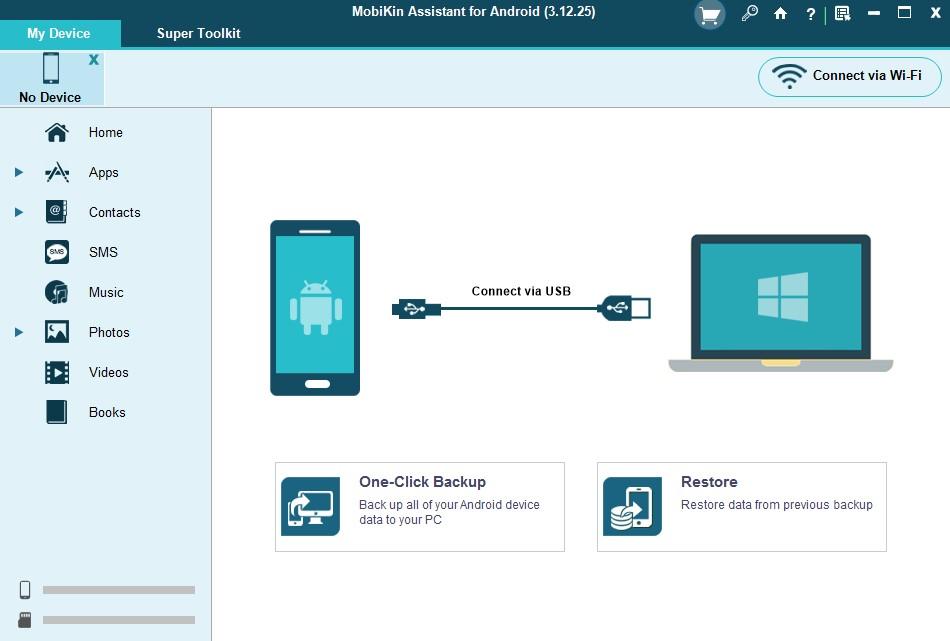
Из значимых преимуществ MobiKin можно выделить возможность вернуть информацию, которая была стерта с симкарты, установленной в смартфон. Ну и естественно, многие пользователи любят MobiKin, потому что это приложение отлично работает с гаджетами таких производителей как ZTE, HTC, Huawei, Xiaomi, Samsung и десятками других.
Программа платная, но вы можете скачать бесплатную пробную версию, чтобы восстановить часть данных и убедиться в ее эффективности, а уже потом решить, стоит ли на это тратить деньги.
Чтобы восстановить контакты на Андроиде при помощи MobiKin нужно проделать следующие шаги.
- Подключаем телефон к компьютеру USB-кабелем. Возможно ваш гаджет потребует авторизоваться на нем, пройти дополнительную верификацию или даже перейти в режим отладки. В этом случае вам понадобится дополнительная инструкция по переводу устройства в нужный режим или ввести аутентификационные данные.
- Запускаем MobiKin и ждем пока утилита заметит наш телефон.
- После этого в интерфейсе отобразится целая серия иконок, за каждой из которых скрывается какой-нибудь раздел с данными. Нас интересует пункт Contacts. Переходим в него.
- Приложение в автоматическом режиме запустит процедуру сканирования памяти устройства на наличие удаленных контактов. После сканирования нужно поставить галочки напротив тех адресов и имен, что вы хотите вернуть в гаджет.
- После этого нажимаем на кнопку Recover.
В течение нескольких секунд ПО будет пытаться восстановить утерянную информацию и по окончании сего процесса оповестит вас об этом. Дополнительных телодвижений делать не придется.
Лучшие приложения для восстановления контактов
Выше мы рассказывали про программу для компьютера способную восстанавливать различные данные на телефоне. Хорошая новость заключается в том, что таких программ много и сейчас мы кратко пройдемся по основным представителям рынка, предлагающим функцию поиска удаленных контактов и их возвращения в память устройства.
Вот небольшой ТОП.
- Tenorshare — эту утилиту пользователи прозвали лучшим способом по восстановлению любых удаленных файлов. Она умеет даже резервные копии WhatsApp вытягивать оттуда, откуда не может и сам мессенджер.
- iToolab RecoverGo — еще один кандидат с богатой функциональностью и широкой поддержкой более 6000 Андроид-телефонов (до 12 версии включительно).
- FonePaw подойдет тем, кому помимо контактов нужно спасти фотографии, документы, сообщения или любую другую информацию, что хранилась в телефоне до форматирования карты памяти или сбоев в работе ОС.
- iMyFone — детище компании D-Back, призванное быстро и эффективно отыскивать удаленные файлы, документы и контакты. Восстанавливает она их так же быстро и надежно.
- PhoneRescue — очень простая программа, способная за пару минут вернуть все, что было нечаянно удалено. Настоящее спасение для тех, кто плохо разбирается в компьютерах и смартфонах.
- Disk Drill — мобильная версия популярной программы для восстановления контактов и файлов. Отличается лаконичным интерфейсом и поддержкой самых разных гаджетов на базе Android.
Что делать, чтобы не потерять контакты в будущем
Вот уж, что действительно важно, чтобы в будущем не столкнуться с проблемой утери контактов, так это регулярно делать резервные копии данных. Обратите внимание на настройки телефона. В них всегда есть раздел, связанный с дополнительной защитой информации.
- Найдите меню с параметрами резервного копирования.
- Настройте автоматическую выгрузку критически важных контактов в облачную систему.
- Следите, чтобы в онлайн-версии данных были только актуальные записи.
Также рекомендуем время от времени экспортировать весь список контактов в файл в формате .csv и сохранять его на отдельной флешке или на портативном жестком диске. Чтобы это сделать:
- открываем приложение «Контакты» на телефоне;
- нажимаем на иконку в виде трех точек;
- в появившемся выпадающем списке выбираем пункт «Экспорт»;
- сохраняем файл с контактами в каком-нибудь надежном месте или отправляем себе через мессенджер.
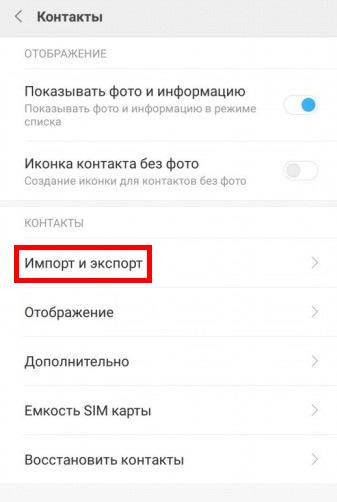
Файл в формате .csv можно импортировать буквально в любой менеджер контактов, а это значит, что у вас будет полностью универсальная и безопасная копия адресной книги.
Вместо заключения
На этом все. Как видите, удаленные и потерянные контакты на Андроиде — не такая уж страшная проблема. В большинстве случаев всё можно вернуть в прежний вид. Разве что иногда для этого придется потратить чуть больше времени или заплатить деньги за специализированное ПО. В любом случае лучше немного потратиться и вернуть потерянные контакты, нежели остаться без них и восстанавливать все заново, спрашивая номера и адреса при встрече.
Восстановление удалённых контактов на Android-устройстве
Потеря контактов из телефонной книги – одна из самых больших неприятностей из тех, что может случиться с пользователем мобильного устройства. Многие из номеров важны, а найти и записать их снова не всегда удаётся. Независимо от того, что спровоцировало неприятность, вернуть на место список номеров чаще всего возможно, при этом потребуется принять некоторые меры по восстановлению информации, и чем быстрее, тем лучше. Восстановить контакты после удаления, сброса настроек или в других случаях на Android-устройстве можно разными способами, рассмотрим варианты решения проблемы.
Почему исчезли номера в журнале звонков
Контакты могут пропасть по разным причинам:
- Случайное удаление данных пользователем.
- Форматирование памяти, сброс телефона к заводским параметрам.
- Системный сбой.
- Воздействие вредоносного софта.
- Обновление системы и компонентов.
- Неудавшаяся попытка синхронизации с учётной записью Google.
- Получение рут-доступа.
- Механические повреждения девайса.
Можно ли восстановить удалённые контакты
Для восстановления информации на мобильном девайсе (списка контактов или иных файлов, включая фото и видео) используются различные инструменты – встроенные средства системы или сторонний софт. Так что если пользователь случайно удалил данные телефонной книги, во многих случаях их можно восстановить, прибегнув к одному из доступных способов. Во многом успех процедуры зависит от своевременности предпринятых действий, а также модели девайса, системы и применяемого варианта решения проблемы.
Далее рассмотрим эффективные способы, позволяющие восстановить удалённую информацию и вернуть список контактов на место в зависимости от сценария.
Копирование телефонной книги с SIM-карты
Если пропали контакты на Android, в то время как на SIM-карте они остались, восстановить номера на устройстве можно путём копирования их с симки в память телефона. Большинство смартфонов позволяют сделать это штатными средствами системы.
Рассмотрим подробнее, как в таком случае восстановить контакты в телефоне, переместив их с сим-карты:
- Открываем стандартное приложение «Телефон», идём в «Контакты».
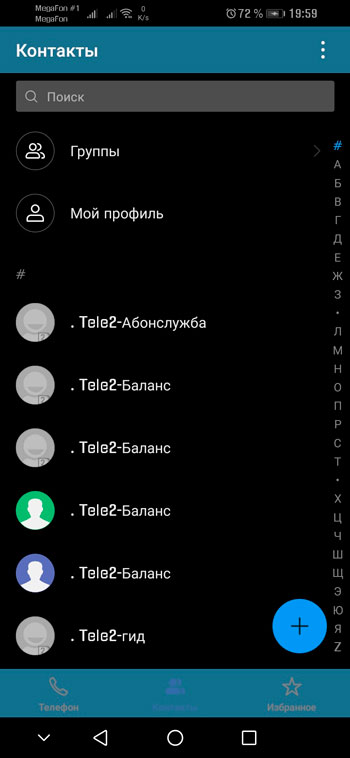
- Переходим к настройкам (жмём кнопку «Ещё» в виде трёх точек и выбираем соответствующий пункт).
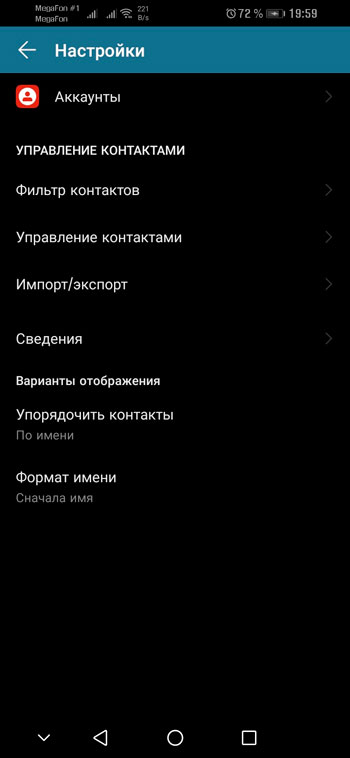
- Находим раздел, отвечающий за управление контактами, в частности импорт/экспорт.
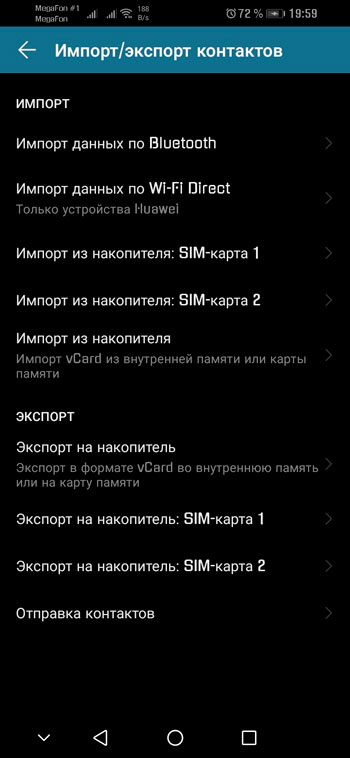
- Выбираем функцию «Импорт с SIM-карты».
- По умолчанию будут отмечены все контакты, хранящиеся на симке, но можно снять галочки с тех, которые не нужно импортировать на телефон.
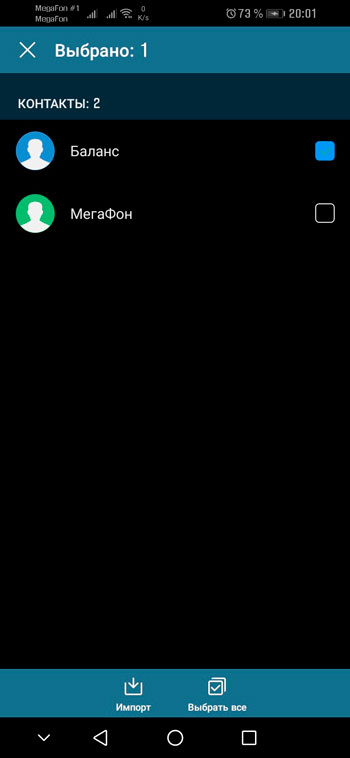
- Сохраняем список номеров на девайс или копируем в учётную запись Google (резервную копию контактов затем можно будет отредактировать, переносить на различные устройства, использующие данный аккаунт).
Восстановление контактов из облачного хранилища Google
Один из самых эффективных методов, позволяющих восстановить потерянные номера телефонов – использование учётной записи Google. Этот способ подходит после ручной очистки, сброса настроек к заводскому состоянию, а также в случае потери или поломки девайса.
ВАЖНО. Условиями для успешного выполнения процедуры восстановления данных на Android будут включённая ранее синхронизация и вход в Google аккаунт с использованием ваших данных авторизации.
Способ предполагает следующие действия:
- Проходим стандартный процесс авторизации и переходим к своей учётной записи (на компьютере или смартфоне).
- Выбираем сервис «Контакты».
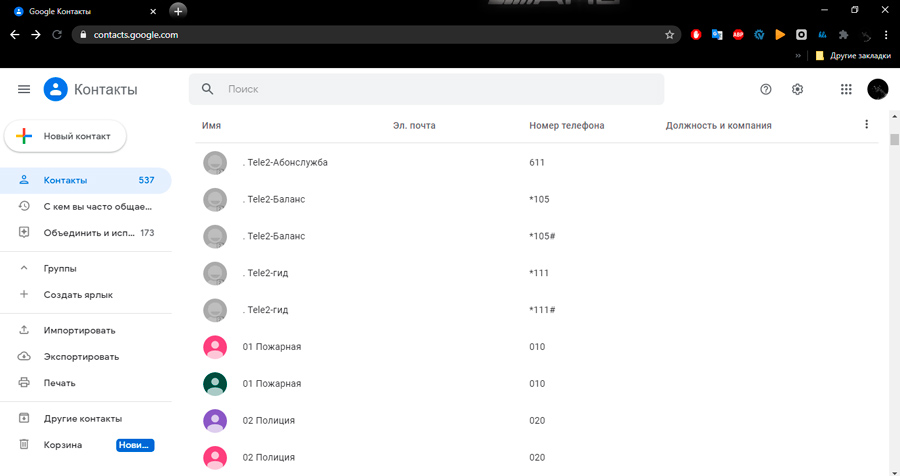
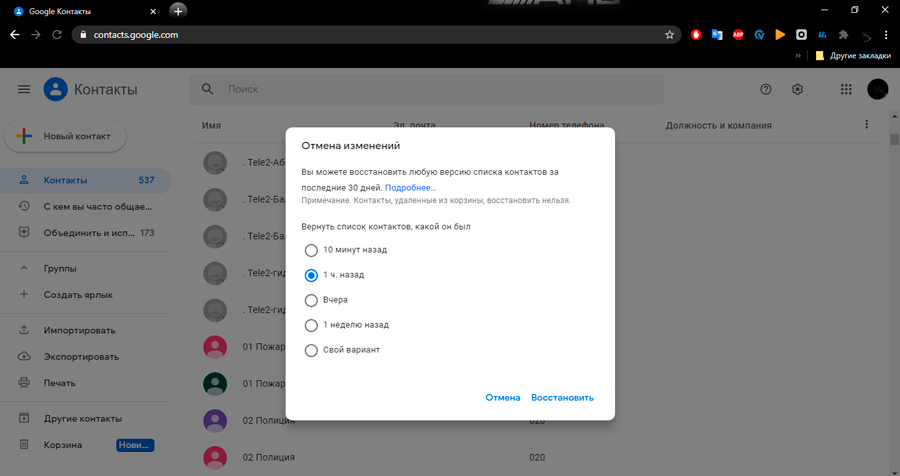
- Если был потерян доступ к девайсу и данные не были стёрты, они отобразятся списком, так что сразу можно перейти к синхронизации контактов. В ином случае, когда речь об удалении номеров, выбираем «Меню настроек» (значок шестерни) на верхней панели в правой части окна и опцию «Отменить изменения» (если манипуляции выполняются на мобильном, разворачиваем меню «Ещё» и также выберем «Отменить изменения»).
- Указываем нужную дату, которая станет точкой отката изменений, и жмём «Восстановить».
- По окончании восстановления можно войти в аккаунт на смартфоне и контакты синхронизируются опять, импорт осуществится автоматически, если учётная запись на телефоне активна.
- Можно также сохранить контакты на компьютер, выбрав в сервисе «Контакты» опцию «Экспортировать» и указав формат Google CSV, после чего документ открывается на ПК в Excel или сохраняется и переносится на мобильник.
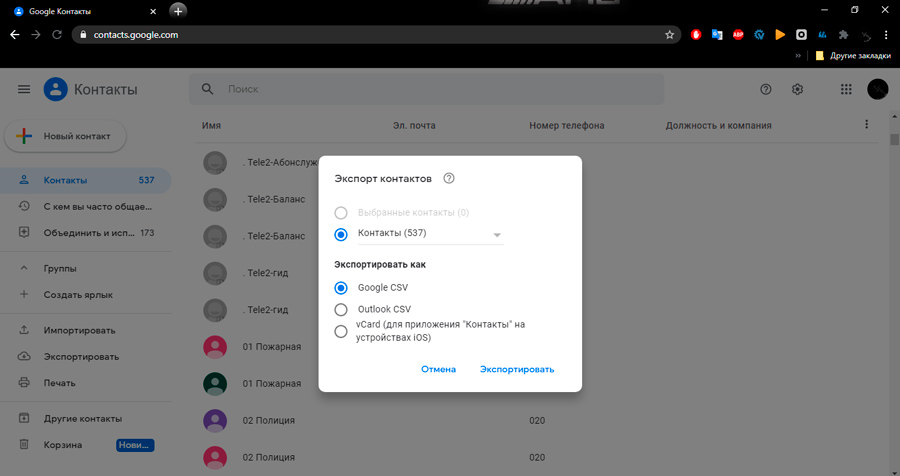
- Для импорта на смартфон можно просто скопировать файл с записями телефонной книжки на девайс и открыть его там («Импорт» в меню сервиса «Контакты»).
ВНИМАНИЕ. Восстановить номера можно не позднее, чем по истечении 30 дней с момента их удаления.
Поиск удалённых номеров через мессенджеры
Мобильные номера привязываются к учётным записям при регистрации в мессенджерах, поэтому через используемые на смартфоне приложения для общения можно вытянуть многие номера, ранее составлявшие вашу телефонную книжку. Рассмотрим, как восстановить утерянные контакты на Android посредством популярных сервисов.
Поиск в WhatsApp
Чтобы узнать номер пользователя, нужно обозначить собеседника и в настройках нажать «Просмотр контакта». После этого будут доступны сведения о контакте, включая мобильный номер, который можно скопировать и добавить в телефонную книжку смартфона.
Поиск в Viber
Чтобы узнать номер абонента в Viber, тоже нужно перейти к информации о контакте. Для этого выбираем нужного собеседника из списка в меню «Вызовы» или «Чаты» (в этом случае для просмотра номера понадобится дополнительно нажать на аватарку юзера).
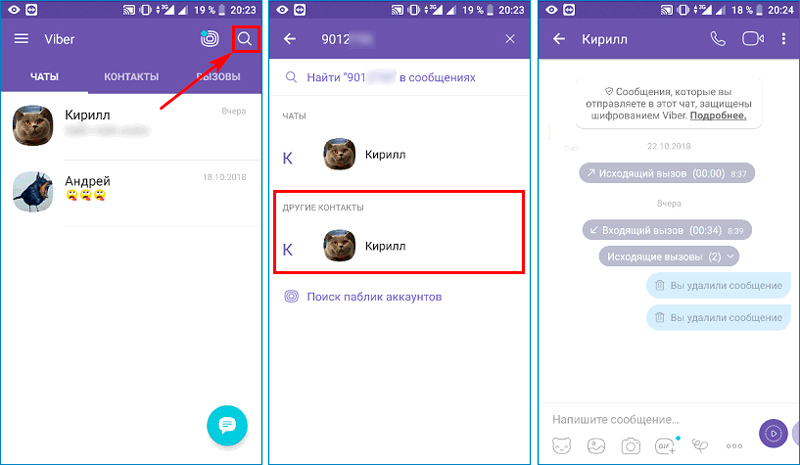
Аналогичным образом посмотреть номера пользователей, пропавшие из вашей телефонной книжки, можно в Telegram и других мессенджерах, идентифицирующих пользователей по мобильным номерам.
Восстановление контактов через оператора мобильной связи
Восстановить контакты на Android-девайсе после удаления можно также с привлечением поставщика услуг сотовой связи. Операторы предоставляют услугу детализации расхода средств за определённый период, благодаря чему можно вернуть контакты, которые исчезли с телефона. В зависимости от оператора связи детализация может содержать как звонки, так и смс, а заказать услугу можно, обратившись в техподдержку или в личном кабинете на сайте провайдера. Полученные в отчёте сведения будут включать только те контакты, с которыми вы общались за указанный временной промежуток. Недостаток способа в необходимости идентифицировать каждый из номеров, поскольку они будут без имён.
Как восстановить контакты после сброса настроек Android
Возврат к заводским параметрам Android-устройства подразумевает форматирование, при котором должны слететь любые данные, записанные в памяти смартфона. По этой причине перед откатом следует создавать резервные копии важных данных, в том числе имеющихся телефонных номеров. Так, один из вариантов, как можно восстановить удалённые контакты на Android предполагает использование возможности резервного копирования, это удобно и не отнимает много времени.
Чтобы в дальнейшем можно было осуществить извлечение сделанной копии, заранее должны быть проделаны действия по её созданию, например, могут использоваться следующие способы:
- Синхронизация девайса с аккаунтом Google и копирование списка номеров.
- Сохранение контактов в файл и хранение его в облаке или на ПК.
- Применение специализированного софта для восстановления удалённой информации и резервного копирования.
Любой из способов эффективно справляется с задачей и в дальнейшем после проделанных манипуляций у вас будет возможность быстро восстанавливать нужные данные.
Восстановление из сделанной ранее резервной копии
Как уже было сказано, потерянные после обновления Android контакты можно вернуть благодаря функции резервного копирования, если копия была предварительно сохранена в облаке или файле.
Для восстановления из облака Google (при условии синхронизации с учётной записью):
- Идём в настройки смартфона, выбираем Google.
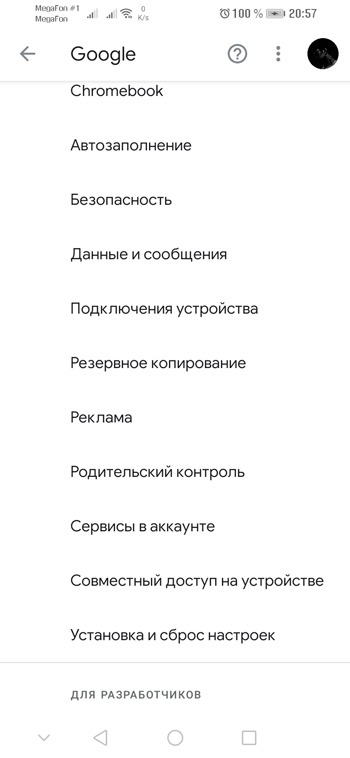
- Переходим в раздел «Установка и сброс настроек» – «Восстановить контакты», выбираем свой аккаунт и подтверждаем действие.
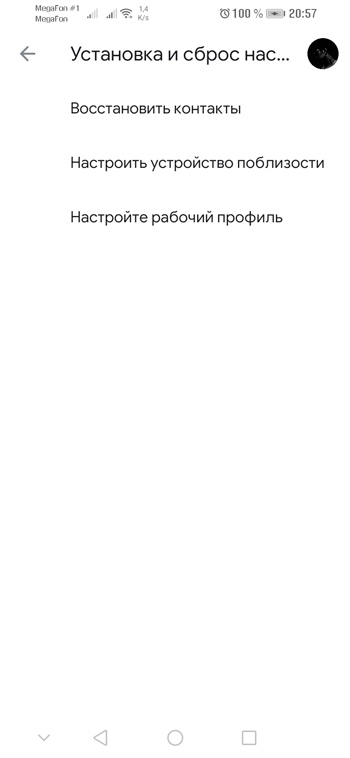
Аналогичным образом восстанавливаются данные из облачного сервиса Samsung Cloud на устройствах Samsung, при этом для смартфонов бренда можно использовать и другие способы.
Теперь разберёмся, как вернуть номера из ранее созданного файла:
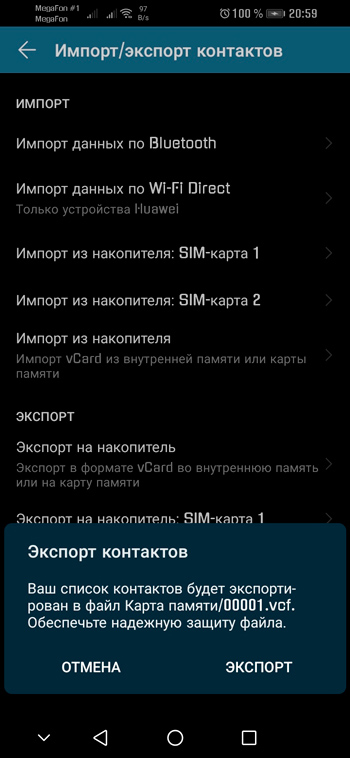
- В штатном приложении Android-девайса «Телефон» выбираем раздел «Контакты».
- В меню настроек (жмём три точки – «Настройки»).
- В разделе «Управление контактами» («Импорт и экспорт контактов») можно экспортировать на накопитель список контактов. Приложение отыщет файл и загрузит номера в телефонную книгу после подтверждения действия.
С помощью резервных копий на Android можно восстановить все или некоторые контакты, пропавшие в результате обновления или случайного удаления с телефона. Сделать бэкап можно при помощи настроек смартфона:
- В настройках выберем раздел «Память и резервные копии» (на разных смартфонах меню отличается, опция может быть также расположена на вкладке «Безопасность»).
- В блоке «Другое» переходим к пункту «Копирование и восстановление», жмём кнопку внизу «Резервное копирование».
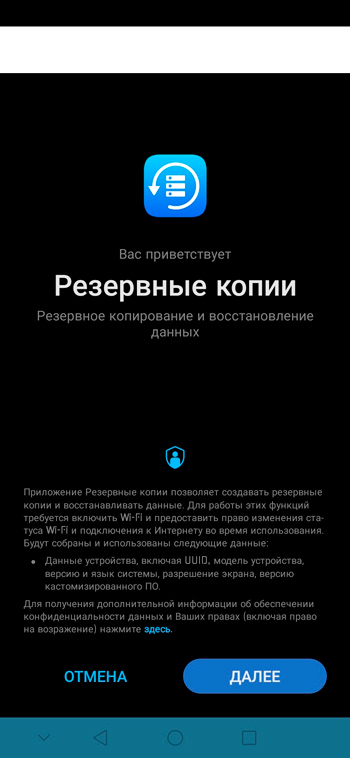
- Отмечаем те данные, которые нужно скопировать (контакты, смс, журналы вызовов, системные настройки и пр.), выбираем место для сохранения и жмём «Начать копирование».
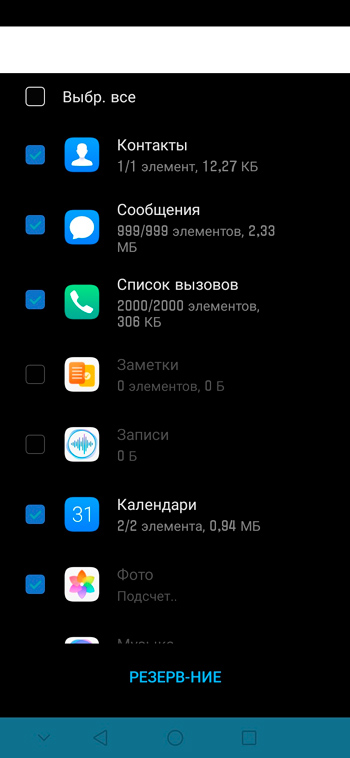
Для восстановления утраченного списка номеров проделываем следующие действия:
- В настройках мобильного девайса снова идём по пути «Память и резервные копии» – «Копирование и восстановление».
- Выбираем нужную копию, затем нужные данные для восстановления и жмём кнопку «Восстановить».
Сторонние утилиты
Сторонний софт весьма эффективно справляется с задачей восстановления контактов на смартфоне. Для устройств Android существует множество специальных инструментов, позволяющих возобновить потерянную информацию, включая также фото, видео и другие пользовательские данные.
Android Data Recovery
Утилита поддерживает восстановление различных типов данных, при этом, чтобы вернуть контакты, смс и прочую информацию (кроме мультимедиа) достаточно и бесплатной версии. Доступен софт для Windows и Mac.
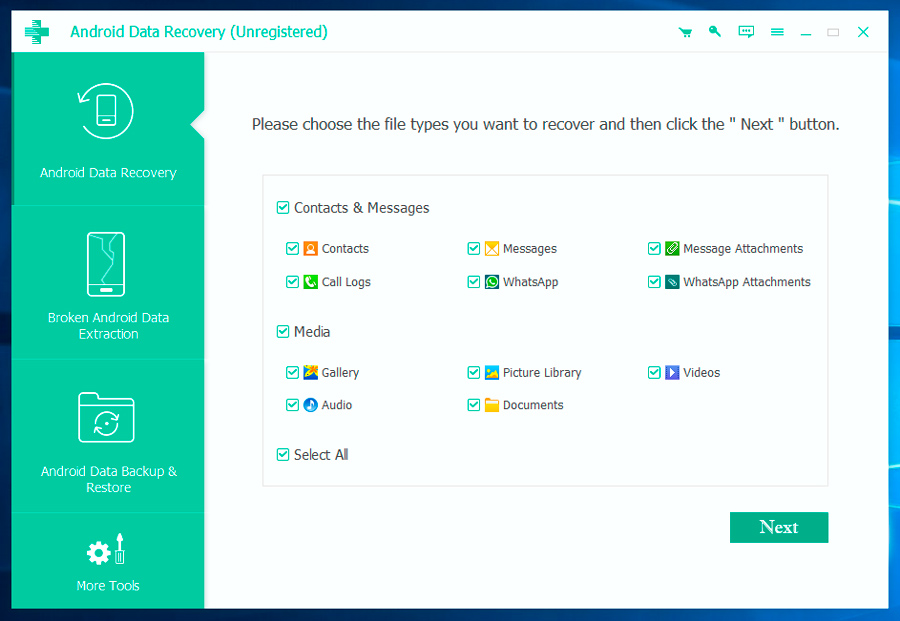
Процедура восстановления с использованием утилиты будет выполняться следующим образом:
- Загружаем установщик с официального сайта устанавливаем на ПК.
- Подключаем Android-устройство к компу посредством шнура USB. На телефоне при этом предварительно следует активировать отладку по USB (в разделе «Для разработчиков», который появляется в меню «Спец. возможности» после многократного нажатия по номеру сборки (или версии прошивки) в разделе «О телефоне»).
- Разрешаем доступ в появившемся окошке с оповещением.
- Запускаем софт и отмечаем данные, которые следует восстановить, и жмём «Next».
- По окончании сканирования программа покажет найденные данные и позволит просмотреть и отметить те, что требуется восстановить. Для завершения процедуры жмём «Recover».
EaseUS MobiSaver for Android Root
Бесплатная утилита с англоязычным, при этом простым и удобным интерфейсом, позволяющая легко восстанавливать данные со смартфона.
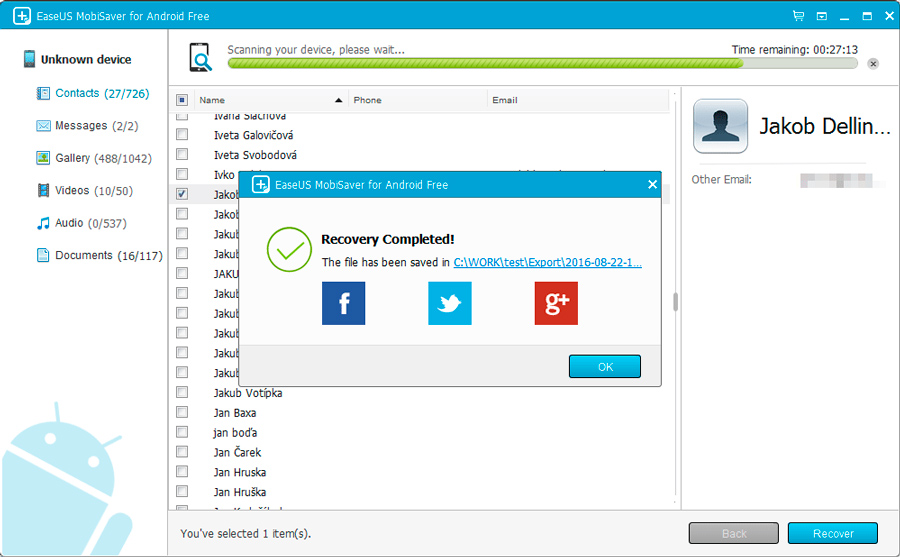
Приложение предполагает использование на устройствах с root-правами, что обеспечивает глубокое сканирование внутренней памяти девайса и карты памяти. Работа с программой выполняется следующим образом:
- Скачиваем установщик с официального сайта и устанавливаем софт на ПК.
- Включаем отладку USB и подключаем мобильный девайс к компьютеру.
- Запускаем программу, разрешаем доступ и запускаем процесс сканирования кнопкой «Start».
- В отчёте будут отображены данные, подлежащие восстановлению, выбираем раздел «Contacts» и отмечаем все или отдельные номера, для их экспорта на телефон жмём «Recover».
Super Backup Pro
Отличное программное решение, которое подойдёт в том случае, когда у вас нет возможности воспользоваться компьютером. Утилита работает с мобильного девайса и выполняет задачи по восстановлению созданных резервных копий, являясь альтернативой штатному средству Android. Так, программу нужно устанавливать ещё до возникновения проблем.
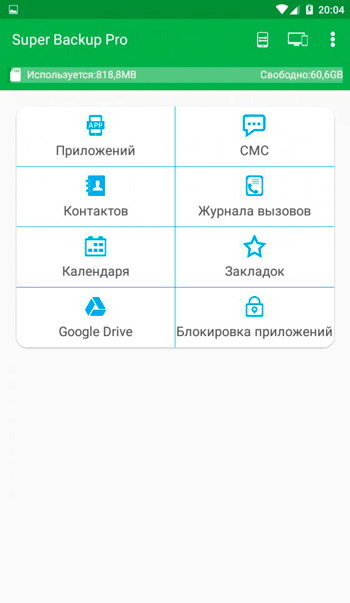
Чтобы выполнить восстановление записей телефонной книги выполняем следующее:
- Запускаем софт на смартфоне.
- Выбираем вкладку «Контакты» и жмём «Восстановить» (резервная копия должна быть создана заранее), можно выбирать одну из сделанных копий.
С использованием штатных или сторонних инструментов можно легко восстанавливать удалённую информацию, при этом лучше всего заранее позаботиться о сохранности данных. Мы рассмотрели самые удобные и действенные способы, позволяющие вернуть утраченные контакты. А какой способ выбрали вы? Получилось ли у вас вернуть потерянную информацию? Поделитесь своим опытом в комментариях.