
Как удалить контакт из Gmail — Hangouts на ПК ?
Как удалить контакт из Gmail — Hangouts на ПК ? Именно удалить, а не заблокировать. А то я не пойму — контакт электронной почты удалил, а в Hangouts — он висит и мозолит глаза.
Ответы:
На PC разве есть hangouts. Оно только как аддон хрома.
Блокируешь — и он пропадает
У гугла все через ж**у!!
После того как вы приняли запрос на чат, к вам добавляется контакт. Его можно удалить в контактах тут — https://www.google.com/contacts. Далее заходите во вкладку другие контакты и удаляете его. После того как он удалиться, вам не смогут писать, потребуется запрос на чат снова и не появиться необходимость блокировать.
RPI.su — самая большая русскоязычная база вопросов и ответов. Наш проект был реализован как продолжение популярного сервиса otvety.google.ru, который был закрыт и удален 30 апреля 2015 года. Мы решили воскресить полезный сервис Ответы Гугл, чтобы любой человек смог публично узнать ответ на свой вопрос у интернет сообщества.
Все вопросы, добавленные на сайт ответов Google, мы скопировали и сохранили здесь. Имена старых пользователей также отображены в том виде, в котором они существовали ранее. Только нужно заново пройти регистрацию, чтобы иметь возможность задавать вопросы, или отвечать другим.
Чтобы связаться с нами по любому вопросу О САЙТЕ (реклама, сотрудничество, отзыв о сервисе), пишите на почту [email protected] . Только все общие вопросы размещайте на сайте, на них ответ по почте не предоставляется.
Всё о контактах в Gmail. Инструкция по использованию Google Контактов
Илья – главный редактор сайта softdroid.net. Является автором нескольких сотен руководств и статей по настройке Android. Около 15 лет занимается ремонтом техники и решением технических проблем iOS и Android. Имел дело практически со всеми более-менее популярными марками мобильных смартфонов и планшетов Samsung, HTC, Xiaomi и др. Для тестирования используется iPhone 12 и Samsung Galaxy S21 с последней версией прошивки.
Открытие Google Контактов с помощью браузерного интерфейса Gmail
С удобным сервисом «Google Контакты» открывается множество полезных возможностей. Все Ваши контакты будут автоматически синхронизироваться с аккаунтом, что упрощает использование почты Gmail.
Войдя в аккаунт Gmail, в правом верхнем углу, слева от значка своего профиля, Вы увидите кнопку «Приложения Google». Нажмите на неё, и во всплывшей вкладке появятся доступные разделы. Здесь можно перейти на «Google Контакты».
Вы также можете перейти в «Google Контакты» из Gmail, нажав горячие клавиши. Быстро введите сочетание «gc», находясь на любой странице в своём аккаунте. В появившейся вкладке тут же отобразятся все Ваши контакты в веб-сервисе.
Если этот способ не сработал, то это значит, что в настройках почты отключены быстрые клавиши. Чтобы исправить это, понадобится всего пара простых действий:
- В правом верхнем углу интерфейса найдите кнопку «Настройки», затем перейдите на одноименную вкладку;
- В появившемся разделе найдите заголовок «Быстрые клавиши». Нажмите на «Включить»;
- Подтвердите действие, промотав в конец раздела и нажав на кнопку «Сохранить изменения».
Теперь все быстрые клавиши в Gmail должны работать. Помимо сочетания «gc», включающего вкладку с контактами, существует ряд других, значительно облегчающих работу с почтой.
Попасть в раздел «Google Контакты» можно ещё проще, если Ваша стартовая страница по умолчанию — google.ru. Кнопка «Приложения Google» будет находиться на ней на том же месте, что и в почте Gmail.
Также Вы можете попасть в Контакты, просто перейдя по ссылке. Чтобы страница была перед глазами, добавьте её в закладки, щёлкнув на кнопку со звёздочкой рядом с адресной строкой. Теперь вкладка всегда будет на видном месте, когда Вы откроете браузер.
Возможности сервиса Google Contacts
Полностью бесплатный веб-сервис Google Contacts отличается рядом преимуществ по сравнению с другими приложениями для сбора контактов. Помимо возможности синхронизовать контактную информацию на всех устройствах, существует множество иных плюсов:
- Вместе с «Google Контакты» вся необходимая информация находится под рукой. Благодаря интеграции с социальными сетями и почтой добавлять важные контакты становится еще проще;
- В Google Contacts можно создавать группы контактов для удобной организации коммуникации;
- Доступ к данным осуществляется по протоколу HTTPS, что увеличивает безопасность и конфиденциальность сервиса;
- Записи одного и того же контакта можно объединить нажатием одной кнопки. При этом в менеджер контактов встроен автоматический поиск дубликатов, который значительно сэкономит Ваше время;
- Легкое удаление созданных контактов. При этом предусмотрено восстановление случайно удаленной информации из корзины;
- Google Contacts интегрирован с такими сервисами, как 1С:Предприятие и amoCRM, что позволяет автоматически определять контакты коллег.
Восстановление контактов Gmail через Google Contacts
Если Ваши контакты в почте Gmail были случайно удалены или изменены, их легко можно восстановить через сервис Google Contacts в течение 30-дневного периода:
- Откройте «Google Контакты» и зайдите в свой аккаунт;
- В правом верхнем углу слева от иконки профиля найдите кнопку «Настройки»;
- Щёлкните на раздел «Отменить изменения»;
- В появившейся вкладке выберите нужный вариант и нажмите на кнопку «Подтверждение».
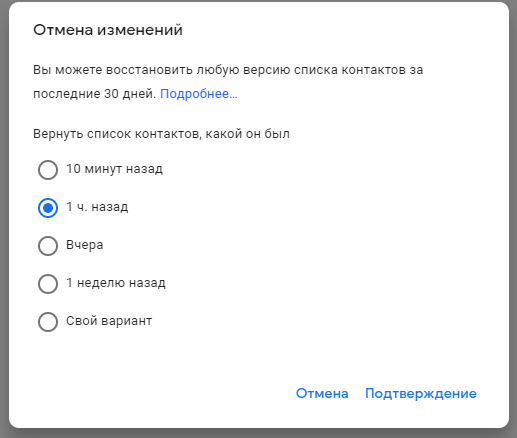
Пытаясь восстановить информацию, помните, что все контактные данные Google сохраняет только в течение 30 дней. Поэтому, чтобы вернуть потерянные контакты, необходимо попробовать описанный способ в течение месяца после удаления. Другой вариант — регулярно создавать резервную копию контактов, чтобы быть уверенным в том, что они не будут утеряны безвозвратно.
Восстановление контактов может потребоваться и в том случае, если необходимо вернуть информацию из резервных копий. Способ, который позволит экспортировать данные в виде файла на устройство, будет описан в следующем разделе. Рассмотрим сейчас, как восстановить контакты на телефоне, если старый гаджет был утерян:
- Зайдите в раздел «Настройки» на новом устройстве, на котором Вы хотите восстановить контакты;
- Перейдите на вкладку Google. В открывшейся вкладке «Сервисы» выберите «Восстановление контактов»;
- Укажите, из какого аккаунта Google произвести восстановление, если у Вас несколько профилей;
- Теперь Вы можете выбрать устройство, с которого хотите скопировать данные. Это может быть как компьютер, так и телефон;
- Нажмите на кнопку «Восстановить». После недолгого ожидания отобразится сообщение «Контакты восстановлены»;
- Если Вам нужно восстановить контакты из таких приложений, как Outlook или WhatsApp, просто загрузите их на устройство ещё раз. Они автоматически синхронизируются с контактами в Gmail.
При восстановлении контактов дубликаты автоматически объединяются, поэтому на устройство перенесутся только неповторяющиеся данные.
Создание резервной копии контактов в виде CSV-файла
Экспорт контактов в виде файла на компьютер — это эффективный способ освободить место на своём аккаунте и убрать данные, которые не нужны для хранения в сервисе. Также создание резервной копии позволит гарантированно защитить нужную информацию от потери, сохранив всё необходимое на жёсткий диск.
Если же Вы хотите перенести контакты на другой почтовый аккаунт, то для этого сначала понадобится скачать их в виде файла CSV или vCard. Как бы то ни было, рассмотрим, как создать резервную копию в «Google Contacts»:
- Откройте «Google Контакты» и зайдите в аккаунт, с которого хотите экспортировать информацию;
- Установите флажки с контактами, которые хотите сохранить на компьютер;
- Нажмите на кнопку «Экспортировать», которая находится в вертикальном меню слева;
- Выберите способ, которым Вы хотите экспортировать контакты. Для создания резервной копии на компьютере отметьте вариант «Google CSV»; если Вы зашли с устройства на операционной системе iOS, то vCard, а если с гаджета на Android — то Вам будет предложен формат VCF-файла.
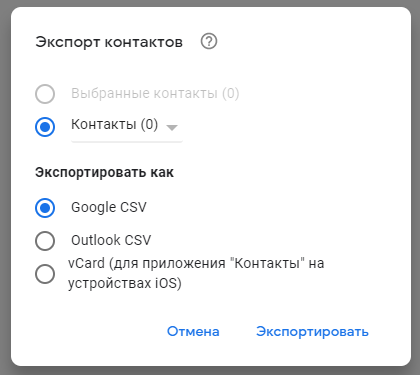
Также для устройств на системе Android в Google предусмотрели автоматическое резервное копирование, с которым Вам не придётся переживать о регулярном экспорте своих контактов.
- Зайдите в раздел «Настройки» на своём устройстве;
- Выберите вкладку «Система», а затем — «Резервное копирование»;
- Здесь можно включить или выключить опцию «Загружать на Google Диск». Включите её, если хотите гарантировать сохранность контактных данных.
Функция автоматического резервного предлагается уже при первоначальной настройке аккаунта, но изменить параметр можно в любое время, если, например, Вы хотите обновлять файлы чаще.
Как удалить (редактировать) контакт Gmail

В этой инструкции я покажу, как удалить или отредактировать контакт в почте Gmail. Всё делается при помощи настроек почтового аккаунта. Главное, знать, где они расположены, а дальше можно догадаться по наитию.
Для начала, откройте свою почту Gmail и обратите внимание в правый верхний угол экрана. Возле аватарки вы увидите иконку в виде 9 точек. Кликните по ней.
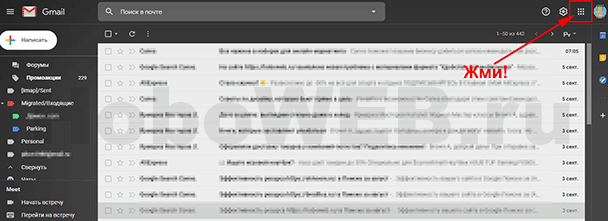
Откроется меню, где необходимо добраться до круглой иконки синего цвета “Контакты”. Посмотрите, как она выглядит на скриншоте ниже.
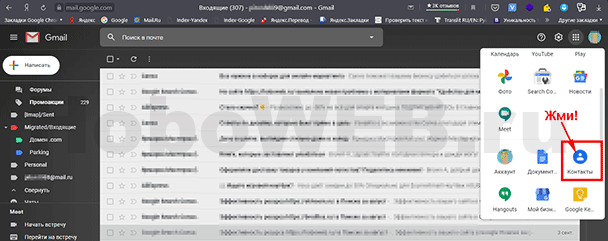
Кликнув по этой иконке, вы откроете страницу с вашими контактами. Теперь наведите курсор мыши на нужный никнейм, с которым хотите работать. Справа появятся настройки в виде иконок – три точки и карандашик.
Чтобы удалить контакт Gmail, кликните по трём вертикально расположенным точкам. Появится всплывающее окно, в котором имеется пункт меню “Удалить”. Кликните по нему и с ненужным более контактом вы попрощаетесь навсегда.
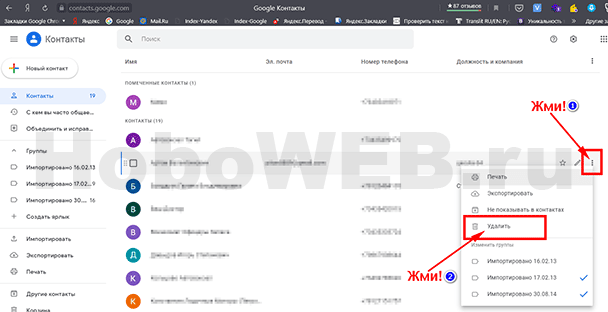
Если же сведения о контакте необходимо лишь отредактировать или дополнить, то достаточно тапнуть по иконке в виде карандашика.

Сразу же по центру экрана появится всплывающее окно на затемнённом фоне. Посмотрите, как это выглядит на скриншоте.
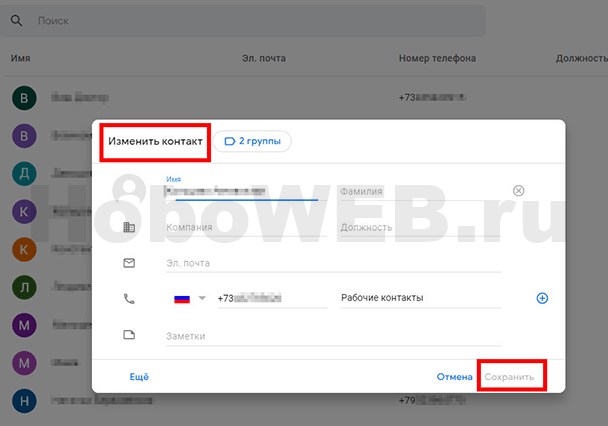
Здесь можно изменить личные данные, такие как Имя, Фамилия, должность, название компании. Можно добавить адрес электронной почты и номер телефона, сделать необходимые заметки. После проедённых изменений не забудьте их сохранить.
Почта Gmail – очень удобный сервис. Пользуйтесь им в своё удовольствие!
Создание, обновление и удаление контактов в Gmail с помощью Java

Gmail — одно из наиболее часто используемых онлайн-приложений для отправки и получения электронной почты. Кроме того, он позволяет работать с календарями, контактами, чатами и т. д., а также предоставляет различные другие сервисы для совместной работы. Недавно в статье мы рассказали, как импортировать контакты из учетной записи Gmail. Сегодня вы узнаете, как создавать, обновлять и удалять контакты в учетной записи Gmail с помощью Java.
- Java API для управления контактами Gmail
- Создать контакт в Gmail
- Обновите контакт в Gmail
- Удалить контакт в Gmail
Java API для создания, обновления и удаления контактов Gmail#
Для создания и управления контактами в учетной записи Gmail мы будем использовать Aspose.Email для Java. Это многофункциональный API, который позволяет создавать и отправлять электронные письма и работать с популярными почтовыми клиентами. Вы можете либо скачать API, либо установить его, используя следующие конфигурации Maven.
AsposeJavaAPI Aspose Java API http://repository.aspose.com/repo/ com.aspose aspose-email 22.3 jdk16 После установки API вам необходимо создать проект в Google Developer Console, который позволит вам общаться с Gmail. Чтобы создать его, вы можете следовать этому руководству.
Теперь создайте вспомогательный класс с именем GoogleOAuthHelper, чтобы позаботиться об аутентификации учетной записи Gmail. Кроме того, создайте класс с именем OAuthUser для хранения информации о пользователе. Ниже приведена полная реализация обоих классов.
public class OAuthUser
import java.io.BufferedReader; import java.io.IOException; import java.io.InputStream; import java.io.InputStreamReader; import java.io.OutputStream; import java.io.UnsupportedEncodingException; import java.net.HttpURLConnection; import java.net.URL; import java.net.URLDecoder; import java.net.URLEncoder; import java.nio.charset.StandardCharsets; import java.security.MessageDigest; import java.security.NoSuchAlgorithmException; import java.util.HashMap; import java.util.Map; import java.util.UUID; import javax.xml.bind.DatatypeConverter; /** * * Консоль разработчика https://console.developers.google.com/projectselector/apis/credentials?pli=1 * Документация https://developers.google.com/identity/protocols/OAuth2InstalledApp *
*/ class GoogleOAuthHelper < public static final String AUTHORIZATION_URL = "https://accounts.google.com/o/oauth2/v2/auth"; public static final String TOKEN_REQUEST_URL = "https://oauth2.googleapis.com/token"; public static final String REDIRECT_URI = "urn:ietf:wg:oauth:2.0:oob"; public static final String REDIRECT_TYPE = "code"; public static final String SCOPE = "https%3A%2F%2Fwww.googleapis.com%2Fauth%2Fcalendar" // Calendar + "+https%3A%2F%2Fwww.google.com%2Fm8%2Ffeeds%2F" // Contacts + "+https%3A%2F%2Fmail.google.com%2F"; // IMAP & SMTP static String createCodeChalange() < String verifierStr = UUID.randomUUID().toString() + "-" + UUID.randomUUID().toString(); System.out.println("Code Verifier: " + verifierStr); MessageDigest digest; try < digest = MessageDigest.getInstance("SHA-256"); >catch (NoSuchAlgorithmException e) < throw new IllegalAccessError(e.getMessage()); >byte[] hash = digest.digest(verifierStr.getBytes(StandardCharsets.UTF_8)); String base64Hash = DatatypeConverter.printBase64Binary(hash); base64Hash = base64Hash.split("=")[0]; base64Hash = base64Hash.replace('+', '-').replace('/', '_'); return base64Hash; > static String getAuthorizationCodeUrl(OAuthUser acc) < return getAuthorizationCodeUrl(acc, SCOPE, REDIRECT_URI, REDIRECT_TYPE); >static String getAuthorizationCodeUrl(OAuthUser acc, String scope, String redirectUri, String responseType) < System.out.println("---------------------------------------------------------"); System.out.println("------------- OAuth 2.0 AuthorizationCodeUrl -------------"); System.out.println("---------------------------------------------------------"); System.out.println("Login: " + acc.email); String codeChallenge = createCodeChalange(); String state = urlEncode(UUID.randomUUID().toString()); String approveUrl = AUTHORIZATION_URL + "?client_id=" + acc.clientId + "&redirect_uri=" + redirectUri + "&response_type=" + responseType + "&scope=" + scope + "&code_challenge=" + codeChallenge + "&code_challenge_method=S256&state=" + state; System.out.println("Approve Url: " + approveUrl); return approveUrl; >static String urlEncode(String value) < try < return URLEncoder.encode(value, StandardCharsets.UTF_8.toString()); >catch (UnsupportedEncodingException e) < throw new IllegalAccessError(e.getMessage()); >> static String urlDecode(String value) < try < return URLDecoder.decode(value, StandardCharsets.UTF_8.toString()); >catch (UnsupportedEncodingException e) < throw new IllegalAccessError(e.getMessage()); >> static String getAccessTokenByAuthCode(String authorizationCode, String codeVerifier, OAuthUser user) < String encodedParameters = "client_id=" + urlEncode(user.clientId) + "&client_secret=" + urlEncode(user.clientSecret) + "&code=" + urlEncode(authorizationCode) + "&code_verifier=" + codeVerifier + "&redirect_uri=" + urlEncode(REDIRECT_URI) + "&grant_type=authorization_code"; System.out.println("---------------------------------------------------------"); System.out.println("------------- OAuth 2.0 AccessTokenByAuthCode -------------"); System.out.println("---------------------------------------------------------"); System.out.println("Authorization code: " + authorizationCode); String result = ""; Maptoken = geToken(encodedParameters); for (String key : token.keySet()) < System.out.println(key + ": " + token.get(key)); if (key.equals("refresh_token")) < result = token.get(key); >> System.out.println("---------------------------------------------------------"); return result; > static String getAccessTokenByRefreshToken(OAuthUser user) < String encodedParameters = "client_id=" + urlEncode(user.clientId) + "&client_secret=" + urlEncode(user.clientSecret) + "&refresh_token=" + urlEncode(user.refreshToken) + "&grant_type=refresh_token"; System.out.println("---------------------------------------------------------"); System.out.println("----------- OAuth 2.0 AccessTokenByRefreshToken -----------"); System.out.println("---------------------------------------------------------"); System.out.println("Login: " + user.email); String result = ""; Maptoken = geToken(encodedParameters); for (String key : token.keySet()) < System.out.println(key + ": " + token.get(key)); if (key.equals("access_token")) < result = token.get(key); >> System.out.println("---------------------------------------------------------"); return result; > static Map geToken(String encodedParameters) < try < HttpURLConnection connection = (HttpURLConnection) new URL(TOKEN_REQUEST_URL).openConnection(); connection.setRequestMethod("POST"); byte[] requestData = encodedParameters.getBytes(StandardCharsets.UTF_8); connection.setUseCaches(false); connection.setDoInput(true); connection.setDoOutput(true); connection.setRequestProperty("Content-Type", "application/x-www-form-urlencoded"); connection.setRequestProperty("Content-Length", "" + requestData.length); final OutputStream st = connection.getOutputStream(); try < st.write(requestData, 0, requestData.length); >finally < st.flush(); st.close(); >connection.connect(); if (connection.getResponseCode() >= HttpURLConnection.HTTP_BAD_REQUEST) < throw new IllegalAccessError("Operation failed: " + connection.getResponseCode() + "/" + connection.getResponseMessage() + "\r\nDetails:\r\n" + readInputStream(connection.getErrorStream())); > String responseText = readInputStream(connection.getInputStream()); Map result = new HashMap(); System.out.println(responseText); String[] strs = responseText.replace("", "").replace("\"", "").replace("\r", "").replace("\n", "").split(","); for (String sPair : strs) < String[] pair = sPair.split(":"); String name = pair[0].trim().toLowerCase(); String value = urlDecode(pair[1].trim()); result.put(name, value); >return result; > catch (IOException e) < throw new IllegalAccessError(e.getMessage()); >> static String readInputStream(InputStream is) < if (is == null) return ""; BufferedReader reader = new BufferedReader(new InputStreamReader(is)); StringBuilder result = new StringBuilder(); String line; try < while ((line = reader.readLine()) != null) < result.append(line); >> catch (IOException e) < // игнорировать >return result.toString(); > > Создать контакт в Gmail на Java#
Ниже приведены шаги для создания контакта в Gmail на Java.
- Сначала создайте пользователя Google, получите токен доступа и инициализируйте объект IGmailClient.
- Затем создайте объект класса Контакт.
- Установите свойства контакта, такие как имя, префикс, профессия и т. д.
- Чтобы установить почтовый адрес, создайте экземпляр PostalAddress и задайте его свойства.
- Добавьте вновь созданный адрес в коллекцию с помощью метода Contact.getPhysicalAddresses().add(PostalAddress).
- Задайте детали номера телефона, используя класс PhoneNumber.
- Добавьте информацию о номере телефона в коллекцию, используя метод Contact.getPhoneNumbers().add(PhoneNumber).
- Создайте экземпляр класса EmailAddress, задайте адрес электронной почты и назначьте его контакту.
- Наконец, вызовите метод IGmailClient.createContact(Contact), чтобы создать контакт Gmail.
В следующем примере кода показано, как создать контакт в Gmail на Java.
OAuthUser user = new OAuthUser(); // Установите clientId, clientSecret и адрес электронной почты user.clientId = ">"; user.clientSecret = ">"; user.email = ">"; // Вы должны получить AuthorizationCode вручную с помощью сгенерированного AuthorizationCodeUrl // Установить код авторизации String authorizationCode = ">"; // Скопируйте Code Verifier из выходных данных предыдущего шага // Установить codeVerifier String codeVerifier = ">"; // Получить токен обновления String refreshToken = GoogleOAuthHelper.getAccessTokenByAuthCode(authorizationCode, codeVerifier, user); user.refreshToken = refreshToken; // Получить токен доступа String accessToken = GoogleOAuthHelper.getAccessTokenByRefreshToken(user); // Использовать токен доступа в API IGmailClient client = GmailClient.getInstance(accessToken, user.email); // Создать контакт Contact contact = new Contact(); contact.setPrefix("Prefix"); contact.setGivenName("GivenName"); contact.setSurname("Surname"); contact.setMiddleName("MiddleName"); contact.setDisplayName("DisplayName"); contact.setSuffix("Suffix"); contact.setJobTitle("JobTitle"); contact.setDepartmentName("DepartmentName"); contact.setCompanyName("CompanyName"); contact.setProfession("Profession"); contact.setNotes("Notes"); // Установить почтовый адрес PostalAddress address = new PostalAddress(); address.setCategory(PostalAddressCategory.getWork()); address.setAddress("Address"); address.setStreet("Street"); address.setPostOfficeBox("PostOfficeBox"); address.setCity("City"); address.setStateOrProvince("StateOrProvince"); address.setPostalCode("PostalCode"); address.setCountry("Country"); contact.getPhysicalAddresses().add(address); // Установить номер телефона PhoneNumber pnWork = new PhoneNumber(); pnWork.setNumber("323423423423"); pnWork.setCategory(PhoneNumberCategory.getWork()); contact.getPhoneNumbers().add(pnWork); PhoneNumber pnHome = new PhoneNumber(); pnHome.setNumber("323423423423"); pnHome.setCategory(PhoneNumberCategory.getHome()); contact.getPhoneNumbers().add(pnHome); PhoneNumber pnMobile = new PhoneNumber(); pnMobile.setNumber("323423423423"); pnMobile.setCategory(PhoneNumberCategory.getMobile()); contact.getPhoneNumbers().add(pnMobile); // Установить другие детали contact.getUrls().setBlog("Blog.com"); contact.getUrls().setBusinessHomePage("BusinessHomePage.com"); contact.getUrls().setHomePage("HomePage.com"); contact.getUrls().setProfile("Profile.com"); contact.getEvents().setBirthday(new Date()); contact.getEvents().setAnniversary(new Date()); contact.getInstantMessengers().setAIM("AIM"); contact.getInstantMessengers().setGoogleTalk("GoogleTalk"); contact.getInstantMessengers().setICQ("ICQ"); contact.getInstantMessengers().setJabber("Jabber"); contact.getInstantMessengers().setMSN("MSN"); contact.getInstantMessengers().setQQ("QQ"); contact.getInstantMessengers().setSkype("Skype"); contact.getInstantMessengers().setYahoo("Yahoo"); contact.getAssociatedPersons().setSpouse("Spouse"); contact.getAssociatedPersons().setSister("Sister"); contact.getAssociatedPersons().setRelative("Relative"); contact.getAssociatedPersons().setReferredBy("ReferredBy"); contact.getAssociatedPersons().setPartner("Partner"); contact.getAssociatedPersons().setParent("Parent"); contact.getAssociatedPersons().setMother("Mother"); contact.getAssociatedPersons().setManager("Manager"); // Установить адрес электронной почты EmailAddress eAddress = new EmailAddress(); eAddress.setAddress("email@gmail.com"); contact.getEmailAddresses().add(eAddress); // Создать контакт String contactUri = client.createContact(contact); Обновите контакт в Gmail на Java#
Вы также можете обновить сведения о контакте Gmail после доступа к нему. Ниже приведены шаги по обновлению контакта в учетной записи Gmail на Java.
- Сначала создайте пользователя Google, получите токен доступа и инициализируйте объект IGmailClient.
- Затем получите контакты в виде массива с помощью метода IGmailClient.getAllContacts().
- После этого выберите нужный контакт из массива в объекте Контакт.
- Наконец, обновите информацию о контакте и вызовите метод IGmailClient.updateContact(contact).
В следующем примере кода показано, как обновить контакт в Gmail на Java.
OAuthUser user = new OAuthUser(); // Установите clientId, clientSecret и адрес электронной почты user.clientId = ">"; user.clientSecret = ">"; user.email = ">"; // Вы должны получить AuthorizationCode вручную с помощью сгенерированного AuthorizationCodeUrl // Установить код авторизации String authorizationCode = ">"; // Скопируйте Code Verifier из выходных данных предыдущего шага // Установить codeVerifier String codeVerifier = ">"; // Получить токен обновления String refreshToken = GoogleOAuthHelper.getAccessTokenByAuthCode(authorizationCode, codeVerifier, user); user.refreshToken = refreshToken; // Получить токен доступа String accessToken = GoogleOAuthHelper.getAccessTokenByRefreshToken(user); // Использовать токен доступа в API IGmailClient client = GmailClient.getInstance(accessToken, user.email); // Получить все контакты Contact[] contacts = client.getAllContacts(); // Получить требуемый Contact contact = contacts[0]; contact.setJobTitle("Manager IT"); contact.setDepartmentName("Customer Support"); contact.setCompanyName("Aspose"); contact.setProfession("Software Developer"); // Обновить контакт client.updateContact(contact); Удалить контакт в Gmail на Java#
Наконец, давайте посмотрим, как удалить контакт Gmail с помощью Java. Ниже приведены шаги для выполнения этой операции.
- Сначала создайте пользователя Google, получите токен доступа и инициализируйте объект IGmailClient.
- Затем получите контакты в виде массива с помощью метода IGmailClient.getAllContacts().
- Отфильтровать нужный контакт из массива в объекте Контакт.
- Наконец, вызовите метод IGmailClient.deleteContact(Contact.Id.GoogleId), чтобы удалить контакт.
В следующем примере кода показано, как удалить контакт в Gmail на Java.
OAuthUser user = new OAuthUser(); // Установите clientId, clientSecret и адрес электронной почты user.clientId = ">"; user.clientSecret = ">"; user.email = ">"; // Вы должны получить AuthorizationCode вручную с помощью сгенерированного AuthorizationCodeUrl // Установить код авторизации String authorizationCode = ">"; // Скопируйте Code Verifier из выходных данных предыдущего шага // Установить codeVerifier String codeVerifier = ">"; // Получить токен обновления String refreshToken = GoogleOAuthHelper.getAccessTokenByAuthCode(authorizationCode, codeVerifier, user); user.refreshToken = refreshToken; // Получить токен доступа String accessToken = GoogleOAuthHelper.getAccessTokenByRefreshToken(user); // Использовать токен доступа в API IGmailClient client = GmailClient.getInstance(accessToken, user.email); // Получить все контакты Contact[] contacts = client.getAllContacts(); // Получить требуемый Contact contact = contacts[0]; // Удалить контакт client.deleteContact(contact.getId().getGoogleId()); Получите бесплатную лицензию API#
Вы можете использовать Aspose.Email для Java без оценочных ограничений, используя бесплатную временную лицензию.
Вывод#
В этой статье вы узнали, как создавать и обновлять контакты в учетной записи Gmail на Java. Кроме того, вы видели, как программно удалить контакт Gmail. Кроме того, вы можете посетить документацию, чтобы изучить другие функции Aspose.Email для Java. Если у вас возникнут вопросы, вы можете задать их на нашем форуме.
Смотрите также#
- Чтение электронной почты с сервера MS Exchange с помощью Java
- Создание и отправка сообщений электронной почты Outlook с помощью Java
- Aspose.Email Product Family
- Create a Contact on Gmail in Java
- Delete a Contact on Gmail in Java
- Java API to Manage Gmail Contacts
- Java Gmail API
- Update a Contact on Gmail in Java