
Как настроить Telegram на Android
Telegram – один из самых популярных мессенджеров в мире. Он предлагает широкий спектр функций, включая групповые чаты, голосовые и видеозвонки, отправку файлов и так далее. Но чтобы насладиться всеми возможностями Telegram на своем Android-устройстве, необходимо правильно настроить приложение.
Первым шагом является установка Telegram из официального магазина приложений Google Play. Затем необходимо создать аккаунт, указав свой номер телефона. После этого вам придет SMS-сообщение с кодом подтверждения, который нужно ввести в приложении для завершения регистрации.
Следующим важным шагом для настройки Telegram на Android является добавление контактов. Для этого необходимо открыть главное меню приложения и выбрать раздел «Контакты». Затем нажмите на кнопку «Добавить контакт» и введите номер телефона или имя пользователя человека, которого вы хотите добавить. После этого нажмите на кнопку «Добавить» и контакт будет добавлен в ваш список.
Кроме того, в Telegram есть возможность создания групповых чатов. Для этого откройте главное меню и выберите раздел «Группы». Затем нажмите на кнопку «Создать новую группу» и следуйте инструкциям на экране. После этого вы сможете добавить участников в группу и общаться с ними в удобном формате.
Таким образом, следуя этой пошаговой инструкции, вы сможете правильно настроить Telegram на своем Android-устройстве и наслаждаться всеми его возможностями.
Установка Telegram на Android
- Откройте Google Play Store на своем устройстве. Для этого найдите иконку Google Play Store на главном экране вашего устройства и нажмите на нее.
- После того, как вы откроете Google Play Store, введите «Telegram» в поле поиска. Нажмите на иконку приложения Telegram Messenger, чтобы перейти на страницу загрузки.
- На странице загрузки нажмите кнопку «Установить», чтобы начать установку Telegram на Android.
- Подтвердите установку, нажав кнопку «Принять».
- После завершения установки откройте приложение Telegram на своем устройстве.
- Войдите в свою учетную запись Telegram, создав новую или используя существующий номер телефона.
- После успешной авторизации у вас откроется список чатов и контактов в Telegram. Вы готовы использовать Telegram на своем устройстве Android!
Теперь, когда вы успешно установили Telegram на Android, вы можете настроить его под свои предпочтения и начать общаться с друзьями и близкими.
Регистрация аккаунта
Процесс регистрации аккаунта в Telegram довольно прост и занимает всего несколько минут. Следуя этим шагам, вы сможете создать свой личный аккаунт в мессенджере:
Шаг 1: Загрузите и установите приложение Telegram на свой Android-устройство через Google Play Маркет. Вы можете найти его, введя «Telegram» в поисковую строку Маркета.
Шаг 2: После установки приложения откройте его. На экране появится приветственное сообщение, в котором вам будет предложено ввести номер телефона.
Шаг 3: Введите свой номер телефона в международном формате (например,+79123456789) и нажмите на кнопку «Далее».
Шаг 4: Приложение автоматически отправит СМС с кодом подтверждения на указанный номер. Введите полученный код для завершения регистрации.
Шаг 5: После успешной верификации номера, вам будет предложено указать свое имя и фамилию, а также загрузить фотографию профиля, если желаете.
Шаг 6: Поздравляю, вы успешно зарегистрировались в Telegram! Теперь вы можете настроить приложение по своему усмотрению и начать общаться с друзьями и коллегами.
Обратите внимание, что Telegram не требует указания адреса электронной почты или других личных данных при регистрации. Ваш номер телефона используется только для идентификации в системе.
Важно: Убедитесь, что вы используете официальное приложение Telegram, разработанное командой Telegram Messenger LLP. Это поможет вам избежать потенциальных проблем со связью и безопасностью.
Настройка профиля
Telegram предоставляет возможность настройки вашего профиля, чтобы вы могли поделиться информацией о себе и своими контактными данными. Вы также можете загрузить аватарку, чтобы ваш профиль выглядел более персонально.
Чтобы настроить профиль в Telegram, выполните следующие шаги:
- Откройте Telegram на вашем Android-устройстве.
- Нажмите на иконку меню (три горизонтальные полоски) в верхнем левом углу экрана.
- Выберите «Настройки» из списка опций.
- В меню «Настройки» выберите «Профиль».
- Здесь вы можете добавить или изменить информацию о себе, такую как имя, фамилию, описание и контактную информацию.
- Чтобы изменить аватарку, нажмите на иконку камеры рядом с текущей аватаркой.
- Выберите изображение из галереи устройства или сделайте новое снимок с помощью камеры.
- После выбора аватарки нажмите «Готово», чтобы сохранить изменения.
После завершения этих шагов ваш профиль в Telegram будет настроен и готов к использованию. Теперь вы можете поделиться своими контактными данными с другими пользователями и более персонализировать свой опыт использования Telegram.
Добавление контактов
Чтобы добавить новый контакт в приложение Telegram на вашем устройстве Android, вам нужно выполнить следующие шаги:
- Откройте приложение Telegram на вашем устройстве Android.
- На главном экране приложения нажмите на значок «Контакты», который находится в нижней панели навигации.
- В открывшемся меню нажмите на значок «Добавить контакт» (плюсик), расположенный в правом верхнем углу экрана.
- Введите имя и номер телефона или имя пользователя нового контакта.
- Нажмите на кнопку «Добавить» (иконка галочки) в правом верхнем углу экрана.
- Новый контакт будет добавлен в ваш список контактов в приложении Telegram.
Теперь вы можете обмениваться сообщениями, звонить или видеочатить с новым контактом в Telegram на вашем устройстве Android.
Создание и присоединение к чатам
Для создания нового чата в Telegram на Android выполните следующие шаги:
- Откройте приложение Telegram на устройстве.
- Нажмите на иконку «Контакты» в нижней части экрана.
- В открывшемся списке контактов найдите пользователя, с которым хотите создать чат.
- Нажмите на имя пользователя.
- В открывшемся профиле пользователя нажмите на кнопку «+ Создать чат».
- Введите название чата, если необходимо, и нажмите на кнопку «Создать».
Также вы можете присоединиться к уже существующим чатам, если вам была отправлена ссылка на приглашение или если вы получили приглашение от другого участника. Чтобы присоединиться к чату в Telegram на Android, выполните следующие действия:
- Откройте приложение Telegram на устройстве.
- Нажмите на ссылку приглашения в сообщении или чате.
- В открывшемся окне нажмите на кнопку «Присоединиться».
После создания или присоединения к чату вы сможете общаться с другими участниками через текстовые сообщения, отправлять файлы и мультимедиа. Также вы сможете настроить уведомления для получения оповещений о новых сообщениях в чате.
Настройка уведомлений
Telegram предоставляет пользователю возможность настроить уведомления по своему усмотрению. Это позволяет контролировать получаемую информацию и быть в курсе всех новостей без необходимости открывать приложение каждый раз.
Для настройки уведомлений в Telegram на Android следуйте следующим шагам:
| Шаг | Описание |
|---|---|
| 1. | Откройте приложение Telegram на своем устройстве. |
| 2. | Найдите и откройте главное меню, которое расположено в верхнем левом углу экрана. |
| 3. | В главном меню выберите «Настройки». |
| 4. | В разделе «Настройки» найдите и выберите «Уведомления и звуки». |
| 5. | Настройте уведомления по своему усмотрению, включая вибрацию, звуковые сигналы, всплывающие уведомления и т.д. |
| 6. | Нажмите на кнопку «Назад», чтобы сохранить изменения. |
После выполнения этих шагов у вас будут настроены уведомления Telegram на Android в соответствии с вашими предпочтениями. Теперь вы будете получать уведомления о новых сообщениях, звонках и других событиях в Telegram по вашим настройкам.
Использование голосовых сообщений
Telegram позволяет отправлять и прослушивать голосовые сообщения, что очень удобно, когда вам неудобно или невозможно печатать текстовое сообщение.
Как записать и отправить голосовое сообщение:
1. Откройте чат, в который хотите отправить голосовое сообщение.
2. Внизу экрана чата вы увидите иконку микрофона. Нажмите на нее.
3. Удерживайте кнопку записи до тех пор, пока говорите свое сообщение. Отпустите кнопку, когда закончите запись.
4. Сообщение будет автоматически отправлено в чат.
Как прослушать голосовое сообщение:
1. Откройте чат, в котором находится голосовое сообщение.
2. Найдите голосовое сообщение в чате.
3. Нажмите на кнопку воспроизведения рядом с сообщением.
4. Голосовое сообщение начнет воспроизводиться.
Примечание: Запись голосовых сообщений доступна только во время активного подключения к Интернету.
Как настроить Телеграм на телефоне Android
Телеграм – одно из самых популярных мессенджеров в мире, который предлагает широкий функционал и высокий уровень безопасности. Если вы только что скачали эту программу на свой телефон Android и хотите настроить все параметры, то вам понадобится наша подробная инструкция. В этой статье мы расскажем о том, как настроить Телеграм на телефоне Android для комфортного использования.
Шаг 1. Запуск приложения и создание аккаунта
Первым шагом в настройке Телеграма на вашем телефоне Android является запуск приложения. После установки на экране появится иконка Телеграма. Нажмите на нее, чтобы начать процесс настройки. Если у вас нет аккаунта, вам будет предложено создать новый. Для этого потребуется предоставить номер мобильного телефона, на который придет SMS-код для подтверждения. Введите номер телефона и следуйте инструкциям на экране, чтобы создать аккаунт.
Примечание: Если у вас уже есть аккаунт Телеграма, вы можете пропустить этот шаг и войти в свою учетную запись.
Совет: Для обеспечения безопасности рекомендуется включить двухфакторную аутентификацию, которая позволяет дополнительно защитить ваш аккаунт.
Как установить Телеграм на телефон Android
Этот раздел предоставит подробную инструкцию о том, как установить Телеграм на телефон Android.
Шаг 1:
Откройте магазин приложений на вашем телефоне Android.
Шаг 2:
Введите «Телеграм» в поисковую строку и нажмите на иконку поиска.
Шаг 3:
Найдите приложение «Телеграм» в результате поиска и нажмите на него.
Шаг 4:
Нажмите на кнопку «Установить», чтобы начать процесс установки.
Шаг 5:
Дождитесь завершения установки. После установки приложение «Телеграм» будет доступно на вашем телефоне.
Следуя этой инструкции, вы сможете установить Телеграм на свой телефон Android и наслаждаться всеми его возможностями.
Шаг 1: Поиск и загрузка приложения
1. Откройте Google Play на своем устройстве, нажав на иконку Google Play Store на экране или в главном меню.
2. Введите «Телеграм» в поле поиска в верхней части экрана и нажмите на кнопку «Поиск» или клавишу Enter на клавиатуре.
3. Найдите официальное приложение Телеграм в списке результатов поиска. Убедитесь, что это приложение разработано компанией Telegram FZ LLC, чтобы быть уверенным в его подлинности.
4. Нажмите на приложение Телеграм, чтобы открыть его страницу.
5. Нажмите на кнопку «Установить», чтобы загрузить и установить приложение на свое устройство.
6. Дождитесь завершения загрузки и установки приложения.
Теперь у вас есть установленное приложение Телеграм на вашем телефоне Android. Вы можете перейти к следующему шагу для настройки и входа в приложение.
Шаг 2: Установка Телеграм на Android
После того, как вы подготовили свой телефон и аккаунт Google, вы можете приступить к установке Телеграм на свое Android-устройство. Следуйте инструкциям ниже, чтобы установить приложение:
- Откройте Google Play Store на своем телефоне. Обычно это иконка с белой сумкой, находящаяся на рабочем столе или в меню приложений.
- В верхнем поле поиска введите «Telegram» и нажмите на поиск. Вы увидите список приложений, связанных с Телеграмом.
- Найдите официальное приложение «Telegram» от «Telegram FZ-LLC». Обратите внимание на логотип и разработчика, чтобы убедиться, что это официальное приложение.
- Нажмите на приложение «Telegram», чтобы открыть его страницу.
- На странице приложения нажмите на кнопку «Установить».
- Вы увидите предупреждение о доступе приложения к разным функциям вашего телефона. Нажмите «Принять», чтобы продолжить.
- Подождите, пока процесс установки завершится. Время установки может зависеть от скорости вашего интернет-соединения.
- После завершения установки нажмите «Открыть», чтобы запустить Телеграм.
Теперь вы можете настроить свой аккаунт и начать использовать Телеграм на своем Android-устройстве. Перейдите к шагу 3, чтобы узнать, как настроить свой аккаунт в Телеграме.
Как установить Telegram на Андроид телефон — два варианта

Телефон
Автор Sergey На чтение 4 мин Просмотров 2.6к.
Установить Телеграмм на Андроид на русском языке можно за несколько минут. Мессенджер не требует покупки лицензии или подписки, и доступен бесплатно. Чтобы начать работу в Telegram, придется пройти регистрацию аккаунта, для этого нужно ввести свой номер.
Какой Телеграм лучше скачивать на Android
Какой Телеграмм лучше установить на Андроид? Выбирайте официальную версию мессенджера. Рекомендуется использовать самую новую сборку Telegram, в которой минимальное количество ошибок и максимальное количество опций.
Скачать и установить Телеграм на Андроид можно бесплатно. Он работает на русском языке и не требует сложной настройки. Переписываться можно только с теми абонентами, которые тоже используют мессенджер.
Установка Telegram на устройство с Android
Установка Телеграма на смартфон Андроид доступна бесплатно. Всегда можно воспользоваться двумя способами:
- Скачать файл apk на официальном сайте.
- Загрузить последнюю версию Telegram для Android с помощью магазина Play Маркет.
Обе версии поддерживают русский язык и получают автоматические обновления. Начинать общение можно сразу после регистрации аккаунта. Его можно создать за несколько минут. Для этого потребуется номер телефона, подключение к интернету и код активации из СМС.
Способ 1: официальный сайт
Первый способ, как установить Telegram на Андроид – загрузить apk-файл через сайт. Разработчики утверждают, что такая версия раньше получает обновления.
Пошаговая инструкция, как скачать apk и установить Телеграм на смартфон Андроид:

- Перейдите на сайт мессенджера по ссылке: telegram.org.
- Выберите операционную систему Андроид на главной страничке.
- В новом окне нажмите на кнопку для скачивания файла.
- Начнется загрузка apk, подождите несколько минут.
- Найдите файл в папке «Загрузки» в смартфоне.
- Нажмите на него, подтвердите действие в новом окне.
- Подождите несколько секунд, мессенджер установится автоматически.
Скачать Telegram на Android
Установить приложение Телеграмм на Андроид можно за несколько минут. Оно не занимает много места в памяти устройства и не требует сложных настроек.
Внимание. Не используйте apk, загруженные из неизвестных источников, они могут нанести вред устройству.
Способ 2: встроенный магазин Play Маркет
Второй вариант, как установить Телеграмм на телефон Андроид, предполагает использование встроенного магазина Play Маркет. Для этого потребуется подключение к интернету и профиль Google. Если в магазине потребуется вход в систему, используйте логин и пароль от своего аккаунта Google.
Как установить Телеграм на Андроид с помощью Google Play Market, пошаговое руководство:

- Перейдите в магазин Google, найти иконку для запуска можно на рабочем столе устройства.
- Найдите Telegram Messenger с помощью специального окошка сверху.
- Перейдите на страничку мессенджера.
- Коснитесь клавиши для начала загрузки.
- Подтвердите все запросы.
- Подождите несколько секунд.
Telegram в Play Маркете
После завершения операции на рабочем столе появится значок Telegram. Можно запускать его и переходить к регистрации аккаунта.
Обратите внимание. Если в устройстве нет сервисов Google, используйте официальный сайт. Просто скачайте файл apk и распакуйте его.
Как войти в свой профиль
Выполнить вход в систему или создать новый аккаунт можно сразу после завершения установки Телеграм. Войти в профиль можно по номеру телефона. Будьте готовы принять сообщение с кодом подтверждения и ввести его в специальном поле.
Как войти в аккаунт Telegram или создать новый профиль:
- Откройте мессенджер.
- Подтвердите действие.

- Нажмите на кнопку для продолжения, выберите код страны, укажите свой номер телефона.

- По СМС придет код, напечатайте его в соответствующем окне и подтвердите действие.
- После активации выберите язык мессенджера.

Если профиль создается впервые, откроется окно, в котором можно выбрать аватарку, задать никнейм, написать краткие сведения о себе.
Обратите внимание. Зарегистрироваться в Телеграме без номера не получится. Используйте свою симку, чтобы создать аккаунт и начать общение с друзьями.
Не получается скачать мессенджер
Что делать, если не получается установить Телеграм на телефон с Андроид:
- Проверьте остаток места в хранилище. Должно быть не менее 100-150 МБ свободного пространства.
- Убедитесь, что устройство подключено к интернету.
- Почистите КЕШ смартфона через настройки, выполните перезагрузку операционной системы.
- Убедитесь, версия Android новее 3.0. Если мобильник сильно устарел, с установкой приложений могут возникнуть проблемы.
Совет. Не получается скачать Telegram, обратитесь в техническую поддержку и получите помощь специалиста. Обращение можно отправить через официальный сайт.
Как установить Телеграмм на Андроид на русском языке? Используйте любой из рассмотренных выше вариантов. Сервис бесплатный, не требует сложной настройки. Рекомендуется использовать последнюю версию мессенджера, загруженную из любого официального источника.
Пошаговая установка Телеграма на гаджеты с Андроид и настройка мессенджера

Один из способов добавить в телефон новые «плюшки» – это скачивание приложений. Любой телефон Android не будет полезным без нужных инструментов. Для смартфонов доступны тысячи бесплатных программ. Установка мессенджера Телеграм на гаджет с Андроидом — это одно из первых действий, которые совершают люди, купившие новый смартфон. Разберем пошаговую инструкцию по инсталляции.
Как установить мессенджер Telegram на Android
Телеграм можно описать как одно из самых недооцененных приложений. Это социальная сеть для обмена сообщениями с акцентом на скорости и безопасности, к тому же среди 200 миллионов активных пользователей найти новых друзей легче легкого. Это приложение также может быть альтернативой Whatsapp.  Секретные чаты используют сквозное шифрование, не записываются на серверах Телеграма и самоуничтожаются по истечении выделенного периода времени. Опция переадресации также отключена. Эта функция пригодится, когда пользователь имеет дело с большим количеством людей. WhatsApp ограничивает пользователей максимальным размером файла 100 Мб. Телеграм же позволяет отправлять файлы размером до 1,5 ГБ. Благодаря этому популярность Телеграма только растет, и каждый день к нему присоединяются новые пользователи. Скачать и активировать мессенджер можно с помощью нескольких способов. Все они не требуют специальных знаний или установки дополнительных программ.
Play Market

Когда пользователю хочется попробовать новое приложение, он отправляется в Google Play Store. Это официальный способ найти и загрузить приложения для Android, а процесс настолько прост, насколько это возможно. На главной странице Apps Play Store (той, что открывается по умолчанию) под строкой поиска можно увидеть список с горизонтальной прокруткой. Это инструмент для обнаружения всевозможных приложений, которые может предложить Play Store. Установка на телефон пошагово:
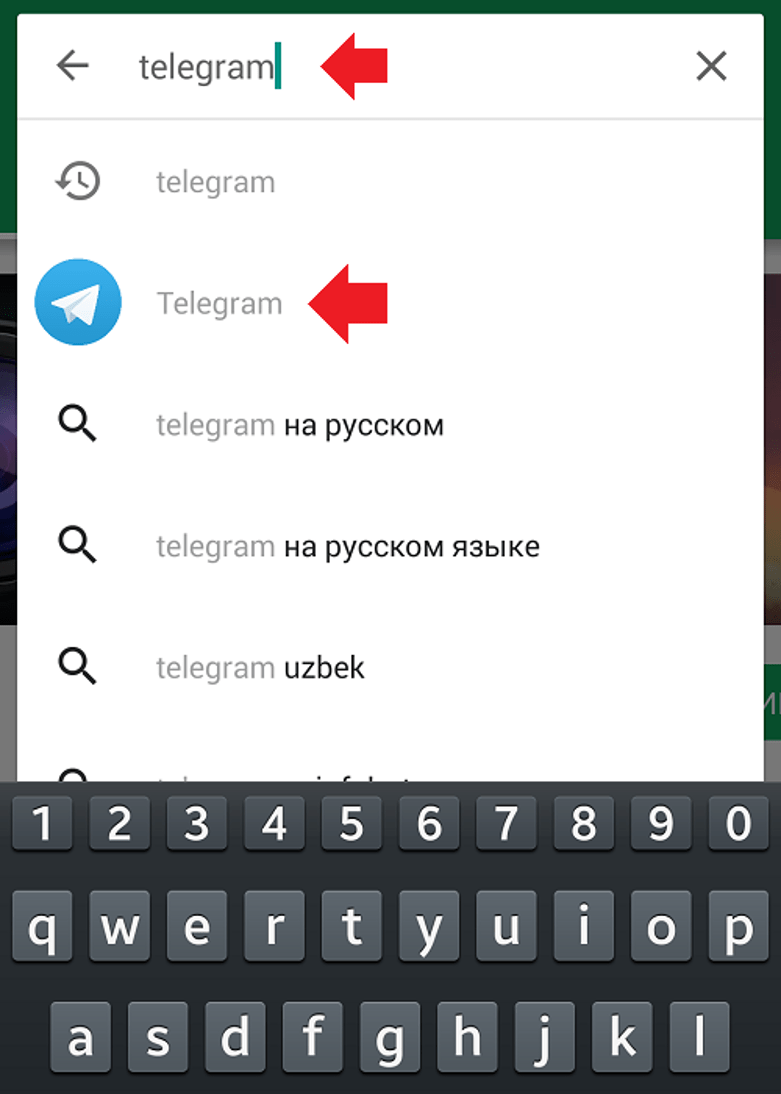
- Открыть Google Play Store на телефоне.

- Найти приложение, которое нужно загрузить.
- Нажать кнопку «Установить».

После происходят скачивание и установка Телеграма. Стоит обратить внимание, что все происходит автоматически, больше ничего не нужно делать. Как только Telegram будет установлен, его можно будет запустить.
Удаленная установка через Play Market
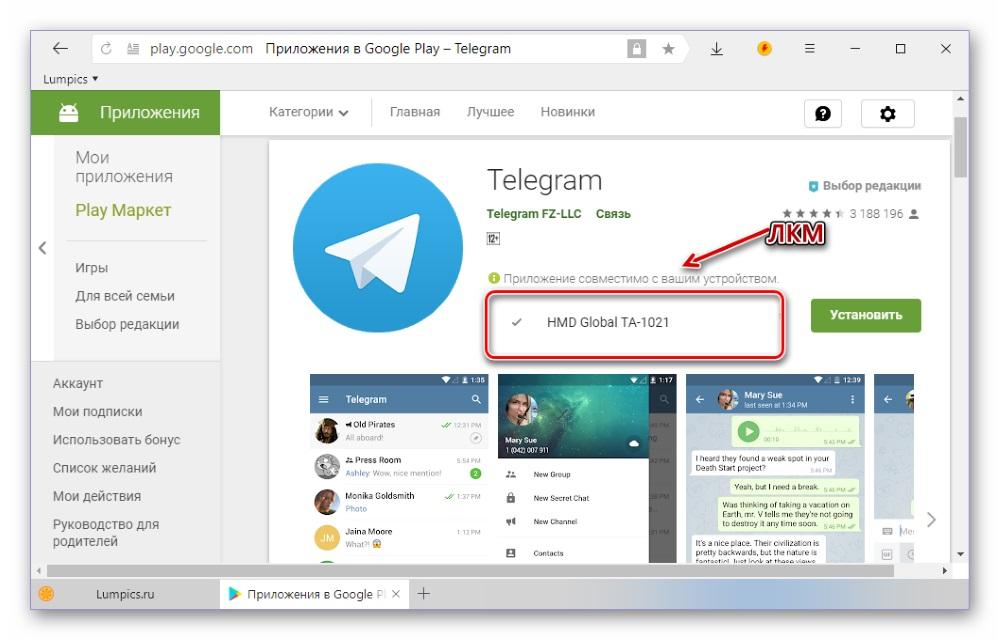
Возможность удаленной установки известна далеко не всем пользователям. Telegram можно установить с персонального компьютера на устройство (смартфон нужно подключить к интернету). Действовать тут нужно так же, как и при скачивании с помощью телефона, но в конце нужно выбрать, на какое устройство Android установить мессенджер.
APK-файл
Для большинства людей в Плей Маркете есть все, что может понадобиться. Однако иногда пользователь не может воспользоваться официальным магазином.
Есть специальные ресурсы, с помощью которых можно скачать необходимый APK.
Далее надо выполнить несколько шагов:
- Открыть файловый менеджер.

- Найти загруженный файл.
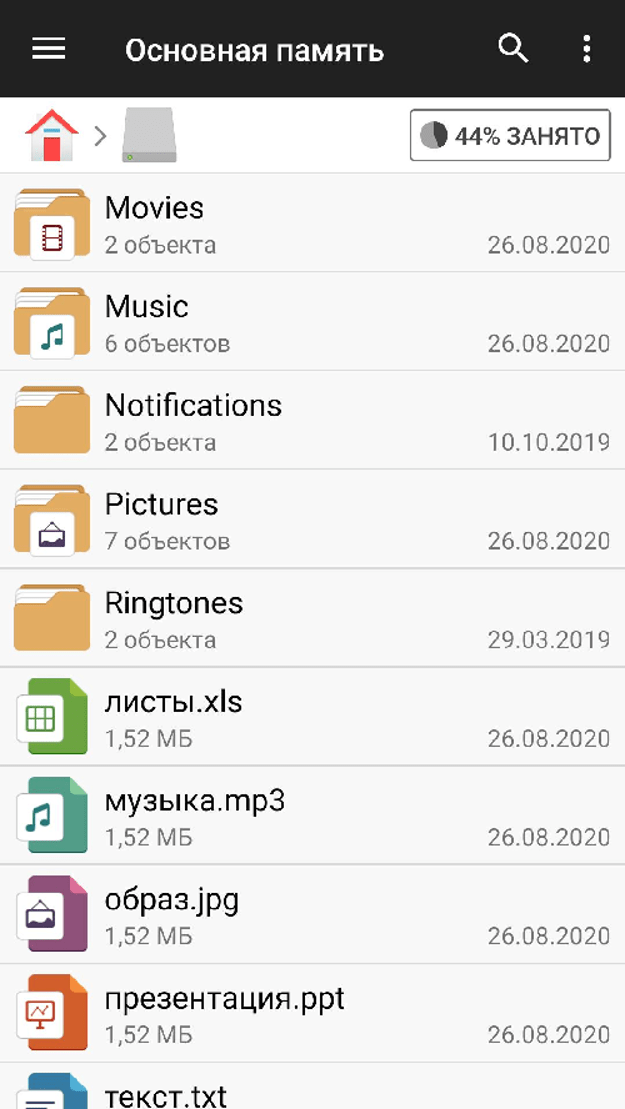
- Активировать его.

Дальше программу можно настроить и использовать, как и при загрузке через Play Market. Этот способ не является взломом и не относится к пиратским. Такие сервисы позволяют скачивать только бесплатные приложения.
Важные советы
При установке программ, которые не поступают из Play Store, есть определенный уровень риска, поэтому нужно убедиться, что источник загрузки заслуживает доверия.
Если пользователю часто приходится устанавливать программы через apk, то стоит воспользоваться таким инструментом, как APK Installer. С его помощью можно посмотреть информацию (размер и версия файла, дата его последнего изменения и так далее). Также он быстро находит все apk в памяти смартфона.
Это все, что нужно знать об установке и загрузке Телеграма на Android. Магазин Play Store наполнен другими увлекательными программами, так что не стоит бояться потратить на поиск время.