
Как настроить телеграмм на компьютере
Telegram – это одно из самых популярных мессенджеров, который позволяет общаться с друзьями, коллегами и близкими не только с помощью смартфона, но и на компьютере. Если вы хотите настроить Telegram на вашем компьютере, вам потребуется всего несколько шагов. В этой пошаговой инструкции мы расскажем вам, как это сделать.
Шаг 1. Сначала вам нужно скачать и установить приложение Telegram на ваш компьютер. Перейдите на официальный сайт Telegram и найдите раздел, где можно скачать версию для компьютера. Для каждой операционной системы есть свой вариант приложения: Windows, MacOS и Linux. Щелкните по ссылке и следуйте инструкциям для загрузки и установки приложения.
Шаг 2. После установки приложения откройте его на вашем компьютере. Вам будет предложено вводить номер телефона для регистрации или входа в аккаунт. Если у вас уже есть учетная запись Telegram, введите номер телефона и код подтверждения для входа. Если у вас еще нет учетной записи, нажмите на ссылку «Создать аккаунт» и следуйте инструкциям для регистрации.
Примечание: Для входа в аккаунт Telegram на компьютере требуется наличие активного аккаунта на устройстве, на котором вы уже использовали Telegram. Если у вас нет аккаунта, необходимо создать его на смартфоне или планшете и затем использовать те же учетные данные для входа на компьютере.
Шаг 3. После успешного входа в аккаунт вам будет предоставлена возможность синхронизировать контакты и чаты с вашего смартфона. Если вы хотите иметь доступ к своим предыдущим диалогам, выберите опцию «Синхронизировать контакты». Если вы хотите начать с чистого листа, пропустите этот шаг и нажмите «Пропустить».
После выполнения этих шагов настройка Telegram на компьютере будет завершена, и вы сможете наслаждаться полноценным общением со своими контактами. Теперь у вас есть возможность отправлять сообщения, обмениваться файлами и просматривать медиафайлы прямо с вашего компьютера.
Скачайте и установите Telegram на компьютер
Чтобы начать пользоваться Telegram на компьютере, вам сначала нужно скачать и установить программу. Следуйте этой пошаговой инструкции, чтобы успешно установить Telegram на ваш компьютер:
| Шаг 1: | Откройте ваш веб-браузер и перейдите на официальный сайт Telegram. |
| Шаг 2: | На главной странице найдите секцию с заголовком «Получайте Telegram-уведомления в любом месте» и нажмите на кнопку «Получить для компьютера». |
| Шаг 3: | Вас перенаправят на страницу загрузки. Здесь вы можете выбрать версию Telegram подходящую для вашей операционной системы (Windows, macOS или Linux). Нажмите на соответствующую кнопку загрузки для вашей операционной системы. |
| Шаг 4: | После завершения загрузки найдите загруженный файл Telegram на вашем компьютере (обычно это будет файл с расширением .exe или .dmg). |
| Шаг 5: | Дважды щелкните на файле, чтобы запустить установку Telegram. |
| Шаг 6: | Следуйте указаниям мастера установки, чтобы завершить процесс установки Telegram на ваш компьютер. |
| Шаг 7: | После завершения установки вы увидите значок Telegram на рабочем столе или в списке установленных программ. Щелкните на значок, чтобы запустить Telegram и войти в свою учетную запись. |
Теперь у вас установлен и готов к использованию Telegram на вашем компьютере. Вы можете войти в свою учетную запись и начать общаться с друзьями и коллегами, а также наслаждаться всеми функциями, которые Telegram предлагает на компьютере.
Зарегистрируйтесь в Telegram
1. Для начала установите Telegram на свой компьютер. Вы можете найти приложение на официальном сайте Telegram (https://desktop.telegram.org).
2. Запустите приложение Telegram после установки.
3. Чтобы зарегистрироваться в Telegram, вам необходимо указать свой мобильный номер телефона. Введите номер телефона в соответствующем поле.
4. После ввода номера телефона вам придет SMS-сообщение с кодом подтверждения. Введите этот код в приложении Telegram.
5. Придумайте имя пользователя и введите его в приложении Telegram. Имя пользователя должно быть уникальным и состоять только из латинских букв и цифр.
6. Поздравляю! Вы успешно зарегистрировались в Telegram на своем компьютере. Теперь вы можете начать использовать его для общения и обмена сообщениями.
Войдите в свой аккаунт
1. Откройте приложение «Telegram» на своем компьютере.
2. Если у вас уже есть учетная запись Telegram, введите ваш номер телефона и нажмите на кнопку «Далее».
3. Введите код, который придет на ваш номер телефона, в соответствующее поле и нажмите на кнопку «Далее».
4. Если у вас нет учетной записи Telegram, нажмите на кнопку «Создать новый аккаунт».
5. Введите номер телефона, на который хотите зарегистрировать учетную запись, и нажмите на кнопку «Далее».
6. Введите код, который придет на ваш номер телефона, в соответствующее поле и нажмите на кнопку «Далее».
7. Введите ваше имя и фамилию, которые будут отображаться в вашем профиле Telegram, и нажмите на кнопку «Готово».
8. Готово! Вы успешно вошли в свой аккаунт Telegram на компьютере.
Настройте уведомления и звуки
Telegram позволяет настроить уведомления о новых сообщениях, а также выбрать звук, который будет воспроизводиться при получении уведомления.
Для настройки уведомлений и звуков в Telegram на компьютере выполните следующие шаги:
- Откройте приложение Telegram на компьютере.
- В главном меню приложения выберите «Настройки».
- В разделе «Уведомления и звуки» вы можете настроить следующие параметры:
После того как вы настроите параметры уведомлений и звуков, нажмите «Сохранить» для применения изменений.
Теперь у вас настроены уведомления и звуки в Telegram на компьютере.
Создайте группу или добавьте контакты
После установки Telegram на компьютер, вам нужно создать группу или добавить контакты, чтобы начать общение с другими пользователями. Вот как это сделать:
- Создание группы: Если вы хотите создать группу, нажмите на кнопку с названием «Создать группу» на верхней панели Telegram. Затем введите название группы и добавьте участников, выбрав их из своего списка контактов. После заполнения всех необходимых данных нажмите кнопку «Создать». Теперь у вас есть своя группа, где можно обмениваться сообщениями, файлами и многим другим.
- Добавление контактов: Если вы хотите добавить новые контакты, нажмите на значок «Контакты» в левой панели Telegram. Затем нажмите на значок «+» в правом верхнем углу экрана. Введите имя и номер телефона контакта, затем нажмите кнопку «Добавить». Теперь контакт будет добавлен в ваш список контактов и вы сможете начать чат с ним.
Теперь вы готовы начать общение с группами или контактами в Telegram на своем компьютере!
Измените настройки приватности
Telegram предоставляет возможность настроить уровень приватности для вашего аккаунта. Это позволяет вам контролировать, кто может видеть ваше имя, фотографию профиля, номер телефона и другую информацию о вас.
Чтобы изменить настройки приватности, выполните следующие шаги:
- Откройте приложение Telegram на компьютере.
- Нажмите на иконку с тремя горизонтальными линиями в верхнем левом углу экрана.
- Выберите пункт меню «Настройки».
- В окне настроек выберите вкладку «Конфиденциальность и безопасность».
- На этой странице вы можете настроить приватность для различных категорий информации о вашем аккаунте, таких как «Фотография профиля», «Телефон» и «Последний раз в сети».
- Для каждой категории вы можете выбрать один из следующих вариантов приватности: «Все пользователи», «Мои контакты» или «Никто».
- Выберите желаемый уровень приватности для каждой категории информации о вашем аккаунте.
После того, как вы настроите приватность в Telegram, только пользователи, соответствующие вашим настройкам, смогут видеть выбранные вами данные. Это поможет вам контролировать доступ к вашей личной информации и обеспечить большую безопасность вашего аккаунта.
Настройте синхронизацию с мобильным устройством
Для того чтобы воспользоваться Telegram на компьютере, необходимо синхронизировать его с вашим мобильным устройством. Это позволит вам иметь доступ к своим чатам, контактам и другим данным с любого устройства.
Для этого выполните следующие шаги:
- Установите Telegram на свое мобильное устройство, если вы еще этого не сделали.
- Откройте приложение Telegram на мобильном устройстве и войдите в свою учетную запись.
- Нажмите на иконку «Меню» (обычно это три горизонтальные линии или точки) в верхнем левом углу экрана.
- Выберите «Настройки» из выпадающего меню.
- В списке настроек выберите «Устройства».
- Нажмите на кнопку «Добавить устройство».
- На компьютере откройте новую вкладку в вашем веб-браузере и перейдите по адресу web.telegram.org.
- Сканируйте QR-код, который отобразится на странице веб-версии Telegram, с помощью камеры вашего мобильного устройства.
- Дождитесь завершения процесса синхронизации.
После завершения процесса синхронизации вы сможете использовать Telegram на компьютере, с доступом ко всем своим данным. Обратите внимание, что для работы веб-версии Telegram на компьютере требуется подключение к интернету на мобильном устройстве.
Что настроить в Telegram на компьютере после установки — советы

Компьютер
Автор Sergey На чтение 5 мин Просмотров 2.4к.
Абоненты, которые только что установили мессенджер, начинают разбираться, как настроить Телеграмм на компьютере для более комфортного использования. В меню можно найти параметры вызовов, уведомлений, чатов и продвинутые настройки. Разберемся, что настроить в Telegram на компьютере после установки и можно ли использовать мессенджер, не переходя в меню.
Как настроить Telegram на ПК после установки
Если уже установили мессенджер и прошли регистрацию аккаунта, можно задуматься о настройке. В меню можно выбрать стиль уведомлений, поменять параметры звонков и выбрать тему оформления.
На что обратить внимание в меню Telegram после установки:
- звонки;
- темы оформления;
- ночной режим;
- уведомления.
В параметрах можно изменить микрофон, выбрать другую камеру, поменять стиль всплывающих уведомлений. Все настройки доступны в любое время, интерфейс мессенджера переведен на русский язык.
Обратите внимание. Если не получается разобраться с параметрами, всегда можно задать вопрос специалисту из службы поддержки или прочитать FAQ.
Настройка вызовов
Если собираетесь использовать мессенджер Телеграм на компьютере для звонков, выберите нужный микрофон, камеру и проверьте уровень чувствительности микрофона.
Как настроить вызовы в Телеграме и сменить подключенное оборудование:
- Откройте меню мессенджера.

- Переключитесь в раздел со звонками.

- Нажмите на три точки сверху справа и выберите кнопку с шестеренкой.

- Выберите колонки или наушники, задайте микрофон.

- Проверить или поменять камеру можно с помощью специального квадратика. Если изображения нет, попробуйте выбрать другую камеру из списка.

После выбора необходимого оборудования проверьте чувствительность микрофона. Для этого произнесите несколько слов и посмотрите на ползунок. Если индикатор реагирует, микрофон работает нормально.

Поменять микрофон в Телеграмме на компьютере можно в любое время, просто войдите в меню и тапните по клавише для выбора устройства в соответствующем разделе.

Как запретить вызовы в Telegram на ПК
Как запретить прием звонков на ПК? Для этого есть специальная опция. После сохранения изменений устройство не будет проигрывать уведомление, и включать окно с дозвоном. Вернуть настройки по умолчанию можно в любое время.
Как отключить прием вызовов в Telegram на компьютере:
- Нажмите на меню и перейдите в раздел «Звонки».
- Откройте параметры с помощью клавиши с точками сверху.
- Пролистайте окно до конца вниз.
- Отключите прием звонков с помощью переключателя справа.

Внимание. Если кто-то захочет позвонить, уведомление появится на всех других устройствах, но не на этом компьютере.
Выбор темы оформления
Как настроить Телеграмм на компьютере на свой вкус? Поменяйте тему оформления и выберите фон для чатов. Сделать это можно за несколько минут.
Инструкция, как поменять тему в Telegram на ПК:
- Нажмите на клавишу вызова меню.
- Выберите «Настройки».

- Щелкните по клавише с параметрами чатов.
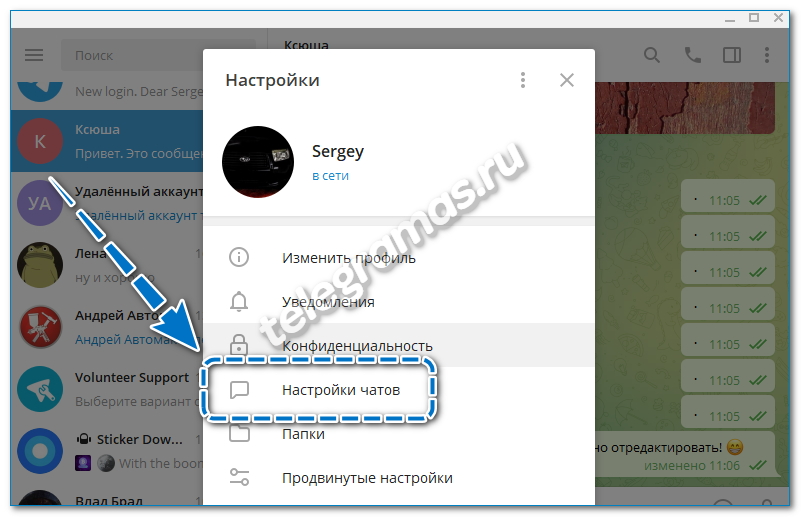
- Выберите одну из тем оформления.

- Если хотите задать свой цвет, щелкните по кнопке справа.

- Затем выберите оттенок из палитры.

Совет. Если устройство автоматически меняет цвет интерфейса в зависимости от времени, поставьте галочку. Телеграм будет автоматически становиться темным ночью и светлым днем.

Как поменять фон чата в Телеграме:
- Находясь в меню, рассмотренном выше, перейдите в блок «Фон для чатов».
- Нажмите на «Выбрать из галереи».

- Задайте любой понравившийся вариант.

- Сохраните изменения в новом окне.
- Если нужно установить в чат свою фотографию, щелкните по «Выбрать файл», затем укажите путь в проводнике ПК.
Менять темы и фоны Телеграмма на компьютере можно в любое время. Настройте свой ПК так, чтобы глазам было приятно снова и снова возвращаться к переписке.
Ночной режим
В мессенджере Телеграм для ПК есть клавиша для быстрого перехода в ночной режим. Все цвета становятся темными, яркость экрана не будет утомлять глаза при переписке в полной темноте.
Как включить ночной режим:
- Нажмите на кнопку слева сверху.
- Активируйте ползунок, как показано на скриншоте.
- Телеграм станет темным.

Совет. Чтобы снова перейти в дневной режим, перейдите в параметры и отключите переключатель.
Уведомления
Помимо настройки камеры, микрофона и оформления, в Telegram можно отредактировать уведомления. Вот как это сделать:
- Перейдите в настройки мессенджера, открыв меню слева.
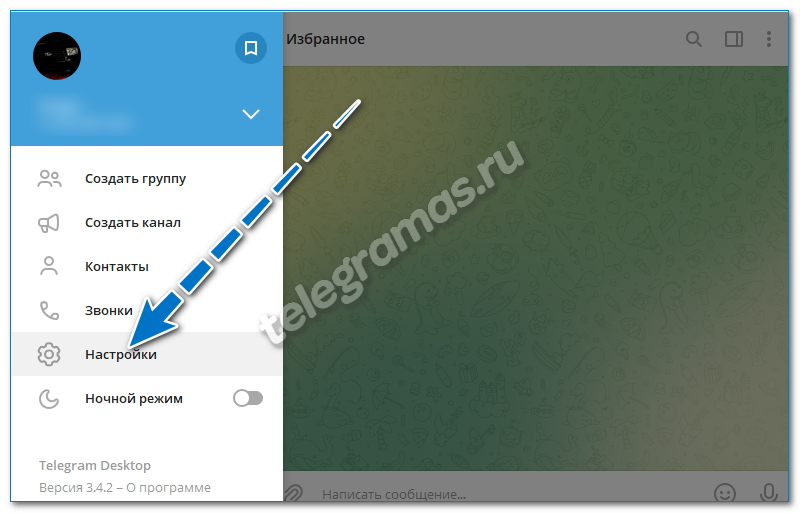
- Выберите «Уведомления».

- С помощью галочек включите или отключите нужные типы оповещений из чатов, а также для событий.

- Пролистайте окно ниже. Выберите, в каком углу будут появляться оповещения, так можно задать количество иконок.

- Закройте меню, все изменения сохранятся автоматически.
Настроить звук в Телеграме на компьютере нельзя. В установках есть только включение или отключение мелодии и изменение типа визуальных оповещений.
Продвинутые настройки Telegram на ПК
В продвинутых настройках можно выбрать:
- сеть и прокси;
- запрос пути для сохранения файла;
- экспорт данных;
- автозагрузку медиа из чатов или групп;
- производительность;
- проверка орфографии;
- автоматическая загрузка обновлений;
- установка бета-версии.
Как открыть продвинутые настройки Telegram на ПК:
- Перейдите в меню и откройте параметры мессенджера.
- Выберите пункт «Продвинутые настройки».

Важно. В этом меню параметры выставлены автоматически. Они подойдут практически всем абонентам.
Можно ли использовать Телеграм, не настраивая его?
Настроить Телеграмм на ноутбуке или персональном компьютере можно за несколько минут. В параметрах можно изменить камеру, проверить или переключить микрофон, включить или выключить оповещения, поменять тему оформления.
Нужно ли настраивать Telegram на ПК после установки? По умолчанию выставлены усредненные опции, которые подойдут большинству людей. Если хочется изменить свой мессенджер и сделать его удобнее – выделите на это 5-10 минут.
Как настроить Telegram на компьютере?
Важно: сначала обновите ваше приложение до самой последней версии.
Блокировку можно обойти с помощью прокси — специального сервера, через который ваши запросы к Telegram будут идти «в обход». Это абсолютно безопасно — прокси не смогут расшифровать или прослушать ваш трафик.
В приложении для ПК также может помочь включение IPv6:
- Откройте Настройки и нажмите на Тип подключения (внизу);
- Установите флажок «Использовать IPv6» и нажмите Сохранить.
Для подключения просто нажмите на одну из кнопок ниже, а затем в приложении Telegram согласитесь на включение прокси.
Вы можете добавить сразу несколько прокси – Telegram сам выберет среди них самый быстрый и стабильный и подключится к нему.
Да — VPN. Отличие этого варианта от прокси в том, что он работает для всего устройства в целом, а не только для Телеграма.
Мы рекомендуем NordVPN и Vee, но вообще подойдёт любой, который можно найти на просторах Google Play или AppStore.
Внутри приложения ссылки вида t.me и telegram.me будут работать без проблем. Чтобы воспользоваться ей вне приложения, замените в адресе t.me на tele.gg.
Это не официальный сервис, поддерживается энтузиастами.
Помогите обойти блокировку своим друзьям, родственникам или коллегам — дайте им ссылку на эту инструкцию.
- Спасибо Vee Security за Connecto Proxy
- Спасибо Airpush за бесплатный прокси
Сайт про Telegram на русском (неофициальный).
Здесь собраны приложения на базе MTProto, переведена некоторая документация с официального сайта, а также работает Webogram.
Как обойти блокировку Telegram в России
Последнее время в новостях часто упоминают Телеграмм, поводом для этого является очередные попытки Роскомнадзора заблокировать мессенджер. Напомним что ФСБ мечтает заполучить от Дурова ключи шифрования, с помощью которых собирается читать наши сообщения, на что Павел отвечает: «Telegram будет стоять на страже свободы и неприкосновенности частной жизни«.
Из последних новостей мы знаем, что суд постановил заблокировать Telegram на всей территории России, но это не повод отказываться от любимого мессенджера, тем более что не все так страшно и обойти блокировку довольно просто. Давайте попробуем разобраться, как это можно сделать на телефоне и компьютере.

↑ VPN для Telegram
Достаточно эффективный и безопасный вариант обхода блокировки это VPN, существуют платные и бесплатные сервисы, но как показывает опыт, бесплатные существенно уступают в качестве. Для выбора хорошего VPN мы рекомендуем проект РосКомСвободы — VPNlove.me, там есть подборка проверенных сервисов от $3.33 в месяц.
- Высокая скорость (справедливо для платных сервисов);
- Безопасность, весь трафик шифруется, но опять же, это справедливо только для платных и проверенных сервисов;
- Можно использовать не только для Телеграмм.
- Цена;
- Сложно настроить для использования только в мессенджере, если в Андроид можно включить VPN только в определенном приложении, то для iPhone такой функции не предусмотрено.

↑ Proxy для Telegram
Для тех, кто не готов отдавать по 3$ есть вариант дешевле или совсем бесплатно — Proxy сервера. В отличие от VPN, прокси не шифрует трафик, но для обхода блокировки Роскомнадзора он вполне сгодится.
- Цена, дешевле VPN;
- Можно установить только в Телеграмм и пользоваться остальными программами через прямое соединение.
- Прокси-сервер не использует шифрования для защиты трафика. Используйте секретные чаты для сохранности информации.
- Бесплатные ненадежны и медлительны.
↑ Где искать Proxy?
Бесплатные можно найти здесь — socks-proxy.net, spys.one или на этом китайском канале — https://t.me/socks5list.
Платные — proxy6.net, но учтите что лучше брать IPv4, так как IPv6 не будет работать на телефоне. (Купон на скидку 5%: 87GejM1O3B).
https://socks5.one/ — 50 руб. в месяц и временный бесплатный, есть свой бот @socks5ru
↑ Как установить на Компьютере
- Зайдите в Настройки;
- Затем в Продвинутые настройки;

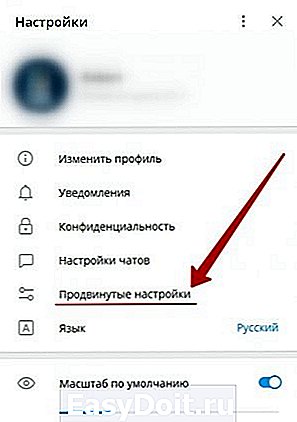

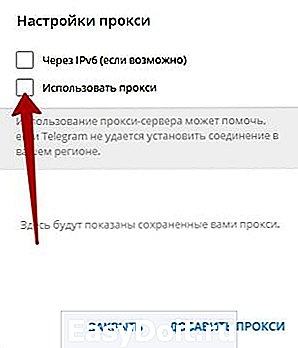

↑ Как установить на Android

- Откройте Настройки;
- Зайдите в Данные и память;
↑ Как установить на iOS
- Нажмите на изображение шестеренки в правом нижнем углу, чтобы зайти в Настройки;
- Перейдите в раздел Данные и память;
- И в самом конце меню откройте раздел Прокси;


Как настроить Телеграм Десктоп на пк
- Предварительно скачать последнюю версию Telegram Desktop (Телеграм Десктоп) на пк
- Авторизоваться с системе.
- Нажмите на 3 полоски, для открытия контекстного меню.
- Перейдите в Настройки.
Для каждой категории предназначен свой раздел, куда зайти зависит от того, что вы хотите редактировать: настройки фона, конфиденциальность профиля, смена языка, подключение прокси сервера, отрегулирование уровня громкости уведомлений.
- Начнем с самого основного — редактирование имени, фамилии, @username и номера телефона в телеграм аккаунте. Кликнув по кнопке «Изменить профиль», перед нами всплывает новое меню, где можно ввести или изменить старые данные о себе.
- Сменить чат фона в Телеграм можно на любую понравившуюся Вам картинку, перейдя в Настройки чата – Фон чата. Данная функция имеет возможность выбрать файл (картинку) из галереи, либо с устройства. Также, установив галочку на параметр «Замостить фон», вы можете отрегулировать отображение изображения на экране.
- Параметры уведомлений, каждый пользователь настраивает сам. К пример, Вы можете как отключить звук или убрать отобжраение оповещений на экране, так и убрать имя пользователя, отправившего вам сообщение. Также существует возможность скрыть абсолютно весь текст поступившего сообщения.
- Смена языка осуществляется за считанные секунды. Вам требуется лишь ввести название языка в поиск и выбрать его, телеграм автоматически обработает информацию и переведет приложение. Данный параметр можно настроить в самом начале, при установкеTelegramDesktopна пк.
Как установить Telegram на компьютере с обходом блокировки на территории РФ!
Несмотря на то, что на территории Российской Федерации популярный мессенджер Telegram был запрещён Роскомнадзором, это не останавливает пользователей, продолжать с ним работать. Ведь у него есть ряд таких особенностей, которых нет в других популярных мессенджерах (том же Вайбере или Ватсапе, например).
Даже, что касается передачи медиафайлов, телеграм всем фору даёт, потому что только через него (я сейчас сравниваю именно с популярными мессенджерами!) можно передавать видео в оригинальном размере, любой длительности в оригинальном разрешении. А ещё у Телеграма есть такая фишка, как создание своего канала. Каналы позволяют публиковать посты на заданную вашим каналом тему, набирать подписчиков (потому что публичные каналы легко найти через поиск телеграма) и в конечном итоге на нём зарабатывать!
О создании канала в телеграм (через мобильное приложение) было рассказано здесь »
В этой статье я расскажу, как установить Telegram и запустить на компьютере, поскольку с этим могут возникать проблемы. Почему именно на компьютере? Да потому что пользоваться им там удобнее, как правило, особенно при работе с каналами ��
После блокировки этого мессенджера в РФ, у пользователей должны были возникать проблемы с доступом к этому приложению и к самому сайту телеграма. Но по факту, проблемы замечаются далеко не у всех, у некоторых пользователей телеграм как работал без необходимости обходить защиту, так и продолжает работать. А вот с доступом к сайту проблемы наблюдались и имееются по сей день на всей территории РФ и потому, чтобы скачать телеграм с официального сайта, нужно обходить защиту.
Загрузка, установка и мессенджера Telegram на ПК
Загружать Telegram будем с официального сайта. Но если вы работаете на территории РФ, то сайт у вас не откроется из-за блокировки со стороны Роскомнадзора. Обойти блокировку вы можете разными способами, например, используя прокси-сервер или VPN-доступ. Удобный способ обхода блокировки описано здесь » (при помощи VPN доступа через сервис Windscribe).
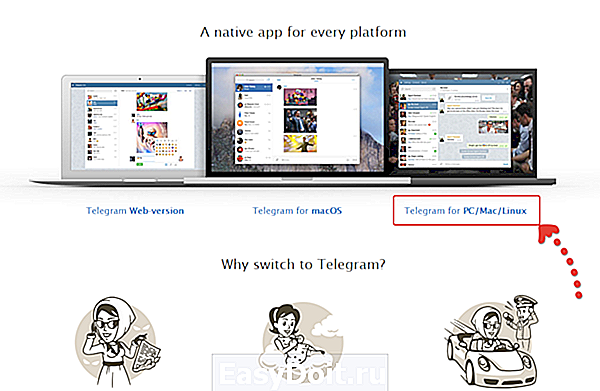
На открывшейся странице спускаемся чуть ниже и кликаем по ссылке «Telegram for PC/Mac/Linux».
На следующей странице нажмите «Get Telegram for Windows» и начнется загрузка установочного файла на компьютер.
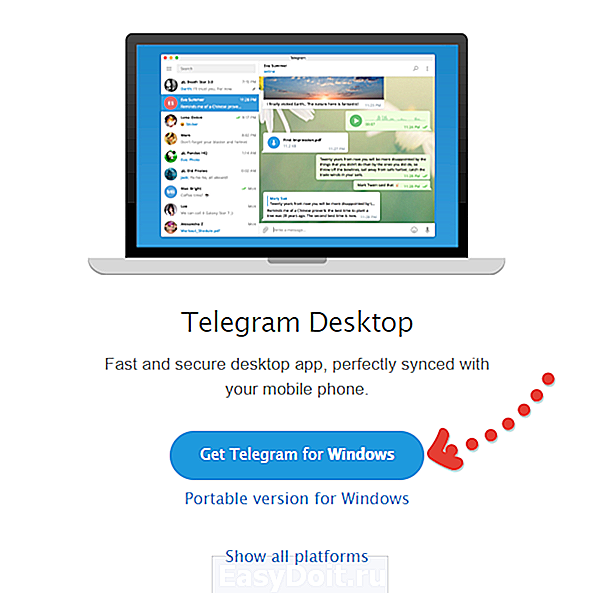
Это полноценная версия для компьютера. Мы будем рассматривать именно её. А есть ещё версия portable, которая отличается тем, что её не нужно устанавливать на компьютер. Но такие версии не всегда удобны, в них не всегда есть полный комплект настроек. Если захочется, можете скачать и попробовать попользоваться ей.
После загрузки файла, попробуйте отключить ваш VPN и далее поработать без него. Должно получиться. Если телеграм не будет запускаться, выдаст ошибку подключения, то прсото снова запустите VPN.
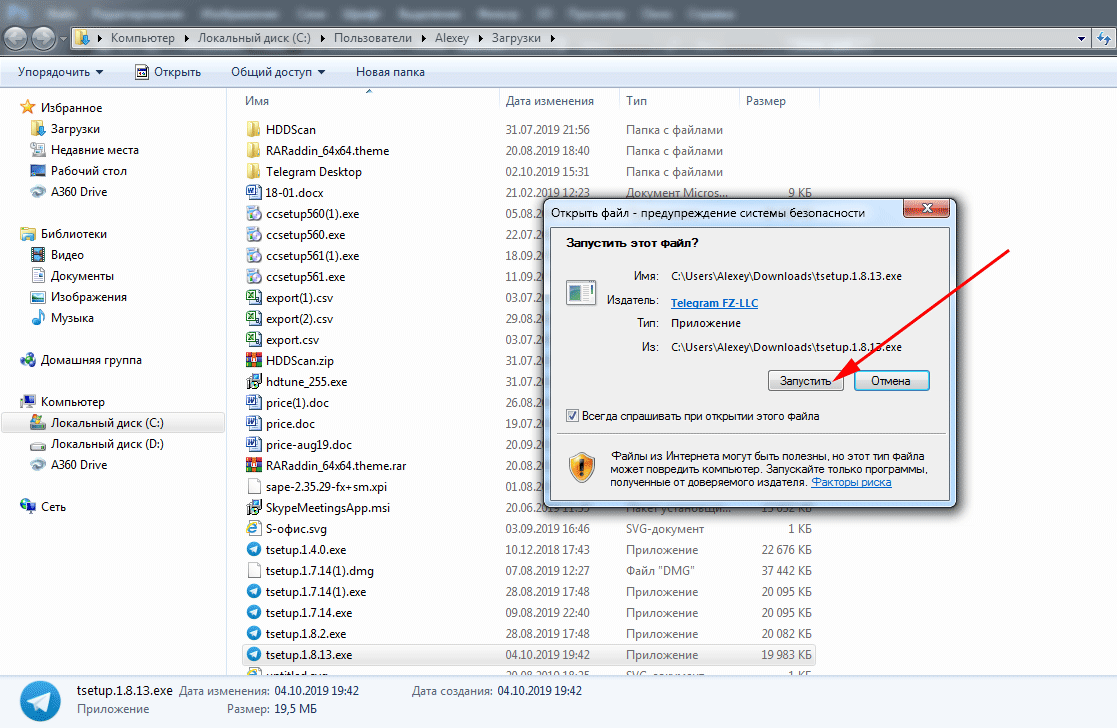
Открываем скачанный файл, чтобы начать установку. Название файла будет иметь такой вид «tsetup.1.3.10.exe».
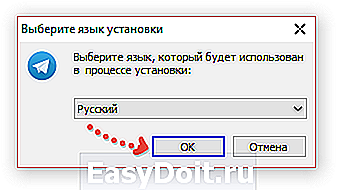
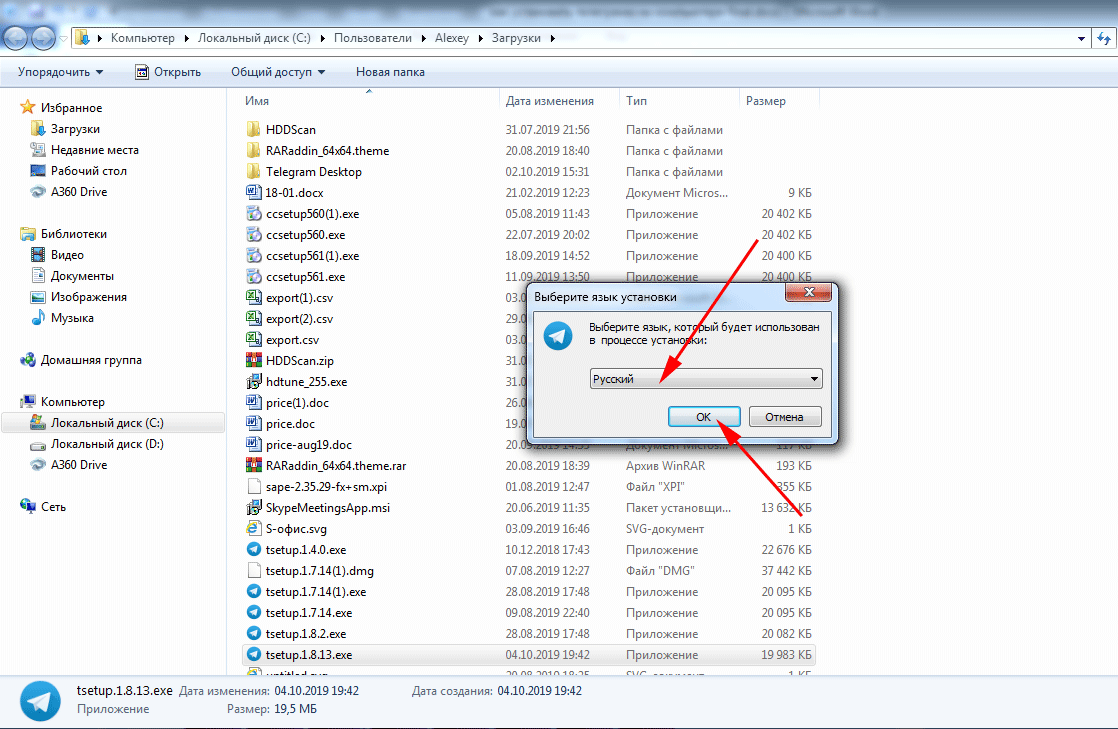
В первых 3-х окнах установки ничего менять не потребуется. Просто нажимайте «ОК» и «Далее». Там выбирается язык, папка для установки и папка в меню пуск, которые лучше оставить стандартными.


Далее, в очередном окне поставьте галочку «Создать значок на рабочем столе», если изначально выключена и нажмите «Далее». Это чтобы могли запускать телеграм с рабочего стола, а не искать где-либо ещё. Если что иконку всегда сможете удалить.

В предпоследнем окне нажимаем «Установить».

После окончания установки отметьте пункт «Запустить Telegram» и нажмите «Завершить».

Установка завершена и Telegram должен автоматически запуститься.
Если это не произошло, запустите его вручную через иконку на рабочем столе.
В окне запуска будет возможность перейти на русскоязычный интерфейс, потому что изначально телеграм будет работать с английским. Нажимаем «Продолжить на русском» и затем в том же окне нажимаем «Начать общение».


Теперь нужно указать номер телефона, на который регистрируете свой аккаунт в Телеграм и подтвердить его. Без этого мессенджером пользоваться не получится.
Если вы уже были ранее зарегистрированы в телеграм, то достаточно указать здесь тот номер, на который была произведена регистрация и вы сразу попадёте в свой уже имеющийся аккаунт. Если аккаунта нет, то нужно будет пройти процедуру регистрации.
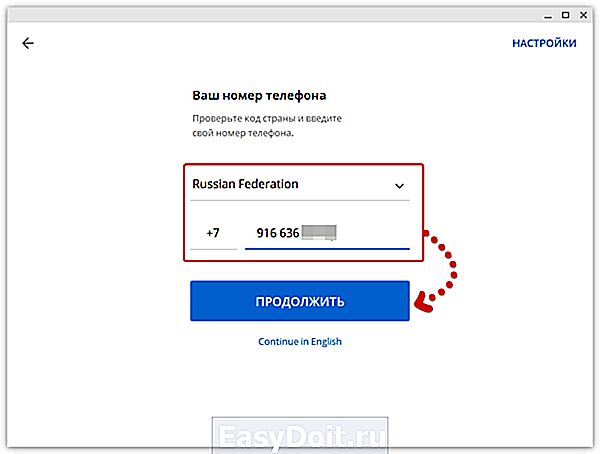
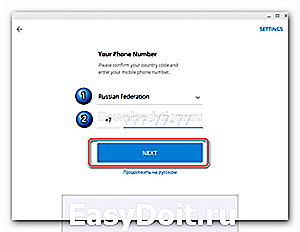
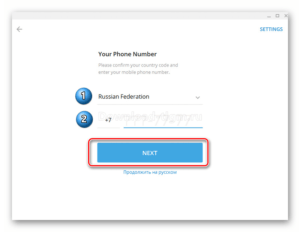
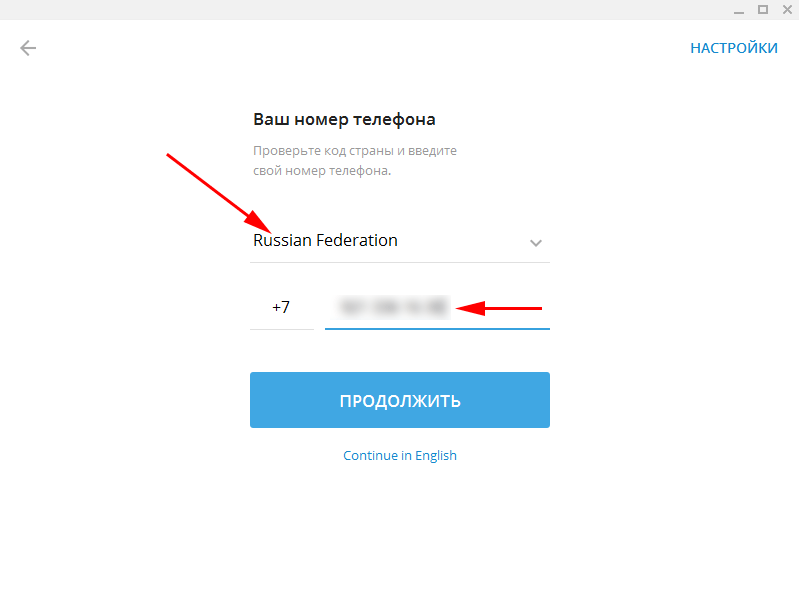
Вверху выберите страну вашего сотового оператора и ниже укажите телефон, после чего нажмите «Продолжить».
Обратите внимание, что код страны, например, «+7» вводить не нужно, он будет указан автоматически!
На указанный номер придёт СМС с кодом подтверждения вот такого вида:

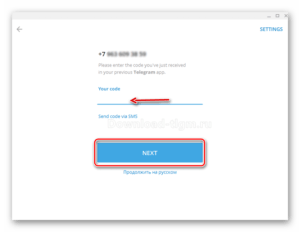
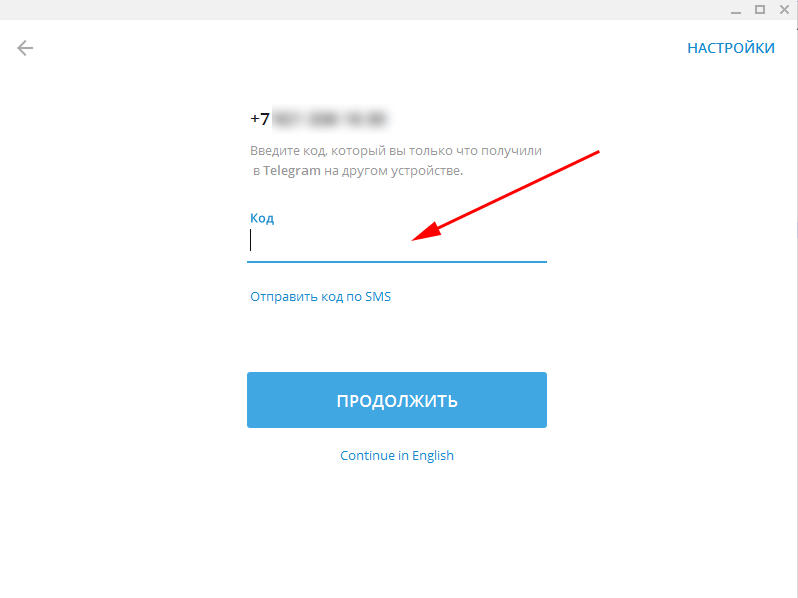
Этот код укажите в открытом сейчас окне Telegram и нажмите «Продолжить».

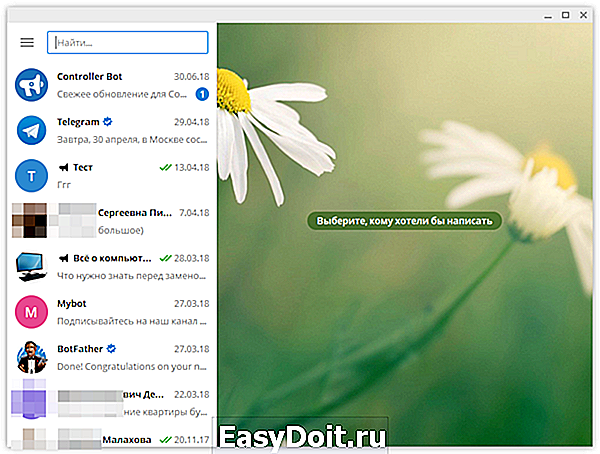
Итак, если вы ранее уже регистрировались, то сейчас будет сразу открыто окно программы с уже вашими имеющимися чатами и контактами. Пример:
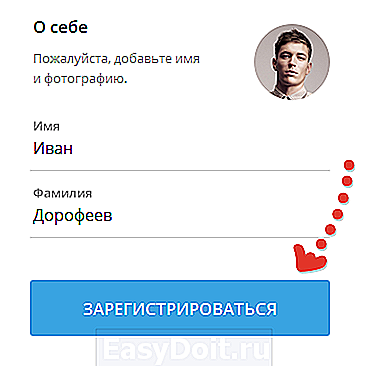
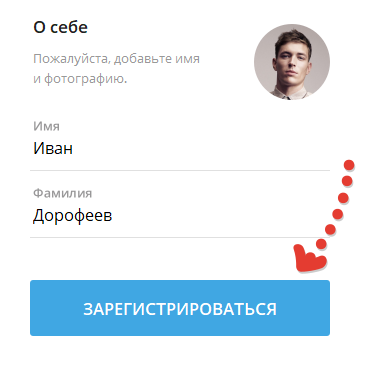
Если нет, то далее следует простая процедура регистрации. Укажите ваше имя, фамилию [1] и кликните по значку фото [2] для установки аватарки (вашей основной фотографии).

Выберите фотографию с вашего компьютера, после чего нужно настроить отображаемую область (обрезать фото как вам нужно) и нажать «Сохранить».

Теперь, когда имя, фамилия и аватарка установлены, нажимаем «Зарегистрироваться» в том же окне.
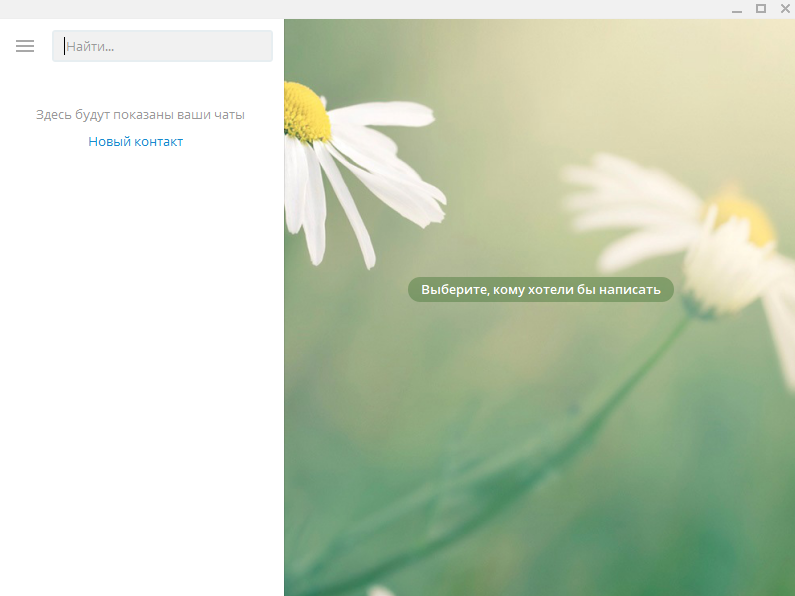
Всё готово! Телеграм будет автоматически открыт и можно начинать им пользоваться:

Повторюсь, что если вдруг Telegram не подключается к интернету через ваш основной домашний или мобильный интернет, то воспользуйтесь подключением через VPN!
Заключение
На самом деле обойти блокировку, чтобы установить Телеграм и пользоваться им, как вы уже наверняка поняли, совсем несложно. Есть конечно и другие способы обхода блокировок, например, через расширение VPN в браузере, через прокси-серверы, через другие VPN-сервисы. Но соль в том, что как бы ни блокировали, полезными сервисами продолжат пользоваться несмотря ни на что! ��
А вы пользуетесь Telegram с компьютера? Каким способом обходили защиту, поделитесь ��
Как настроить Телеграм после установки
Разберемся, как настроить Telegram
Как настроить Телеграм на компьютере или смартфоне — это первый вопрос, который задают новички. При этом под настройкой имеются в виду самые разные вещи.
Кого-то интересует процесс установки программы, а кто-то ищет способ действительно “докрутить” какие-то опции. Начнем разбираться с самого простого вопроса и постепенно перейдем к более сложным вещам.
Содержание:
Как установить и настроить Телеграм
Процесс установки всегда начинается с загрузки приложения (если у вас смартфон или планшет) или установочного файла (если ставить будем на компьютер).
Кстати, если у вас Telegram на Андроид, вы также можете скачать отдельный установочный файл APK — это сократит время на поиск и загрузку мессенджера.
Все необходимое для скачивания можно найти на официальном сайте https://telegram.org. Если на сайт зайти не получится, включите в браузере режим vpn или скачайте отдельно клиент для обхода блокировки.
В качестве альтернативы можно загрузить Telegram на нашем сайте или в магазине приложений для вашего мобильного устройства.
После того как вы скачали и установили мессенджер, нужно создать аккаунт. Делается это быстро и просто::
- Запустите Телеграм и нажмите кнопку “Start Messaging”.
- Введите свой номер телефона, к которому будет привязан аккаунт.
- Telegram отправит код подтверждения — вписываем его в специальное поле.
- Готово!
Программа автоматически подтянет контакты из вашей адресной книги и покажет, у кого тоже установлен Телеграм.
Также вы можете сразу добавить интересных ботов и каналы — для этого рекомендуем нашу подборку крутых ботов и лучших Телеграм-каналов.
Как настроить русский язык в Телеграм
Еще один важный момент: не забудьте настроить русский язык. Если вы уже зарегистрировались и установили приложение, но оно не переведено на русский язык, настроить его можно в меню:
- Telegram для iPhone: Settings -> Language
- Telegram для Android: Settings -> Language
- Telegram Desktop: Settings -> General -> Change language
Как настроить анонимный профиль в Телеграм
Телеграм по праву считается одним из самых защищенных приложений для общения.
Именно поэтому часто рекомендуют использовать оригинальный классический Telegram, а не сторонние клиенты, созданные из-за того, что API мессенджера находится в свободном доступе.
Для того чтобы совсем не оставлять следов в сети, Телеграм позволяет настроить и использовать прокси.
Стать невидимкой легко, есть настроить параметр SOCKS5. Для этого нужно:
- Зайти в настройки, выбрать “Дополнительные” в десктоп-версии и “Данные и диск” в мобильной.
- Найти строчку “Способ подключения” или “Использовать прокси” .
- Указать адрес и порт сервера.
Найти эти данные можно на просторах интернета (что не рекомендуется) или получить там, где вы арендуете такой прокси-сервер.
Если это все вам кажется несколько сложным, читайте в следующем пункте подробнее о том, как работает и как настроить прокси и VPN.
Как настроить Телеграм в случае его блокировки
После того, как было вынесено решение о блокировке Telegram на территории России, актуальным стал вопрос обхода блокировки и, соответственно, о том, как настроить Телеграм в таком случае.
Вы можете воспользоваться прокси-серверами Socks5 или же специальными MTProto, разработанными командой Телеграм. Также вам помогут VPN-сервисы и плагины для браузера, если вы предпочитаете веб-версию.
Рекомендуем нашу подробную статью о том, как настроить прокси и другие способы обхода блокировки.
Настройка приватности в Телеграм
Мессенджер дает возможность скрыть от других пользователей время своего последнего визита и статус онлайн. Если вы не хотите, чтобы кто-то видел, что вы в сейчас в сети, просто выполните следующие шаги:
- Зайдите в основное меню и откройте “Приватность и безопасность” .
- Отыщите пункт “Последняя активность” . Выберите вариант “Никто”, чтобы скрыть данные о посещении от любого пользователя.
- Сохраните изменения.
Вы можете настроить свой статус онлайн и кому он будет показываться. На скриншоте Андроид версия приложения
Как настроить в Телеграм очистку кэша
Через мессенджеры ежедневно проходят сотни мегабайт информации.
Скачанные и просмотренные нами файлы постепенно скапливаются и начинают занимать довольно серьезные объемы свободного места в памяти телефона или компьютера.
Поэтому важно вовремя вспоминать об очистке кэша. Посмотрим, как это настроить:
- Идем в основное меню;
- Спускаемся почти до самого низа. Под надписью “Дополнительные настройки” ищем “Управление памятью устройства”
- Нажимаем и принимаем решение “Очистить все” .
Telegram удобен тем, что сразу показывает, какой объем занимают скопившиеся файлы. Плюс, он сообщает, что именно находится в кэше: изображения, голосовые файлы или видео.
Как пользоваться Telegram на компьютере?
В этой статье мы расскажем как пользоваться телеграм на пк, само приложение у вас должно быть уже установлено на компьютере. Если нет, пройдите по ссылке и установите.
Запуск и первичные настройки Telegram
Запускаем приложение, на первом экране нажимаем «Start Messaging», пользователи не владеющие английским языком могут нажать «Продолжить на русском».
Download-tlgm.ru рекомендует InstallPack, с его помощью вы сможете быстро установить программы на компьютер, подробнее на сайте.

Приложение открылось, вы можете начинать общаться или перейти к настройкам, для это нужно нажать на иконку с тремя палочками:
У вас откроется главное меню мессенджера Telegram, переходим в настройки «Настройки».
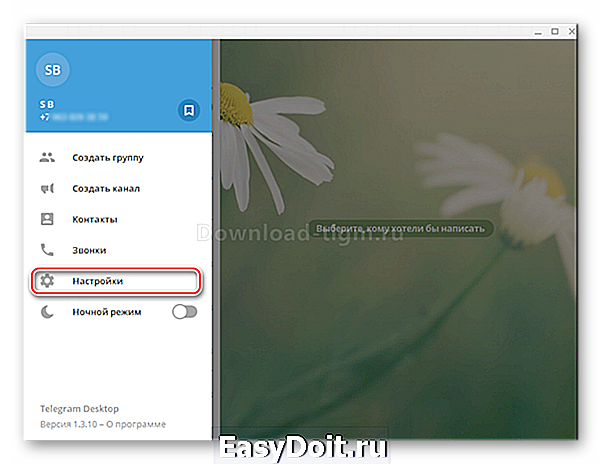
Открываем настройки
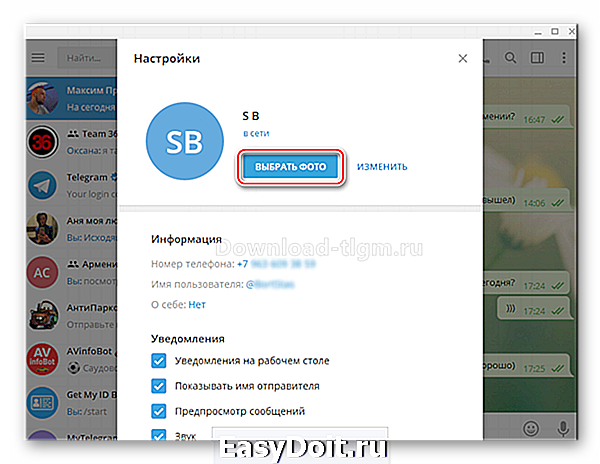
Запустится основное меню настроек. Чтобы начать полноценно пользоваться telegram на ПК загрузим свое фото, зададим имя, ник и можем заполнить информацию о себе, это поможет вашим друзьям быстрее вас узнать. Начнем с установки фото:
- Нажимаем кнопку «Выбрать фото».
- Выбираем фото и нажимаем «Открыть».
- Редактируем свое изображение и жмем «Сохранить».

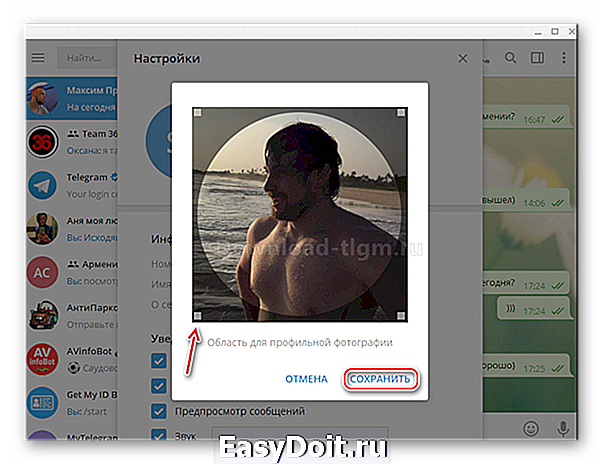
Готово, фото установили. Едем дальше и зададим имя, ник и информацию о себе.
Имя: нажимаем кнопку «Изменить», откроется окошко в нем вводим имя, фамилию и сохраняем данные.
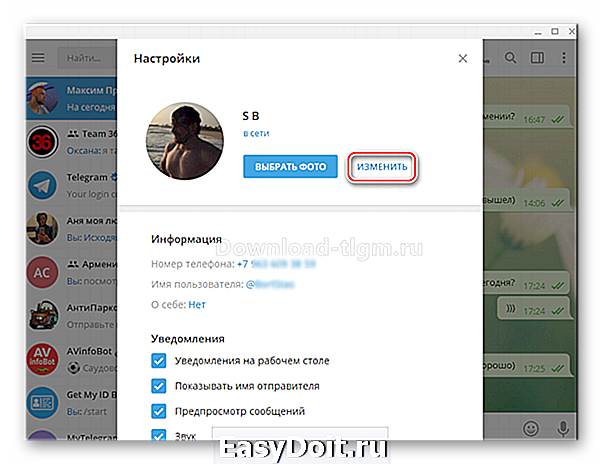
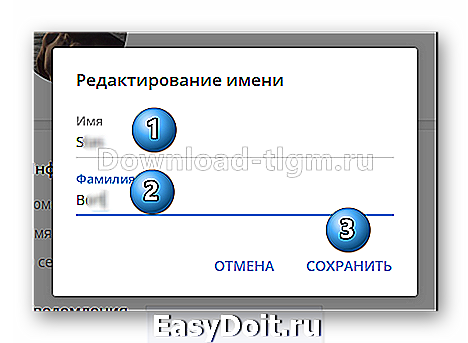
Ник или Имя пользователя: Кликаем на пункт «Выбрать имя», вводим свои данные в формате @имя, и сохраняем.
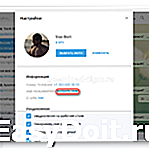

Аналогично меняется и информация «О себе», набираем, сохраняем.

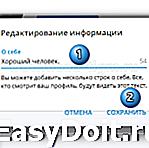
Вот и добавлены все необходимые данные.
Начало использования
Чтобы вам начать общаться с друзьями, коллегами или кем-то еще, нужно выбрать подходящий чат из списка, если такого нет, перейти в контакты и там выбрать пользователя.
- Открываем нужный чат
- Вводим текст и нажимаем отправить иконка «Самолетик»
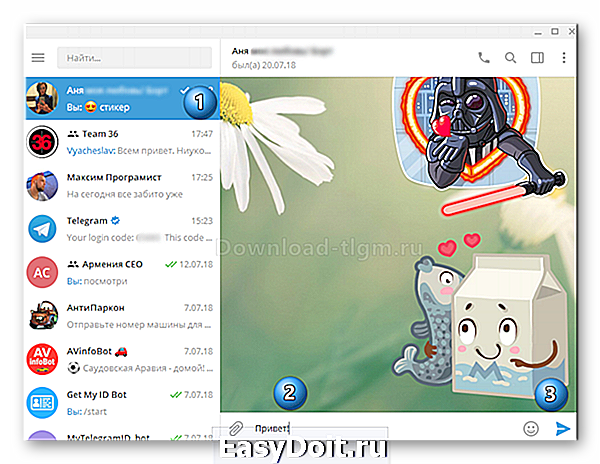
Начинаем диалог из списка чатов
- Открываем главное меню.
- Переходим в «Контакты».
- Выбираем пользователя.
- Запускается чат, вводим сообщение и отправляем.

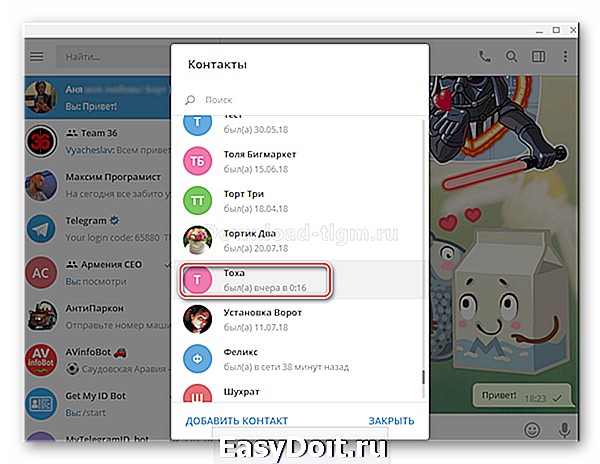
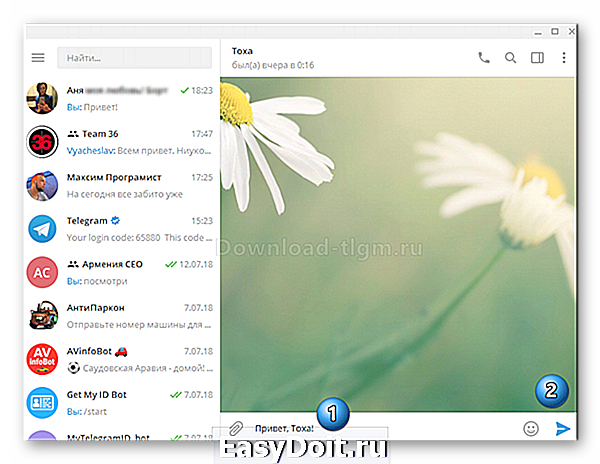
Если у вас нет контактов, тогда рекомендуем посмотреть статью: Как добавить контакт в Telegram.
Вот и все что нужно для начала использования Telegram на ПК, наслаждайтесь!
Как настроить telegram на компьютере

В этой статье мы расскажем как пользоваться телеграм на пк, само приложение у вас должно быть уже установлено на компьютере. Если нет, пройдите по ссылке и установите.
Запуск и первичные настройки Telegram
Запускаем приложение, на первом экране нажимаем «Start Messaging», пользователи не владеющие английским языком могут нажать «Продолжить на русском».
| Рекомендуем! InstallPack | Стандартный установщик |
Официальный дистрибутив Telegram | Тихая установка без диалоговых окон | Рекомендации по установке необходимых программ | Пакетная установка нескольких программ |
|---|
Download-tlgm.ru рекомендует InstallPack, с его помощью вы сможете быстро установить программы на компьютер, подробнее на сайте.

Приложение открылось, вы можете начинать общаться или перейти к настройкам, для это нужно нажать на иконку с тремя палочками:
У вас откроется главное меню мессенджера Telegram, переходим в настройки «Настройки».
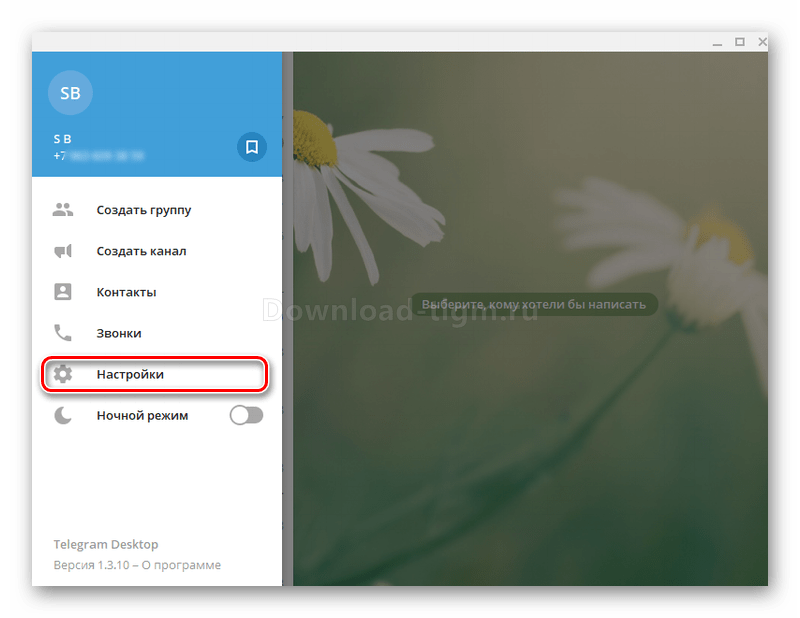
Открываем настройки
Запустится основное меню настроек. Чтобы начать полноценно пользоваться telegram на ПК загрузим свое фото, зададим имя, ник и можем заполнить информацию о себе, это поможет вашим друзьям быстрее вас узнать. Начнем с установки фото:
- Нажимаем кнопку «Выбрать фото».
- Выбираем фото и нажимаем «Открыть».
- Редактируем свое изображение и жмем «Сохранить».
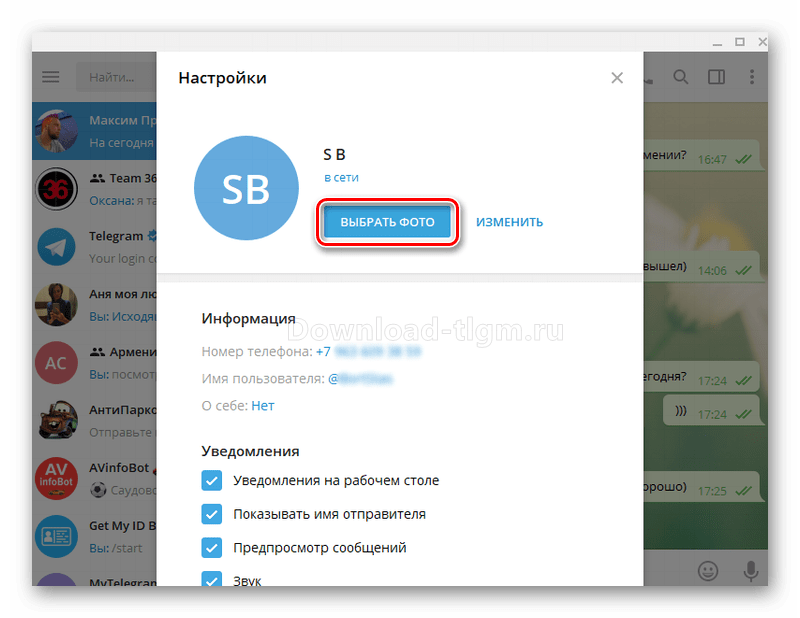
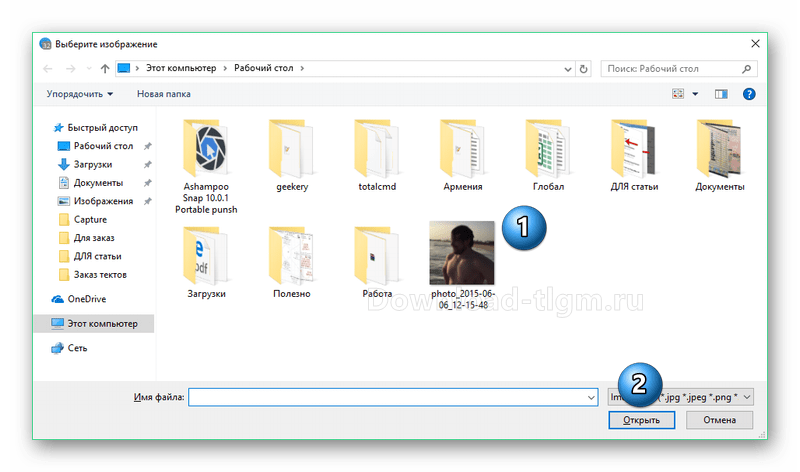
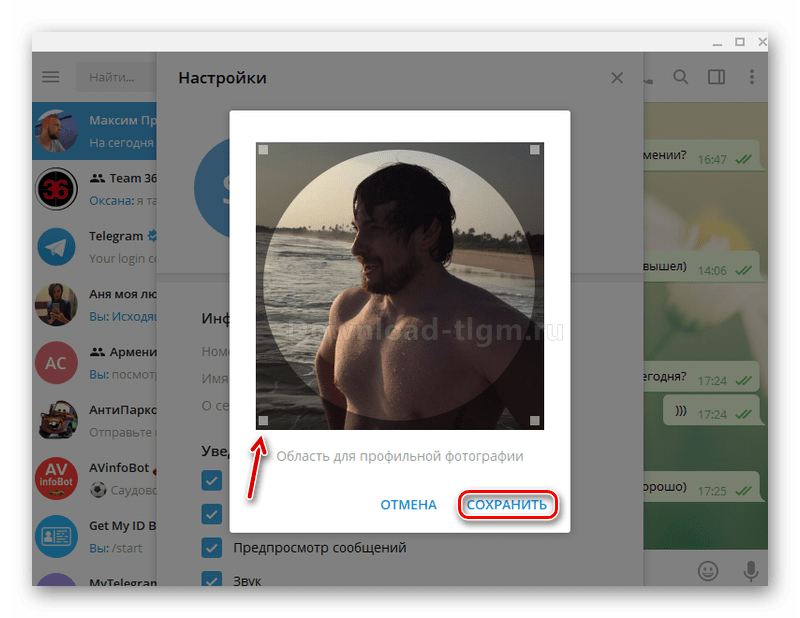
Готово, фото установили. Едем дальше и зададим имя, ник и информацию о себе.
Имя: нажимаем кнопку «Изменить», откроется окошко в нем вводим имя, фамилию и сохраняем данные.
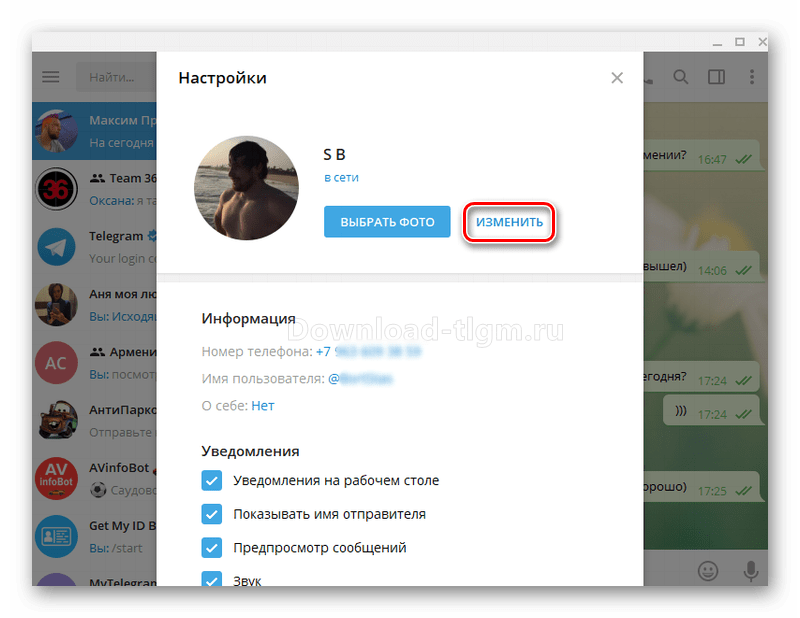
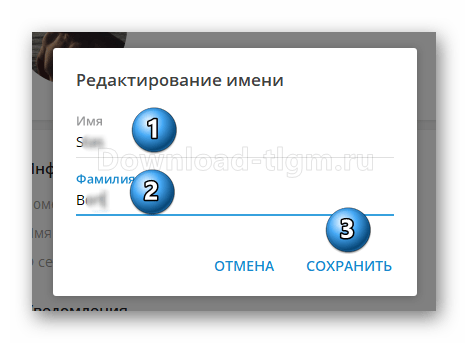
Ник или Имя пользователя: Кликаем на пункт «Выбрать имя», вводим свои данные в формате @имя, и сохраняем.
Аналогично меняется и информация «О себе», набираем, сохраняем.
Вот и добавлены все необходимые данные.
Начало использования
Чтобы вам начать общаться с друзьями, коллегами или кем-то еще, нужно выбрать подходящий чат из списка, если такого нет, перейти в контакты и там выбрать пользователя.
- Открываем нужный чат
- Вводим текст и нажимаем отправить иконка «Самолетик»
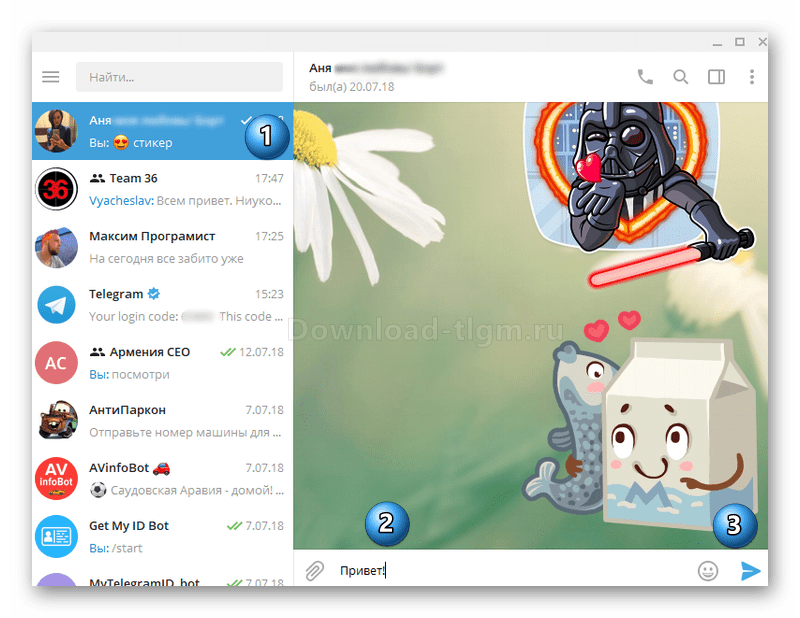
Начинаем диалог из списка чатов
- Открываем главное меню.
- Переходим в «Контакты».
- Выбираем пользователя.
- Запускается чат, вводим сообщение и отправляем.
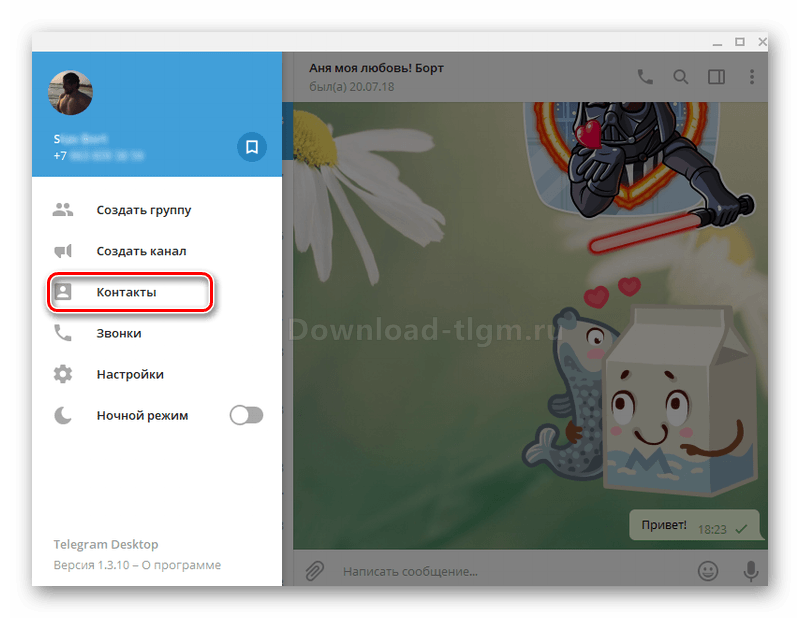
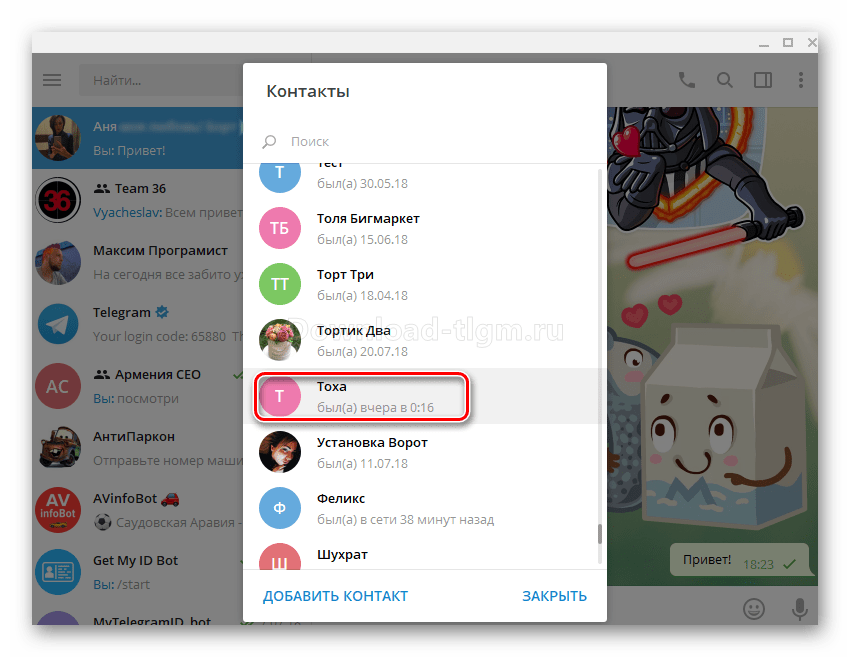
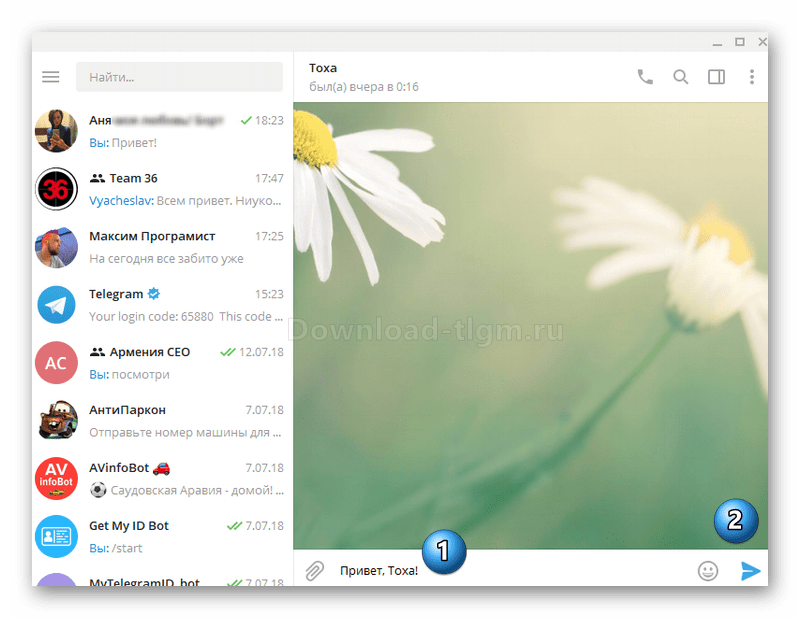
Если у вас нет контактов, тогда рекомендуем посмотреть статью: Как добавить контакт в Telegram.
Вот и все что нужно для начала использования Telegram на ПК, наслаждайтесь!
Несмотря на то, что на территории Российской Федерации популярный мессенджер Telegram был запрещён Роскомнадзором, это не останавливает пользователей, продолжать с ним работать. Ведь у него есть ряд таких особенностей, которых нет в других популярных мессенджерах (том же Вайбере или Ватсапе, например).
Даже, что касается передачи медиафайлов, телеграм всем фору даёт, потому что только через него (я сейчас сравниваю именно с популярными мессенджерами!) можно передавать видео в оригинальном размере, любой длительности в оригинальном разрешении. А ещё у Телеграма есть такая фишка, как создание своего канала. Каналы позволяют публиковать посты на заданную вашим каналом тему, набирать подписчиков (потому что публичные каналы легко найти через поиск телеграма) и в конечном итоге на нём зарабатывать!
О создании канала в телеграм (через мобильное приложение) было рассказано здесь »
В этой статье я расскажу, как установить Telegram и запустить на компьютере, поскольку с этим могут возникать проблемы. Почему именно на компьютере? Да потому что пользоваться им там удобнее, как правило, особенно при работе с каналами ��
После блокировки этого мессенджера в РФ, у пользователей должны были возникать проблемы с доступом к этому приложению и к самому сайту телеграма. Но по факту, проблемы замечаются далеко не у всех, у некоторых пользователей телеграм как работал без необходимости обходить защиту, так и продолжает работать. А вот с доступом к сайту проблемы наблюдались и имееются по сей день на всей территории РФ и потому, чтобы скачать телеграм с официального сайта, нужно обходить защиту.
Загрузка, установка и мессенджера Telegram на ПК
Загружать Telegram будем с официального сайта. Но если вы работаете на территории РФ, то сайт у вас не откроется из-за блокировки со стороны Роскомнадзора. Обойти блокировку вы можете разными способами, например, используя прокси-сервер или VPN-доступ. Удобный способ обхода блокировки описано здесь » (при помощи VPN доступа через сервис Windscribe).
На открывшейся странице спускаемся чуть ниже и кликаем по ссылке «Telegram for PC/Mac/Linux».
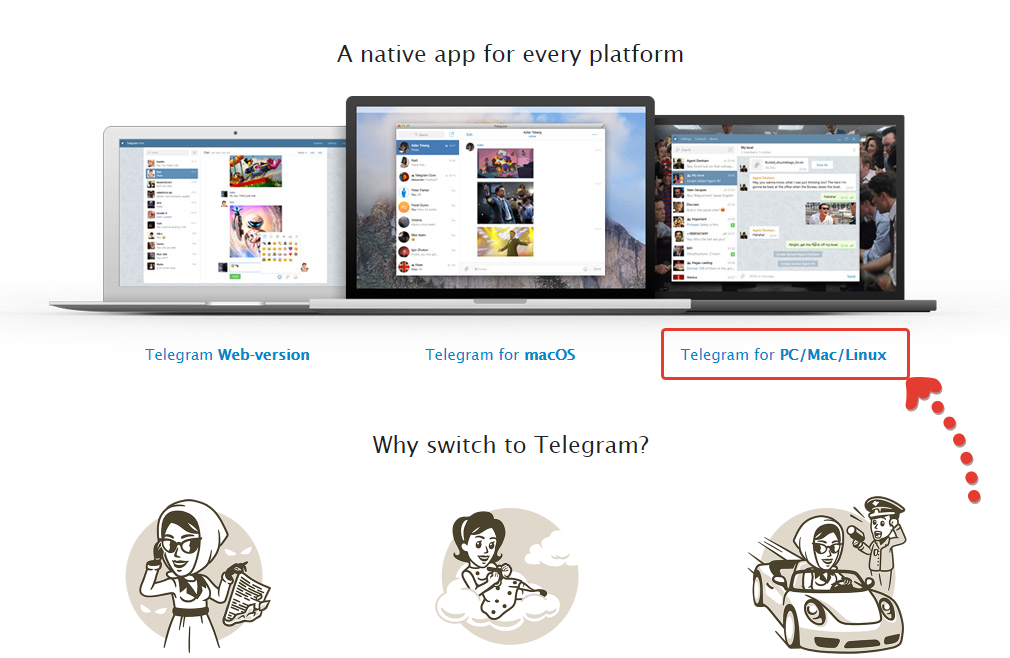
На следующей странице нажмите «Get Telegram for Windows» и начнется загрузка установочного файла на компьютер.

Это полноценная версия для компьютера. Мы будем рассматривать именно её. А есть ещё версия portable, которая отличается тем, что её не нужно устанавливать на компьютер. Но такие версии не всегда удобны, в них не всегда есть полный комплект настроек. Если захочется, можете скачать и попробовать попользоваться ей.
После загрузки файла, попробуйте отключить ваш VPN и далее поработать без него. Должно получиться. Если телеграм не будет запускаться, выдаст ошибку подключения, то прсото снова запустите VPN.
Открываем скачанный файл, чтобы начать установку. Название файла будет иметь такой вид «tsetup.1.3.10.exe».
В первых 3-х окнах установки ничего менять не потребуется. Просто нажимайте «ОК» и «Далее». Там выбирается язык, папка для установки и папка в меню пуск, которые лучше оставить стандартными.
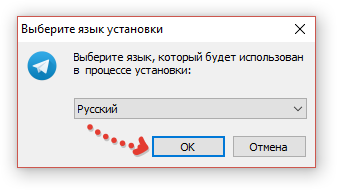
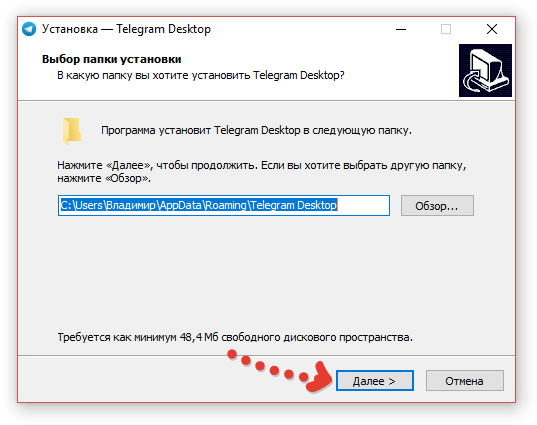

Далее, в очередном окне поставьте галочку «Создать значок на рабочем столе», если изначально выключена и нажмите «Далее». Это чтобы могли запускать телеграм с рабочего стола, а не искать где-либо ещё. Если что иконку всегда сможете удалить.
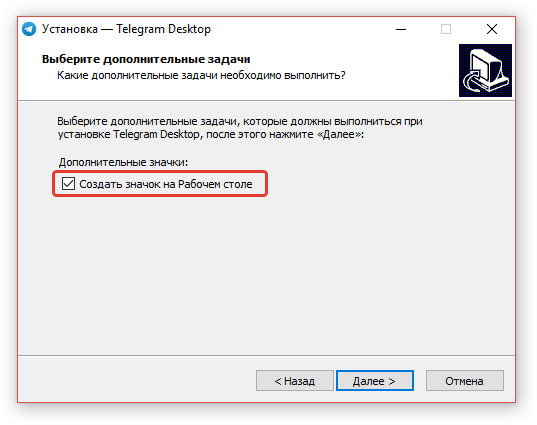
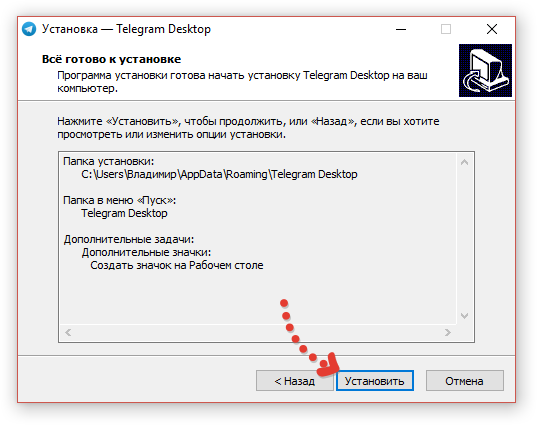
В предпоследнем окне нажимаем «Установить».
После окончания установки отметьте пункт «Запустить Telegram» и нажмите «Завершить».
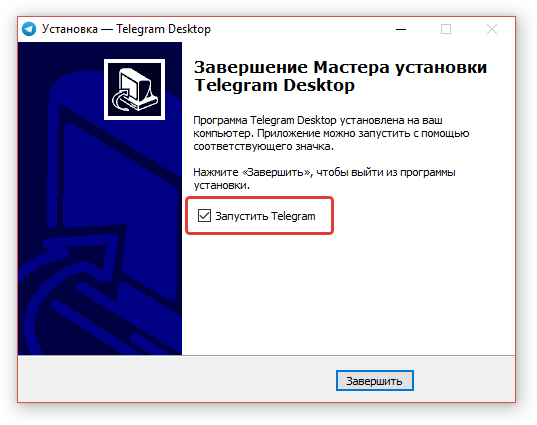
Установка завершена и Telegram должен автоматически запуститься.
Если это не произошло, запустите его вручную через иконку на рабочем столе.
В окне запуска будет возможность перейти на русскоязычный интерфейс, потому что изначально телеграм будет работать с английским. Нажимаем «Продолжить на русском» и затем в том же окне нажимаем «Начать общение».
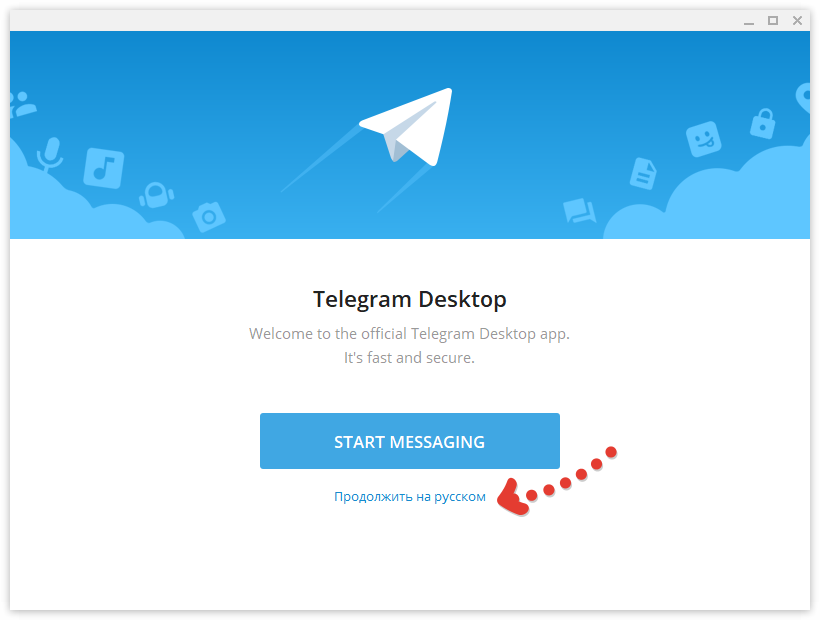
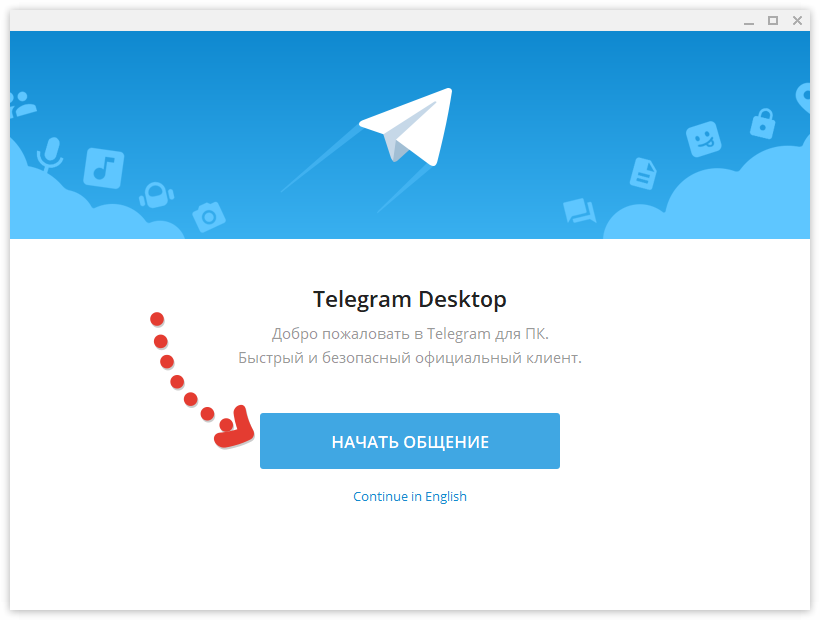
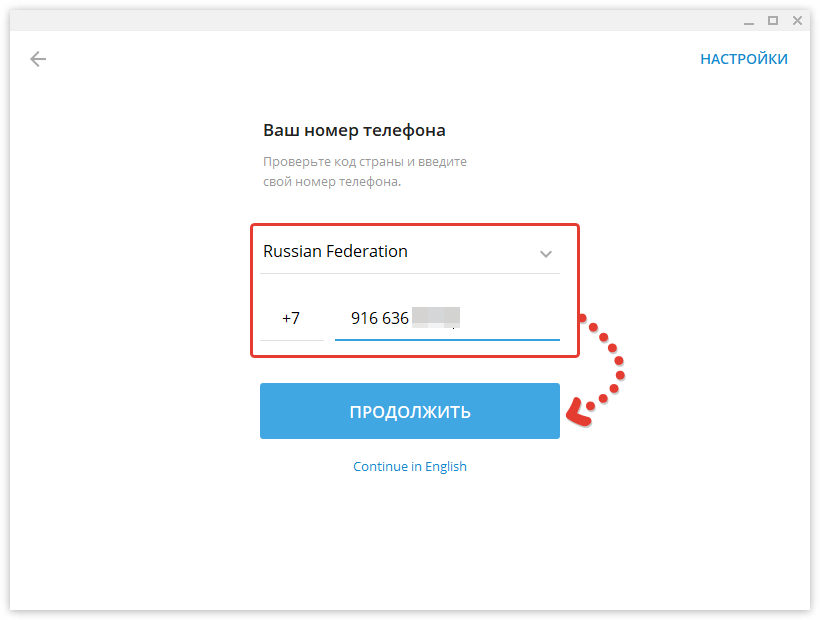
Теперь нужно указать номер телефона, на который регистрируете свой аккаунт в Телеграм и подтвердить его. Без этого мессенджером пользоваться не получится.
Если вы уже были ранее зарегистрированы в телеграм, то достаточно указать здесь тот номер, на который была произведена регистрация и вы сразу попадёте в свой уже имеющийся аккаунт. Если аккаунта нет, то нужно будет пройти процедуру регистрации.
Вверху выберите страну вашего сотового оператора и ниже укажите телефон, после чего нажмите «Продолжить».
Обратите внимание, что код страны, например, «+7» вводить не нужно, он будет указан автоматически!
На указанный номер придёт СМС с кодом подтверждения вот такого вида:

Этот код укажите в открытом сейчас окне Telegram и нажмите «Продолжить».

Итак, если вы ранее уже регистрировались, то сейчас будет сразу открыто окно программы с уже вашими имеющимися чатами и контактами. Пример:
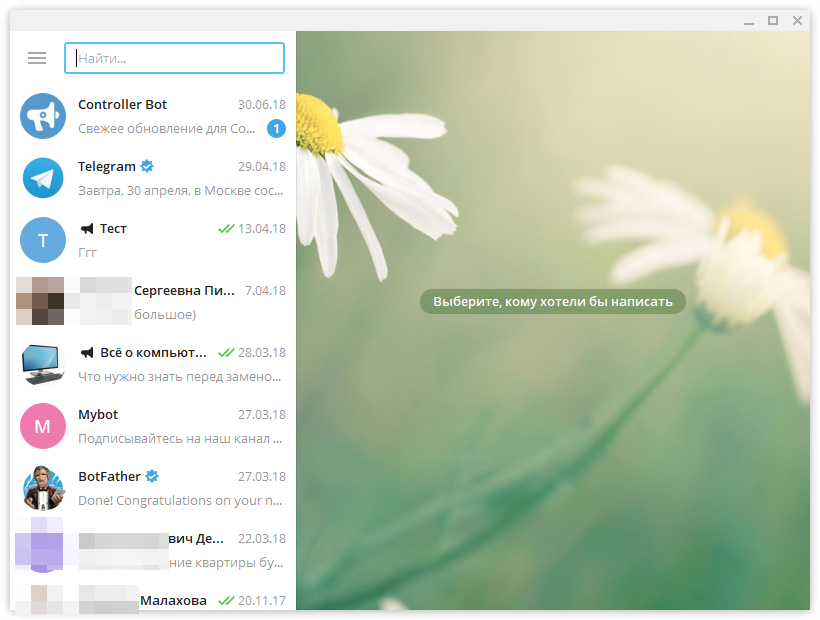
Если нет, то далее следует простая процедура регистрации. Укажите ваше имя, фамилию [1] и кликните по значку фото [2] для установки аватарки (вашей основной фотографии).
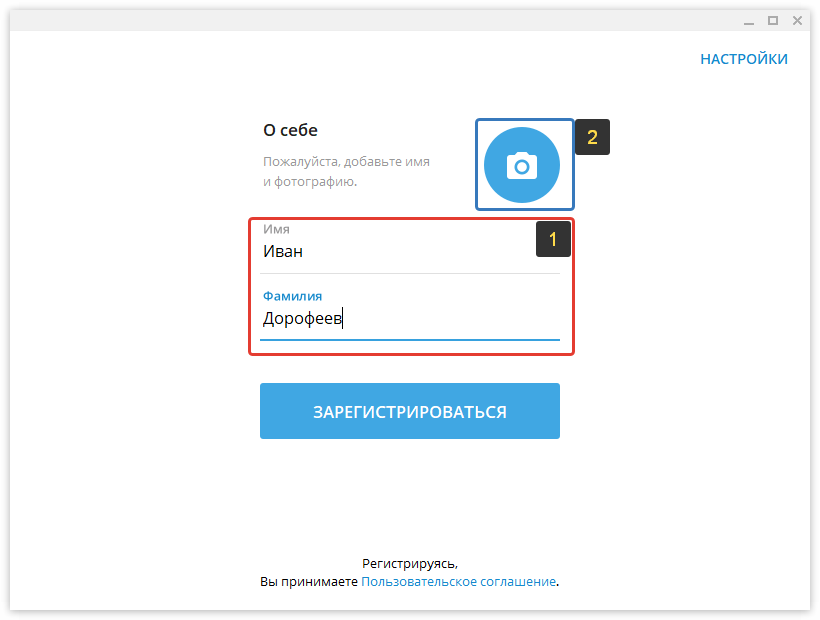
Выберите фотографию с вашего компьютера, после чего нужно настроить отображаемую область (обрезать фото как вам нужно) и нажать «Сохранить».

Теперь, когда имя, фамилия и аватарка установлены, нажимаем «Зарегистрироваться» в том же окне.
Всё готово! Телеграм будет автоматически открыт и можно начинать им пользоваться:
Повторюсь, что если вдруг Telegram не подключается к интернету через ваш основной домашний или мобильный интернет, то воспользуйтесь подключением через VPN!
Заключение
На самом деле обойти блокировку, чтобы установить Телеграм и пользоваться им, как вы уже наверняка поняли, совсем несложно. Есть конечно и другие способы обхода блокировок, например, через расширение VPN в браузере, через прокси-серверы, через другие VPN-сервисы. Но соль в том, что как бы ни блокировали, полезными сервисами продолжат пользоваться несмотря ни на что! ��
А вы пользуетесь Telegram с компьютера? Каким способом обходили защиту, поделитесь ��
Как установить Телеграмм на компьютере на русском — актуальный вопрос для жителей России. После блокировки официального сайта загрузить установочный файл с него не получится. Читайте, как скачать официальное приложение с нашего сайта и пошагово установить программу в обход блокировки. Все файлы на сайте загружены с ресурса www.telegram.org и своевременно обновляются.
Установка Telegram для ПК
В отличие от других мессенджеров Телеграмм не требует установленного приложения на телефоне. Достаточно скачать последнюю версию приложения и получить SMS-сообщение на телефон. Установить программу можно даже без телефона с использованием виртуального номера.
1. Скачайте установочный файл на странице Телеграмм для ПК. В нижней части страницы выберите операционную систему компьютера: Windows 7,10, mac OS, Linux.
2. Запустите скаченный файл, выберите русский язык и нажмите «OK».
3. Выберите папку для установки мессенджера. По умолчанию инсталляция производится в директорию C:UsersAlexeyAppDataRoamingTelegram Desktop. Для смены каталога щелкните по кнопке «Обзор» или сразу нажмите «Далее».
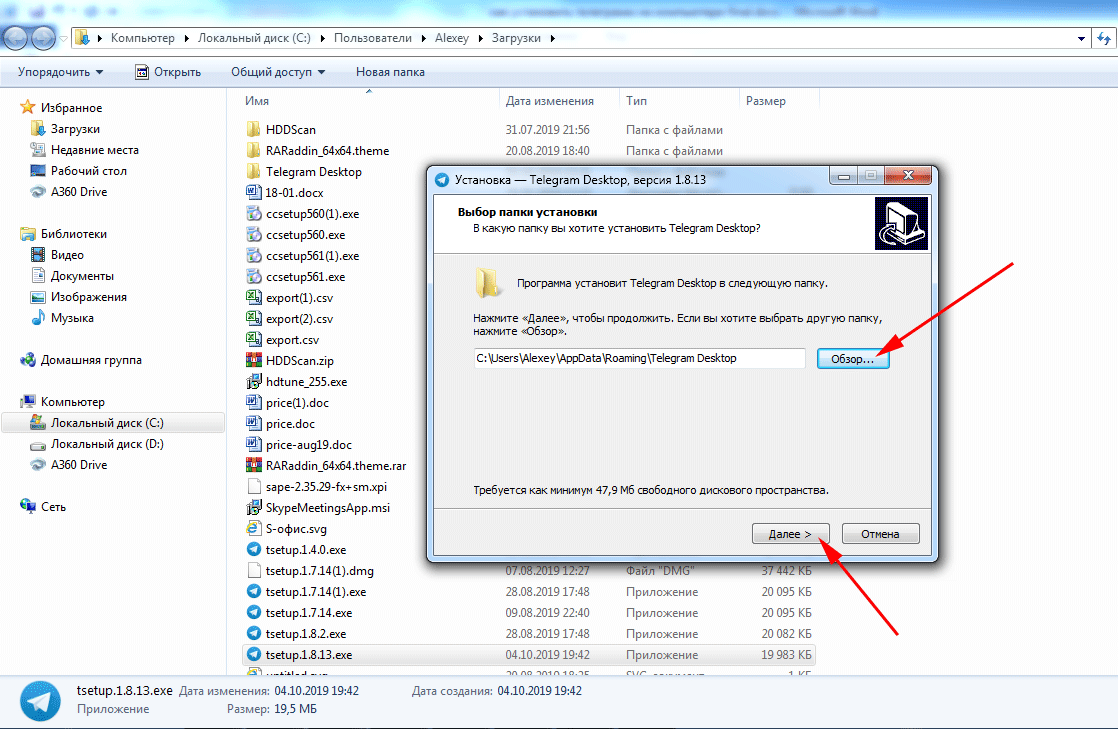
4. Создайте ярлык в папке меню «Пуск». Настройки по умолчанию не меняйте, кликните «Далее».
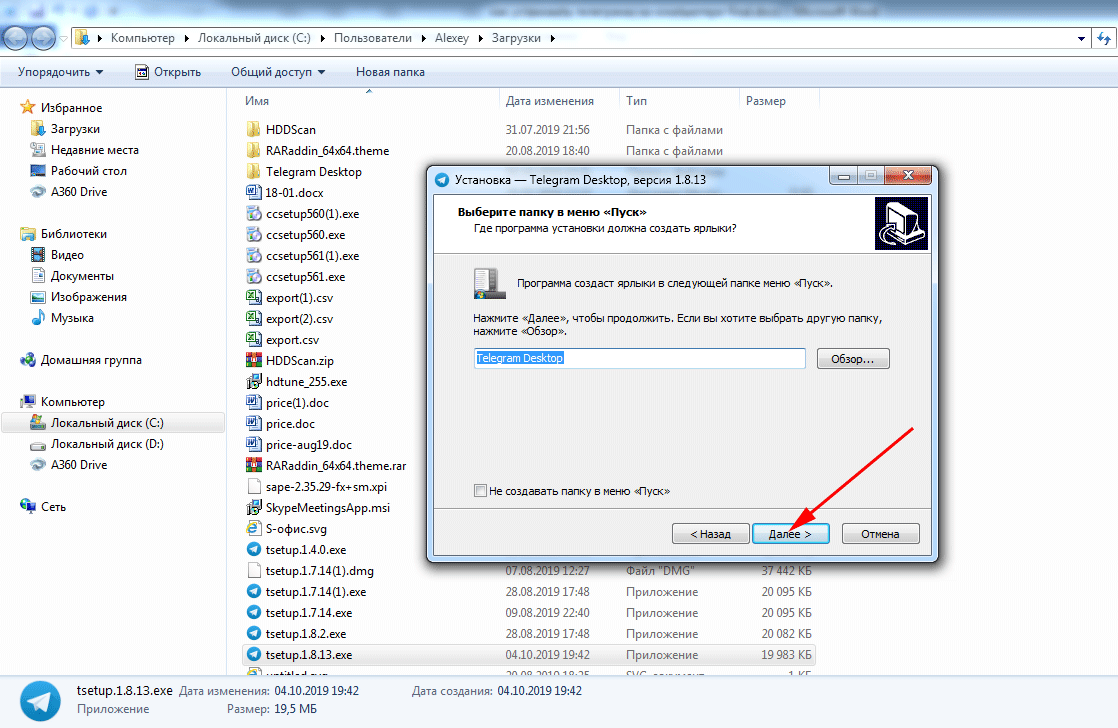
5. Согласитесь с предложением создать ярлык на Рабочем столе. Галочку не снимайте, нажмите «Далее».
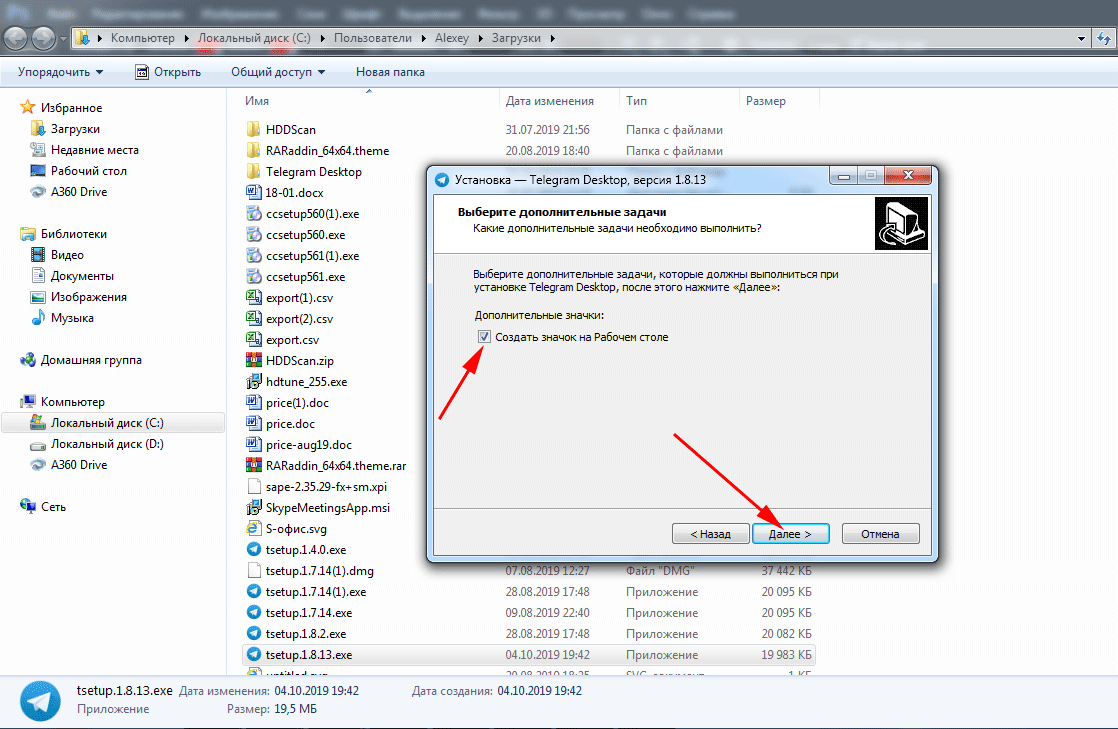
6. Папка установки выбрана, настройки ярлыков выполнены, щелкните по кнопке «Установить».
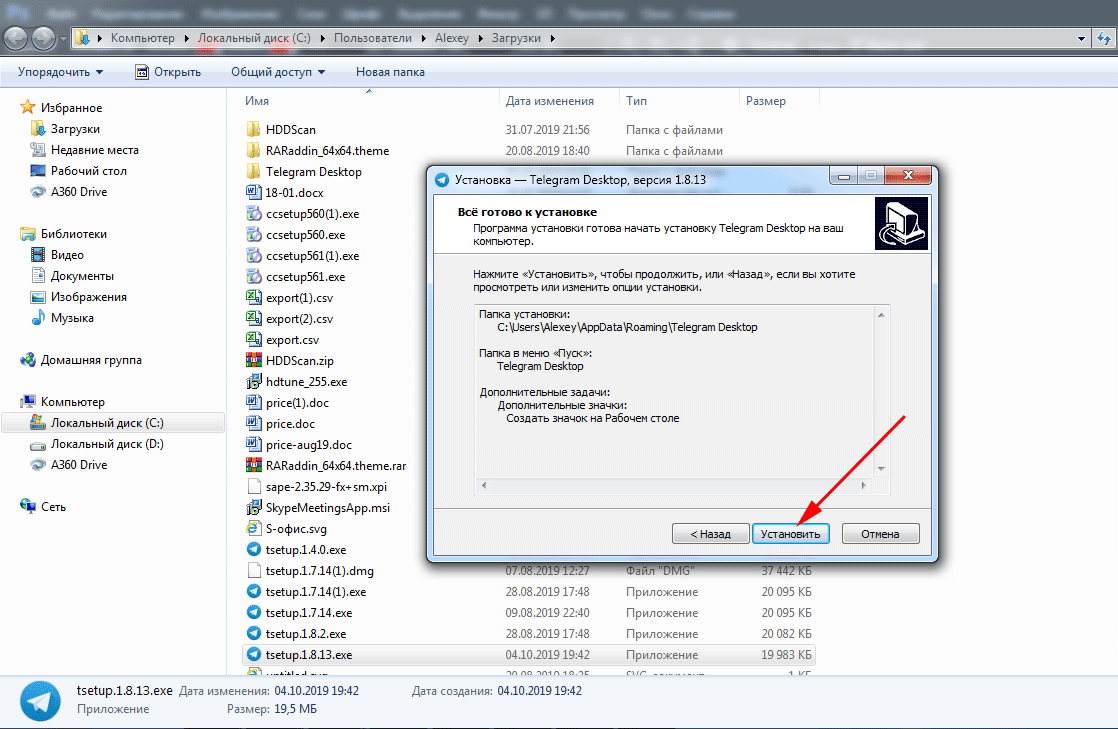
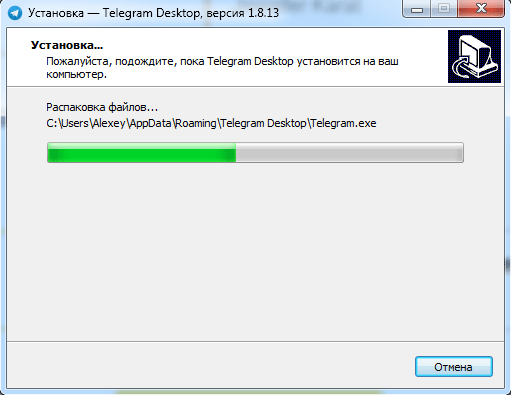
7. Не снимайте галочку «Запустить Telegram» и нажмите «Завершить».
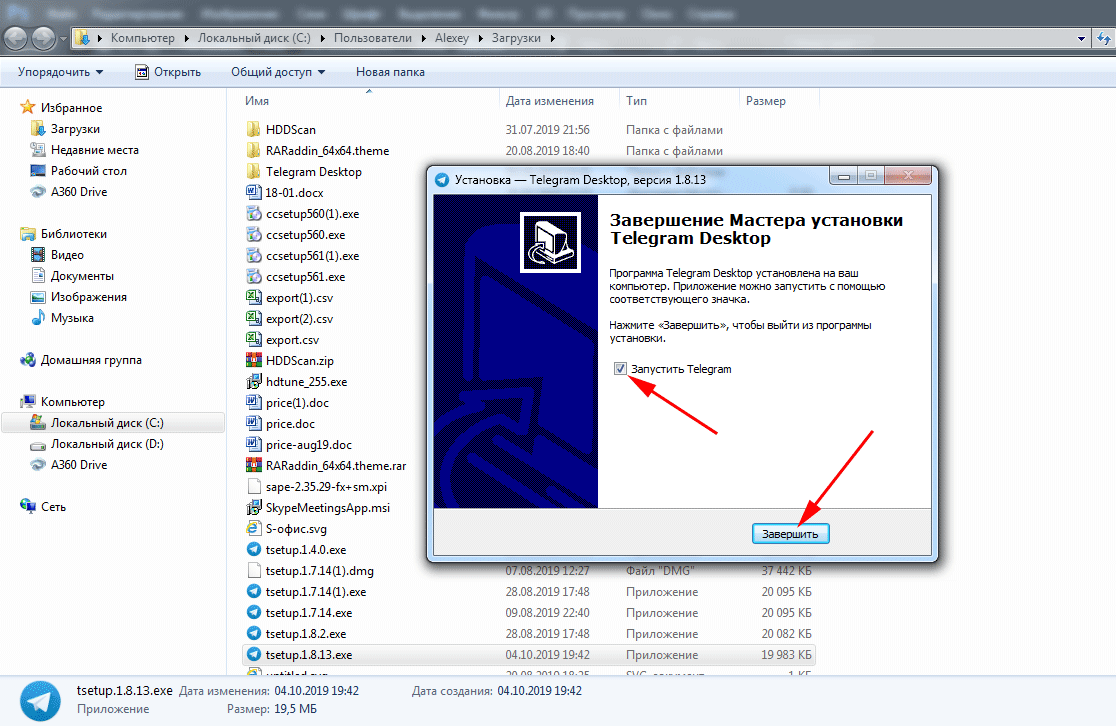
После завершения установки переходите к процессу регистрации. Ознакомьтесь со статьей о регистрации Телеграмм на различных устройствах, если, помимо компьютера, планируете установить программу на смартфон или планшет.
Регистрация на компьютере
1. Нажмите «Start messaging» и используйте приложение на английском или кликните «Продолжить на русском» для установки русского языка интерфейса.
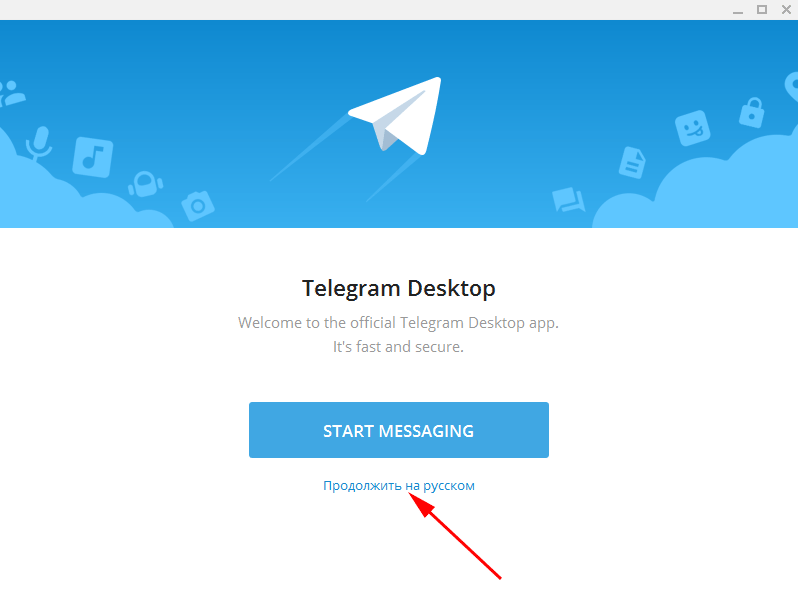
2. При нажатии «Продолжить на русском» язык диалогового окна изменился. Щелкните по голубой кнопке «Начать общение».
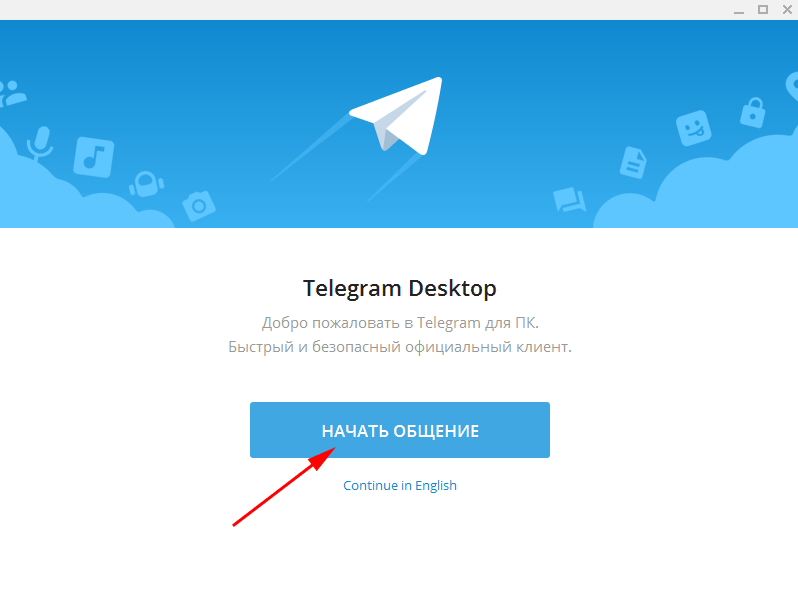
3. Значение поля Russian Federation не меняйте, код России +7 будет введен автоматически. Укажите номер телефона без семерки.
4. На указный номер придёт смс-сообщение с кодом подтверждения. Введите код в поле формы и нажмите «Продолжить».
5. Введите имя и фамилию — First Name и Last Name. Заполнять реальные данные не обязательно, допускается использование псевдонима. Добавьте фотографию: аватарка будет отображаться у других пользователей.
6. Нажмите «Sign in» и выберите контакт, которому хотите написать или позвонить.
Варианты Телеграм без установки
При отсутствии возможности установить приложение на ПК используйте портативную или онлайн-версию мессенджера.
Веб-версия Телеграм
Для общения на компьютере через Telegram не обязательно устанавливать приложение. Используйте онлайн аналог Telegram Web, который практически не отличается от программы для ПК. Для авторизации перейдите на сайт web.telegram.im, выберите страну и введите телефонный номер. Единственное ограничение — мессенджер должен быть предварительно установлен на смартфон, планшет или ПК. Вводите привязанный к аккаунту номер: код подтверждения придёт в установленное приложение.
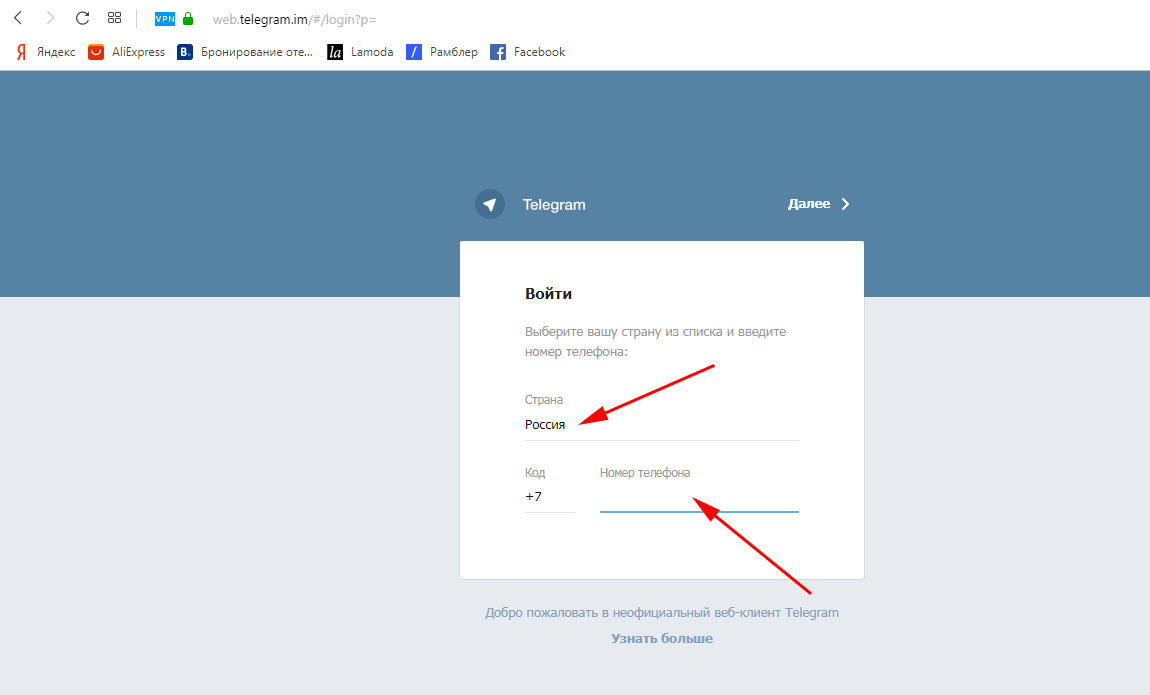
Плюс Телеграмм онлайн — возможность запустить мессенджер на любом устройстве. Пользователю доступно переключение между мобильным и полноэкранным режимами. Сайтом web.telegram.im удобно пользоваться на планшете. Минус — отсутствие звонков.
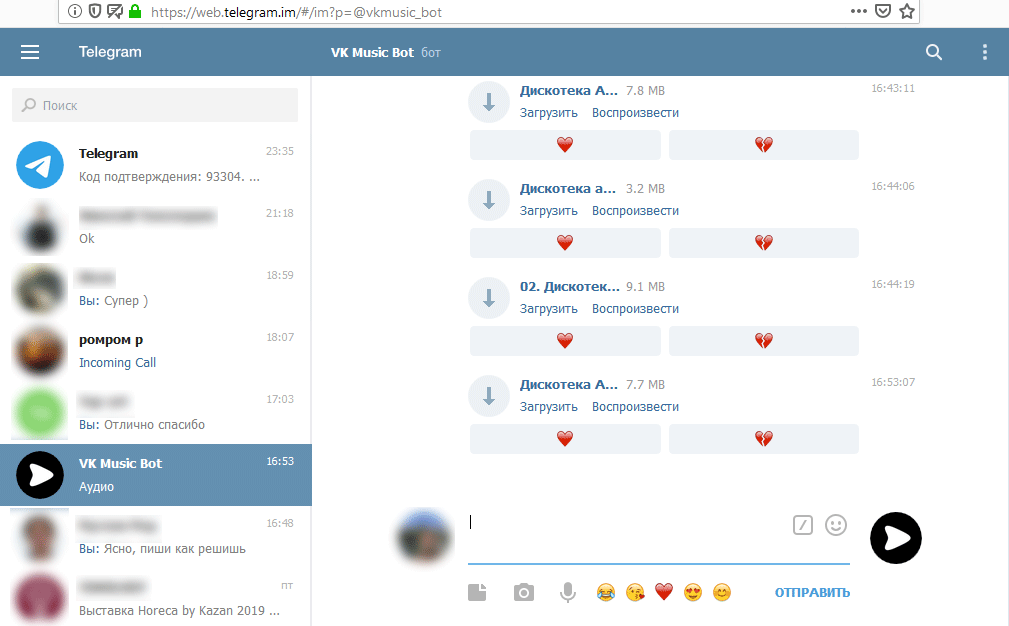
Портативная версия
Используйте Телеграм Portable без установки. Если нужен полный аналог компьютерной версии более чем на одном устройстве: дома, на работе, в интернет-кафе, Telegram Portable — идеальный выбор. Запишите портативный мессенджер на карту телефона или flash-носитель и используйте приложение на компьютере или ноутбуке вне дома. Все данные будут сохраняться на съемном накопителе и синхронизироваться при запуске.