
Как установить VPN на свой роутер в 2023
Установка VPN на роутер может быть непростой. Но если вы хотите защитить сразу всю сеть устройств в своем доме, процесс стоит усилий.
Наше пошаговое руководство по установке VPN на роутер может вам помочь. Будь то для дома или для бизнеса, VPN на роутере даст вам много преимуществ. Вы сможете обходить геоблоки и смотреть фильмы онлайн на устройствах, которые обычно не поддерживают VPN (например, PlayStation).
ExpressVPN — моя рекомендация №1 для роутеров, поскольку эти программные решения легко настраиваются. Также вы можете купить у этого провайдера роутер, на котором уже установлена VPN-прошивка. Вы сможете попробовать услуги ExpressVPN без всякого риска, ведь сервис предлагает 30-дневную гарантию возврата денег. Если вам не понравится, вы сможете вернуть свой платеж полностью.
Краткое руководство: как установить VPN на роутер в 3 простых шага
- Скачайте VPN.Я рекомендую ExpressVPN, поскольку здесь есть простое онлайн-руководство по настройке и круглосуточная клиентская поддержка.
- Убедитесь, что ваш роутер совместим с VPN. Только роутеры, поддерживающие установку VPN-прошивки (например, Tomato и DD-WRT), будут работать с VPN. В противном случае вам придется менять прошивку вручную или купить новый роутер с предустановленным VPN.
- Наслаждайтесь преимуществами VPN. Как только вы установите VPN на свой роутер, все подключенные к нему устройства будут защищены и смогут получать доступ к геоблокированному контенту.
Зачем нужен VPN-роутер?
Если вы уже пользуетесь услугами VPN-сервиса премиум-класса (например, ExpressVPN или CyberGhost), то вы уже знаете, что VPN шифрует ваше подключение, направляя интернет-трафик через приватные серверы. Но вы можете подключить к защищенной сети только ограниченное вашим провайдером количество устройств. VPN-роутеры являются решением такого ограничения, поскольку защищают сразу все устройства, подключенные к вашей WiFi-сети.
Среди других уникальных преимуществ установки VPN прямо на роутер можно выделить следующие:
- Неограниченное количество подключений. При подключении к VPN-серверам через роутер вы можете пользоваться всеми своими устройствами одновременно. Все устройства, подключенные к WiFi-сети, получат надежное шифрование и возможность обходить геоблоки.
- Лучшая совместимость устройств. Устройства вроде телевизоров Smart TV и игровых приставок не поддерживают VPN-подключения. При помощи VPN-роутера им можно обеспечить надежную защиту.
- Нужна только одна учетная запись. Для VPN-роутера нужен один набор учетных данных, то есть вы не забудете включить свой VPN, без которого устройство останется уязвимым перед атаками хакеров и шпионских программ. Вам не нужно открывать свою учетную запись VPN на каждом устройстве.
- Защищенное подключение 24/7. Если у вас есть любимый VPN-сервер, к которому вы постоянно подключаетесь, вы можете сохранять подключение к нему постоянно (при условии, что включен ваш роутер). Это также можно сделать, включив функцию автоподключения в любом VPN-клиенте, но с VPN-роутером все становится еще проще.
Недостатки VPN-роутера
VPN-роутер предлагает много преимуществ, но у него есть и минусы, о которых нужно знать:
- Неудобно часто менять серверы. После того, как вы настроите свой VPN-роутер, быстро поменять настройки или локацию серверов уже не получится. Вы будете ограничены сервером, который использовали во время настройки. Если захотите разнообразия, придется заходить в интерфейс самого роутера. При этом есть исключение — ExpressVPN позволит вам подключаться к 5 разным локациям VPN-серверов одновременно благодаря функции «Группы устройств”.
- VPN-роутеры могут быть дорогими. В большинстве случаев на VPN-роутер придется потратиться. Вам необходимы подходящие функции и спецификации, чтобы установить VPN-прошивку на роутер, то есть базовые дешевые устройства не подходят для этого. Есть способы сэкономить: например, вы можете поменять прошивку своего роутера на более продвинутую (если это возможно) или сразу купить совместимый с VPN роутер, если вам все равно нужен новый.
- Снижение скорости подключения. Обычно VPN замедляет скорость интернет-подключения. Чем больше устройств подключено к роутеру, тем этот риск выше. Минимизировать снижение скорости можно, выбрав качественный VPN-сервис.
- Уязвимости в защите. Трафик, передаваемый между вашим роутером и устройствами, не шифруется на уровне роутера. Если злоумышленникам удастся подключиться к вашему роутеру, риск атаки возрастает.
Способы настройки VPN-роутера
Прежде чем покупать VPN-роутер, стоит разобраться в доступных вариантах настройки. Вам на выбор доступны преднастроенные роутеры, VPN-совместимые роутеры и роутеры, куда уже установлена нужная прошивка. Далее я расскажу про все эти типы подробнее:
VPN-совместимые роутеры
VPN-совместимый роутер — это роутер с необходимой прошивкой (например, OpenVPN), которая поддерживает разные VPN-подключения. Это значит, что вы можете самостоятельно установить VPN и выбрать предпочтительные настройки. Многие популярные компании предоставляют VPN-совместимые роутеры: например, Asus, Linksys, Netgear, Buffalo и Synology.
Преднастроенные VPN-роутеры
На этих роутерах уже установлена VPN-прошивка и совместимый VPN. Ими можно пользоваться сразу же после покупки, дополнительной настройки не требуется. К примеру, FlashRouters является популярным сервисом, который продает преднастроенные роутеры с установленными VPN-прошивками (например, от ExpressVPN).
Sabai Technology — еще один подобный сервис, продающий роутеры уже с VPN-прошивкой (это собственная прошивка компании, которая называется SabaiOS). Вы можете купить такой роутер с установленным VPN по выбору или только с VPN-прошивкой.
VPN-роутеры, на которые нужно вручную устанавливать прошивку
Это вариант для тех, кто ищет самый дешевый способ обновить свой старый роутер. При этом обновление прошивки роутера очень сложный процесс, который может сделать ваш роутер непригодным для использования или обнулить гарантию производителя. Перед настройкой VPN на таких роутерах вам нужно установить совместимую с VPN прошивку, например, DD-WRT или Tomato.
TomatoUSB — альтернативная прошивка, которая поддерживается большим количеством роутеров и имеет дополнительные функции, такие как режим работы wireless-N и поддержку USB-портов. Среди популярных USB-портов для Tomato можно назвать Shibby, Victek, Teaman и Toastman.
На что стоит обратить внимание при выборе VPN-роутера
Установить VPN на смартфон или стационарный ПК просто, а вот настроить VPN-роутер — довольно трудно. Перед выбором VPN-роутера стоит определиться с несколькими характеристиками.
Уровень сложности установки
Сложность настройки роутера будет зависеть от выбранной вами модели. Преднастроенные роутеры, на которых уже есть VPN-прошивка, можно использовать сразу же. Это самый лучший вариант для начинающих.
Роутеры, совместимые с VPN, уже имеют нужную прошивку, но требуют дополнительных настроек. При этом настроить VPN на VPN-совместимом роутере обычно довольно просто. Лучшие VPN-сервисы для роутеров имеют пошаговые руководства по настройке на своих веб-сайтах. Обновить свой текущий роутер так, чтобы он стал совместимым с VPN, обычно труднее всего, поскольку вам нужно самостоятельно устанавливать на роутер VPN-прошивку.
Скорость
Убедитесь, что скорость соединения достаточно высокая, чтобы вы могли без проблем заниматься своими привычными делами онлайн. Все VPN снижают базовую скорость интернет-подключения в определенной степени, поскольку шифруют трафик. Но с VPN премиум-класса вы даже не заметите разницы: вы сможете наслаждаться видео онлайн в качестве UHD, быстрой загрузкой торрент-файлов и играми онлайн без лагов. Еще один фактор, который может повлиять на скорость вашего интернет-подключения, — процессор вашего VPN-роутера. Минимальная частота процессора должна быть не меньше 800 МГц, чтобы быстро справляться с шифрованием.
Стоимость
Сколько вы заплатите, зависит от типа вашего VPN-роутера. Самые дорогие — роутеры с предварительной настройкой (пара сотен долларов, в которые входит подписка на VPN-услуги). Зато весь процесс настройки уже завершен, и вы сразу после покупки сможете пользоваться своим VPN-роутером. Роутеры, совместимые с VPN-технологиями, довольно дешевые, но вам нужно будет их самостоятельно настроить. Наконец, роутеры без необходимой прошивки могут стоить всего 50 долларов США, но их довольно трудно «довести до ума”.
Функции защиты
Производительность роутера чрезвычайно важна. Как и безопасность. Вот почему вам необходим VPN. Убедитесь, что прошивка роутера совместима с протоколом OpenVPN. Этот протокол обеспечивает самую надежную защиту, а также является самой простой в использовании VPN-технологией. Ваш VPN-провайдер должен придерживаться безлоговой политики, если вы хотите защитить свою приватность онлайн. Среди других важных функций защиты онлайн: блокировка утечки различных типов данных, а также раздельное туннелирование трафика (так вы сможете задавать правила шифрования интернет-трафика для разных устройств).
Количество портов
Обычно в VPN-роутерах есть ethernet-порты для проводного подключения, благодаря которым можно получить лучшую скорость. При этом у некоторых роутеров также есть дополнительные USB-порты, при помощи которых можно подключить различные устройства типа принтеров или внешних накопителей.
Лучшие VPN для установки на роутер в 2023
Мы с командой коллег протестировали более 70 VPN-сервисов и выбрали несколько лучших, которые легко настроить для работы с VPN-совместимым роутером. Они также предлагают надежную защиту, при этом вам не нужно будет жертвовать скоростью подключения, и вы сможете выбирать серверы по всему миру для обхода геоблоков. Эти VPN-сервисы также предлагают гарантию возврата денег, так что вы сможете попробовать их услуги без всякого риска.
1.ExpressVPN — простая настройка на разных роутерах, множество локаций VPN-серверов
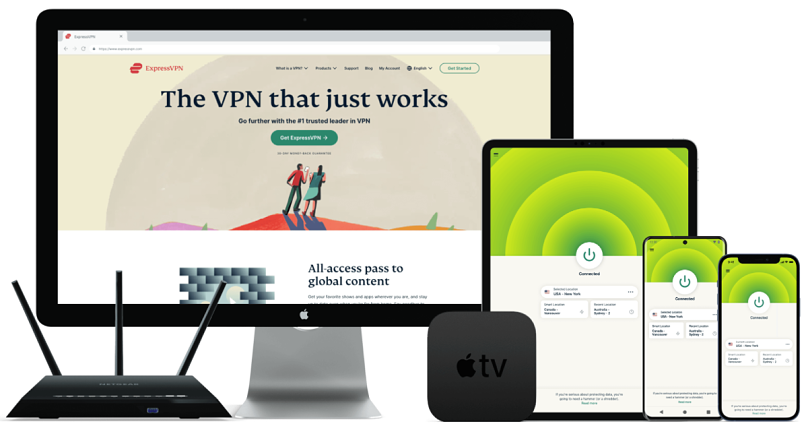
Выбор редактора Выбор редактора Используйте 30 дней без риска
Протестировано в Ноябрь 2023
Доступно для:
Windows Mac Андроид iOS
Chrome Роутер Smart TV Еще
Попробуйте ExpressVPN >
www.ExpressVPN.com
- Пошаговые онлайн-инструкции для быстрой настройки роутеров
- Можно подключить до 5 разных VPN-локаций на роутере, подключаться к 3 000 серверам в 105 странах, включая Украину
- Шифрование данных военного уровня для защиты всей вашей сети устройств
- Молниеносные скорости подключения для просмотра видео онлайн без помех на всех подключенных к роутеру устройствах
- Работает с Synology, Sabai, Linksys, Asus, DD-WRT, Tomato, Xiaomi, Netgear и другими роутерами
- Приложения и расширения для браузеров на русском языке
- База знаний, поддержка по электронной почте и в онлайн-чате на русском языке
Предложение от ExpressVPN — Ноябрь 2023: срок действия этой акции ограничен, так что спешите оформить подписку на ExpressVPN со скидкой до 49% ! Не упустите свой шанс!
Мне особенно понравилась уникальная функция этого VPN-сервиса, которая называется «Группы устройств”. При помощи этой функции можно создавать до 5 групп устройств, которые будут привязаны к разным серверным локациям. Так вам не нужно менять настройки VPN каждый раз, когда вы хотите подключить к сети определенное устройство. Я создал группу для своей приставки Playstation и ПК Windows, которая подключалась к серверу в США, и одновременно с этим группу для приставки SmartTV и устройств Android, которые подключались к серверу в Великобритании. Так я мог смотреть Esports TV, пока моя семья смотрела передачи на BBC iPlayer. Отмечу, что ExpressVPN также работает с Facebook и другими социальными сетями.
ExpressVPN оказался самым быстрым VPN-сервисом из протестированных мной. Скорость подключения была исключительно высокой как для обычного просмотра сайтов, так и для воспроизведения стримингового контента. Как только я настроил VPN на роутере и подключился к серверу в Нью-Йорке, скорость интернет-подключения упала всего на 11,5% (с 55 Мб/с до 48,7 Мб/с). Вы сможете загружать объемные файлы и одновременно смотреть фильмы онлайн без помех, ведь для воспроизведения видео в качестве UHD нужно всего 25 Мб/с.
Все устройства, подключенные к вашему роутеру, получат защиту ExpressVPN (шифрование данных военного образца и надежные протоколы шифрования типа OpenVPN и Lightway. К тому же функция экстренного отключения от Интернета ExpressVPN (Network Lock) немедленно блокирует соединение с Интернетом, если подключение к VPN прервется. Сервис также придерживается строгой безлоговой политики и блокирует утечки IP/DNS, так что никто не сможет заполучить ваши данные.
Единственный недостаток этого VPN-сервиса в дорогих тарифных планах (от $6,67/месяц). При этом ExpressVPN часто предлагает отличные скидки. Например, я получил скидку 49% на подписку в 12 месяцев и 3 месяца услуг бесплатно.
Все подписки защищены 30-дневной гарантией возврата денег. Так что, если вам не понравятся услуги этого VPN, вы легко сможете вернуть деньги. Я протестировал эту политику возврата денег, обратившись в круглосуточный онлайн-чат техподдержки. Сотрудник быстро связался со мной и только попросил указать причину отмены, прежде чем одобрить мой запрос. Деньги вернулись на мой счет в течение 2 дней.
2. CyberGhost — отличная защита всех устройств вашей сети
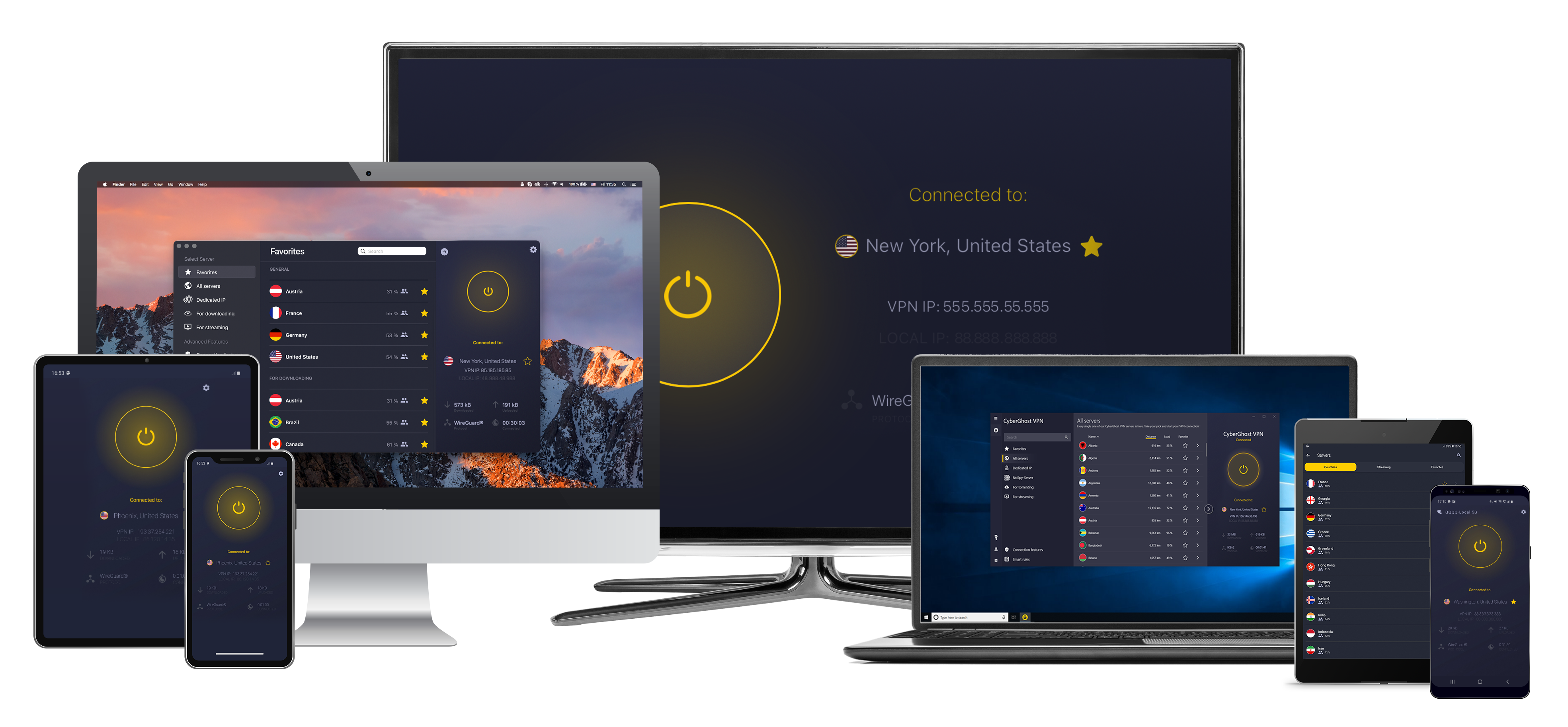
Доступно для:
Windows Mac Андроид iOS
Chrome Роутер Smart TV Еще
Попробуйте CyberGhost VPN >
www.cyberghostvpn.com
- Надежные и современные функции онлайн-защиты для всех устройств, подключенных к роутеру
- Быстрые подключения и оптимизированные серверы для беспрерывного просмотра онлайн и обмена торрент-файлами
- 10 485 серверов в 100 странах (включая Украину (Киев) и Россию (Москва) для подключения роутера к любой локации
- Работает с Synology, Linksys, Asus, DD-WRT, Tomato, Netgear, TPLink и другими роутерами
- Большинство приложений переведены на русский язык>
Ноябрь 2023 — акция: CyberGhost предлагает 84%-ю скидку на свой самый популярный тариф! Воспользуйтесь этим предложением, чтобы сэкономить и оформить подписку на CyberGhost по еще более выгодной цене.
Cyberghost предлагает современную защиту всей вашей сети устройств. Как и ExpressVPN, этот сервис использует шифрование AES 256 и протокол OpenVPN, чтобы ваши данные невозможно было прочитать извне. Безлоговая политика сервиса означает, что ваши личные данные не будут записаны и переданы сторонним компаниям. Я также протестировал сервис на наличие утечек IP и DNS и не обнаружил ни одной. Ваша онлайн-личность и настоящее местоположение будут надежно защищены.
Приложение легко настроить на разных моделях роутеров, ведь на официальном веб-сайте провайдера есть подробные руководства. Я установил CyberGhost на роутер Synology во время тестирования всего за 15 минут. Также можно установить приложение на Raspberry Pi, если вы используете его как маломощный домашний роутер. Также этот VPN-сервис является партнером магазина Flashrouters, в котором можно купить роутеры с предустановленным обеспечением CyberGhost. Если вам нужна будет помощь, то вы сможете связаться с техподдержкой в круглосуточном онлайн-чате или по электронной почте.
Этот VPN-сервис даже предлагает оптимизированные для стриминговых сайтов серверы, чтобы быстро получать доступ к своим аккаунтам, пока вы находитесь за границей. Во время поездки в другую страну я установил VPN на роутер и без проблем мог открывать Amazon Prime Video, Disney+ и Netflix США через приставку SmartTV. В этой сети также есть специальные серверы для обмена торрент-файлами и онлайн-гейминга. Скорость подключения через мой роутер была превосходной: в среднем 43,9 Мб/с даже на удаленных серверах (то есть потеря составила всего 26,3%).
Я считаю, что краткосрочные подписки этого сервиса довольно дорогие. При этом долгосрочная подписка на услуги CyberGhost стоит всего $2,03/месяц, и это очень доступная цена. Функционал всех подписок одинаковый, поэтому 3-летний тарифный план наиболее выгодный.
Вы можете попробовать услуги CyberGhost бесплатно благодаря 45-дневной гарантии возврата денег. Чтобы проверить это, я связался с техподдержкой в последний день своей пробной подписки и попросил отменить ее. Мой запрос одобрили спустя некоторое количество вопросов о том, насколько я доволен услугами. Деньги вернулись на мою карту через 3 дня.
3. Private Internet Access — совместим с популярными прошивками роутеров для вашего удобства
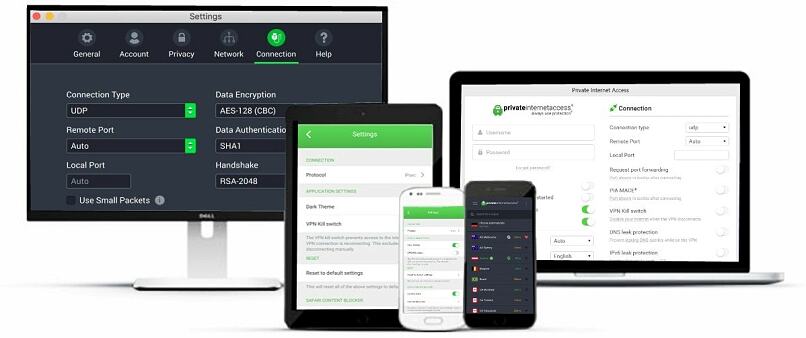
Доступно для:
Windows Mac Андроид iOS
Chrome Роутер Smart TV Еще
Попробуйте Private Internet Access >
www.PrivateInternetAccess.com
- Поддерживает наиболее популярные прошивки роутеров, простая настройка
- Несколько вариантов кастомизации, чтобы добиться идеального баланса скорости и защиты на вашем роутере
- Быстро преодолевает геоблоки благодаря 29 650 серверам в 91 странах, включая Украину
- Работает с Linksys, Asus, DD-WRT, Netgear, TPLink, pfSense и другими роутерами
- Приложения и расширение для браузеров доступны на русском языке
Ноябрь 2023 — новость: PIA редко проводит акции или делает скидки (услуги этого сервиса и так стоят вполне приемлемо), но прямо сейчас вы можете оформить подписку с невероятной скидкой в 83% !
Сервис PIA совместим со многими видами прошивок для роутеров. На официальном сайте провайдера вы найдете подробные руководства по настройке. Провайдер также отмечает, что их приложение будет работать практически со всеми VPN-совместимыми роутерами. Здесь также есть простое приложение Flashrouter Privacy для панели управления FlashRouter. Благодаря нему процесс настройки становится невероятно простым, и настройки всей вашей сети можно менять всего в одной панели управления.
Вы также сможете настроить VPN на своем роутере в зависимости от того, что считаете приоритетным — скорость подключения или защиту данных. Можно выбрать между шифрованием AES 256 (самое надежное из доступных) или AES 128 (быстрее благодаря меньшему объему шифрования, но все еще надежное). Также можно выбирать из различных протоколов шифрования, включая OpenVPN и WireGuard.
Для новичков все эти возможности настройки могут показаться сложными, но это приложение для роутеров изначально уже настроено для работы, и можно сразу начать пользоваться сервисом PIA, даже ничего не меняя.
Все возможности сервиса включены сразу во все тарифные планы. В таких случаях я всегда советую отдавать предпочтение долгосрочной подписке, поскольку она получается самой выгодной. В данном случае вы будете платить $2,03/месяц.
Благодаря 30-дневной гарантии возврата денег вы можете протестировать возможности сервиса PIA не своем роутере без всякого риска. Я проверил эту гарантию и отменил свою подписку, связавшись с техподдержкой в круглосуточном онлайн-чате. Этот процесс был максимально простым, мне даже не задали никаких вопросов. Возврат пришел на мой кошелек PayPal через 5 дней.
Совместимые с VPN роутеры, которые поддерживают OpenVPN
Не все VPN-роутеры имеют хорошую производительность, несмотря на обещания провайдеров. Некоторые из них вводят пользователей в заблуждение, заставляя покупать роутер вместе с подпиской на свой посредственный VPN-сервис. Больше выгоды вы получите, если купите VPN-роутер у провайдера с хорошей репутацией. Мы с командой проанализировали модели нескольких популярных брендов и выбрали 5 лучших вариантов:
- Asus. Эти роутеры обычно продаются с прошивкой AsusWRT, которая поддерживает протокол OpenVPN и легко настраивается. Прошивки могут быть разными (SabaiOS, OpenWrt, Tomato, DD-WRT) в зависимости от модели.
- Linksys. Эти роутеры по умолчанию не поддерживают OpenVPN. При этом некоторые ритейлеры продают роутеры Linksys сразу с нужными прошивками, так что это лучше уточнять заранее. Если вы купили «пустой” роутер Linksys, вы можете установить на него прошивку, совместимую с OpenVPN (например, DD-WRT или Tomato).
- Netgear. Роутеры Netgear пользуются хорошей репутацией среди пользователей VPN. Но, как и роутеры Linksys, они не поддерживают протокол OpenVPN по умолчанию. Вы можете либо купить роутер с предустановленной прошивкой, либо самостоятельно установить на него прошивку, поддерживающую OpenVPN.
- Buffalo. У этой компании не так много моделей роутеров, но некоторые из них довольно дешевые и имеют прошивку DD-WRT, которая поддерживает OpenVPN.
- Synology. Компания Synology предлагает две отличных модели роутеров, поддерживающих OpenVPN. Более того, при покупке пакета услуг VPN Plus, вы сможете превратить свой роутер в VPN-сервер.
Как установить VPNна роутер
Установить VPN на роутере можно всего в несколько шагов. Например, я установил ExpressVPN на роутер Asus при помощи протокола OpenVPN.
- Войдите в свой VPN-аккаунт.Я рекомендую ExpressVPN, поскольку это самый простой в использовании VPN, предлагающий отличную защиту.
- На странице установок вы увидите ссылки для различных устройств. Выберите вариант «Еще” >ручная настройка.
- Откроется новая страница с двумя вариантами: OpenVPN и L2TP. OpenVPN является более надежным протоколом. Для стримингового контента вам подойдут оба варианта. Поскольку, в этом примере мы используем OpenVPN, выберите OpenVPN.
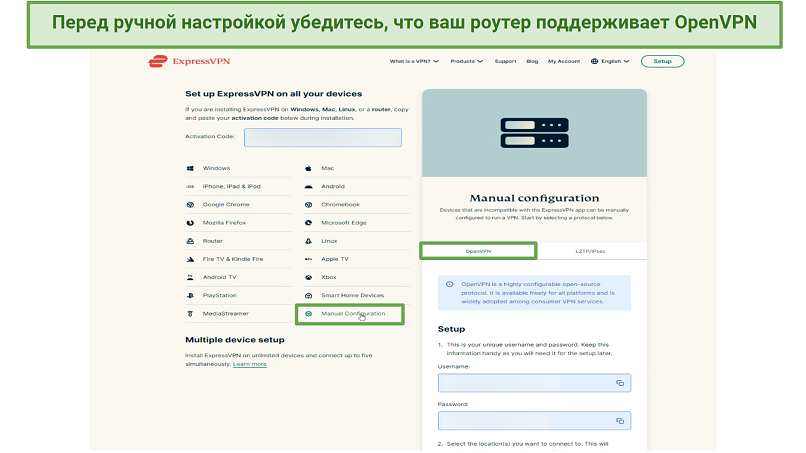 Ручная настройка подходит только для роутеров с VPN-совместимой прошивкой
 - Сохраните логин и пароль из текстовых полей, они понадобятся вам позже. Выберите сервер из списка. После этого на ваш компьютер загрузится ovpn-файл.
- Войдите в панель управления роутера. Для этого введите 192.168.0.1 или 192.168.1.1 в адресную строку новой вкладки браузера. Если у вас роутер Asus, вы можете перейти на сайт router.asus.com.
- Введите логин и пароль. Обычно на обратной стороне роутера напечатаны логин и пароль по умолчанию.
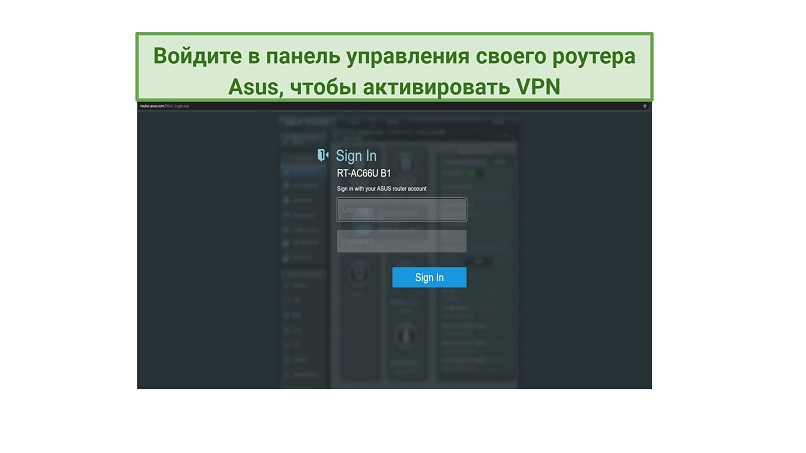 Форма входа в панель управления роутера Asus в процессе подключения к VPN
 - После входа в панель управления вы увидите несколько вариантов в окне слева. Прокрутите экран вниз и выберите «VPN”, после чего откроется новое окно.
- В этом окне выберите «OpenVPN” и создайте новый профиль. Для этого заполните поля с описанием, именем пользователя и паролем.
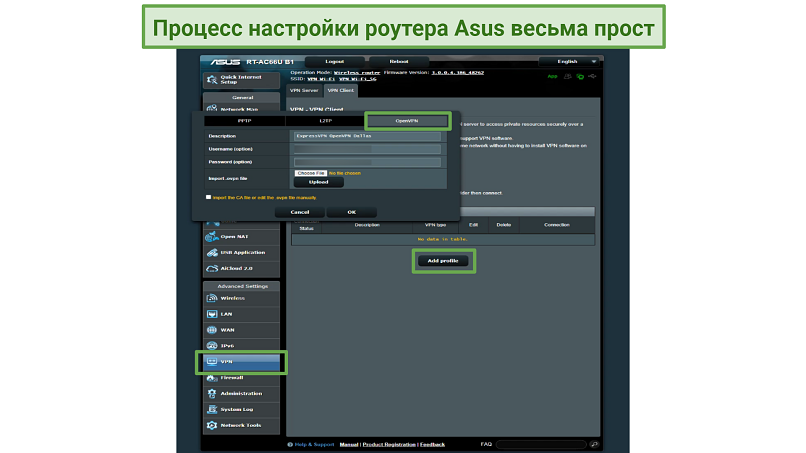 Вы можете установить ExpressVPN на роутеры Asus, поддерживающие OpenVPN
 - После этого загрузите и прикрепите ovpn-файл, который скачали ранее, в поле «import.ovpn file”. Затем нажмите «ok”.
- Наконец, вам нужно активировать подключение, нажав на «Activate”. Вот и все: теперь ExpressVPN установлен на ваш роутер Asus.
ЧаВо: установка VPN на роутер
Все ли роутеры совместимы с VPN?
Нет, не все роутеры совместимы с VPN-сетями. Можете проверить в инструкции к своему роутеру, поддерживает ли он VPN-подключения, или запросить у своего VPN-провайдера список моделей роутеров, которые совместимы с этим обеспечением. Вот список совместимых с VPN роутеров, поддерживающих протокол OpenVPN.
Есть ли роутеры со встроенным VPN-приложением?
Да, на многих роутерах уже установлено VPN-приложение. Например, в магазине Flashrouters вы найдете специальные роутеры, на которых уже установлена и настроена прошивка сервиса ExpressVPN. Это довольно дорогая комбинация роутера и VPN, которая при этом очень удобная и подходит для начинающих пользователей: ваш роутер подключается к защищенной VPN-сети сразу же, как только вы включите его в розетку и подключитесь к Интернету.
Сколько есть вариантов настройки роутера?
Есть 3 варианта настройки роутера, каждый из которых имеет как преимущества, так и недостатки. Преднастроенные роутеры уже готовы к использованию, на них есть как необходимая прошивка, так и VPN-приложение. VPN-совместимые роутеры имеют необходимую прошивку, но вам нужно будет вручную настроить выбранное VPN-обеспечение. Роутеры без прошивки нужно перепрошивать, что довольно трудно и рискованно, поскольку может привести к неисправности роутера.
Можно ли воспользоваться DNS-прокси вместо VPN для роутеров?
Да, вы можете пользоваться DNS-прокси на своем роутере, чтобы обходить геоблоки. При этом DNS не снижает риск того, что ваши данные можно украсть или отслеживать. VPN с надежными функциями защиты и совместимым роутером — гораздо более безопасный вариант. DNS-прокси не будет шифровать ваши данные и маскировать ваш настоящий IP-адрес. Ваши DNS-запросы будут перенаправляться через прокси-сервер, но ваш интернет-провайдер все еще сможет отслеживать ваши действия онлайн.
Могу ли я установить бесплатный VPN на свой роутер?
Да, вы можете пользоваться бесплатным VPN на своем роутере, если его прошивка позволяет установку VPN-приложения. Но я не советую этот вариант, поскольку бесплатные VPN-провайдеры обычно ограничивают скорость подключения, пропускную способность сети и количество локаций серверов, из-за чего просмотр стриминговых видео, гейминг и обмен торрент-файлами становятся затруднительными. VPN с глобальной сетью быстрых серверов — это гораздо более надежный вариант.
Бесплатные VPN не имеют необходимых средств защиты вашей приватности онлайн, а некоторые даже продают личные данные пользователей для получения прибыли.
Если я установлю VPN на роутер, скорость моего интернет-подключения упадет?
Да, все VPN снижают базовую скорость интернет-подключения. Но с VPN премиум-сегмента вы не заметите разницы. Только роутер тоже должен быть хорошего качества, например, от Asus или Netgear.
Как проверить, что VPN на роутере работает?
Есть три способа проверить, работает ли VPN на вашем роутере должным образом:
- Запустите VPN и подключитесь к серверу в другой стране. Откройте сайт Google.com и введите в поисковую строку запрос «мой IP”. Если IP-адрес в выдаче будет отличаться от вашего настоящего IP-адреса, это значит, что VPN на вашем роутере работает.
- Попробуйте открыть недоступный в вашей стране стриминговый сервис. Если не получается, то, возможно, ваш VPN не работает.
- Используйте команду traceroute для проверки количества серверов, через которые направляется трафик. Вы увидите количество промежуточных точек, в том числе VPN-сервер.
Установите VPN на свой роутер сейчас
Установка VPN на роутер — это не обязательно сложный процесс, даже если вы хотите сделать это вручную. Подходящий провайдер даст вам все необходимые инструкции для успешной установки.
Сервис ExpressVPN понравился мне больше всего, поскольку здесь есть свое собственное приложение для роутеров, возможность подключения к 5 серверным локациям, а скорость работы сети очень высокая. Шифрование данных военного образца надежно защитит все ваши устройства. Вы даже можете попробовать ExpressVPN без всякого риска. Если вам не понравится, просто попросите вернуть деньги, поскольку здесь есть30-дневная гарантия возврата денег.
[Беспроводное оборудование] Как настроить Surfshark в VPN Fusion?
[Беспроводное оборудование] Как настроить Surfshark в VPN Fusion?
Что такое VPN Fusion?
Это встроенная функция роутера ASUS, которая помогает устройствам, на которых не установлено программное обеспечение VPN, таким как смарт-телевизоры/игровые консоли, получать доступ к региональным играм, шоу, спортивным трансляциям или контенту. Пользователям больше не нужно настраивать каждое устройство, для которого требуется VPN, и они смогут управлять настройками VPN для нескольких устройств на одном маршрутизаторе ASUS.
Перед настройкой функции VPN Fusion (VPN-клиент) маршрутизатора ASUS уточните у поставщика услуг VPN-сервера тип VPN-соединения.
Поставщики услуг VPN-серверов могут поддерживать различные протоколы VPN, такие как OpenVPN, IPsec, PPTP, WIireGuard VPN. Пожалуйста, подтвердите тип VPN-соединения у вашего поставщика услуг VPN-сервера, прежде чем настраивать соответствующий VPN- клиент на маршрутизаторе ASUS.
Что такое Surfshark VPN?
Surfshark — это VPN-инструмент, которому принадлежит более 3200 серверов в 100 странах, чтобы помочь Вам разблокировать мир со всех Ваших устройств. Это позволяет Вам анонимно и безопасно выходить в Интернет из любого места, шифруя соединения. Вы можете свободно получать доступ к заблокированному контенту, сохранять свою личную информацию в безопасности, просматривать Интернет без отслеживания или пользоваться высокой скоростью соединения.
Подготовка
1. Surfshark VPN совместим только с версиями встроенного ПО более поздних версий, чем 3.0.0.4.388.23000 или 3.0.0.4.388.31900 .
Пожалуйста, убедитесь, что версия прошивки вашего маршрутизатора ASUS обновлена, пожалуйста, обратитесь к FAQ [Беспроводной маршрутизатор] Как обновить прошивку Вашего роутера ASUS до последней версии через ASUS Router App?
2. Пожалуйста, сначала установите приложение ASUS router на свой смартфон. Пожалуйста, убедитесь, что Ваша версия приложения ASUS Router обновлена.
Как настроить Surfshark в VPN Fusion?
1. Создайте аккаунт Surfshark.
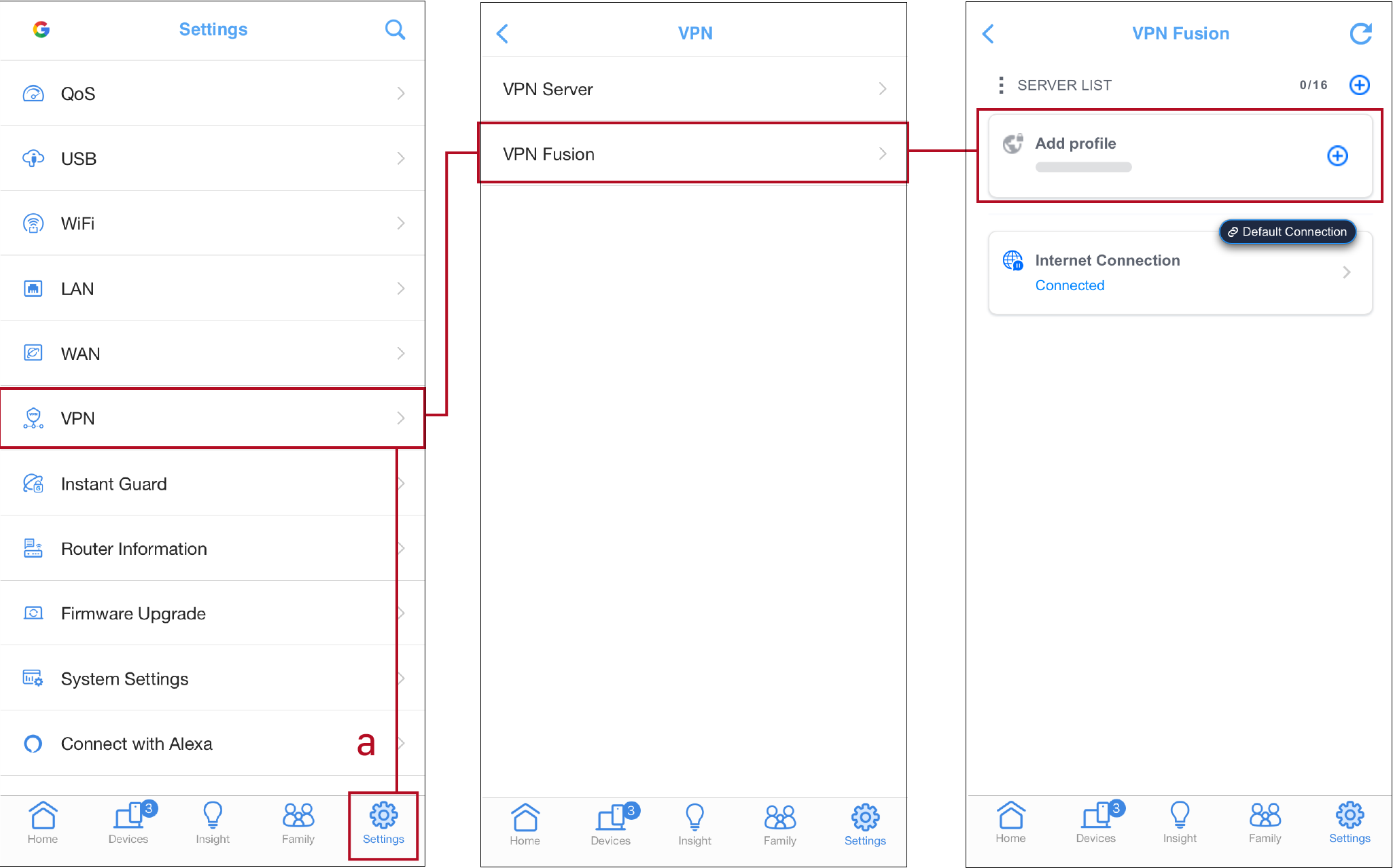
а. Откройте ASUS router app, далее «Settings» > VPN > VPN Fusion, щелкните «добавить профиль«.
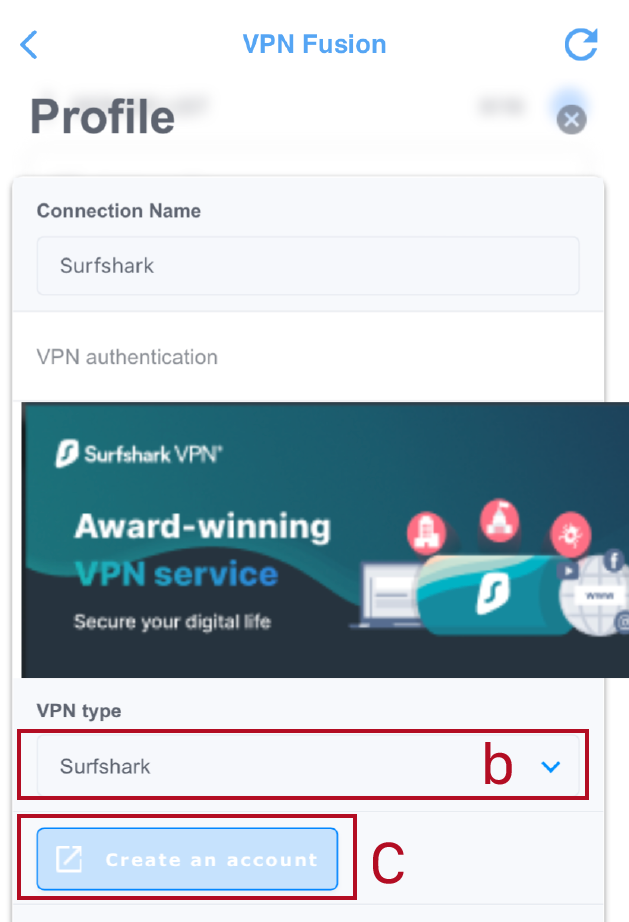
б. Найдите VPN Type и выберите «Surfshark«.
в. Щелкните «Create Account«, затем зарегистрируйте Surfshark аккаунт.
2. Сгенерируйте ключ безопасности из аккаунта Surfshark.
*Пожалуйста авторизуйтесь на сайте Surfshark для этого.
a. Откройте страницу «VPN» и щелкните «Manual setup «.
б. Выберите «Router» > «WireGuard «.
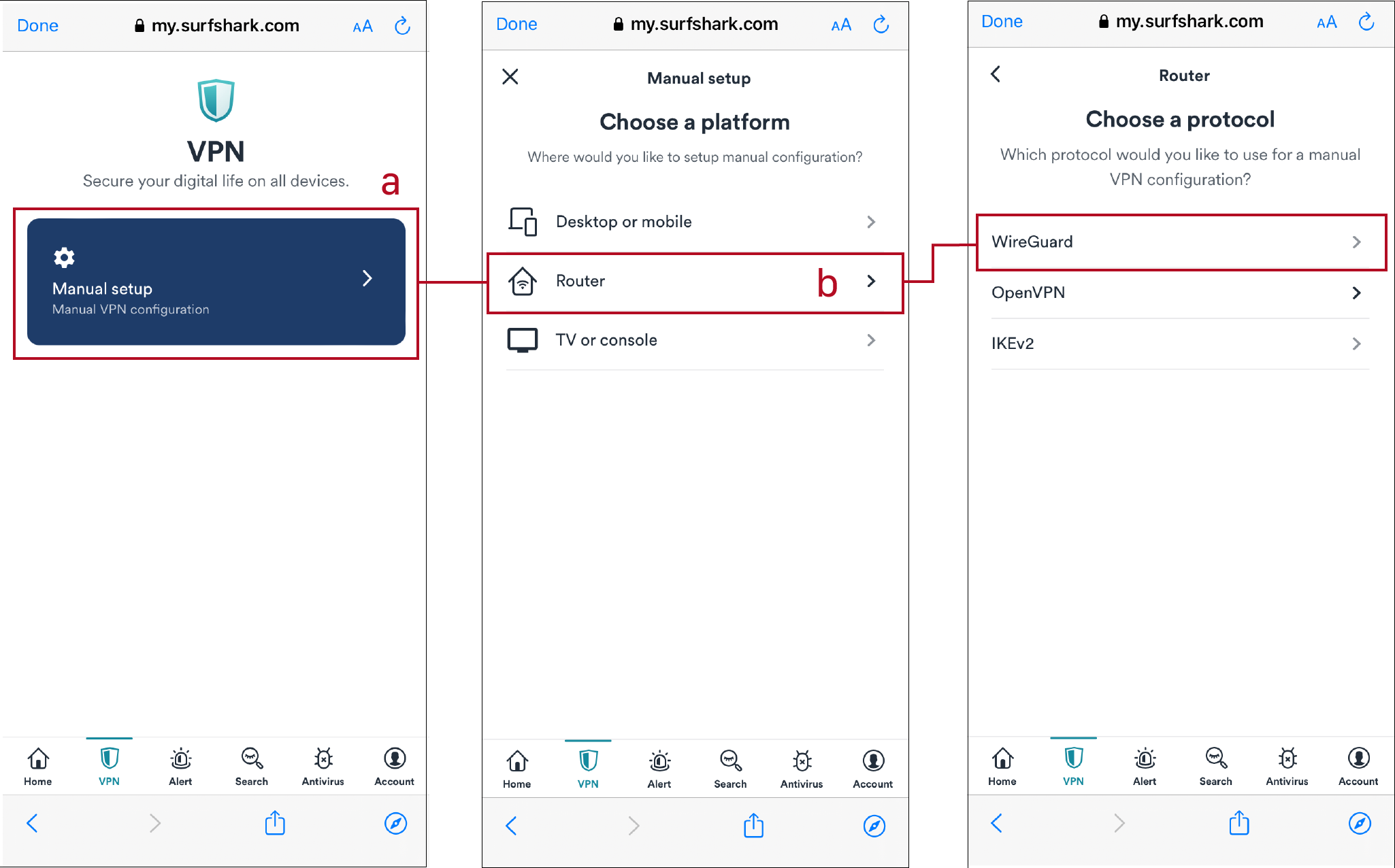
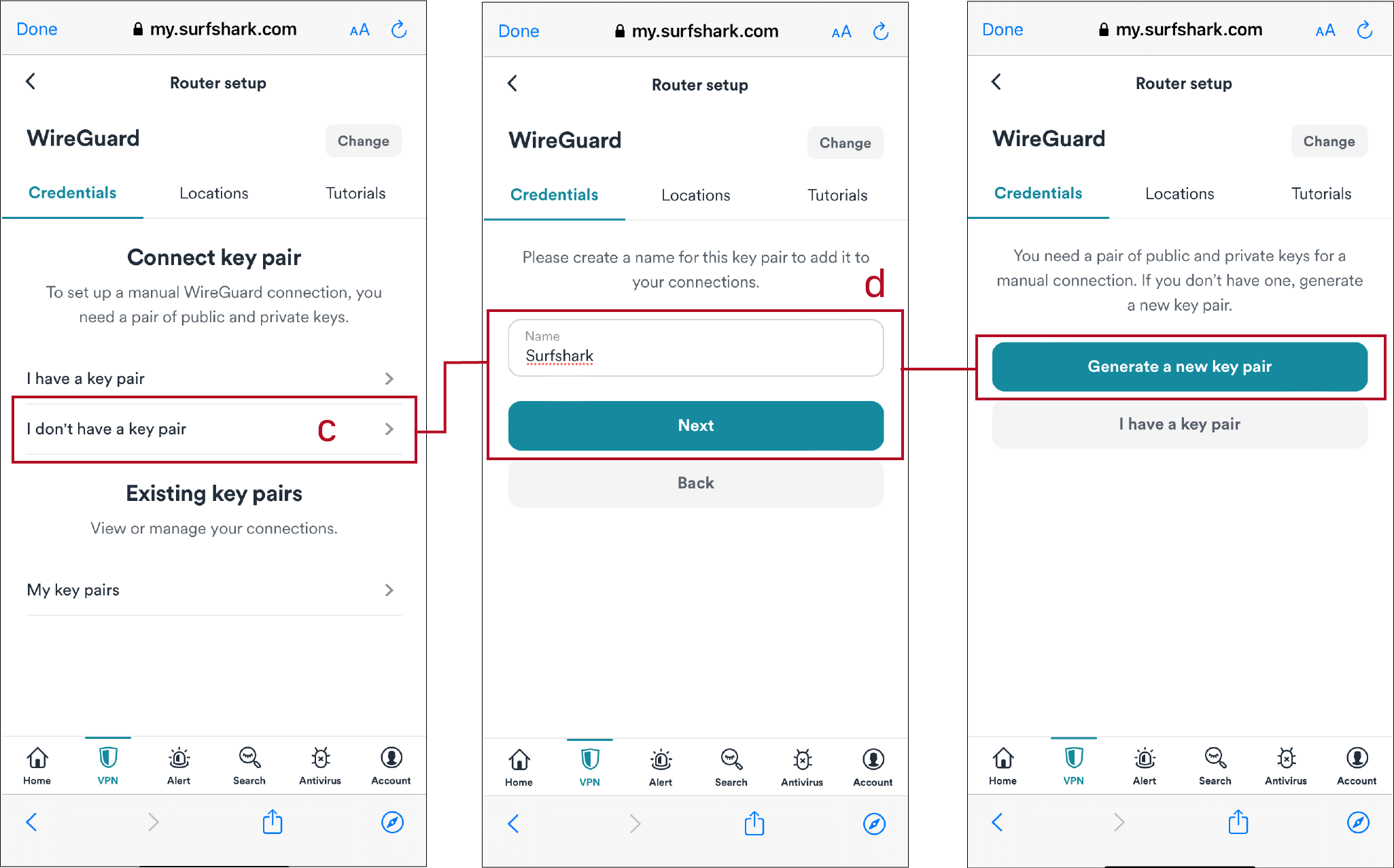
в. Найдите «I don’t have a key pair«.
г. Создайте имя и щелкните «Generate a new key pair«.
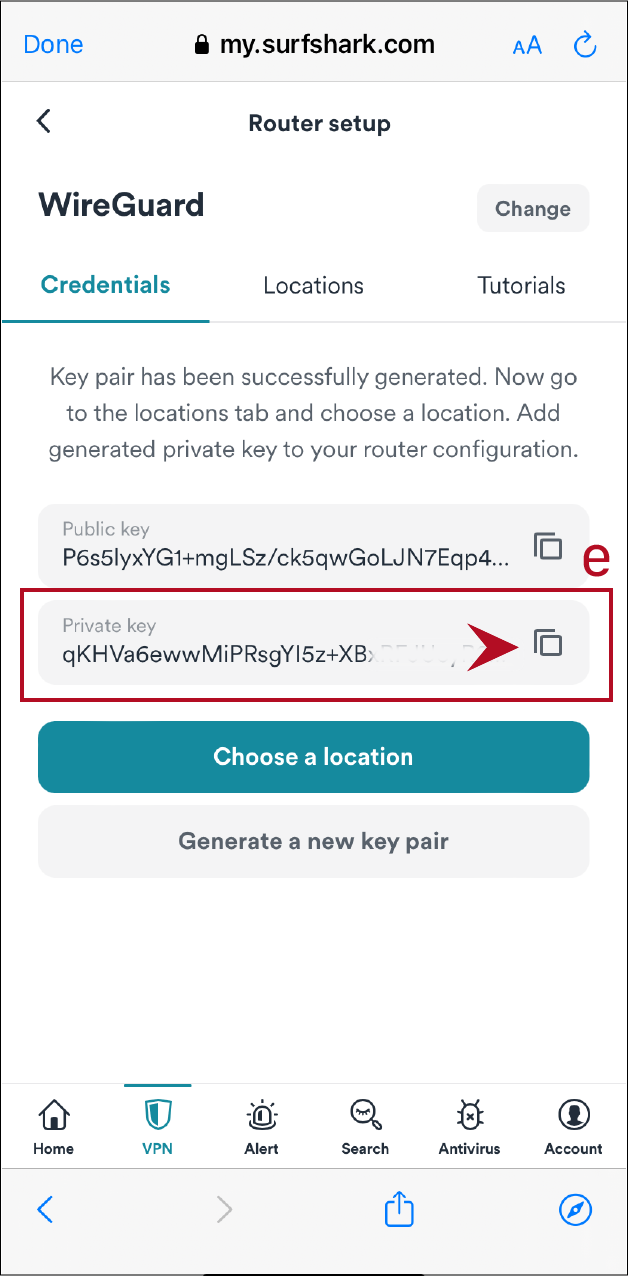
д. Скопируйте «Private key«. ( Этот ключ потребуется для вставки в роутер ASUS позже )
*Примечание: Пожалуйста, сохраните ключ безопасности, он отображается один раз и не может быть извлечен из настроек.
3. Настройте VPN Fusion с ключом безопасности Surfshark
а. Откройте ASUS router app, затем «Settings» > VPN > VPN Fusion, щелкните «add profile«.
б. Заполните Имя соединения выберите Surfshark в VPN Type .
в. Выберите регион в Country/Region .
г. Вставьте Private key который был скопирован в аккаунте Surfshark.
д. Выберите устройства, которое Вы собираетесь использовать » OK «.
е. Щелкните » Apply and Enable «.
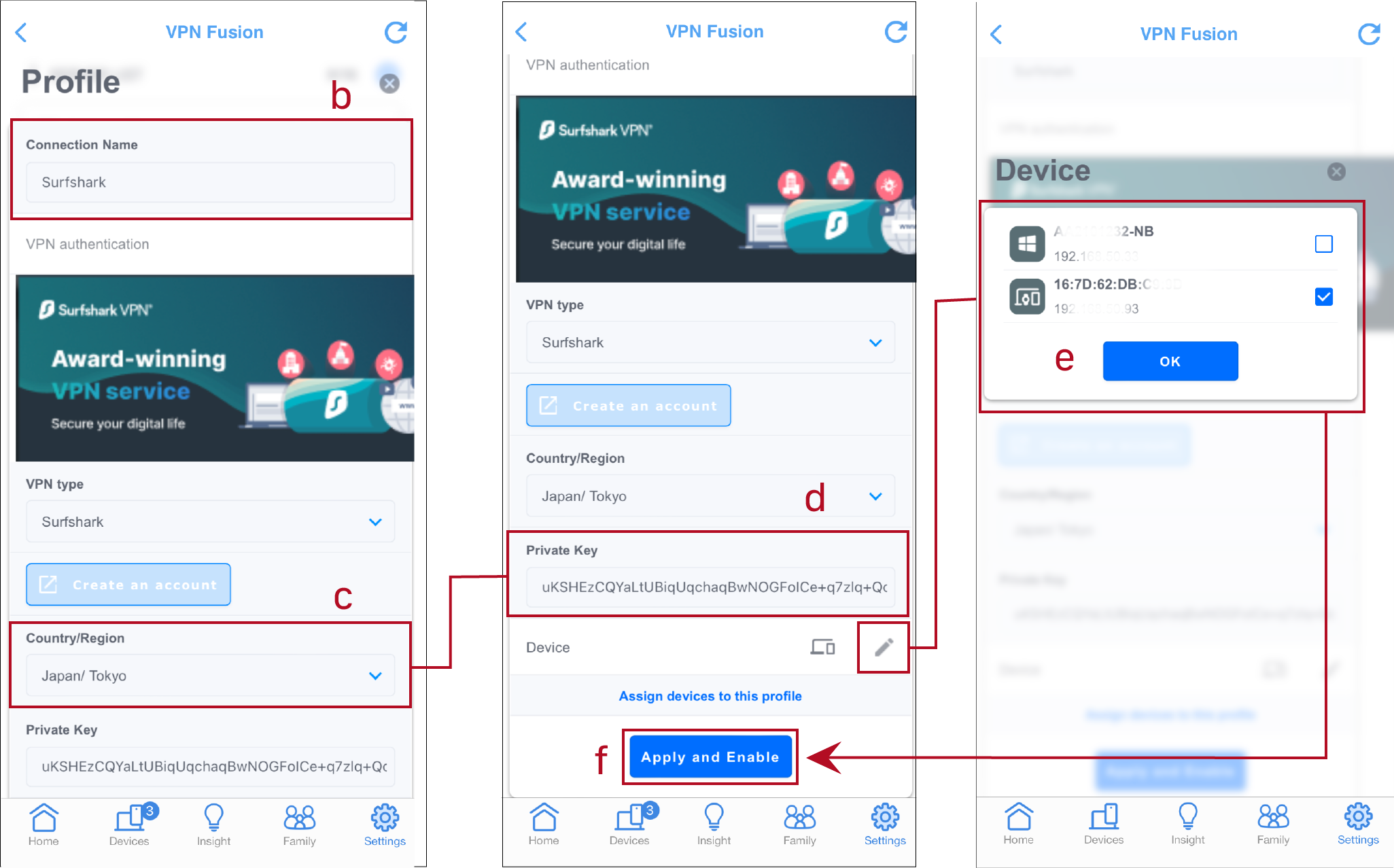
*Если Вы хотите использовать этот профиль VPN в качестве подключения к Интернету по умолчанию, пожалуйста, включите «Apply to all devices» тоже.

Как получить (Утилиты / Прошивку)?
Вы можете загрузить последние версии драйверов, программного обеспечения, встроенного ПО и руководств пользователя через Центр загрузки ASUS.
Если Вам нужна дополнительная информация о Центре загрузки ASUS, пожалуйста, перейдите по ссылке.
Как настроить VPN клиент сервиса Surfshark на роутере Keenetic?
Я человек исключительно далекий от программирования и сетевого администрирования, но мне страсть как необходимо решить базовую домашнюю задачу: подключить VPN на Keenetic от популярного провайдера Surfshark. У них, собственно, на сайте после покупки можно взять файл конфигурации ovpn, который прилагаю:
Конфигурация
client dev tun proto udp remote 37.120.201.69 1194 resolv-retry infinite remote-random nobind tun-mtu 1500 tun-mtu-extra 32 mssfix 1450 persist-key persist-tun ping 15 ping-restart 0 ping-timer-rem reneg-sec 0 remote-cert-tls server auth-user-pass #comp-lzo verb 3 pull fast-io cipher AES-256-CBC auth SHA512 -----BEGIN CERTIFICATE----- MIIFTTCCAzWgAwIBAgIJAMs9S3fqwv+mMA0GCSqGSIb3DQEBCwUAMD0xCzAJBgNV BAYTAlZHMRIwEAYDVQQKDAlTdXJmc2hhcmsxGjAYBgNVBAMMEVN1cmZzaGFyayBS b290IENBMB4XDTE4MDMxNDA4NTkyM1oXDTI4MDMxMTA4NTkyM1owPTELMAkGA1UE BhMCVkcxEjAQBgNVBAoMCVN1cmZzaGFyazEaMBgGA1UEAwwRU3VyZnNoYXJrIFJv b3QgQ0EwggIiMA0GCSqGSIb3DQEBAQUAA4ICDwAwggIKAoICAQDEGMNj0aisM63o SkmVJyZPaYX7aPsZtzsxo6m6p5Wta3MGASoryRsBuRaH6VVa0fwbI1nw5ubyxkua Na4v3zHVwuSq6F1p8S811+1YP1av+jqDcMyojH0ujZSHIcb/i5LtaHNXBQ3qN48C c7sqBnTIIFpmb5HthQ/4pW+a82b1guM5dZHsh7q+LKQDIGmvtMtO1+NEnmj81BAp FayiaD1ggvwDI4x7o/Y3ksfWSCHnqXGyqzSFLh8QuQrTmWUm84YHGFxoI1/8AKdI yVoB6BjcaMKtKs/pbctk6vkzmYf0XmGovDKPQF6MwUekchLjB5gSBNnptSQ9kNgn TLqi0OpSwI6ixX52Ksva6UM8P01ZIhWZ6ua/T/tArgODy5JZMW+pQ1A6L0b7egIe ghpwKnPRG+5CzgO0J5UE6gv000mqbmC3CbiS8xi2xuNgruAyY2hUOoV9/BuBev8t tE5ZCsJH3YlG6NtbZ9hPc61GiBSx8NJnX5QHyCnfic/X87eST/amZsZCAOJ5v4EP SaKrItt+HrEFWZQIq4fJmHJNNbYvWzCE08AL+5/6Z+lxb/Bm3dapx2zdit3x2e+m iGHekuiE8lQWD0rXD4+T+nDRi3X+kyt8Ex/8qRiUfrisrSHFzVMRungIMGdO9O/z CINFrb7wahm4PqU2f12Z9TRCOTXciQIDAQABo1AwTjAdBgNVHQ4EFgQUYRpbQwyD ahLMN3F2ony3+UqOYOgwHwYDVR0jBBgwFoAUYRpbQwyDahLMN3F2ony3+UqOYOgw DAYDVR0TBAUwAwEB/zANBgkqhkiG9w0BAQsFAAOCAgEAn9zV7F/XVnFNZhHFrt0Z S1Yqz+qM9CojLmiyblMFh0p7t+Hh+VKVgMwrz0LwDH4UsOosXA28eJPmech6/bjf ymkoXISy/NUSTFpUChGO9RabGGxJsT4dugOw9MPaIVZffny4qYOc/rXDXDSfF2b+ 303lLPI43y9qoe0oyZ1vtk/UKG75FkWfFUogGNbpOkuz+et5Y0aIEiyg0yh6/l5Q 5h8+yom0HZnREHhqieGbkaGKLkyu7zQ4D4tRK/mBhd8nv+09GtPEG+D5LPbabFVx KjBMP4Vp24WuSUOqcGSsURHevawPVBfgmsxf1UCjelaIwngdh6WfNCRXa5QQPQTK ubQvkvXONCDdhmdXQccnRX1nJWhPYi0onffvjsWUfztRypsKzX4dvM9k7xnIcGSG EnCC4RCgt1UiZIj7frcCMssbA6vJ9naM0s7JF7N3VKeHJtqe1OCRHMYnWUZt9vrq X6IoIHlZCoLlv39wFW9QNxelcAOCVbD+19MZ0ZXt7LitjIqe7yF5WxDQN4xru087 FzQ4Hfj7eH1SNLLyKZkA1eecjmRoi/OoqAt7afSnwtQLtMUc2bQDg6rHt5C0e4dC LqP/9PGZTSJiwmtRHJ/N5qYWIh9ju83APvLm/AGBTR2pXmj9G3KdVOkpIC7L35dI 623cSEC3Q3UZutsEm/UplsM= -----END CERTIFICATE----- key-direction 1 # # 2048 bit OpenVPN static key # -----BEGIN OpenVPN Static key V1----- b02cb1d7c6fee5d4f89b8de72b51a8d0 c7b282631d6fc19be1df6ebae9e2779e 6d9f097058a31c97f57f0c35526a44ae 09a01d1284b50b954d9246725a1ead1f f224a102ed9ab3da0152a15525643b2e ee226c37041dc55539d475183b889a10 e18bb94f079a4a49888da566b9978346 0ece01daaf93548beea6c827d9674897 e7279ff1a19cb092659e8c1860fbad0d b4ad0ad5732f1af4655dbd66214e552f 04ed8fd0104e1d4bf99c249ac229ce16 9d9ba22068c6c0ab742424760911d463 6aafb4b85f0c952a9ce4275bc821391a a65fcd0d2394f006e3fba0fd34c4bc4a b260f4b45dec3285875589c97d3087c9 134d3a3aa2f904512e85aa2dc2202498 -----END OpenVPN Static key V1----- Строчку auth-user-pass удалять пробовал, заменяя по инструкции на пресловутое:
%идентификатор %пароль Не помогло. Соединение просто не устанавливается, настройки выглядят так:
Настройки

Кто виноват и что делать?
- Вопрос задан более года назад
- 12271 просмотр
1 комментарий
Простой 1 комментарий
Chainique @Chainique Автор вопроса
Короче говоря, я разобрался с этим сам, просто вбив в поисковик вот это:
Unrecognized option or missing or extra parameter(s) in configuration: block-outside-dnsПусть в файле конфигурации ovpn и отсутствует строка block-outside-dns , все равно нужно было добавить строку pull-filter ignore «block-outside-dns» .
А логи-то и правда очень полезная вещь.
Решения вопроса 1
Вот конфиг, который я нашел на 4pda. Он у меня заработал. Это для Франкфурта, можете любой сервер подставить. И логин-пароль пропишите свои
client
dev tun
proto udp
remote de-fra.prod.surfshark.com 1194
#remote pl-gdn.prod.surfshark.com 1194
resolv-retry infinite
remote-random
nobind
tun-mtu 1500
tun-mtu-extra 32
mssfix 1450
persist-key
persist-tun
ping 15
ping-restart 0
ping-timer-rem
reneg-sec 0
pull-filter ignore «block-outside-dns»
имя юзера из лк
пароль из лк
#comp-lzo
verb 3
pull
fast-io
cipher AES-256-CBC
——BEGIN CERTIFICATE——
MIIFTTCCAzWgAwIBAgIJAMs9S3fqwv+mMA0GCSqGSIb3DQEBCwUAMD0xCzAJBgNV
BAYTAlZHMRIwEAYDVQQKDAlTdXJmc2hhcmsxGjAYBgNVBAMMEVN1cmZzaGFyayBS
b290IENBMB4XDTE4MDMxNDA4NTkyM1oXDTI4MDMxMTA4NTkyM1owPTELMAkGA1UE
BhMCVkcxEjAQBgNVBAoMCVN1cmZzaGFyazEaMBgGA1UEAwwRU3VyZnNoYXJrIFJv
b3QgQ0EwggIiMA0GCSqGSIb3DQEBAQUAA4ICDwAwggIKAoICAQDEGMNj0aisM63o
SkmVJyZPaYX7aPsZtzsxo6m6p5Wta3MGASoryRsBuRaH6VVa0fwbI1nw5ubyxkua
Na4v3zHVwuSq6F1p8S811+1YP1av+jqDcMyojH0ujZSHIcb/i5LtaHNXBQ3qN48C
c7sqBnTIIFpmb5HthQ/4pW+a82b1guM5dZHsh7q+LKQDIGmvtMtO1+NEnmj81BAp
FayiaD1ggvwDI4x7o/Y3ksfWSCHnqXGyqzSFLh8QuQrTmWUm84YHGFxoI1/8AKdI
yVoB6BjcaMKtKs/pbctk6vkzmYf0XmGovDKPQF6MwUekchLjB5gSBNnptSQ9kNgn
TLqi0OpSwI6ixX52Ksva6UM8P01ZIhWZ6ua/T/tArgODy5JZMW+pQ1A6L0b7egIe
ghpwKnPRG+5CzgO0J5UE6gv000mqbmC3CbiS8xi2xuNgruAyY2hUOoV9/BuBev8t
tE5ZCsJH3YlG6NtbZ9hPc61GiBSx8NJnX5QHyCnfic/X87eST/amZsZCAOJ5v4EP
SaKrItt+HrEFWZQIq4fJmHJNNbYvWzCE08AL+5/6Z+lxb/Bm3dapx2zdit3x2e+m
iGHekuiE8lQWD0rXD4+T+nDRi3X+kyt8Ex/8qRiUfrisrSHFzVMRungIMGdO9O/z
CINFrb7wahm4PqU2f12Z9TRCOTXciQIDAQABo1AwTjAdBgNVHQ4EFgQUYRpbQwyD
ahLMN3F2ony3+UqOYOgwHwYDVR0jBBgwFoAUYRpbQwyDahLMN3F2ony3+UqOYOgw
DAYDVR0TBAUwAwEB/zANBgkqhkiG9w0BAQsFAAOCAgEAn9zV7F/XVnFNZhHFrt0Z
S1Yqz+qM9CojLmiyblMFh0p7t+Hh+VKVgMwrz0LwDH4UsOosXA28eJPmech6/bjf
ymkoXISy/NUSTFpUChGO9RabGGxJsT4dugOw9MPaIVZffny4qYOc/rXDXDSfF2b+
303lLPI43y9qoe0oyZ1vtk/UKG75FkWfFUogGNbpOkuz+et5Y0aIEiyg0yh6/l5Q
5h8+yom0HZnREHhqieGbkaGKLkyu7zQ4D4tRK/mBhd8nv+09GtPEG+D5LPbabFVx
KjBMP4Vp24WuSUOqcGSsURHevawPVBfgmsxf1UCjelaIwngdh6WfNCRXa5QQPQTK
ubQvkvXONCDdhmdXQccnRX1nJWhPYi0onffvjsWUfztRypsKzX4dvM9k7xnIcGSG
EnCC4RCgt1UiZIj7frcCMssbA6vJ9naM0s7JF7N3VKeHJtqe1OCRHMYnWUZt9vrq
X6IoIHlZCoLlv39wFW9QNxelcAOCVbD+19MZ0ZXt7LitjIqe7yF5WxDQN4xru087
FzQ4Hfj7eH1SNLLyKZkA1eecjmRoi/OoqAt7afSnwtQLtMUc2bQDg6rHt5C0e4dC
LqP/9PGZTSJiwmtRHJ/N5qYWIh9ju83APvLm/AGBTR2pXmj9G3KdVOkpIC7L35dI
623cSEC3Q3UZutsEm/UplsM=
——END CERTIFICATE——
#
# 2048 bit OpenVPN static key
#
——BEGIN OpenVPN Static key V1——
b02cb1d7c6fee5d4f89b8de72b51a8d0
c7b282631d6fc19be1df6ebae9e2779e
6d9f097058a31c97f57f0c35526a44ae
09a01d1284b50b954d9246725a1ead1f
f224a102ed9ab3da0152a15525643b2e
ee226c37041dc55539d475183b889a10
e18bb94f079a4a49888da566b9978346
0ece01daaf93548beea6c827d9674897
e7279ff1a19cb092659e8c1860fbad0d
b4ad0ad5732f1af4655dbd66214e552f
04ed8fd0104e1d4bf99c249ac229ce16
9d9ba22068c6c0ab742424760911d463
6aafb4b85f0c952a9ce4275bc821391a
a65fcd0d2394f006e3fba0fd34c4bc4a
b260f4b45dec3285875589c97d3087c9
134d3a3aa2f904512e85aa2dc2202498
——END OpenVPN Static key V1——
Ответ написан более года назад
Комментировать
Нравится 1 Комментировать
Ответы на вопрос 5

Мне помогло это
client dev tun proto udp remote 87.249.133.9 1194 resolv-retry infinite nobind tun-mtu 1500 tun-mtu-extra 32 mssfix 1450 persist-key persist-tun ping 15 ping-restart 0 ping-timer-rem reneg-sec 0 remote-cert-tls server pull-filter ignore "block-outside-dns" mute-replay-warnings Логин Пароль verb 3 pull fast-io cipher AES-256-GCM auth SHA512 key-direction 1 -----BEGIN CERTIFICATE----- MIIFTTCCAzWgAwIBAgIJAMs9S3fqwv+mMA0GCSqGSIb3DQEBCwUAMD0xCzAJBgNV BAYTAlZHMRIwEAYDVQQKDAlTdXJmc2hhcmsxGjAYBgNVBAMMEVN1cmZzaGFyayBS b290IENBMB4XDTE4MDMxNDA4NTkyM1oXDTI4MDMxMTA4NTkyM1owPTELMAkGA1UE BhMCVkcxEjAQBgNVBAoMCVN1cmZzaGFyazEaMBgGA1UEAwwRU3VyZnNoYXJrIFJv b3QgQ0EwggIiMA0GCSqGSIb3DQEBAQUAA4ICDwAwggIKAoICAQDEGMNj0aisM63o SkmVJyZPaYX7aPsZtzsxo6m6p5Wta3MGASoryRsBuRaH6VVa0fwbI1nw5ubyxkua Na4v3zHVwuSq6F1p8S811+1YP1av+jqDcMyojH0ujZSHIcb/i5LtaHNXBQ3qN48C c7sqBnTIIFpmb5HthQ/4pW+a82b1guM5dZHsh7q+LKQDIGmvtMtO1+NEnmj81BAp FayiaD1ggvwDI4x7o/Y3ksfWSCHnqXGyqzSFLh8QuQrTmWUm84YHGFxoI1/8AKdI yVoB6BjcaMKtKs/pbctk6vkzmYf0XmGovDKPQF6MwUekchLjB5gSBNnptSQ9kNgn TLqi0OpSwI6ixX52Ksva6UM8P01ZIhWZ6ua/T/tArgODy5JZMW+pQ1A6L0b7egIe ghpwKnPRG+5CzgO0J5UE6gv000mqbmC3CbiS8xi2xuNgruAyY2hUOoV9/BuBev8t tE5ZCsJH3YlG6NtbZ9hPc61GiBSx8NJnX5QHyCnfic/X87eST/amZsZCAOJ5v4EP SaKrItt+HrEFWZQIq4fJmHJNNbYvWzCE08AL+5/6Z+lxb/Bm3dapx2zdit3x2e+m iGHekuiE8lQWD0rXD4+T+nDRi3X+kyt8Ex/8qRiUfrisrSHFzVMRungIMGdO9O/z CINFrb7wahm4PqU2f12Z9TRCOTXciQIDAQABo1AwTjAdBgNVHQ4EFgQUYRpbQwyD ahLMN3F2ony3+UqOYOgwHwYDVR0jBBgwFoAUYRpbQwyDahLMN3F2ony3+UqOYOgw DAYDVR0TBAUwAwEB/zANBgkqhkiG9w0BAQsFAAOCAgEAn9zV7F/XVnFNZhHFrt0Z S1Yqz+qM9CojLmiyblMFh0p7t+Hh+VKVgMwrz0LwDH4UsOosXA28eJPmech6/bjf ymkoXISy/NUSTFpUChGO9RabGGxJsT4dugOw9MPaIVZffny4qYOc/rXDXDSfF2b+ 303lLPI43y9qoe0oyZ1vtk/UKG75FkWfFUogGNbpOkuz+et5Y0aIEiyg0yh6/l5Q 5h8+yom0HZnREHhqieGbkaGKLkyu7zQ4D4tRK/mBhd8nv+09GtPEG+D5LPbabFVx KjBMP4Vp24WuSUOqcGSsURHevawPVBfgmsxf1UCjelaIwngdh6WfNCRXa5QQPQTK ubQvkvXONCDdhmdXQccnRX1nJWhPYi0onffvjsWUfztRypsKzX4dvM9k7xnIcGSG EnCC4RCgt1UiZIj7frcCMssbA6vJ9naM0s7JF7N3VKeHJtqe1OCRHMYnWUZt9vrq X6IoIHlZCoLlv39wFW9QNxelcAOCVbD+19MZ0ZXt7LitjIqe7yF5WxDQN4xru087 FzQ4Hfj7eH1SNLLyKZkA1eecjmRoi/OoqAt7afSnwtQLtMUc2bQDg6rHt5C0e4dC LqP/9PGZTSJiwmtRHJ/N5qYWIh9ju83APvLm/AGBTR2pXmj9G3KdVOkpIC7L35dI 623cSEC3Q3UZutsEm/UplsM= -----END CERTIFICATE----- -----BEGIN OpenVPN Static key V1----- b02cb1d7c6fee5d4f89b8de72b51a8d0 c7b282631d6fc19be1df6ebae9e2779e 6d9f097058a31c97f57f0c35526a44ae 09a01d1284b50b954d9246725a1ead1f f224a102ed9ab3da0152a15525643b2e ee226c37041dc55539d475183b889a10 e18bb94f079a4a49888da566b9978346 0ece01daaf93548beea6c827d9674897 e7279ff1a19cb092659e8c1860fbad0d b4ad0ad5732f1af4655dbd66214e552f 04ed8fd0104e1d4bf99c249ac229ce16 9d9ba22068c6c0ab742424760911d463 6aafb4b85f0c952a9ce4275bc821391a a65fcd0d2394f006e3fba0fd34c4bc4a b260f4b45dec3285875589c97d3087c9 134d3a3aa2f904512e85aa2dc2202498 -----END OpenVPN Static key V1----- Ответ написан 01 янв. 2023
Комментировать
Нравится 2 Комментировать
Надо открыть в другом окне логи и смотреть на что ругается
Так же попробуйте указать конкретное интернет подключение, с которого он должен подключаться, а не любое
PS это не домашняя базовая задача)
Ответ написан более года назад
Нравится 1 3 комментария
Chainique @Chainique Автор вопроса
И правда, действительно активно ругается:
syslog
[I] Mar 12 18:28:38 ndm: Core::Syslog: the system log has been cleared. [I] Mar 12 18:28:41 ndm: Network::Interface::Base: "OpenVPN0": interface is up. [I] Mar 12 18:28:41 ndm: Core::System::Configuration: saving (http/rci). [I] Mar 12 18:28:42 ndhcpc: GigabitEthernet1: received ACK for 100.115.38.150 from 91.144.168.22 lease 1800 sec. [I] Mar 12 18:28:44 OpenVPN0: OpenVPN 2.4.6 [SSL (OpenSSL)] [LZO] [LZ4] [EPOLL] [AEAD] [I] Mar 12 18:28:44 OpenVPN0: library versions: OpenSSL 1.1.1m 14 Dec 2021, LZO 2.10 [W] Mar 12 18:28:44 OpenVPN0: WARNING: --ping should normally be used with --ping-restart or --ping-exit [I] Mar 12 18:28:44 OpenVPN0: Outgoing Control Channel Authentication: Using 512 bit message hash 'SHA512' for HMAC authentication [I] Mar 12 18:28:44 OpenVPN0: Incoming Control Channel Authentication: Using 512 bit message hash 'SHA512' for HMAC authentication [I] Mar 12 18:28:44 OpenVPN0: Socket Buffers: R=[155648->155648] S=[155648->155648] [I] Mar 12 18:28:44 OpenVPN0: UDP link local (bound): [AF_INET]100.115.38.150:48920 [I] Mar 12 18:28:44 OpenVPN0: UDP link remote: [AF_INET]37.120.201.69:1194 [I] Mar 12 18:28:44 OpenVPN0: NOTE: UID/GID downgrade will be delayed because of --client, --pull, or --up-delay [I] Mar 12 18:28:44 OpenVPN0: TLS: Initial packet from [AF_INET]37.120.201.69:1194, sid=5f6f9d54 4be14cce [I] Mar 12 18:28:44 OpenVPN0: VERIFY SCRIPT OK: depth=2, C=VG, O=Surfshark, CN=Surfshark Root CA [I] Mar 12 18:28:44 OpenVPN0: VERIFY OK: depth=2, C=VG, O=Surfshark, CN=Surfshark Root CA [I] Mar 12 18:28:44 OpenVPN0: VERIFY SCRIPT OK: depth=1, C=VG, O=Surfshark, CN=Surfshark Intermediate CA [I] Mar 12 18:28:44 OpenVPN0: VERIFY OK: depth=1, C=VG, O=Surfshark, CN=Surfshark Intermediate CA [I] Mar 12 18:28:44 OpenVPN0: VERIFY KU OK [I] Mar 12 18:28:44 OpenVPN0: Validating certificate extended key usage [I] Mar 12 18:28:44 OpenVPN0: ++ Certificate has EKU (str) TLS Web Server Authentication, expects TLS Web Server Authentication [I] Mar 12 18:28:44 OpenVPN0: VERIFY EKU OK [I] Mar 12 18:28:44 OpenVPN0: VERIFY SCRIPT OK: depth=0, CN=it-mil-v020.prod.surfshark.com [I] Mar 12 18:28:44 OpenVPN0: VERIFY OK: depth=0, CN=it-mil-v020.prod.surfshark.com [W] Mar 12 18:28:45 OpenVPN0: WARNING: 'link-mtu' is used inconsistently, local='link-mtu 1601', remote='link-mtu 1581' [W] Mar 12 18:28:45 OpenVPN0: WARNING: 'tun-mtu' is used inconsistently, local='tun-mtu 1500', remote='tun-mtu 1532' [W] Mar 12 18:28:45 OpenVPN0: WARNING: 'cipher' is used inconsistently, local='cipher AES-256-CBC', remote='cipher AES-256-GCM' [W] Mar 12 18:28:45 OpenVPN0: WARNING: 'auth' is used inconsistently, local='auth SHA512', remote='auth [null-digest]' [I] Mar 12 18:28:45 OpenVPN0: Control Channel: TLSv1.2, cipher TLSv1.2 ECDHE-RSA-AES256-GCM-SHA384, 2048 bit RSA [I] Mar 12 18:28:45 OpenVPN0: [it-mil-v020.prod.surfshark.com] Peer Connection Initiated with [AF_INET]37.120.201.69:1194 [I] Mar 12 18:28:45 ndm: Network::Interface::OpenVpn: "OpenVPN0": connecting via ISP (GigabitEthernet1). [I] Mar 12 18:28:45 ndm: Network::Interface::OpenVpn: "OpenVPN0": added host route to remote endpoint 37.120.201.69 via 100.115.63.254. [I] Mar 12 18:28:45 ndm: Core::System::Configuration: configuration saved. [I] Mar 12 18:28:46 OpenVPN0: SENT CONTROL [it-mil-v020.prod.surfshark.com]: 'PUSH_REQUEST' (status=1) [I] Mar 12 18:28:47 OpenVPN0: PUSH: Received control message: 'PUSH_REPLY,dhcp-option DNS 162.252.172.57,dhcp-option DNS 149.154.159.92,redirect-gateway def1,sndbuf 524288,rcvbuf 524288,explicit-exit-notify,block-outside-dns,route-gateway 10.8.8.1,topology subnet,ping 60,ping-restart 180,ifconfig 10.8.8.37 255.255.255.0,peer-id 55,cipher AES-256-GCM' [E] Mar 12 18:28:47 OpenVPN0: Unrecognized option or missing or extra parameter(s) in configuration: (line 7): block-outside-dns (2.4.6) [E] Mar 12 18:28:47 OpenVPN0: Exiting due to fatal error [E] Mar 12 18:28:47 ndm: Service: "OpenVPN0": unexpectedly stopped. [W] Mar 12 18:28:47 ndm: Network::Interface::OpenVpn: "OpenVPN0": configuration is invalid.Обзор Surfshark VPN

Мария Вехтрих | обновлено 10.11.2023
развернуть

от $2,49 / месяц, скидка 81% Получить скидку →
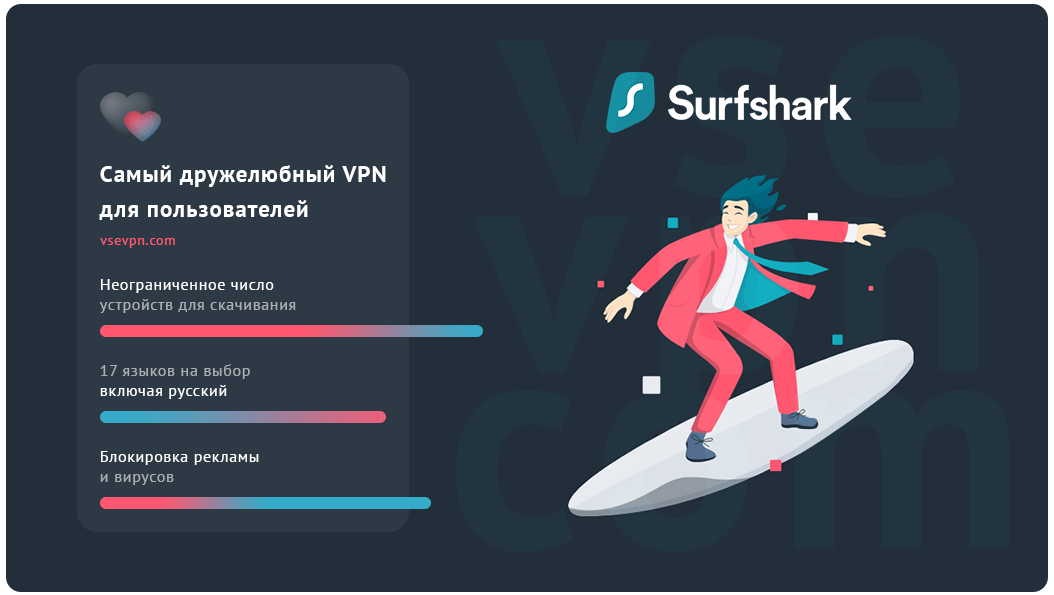
Потрясающий VPN-сервис, который предлагает действительно неограниченное количество подключений по одной лицензии. Это относительно новый провайдер (с 2018 года), и он уже вышел на уровень топовых, предлагая полный спектр функций и возможностей, и при этом выставляя удивительно низкие расценки. Мощное шифрование, доступ к Netflix, разрешенный P2P и многое другое, что стоит внимания.
- Строгая политика без логов
- Неограниченное количество устройств
- От $1,99 в месяц
- На русском языке
- Работает в Китае
- Торренты медленные и на отдельных серверах
- Автовыбор лучшего сервера не всегда удачен
$1.99 2 года
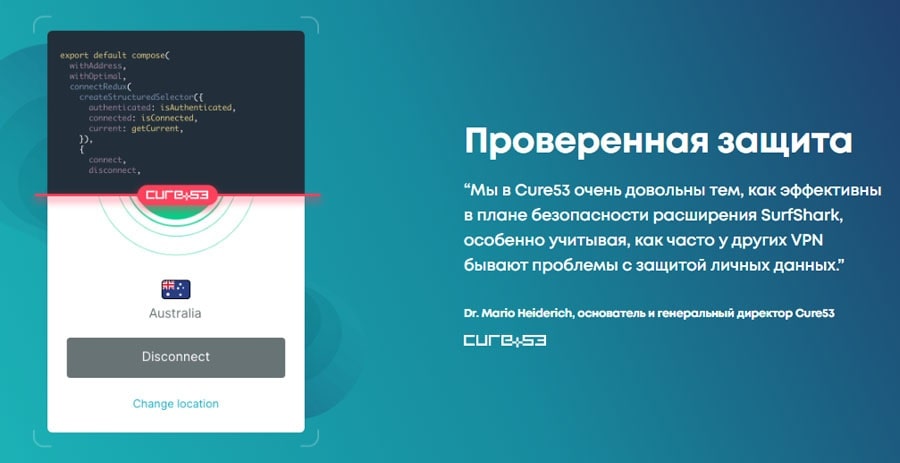
Surfshark официально базируется на Британских Виргинских островах, как и ExpressVPN, и не собирает историю посещений, информацию о сеансе, используемую пропускную способность, метки времени подключения, сетевой трафик или IP-адреса. Независимый аудит браузерных расширений VPN через немецкую организацию по кибербезопасности Cure53 подтвердил полную надежность и безопасность.
Основные характеристики
В нашем обзоре Surfshark мы рассмотрели основные характеристики и возможности сервиса, и он оказался действительно хорош:
- Нужна личная информация для регистрации: нет
- Трафик: безлимитный
- Канал: безлимитный
- Частный DNS и защита от утечек: да
- MultiHop: да
- Выделенный IP: да
- Гарантия возврата денег — 30 дней без условий.
Сравнение Surfshark с ТОП-3 VPN
| Surfshark | NordVPN | ExpressVPN | Ivacy | |
|---|---|---|---|---|
| Всего стран | 100 | 59 | 94 | 100 |
| Всего серверов | 3200 | 5800+ | 3000+ | 1000+ |
| Шифрование | AES-256 | AES-256 | AES-256 | AES-256 |
| Программа для компьютера | + | + | + | + |
| Мобильные приложения | + | + | + | + |
| Расширения браузера | + | + | + | + |
| Протоколы | IKEv2/IPsec, OpenVPN, Wireguard | IKEv2/IPsec, OpenVPN, NordLynx | OpenVPN, L2TP/IPsec, PPTP | OpenVPN, L2TP, IKEv. |
| Одновременно подключенных устройств | безлимит | 6 | 5 | 5 |
| Маскировка трафика | + | + | + | + |
| Разблокирует Netflix | + | + | + | + |
| Бесплатная версия | 7 дней для телефонов | — | 7 дней для телефонов | — |
| Цена месяца в годовом пакете | $2.05 | $3.69 | $6.67 | $1.19 |
Сервис Surfshark близок к NordVPN, но у Nord гораздо больше серверов и сам сервис надежнее и быстрее.
Платформы и приложения
Вы можете скачать Surfshark VPN для Windows, macOS, Linux, iOS и Android, установить расширения для Chrome и Firefox. Используя Surfshark, настроить роутер можно с моделями DD-WRT, Tomato и AsusWRT. В этом плане все как у лидеров рынка — NordVPN, ExpressVPN и Ivacy.
Приложения имеют обновленный универсальный дизайн и очень просты в навигации, ориентированы на новичков, но при этом с доступом к множеству настроек.
Скачать Surfshark APK Android и iOS
Приложения для Андроид и iPhone от Surfshark по умолчанию работают на протоколе IKEv2, но можно включить и OpenVPN. Есть KillSwtch, функция адблока (редкость для мобильных). Интересная функция переопределения GPS, чтобы устройство «видело» вас в VPN-локации.
Скорость и сервера
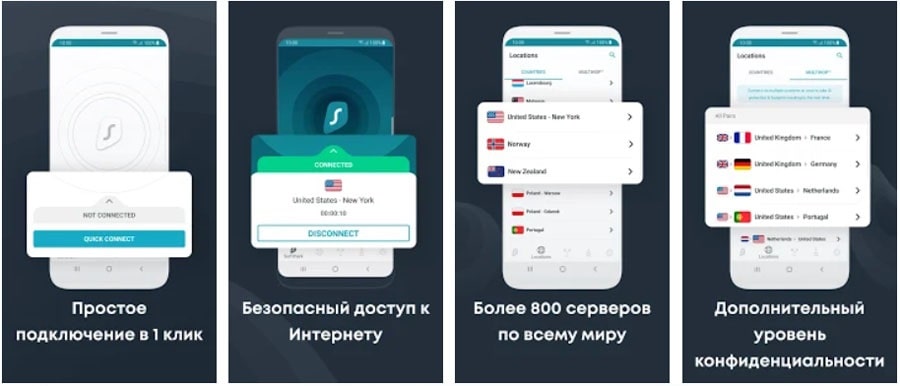
По результатам тестов, Surfshark поддерживал около 65% базовой скорости в трех разных периодах тестирования в пяти точках по всему миру. Это довольно хорошо, хотя и не так, как у NordVPN или, тем более, ExpressVPN.
Всего серверов 1000+, в 60+ странах. Пользователям предлагаются:
- Физические серверы;
- Виртуальные локации;
- P2P-точки;
- Multi-Hop, те, что у NordVPN называются DoubleVPN, коннект через два разных ВПН-сервера.
Не обязательно стоит доверять умному выбору сервера. Если скорость маловата, тестируйте вручную.
Surfshark VPN в Китае
Сервис достаточно нестабилен, но на удивление работает. Есть отдельные выделенные сервера для Китая, а также функция камуфляжа (маскировки) трафика, чтобы брандмауэр не видел, что вы вообще используете ВПН. Для Китая в принципе лучше брать ExpressVPN.
Оплата, цены, скидки
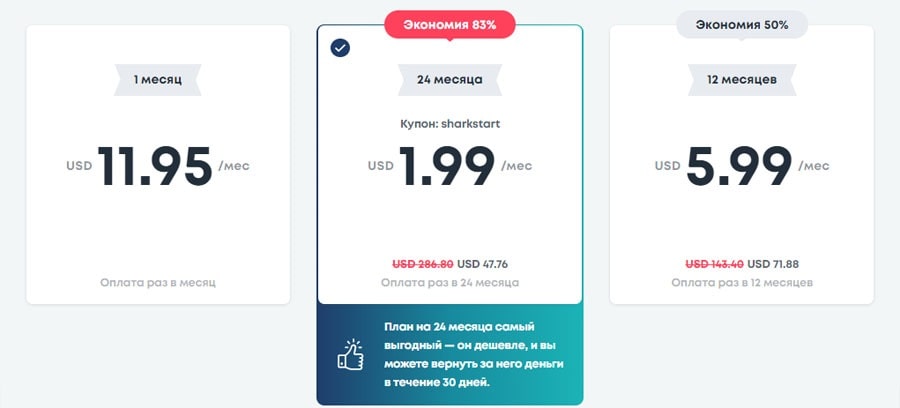
Surfshark — один из самых доступных, если рассматривать 24-месячный тариф по цене всего $ 1,99 / мес, 83% скидки. Другие расценки сопоставимы с NordVPN.
- $ 11,95 в месяц — без скидок
- $ 5,99 / мес на 12 месяцев — скидка 50%
- $ 1,99 / мес на 24 месяца — 83% скидки
Вы можете совершать платежи с помощью кредитных карт, PayPal, Google Pay и даже через криптовалюты Bitcoin, Ethereum и Ripple.
Surfshark бесплатно
Сервис предлагает 7-дневную бесплатную пробную версию для Mac, Android и iOS, и она лучше, чем у других бесплатных ВПН. Есть также 30-дневная гарантия возврата денег для любых приложений и расширений на всех платформах и устройствах. Обратите внимание, вы не сможете получить возврат при анонимной оплате.
Функционал Surfshark VPN
Читать о фишках Surfshark интересно, но как использовать их на практике? Чтобы ответить на этот вопрос, мы подробно изучили интерфейс ПК-клиента, чтобы не упустить ни единой функции, спрятанной от глаз пользователя.
Главная страница
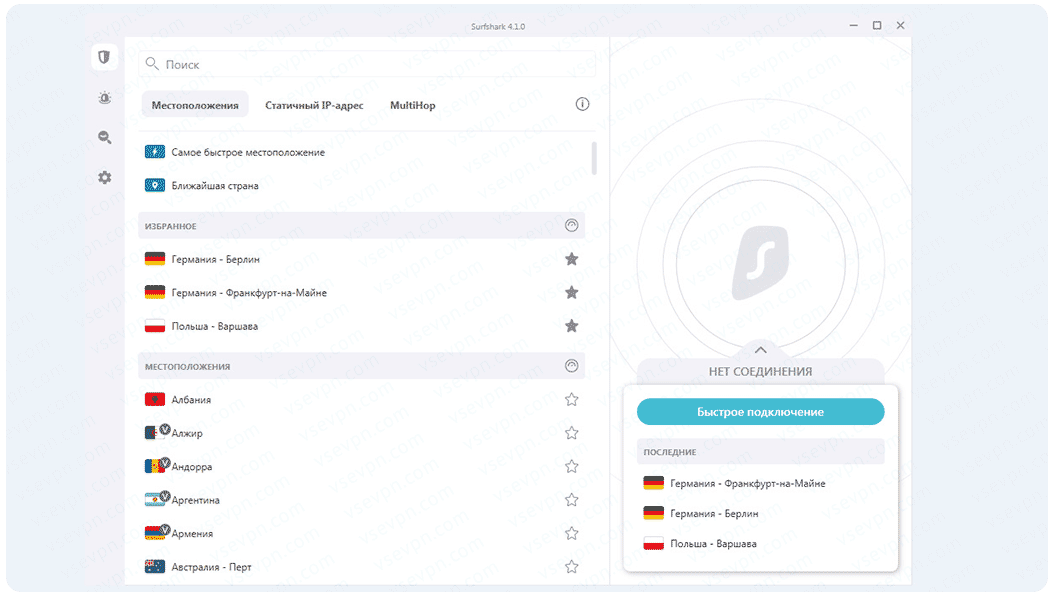
После запуска, пользователь попадает во вкладку Местоположение, где может автоматически подключиться к:
- Самому быстрому серверу;
- Ближайшей стране на основании текущего IP-адреса.
Сервер для коннекта можно выбрать вручную, нажав по строчке с названием страны. Если не знаете, какую страну выбрать – щелкните по Метрике скорости (иконка спидометра) в строке Местоположения. Она измерит пинг и нагрузку на каждую точку подключения, после чего выведет их в общий список.
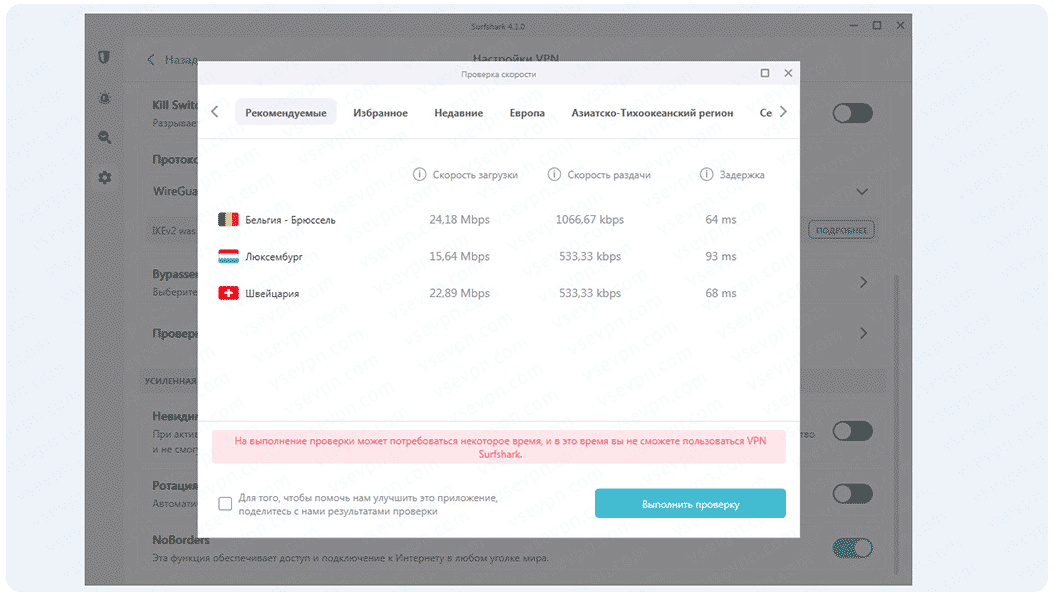
Чем меньше «ms» и заполненность кружка, тем быстрее обмен данными. Вы также можете собрать лучшие точки доступа в Избранном, отмечая их звездочкой.
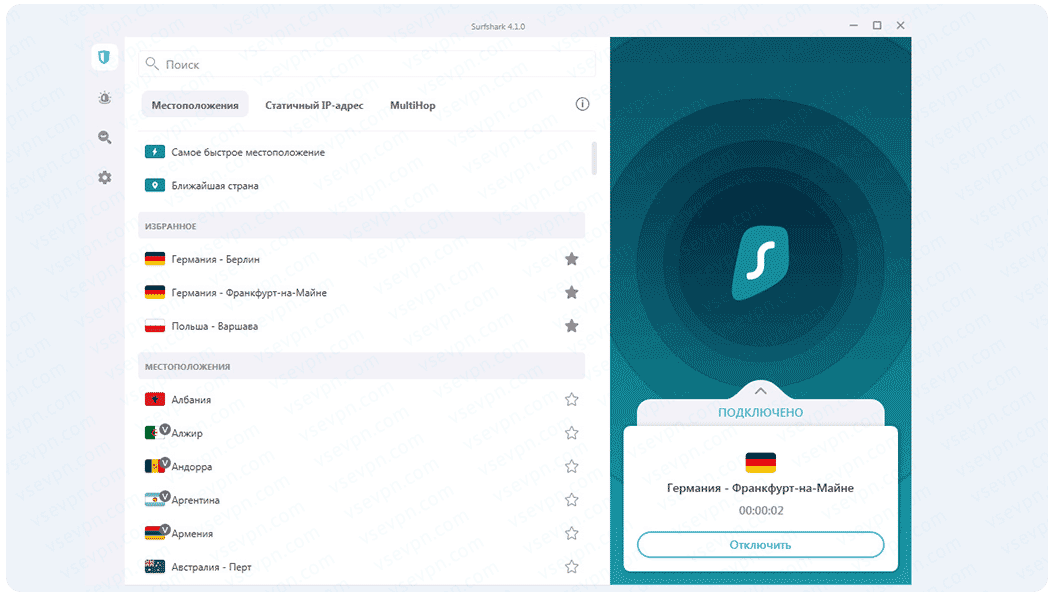
После подключения, информация о соединении отобразится справа. Здесь будут указаны:
- страна подключения;
- время активной сессии.
Если хотите получить больше информации, нажмите на Подключено и увидите:
- присвоенный IP-адрес;
- включена или выключена функция Kill Switch – рекомендуем ее активировать, чтобы личные данные не утекли в сеть;
- информацию о загруженном и выгруженном трафике.
Кроме основной вкладки, есть ещё 2:
- Статичный IP-адрес – сервера с неизменными IP-адресами для гарантированного доступа к местным сервисам. Базируются в Германии, Японии, Нидерландах, Сингапуре, Британии и США.
- MultiHop – подключение к интернету через 2 сервера одновременно. На выбор предложено 12 пар. Для сравнения, у AtlasVPN их всего 2.
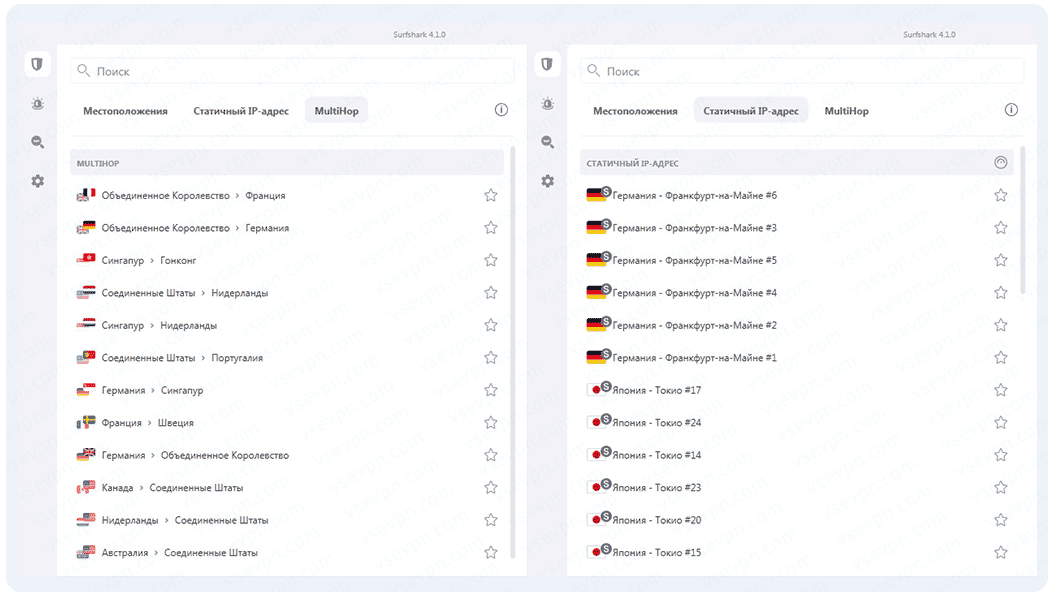
Сервера с этих вкладок также разрешают добавить в Избранные.
Дополнительные разделы
Здесь таковых 3:
- Alert – отслеживает взлом личных аккаунтов и слив данных в сеть, напоминает о необходимости смены паролей;
- Antivirus – проверяет систему на наличие вредоносных угроз и удаляет подозрительные файлы;
- Search – блокирует любые трекеры-отслеживания в сети.
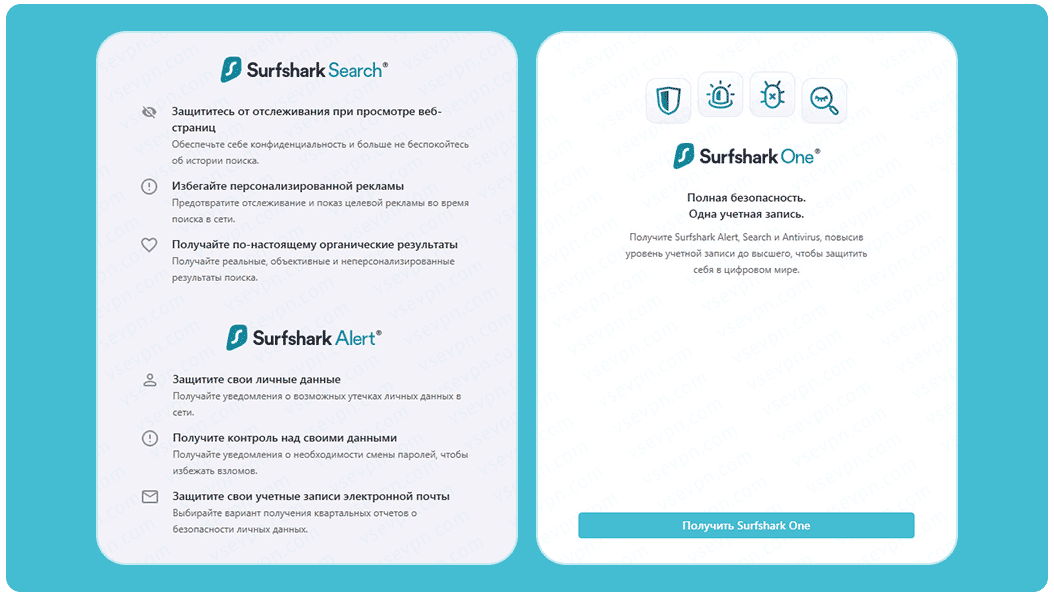
Все эти функции доступны только в расширенной подписке Surfshark One, стоимостью $1.49 в месяц.
Настройки Surfshark VPN
Сюда разработчики спрятали дополнительные настройки, о которых нужно и важно знать.
Главные Настройки
- Подгоните работу с клиентом под себя разрешив / запретив запускать Surfshark вместе с включением ПК или ноутбука.
- Назначьте сервер, с которым будет осуществлено подключение после нажатия кнопки Быстрого подключения на главной странице, или установите Автоподключение к избранным интернет-сетям.
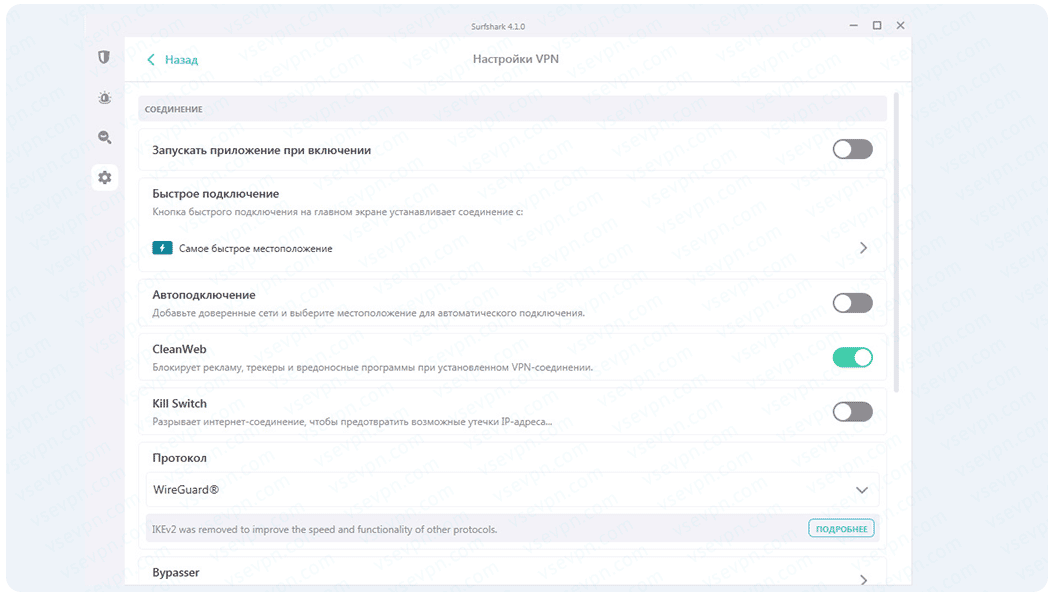
Следом идет перечень полезных функций, хотя некоторым они не понадобятся:
- CleanWeb – блокирует рекламу, трекеры отслеживания и вредоносное ПО при включенном VPN, не путать с функционалом Search, активным постоянно. Аналог стандартного AD Block.
- Kill Switch – полностью отключает интернет, если связь с безопасным VPN сервером пропадает. Спасает от утечки личных данных.
- Протокол – выберите, с помощью какого протокола прокладывать безопасный туннель, или же оставьте автоматическое определение. С версии клиента для Windows убрали протокол IKEv2.
- Bypasser – фирменное название функции раздельного туннелирования. Добавьте сюда программы, которые будут подключаться по VPN, или напротив, использовать стандартную сеть.
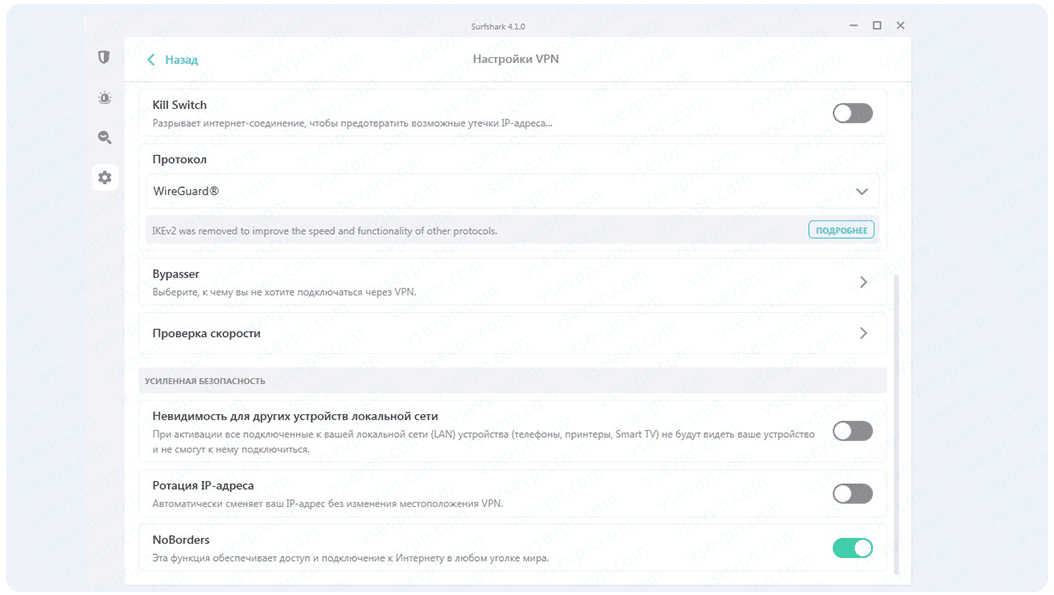
Проверка скорости — еще один способ выявить самый подходящий сервер по скорости загрузки, раздачи и задержке. Следом идет невидимость для других устройств в локальной сети, когда активен ВПН.
Ротация IP-адреса — меняет выделенный IP без смены местоположения. Проще говоря, происходит переподключение к другому серверу в рамках одной страны.
NoBorders — использует скрытые сервера для доступа в интернет из стран с жесткой интернет-цензурой (не из Китая).
Настройки приложения
Здесь присутствуют параметры, определяющие удобство использования клиентом. Вначале указывают версию приложения, предлагают выбрать между светлой / темной темой оформления или сменить язык на один из 17, включая русский.
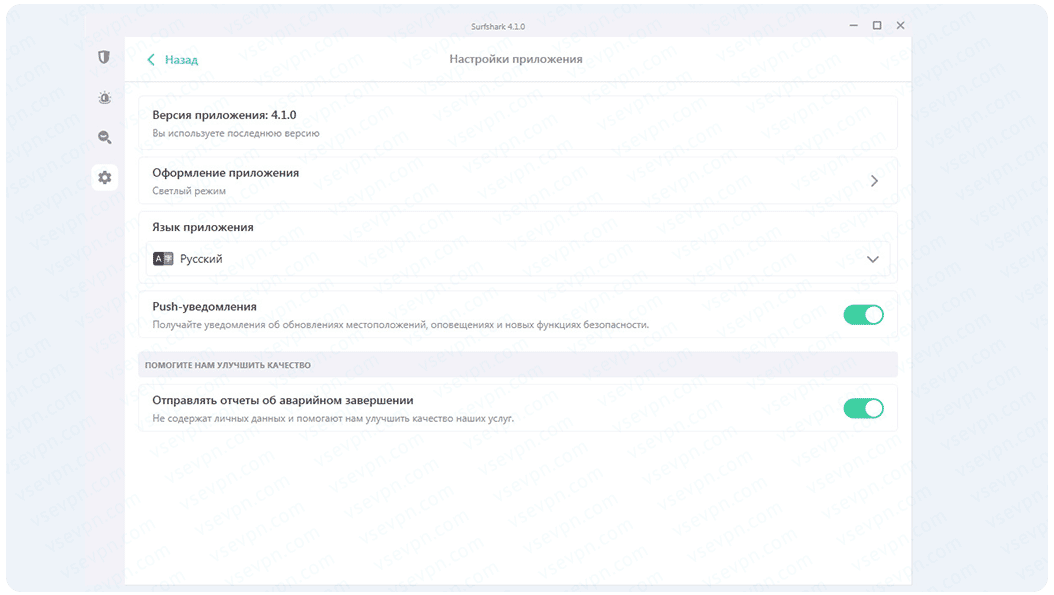
Также включают получение Push-уведомлений и отправку отчетов об аварийном завершении работы клиента.
Учетная запись
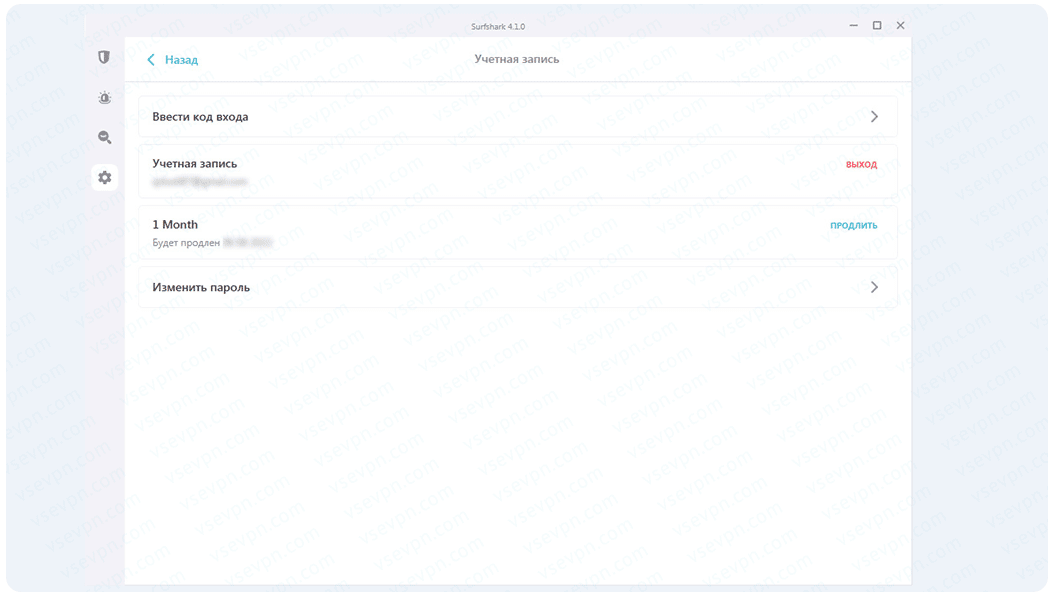
Последний раздел, способен заинтересовать:
- Входом по паролю. Не нужно проходить авторизацию на другом устройстве с помощью логина и пароля, достаточно ввести код, появившийся на экране.
- Срок следующего платежа. Информация, когда истекает платная подписка.
Количество функций в клиенте постоянно расширяется.
Как отменить автопродление Surfshark
Если вы откроете настройки приложения VPN, или зайдете на свой аккаунт на официальном сайте, то вы не найдете кнопки отмены подписки. Чтобы отключить автопродление, вам нужно обратиться за персональной ссылкой в техподдержку VPN.
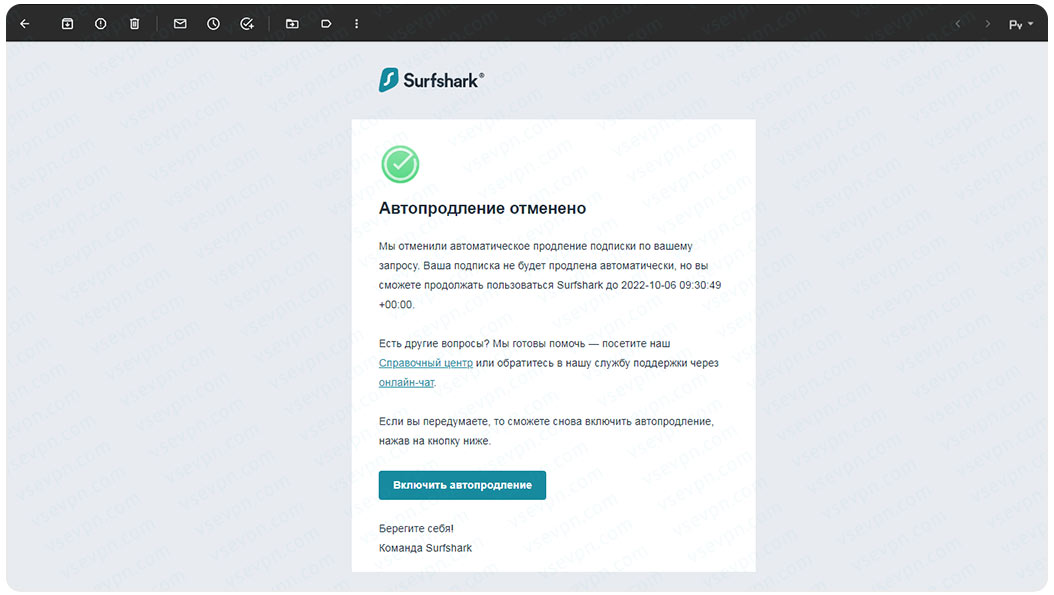
Автопродление лучше отключить, если вы не хотит автоматического списания средств со своей карты, или не планируете дальше пользоваться сервисом.
Чтобы отменить автопродление на VPN, обратитесь в онлайн-чат в личном кабинете, либо отправьте письмо на почту поддержки: [email protected]. Напишите им, что хотите отменить автопродление, техподдержка очень дружелюбная. Писать можно на русском языке, они сами переведут ваш текст. Мы вели переписку на английском из-за частого общения с другими провайдерами на этом языке.
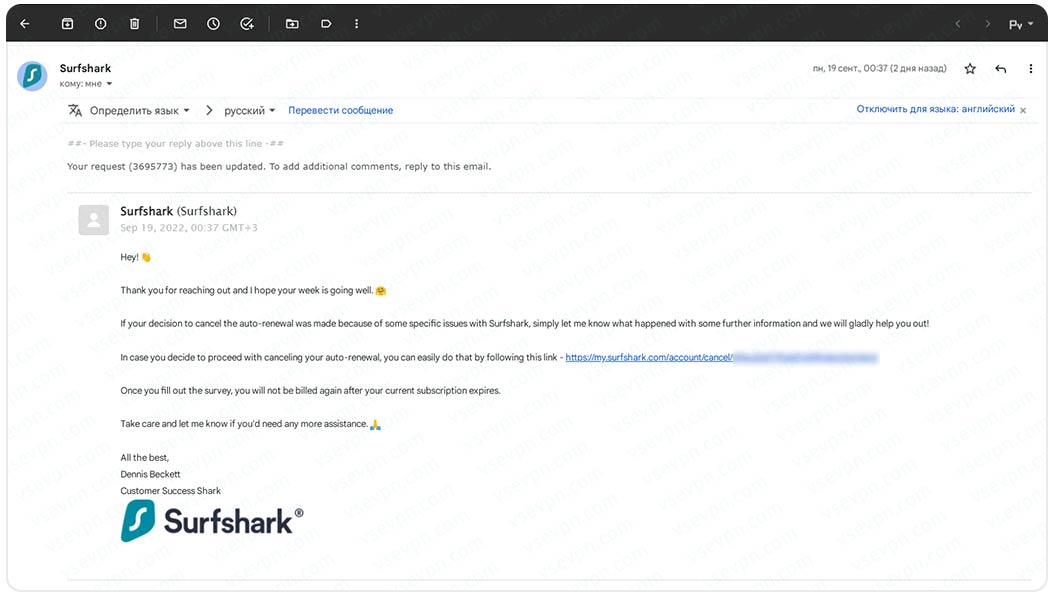
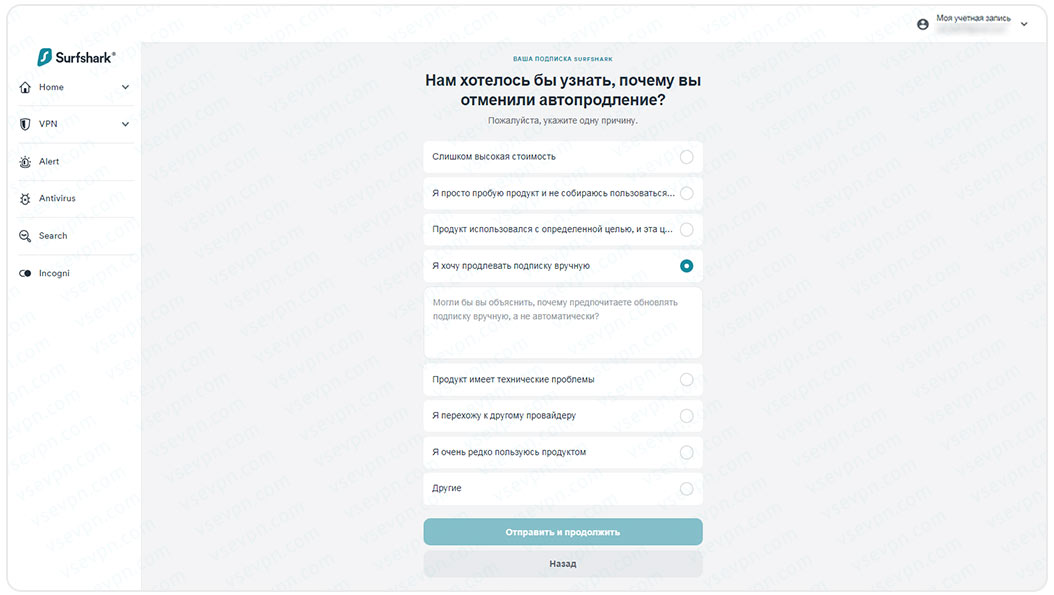
Через время вам придет ответное письмо со ссылкой, она перебросит вас на страницу с отключением автопродления, но перед завершением нужно будет пройти несколько этапов опросника.
Первой вкладкой идёт вопрос о том, почему вы хотите отключить автопродление VPN. Можете ответить прямо — я так хочу / мне удобнее оплачивать вручную / не планирую продлевать.
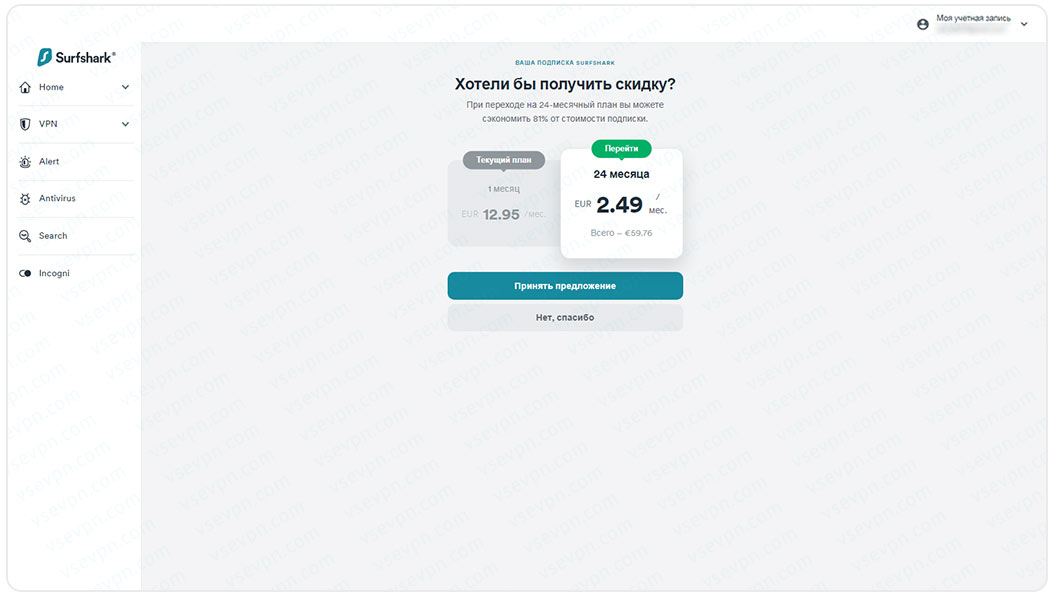
Второй вкладкой идёт предложение о скидке. Вас попытаются удержать, и если скидка вам не нужна, жмите «Нет, спасибо«.
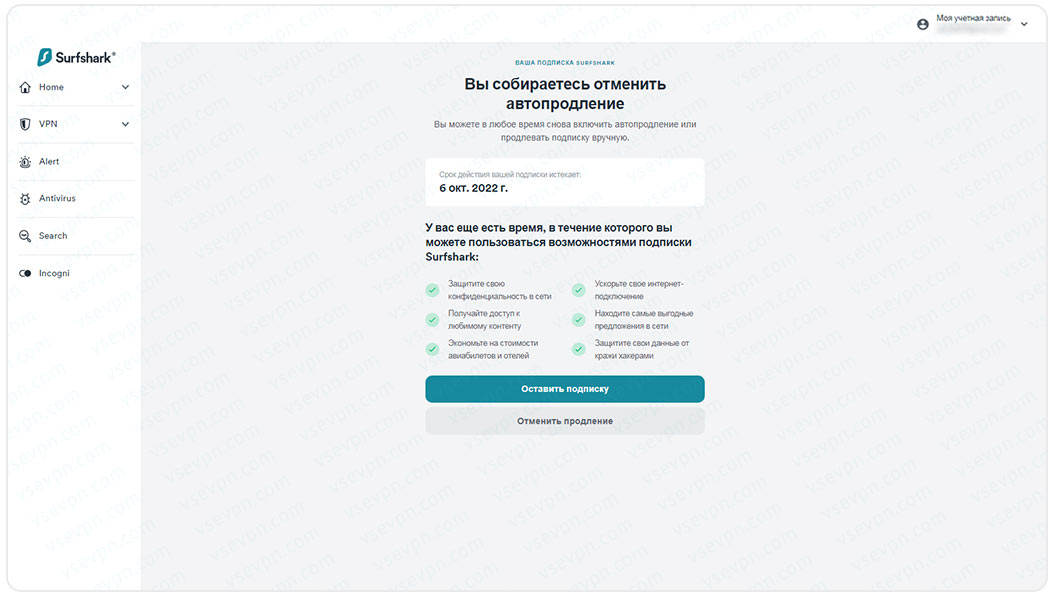
Третья вкладка: Вы собираетесь отменить автопродление. Окно показывает вам дату истечения подписки и предлагают оставить автоматическую подписку, чтобы вы не утруждали себя ручной покупкой. Если хотите отменить автоподписку, выберите «Отменить продление«.
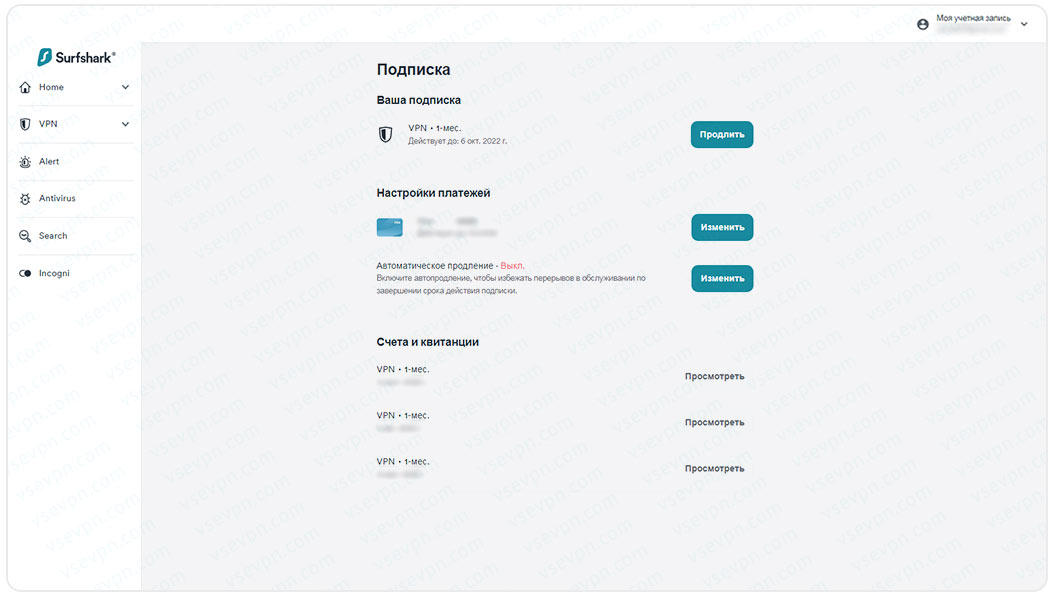
Последняя четвёртая вкладка говорит о сожалении и надеется на ваше возвращение. Ваша купленная подписка всё ещё активна, деньги с карты / кошелька больше не будут автоматически списываться. Можете зайти в личный кабинет и убедиться в отключении автопродления.
Мнение редакции
По отзывам Surfshark в среднем получает 4,7 из 5 звезд. Он предлагает хорошие скорости, совместимость с Netflix и большое количество локаций. Сервис действительно хорош для всего, но если вы опасаетесь доверять новому провайдеру, обратите внимание на NordVPN с теми же функциями, но давно известный.
Что делать, если не работает Surfshark
Периодически у вендора возникают проблемы с подключением к серверам через фирменный VPN-клиент. В этом случае, подключение приходится проводить вручную. Как это сделать, объясним на примере ОС Windows и Android. Также есть решения для Linux, macOS, Chrome OS и iOS.
Подключение к серверам Сёрфшарк на Windows через OpenVPN
Даже если не работает Серфшарк, к его серверам можно подключиться с помощью протоколов WireGuard, OpenVPN и IKEv2. Какой из них выбрать решайте сами, мы остановимся на ставшим «классикой» OpenVPN:
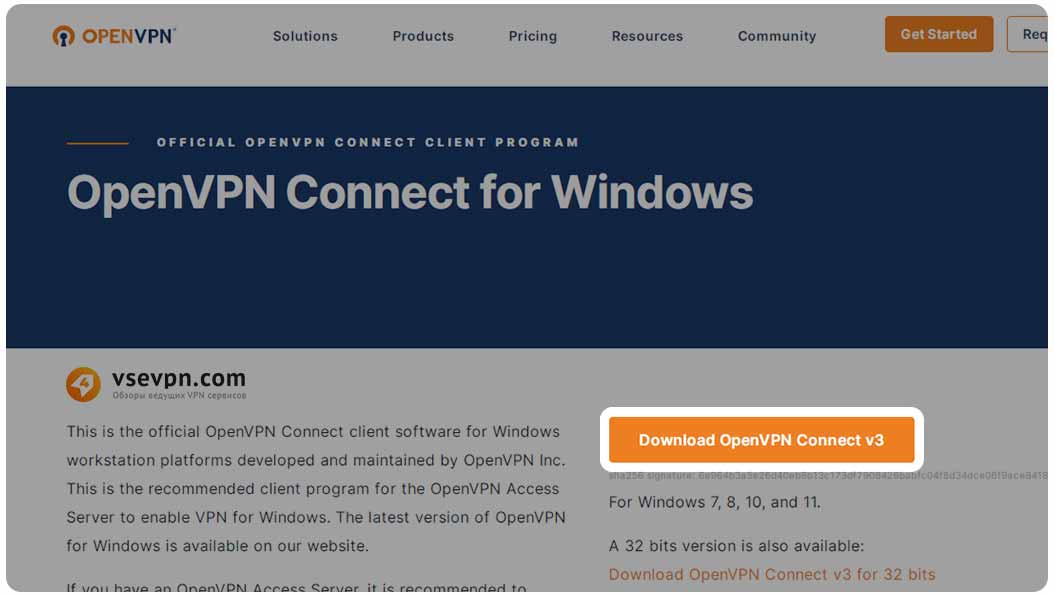
- В поисковую строку введите «openvpn connect». Откройте ссылку, ведущую к клиенту для Win или главную страницу клиента, откуда можно найти софт для других ОС. Мы перейдем по первой ссылке.
- Здесь, в самом начале страницы, щелкните по «Download OpenVPN Connect v3». Начнется загрузка установочного файла.
- Щелкните 2 раза по скачанному файлу и воспользуйтесь инструкциями мастера установки.
- Следом откроется клиент и инструкция по добавлению конфигурации. Смело ее пропускайте, потому что об этом пойдет речь дальше.
Следующий шаг, который нужно сделать, если не работает Surfshark:
- Зайдите на сайт сервиса и щелкните по «Войти» в правом верхнем углу.
- Пройдите авторизацию с помощью логина и пароля, или же кода, введенного в клиенте, запущенном на одном из устройств.
- Оказавшись в панели управления, разверните вкладку «VPN» в меню слева и выберите «Ручная настройка». В «Методе настройки» остановитесь на «ПК или мобильном устройстве» и в «Выборе протокола» жмите на «OpenVPN».
- Сперва переключитесь на «Местоположения» и щелкните по пиктограмме загрузки, рядом со страной подходящего сервера. Мы воспользуемся ближайшей точкой подключения.
- Появится карточка точки подключения. Загрузите ее конфигурацию в формате «TCP» (более медленное) или «UDP» (более быстрое).
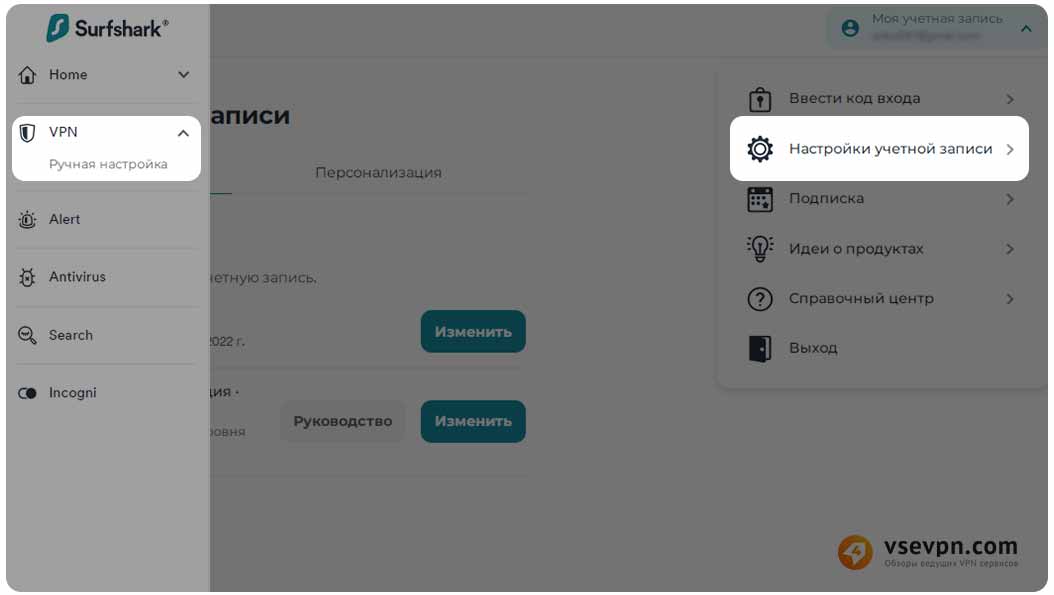
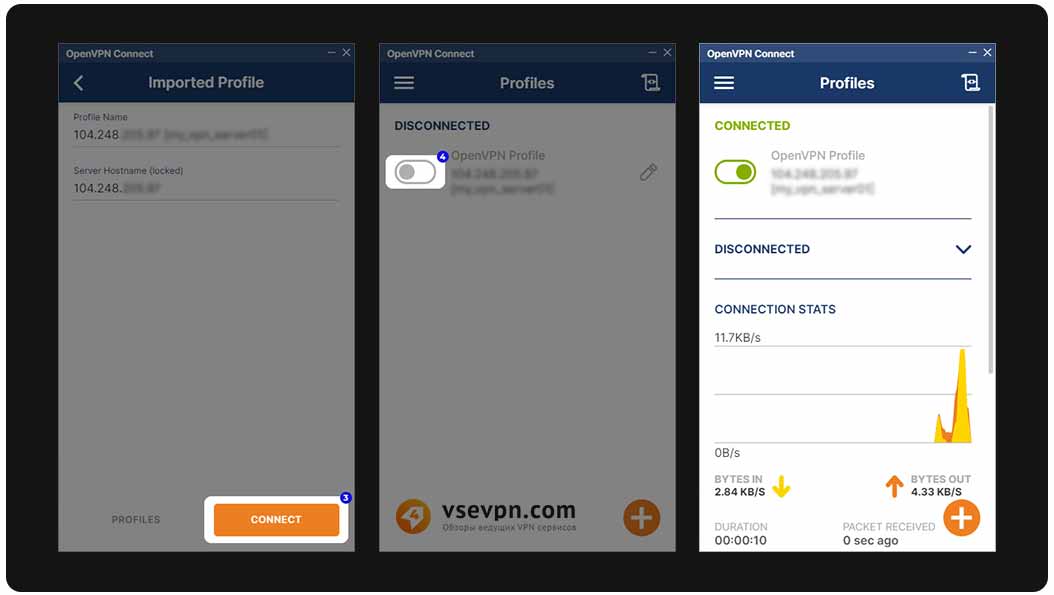
Теперь указанную конфигурацию нужно добавить в OpenVPN-клиент. Это можно сделать несколькими способами: от перетягивая файла в клиент, до указания пути к документу. Сделаем проще и один раз щелкнем по скачанной конфигурации находясь в браузере, после чего:
- Откроется клиент с предложением импортировать файл, жмите на «ОК».
- На следующей странице щелкните по «Save password».
- Теперь нужно вернуться в панель управления учетной записью Surfshark, переключиться на вкладку «Учетные данные», скопировать оттуда «Имя пользователя» и «Пароль», а затем вставить в клиент.
- Когда все данные введены, щелкните по «Connect». На предложение добавить сертификат, жмите на «Continue».
- Через несколько секунд связь будет установлена.
Сразу отметим, что в клиенте от OpenVPN есть Kill Switch, но нет раздельного туннелирования, одновременного подключения через 2 сервера и встроенного блокировщика рекламы.
Подключение к серверам Сёрфшарк на Андроид через OpenVPN
Суть и последовательность действий та же, что и на ПК:
- Откройте Google Play или другой магазин приложений, найдите OpenVPN и тапните по «Установить».
- Повторите инструкцию по загрузке профиля для подключения к серверу, как описано выше, только уже с мобильного браузера.
- Теперь откройте OpenVPN-клиент, переключитесь на вкладку «File», разрешите приложению доступ к памяти устройства. Укажите путь, где находится конфигурация, отметьте ее пальцем и жмите на «Import».
- Выделите «Save password», скопируйте сюда «Имя пользователя» и «Пароль», поставьте отметку рядом с «Connect after import» и жмите на «ADD» в правом верхнем углу.
- Разрешите приложению установить VPN-соединение щелчком по «ОК» и пропустите добавление сертификата тапом по «Continue».
- Через несколько секунд соединение будет установлено.
Рекомендуем таким способом создать подключение к нескольким странам и периодически обновлять скачанные конфигурации – со временем не работает Surfshark со старыми точками доступа.
ЧАВО
Как работает предложение неограниченного количества устройств по одной лицензии?
Surfshark VPN просит не злоупотреблять, и не делиться аккаунтом со всеми. Но они сами пишут, что проконтролировать это никак не могут.
Что насчет службы поддержки?
В живом чате представители службы поддержки оперативно решают любые технические вопросы, действительно обладая знаниями. Поддержка по электронной почте, не такая быстрая, но обычно удается получить ответ в течение нескольких часов.
Можно пользоваться Surfshark полностью анонимно?
Да, при регистрации запрашивается только e-mail, а заплатить можно криптовалютами. Не забудьте войти на их сайт через другой ВПН.
Почему Surfshark не работает в России?
Из-за блокировок сервиса со стороны интернет-провайдеров. Какую бы цель они не преследовали, мы выступаем только за безопасный веб-серфинг и защиту личных данных от хакеров.
Выбор наших специалистов (рекомендовано)

- Месяц $12.95
- 15 месяцев $99
- Скидка 49%
Скорость и время пинга являются ключевыми факторами при использовании VPN и ExpressVPN, в этом отношении действительно впечатляет
Плюсы
- 3 месяца в подарок
- Нет ограничения скорости
Минусы
- Стоимость
- Нет тарифа на 2 года
от $6,67 / месяц, скидка 49%
Последние статьи

Тик Ток в Крыму →

VPN для Италии →
VPN для бизнеса →
- Скачать VPN
- Бесплатный VPN
- VPN для Андроида
- VPN для компьютера
- VPN для Chrome
- VPN для MacOS
- VPN для браузера
- VPN для Казахстана
- VPN для ОАЭ
- Тик Ток в Крыму
- Zoom в Крыму
- VPN для Крыма
- Сравнение Ivacy и ExpressVPN
- Сравнение VPN
- VPN Сервер
- VPN для Китая
- VPN для Spotify
- 7-дневный пробный доступ
- VPN для социальных сетей
- VPN для Soundcloud
- VPN для защиты от DDoS-атак
- VPN для эмуляторов
- OpenVPN — создание своего сервера
- VPN для защиты от сталкинга
- VPN для Kodi
- VPN для торрентов
- VPN для Telegram
- VPN для Linux
- VPN для Чехии
- VPN для Samsung
- VPN для Brave браузера
- VPN для защиты от Replay Attack
- VPN расширения
- VPN для Тайваня
- VPN для SmartTV
- VPN для Minecraft
- Самый быстрый VPN
- VPN для iPhone
- VPN для Латвии
- VPN для Windows
- VPN для Турции
- VPN для Steam
- Платные VPN
- VPN для игр
- VPN для Норвегии
- VPN для бизнеса
- VPN для ChatGPT
- VPN для телефона