
Как настроить sublime text 3 для html и css
Рассмотрим настройку sublime text 3 для frontend разработки.
Для начала скачаем программу с официального сайта.
Далее запускаем установщик.
После запускаем программу и приступаем к настройке.
Первым делам добавляем пакеты.
Нажимаем ctrl+shift+p откроется табличка пишем слово install и выбираем пункт Install Package.

Установка emmet
Вторым делом устанавливаем emmet.
Зажимаем ctrl+shift+p заходим в install packege и прописываем emmet, плагин появится ниже устанавливаем.

Продолжаем настройку sublime text 3.
Создаем на рабочем столе файл index.html и открываем его с помощью sublime text.
Пишем восклицательный знак, нажимаем клавишу tab.
Мы увидим, что отработает плагин emmet и появится структура нового документа.
Увеличим шрифт, путем зажатия shift+колесеко мышки.

Создадим div. Пишем .div и tab.
Внутри дива пишем ul>li*5, нажимаем клавишу tab получается структура.
Если у нас собьются в строках li или div, то чтобы их выравнять нажмем горячую клавишу функции reindent.
Клавишу зададим в пункте меню preferebces — key bind
Настраиваем Sublime Text 3
Sublime Text 3 — один из самых распространенных текстовых редакторов для программистов. Он предоставляет своим пользователям уникальные возможности, которых нет больше нигде. Одни из самых главных достоинств — кроссплатформенность и расширяемость.
Здесь можно настроить все — от внешнего вида до компонентов программы (плагинов). Но и уровень настройки у Sublime Text соответствующий — как редактор для программистов, он настраивается через исходный код, что под силу не каждому. В этой статье мы рассмотрим как выполняется настройка Sublime Text 3.
Что такое Sublime Text

Для Sublime Text с первых же версий возможности были гораздо выше, чем у других редакторов. Шутка ли — полностью настраиваемый интерфейс, возможность настроить поведение программы, а не просто вводить текст? Что уж говорить о плагинах — код, написанный на Python, позволяет пользователю управлять редактором так, как укротитель змей, играя на магической дудочке, заставляет гигантского удава трепетать перед ним. Однако, как бы нам ни было жаль, именно это и отпугивает новичков — будучи не в состоянии настроить редактор, они перестают им пользоваться.
Настройка Sublime Text 3
Сначала поговорим про внешний вид, а затем перейдем к настройке горячих клавиш и плагинов.
1. Внешний вид Sublime Text
Итак, пора запустить Sublime Text (статья про установку — тут). Многим дизайн программы нравится, другим же — нет. И сейчас перед вами встает уникальная возможность поменять интерфейс до неузнаваемости!
Самый простой с виду способ — выбрать тему через настройки. Для этого идем в меню «Preferences» -> «Color Scheme» и выбираем нужную вам тему. Но это способ лишь поменяет расцветку редактора, и ничего более.
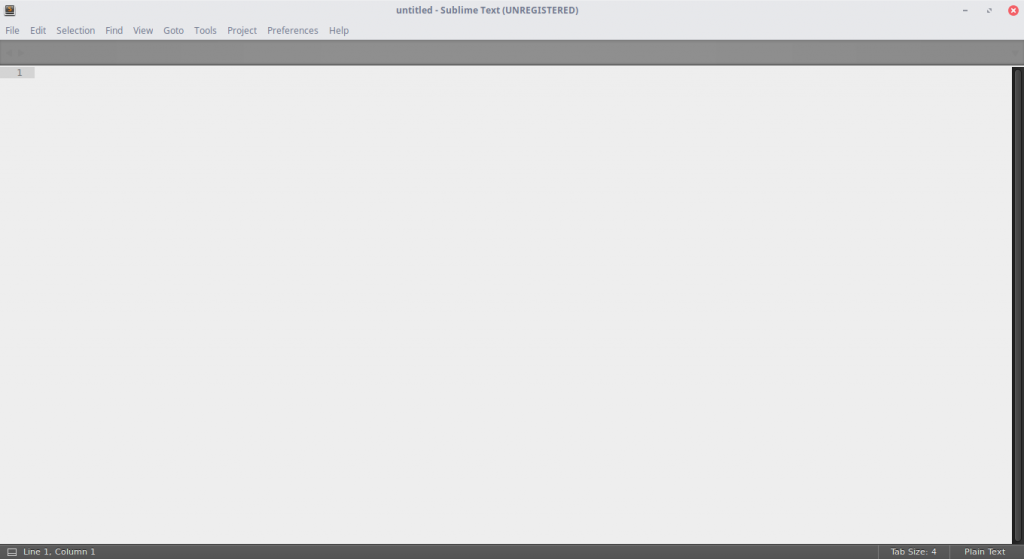
Другой, более сложный, но верный вариант — разобраться с файлом настроек. Чтобы открыть его, перейдите в меню «Preferences» -> «Settings». И вот, перед вами не что иное, как громада текста. Но не все так сложно, как кажется! Слева — настройки по умолчанию, их трогать не надо. Их можно взять за пример. А вот справа нужно разместить свои настройки — взять, скопировать нужную строку и поменять ее значение. Основные настройки:
- «color_scheme» — цветовая тема. Можно выбрать из существующих, а можно скачать в папку Packages/Color Scheme — Default/.
- «font_face» — шрифт текста. Важно, чтобы он был в системе. Чтобы посмотреть список доступных шрифтов, откройте любой текстовый редактор, к примеру, Lible Office Writer.
- «font_size» — размер шрифта, устанавливающийся дробным или целочисленным значением.
- «font_options» — дополнительные опции шрифта типа «no_bold», «no_italic».
- «word_separators» — разделители слов.
- «line_numbers» — настройка нумерации строк.
- «gutter» — отображать ли «канавку» (в ней располагаются номера строк и закладки).
- «margin» — длина отступа от «канавки».
- «fold_buttons» — если навести курсор на «канавку», то будут видны треугольные стрелки, позволяющие скрыть или показать фрагмент кода между фигурными скобками. Их тут можно отключить или включить.
- «fade_fold_buttons» — если поставить значение false, то треугольные кнопки не будут скрываться.
Вот пример действия настроек (не забудьте сохранить файл):
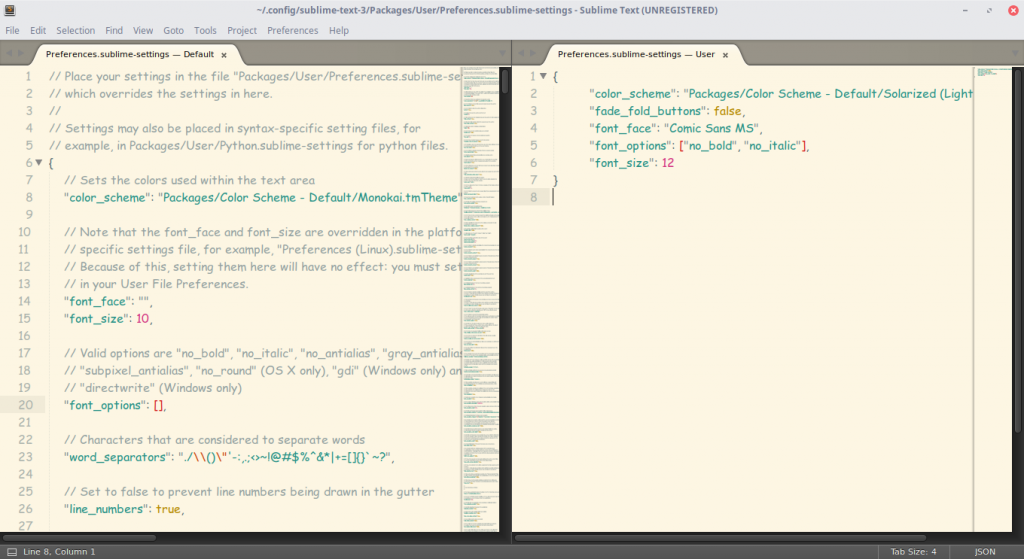
Вы можете поэкспериментировать здесь сами. А мы идем дальше.
2. Настройка сочетаний клавиш
Да-да, вы не ослышались! Любой может настроить сочетания по-своему, присвоив им другие значения. Чтобы открыть файл, перейдите в «Preferences» -> «Key Bindings».
Перед нами снова два файла, один из которых — настройки по умолчанию, а другой — ваши персональные настройки. Чтобы поменять сочетание, необходимо скопировать одну или несколько строк, заключенных между фигурными скобками. Вот пример моего файла:
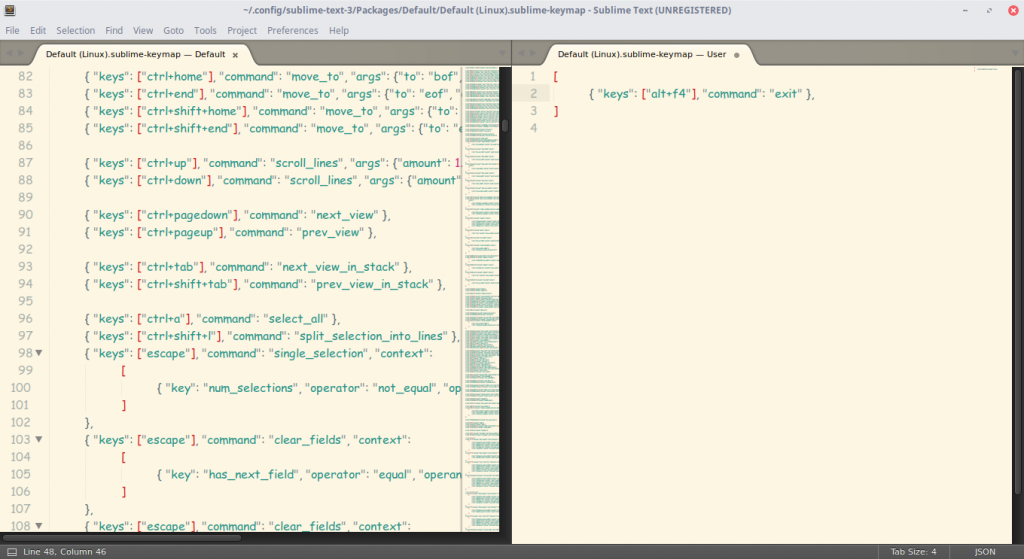
Конечно, это ничего не меняет (это сочетание клавиш для закрытия любого приложения), однако данный файл является лишь примером.
Ну вот и все, Sublime Text стал таким, каким он вам нужен и вы знаете как настроить Sublime Text 3. А сейчас пора двигаться дальше — к установке плагинов.
3. Установка Package Control
Как уже говорилось ранее, редактор имеет возможность добавления плагинов, будь то собственные или скачанные с сайта разработчика. Однако, несмотря ни на что, установка плагинов вручную не очень удобна, и поэтому нужно скачать и установить дополнительный компонент.
Package Control — предназначен для более быстрой и удобной установки плагинов. Он позволяет устанавливать их через визуализированный интерфейс, а не через код.
Для начала установим Package Control с официального сайта. Это не значит, что мы его будем скачивать!
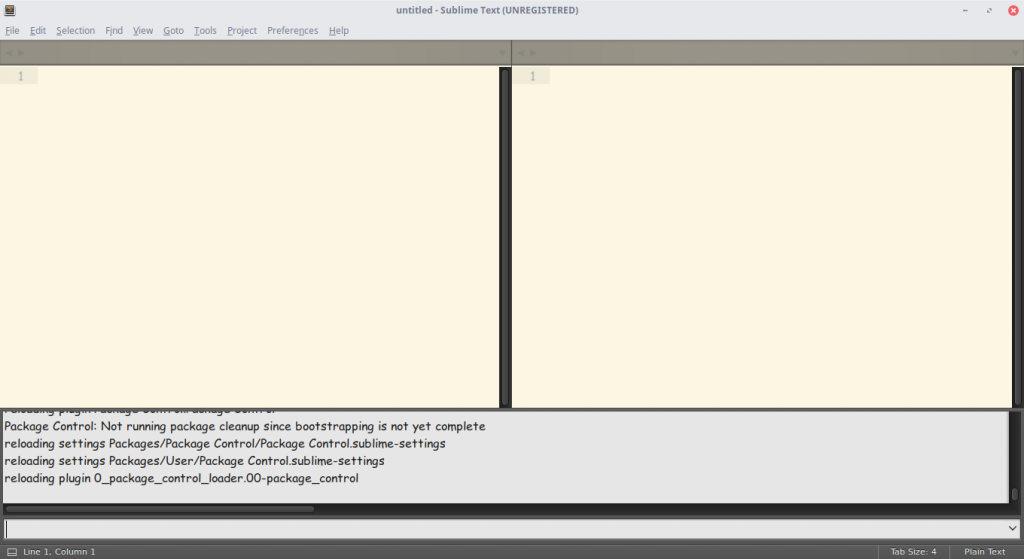
- Скопируем текст из соответствующего текстового поля (в зависимости от версии Sublime Text).
- С помощью сочетания клавиш «Ctrl +
Package Control установлен! Теперь пора разобраться с тем, как им пользоваться.
4. Работа с плагинами в Package Control
Чтобы запустить Package Control, необходимо набрать сочетание клавиш «Ctrl + Shift + P» и из списка выбрать элемент Package Control: Install Package.
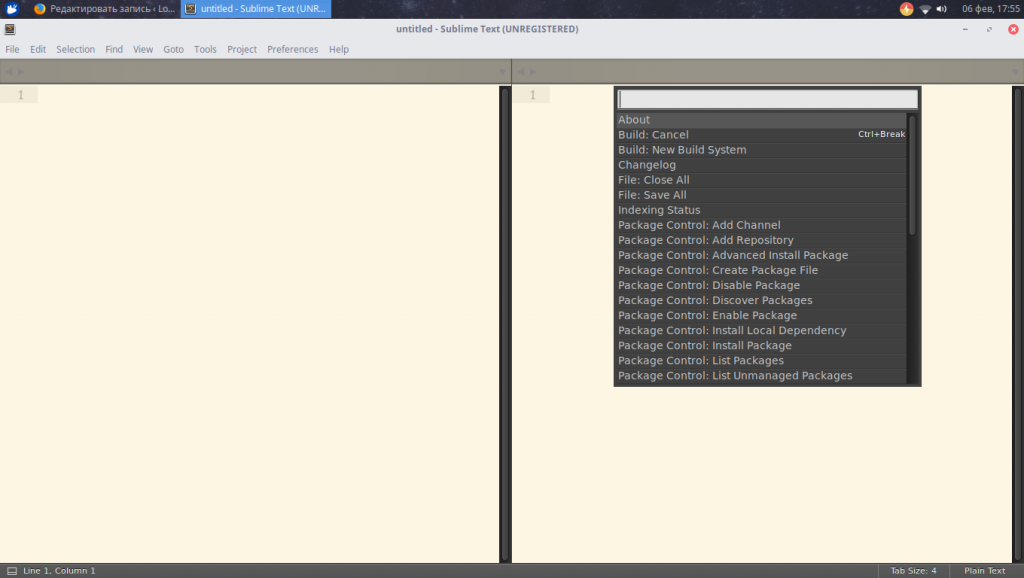
И перед нами долгожданная установка плагинов! Теперь есть возможность быстрого их поиска и выбора, а если выбрать другие команды для Package Control, то можно и удалять, и изменять элементы редактора. Теперь надо потренироваться на установке. Уставноим Material Theme и выполним настройки темы sublime text 3.
- Запускаем установщик плагинов.
- Набираем в поле поиска Material Theme.
- Нажимаем и ждем, внизу должна появиться надпись «Installing package Material Theme». В процессе установки будет запрошено добавление еще одного плагина, разрешаем.
Чтобы применить тему, необходимо перейти в меню «Preferences» -> «Color Scheme» -> «Material Theme» -> «schemes», а далее — тема, которая вам больше всего понравится.
Однако это еще не все. Несмотря на установку темы в качестве плагина, она активируется не до конца. Чтобы исправить это, зайдите в файл настроек и допишите следующий текст:
«theme»: «Material-Theme.sublime-theme»,
«color_scheme»: «Packages/Material Theme/schemes/Material-Theme.tmTheme»,
«overlay_scroll_bars»: «enabled»,
«line_padding_top»: 3,
«line_padding_bottom»: 3,
// On retina Mac
«font_options»: [ «gray_antialias» ],
«always_show_minimap_viewport»: true,
«bold_folder_labels»: true,
// Highlight active indent
«indent_guide_options»: [ «draw_normal», «draw_active» ]
Вид редактора после применения к нему темы:
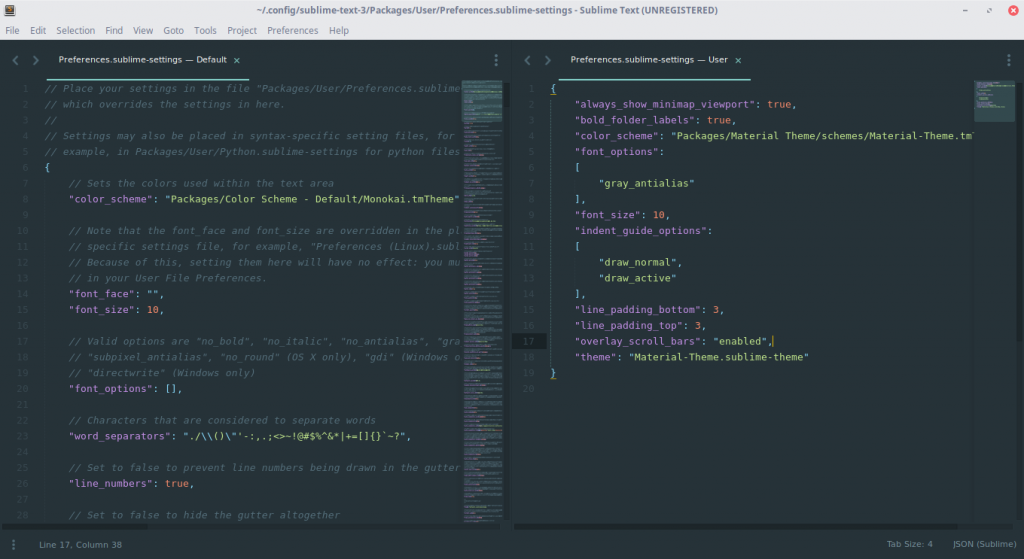
Неплохо, да? Настройка Sublime Text 3 почти завершена. А сейчас пора установить что-нибудь более существенное. Давайте ознакомимся с самыми популярными плагинами для Sublime Text.
Топ 5 плагинов для Sublime Text 3
1. Emmet
Emmet — плагин, позволяющий сделать отображение кода более удобным. Здесь используются сочетания клавиш. К примеру, «html + tab» создает каркас документа, а «div.wrapper + tab» превратится в полноценный код:
2. JavaScript & NodeJS Snippets
Этот плагин представляет собой коллекцию сокращений снипсетов для JavaScript. Длина набираемого текста с помощью подсказок правда уменьшается! К примеру, вместо набора «document.querySelector(‘selector’);» можно просто набрать «qs + Tab».
3. Advanced New File
Зачем искать место для нового файла в неудобном дереве каталога? Данный плагин позволит быстро и эффекстивно ввести нужные данные, и файл будет создан буквально за пару нажатий клавиш!
4. Git

Название этого плагина говорит само за себя: вы сможете выполнять все необходимые действия в рамках Git’а, не выходя из редактора!
5. GitGutter
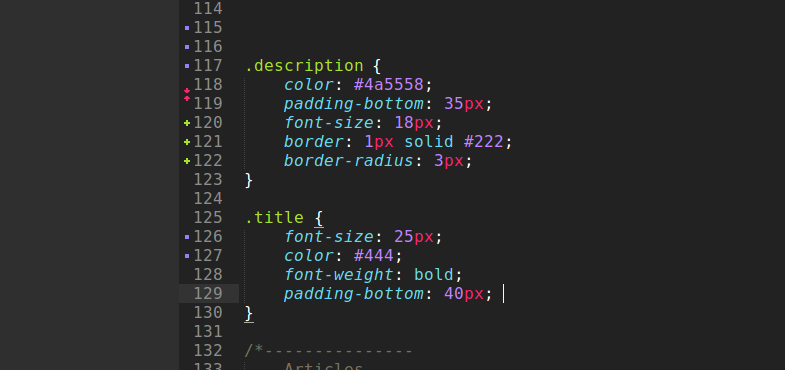
Этот плагин позволит пользователю не только обращаться с обычными командами Git, но и работать с изменением версий: отлавливать их, просматривать, сравнивать — и все в режиме реального времени.
Выводы
Как писать код — дело каждого. Но есть удобные вещи, которые доступны всем, и нет смысла от них отказываться! Такие редакторы, как Sublime Text, особенно важны веб-разработчикам. А пока вы можете настроить редактор под себя сами — пусть это станет ВАШ собственный Sublime Text, в который вы вложили частичку собственной души. Удачи!
SublimeText. Руководство по настройке
Итак, сначала вопрос, который волнует всех в первую очередь – да, программа платная. Стоит она на конец 2018 года 80 долларов (годом раньше было 40), в сети можно найти версии, вылеченные от жадности. Однако можно без проблем работать и с незарегистрированной версией. Единственное отличие – в топе программы будет написано слово UNREGISTERED и периодически (где-то раз в 2 часа) при попытке сохранения выскакивает окошечко с предложением купить платную версию. Других ограничений не замечено.
Обзор SublimeText
Автором называют некоего Джона Скиннера. Разработка началась в ноябре 2007 года, причём было объявлено о том, что поставлена цель «создать лучший текстовый редактор всех времён и народов ». Первая версия вышла 18 января 2008 года, вторая в 2011, третья в 2013 году. К 2018 году Скиннер со товарищи быстро сориентировались в тенденциях рынка и сосредоточились на Python, накидав много приятных возможностей для программистов «на змее».
Изначально в качестве целевой аудитории подразумевались разработчики, а потому в программе была предусмотрена проверка синтаксиса для множества популярных языков программирования. Это C, C++, C#, CSS, D, Dylan, Erlang, HTML, Groovy, Haskell, Java, JavaScript, LaTeX, Lisp, Lua, Markdown, MATLAB, OCaml, Perl, PHP, Python, R, Ruby, SQL, TCL и XML. Можно подключать плагины и для других языков.
Программа выполнена с суровым интерфейсом без кнопок и декоративных элементов, что позволяет на 100% использовать экранное пространство для дела. Экран можно разбить на несколько рабочих областей. Например, слева открывать файл html, а справа css и параллельно с ними работать. Отдельный плюс – можно открывать не отдельные файлы, а целые каталоги и работать в них. Далее мы подробно рассмотрим, что к чему, на примере нашего проекта.
Подсвечивается всё очень красиво, по дефолту установлена приятная для глаза тёмная тема с контрастным выделением. Её ещё очень любят показывать в фильмах и ТВ-передачах, когда нужно снять «что-то о программистах».

Для установки, удаления и настройки плагинов применяется менеджер пакетов. Настраивается редактор довольно специфично – для этого нужно открывать и редактировать файл настроек. Для этого нажимаете в меню «Preferenses —>Settings», после чего можно будет увидеть расположение файла настроек.
Особая гордость разработчиков – интеллектуальный поиск (Incremental Find), который будет находить не только точное вхождение, но и близкие по написанию значения. Понятно, можно использовать обычный поиск, в том числе и с регулярными выражениями.
И, пожалуй, самая большая вишенка на торте – возможность мультиколонного выделения.
Вы просто ставите курсор в нужное место, затем зажимаете шифт и правую кнопку мыши и ведёте мышь вверх или вниз. Курсоры появляются в нескольких местах, и вы можете вводить символы или удалять текст сразу в колонке. Другой вариант – можно создать дополнительные курсоры в любом месте «Ctrl + клик мыши».
Недостатки – это, как обычно, обычно оборотные стороны достоинств. Профессионалы скажут, что Sublime не дотягивает до полноценной IDE и будут правы. Новичкам покажется жутковатым способ настройки через JSON. Любителям офисных программ будет скучновато без красивых кнопок в интерфейсе. Кого-то будут раздражать периодические призывы купить программу, а кому-то не понравится необходимость работы со сторонними плагинами. Тем не менее, как показывает опыт, для разработки сайтов средней и малой сложности SublimeText вполне годится.
Установка и настройка
С установкой никаких проблем нет, достаточно скачать дистрибутив с официального сайта. Представлены версии для Linux, MacOS 32-и 64-разрядной Windows, в том числе portable версии. Файл загрузки невелик, около 8Мб, в дальнейшем, после установки плагинов, программа разрастается до 20-30 Мб. Память потребляет тоже очень скромно, то есть, в целом всё достаточно бережливо с точки зрения ресурсов.
В процессе работы экран может выглядеть примерно так.

Здесь слева мы видим колонку с каталогом проекта, фалы можно открывать просто кликнув на них мышью. Чтобы начать работать с папкой, выбираете в меню «File —> OpenFolder…»
Рабочую область я разбил на две части. Это делается чрез меню следующим образом «View -> Layout -> Column2». Там же вы можете увидеть и другие режимы – например, разбить экран на верхнюю и нижнюю области, либо на 4 части. Вкладки можно перетаскивать с места на место просто зажав мышью.
Установка плагинов
Существуют сотни плагинов, призванных облегчить жизнь разработчику и придать редактору новые возможности. Как показывает практика, лучше этим не увлекаться. Плагины пишут разные авторские коллективы, пакеты могут конфликтовать друг с другом, быть чувствительны к номеру версии и больше мешать, чем помогать. Поэтому я перечислю то, что использую в работе сам и укажу несколько интересных надстроек на ваше усмотрение.
Установка Менеджера Пакетов
Прежде всего, необходимо установить Менеджер Пакетов (Package Control). Сделать это можно вручную или через консоль.
1 Через консоль
Консоль открывается сочетанием клавиш «Ctrl + `» (это крайняя левая клавиша, сразу под Esc). Код, который нужно ввести, скопируйте с официального сайта. Сам код не привожу, поскольку он может отличаться от версии к версии. Копируйте актуальный. Затем нажимаете Enter и откидываетесь на спинку кресла.
2 Вручную
Для этого нужно вначале скачать файл с той же самой страницы, только с правой части. Затем в меню Sublime выбираем «Preferences -> Browse Packages». Теперь нужно перейти на одну папку выше, и открыть папку «Installed Packages». После чего перезапустить редактор.
В результате в меню «Preferences» должны появится пункты «Package Settings» «Package Control». Вот таким образом:

При запуске «Package Control» появляется вот такое окошко, в котором вы можете вводить название нужного плагина. Самые часто используемые разделы: «Install Package» — установить пакет, «Remove Package» – соответственно, удалить. Менеджер пакетов сам находит нужные плагины, распаковывает их из депозитория и запускает. Всё очень удобно.
Перечислим основные полезные пакеты.
Emmet
Без всяких кавычек – самый популярный у фронтендеров плагин. Существенно ускоряет набор кода, принцип применения простой и быстро запоминается. Примеры использования.
Формирование базовой структуры html. В новом файле с расширением html просто ставите ! и нажимаете . В результате появляется заготовка в формате html5.
Быстрый ввод блоков. Пишете div.class-name, жмёте и получаете структуру вида
Понятно, что вместо div можно вписать один из тегов html5, а вместо class-name – название вашего класса.
Ввод вложенных блоков. Пишете section.class-name>article.class-name2>p, жмёте — получаете:
Построение списков. Пишете ul>li*4>a, жмёте — получаете:
Это только самые базовые возможности, остальные вы можете посмотреть в официальной документации. Сайт на английском, но сделан очень просто и понятно, с множеством примеров.
ColorPicker
Плагин открывается в отдельном окне и даёт возможность оперативно выбрать цвет из круговой палитры в hex-формате. Открывается в любом месте экрана.
DocBlockr
Плагин «знает» формат комментариев для большинства языков программирования и позволяет быстро вставлять ваши описания в код.
Color Highlighter
Полезный плагин, который сразу показывает цвет, написанный в файле css в шестнадцатеричном коде.
SublimeREPL
Устанавливается по желанию, содержит встроенные компиляторы для нескольких языков программирования, в том числе PHP и Python. После установки в меню появляется вкладка «Toolse -> SublimeREPL», нажав которую вы увидите выпадающую панель с перечнем языков. Ещё один шаг на пути к полноценной IDE. Достаточно удобно, если вы хотите сразу же проверить работу кода не выходя из редактора.
Установка SASS (SCSS) на SublimeText
Существует три способа подключить препроцессор SASS на Sublime.
Во-первых, вы можете использовать программу Koala, о которой подробно рассказано вот здесь.
Во-вторых, можно установить препроцессор глобально, а затем подключить нужные плагины в редакторе.
В третьих, существуют плагины, которые формируют код, используя собственные библиотеки, без внешнего компилятора.
1 Установка SASS на компьютер
Написан этот инструмент на языке Ruby, так что вам придётся установить компилятор языка. Пользователям Windows сделать это проще всего по следующей ссылке. Просто выбираете последнюю версию, с учётом вашей системы 32 или 64 битной и устанавливаете. Все остальные могут воспользоваться вот этим сайтом.
В процессе установки не забудьте установить флажок на пункте «Add Ruby executables to your PATH»
Затем запускаете консоль, нажав Win + R и набрав «cmd». Либо, кому больше нравится, запустив Windows PowerShell. В командной строке наберите инструкцию для Ruby: «gem install sass» (без кавычек).

Компилятор установлен глобально и теперь нужно настроить необходимые плагины для работы с ним.
2 Установка плагинов для использования SASS
Для этого потребуются следующие плагины:
SASS Build – запускает компилятор и формирует файл css. Для настройки перезагрузите Sublime, откройте меню «Tools —> Build System» и выберите пункт SASS. Построение запускается по нажатию клавиш Ctrl + B.
SublimeOnSaveBuild – устанавливаете опционально. Запускает компиляцию каждый раз при сохранении файлов проекта.
3 Встроенный компилятор SASS для Sublime
Также разработчики периодически пытаются придумать способы как использовать препроцессоры, не захламляя компьютер лишними файлами. Согласитесь, довольно странно тащить к себе целый компилятор одного из самых хитроумных языков высокого уровня только для того, чтобы работать с SCSS.
В качестве выхода был предложен плагин Libsass Build. Как пишут разработчики, он работает через некий интерфейс sassc для более быстрой компиляции по сравнению с официальной реализацией Ruby.
Заключение
Итак, мы установили «лучший текстовый редактор всех времён и народов» SublimeText, настроили его внешний вид, добавили необходимые для работы плагины и подготовили всё необходимое для работы с препроцессором.
WEB-Верстка
Быстрая настройка Sublime Text 3 для вёрстки сайтов

Скачать дистрибутив Sublime Text 3: https://www.sublimetext.com/
По умолчанию Sublime Text — выглядит печально ��

Поэтому установим все необходимые плагины.
Настроим Package Control
Нажимаем: Ctrl + Shift + P
На MAC другое сочетание клавиш, возможно Cmd + Shift + P

Жмем Enter и устанавливаем Package Control
Package Control необходим для того, что бы можно было устанавливать необходимые пакеты и плагины для Sublime Text
После установки Package Control — установим все необходимые плагины.

Emmit — нужен для того, что бы максимально быстро писать html и css код ;
Нажимаем: Ctrl + Shift + P

Имеем список доступных пакетов (серый список)
И судя по сообщению — установка Emmet завершена!

Следующий плагин который установим: AutoFileName

— Он нужен, что бы максимально быстро прописывать пути до файлов.
Для установки нажимаем: Нажимаем: Ctrl + Shift + P

И в появившемся списке пакетов — набираем в строке: AutoFileName

Следующий плагин который установим: Gist
Гисты — это кусочки кода, которые хранятся на gist.github.com.
Причем эти кусочки кода можно прямо из Sublimetex — извлечь с gist.github.com.

Для установки нажимаем: Нажимаем: Ctrl + Shift + P

Установили Gist!
Рекомендуется посмотреть видео по настройке Gist
СЛЕДУЮЩИЙ ПЛАГИН: SASS


НЕ ЗАБЫВАЕМ УСТАНОВИТЬ Gulp sass в Terminal
Командой: npm i gulp-sass —save-dev

Да ХРЕН ТАМ! — НЕ БУДЕТ РАБОТАТЬ!
Еще необходимо доставить еще пакет:

Скрина нет) Так как уже поставил — а 2 раза установщик не показывает.

Теперь установим Внешнее оформление Sublime Text


и 2 варианта цветовых оформления на выбор:

Далее переходим собственно к настройке Sublime Text 3

Отrроется файл настроек Sublime Text3

Правим настройки прям в этом же файле и нажимаем Ctrl + S
Однако, при простом копировании настроек из статьи по ссылке — может возникать ошибка — МОл, не может найти тему One Dark!
Проблема решилась — выбором нашей темы «One Dark..»
напрямую через меню Sublime Text3:

Порядок! Продолжаем настройку :

Включить отображение непечатных символов:
нужно добавить строку в пользовательский файл настроек Sublime Text → Preferences → Settings — User.
Допишем код ЧЕРЕЗ ЗАПЯТУЮ в наш файл настроек:
«draw_white_space»: «all» //Показать все символы

Меню выключили — но можно его оперативно включать.

| Установка темы One Dark на MAC |
Выполняем стандартную установку в Sublime Text 3 через комбинацию клавиш Cmd + Shift + P

1) Ставим: Theme — One Dark
2) Ставим: One Dark — Color Scheme
Но потом, скорее всего произойдет сбой ТЕМЫ!
Что бы это исправить — идем как на картинке:
SumbLime Text -> Preferences -> Color Scheme.

И вуаля! Тема One Dark у нас встала!
| Установка темы на MAC — Завершена! |
Далее — откроем настройки клавиатуры:
Preferences → Key Bindings (Сочетания клавиш)

Далее переходим к Гисту:

и вставляем ее сюда — в правую вкладку:


Далее — откроем настройки клавиатуры Sublime Text3 на MAC:
Preferences → Key Bindings (Сочетания клавиш)

В открывшееся правое окно (документ) — вставляем строчку (см. инструкцию Windows):
И вуаля — все работает!
А точнее — выполняется Выравнивание строк кода!
Важно, обязательно оставить квадратные скобки — иначе ошибка будет и не будет работать.

Выравнивание на MAC — РАБОТАЕТ!


и откроется папка Packages

Эта папка нужна для быстрого переноса настроек — на другое рабочее место.
Похожие публикации:
- Как картинку растянуть на весь экран css
- Как можно подключить один css файл в другой css файл
- Какая часть css правила является селектором в следующем примере
- Какое css свойство позволяет показать лапку при наведении указателя мыши на элемент
Быстрая настройка Sublime Text 3 для верстки сайтов

Привет, друзья! По многочисленным просьбам обновил руководство по быстрой настройке редактора кода Sublime Text 3, установке необходимых для верстки плагинов и создании своего пресета настроек для быстрого старта на новом рабочем месте.
Поделиться Отправить Класснуть Запинить


Вам наверняка знакома ситуация, когда на новом рабочем месте необходимо быстро установить и настроить Sublime Text для работы над новыми проектами. Как правило, тонкая настройка Sublime Text занимает много времени и выполнять ее каждый раз не практично и долго.
Сегодня мы рассмотрим максимально быструю настройку Sublime Text, самые популярные среди верстальщиков плагины для ускорения верски и установим одну из лучших и комфортных тем оформления редактора One Dark Material Theme.
По умолчанию Sublime Text выглядит довольно печально:

Установка Package Control в Sublime Text
Для начала необходимо настроить Package Control. Для этого нажимаем хоткей Ctrl+Shift+P. Во всплывающем окне набираем Install Package Control и выбираем соответствующий пунк. Через несколько секунд Package Control будет установлен, о чем вы получите соответствующее уведомление.

Если вы пользователь MacOS, необходимо нажать на клавиатуре Cmd+Shift+P.
Package Control необходим для того, чтобы вы могли устанавливать дополнения и плагины в Sublime Text 3 из репозитория пакетов.
Установка плагинов в Sublime Text
Далее необходимо установить нужные для работы плагины. Мы рассмотрим установку самых популярных среди верстальщиков плагины, которые значительно упрощают разработку. Вы также можете поэкспериментировать с другими плагинами в Package Control, может быть вам понравятся и другие из огромного количества доступных пакетов.
Для установки плагинов в Sublime Text через Package Control необходимо вызвать меню, как мы это делали ранее: Ctrl+Shift+P. Затем вводим команду «Install Package» и выбираем нужный пакет из списка.

Самые популярные плагины для Sublime Text:
- Emmet — ускоряет написание HTML и CSS кода до скорости света. Урок по Emmet
- AutoFileName — дополняет код при написании путей до файлов в верстке;
- Gist — подключает в Sublime Text возможность использовать сервис сниппетов кода GitHub Gist. Урок по Gist;
- Sass — плагин для подсветки Sass синтаксиса в Sass и Scss файлах. Раскрывает Emmet в Sass файлах.
- terminus — плагин встроенного терминала Sublime Text.
- W3CValidators — мощный набор валидаторов для HTML разметки, CSS, SVG и т.д.
Установка внешнего оформления Sublime Text
Мне очень нравится тема оформления One Dark Material Theme и подсветка кода соответствующей цветовой гаммой. Это наиболее сбалансированные, достаточно контрастные, но не слишком резкие цвета для комфортной работы в редакторе.
Дя установки цветового оформления One Dark нам необходимо доустановить следующие пакеты через Package Control:
- One Dark Color Scheme — цветовая схема для подсветки кода;
- One Dark Material — Theme — тема оформления UI Sublime Text.
Установка плагина вручную
Некоторые плагины более не обновляются в Package Control или просто там не фигурируют. Кое-какие из этих плагинов имеют жизненную необходимость при работе с кодом и их приходится устанавливать вручную.
Один из таких плагинов BufferScroll — потрясающий плагин, который при повторном открытии документа устанавливает курсор на том месте, на котором вы закончили редактирование в прошлый раз, тем самым сокращая время на поиск нужной позиции для продолжения работы.

Для установки BufferScroll вручную, скачайте его и распакуйте в любое удобное место на вашем диске. Далее в Sublime Text выбираем пункт меню Preferences > Browse Packeges. Откроется папка пользовательских данных на вашем диске. Скопируйте сюда папку, содержащую файлы Buffer Scroll и перезапуститие Sublime Text. Теперь плагин работает.
Тонкая настройка редактора, пресет моих настроек
Переходим к настройкам Sublime Text.
Предтавляю мой пресет настроек, который я всегда использую для стартовой настройки редактора Sublime Text на новом рабочем месте или после переустановки системы. Вы можете использовать данный пресет в вашем редакторе и кастомизировать его при необходимости:
Keymap (Windows Users): [ < "keys": ["alt+shift+f"], "command": "reindent" >, ] Settings: < "show_definitions": false, "auto_complete": false, "bold_folder_labels": true, "color_scheme": "Packages/One Dark Material - Theme/schemes/OneDark.tmTheme", "fold_buttons": false, "font_size": 13, "highlight_line": true, "indent_guide_options": [ "draw_normal", "draw_active" ], "line_padding_bottom": 2, "line_padding_top": 2, "margin": 2, "material_theme_compact_sidebar": true, "material_theme_compact_panel": true, "material_theme_small_statusbar": true, "material_theme_small_tab": true, "tab_size": 2, "theme": "OneDarkMaterial.sublime-theme", "word_wrap": "false", >
Код пресета для пользовательских настроек (Preferences.sublime-settings | Preferences > Settings) — отдельно:
Код пресета для пользовательских клавиатурных сокращений (Default (Windows).sublime-keymap | Preferences > Key Bindings) — отдельно:
Теперь при выделении и по нажатию Alt+Shift+F ваш код будет автоматически выравниваться отступами с соответствующей иерархией вложенности элементов.
Разместив данные сниппеты в соответствующих файлах настроек вы получите полностью готовый к рабое, настроенный Sublime Text или можете настроить редактор под себя. В настройках есть два поля — левое с дефолтными настройками и правое с пользовательскими. В дефолтных настройках вы можете увидеть подсказки к каждому свойству и применить его в правой части скопировав и установив свое значение.

Узнать какое свойство за что отвечает довольно просто — все свойства имеют интуитивно понятные наименования на английском языке. Любое свойство из большого обилия доступных настроек можно просто перевести на русский язык и понять, что оно означает.
Для того, чтобы сделать бэкап всех ваших настроек и быстро развернуть Sublime Text на другом рабочем месте, достаточно скопировать папку
«C:\Users\\AppData\Roaming\Sublime Text 3»
в потаенное резервное место на вашем диске или на флешку, а затем разместить у другого юзера или на другом компьютере в этой-же директории под пользователем.
Также дополнительно на ваше усмотрение можно отключить миникарту справа и скрыть меню. Это можно сделать перейдя в меню View > Hide Minimap и View > Hide Menu. Показать меню можно нажатием клавишы Ctrl на клавиатуре.
Премиум уроки от WebDesign Master

Создание сайта от А до Я. Комплексный курс

Создание современного интернет-магазина от А до Я

Я — фрилансер! Базовый курс для начинающих
Другие уроки по теме «Инструменты»
- Настройка VS Code для верстки
- Simple Starter — простой стартер для верстки | Материалы урока
- Делаем вкладки в проводнике Windows. Настройка QTTabBar от А до Я
- Хостинг от А до Я: Сайты, базы, домены, SSL, SSH, sFTP, перенос, деплой, секреты, лайфхаки
- Gulp 4 — Актуальное и исчерпывающее руководство для самых маленьких
- Актуальный способ установки и настройки окружения Windows WSL для веб-разработки
Как настроить Sublime Text 3
Sublime Text 3 – это текстовый редактор, разработанный для верстальщиков и программистов. Он позволяет работать с кодом разных языков программирования: от Erlang до C++. Свою популярность он получил благодаря кроссплатформенной поддержке и расширенным настройкам, которые позволяют пользователю легко «играть» с параметрами программы. Вариаций довольно много – можно изменить и внешний вид, и дополнить функционал с помощью различных плагинов.
Что еще есть в Sublime Text 3 и как со всем этим работать – поговорим в сегодняшней статье.
Инструменты Sublime Text 3
Текстовый редактор Sublime обладает большим функционалом, который упрощает написание кода и его компиляцию. Из особенностей выделяют следующее:
- Goto Anything – удобная функция, позволяющая быстро получить доступ к нужным файлам.
- Сопоставление скобок – позволяет быстро определить неправильное сопоставление. Редактор напрямую выделяет соответствующие наборы скобок.
- Множественное выделение – полезная функция, позволяющая быстро изменять код в нескольких местах.
- Мощный Python API, благодаря которому Sublime обходит многих конкурентов. Он дает возможность достигать высокой производительности за счет дополнительных плагинов.
- Раздельное редактирование – благодаря этой функции можно разделять окно на несколько столбцов, например, один назначить под HTML, другой – под CSS, третий – под JavaScript.
- Сочетание клавиш – позволяет присваивать комбинацию клавиш к различным функциям.
Комьюнити теперь в Телеграм
Подпишитесь и будьте в курсе последних IT-новостей
Настройка Sublime Text 3
Первым делом рассмотрим настройки внешнего вида, а затем перейдем к горячим клавишам и установке плагинов.
Изменяем внешний вид
По умолчанию Sublime поставляется с черной темой, которая подойдет каждому, но если нужны изменения, то никто не запрещает их сделать.
- Переходим в меню «Preferences» и выбираем «Color Scheme…».
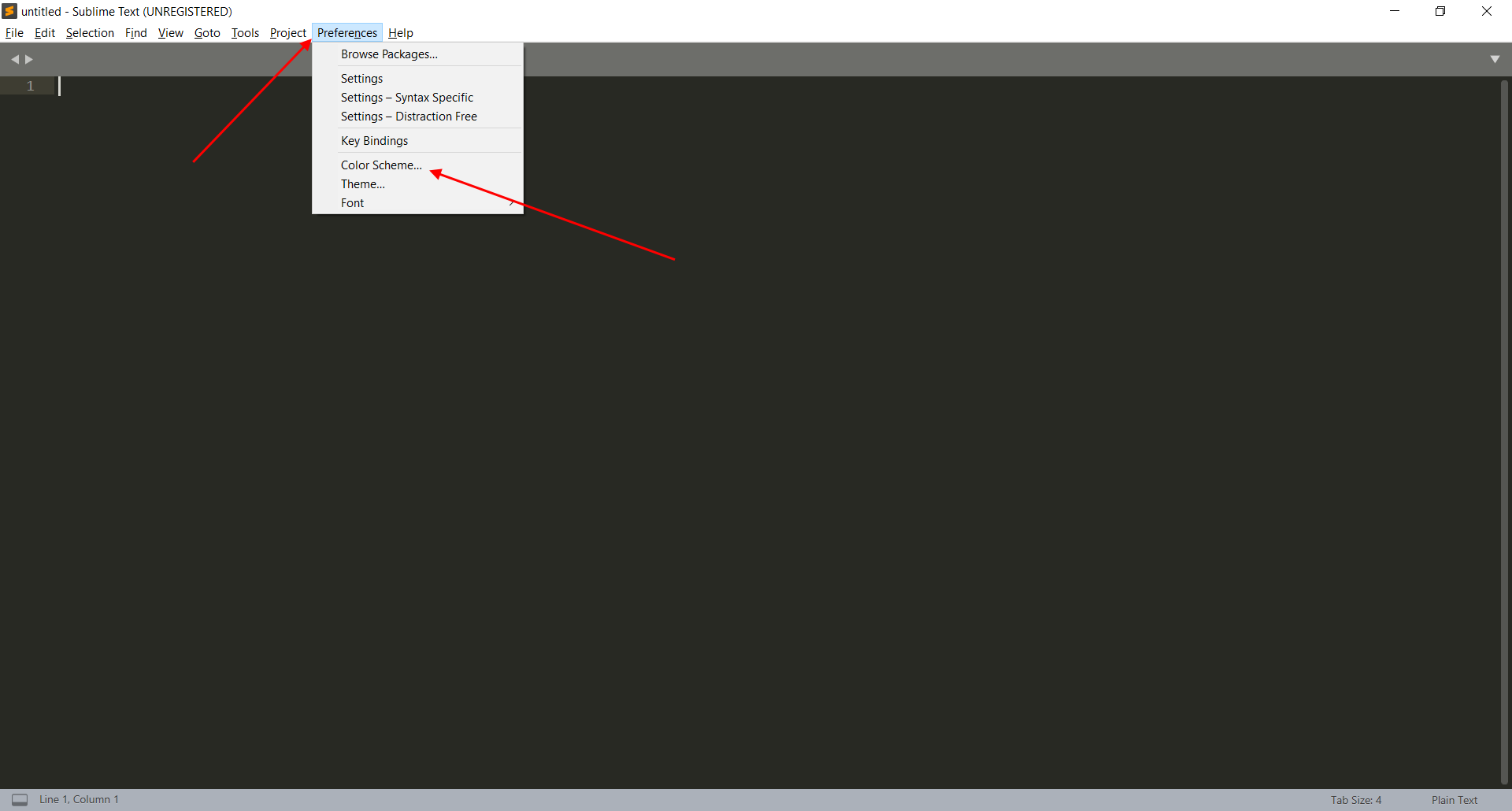
- В результате перед нам отобразится дополнительное меню с предустановленными вариациями. Например, возьмем цветовую схему «Mariana».
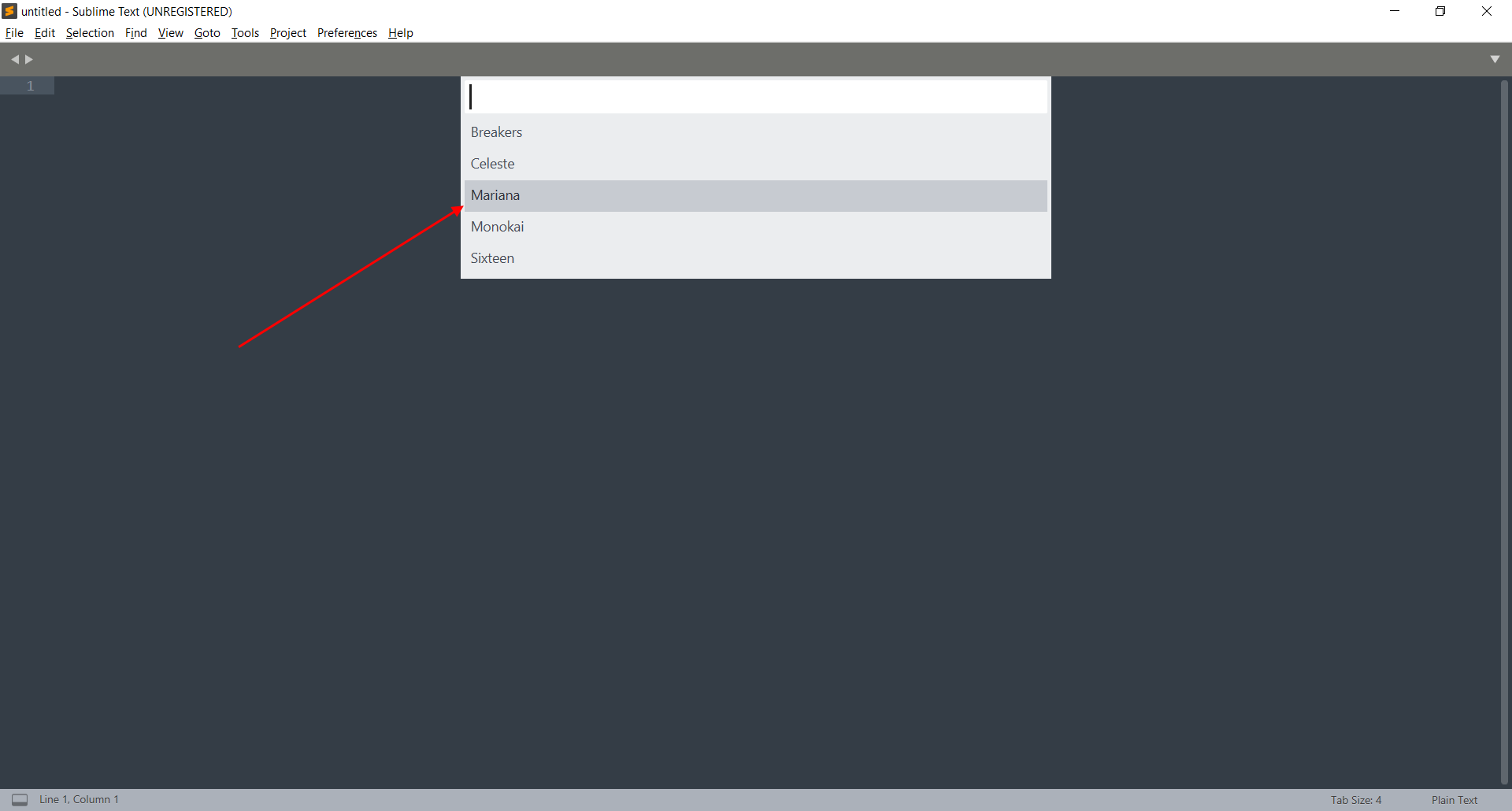
На этом настройки не ограничиваются – мы также можем изменить шрифт текста и его размер, добавить новые темы и многое другое.
Сделать это можно через «Preferences» -> «Settings». Слева находятся значения по умолчанию – их менять не нужно. А вот справа расположены пользовательские настройки, которые можно изменять и дополнять.
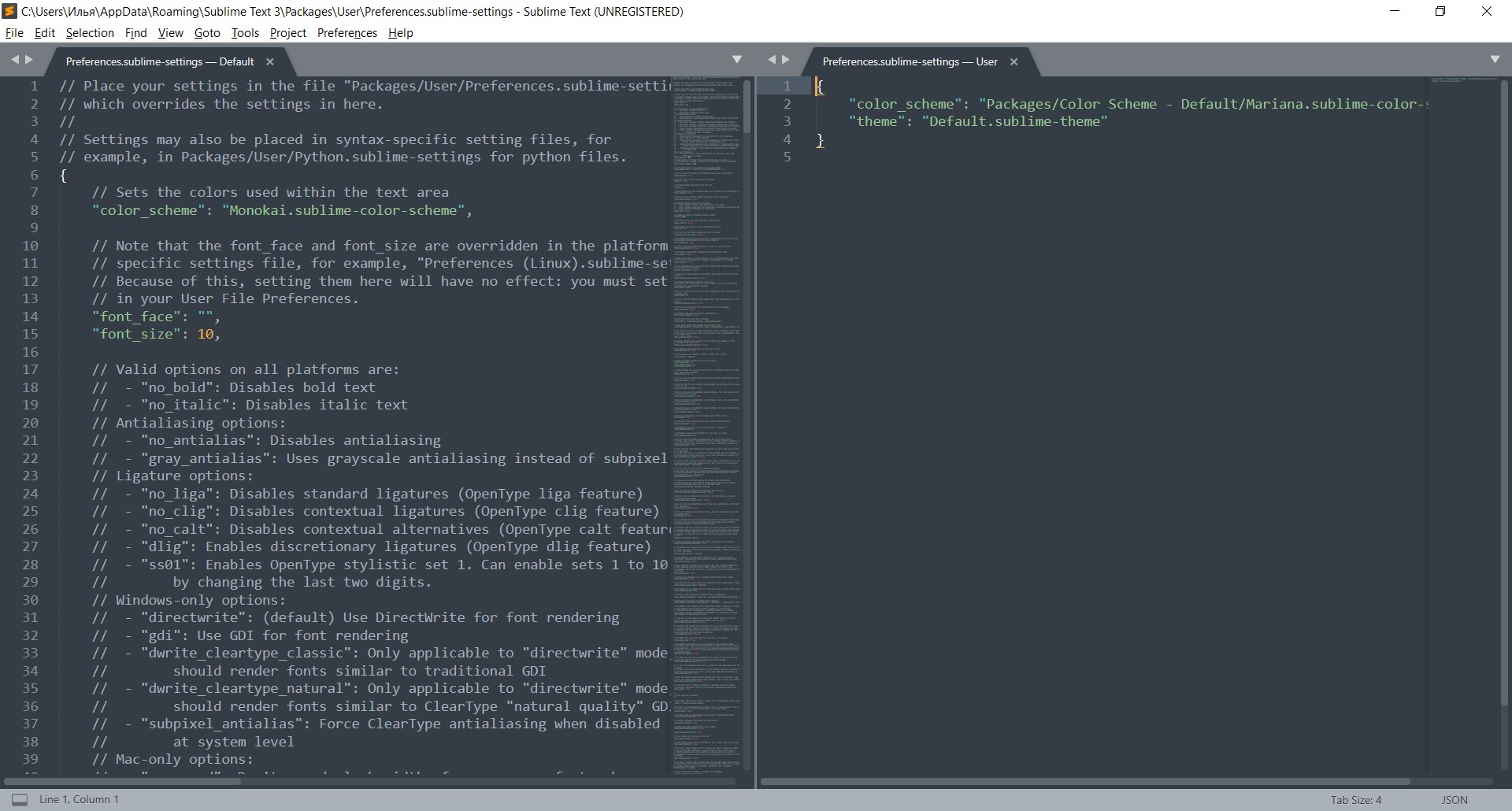
- «color_scheme» – здесь прописывается цветовая тема (можно выбрать из существующих и добавить собственную);
- «font_face» – позволяет изменить шрифт текста на любой, что есть в системе;
- «font_size» – предназначена для увеличения или уменьшения размера текста;
- «font_options» – устанавливает/удаляет жирность или курсив текста;
- «word_separators» – разделители слов;
- «line_numbers» – настройка нумерации слов;
- «gutter» – включает или отключает отображение номеров строк и закладок («канавка»);
- «margin» – настраивает отступ от «канавки»;
- «fold_buttons» – позволяет отключить треугольные стрелки, отображаемые в «канавке».
Например, мы можем установить следующие значения:
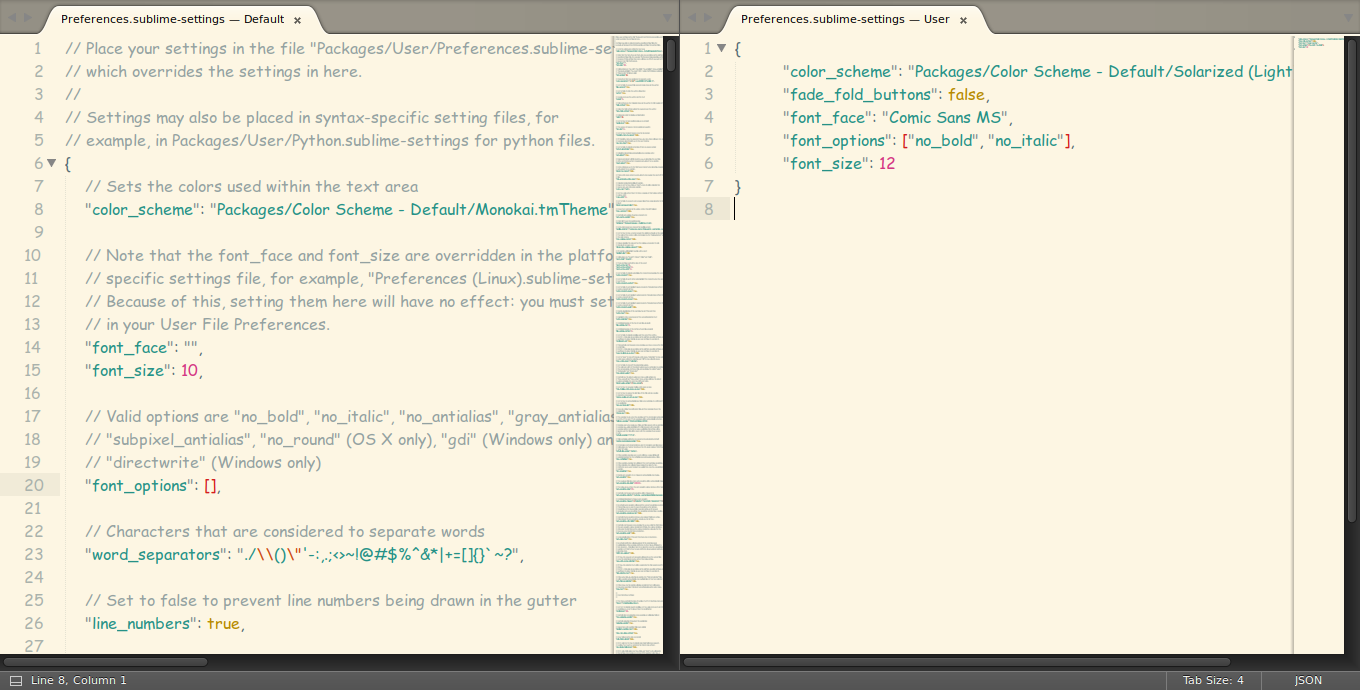
Для сохранения изменений не забудьте воспользоваться комбинацией клавиш «CTRL+S».
Настраиваем горячие клавиши
Мы привыкли использовать комбинации клавиш, чтобы скопировать, вставить или выделить весь текст. В Sublime Text можно установить свои пользовательские комбинации.
Например, нам нужно, чтобы комбинация «CTRL+C» не копировала текст, а вырезала его. Для этого необходимо перейти в «Preferences» -> «Key Bindings».
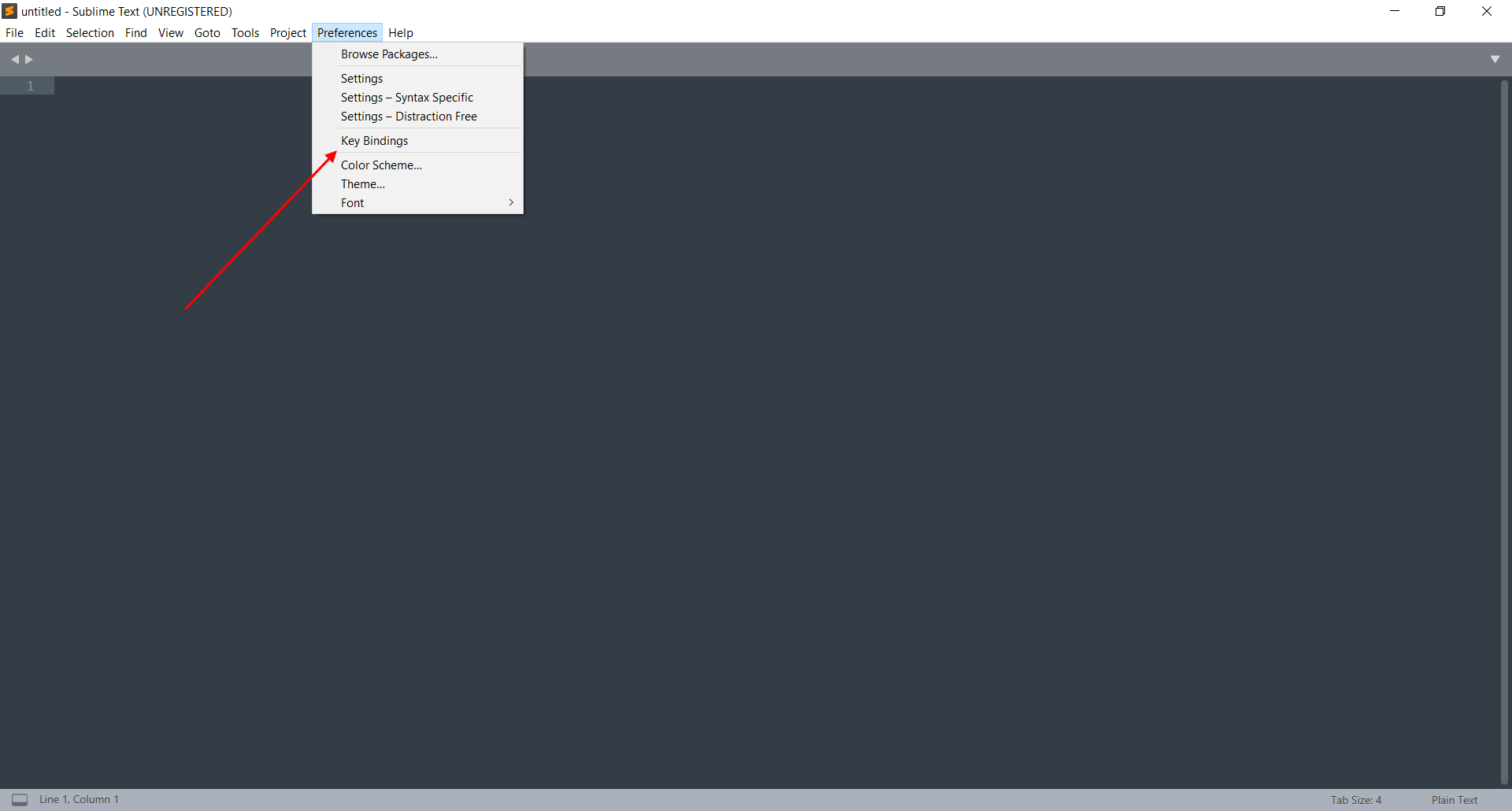
Затем в правом столбце нужно прописать нужную комбинацию клавиш и указать ей значение «cut». В конце сохранияемся комбинацией клавиш «CTRL+S».
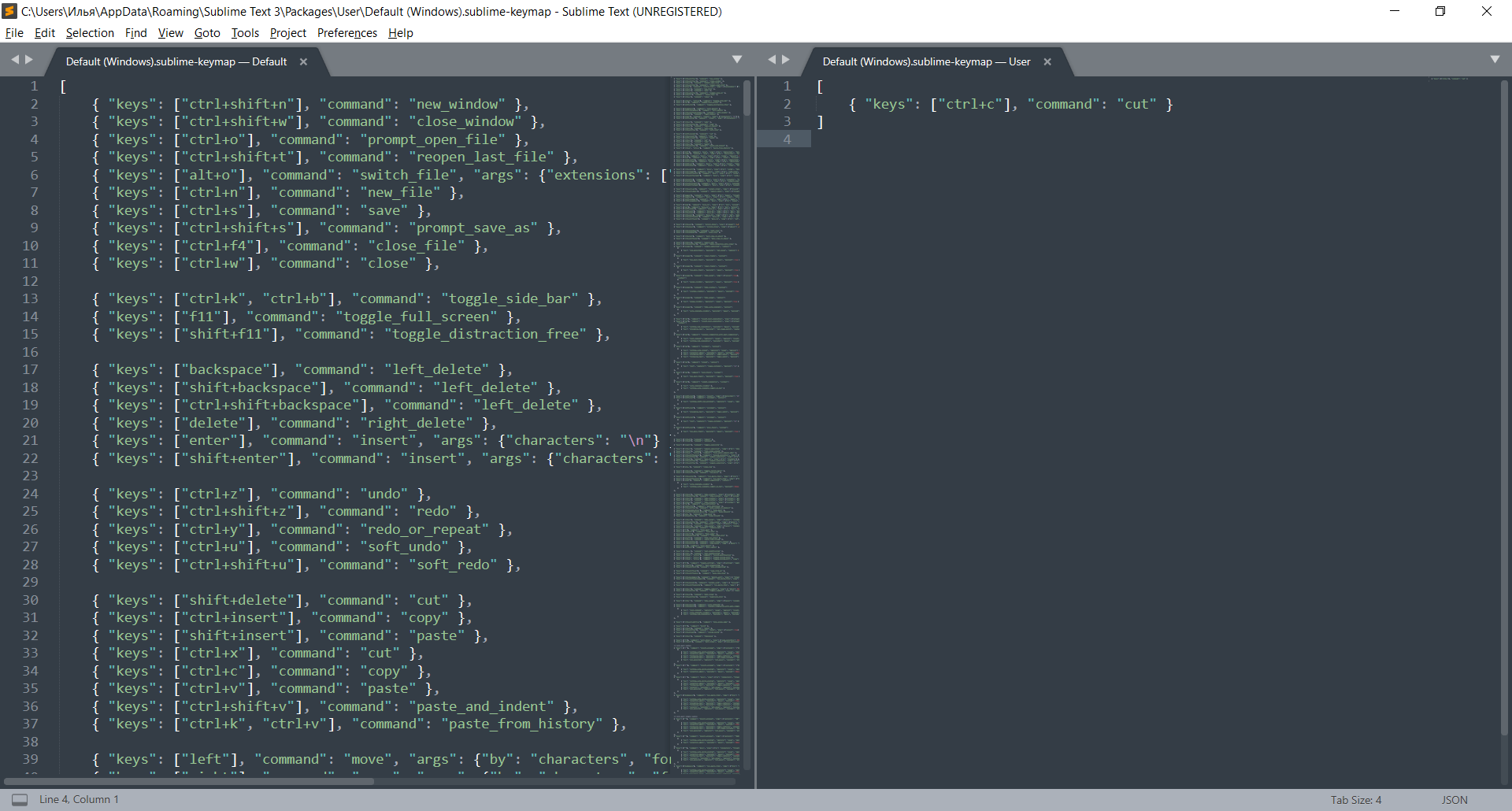
Аналогичным образом вы можете изменять другие комбинации либо добавлять собственные.
Русифицируем Sublime Text с помощью плагина
Как мы уже говорили ранее, основная фишка Sublime – плагины, с помощью которых можно менять функционал программы. Для их установки используется дополнительная утилита Package Control, которая позволяет находить и инсталлировать разные плагины.
Для примера давайте русифицируем программу с помощью плагина LocalizedMenu:
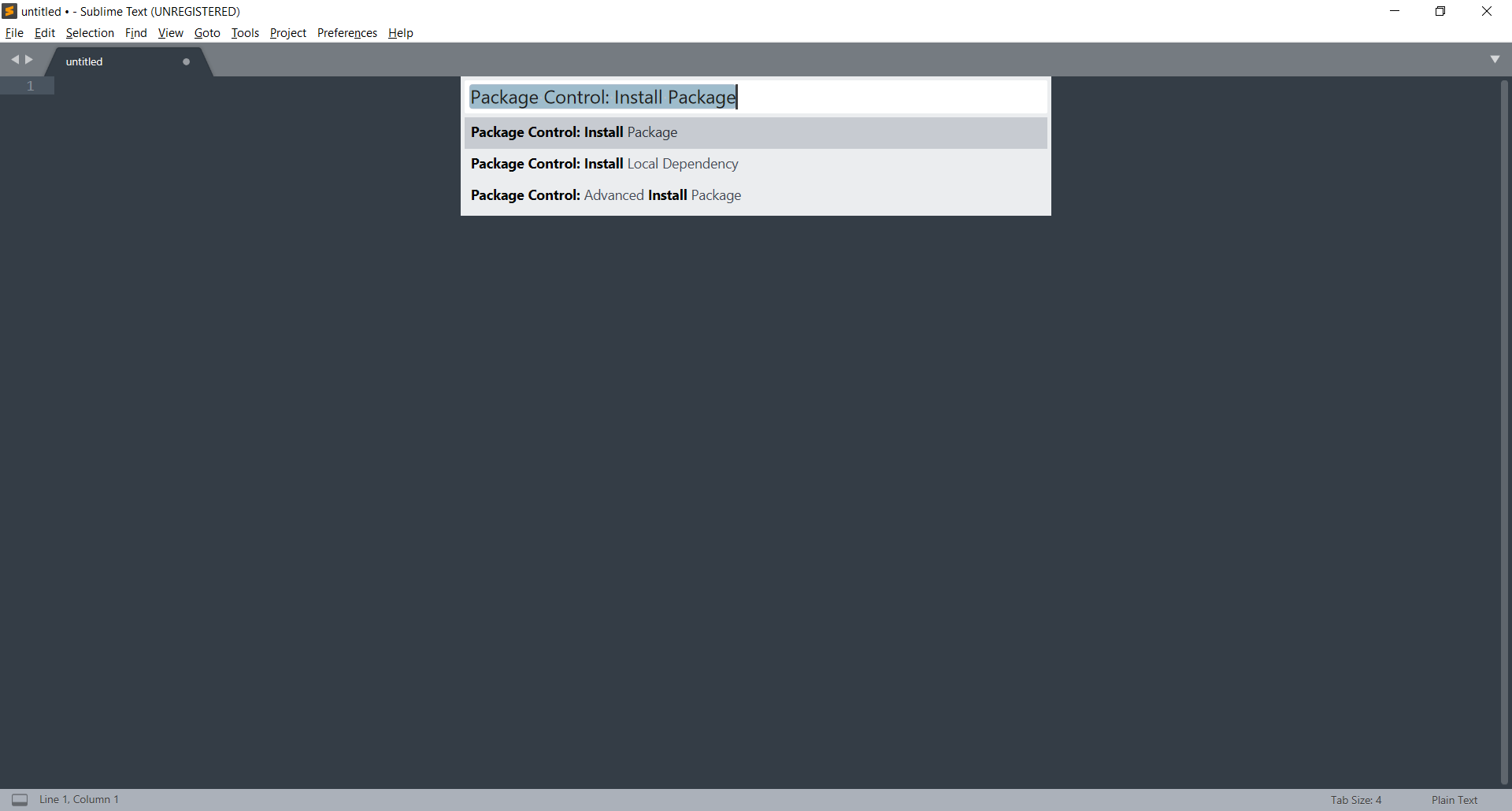
- Открываем Sublime Text и используем комбинацию клавиш «CTRL+SHIFT+P». В отобразившемся окне вводим «Package Control: Install Package» и кликаем по первому запросу.
- В результате перед нами отобразится новое поисковое окно, через которое можно найти различные плагины. В нашем случае нас интересует «LocalizedMenu» – вводим запрос и устанавливаем расширение.
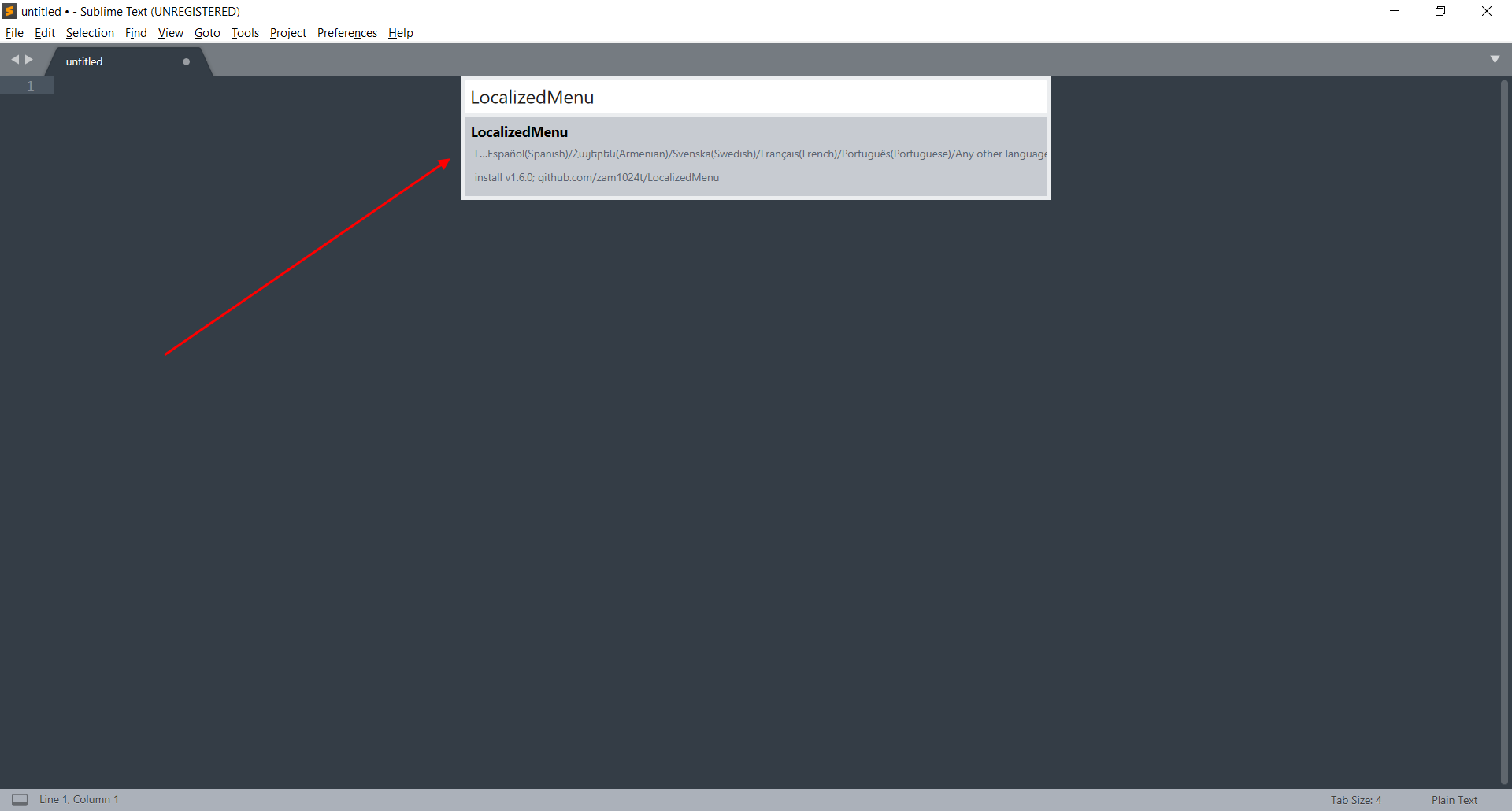
- После установки плагина ничего не поменяется, так как плагин не русифицирует программу, а предлагает различные варианты ее перевода. Чтобы установить русский язык, перейдем в «Preferences» -> «Languages» -> «Русский».
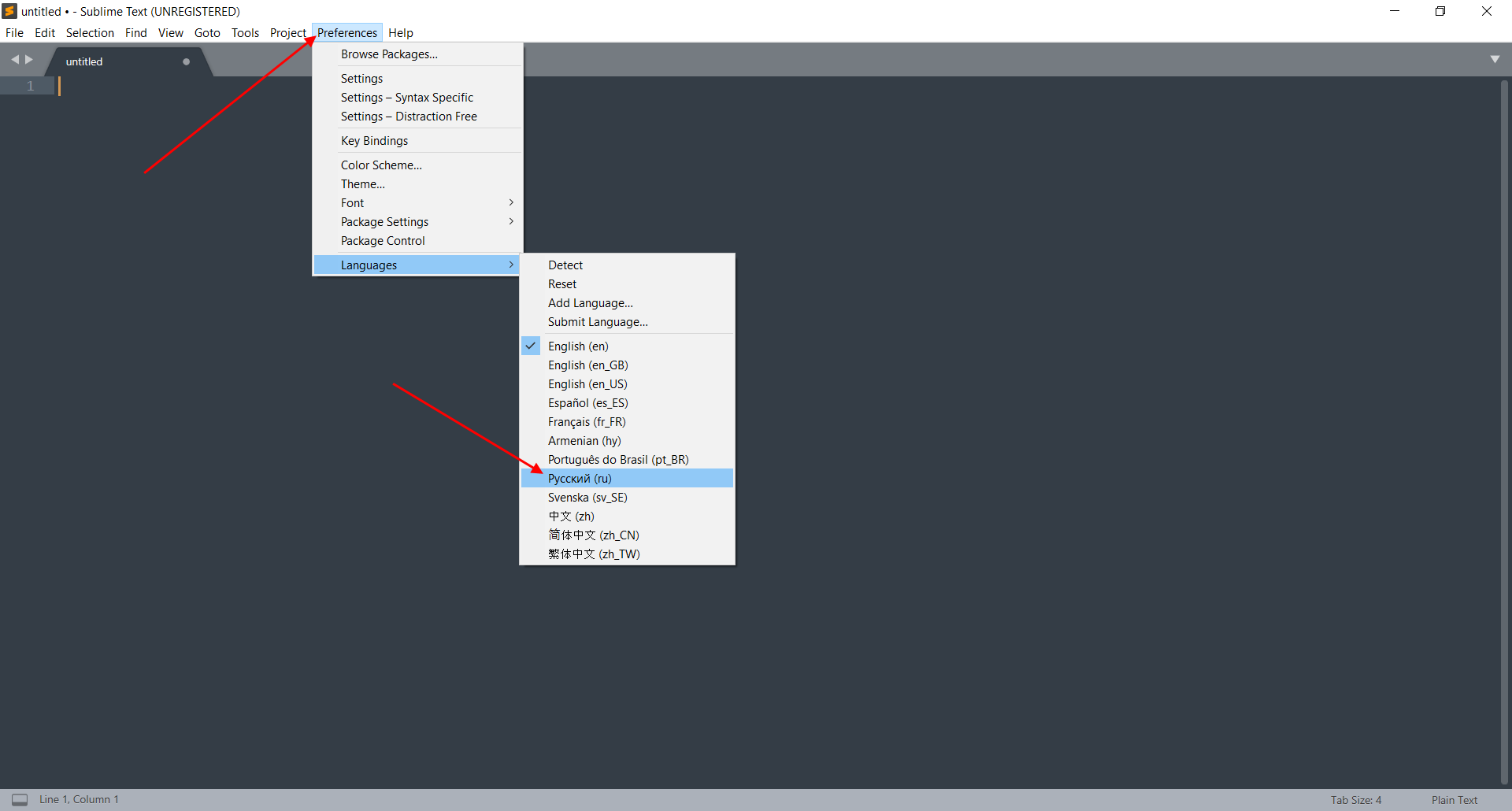
Вот такими несложными действиями у нас получилось установить один из тысячи плагинов. Вы можете добавлять любые расширения, которые есть в пакете Sublime.
Разделяем экран
Еще одна интересная функция, о которой я уже говорил – разделитель экрана. Ей часто пользуются веб-разработчики для удобства перемещения между HTML и CSS. Активировать ее можно следующим образом:
- Переходим в «Вид» -> «Разделение экрана». Перед нами отобразится несколько вариантов разделения экрана, для примера разорвем страницу на 2 столбца.
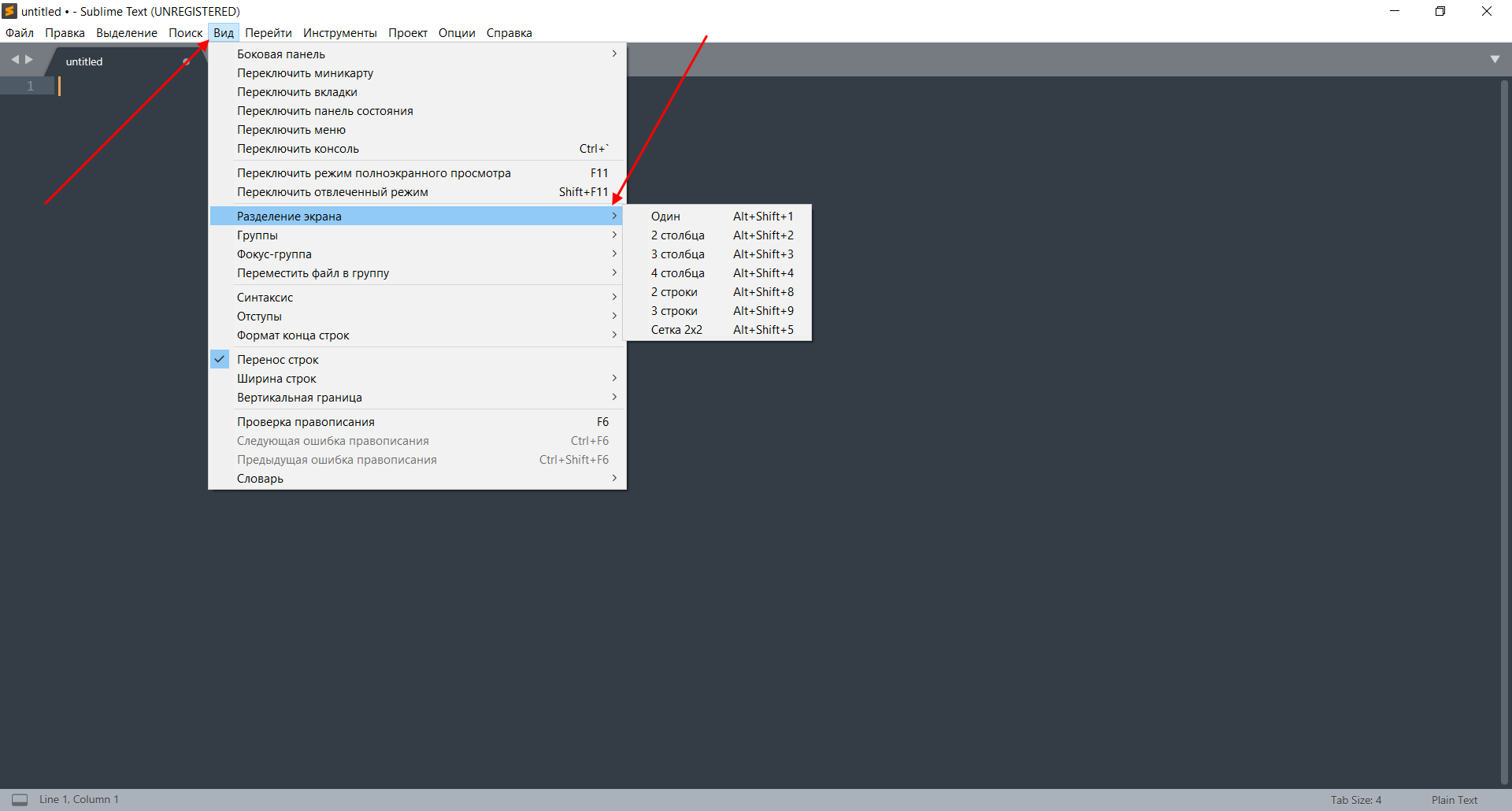
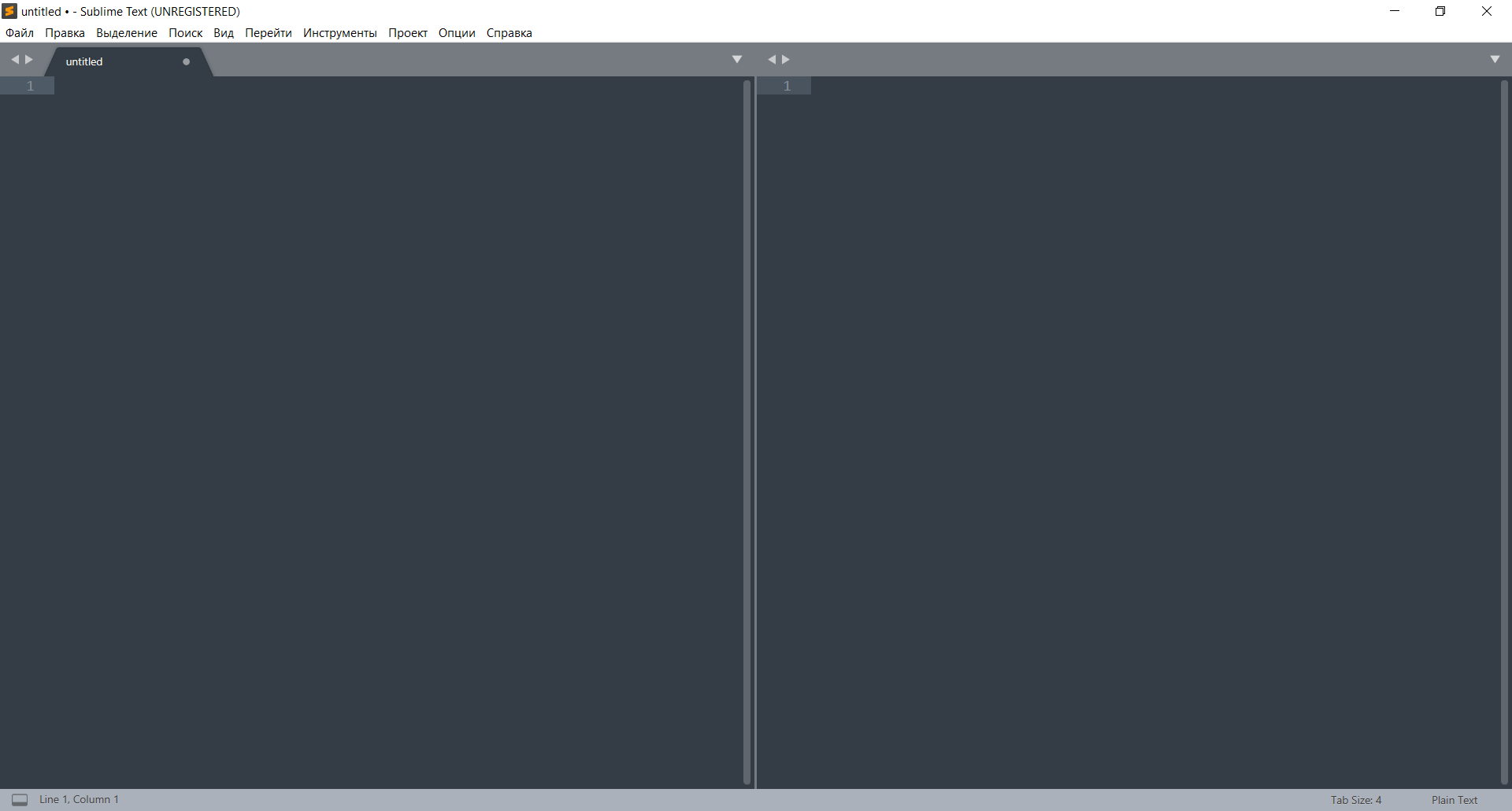
- В итоге получим следующее:
- В каждом столбце мы также можем добавлять несколько вкладок:
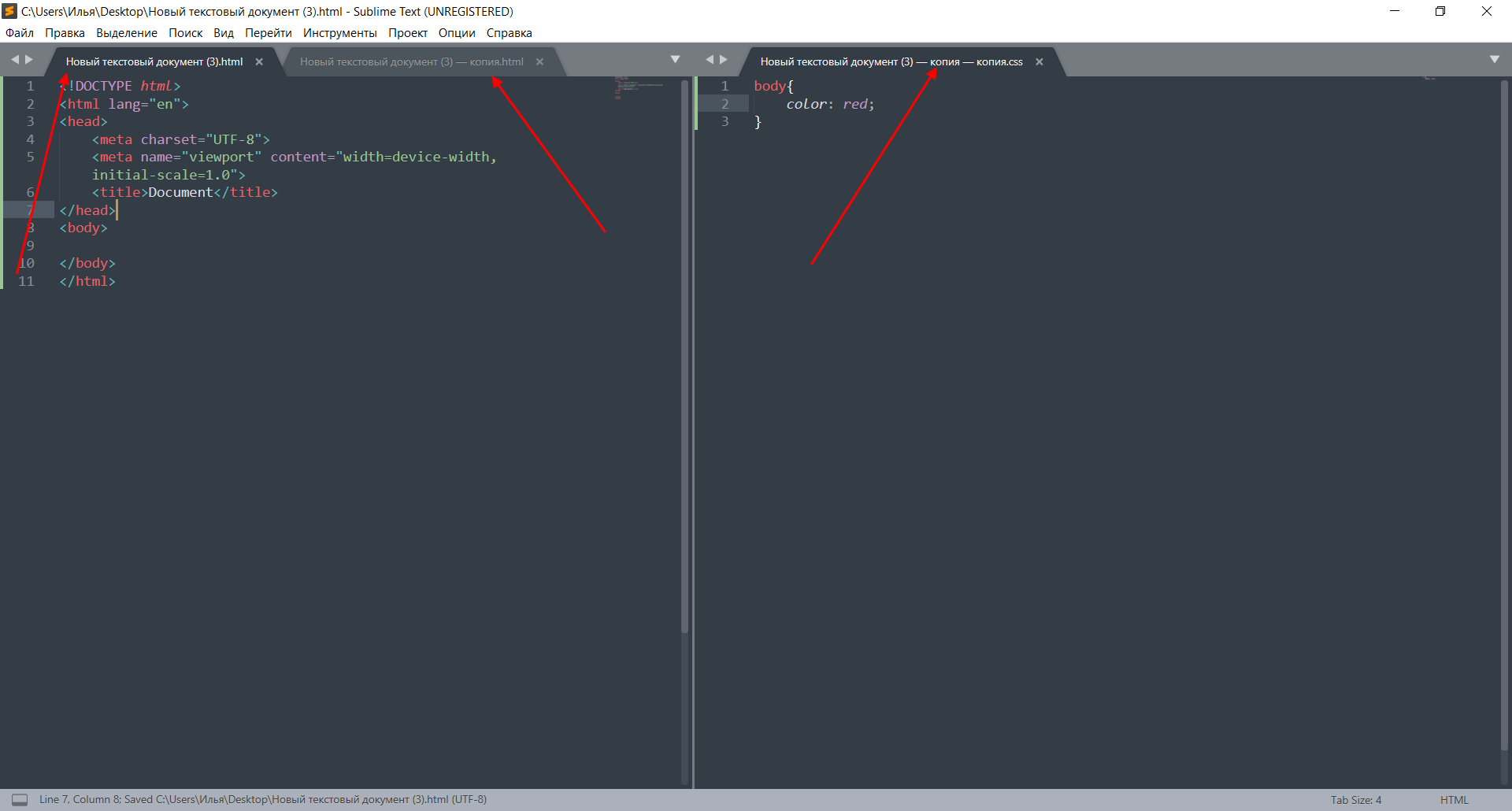
На этом настройка Sublime Text завершена – теперь вы можете использовать программу в полной мере. Чтобы вам было еще проще, ниже я рассмотрю некоторые плагины, которые заметно упрощают работу с кодом.
Популярные плагины для Sublime Text 3
Emmet
Emmet – одно из лучших решений для тех, кто хочет быстро верстать сайты или писать код. Плагин позволяет дописывать код при его введении. Например, если в HTML-файле прописать букву «t» и нажать после этого на клавишу «TAB», то появится тег:
JavaScript & NodeJS Snippets
Аналогичен предыдущему плагину – с его помощью можно дописывать JavaScript-код. Например, если набрать «qs+TAB», то в результате набранный текст преобразится в код:
document.querySelector('selector’);
Abvanced New File
Позволяет создавать файлы, не выходя из программы – достаточно запустить плагин, прописать путь и название файла.
Git
Если вы работаете с Git, то данный плагин будет вам попросту необходим. С его помощью можно выполнять все необходимые взаимодействия с Git внутри программы.
GitGutter
Еще один плагин для Git, с помощью которого можно не просто работать с основными командами, но и обращаться к измененным версиям.
Заключение
Сегодня мы настроили Sublime Text 3 и убедились, что в этом нет ничего сложного, так как программа адаптирована под начинающих пользователей.
Как настроить sublime text 3 для html и css
Sublime Text 3 — один из самых распространенных текстовых редакторов для программистов. Он предоставляет своим пользователям уникальные возможности, которых нет больше нигде. Одни из самых главных достоинств — кроссплатформенность и расширяемость.
Здесь можно настроить все — от внешнего вида до компонентов программы (плагинов). Но и уровень настройки у Sublime Text соответствующий — как редактор для программистов, он настраивается через исходный код, что под силу не каждому. В этой статье мы рассмотрим как выполняется настройка Sublime Text 3.
Что такое Sublime Text
Для Sublime Text с первых же версий возможности были гораздо выше, чем у других редакторов. Шутка ли — полностью настраиваемый интерфейс, возможность настроить поведение программы, а не просто вводить текст? Что уж говорить о плагинах — код, написанный на Python, позволяет пользователю управлять редактором так, как укротитель змей, играя на магической дудочке, заставляет гигантского удава трепетать перед ним. Однако, как бы нам ни было жаль, именно это и отпугивает новичков — будучи не в состоянии настроить редактор, они перестают им пользоваться.
Настройка Sublime Text 3
Сначала поговорим про внешний вид, а затем перейдем к настройке горячих клавиш и плагинов.
1. Внешний вид Sublime Text
Итак, пора запустить Sublime Text (статья про установку — тут). Многим дизайн программы нравится, другим же — нет. И сейчас перед вами встает уникальная возможность поменять интерфейс до неузнаваемости!
Самый простой с виду способ — выбрать тему через настройки. Для этого идем в меню «Preferences» -> «Color Scheme» и выбираем нужную вам тему. Но это способ лишь поменяет расцветку редактора, и ничего более.
Другой, более сложный, но верный вариант — разобраться с файлом настроек. Чтобы открыть его, перейдите в меню «Preferences» -> «Settings». И вот, перед вами не что иное, как громада текста. Но не все так сложно, как кажется! Слева — настройки по умолчанию, их трогать не надо. Их можно взять за пример. А вот справа нужно разместить свои настройки — взять, скопировать нужную строку и поменять ее значение. Основные настройки:
- «color_scheme» — цветовая тема. Можно выбрать из существующих, а можно скачать в папку Packages/Color Scheme — Default/.
- «font_face» — шрифт текста. Важно, чтобы он был в системе. Чтобы посмотреть список доступных шрифтов, откройте любой текстовый редактор, к примеру, Lible Office Writer.
- «font_size» — размер шрифта, устанавливающийся дробным или целочисленным значением.
- «font_options» — дополнительные опции шрифта типа «no_bold», «no_italic».
- «word_separators» — разделители слов.
- «line_numbers» — настройка нумерации строк.
- «gutter» — отображать ли «канавку» (в ней располагаются номера строк и закладки).
- «margin» — длина отступа от «канавки».
- «fold_buttons» — если навести курсор на «канавку», то будут видны треугольные стрелки, позволяющие скрыть или показать фрагмент кода между фигурными скобками. Их тут можно отключить или включить.
- «fade_fold_buttons» — если поставить значение false, то треугольные кнопки не будут скрываться.
Вот пример действия настроек (не забудьте сохранить файл):
Вы можете поэкспериментировать здесь сами. А мы идем дальше.
2. Настройка сочетаний клавиш
Да-да, вы не ослышались! Любой может настроить сочетания по-своему, присвоив им другие значения. Чтобы открыть файл, перейдите в «Preferences» -> «Key Bindings».
Перед нами снова два файла, один из которых — настройки по умолчанию, а другой — ваши персональные настройки. Чтобы поменять сочетание, необходимо скопировать одну или несколько строк, заключенных между фигурными скобками. Вот пример моего файла:
Конечно, это ничего не меняет (это сочетание клавиш для закрытия любого приложения), однако данный файл является лишь примером.
Ну вот и все, Sublime Text стал таким, каким он вам нужен и вы знаете как настроить Sublime Text 3. А сейчас пора двигаться дальше — к установке плагинов.
3. Установка Package Control
Как уже говорилось ранее, редактор имеет возможность добавления плагинов, будь то собственные или скачанные с сайта разработчика. Однако, несмотря ни на что, установка плагинов вручную не очень удобна, и поэтому нужно скачать и установить дополнительный компонент.
Package Control — предназначен для более быстрой и удобной установки плагинов. Он позволяет устанавливать их через визуализированный интерфейс, а не через код.
Для начала установим Package Control с официального сайта. Это не значит, что мы его будем скачивать!
- Скопируем текст из соответствующего текстового поля (в зависимости от версии Sublime Text).
- С помощью сочетания клавиш «Ctrl +
Package Control установлен! Теперь пора разобраться с тем, как им пользоваться.
4. Работа с плагинами в Package Control
Чтобы запустить Package Control, необходимо набрать сочетание клавиш «Ctrl + Shift + P» и из списка выбрать элемент Package Control: Install Package.
И перед нами долгожданная установка плагинов! Теперь есть возможность быстрого их поиска и выбора, а если выбрать другие команды для Package Control, то можно и удалять, и изменять элементы редактора. Теперь надо потренироваться на установке. Уставноим Material Theme и выполним настройки темы sublime text 3.
- Запускаем установщик плагинов.
- Набираем в поле поиска Material Theme.
- Нажимаем и ждем, внизу должна появиться надпись «Installing package Material Theme». В процессе установки будет запрошено добавление еще одного плагина, разрешаем.
Чтобы применить тему, необходимо перейти в меню «Preferences» -> «Color Scheme» -> «Material Theme» -> «schemes», а далее — тема, которая вам больше всего понравится.
Однако это еще не все. Несмотря на установку темы в качестве плагина, она активируется не до конца. Чтобы исправить это, зайдите в файл настроек и допишите следующий текст:
«theme»: «Material-Theme.sublime-theme», «color_scheme»: «Packages/Material Theme/schemes/Material-Theme.tmTheme», «overlay_scroll_bars»: «enabled», «line_padding_top»: 3, «line_padding_bottom»: 3, // On retina Mac «font_options»: [ «gray_antialias» ], «always_show_minimap_viewport»: true, «bold_folder_labels»: true, // Highlight active indent «indent_guide_options»: [ «draw_normal», «draw_active» ]
Вид редактора после применения к нему темы:
Неплохо, да? Настройка Sublime Text 3 почти завершена. А сейчас пора установить что-нибудь более существенное. Давайте ознакомимся с самыми популярными плагинами для Sublime Text.
Топ 5 плагинов для Sublime Text 3
1. Emmet
Emmet — плагин, позволяющий сделать отображение кода более удобным. Здесь используются сочетания клавиш. К примеру, «html + tab» создает каркас документа, а «div.wrapper + tab» превратится в полноценный код:
2. JavaScript & NodeJS Snippets
Этот плагин представляет собой коллекцию сокращений снипсетов для JavaScript. Длина набираемого текста с помощью подсказок правда уменьшается! К примеру, вместо набора «document.querySelector(‘selector’);» можно просто набрать «qs + Tab».
3. Advanced New File
Зачем искать место для нового файла в неудобном дереве каталога? Данный плагин позволит быстро и эффекстивно ввести нужные данные, и файл будет создан буквально за пару нажатий клавиш!
4. Git
Название этого плагина говорит само за себя: вы сможете выполнять все необходимые действия в рамках Git’а, не выходя из редактора!
5. GitGutter
Этот плагин позволит пользователю не только обращаться с обычными командами Git, но и работать с изменением версий: отлавливать их, просматривать, сравнивать — и все в режиме реального времени.
Выводы
Как писать код — дело каждого. Но есть удобные вещи, которые доступны всем, и нет смысла от них отказываться! Такие редакторы, как Sublime Text, особенно важны веб-разработчикам. А пока вы можете настроить редактор под себя сами — пусть это станет ВАШ собственный Sublime Text, в который вы вложили частичку собственной души. Удачи!
Как настроить sublime text 3 для html и css
Sublime Text 3 — кроссплатформенный текстовый редактор. Один из самых распространённых качественных инструментов для разработчика. Мой выбор также пал на Sublime Text, и я очень рад этому, так как использую его и сейчас в ежедневной работе. Рекомендую начинающим фронт-энд разработчикам: легкий, удобный и интуитивно понятный текстовый редактор. Описание основных характеристик можно почитать здесь.
В данной статье мы рассмотрим максимально быструю настройку Sublime Text 3, подключение самых популярных плагинов, немножко затронем тонкую настройку Sublime Text 3 и разберёмся, как переносить все наши настройки в случае использования другого PС.
Статья довольно информативная, поэтому я подготовил для вас содержание, чтобы можно было легко сориентироваться:
- Шаг 1. Установка Sublime Text 3
- Шаг 2. Подключение Package Control
- Шаг 3. Установка плагинов
- Шаг 4. Тонкие ручные настройки Sublime Text 3
- Шаг 5. Быстрый перенос Sublime Text 3 на другой PC
Шаг 1. Установка Sublime Text 3
Скачиваем текстовый редактор здесь Download Sublime Text 3
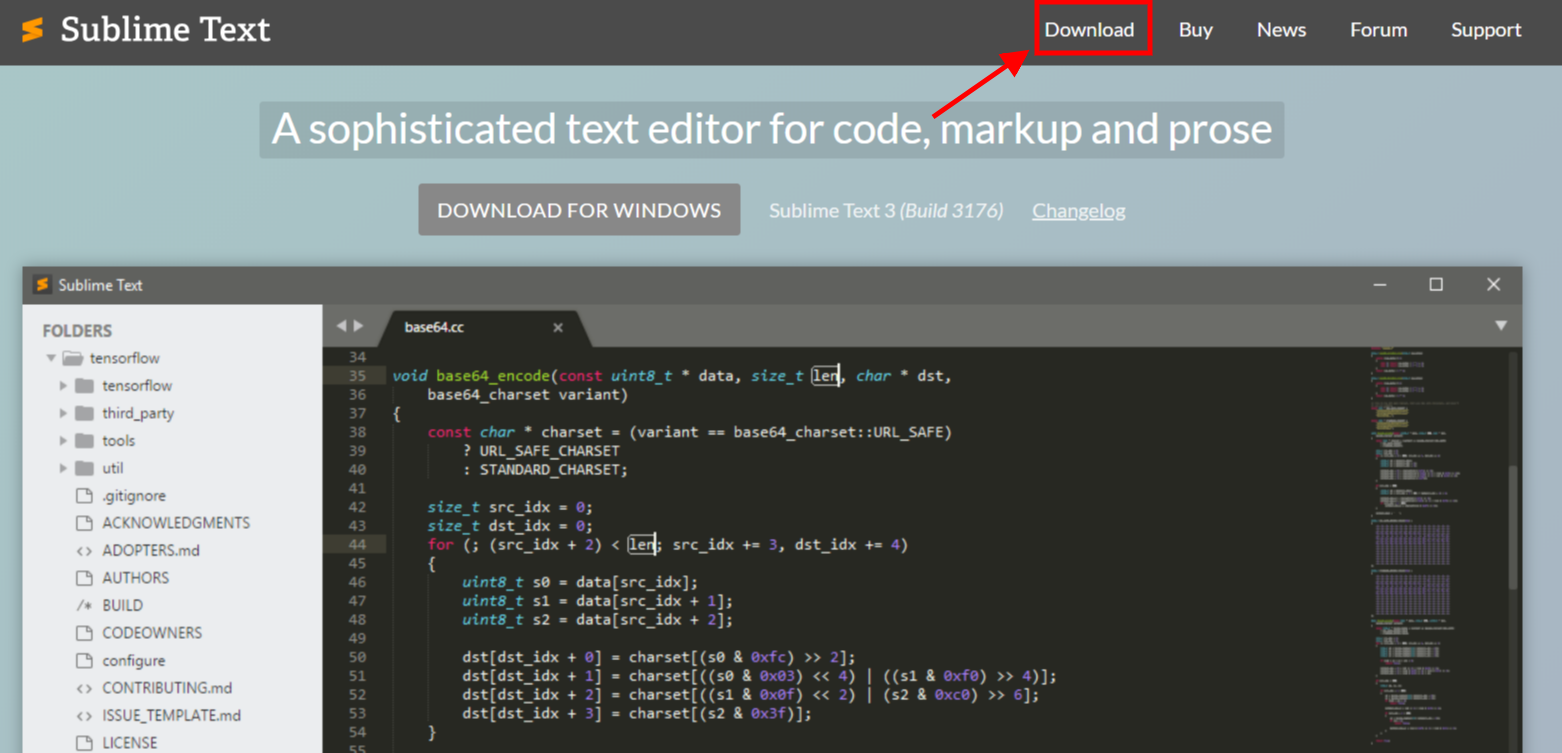
Выбираем версию в соответствии с ОС:
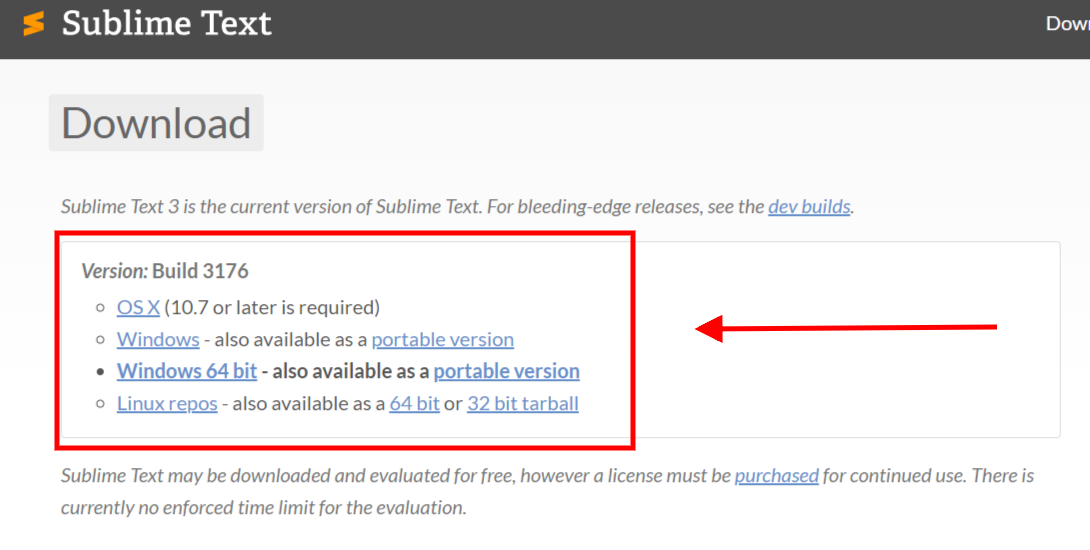
Открываем скаченный файл и начинаем установку. Принимаем все значения по умолчанию. Итак, текстовый редактор Sublime Text установлен!
Шаг 2. Подключение Package Control в Sublime Text
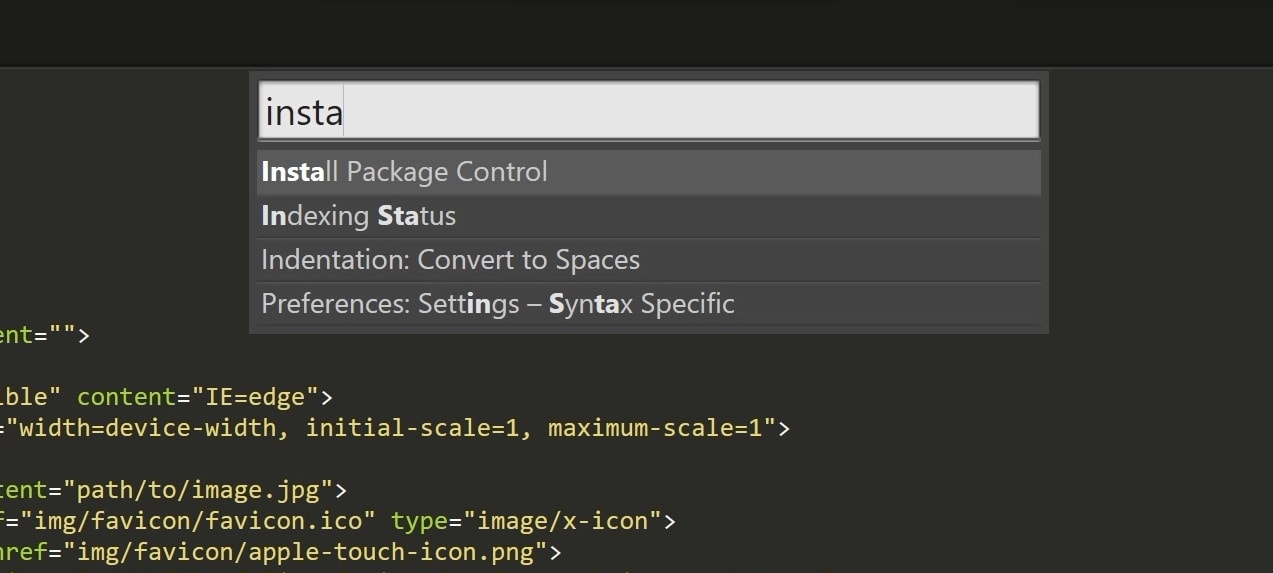
В версии Sublime Text 3 разработчик позаботился о пользователях и добавил Package Control автоматически с установкой текстового редактора. Давайте проверим. Заходим в Sublime Text 3 нажимаем ctrl+shift+p ( или Preference > Package Control ) в меню вводим Package и видим, что Package Control установлен.
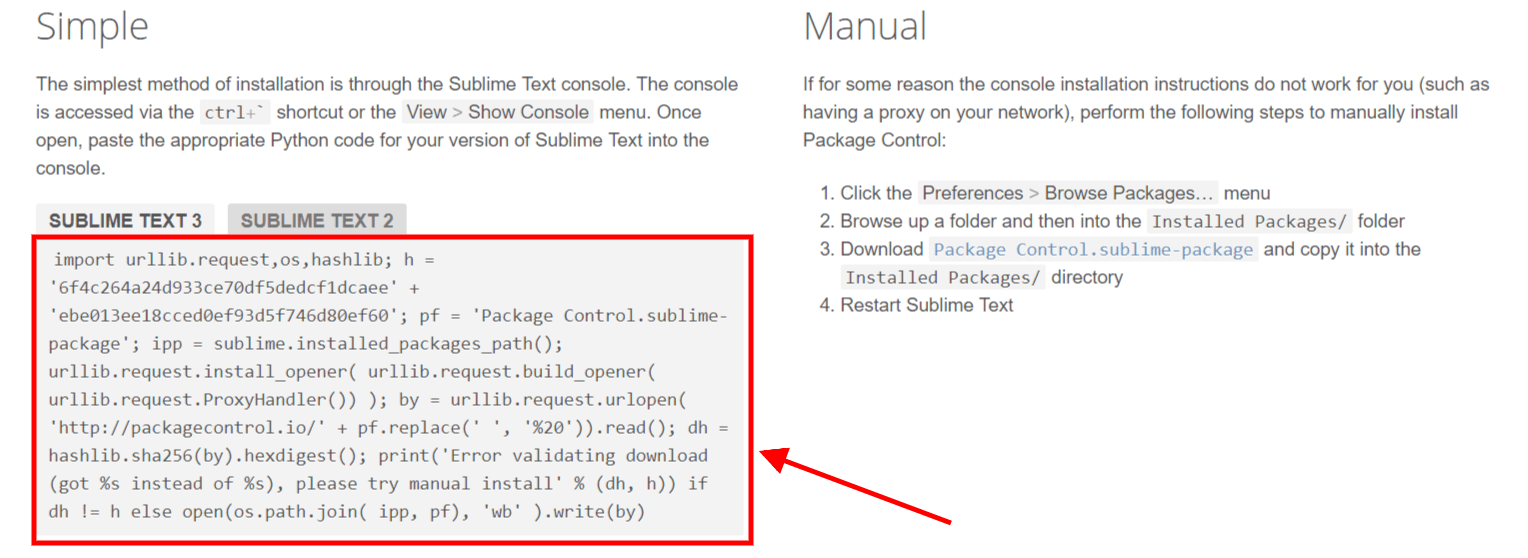
Чтобы установить Package Control самостоятельно перейдите по ссылке installPackageControl
Видим 2 способа подключения: Simple и Manual. Рекомендую использовать вариант Simple. Для этого необходимо скопировать код (выделил красным), открываем консоль в Sublime Text ( Ctrl+` или View > Show console ), вставляем скопированный код и ожидаем завершения установки. После успешного завершения необходимо перезагрузить текстовый редактор.
Проверяем наличие Package Control. Видим, что в порядке, теперь можно перейти к следующему шагу.
Шаг 3. Установка плагинов
В Package Control вы можете подключить огромное количество плагинов из доступных пакетов, но как правило, вы не будете использовать больше 15. Предлагаю свой вариант сборки необходимых плагинов, которые значительно упрощают разработку.
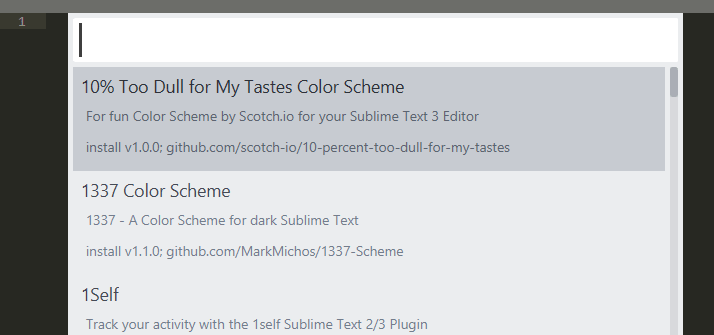
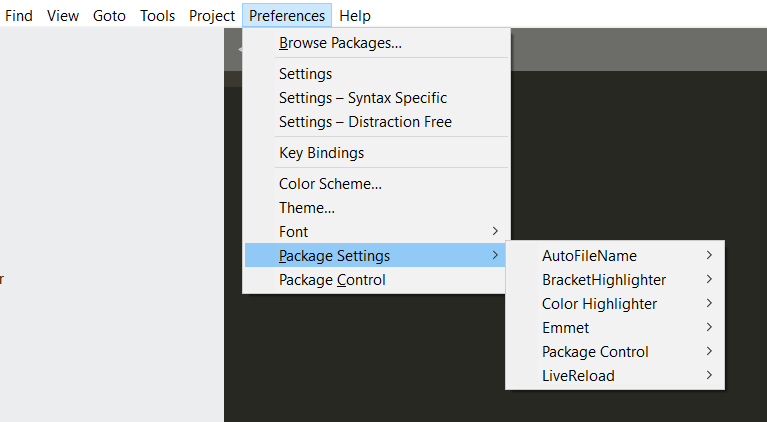
Также обратите внимание, что часть плагинов уже может быть установлена по умолчанию. Как мы видим на скриншоте: AutoFileName, BracketHighlighter, Color Highlighter, Emmet, LiveReload.
Плагины, которые рекомендую установить:
1. Emmet
Ускоряет написание HTML и CSS кода. Набираете !+Tab и получаете базовую HTML разметку. Неправда ли, как это упрощаете и ускоряет верстку?
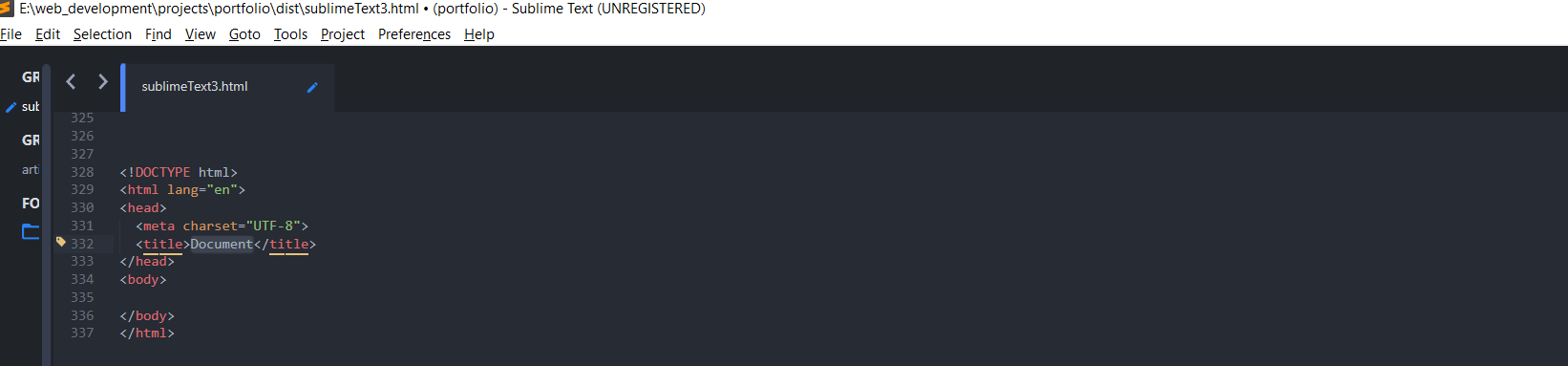
Или вот еще один вариант:
Ну разве это не совершенно? Подробный справочник сокращений для ускорения верстки по ссылке EmmetDescription
2. AutoFileName
В помощь при написании путей до внешних файлов: картинки, плагины, таблицы стилей и т.д.
3. Sass
Плагин для подсветки Sass синтаксиса кода в Sass и Scss файлах. Первое время у вас не будет необходимости его использовать, но когда увидите, что у вас начало появляться много рутины, то это именно, то что нужно автоматизировать, также код уже стал большим и тяжело читабельным, тогда здесь и будете приступать к изучению новых технологий gulp, jade, sass. Вот тогда и почувствуете все прелести этого плагина.
4. OneDarkMaterial and OneDark Color Scheme
Тема оформления UI Sublime Text и цветовая схема для подсветки кода. Мне нравится данная тема, когда сидишь сутками за монитором начинаешь понимать все мелочи интерфейса, для меня данная тема сильно снижает нагрузку на глаза за счет удобной читабельности в сравнении с темой по умолчанию и многими другими.
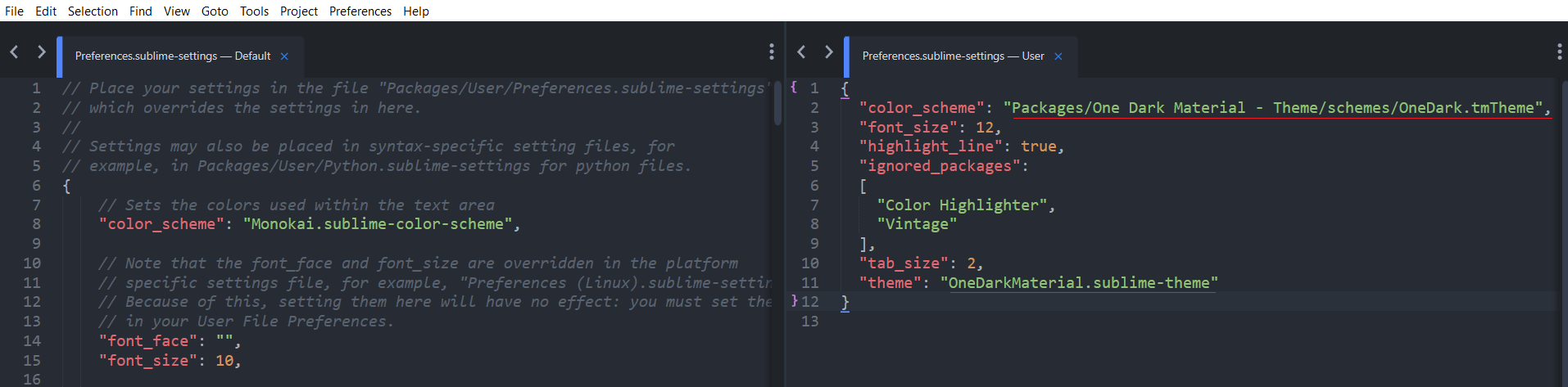
После установки пакета необходимо зайти в Preferences.sublime-settings | Preferences > Settings и установить дополнительные настройки
5. BufferScroll
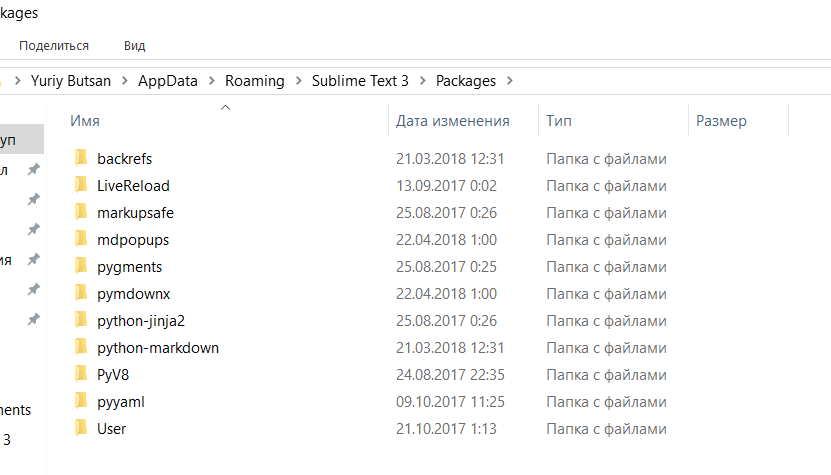
Превосходный плагин, который при повторном открытии документа устанавливает курсор на том месте, на котором вы закончили редактирование в прошлый раз, и вам не приходиться искать все заново. Подключается внешним способом, перейдите на GitHub страницу плагина , скачайте и распакуйте его в любое удобное место на вашем диске. Далее в Sublime Text выбираем пункт меню Preferences > Browse Packeges . Откроется папка пользовательских данных на вашем диске. Скопируйте сюда папку, содержащую файлы Buffer Scroll и перезапуститие Sublime Text. Теперь плагин работает!
6. Autoprefixer
Добавляет вендорные префиксы для обработки различных механизмов рендеринга. Они в основном используются для движков WebKit, Gecko и Microsoft, которые сгруппированы в качестве «vendor prefixes». (-moz-, -webkit-,-ms-,-o-)
7. Livereload
Позволяет редактировать код и обновлять страницу сайта на локальном сервере в реальном времени. Т.е. я редактирую код страницы и она автоматически обновляется, показывая мне изменения. Незабываем, что в html файле нужно будет подключить отдельный скрипт для работы этого плагина. Отличное решение, но как только приступите к изучению комлектовщика проектов (я использую Gulp) тогда потребности не будет в этом плагине, но первое время очень сильно экономит время. Подробное руководство по установке LiveReloadInstall
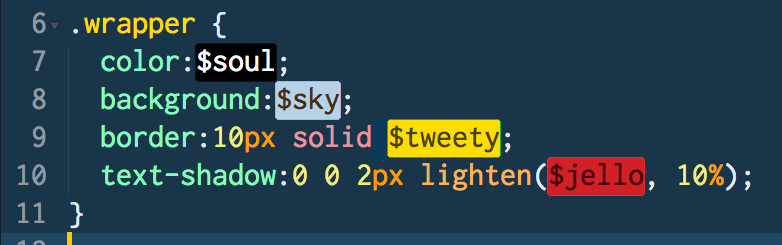
8. Colorhighlighter, ColorPicker
Палитра + background при :input in Sublime. Этот плагин позволит визуально выделять цвета, указанные в CSS-файлах. Вы сможете увидеть написанный цвет в режиме реального времени. Также, в Color Highlighter есть поддержка Sass, Less и Stylus, благодаря чему этот плагин становится пригодным для любых боевых условий.
9. CSS comb
Чистый, красивый код. Звучит немножко странно, но действительно данный плагни форматирует ваш CSS (и Sass) в соответствии с предпочтительным стилем.Полезно для тех разработчиков, которые любят в алфавитном порядке все или предпочитают группировать определенные правила вместе.
10. Alignment
Функциональное выравнивание фрагментов кода. поможет вам взмахом руки Ctrl+Alt+A выровнять выделенный текст согласно заданным настройкам. Это означает, что вы можете выровнять несколько выборок или строк через разделитель, например = . Просто наберите ctrl + alt + a на Windows или cmd + ctrl + a на Mac, чтобы выровнять свой выбор. Подробное руководство можно найти здесь AligmentTutorial
11. SublimeLinter
Программа, которая сканирует ваш код и обнаруживает ошибки. Пропущенный » ; « или » пробел « или » Settings . Ы В открывшемся окне Preferences.sublime-settings | User вставляем код, что указан ниже:
Для клавиатурных сокращений заходим в Default (Windows).sublime-keymap | Preferences > Key Bindings:
Теперь если нажать Alt+Shift+F код будет автоматически выравниваться отступами с соответствующей иерархией вложенности элементов.
Шаг 5. Быстрый перенос Sublime Text 3 на другой PC
Для того, чтобы сделать быстро развернуть Sublime Text на другом рабочем месте, достаточно скопировать папку «C:\Users\Имя пользователя\AppData\Roaming\Sublime Text 3» в безопасное место на вашем диске или на флешку, а потом разместить у другого пользователя или на другом компьютере в этой-же директории под пользователем.Показать меню можно нажатием клавишы alt на клавиатуре.
Если у вас все получилось, то должен выйти нижеприведённый результат с учетом установки всех плагинов.
Настройка sublime text 3 для верстки сайтов 2020
В данной статье мы разберем актуальную и удобную настройку самого лучшего редактора кода Sublime Text 3. В этом тексте не будет много слов, тут будет сжатый код и описание плагинов. После установки которых, Вы увидите совсем новый редактор — который будет радовать Вас при каждом открытии и будет максимально практичен.
*Для установки плагинов потребуется Package Control, откройте Sublime Text 3 -> Нажмите ctrl + shift + p -> Введите ‘inst‘ -> В выпадающем меню выберите ‘Install Package‘.
После этого, с помощью этих же горячих клавиш выполнять установку плагинов.
- AdvancedNewFile — Удобное создание нового файла
- All Autocomplete — Подсказка классов в CSS исходя из открытых файлов html
- AutoFileName — Подсказка названия файла при вводе пути
- Color Highlighter — Подсветка текущим цветом код цвета в CSS
- ColorPicker — Удобный пикер)
- Emmet — Не требует объяснений
- JavaScript & NodeJS Snippets — Удобные подскази и поддержка NodeJS
- Sass — Поддержка препроцессора Sass
- Theme One Dark или Theme Gravity
После установки всех плагинов, вставьте данный код в файл настроек.
Чтобы открыть файл настроек в верхнем меню Sublime Text 3 выберите ‘Preferences‘ -> ‘Settings‘.
Большое спасибо за переход на наш проект. Если понравилось подпишись на наш канал и начни обучение на htmllessons.ru.
Чтобы более подробно разобраться в данной теме «Настройка sublime text 3 для верстки сайтов 2020» советую посмотреть наше видео на эту тему:
Быстрая настройка Sublime Text 3 для верстки сайтов
Привет, друзья! По многочисленным просьбам обновил руководство по быстрой настройке редактора кода Sublime Text 3, установке необходимых для верстки плагинов и создании своего пресета настроек для быстрого старта на новом рабочем месте.
Вам наверняка знакома ситуация, когда на новом рабочем месте необходимо быстро установить и настроить Sublime Text для работы над новыми проектами. Как правило, тонкая настройка Sublime Text занимает много времени и выполнять ее каждый раз не практично и долго.
Сегодня мы рассмотрим максимально быструю настройку Sublime Text, самые популярные среди верстальщиков плагины для ускорения верски и установим одну из лучших и комфортных тем оформления редактора One Dark Material Theme.
По умолчанию Sublime Text выглядит довольно печально:
Установка Package Control в Sublime Text
Для начала необходимо настроить Package Control. Для этого нажимаем хоткей Ctrl+Shift+P. Во всплывающем окне набираем Install Package Control и выбираем соответствующий пунк. Через несколько секунд Package Control будет установлен, о чем вы получите соответствующее уведомление.
Package Control необходим для того, чтобы вы могли устанавливать дополнения и плагины в Sublime Text 3 из репозитория пакетов.
Установка плагинов в Sublime Text
Далее необходимо установить нужные для работы плагины. Мы рассмотрим установку самых популярных среди верстальщиков плагины, которые значительно упрощают разработку. Вы также можете поэкспериментировать с другими плагинами в Package Control, может быть вам понравятся и другие из огромного количества доступных пакетов.
Самые популярные плагины для Sublime Text:
- Emmet — ускоряет написание HTML и CSS кода до скорости света. Урок по Emmet
- AutoFileName — дополняет код при написании путей до файлов в верстке;
- Gist — подключает в Sublime Text возможность использовать сервис сниппетов кода GitHub Gist. Урок по Gist;
- Sass — плагин для подсветки Sass синтаксиса в Sass и Scss файлах. Раскрывает Emmet в Sass файлах.
- terminus — плагин встроенного терминала Sublime Text.
- W3CValidators — мощный набор валидаторов для HTML разметки, CSS, SVG и т.д.
Установка внешнего оформления Sublime Text
Мне очень нравится тема оформления One Dark Material Theme и подсветка кода соответствующей цветовой гаммой. Это наиболее сбалансированные, достаточно контрастные, но не слишком резкие цвета для комфортной работы в редакторе.
Дя установки цветового оформления One Dark нам необходимо доустановить следующие пакеты через Package Control:
- One Dark Color Scheme — цветовая схема для подсветки кода;
- One Dark Material — Theme — тема оформления UI Sublime Text.
Установка плагина вручную
Некоторые плагины более не обновляются в Package Control или просто там не фигурируют. Кое-какие из этих плагинов имеют жизненную необходимость при работе с кодом и их приходится устанавливать вручную.
Один из таких плагинов BufferScroll — потрясающий плагин, который при повторном открытии документа устанавливает курсор на том месте, на котором вы закончили редактирование в прошлый раз, тем самым сокращая время на поиск нужной позиции для продолжения работы.
Для установки BufferScroll вручную, скачайте его и распакуйте в любое удобное место на вашем диске. Далее в Sublime Text выбираем пункт меню Preferences > Browse Packeges. Откроется папка пользовательских данных на вашем диске. Скопируйте сюда папку, содержащую файлы Buffer Scroll и перезапуститие Sublime Text. Теперь плагин работает.
Тонкая настройка редактора, пресет моих настроек
Переходим к настройкам Sublime Text.
Предтавляю мой пресет настроек, который я всегда использую для стартовой настройки редактора Sublime Text на новом рабочем месте или после переустановки системы. Вы можете использовать данный пресет в вашем редакторе и кастомизировать его при необходимости:
Код пресета для пользовательских настроек (Preferences.sublime-settings | Preferences > Settings) — отдельно:
Код пресета для пользовательских клавиатурных сокращений (Default (Windows).sublime-keymap | Preferences > Key Bindings) — отдельно:
Разместив данные сниппеты в соответствующих файлах настроек вы получите полностью готовый к рабое, настроенный Sublime Text или можете настроить редактор под себя. В настройках есть два поля — левое с дефолтными настройками и правое с пользовательскими. В дефолтных настройках вы можете увидеть подсказки к каждому свойству и применить его в правой части скопировав и установив свое значение.
Узнать какое свойство за что отвечает довольно просто — все свойства имеют интуитивно понятные наименования на английском языке. Любое свойство из большого обилия доступных настроек можно просто перевести на русский язык и понять, что оно означает.
Для того, чтобы сделать бэкап всех ваших настроек и быстро развернуть Sublime Text на другом рабочем месте, достаточно скопировать папку
«C:\Users\ \AppData\Roaming\Sublime Text 3″
в потаенное резервное место на вашем диске или на флешку, а затем разместить у другого юзера или на другом компьютере в этой-же директории под пользователем.
Также дополнительно на ваше усмотрение можно отключить миникарту справа и скрыть меню. Это можно сделать перейдя в меню View > Hide Minimap и View > Hide Menu. Показать меню можно нажатием клавишы Ctrl на клавиатуре.
Похожие публикации:
- Как в sparky linux добавить раскладку
- Как изменить сравнение таблицы в phpmyadmin
- Как сделать гиперссылку на телефоне
- Как сделать командную строку на весь экран