
Вставить код в дискорд
Но у дискорда есть неприятная особенность форматирования — при использовании нижних подчеркиваний _ он их «поглощает», преобразовывая текст в курсив.
Чтобы этого не произошло и можно было удобно делиться фрагментами кода, нужно экранировать его обратным апострофом ` — эта клавиша на клавиатуре находится находится там, где тильда (слева от клавиш 1234…) в английской раскладке.
Итого, чтобы разместить код в дискорд, делаем такую конструкцию:
Запись опубликована в рубрике Лайфхаки, Проблемы и решения. Добавьте в закладки постоянную ссылку.
2 комментария на «Вставить код в дискорд»
>дискорд
>легкий
Выберите что-то одно. Эта электроноподелка умудрилась переплюнуть по жирности Skype 8, Gitter и Riot вместе взятые.
Как отправить Эмбед сообщение в Discord
Обсудим все существующие способы отправки Эмбед сообщений а существует их достаточно. Быстро и понятно.
18 августа 2023, пятница 10:36
KalIvan [ ] для раздела Блоги
реклама
Всем привет други и подруги !
В этой статье мы поговорим про такой стиль сообщений Discord как эмбед. Да да я про то красивое сообщение с цветной полоской с лева.
реклама

И так я знаю всего 2 способа отправки таких сообщений:
1)Через скрипт на Python
реклама
И так преступим, для первого способа вам не понадобится каких либо трудных действий, но судите сами если у вас нет Python и вы за программирование не шарите то смотрите второй способ.
Скрипт на Python (Этот способ подойдёт для тех кто хочет создать бота для сервера и чтоб этот бот постоянно кому-то что-то кидал, а если вам на 1 раз то луч второй способ)
реклама
Для создания Эмбед сообщения можно использовать 2 библиотеки разницы нет покажу обе.
disnake
Что бы пользоваться этой библиотекой вам надо её установить разумеется как это делать если не знаете то погуглите там ничего сложного нет.
И так приступим к написанию кода.

- Импортируем библиотеку и с помощью второй строки упрощаем жизнь.
- Также прописывайте это (чтоб дать боту дефолтные разрешения )
реклама

3. Далее надо создать префикс обязательно (это такой символ с помощью которого бот понимает ,что это команда для него). В моём примере префиксом является » # » но вы можете выбрать любой свой.

4. Можно создать команду чтоб понять что код запущен и ошибок в нём нет.


5. Создаём сам эмбед.В данном случае команда называется embed а это значит чтоб вызвать эмбед в сообщениях нужно использовать эту команду #embed
title — это заголовок эмбеда
description — это описание
embed.description — также может что либо в ставить в описание.
embed.add_field — это пункты
name — имя пункта
value — что ты хочешь написать в пункте.
color=disnake.Color.from_rgb — команда для выбора цвета полосы с лева (в RGB) код цвета можно узнать в гугле ну а также есть базовые цвета в самой библиотеке к примеру вот.

ОБЯЗАТЕЛЬНО В НУТРИ НАШЕЙ ФУНКЦИИ ПРОПИСЫВАЕМ ЭТО ЧТОБ БОТ ОТПРАВИЛ СООБЩЕНИЕ ТУДА ОТ КУДА ОНО БЫЛО ВЫЗВАНО

И в конце скрипта ставим эту команду и в кавычках токен вашего бота

ВСЁ ДРУЗЬЯ БОТ ГОТОВ ЗАПУСКАЕМ СКРИПТ А СЛЕДОВАТЕЛЬНО БОТА
Выглядит примерно так по итогу.

discord.py
В плане кода вся та же дичь ток disnake меняем на discord

Эмбед будет выглядеть абсолютно так же.
Discohook (вот ссылка https://discohook.org/)
Для этого вам нужно создать вебхук на сервере


Тут на вкладке канал можно выбрать на какой канал отправится сообщение
И сразу же копируем URL вебхука

Кликаем на Clear ALL
вставляем ссылку на наш вебхук
Тыкаем ниже кнопку Add Embed
и настраиваем что хотим и заодно видим с права как будет выглядеть наш эмбед.

Когда всё настроили кликаем по кнопке Send

И всё сообщение на сервере.
Как сделать текст в рамке в Discord
Один из необычных вариантов форматирования текста в Discord – обведение его в рамку. Это пригодится для различных объявлений на сервере, которые должны выделяться среди других сообщений. К сожалению, текст в рамку нельзя поместить при помощи стандартных средств форматирования текста, поэтому придется добавлять нужные символы кода самостоятельно, что я и покажу далее.
Вариант 1: Рамка с выделенными краями
Сначала давайте остановимся на самом востребованном варианте. Метод форматирования подразумевает добавление к тексту в Дискорде рамки с выделенными краями, чтобы текст было хорошо видно среди других сообщений. Для создания такого оформления понадобится выполнить несколько простых действий.
- Для начала откройте текстовый канал и активируйте строку набора сообщения.
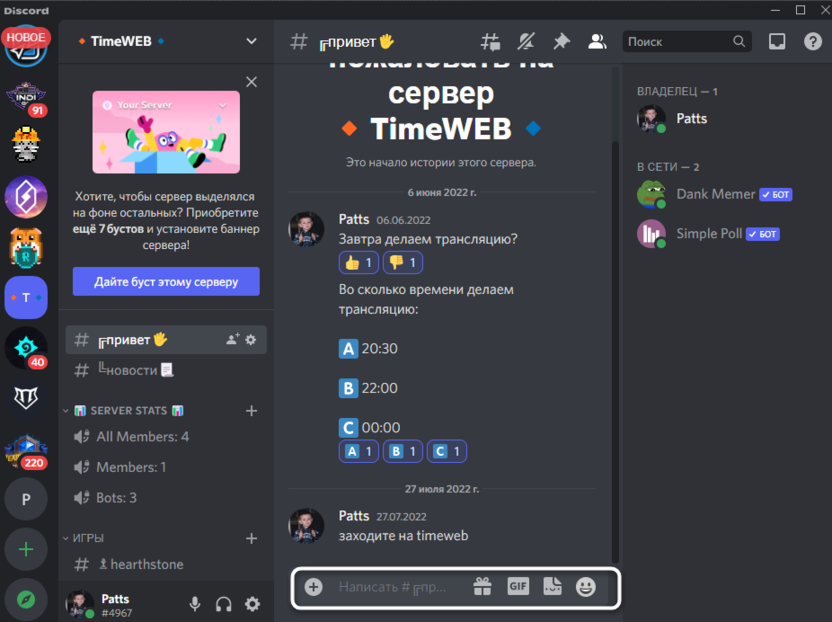
- Вставьте любое требуемое содержимое и переместите курсор ввода в начало.
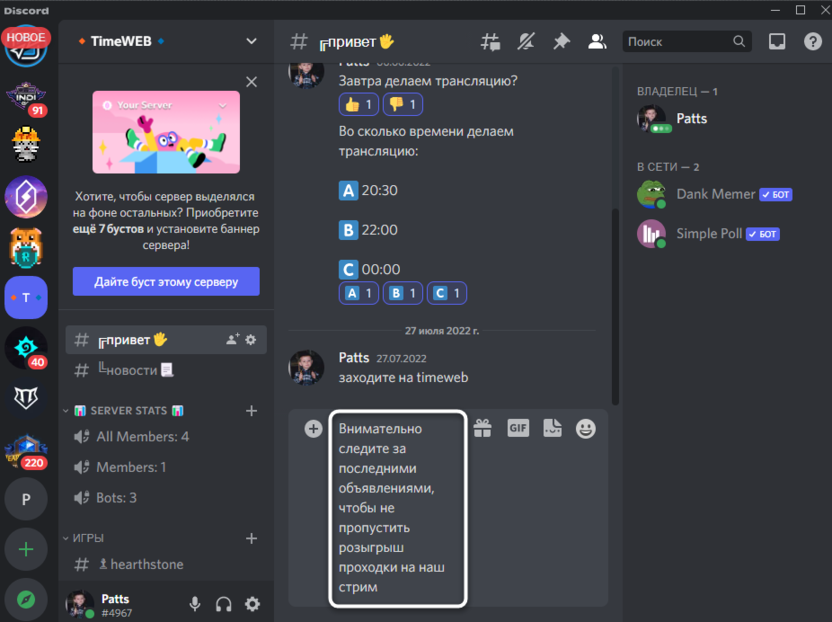
- При помощи клавиши Ё в английской раскладке добавьте перед основным сообщением знаки «`.
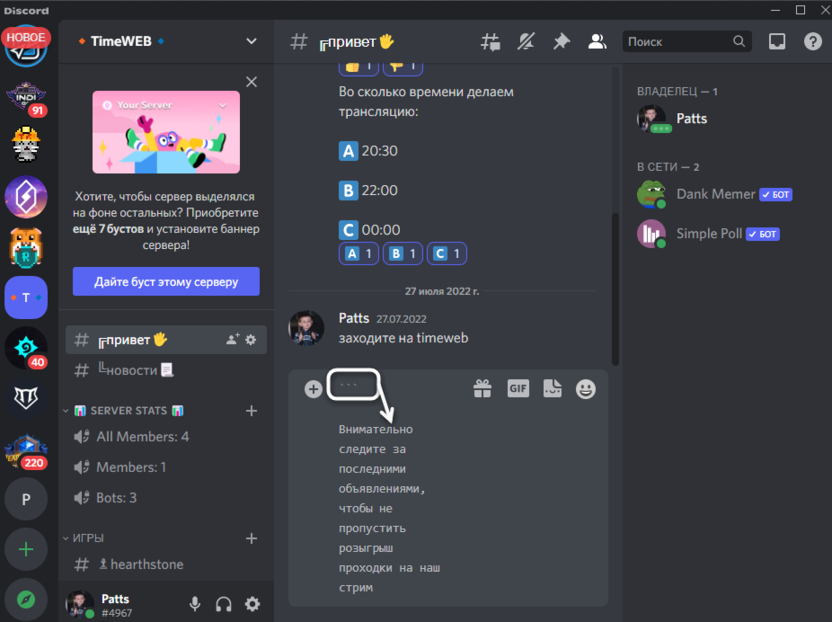
- То же самое сделайте и в конце, чтобы получился формат «` сообщение «`.
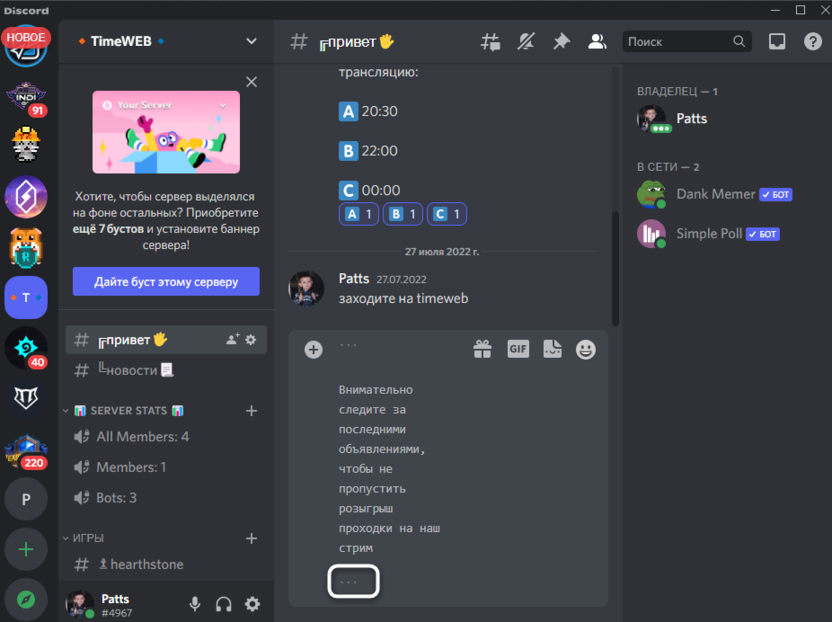
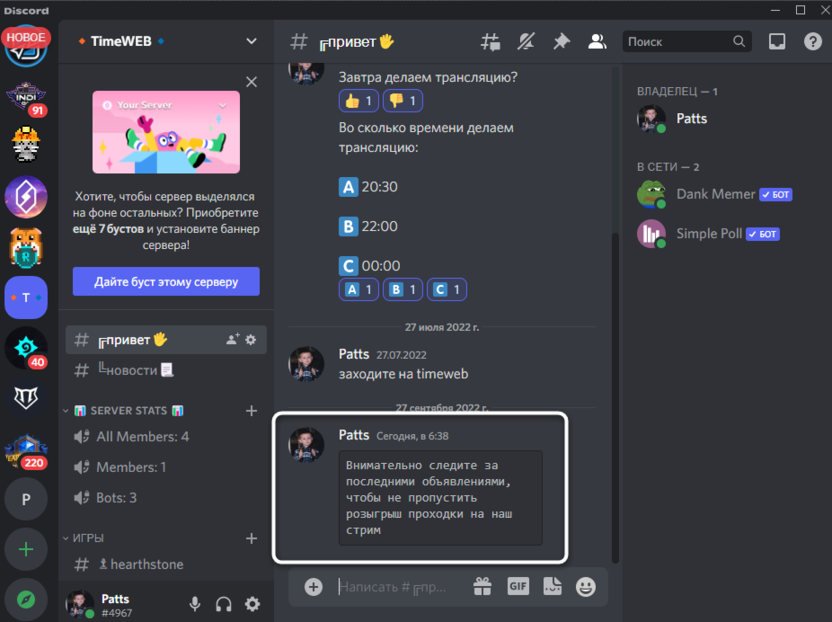
- Нажмите Enter для отправки сообщения и посмотрите на результат. Вы должны увидеть понятное обведение в рамку с выделенными краями, что нам и требовалось.
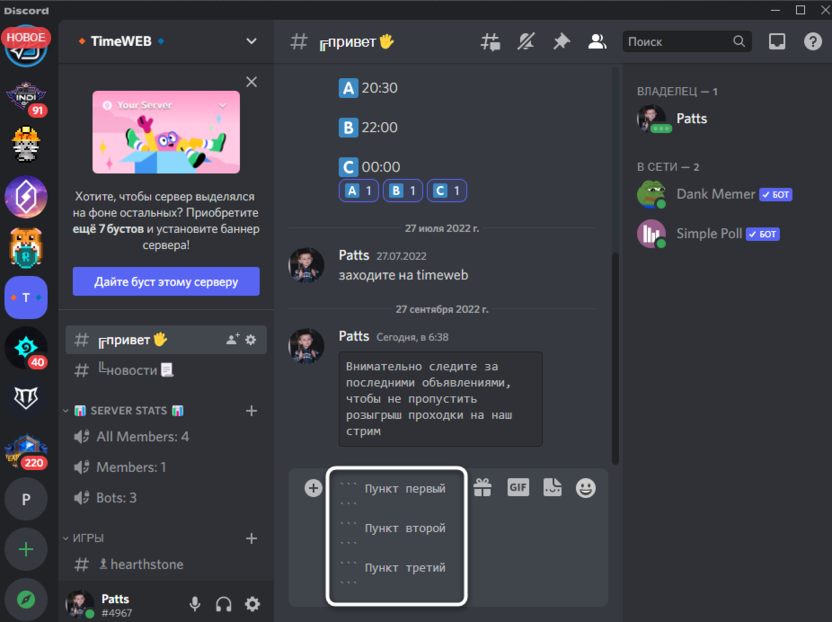
- В рамках одного сообщения вы можете сделать несколько разных рамок, например, для создания более наглядного списка.
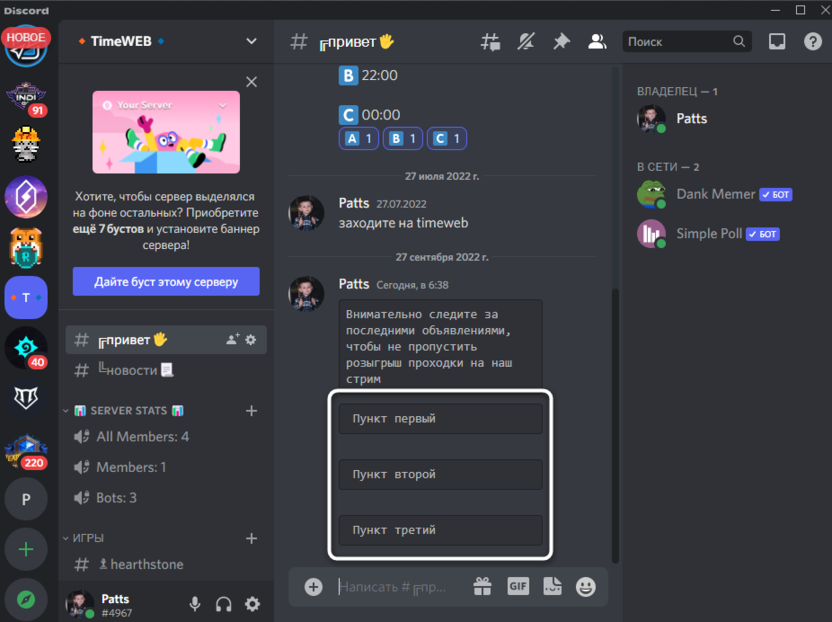
- На следующем скриншоте вы видите, как именно выглядит такой перечень в рамке после отправки сообщения.
Далее я еще поговорю о стандартных методах форматирования текста, но сейчас хотелось бы отметить, что текст в рамке нельзя написать жирным или курсивом, что связано с особенностями применяемого кода. Вместо нужного форматирования вы получите просто несколько знаков в виде звездочек или апострофов рядом со своим сообщением.
Читайте также


Комьюнити теперь в Телеграм
Подпишитесь и будьте в курсе последних IT-новостей
Вариант 2: Стандартное форматирование
Исходя из того, что выделенный в рамке текст нельзя сделать жирным или курсивом, некоторым пользователям предложенный вариант не подойдет. Специально для таких случаев я предлагаю альтернативу, но уже не такую красивую в плане внешнего вида.
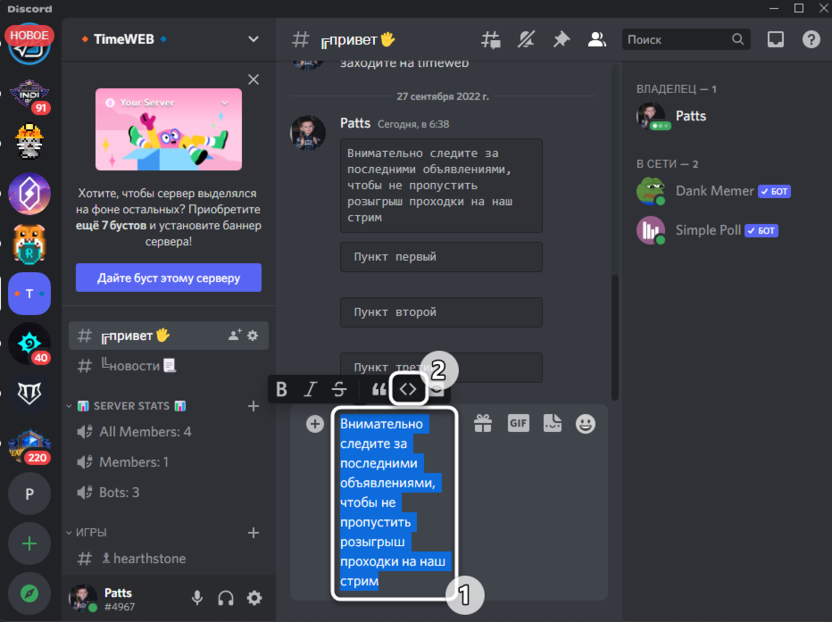
- Вам понадобится сначала написать текст, затем выделить его и на появившейся панели нажать по значку <>, чтобы добавить к сообщению выделение.
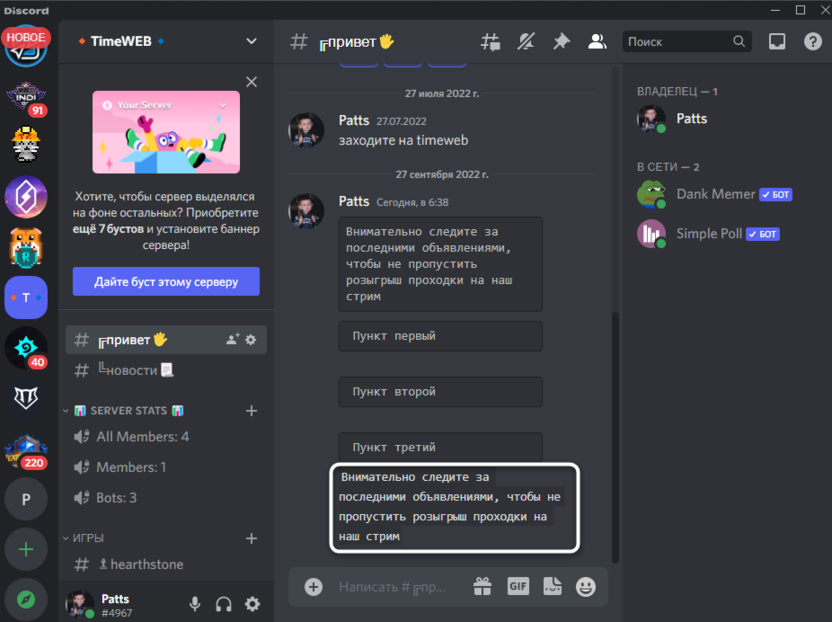
- После его отправки вы увидите, что сам текст теперь написан на более темном фоне. Да, это нельзя назвать полноценной рамкой, но для акцента сгодится. Тем более, вы можете вместе с этим добавить курсив, перечеркнуть надписи или сделать их жирными, комбинируя все доступные варианты форматирования, поддерживаемые в десктопной версии Дискорда.
Вот такими нехитрыми методами осуществляется заключение текста в рамку при написании его в личных сообщениях или на текстовых каналах серверов. Используйте разные варианты оформления, когда это будет уместно.
Как создать бота Discord с Node.js, Discord.js и OpenAI GPT-3
В настоящее время ИИ набирает стремительные темпы развития, и многие разработчики начинают задействовать его в создании проектов. Однако обучение собственного ИИ может оказаться непростой задачей для новичков в этой области.
К счастью, в последние годы работать с ИИ стало намного проще: все благодаря таким компаниям, как OpenAI, которые публикуют API для взаимодействия с предварительно обученными крупными нейронными сетями.
В данном руководстве мы создадим гениального бота Discord, который сможет отвечать на сложные вопросы и выполнять требуемые задания. Для этой цели воспользуемся Node.js, Discord.js и OpenAI API для GPT-3, одной из самых крупных и умных обученных нейронных сетей.
Переходим от слов к делу и погружаемся в увлекательную работу с ИИ.
Требования к проекту
Для создания проекта потребуются пара аккаунтов и установка нужного ПО.
Аккаунты:
- бета-аккаунт OpenAI (регистрация по ссылке);
- аккаунт Discord (скачивание и регистрация по ссылке).
Установка ПО:
- Node.js (скачивание и установка по ссылке);
- VS Code (скачивание и установка по ссылке), если отсутствует редактор кода.
Подготовка Discord
Шаг 1. Вход в Discord и создание сервера
Данный этап касается тех, у кого нет сервера. Обратите внимание, вы должны иметь собственный сервер или знать кого-то с правом на добавление аккаунта бота на дальнейших этапах. Создаем новый сервер, нажимая на значок + в левом боковом меню.
Шаг 2. Добавление нового приложения разработчика
Переходим по ссылке https://discord.com/developers/applications , в верхнем правом углу нажимаем кнопку New Application и создаем новое приложение:
Шаг 3. Именование приложения
Выбираем имя AiBot и нажимаем Create :
Шаг 4. Создание бота
Переходим в раздел Bot в левом боковом меню и нажимаем Add bot в правой части экрана:
Шаг 5. Создание токена бота
Нажимаем на кнопку сброса Reset token для создания нового токена бота. Данный токен является конфиденциальной информацией и не допускает разглашения. Сохраняем его в текстовом файле для дальнейшего использования, поскольку он отображается только один раз.
Шаг 6. Установка области действия бота и выбор разрешений
В меню настроек переходим в раздел OAuth2 > URL Generator :
Устанавливаем область действия на bot и выбираем следующие разрешения: Read messages / View channels (чтение сообщений/просмотр каналов), Send messages (отправка сообщений). Благодаря таким настройкам бот сможет читать и писать сообщения в чате сервера:
Шаг 7. Копирование URL-приглашения и вставка его в браузер
Прокручиваем вниз и находим Generated URL (сгенерированный URL-адрес). Он выглядит следующим образом:
Вставляем этот URL в адресную строку браузера. Выбираем сервер, предназначенный для авторизации бота, и нажимаем Next или Weiter :
Принимаем необходимые разрешения и завершаем процедуру нажатием Authorize .
Шаг 8. Встреча с созданным ботом на сервере
Закрываем вкладку и возвращаемся на сервер. Если все сделано правильно, то бот появляется среди участников сервера:
Активация бота ИИ
Теперь, когда бот отображается на сервере, приведем его в действие с помощью кода.
Шаг 9. Инициализация нового проекта
Выбираем место на компьютере, создаем там новую папку и называем ее aiBot . В данном случае папка на рабочем столе:
Открываем приложение VSCode и вновь созданную папку в разделе File > Open Folder :
В строке меню в разделе Terminal > New Terminal открываем новый терминал, который появляется снизу.
В терминале с помощью следующей команды инициализируем новое приложение Node.js:
npm init -y
Нажимаем Enter . В файловом проводнике слева видим результат выполнения команды — создание нового файла package.json :
Шаг 10. Создание нового файла с кодом для бота
Редактируем файл package.json , чтобы при запуске выполнялся скрипт файла с кодом для бота.
Нажимаем на значок New File для создания нового скрипта Node. Присваиваем файлу имя bot.js и пишем в нем код по типу “Hello world”, после чего сохраняем:
Далее переходим к файлу package.json и редактируем его, а именно вносим изменения в строки с main и start , как показано на скриншоте:
Теперь выполняем команду:
npm start
В терминале выводится сообщение Hello AI bot! :
Шаг 11. Установка зависимостей Discord.js
Мы сделали все необходимое для выполнения скрипта bot.js , приступаем к установке библиотеки Discord.js для взаимодействия с Discord.
В терминале выполняем команду:
npm install discord.js
Данная команда устанавливает библиотеку Discord.js, которая упрощает взаимодействие с API Discord. Если вы получаете только предупреждения, то проблем быть не должно. Однако в случае возникновения ошибок следует поискать решения в интернете.
Шаг 12. Написание кода для активации бота
Открываем файл bot.js , в котором пишем следующий код:
//В bot.js
const token = ; //Токен, сохраненный на 5-м шаге данного руководства
const = require("discord.js");
const client = new Client( intents:[
Intents.FLAGS.GUILDS,
Intents.FLAGS.GUILD_MESSAGES
]
>);
client.on("ready", () => console.log("The AI bot is online"); //Сообщение, когда бот в сети
>);
client.login(token);
Заменяем на токен, сохраненный для дальнейшей работы на 5-ом шаге руководства, и заключаем его в кавычки. Далее сохраняем файл.
Токен не подлежит разглашению, поэтому не следует отправлять код для данного проекта прямо на GitHub. Можно воспользоваться пакетом dotenv в сочетании с файлом .gitignore и таким образом безопасно сохранить токен. В этом же руководстве больше хотелось сосредоточиться на простоте процесса, чем на IT-безопасности.
Шаг 13. Бот активирован
В терминале выполняем следующую команду и смотрим на сервер: в сети должен появиться бот.
npm start
Устранение ошибок. При получении сообщения об ошибке Error: Cannot find module ‘node:events (Ошибка: Не удается найти модуль ‘node:events ) убедитесь, что установленная версия Node.js новее, чем 16.6.0. Узнать текущую версию Node можно с помощью команды:
node -v
Если же ваша версия предшествует 16.6.0, перейдите на сайт Node.js и установите поновее. Вы всегда можете закрыть команду, которая зависла в терминале с помощью:
[Ctrl + C] (на Windows) или [Cmd + C] на MacOS
Пробуем перезапустить команду npm start и снова проверяем сервер Discord. Бот AiBot должен появиться в сети!
Шаг 14. Обеспечение бота кодом для ответов на сообщения на сервере
Редактируем файл bot.js , снабжая его кодом для ответа на сообщения, содержащие восклицательный знак ! в качестве первого символа:
//В bot.js
const token = ; //Токен, сохраненный на 5-м шаге данного руководства
const = require("discord.js");
const client = new Client( intents:[
Intents.FLAGS.GUILDS,
Intents.FLAGS.GUILD_MESSAGES
]
>);
client.on("ready", () => console.log("The AI bot is online"); //Сообщение, когда бот в сети
>);
client.on("message", (message) => if (message.content.substring(0, 1) === "!") message.channel.send("Hello from AI bot"); //Ответ на сообщение, если оно содержит "!" в качестве первого символа
>
>);
client.login(token);
Сохраняем изменения. Перезапускаем приложение, нажимая в терминале Ctrl + C и снова выполняя команду npm start .
Отправляем на сервер сообщение с восклицательным знаком в качестве первого символа. В ответ бот AiBot реагирует приветственной фразой Hello from AI bot . Он не будет отвечать на сообщения, не соответствующие заданному формату:
Подготовка OpenAI GPT-3
Созданный бот отвечает на сообщения, теперь добавим ему интеллекта. Для этого необходимо получить токен с сайта OpenAI.
Шаг 15. Получение токена OpenAI API
Переходим по ссылке https://beta.openai.com/account/api-keys . На момент создания руководства сервис GPT-3 все еще находился на этапе бета-тестирования. Возможно, сейчас вышеуказанный URL уже изменился. В этом случае нужно войти в свой аккаунт OpenAI, перейти в раздел Personal в правом верхнем углу веб-сайта, нажать на Personal и выбрать опцию просмотра ключей API View API keys :
Открывается следующий раздел:
Нажимаем на Reveal (“Показать”) и сохраняем ключ API в надежном месте. Нельзя разглашать ключи API или загружать их на GitHub. В случае отсутствия секретного ключа нажимаем на Create new secret key для его создания.
Отметим, что бесплатный аккаунт ограничивает размер и, возможно, количество задаваемых ИИ вопросов.
Подключение к OpenAI GPT-3
Получив требуемый токен с сайта OpenAI, приступаем к написанию кода для взаимодействия с GPT-3.
Шаг 16. Установка библиотеки OpenAI
Переходим в VSCode. Если бот в настоящий момент работает, останавливаем его командой Ctrl + C в терминале.
Устанавливаем библиотеку OpenAI для Node.js следующей командой:
npm install openai
Шаг 17. Создание скрипта для взаимодействия с GPT-3
В VSCode создаем новый файл ai.js :
Вставляем в этот файл нижеуказанный код и заменяем на токен API, полученный на 15-м шаге. Не забываем заключить его в двойные кавычки:
//В ai.js
const < Configuration, OpenAIApi >= require("openai");
const configuration = new Configuration( apiKey: ,
>);
const openai = new OpenAIApi(configuration);
async function ask(prompt) const response = await openai.createCompletion( model: "text-davinci-002",
prompt,
temperature: 0.7,
max_tokens: 256,
top_p: 1,
frequency_penalty: 0,
presence_penalty: 0,
>);
const answer = response.data.choices[0].text;
console.log(answer);
>
//Пример вопроса: Как называются планеты Солнечной системы?
ask("What are the names of the planets in the solar system?");
Шаг 18. Проверка подключения к OpenAI GPT3
Сохраняем файл и переходим в терминал. Далее выполняем команду:
node ai.js
Если все сработало правильно, то в терминале появится ответ ИИ:
Прокачаем бота суперинтеллектом
Почти готово! Уже проделана большая работа! Осталось соединить все части вместе и вывести бота на уровень супергения.
Шаг 19. Подключение бота Discord к GPT-3
В файле ai.js удаляем примерный вызов функции ask и экспортируем функцию с помощью module.exports . Помимо этого, убираем console log и возвращаем ответ в функции ask :
//В ai.js
const < Configuration, OpenAIApi >= require("openai");
const configuration = new Configuration( apiKey: ,
>);
const openai = new OpenAIApi(configuration);
async function ask(prompt) const response = await openai.createCompletion( model: "text-davinci-002",
prompt,
temperature: 0.7,
max_tokens: 256,
top_p: 1,
frequency_penalty: 0,
presence_penalty: 0,
>);
const answer = response.data.choices[0].text;
return answer;
>
//Экспорт функции "ask"
module.exports = ask,
>;
Переходим в файл bot.js и применяем следующие изменения:
//В bot.js
const < ask >= require("./ai.js"); //Импорт функции "ask" из файла "ai.js"
const token = ; //Токен, сохраненный на 5-м шаге руководства
const = require("discord.js");
const client = new Client( intents:[
Intents.FLAGS.GUILDS,
Intents.FLAGS.GUILD_MESSAGES
]
>);
client.on("ready", () => console.log("The AI bot is online"); //Сообщение, когда бот в сети
>);
client.on("message", async (message) => if (message.content.substring(0, 1) === "!") const prompt = message.content.substring(1); //Удаление восклицательного знака из сообщения
const answer = await ask(prompt); //Ответ GPT-3
message.channel.send(answer); //Ответное сообщение в Discord с ответом от GPT-3
>
>);
client.login(token);
Сохраняем изменения. В последний раз с помощью Ctrl + C останавливаем работу бота и перезапускаем его командой:
npm start
Переходим на сервер Discord и проверяем, все ли работает должным образом. Напишем в чате сообщение с вопросом или заданием, поставив в начале восклицательный знак:
На следующем скриншоте бота просят рассказать анекдот про программистов:
— Why did the programmer quit his job? Почему программист бросил свою работу?
— Because he didn’t get arrays (игра слов: arrays — массивы и a raise — прибавка к зарплате). Потому что он не получил прибавки к зарплате.
Поздравляем!
Вы создали своего первого ИИ-бота в Discord с использованием Node.js, Discord.js и API OpenAI. Теперь можно показать его друзьям или позадавать ему разные интересные вопросы!
- Генерация видео из текста стала возможной
- Создание музыкального бота с помощью Discord.js
- Будущее практического применения чат-ботов
Читайте нас в Telegram, VK и Дзен