
Удаление контакта
Существует несколько мест, Outlook используется для хранения контактов. Ваши личные контакты хранятся в папках в файле данных Outlook либо в почтовом Exchange или Microsoft 365 ящике. Контакты организации хранятся в глобальном списке адресов. Вы можете добавлять, изменять и удалять контакты, хранимые в личных папках контактов. Добавлять, изменять и удалять контакты, хранимые в глобальном списке адресов, нельзя. Обратитесь к администратору за помощью с контактами из глобального списка адресов.
Чтобы удалить контакт из одной из папок контактов:
- На панель навигации выберите Люди.
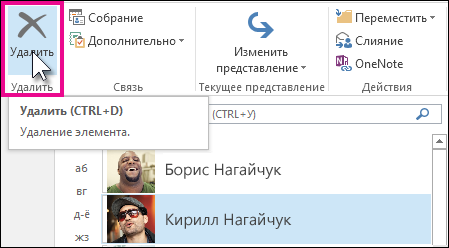
- Выберите контакт, который вы хотите удалить, а затем нажмите кнопку Удалить на ленте или щелкните контакт правой кнопкой мыши и выберите удалить.
См. также
- Создание контакта
- Изменение контакта
Редактирование и удаление контактов почтового ящика Mail.ru
Чтобы перейти в адресную книгу почтового ящика на mail.ru нажимаем «Контакты», кнопка находится в верхней части страницы.

Сразу попадаем на страницу всех контактов электронной почты. Для редактирования контакта, отмечаем нужный контакт флажком и нажимаем «Редактировать».

Редактировать можно только по одному контакту! Если отметить несколько контактов, то кнопка «Редактировать» не будет нажиматься.
Можно добавить или изменить все строчки данных о контакте — имя, фамилию, псевдоним (указывается в списке писем), добавить компанию и дополнительный электронный адрес.

При добавлении еще одного электронного адреса, с адресной книгой сложностей не возникнет. При написании нового письма, в строке добавления адресата, у Вас будет два адресата с одинаковым именем, но разными электронными адресами.

После электронной почты, можно выбрать какой телефон добавить. По умолчанию установлено добавление мобильного телефона, но кликнув по слову «Мобильный», появится меню с выбором других вариантов номера телефонной связи.
В одном контакте можно указать несколько телефонных номеров — для добавление еще одного номера, кликаем по слову «Добавить» справа от поля для ввода номера.

В примечании добавляется дополнительная информация, не подподающая под стандартные поля анкеты.
В графе «Группа» определяется группа, к которой будет принадлежать контакт. Вводим название уже созданной группы, если ввести название группы, которой нет, то будет создана новая группа.

В самом низу находится кнопка «Добавить поле», с помощью которой можно добавлять поля Email, телефон, должность, руководитель (какой организации), пол, адрес, соц сети и мессенджеры (адрес страницы в социальных сетях) и день рождения.

В поле социальных сетей, имеется возможность выбирать из множества популярных социальных сетей. По умолчанию установлен «Mail.ru Агент», но если клинуть по нему, то появится весь список соц сетей. Если нужной нет, то выбираем «Другое» в самом низу списка.

Есть возможность удалять некоторые поля — справа у таких полей находится красный крестик. Кликнув по такому крестику, Вы удалите это поле.

Последнее и самое нужное действие — нажатие кнопки «Сохранить» в верхней части страницы. Иначе все изменения не будут учтены.

Для удаления контакта достаточно отметить его флажком в общем списке контактов (в меню слева — «все контакты») и нажать кнопку «Удалить».

Чтобы вернуться в письмам (в основное меню), нажимаем «Письма» в верхней части страницы.
Удалить контакты
В адресной книге автоматически сохраняются все адреса, с которыми вы переписывались.
Как удалить контакт в Почте
На главной странице адресной книги
- Перейдите в адресную книгу .
- Найдите контакт, который хотите удалить.
- Нажмите ︙ справа от контакта.
- Нажмите .
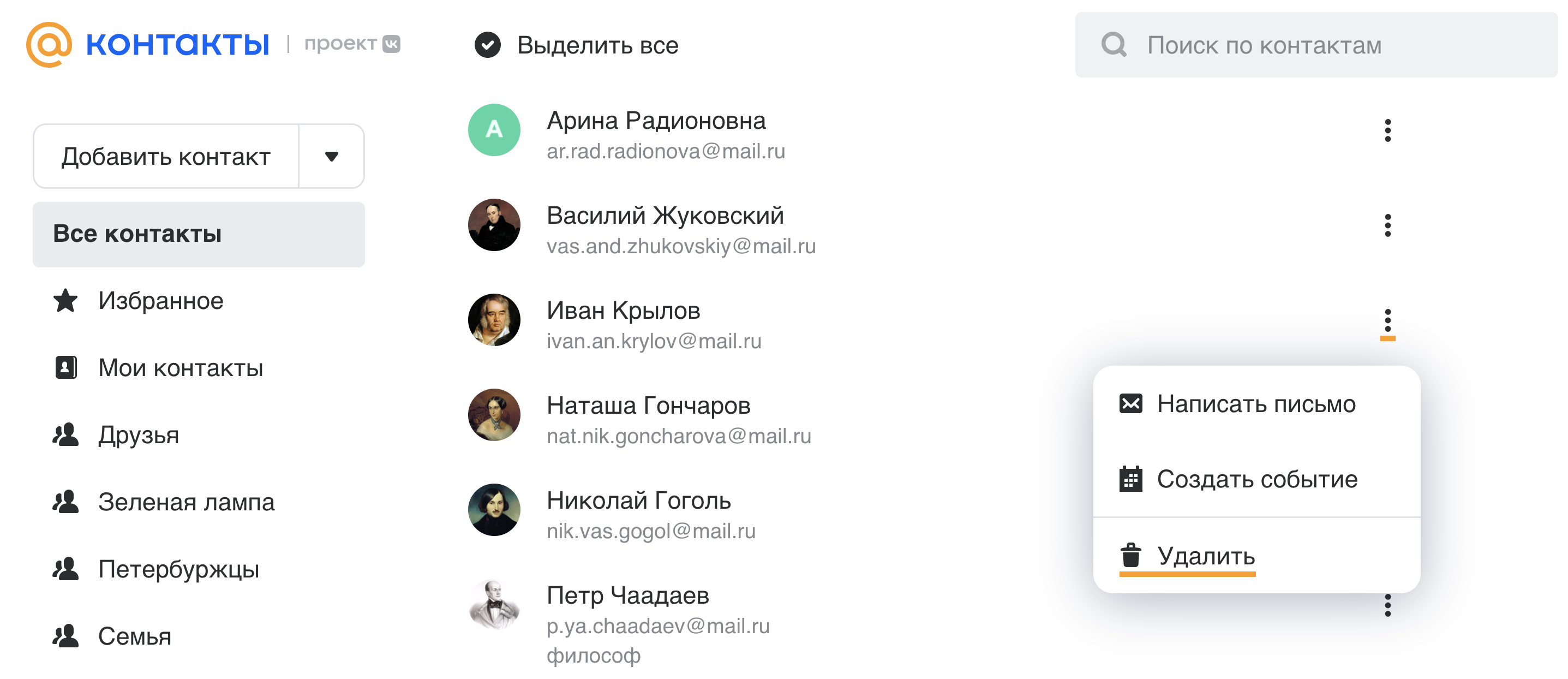
Контакт удалится из адресной книги, и Почта не будет предлагать его, когда вы вводите адрес получателя.
Вы можете удалить сразу несколько контактов: нажимайте на аватары тех, чьи контакты хотите удалить, а затем нажмите над списком контактов. Чтобы удалить все контакты сразу, нажмите над списком контактов «Выделить все» → .
В карточке контакта
- Перейдите в адресную книгу .
- Найдите контакт, который хотите удалить.
- Нажмите на имя контакта.
- Нажмите ︙ справа от кнопки .
- Нажмите .
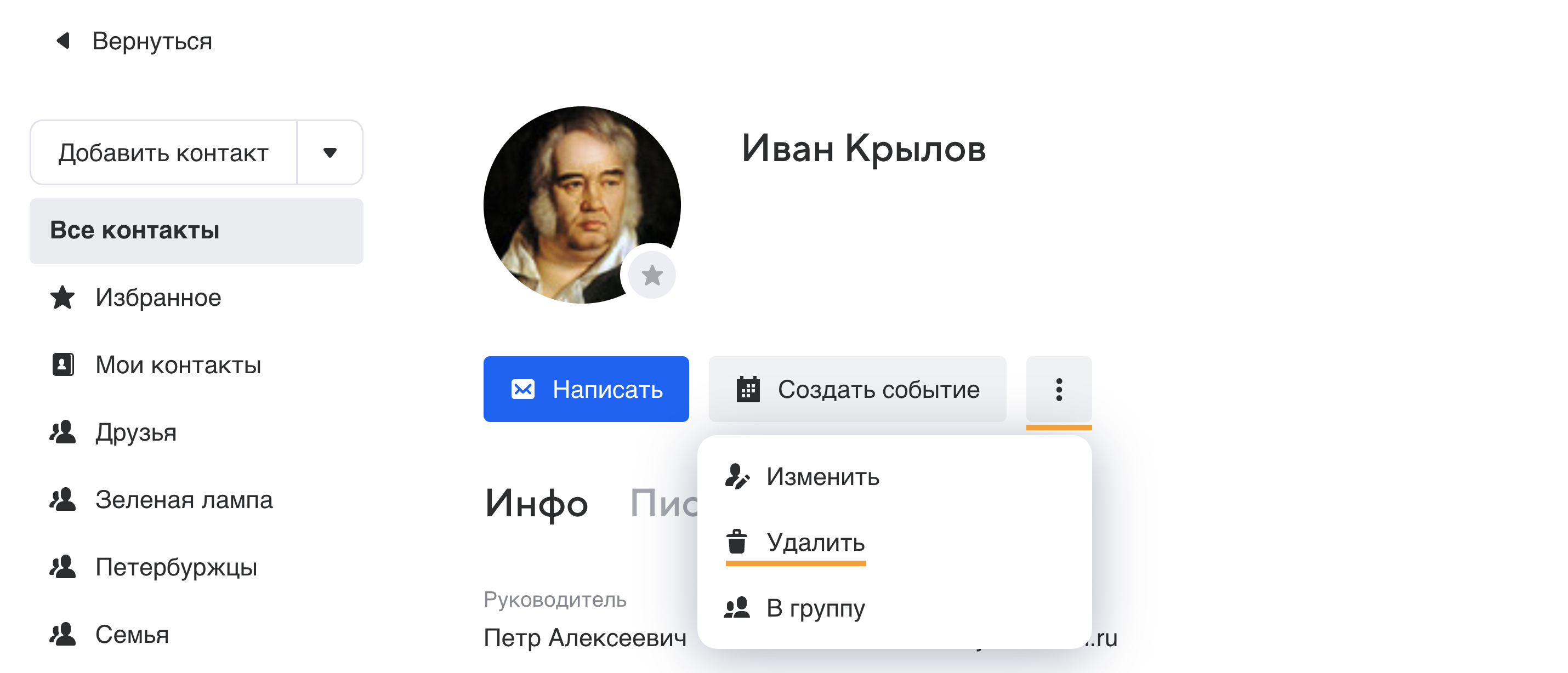
Контакт удалится из адресной книги, и Почта не будет предлагать его, когда вы вводите адрес получателя.
Восстановить удалённый контакт нельзя. Чтобы контакт снова появился в списке, добавьте новый контакт с тем же адресом и именем.
Если вы удалили полезный контакт по ошибке, попробуйте найти его в письмах. Введите в поисковой строке имя человека, чей контакт ищите. Если ранее вы не удаляли переписку с этим человеком, Почта найдёт его письма. Откройте любое из них, нажмите на имя отправителя и скопируйте адрес в буфер обмена.
Удаление или восстановление контактов в Outlook.com
Перейдите на страницу Люди в Outlook.com, чтобы удалить или восстановить контакты или списки контактов.
Удаление одного или нескольких контактов
- В Outlook.com выберите
 в нижней части страницы.
 - В левой области выберите Все контакты.
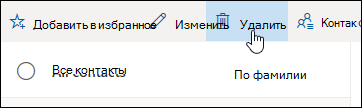
- Выберите один или несколько контактов в средней области, а затем нажмите кнопку Удалить.
- Нажмите кнопку Удалить для подтверждения.
- Вы не можете одновременно удалить более 10 контактов.
- Контакты Skype можно удалить только из Skype.
Удаление одного или нескольких списков контактов
- В Outlook.com выберите в нижней части страницы.
- В левой области выберите Все списки контактов.
- Выберите один или несколько списков контактов в средней области и нажмите кнопку Удалить.
- Нажмите кнопку Удалить для подтверждения.
Восстановление контакта или списка контактов
Примечание: Вы можете восстановить контакты или списки контактов, которые вы удалили ранее. Они восстанавливаются в папке, в которую они находились при их удалении.
- В Outlook.com выберите в левом нижнем углу страницы.
- В левой области выберите Удалено.
- Выберите контакт, который требуется восстановить, а затем нажмите кнопку Восстановить.
Примечание: Контакты из Facebook или Сины Вейбо не могут быть восстановлены из Outlook.com Люди.
Есть дополнительные вопросы?
Чтобы получить поддержку в Outlook.com, щелкните здесь или выберите Справка в строке меню, затем введите запрос. Если вам не удастся решить проблему самостоятельно, прокрутите страницу вниз до надписи Все еще нужна помощь? и выберите Да.
Чтобы связаться с нами в Outlook.com, необходимо войти в систему. Если не удается войти, щелкните здесь.
Дополнительные сведения об учетной записи Майкрософт и подписках см. в разделе Справка по учетной записи и выставлению счетов.

Чтобы получить справку и устранить неполадки с другими продуктами и службами Майкрософт, укажите свою проблему здесь.
Публикуйте вопросы, следите за обсуждениями и делитесь знаниями в сообществе Outlook.com.