
Как изменить язык в Zoom на разных устройствах
Zoom — программа для видеоконференций, разработанная компанией Zoom Video Communications.
Сервис Zoom используют для поддержания рабочих связей, проведения онлайн-встреч и обучения в школах и университетах. Пользоваться программой можно с разных устройств — как с компьютера, так и с планшета или телефона.
Как в Zoom изменить язык — читайте в материале Фактов ICTV.
Сейчас смотрят
Как заменить язык в программе Zoom
В Zoom можно выбрать один из следующих языков:
- Китайский (упрощенный и традиционный)
- English
- Французский
- Немецкий
- Итальянский
- Японская
- Корейский
- Польский
- Португальский
- Русский
- Испанский
- Турецкий
- Вьетнамский
Кроме того, в Zoom Mobile Apps для ОС Android и iOS язык определяется автоматически по языку операционной системы.
Изменение языка на Windows
- Загрузите приложение и свой компьютер и откройте его.
- В нижней панели управления на вашем компьютере найдите значок ^ и нажмите на него.

- Нажмите на значок Zoom правой кнопкой мышки.
- Наведите курсор на опцию Switch Languages (переключить язык).

- Выберите нужный язык.
Приложение Zoom перезагрузится, и вам нужно будет открыть его или снова войти в систему.
Изменение языка на сайте Zoom
Если вы не загружали приложение, а пользуетесь сервисом онлайн, через веб-сайт, чтобы изменить язык вам нужно:
- Зайти на сайт zoom.us .
- Войдите в свою учетную запись и в настройках измените язык.
Если вы не вошли в аккаунт:
- Пролистайте мышкой вниз до конца любой страницы на сайте Zoom.
- В правом нижнем углу страницы найдите функцию язык.
- Выберите нужный вам язык, нажав на него.

Сайт перезагрузится и изменит язык.
Меняем язык на устройствах mac OS
- Перейдите в Finder, а там выберите Приложения.
- Найдите и щелкните значок Zoom Правой Кнопкой Мыши.
- Наведите курсор на опцию Switch Languages (переключить язык).
- Выберите язык, на котором будет отображаться Zoom.
Как изменить язык в Zoom на мобильных устройствах
iOS
В iOS язык Zoom определяется языком операционной системы по умолчанию. Поэтому, чтобы изменить язык в Zoom, вам придется изменить язык операционной системы.
- Откройте Настройки на своем устройстве.
- Там найдите пункт Общие.
- Далее выберите Язык и регион.
- Нажмите Язык iPhone.
- Выберите нужный язык.
- Нажмите Готово.
Вы успешно изменили язык своего устройства, теперь нужно просто перезагрузить Zoom.
Android
Язык Zoom на Android тоже определяется автоматически и зависит от языка вашего устройства. Чтобы изменить это:
- Откройте Настройки.
- Нажмите Язык и ввод.
- Выберите новый язык и выберите нужный.
После этого Zoom автоматически изменит язык.
Где скачать Zoom
Чтобы начать пользоваться программой, ее нужно скачать. Установить приложение Zoom можно на компьютер или мобильное устройство.
Сделать это довольно просто, необходимо скачать программу на официальном сайте zoom.us .
Платформа доступна для операционных систем Windows, MacOS, Android и iOS и имеет плагин, что позволяет использовать Zoom в браузерах Google Chrome и Mozilla Firefox.
Как изменить язык в конкретном приложении на iOS, не меняя системного
Наверняка вы хоть раз, но сталкивались с необходимостью переключить конкретное приложение на своём iPhone с русского языка на какой-то другой, но не могли этого сделать, потому что iOS применяет системный язык ко всему ПО, не спрашивая вашего разрешения. Исключения составляют только те программы, которые по умолчанию не имеют поддержки русского либо — что редкость — могут похвастать встроенной возможностью изменения языковых настроек. Однако в iOS 13.1 такой проблемы больше не существует.

Переключение языков приложений в iOS
Наряду с массой нововведений, которые появились в iOS 13 и iOS 13.1, Apple решила добавить и возможность смены языковых настроек в конкретных приложениях на усмотрение пользователя. Таким образом очень удобно практиковать изучение нового языка, но при этом иметь возможность взаимодействовать с операционной системой на родном без необходимости переключать его туда-обратно.
Как установить другой язык в приложении
- Для этого перейдите в “Настройки” — “Основные” — “Язык и регион”;
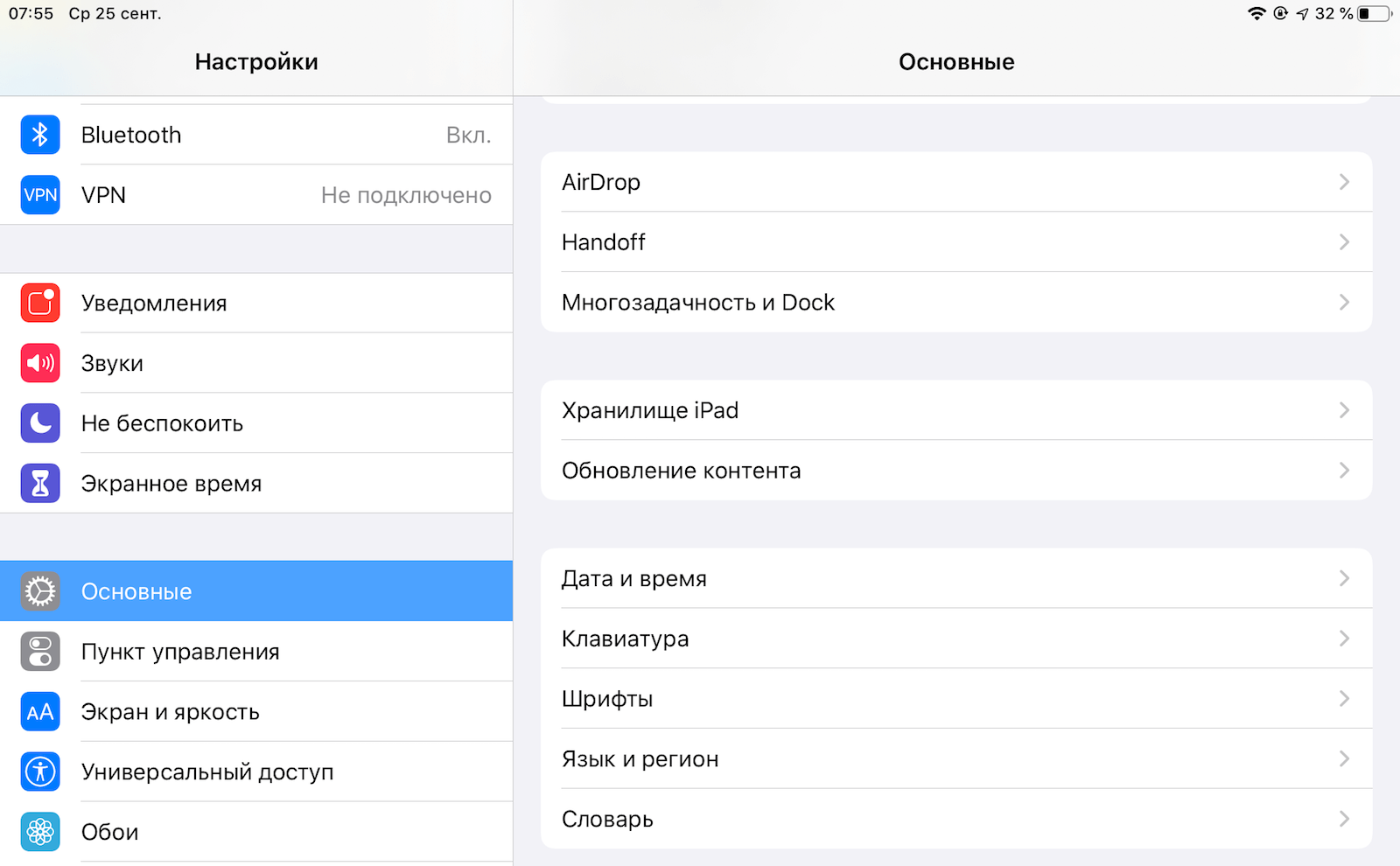
Как изменить язык в iOS
- В разделе “Предпочитаемый порядок языков” кнопкой “Добавить язык” добавьте языки или наречия, которые хотите использовать в приложениях;
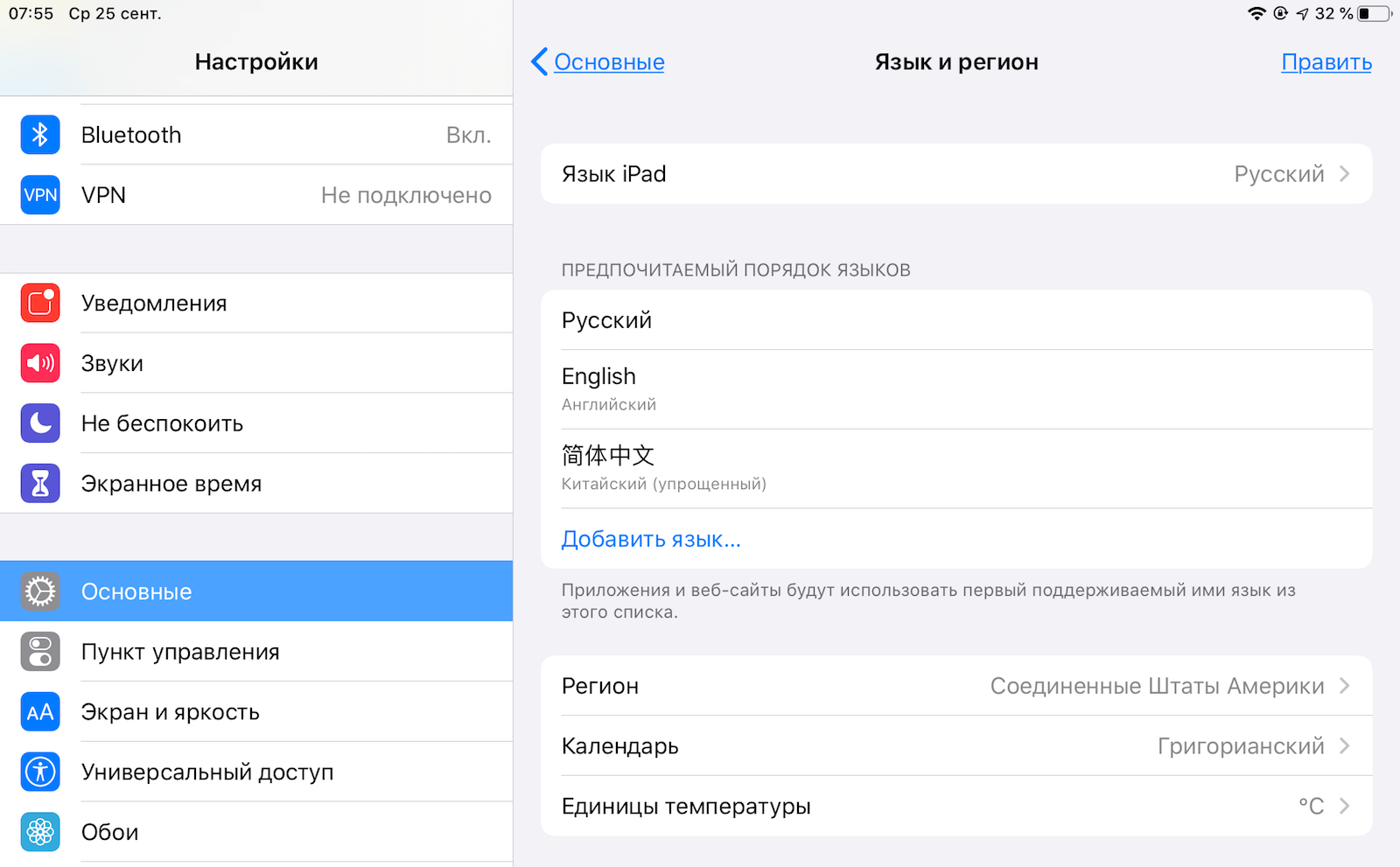
Настройка языков в iOS
- Вернитесь назад, пролистайте перечень настроек до раздела с приложениями и выберите нужное;
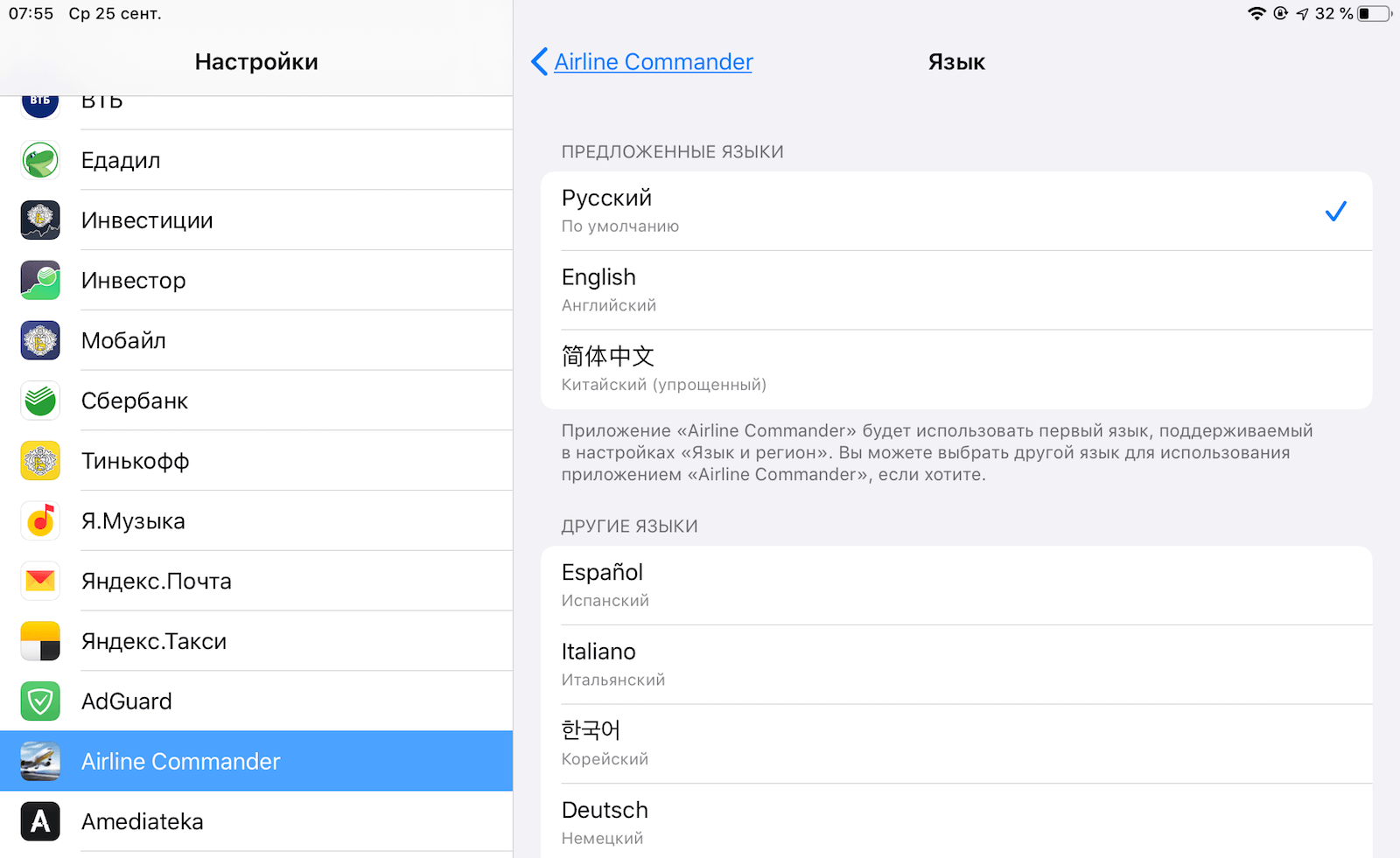
Смена языка в приложении
- В открывшемся окне выберите “Предпочитаемый язык” и установите нужный язык, который будет действовать только для этого приложения;
- Повторите операцию со всеми приложениями, в которых хотите изменить язык интерфейса на отличный от системного.
Важно понимать, что описанная нами функция предлагает только возможность изменить язык на тот, который уже есть в приложении, не работая в качестве переводчика. Поэтому, если вы хотите перевести приложение какого-нибудь “Яндекс.Такси” на хинди или корейский, сделать этого не получится, поэтому эти языки не поддерживаются им по умолчанию. А вот английский или китайский — пожалуйста. При необходимости можно даже открыть вкладку “Другие языки” и просмотреть все доступные языки и наречия.
Почему нельзя изменить язык в приложении
Кроме того, не удивляйтесь, если какое-то приложение вообще не позволит изменить язык. Дело в том, что далеко не все приложения для iOS позволяют менять язык интерфейса в принципе. Взять хотя бы известный всем “Сбербанк Онлайн”, который работает исключительно на русском языке и не позволяет включить даже английский. Всё дело в том, что разработчики на стадии проектирования приложения просто не озаботились мультиязычностью, а потому использовать его теперь можно только на одном языке — на русском.
Наши соцсети
Новости, статьи и анонсы публикаций
Свободное общение и обсуждение материалов
Расшифровка совещаний Zoom на 20+ языках
Вам нужна испанская стенограмма для одного разговора, а английская стенограмма для другого? Нет проблем! С помощью tl;dv вы получите высококачественную стенограмму совещания Zoom, которая будет сопровождать ваши записанные совещания. Выберите один из 20+ основных языков для стенограммы. Выделив часть стенограммы, вы создадите соответствующий видеоклип! А теперь еще лучше: с нашими записями совещаний ChatGPT вам больше никогда не придется вести записи совещаний!
Транскрибируйте совещания Zoom бесплатно
Ищете высокоточные автоматические транскрипты для своих встреч? Обратите внимание на tl;dv- бесплатный транскрибатор для звонков Zoom. Как только вы запишете видео с помощью нашего приложения Zoom, сразу же последует расшифровка. Сразу после завершения разговора получите доступ к файлу полной расшифровки вместе с записью. После этого легко определить, кто что сказал, скопировать фрагменты и превратить выделенный текст в видеоклипы, которыми можно поделиться. Быстро находите прошлые звонки по ключевым словам, встречающимся в расшифровке!
- Захват звонков в текстовом виде (наряду с записью видео, звука и экрана!)
- Пусть технология распознавания дикторов покажет, кто что сказал
- Быстрое нахождение прошлых звонков с помощью поиска по ключевым словам
- Отметка времени критических моментов во время разговоров с клиентами
- Храните и группируйте информацию о встречах на основе характеристик
- Предоставление доказательств для достижения лучших результатов в бизнесе
Перевод транскрипции Zoom на 20+ языков
Не позволяйте языковым различиям мешать обмену мнениями. Удаленные и гибридные команды становятся все более интернациональными, так почему бы не превратить это в преимущество? С помощью tl;dv вы можете проводить звонки на одном языке и делиться переведенной стенограммой на другом. Опрашивайте пользователей на их родном языке или поразите потенциального клиента, проведя встречу на его родном языке. Существует множество способов использовать преимущества перевода стенограмм Zoom!
- Транскрибируйте совещания Zoom на всех основных языках
- Обеспечить тесное соответствие разработки продукта потребностям пользователей
- Повышение морального духа путем обмена положительными отзывами клиентов
- Заставьте свою команду почувствовать то, что чувствует ваш клиент
- Держите свою компанию рядом с клиентами
- Повышение морального духа за счет демонстрации положительного воздействия на клиентов
Создание видеоклипов с расшифровкой Zoom
Транскрипции Zoom предлагают вдвое больше преимуществ благодаря tl;dv. Выберите часть любой расшифровки, выделив текст, затем нажмите кнопку «Сделать клип». Соответствующий момент разговора станет видеофрагментом, которым легко поделиться. Обрезать видеоролики Zoom еще никогда не было так просто! Сэкономьте время и упростите обмен информацией в своей организации с помощью этого удобного бонуса к стенограмме. В следующий раз, когда вы захотите поделиться информацией из более длинного разговора, просто вырежьте важный момент и дайте ссылку на сокращенное видео.
- Быстрое создание клипов путем выделения текста в транскрипте видеозаписи
- Поделитесь ключевыми знаниями с заинтересованными сторонами за считанные минуты
- Превращайте длинные записи в небольшие ресурсы
- Пересмотр записей для обработки сложной информации
- Улавливайте каждую важную деталь
- Отслеживайте отзывы клиентов в течение определенного времени