
Личный кабинет: как сделать иконку приложения на мобильных устройствах?
Закладки в iPad/iPhone можно добавлять прямо на рабочий стол (или правильнее будет сказать «Домашний экран»).
Выглядеть такая закладка будет, как иконка приложения.
Предлагается воспользоваться встроенным браузером по умолчанию Safari.
Необходимо выполнить следующие действия:
- Введите в адресную строку браузера URL страницы https://lk.usoft.ru .
- Нажать на значок , расположенный слева от адресной строки.
- В появившемся меню выбрать пункт Добавить в «Домой».

- В открывшемся окне введите Имя ярлыка, рядом расположено изображение самой иконки, которая появится на рабочем столе.
- Нажмите на кнопку «Добавить»

- На рабочем столе появится значок приложения, нажав по который, вы сразу попадете на страницу личного кабинета.

Телефон/устройство на платформе Android.
Закладки в телефоне/устройстве на платформе Android можно также добавлять прямо на главный стол.
Выглядеть такая закладка будет, как иконка приложения.
Предлагается воспользоваться встроенным браузером по умолчанию.
Необходимо выполнить следующие действия:
- Введите в адресную строку браузера URL страницы https://lk.usoft.ru .
- Нажать на значок , расположенный слева от адресной строки.
- Откроется меню «Закладка для этой страницы». В поле «Ярлык» введите имя «Личный кабинет», «Добавить в» выберете «Главный экран».

- На рабочем столе появится Иконка, нажав по которую, вы сразу попадете на страницу личного кабинета.
Вы также можете сначала добавить страницу в закладки. Для этого в поле «Добавить в» выберете пункт «Закладки».
Страница личного кабинета добавиться в Виджет «Закладки».

Используя долгое нажатие на изображении страницы можно открыть меню, в котором также выбранную закладку можно «Добавить на главную страницу».
Как вывести значок приложения на экран телефона
Спасибо! Ваши отзывы помогают другим пользователям находить самую полезную информацию.
*Мы сожалеем, что это не было полезным для вас. Можем ли мы что-то улучшить? Введите здесь свой комментарий.
Устройства
- Общие сведения о компании
- ESG
- Инвестирование
- Политика конфиденциальности
- Безопасность продуктов
- Вакансии
© 2011-2023 HTC Corporation
Как добавлять приложения, ярлыки и виджеты на главные экраны Android
Чтобы быстро получить доступ к любимому контенту, вы можете настроить начальные экраны своего Android-смартфона.
Вы можете добавить и упорядочить:
- Программы
- Ярлыки для контента внутри приложений
- Виджеты, которые показывают информацию, не открывая приложения
Слово «виджет», вернувшееся в моду в Android 12 и iOS 15, используется в мире технологий без разбора, но мы часто забываем его основное значение. Виджет – это просто ярлык, не более того. Но, хотя все виджеты являются ярлыками, не все ярлыки являются виджетами. Например, на Android значок приложения уже является ярлыком. Но, вы также можете создавать ярлыки для веб-страниц или даже файлов и добавлять их на главный экран телефона.
Важно: некоторые из этих шагов работают только на Android 9 и более поздних версиях.
Как создать ярлык для веб-страницы на главном экране Android
До сих пор доступно множество сервисов и программного обеспечения, которые не существуют в виде нативных мобильных приложений. Таким образом, чтобы использовать их на своём смартфоне, вы должны пройти через браузер. Это может касаться обычных веб-сайтов или веб-сайтов для настольных компьютеров, а также веб-приложений или PWA (прогрессивных веб-приложений), веб-сайтов, оптимизированных для использования на смартфонах, таких как Telegram.
Если вы регулярно пользуетесь этим веб-сайтом, создание ярлыка и добавление его на главный экран может сделать ваш пользовательский интерфейс более интуитивно понятным.
Процесс одинаков для всех оверлеев Android:
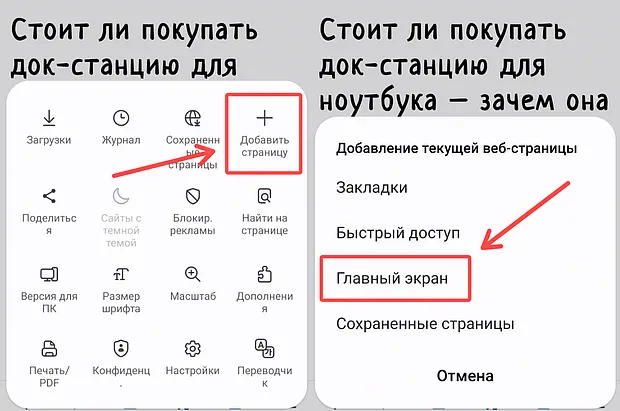
- Откройте в браузере соответствующую веб-страницу.
- Коснитесь «гамбургерного» меню в правом углу.
- Во всплывающем меню нажмите «Добавить страницу».
- Выберите «Главный экран» и подтвердите.
Как создать ярлык файла на главном экране Android
Вы также можете создать ярлык для файла. Это довольно узкоспециализированный вариант использования, но он может быть полезен для быстрого показа билетов на поезд/самолет, билетов в кино, результатов теста или любого другого файла, к которому вам может понадобиться быстрый доступ без необходимости поиска в вашем менеджере.
Чтобы создать ярлык на главном экране Android для файла:
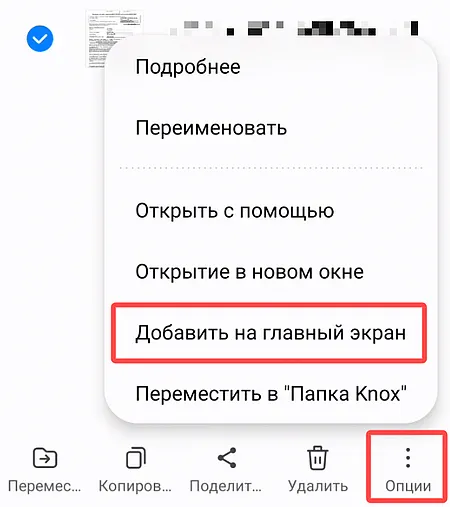
- Откройте родной или сторонний файловый менеджер
- Найдите нужный файл и выберите его
- Коснитесь меню (опции)
- Нажмите Добавить на главный экран.
Как создать ярлык контакта на главном экране Android
Будь то экстренный контакт, ваш лучший друг, любовь всей вашей жизни или любимый шашлык, вы можете закрепить важный контакт на главном экране Android:
- Перейдите к своим контактам и выберите контакт
- Коснитесь меню в правом углу.
- Нажмите Добавить на главный экран.
Ярлык на главном экране Android для доступа к настройкам
Если вам недостаточно меню быстрого доступа Android, вы можете создать виджет на главном экране для прямого доступа к определенным настройкам на вашем смартфоне. Этот трюк работает не на всех смартфонах. Например, Samsung Galaxy S21 Ultra мне этого не предлагал, а OnePlus Nord 2 – предлагал.
Процесс точно такой же, как и для классического виджета:
- Длительное нажатие на главном экране
- На боковой панели внизу нажмите «Виджет».
- Коснитесь виджета под названием «Настройки».
- Выберите настройку (если вы выберете «Настройки», вы просто перейдёте в меню общих настроек Android).
Организация ярлыков на главных экранах
Создать папку (группу)
- Коснитесь и удерживайте приложение или ярлык.
- Перетащите это приложение или ярлык поверх другого. Поднимите палец.
- Чтобы добавить больше, перетащите каждый из них поверх группы.
- Чтобы назвать группу, коснитесь группы. Затем коснитесь предложенного имени папки. Вы также можете коснуться одного из предложенных имён в верхней части клавиатуры или ввести имя, которое хотите использовать.
Перемещение приложения, ярлыка, виджета или группы
- Нажмите и перетащите элемент. Вы получите изображения своих главных экранов.
- Переместите элемент в нужное место.
- Поднимите палец.
Удаление приложения, ярлыка, виджета или группы
- Нажмите и удерживайте элемент.
- Перетащите элемент вверх, чтобы удалить.
- Поднимите палец.
Вы можете найти элемент Удалить на экране – он удаляет приложение только с главного экрана.
Организация главных экранов
Добавить главный экран
- Коснитесь и удерживайте приложение, ярлык или группу.
- Сдвиньте его вправо, пока не появится пустой главный экран.
- Поднимите палец.
Удалить главный экран
- Переместите свои приложения, ярлыки, виджеты и группы с главного экрана.
- После удаления последнего главный экран будет удален.
Скрытые возможности Android: как вывести ярлыки конкретных функций приложений на главный экран

Пользователи Android любят кастомизировать свои устройства, используя разные лаунчеры, пакеты иконок или виджеты. Однако одна функция часто остается незамеченной – это возможность добавлять ярлыки непосредственно на домашний экран для быстрого доступа к часто используемым действиям.
Поделиться
Ярлыки существуют в Android уже много лет и поддерживаются многими популярными приложениями. Эти быстрые действия появляются при нажатии и удерживании иконки программы на главном экране. Например, при длительном нажатии на иконку приложения Заметки появляется ярлык для создания новой голосовой заметки, а Spotify предлагает ярлык для запуска поиска без открытия приложения.
Хотя эти опции быстрого доступа и в таком виде удобны, добавление их непосредственно на домашний экран в виде ярлыка является лучшей опцией, поскольку часто пользователю требуется доступ не столько к самому приложению, сколько к его конкретной функции.
Хорошая новость состоит в том, что добавление ярлыков на домашний экран не зависит от лаунчеров – оно работает на любом современном смартфоне с Android.
Как добавить ярлык быстрого действия на главный экран
Чтобы добавить ярлык на домашний экран, просто нажмите и удерживайте иконку приложения, которая имеет часто используемый ярлык. Появятся три варианта ярлыка. Нажмите и удерживайте ярлык, который вы хотите добавить, перетащите его в любое место на главном экране и поднимите палец. Теперь вы превратили ярлык в значок на главном экране.
Вот несколько рекомендуемых ярлыков программ, которые пользователи могут добавить на свои домашние экраны для быстрого доступа:
- Телефон: Добавьте часто используемые или любимые контакты на главный экран с помощью быстрого ярлыка.
- Google Диск: Добавьте ярлык для создания новой заметки, работающей для сторонних приложений или приложения Заметки по умолчанию на телефоне.
- Карты Google: Добавление ярлыка для навигации к дому или работе, полезного для тех, кто часто ездит на работу.
- YouTube: Добавьте ярлык для перехода непосредственно к вкладке «Подписки», игнорируя все рекомендуемое содержимое.
- Spotify: Добавьте ярлык к вашему любимому плейлисту или списку понравившихся песен.
- Камера: Добавьте ярлык, чтобы сделать селфи.
- Chrome: Добавьте ярлык для запуска новой вкладки или сеанса просмотра в режиме инкогнито.
Краткий итог
Вы можете найти еще больше ярлыков, проверив, какие опции доступны в часто используемых приложениях. Добавление часто используемых действий в качестве ярлыков на главный экран может сэкономить время и упростить работу пользователя, что делает эту функцию полезной для всех, кто стремится оптимизировать устройство Android.