
Как привязать карту к телефону Хонор и остаться при своих
Как привязать карту к телефону Хонор? Установите или обновите приложение «Кошелек», войдите в него и перейдите в свой аккаунт, жмите «+» для добавления платежного инструмента, введите его номер или отсканируйте. Далее подтвердите «пластик», следуйте инструкциям и введите код подтверждения в СМС-сообщении. Ниже подробно рассмотрим, как подключить карту к NFC на Хонор, что для этого необходимо, и для каких банков это возможно.
Как привязать карту к телефону Хонор
Для пользования платежным инструментом Huawei Pay необходимо обновить смартфон до последней версии и установить приложение «Кошелек». В нем можно будет прикрепить карту к телефону Хонор, а в дальнейшем пользоваться ей для совершения оплаты. Инструкция одинаковая для всех устройств — 9х, 30, 10, 9а и других.
Алгоритм действий такой:
- Скачайте приложение «Кошелек» на телефон Хонор. Для этого войдите в App Gallery, введите название программы и загрузите ее.
- Пройдите регистрацию аккаунта, если вы его не создавали, или авторизуйтесь под своими данными. Без этого программа работать не будет.
- Жмите на «+», чтобы добавить карту в телефон Хонор.
- Отсканируйте карточку или укажите ее номер.
- Заполните все поля, к примеру, введите код безопасности и период действия.

- Подтвердите платежный инструмент.
- Следуйте инструкции на дисплее и укажите код подтверждения, отправленный финансовым учреждением в СМС. На выбор доступны и другие варианты подтверждения, чтобы на Хонор подключить карту к Хуавей Пэй.
- Убедитесь, что вам удалось привязать «пластик», и он добавлена в список.
- Следуйте инструкциям для установки телефонного номера для защиты аккаунта, ПИН-кода платежей и контрольного вопроса.
- Укажите «Способ подтверждения платежа». Для большей эффективности стоит выбрать отпечаток пальца / сканирование лица. В таких обстоятельствах для проведения операции в магазине не потребуется соединение через Интернет.
Эти действий достаточно, чтобы добавить карту в NFC на Honor и таким способом привязать ее для дальнейшей оплаты. При этом учтите ряд моментов:
- Регион проживания пользователя, который является владельцем аккаунта, должен быть таким же, как и для сервиса Huawei Pay. Для внесения изменений необходимо войти в «Аккаунт Huawei», перейти в App Gallery и зайти в «Я», а далее «Настройки» и «Страна / регион».

- Если вы планируете привязать банковскую карту к телефону Хонор, но при этом находитесь территориально в другом государстве, может появиться ошибка. В таком случае стоит обратиться в поддержку по телефону 8-800-700-16-06.
- Для настройки отпечатка пальца войдите в раздел «Кошелек», а далее «Настройки», «Основное» и «Отпечаток пальца».
Какие карты можно привязать
Перед тем как добавить карту в НФС на Хонор, необходимо убедиться в возможности ее привязать с помощью стандартных возможностей. Для получения подробной информации сделайте следующее:
- Перейдите в приложение «Кошелек».
- Зайдите в раздел «Банковские карты».
- Кликните на пункт «Поддерживаемые банки».

В приложение можно загрузить банковские карточки более 40 банков-партнеров, среди которых ВТБ, Альфа-Банк, Тинькофф, Открытие, Россельхозбанк и другие. Оплата будет осуществляться во дно касание. При этом поддерживаются карты типа VISA и MasterCard. Полный список учреждений находится по ссылке pay.cardsmobile.ru/banks/. Здесь можно фильтровать список по названию, платежной системе и стране.
Можно ли привязать карту Мир
В Сети часто задается вопрос, можно ли привязать карту Мир к NFC на Honor, и как это сделать. Судя, по информации по указанной выше ссылке, добавление «пластика» этой платежной системы на телефон Хонор пока не предусмотрено. Но по желанию можно добавить карточку для хранения, но платить ей с помощью бесконтактной оплаты не получится. Плюс в том, что все пластиковые инструменты будут находиться под рукой.
На каких моделях есть НФС
Многие не могут разобраться, как добавить карту на Хонор для оплаты из-за отсутствия NFC. Сразу отметим, что такая опция есть почти на всех современных смартфонах. Среди них 10 lite, 9 lite, 9A, 8A, 9C, 9S, 7C и другие. Для получения более точной информации нужно зайти в раздел технических характеристик на сайте производителя, а после этого разбираться, как привязать карту к телефону Honor с NFC.
При этом нужно понимать, что в зависимости от модели количество добавляемых пластиковых инструментов может меняться. Так, на телефоне Хонор 30, 10, а также view 30 и 10 можно привязать до восьми карточек, а на 9 и 8 Pro только до четырех.

Как оплачивать
После того, как вам удалось привязать карточку к телефону Хонор, можно использовать ее для оплаты за товар. Здесь на выбор доступно три варианта.
Через экран платежа:
- Отсканируйте отпечаток пальца для быстрых платежей через кошелек.
- Откройте приложение и жмите «Код оплаты» вверху экрана.
- Подтвердите платеж с помощью лица / отпечатка пальца или введите ПИН-код.
- При нежелании использовать установленную банковскую карточку задайте другую.
- Покажите код платежа кассиру. После отображения «пластика» жмите «Использовать QR код» и дождитесь сканирования.
- Войдите в приложение «Кошелек» на телефоне Хонор и жмите «Сканер» вверху дисплея.
- Осканируйте QR-код.
- Подтвердите или укажите сумму оплаты.
- Авторизуйте платеж с помощью ПИН-кода, лица или отпечатка пальца.
С помощью бесконтактной оплаты:
- Включите NFC.
- Поднесите смартфон к терминалу, который подходит для бесконтактных платежей.
- Дождитесь подтверждения платежа. При необходимости введите код или совершите другое действие для идентификации.

В случае с Huawei Pay можно привязать карту к телефону Хонор, а впоследствии расплачиваться с ее помощью путем поднесения к терминалу при наличии модуля NFC. Здесь действует тот же принцип, что в случае с Гугл Пей. При использовании сервиса формируется специальный токен, что позволяет сохранить конфиденциальную информацию от продавца. Подтверждение осуществляется с помощью ПИН-кода, распознавания лица или отпечатка пальца.
Как видно, привязать карту к телефону Хонор и пользоваться возможностями софта не составляет труда. Возможности программы «Кошелек» и держатели пластиковых карт с радостью пользуется ее функционалом.
В комментариях расскажите, приходилось ли вам привязывать банковскую карточку к телефону Хонор, и какие при этом возникали трудности.
Как привязать карту к телефону : 2 комментария
- Ирина19.03.2022 в 05:53 Хочу купить как расплачиваться картой через телефон андроид хонор
Как платить телефонами Huawei и Honor при помощи Mir Pay
С тех пор, как США запретили Huawei использовать сервисы Google на своих смартфонах, их владельцы почувствовали, каково это – быть в полной изоляции. Их лишили возможности не только скачивать софт из Google Play, но и многих других обыденных вещей, привычных рядовому пользователю Android. Им даже запретили расплачиваться за покупки бесконтактным способом при помощи Google Pay. В результате они были вынуждены переходить на какие-то суррогатные сервисы вроде «Кошелёк Pay» или SberPay с ограниченным спектром поддерживаемых карт. Но теперь у пользователей Huawei появилась альтернатива.
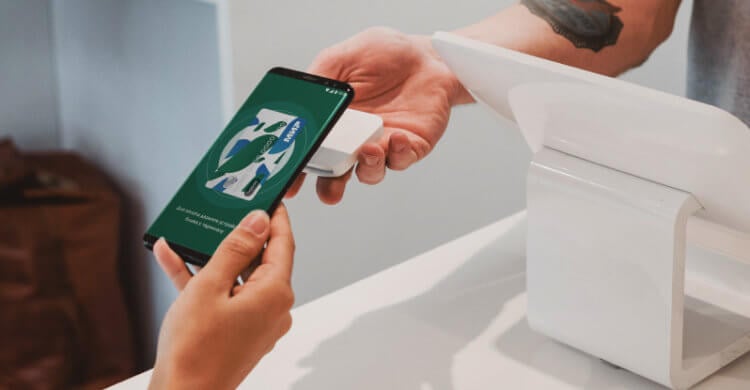
Смартфоны Huawei без сервисов Google получили поддержку Mir Pay
Теперь смартфоны Huawei и Honor официально поддерживают сервис бесконтактных платежей Mir Pay. Вы скажете, что такая поддержка была и раньше. Отчасти это действительно так. Но тогда сервис можно было скачать только в Google Play, а теперь он появился ещё и в AppGallery, откуда его могут загрузить владельцы смартфонов, не поддерживающих сервисы Google. Разбираемся, как его настроить и как пользоваться.
Как установить Mir Pay
- Откройте AppGallery и скачайте приложение Mir Pay;
- Запустите Mir Pay и привяжите к нему карту «Мир»;
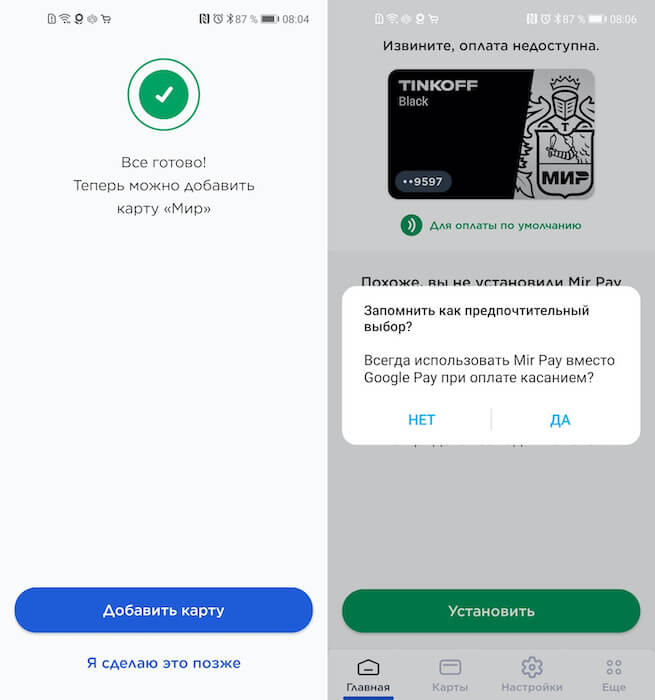
Привязать можно как пластиковую, так и виртуальную карту Мир
- Подтвердите привязку вводом кода из SMS-сообщения;
- Назначьте Mir Pay платёжным средством по умолчанию.
Интересно, что на смартфонах Huawei и Honor с сервисами Google сервис Mir Pay предлагает два варианта авторизации: с аккаунтом Google и с аккаунтом Huawei. Для вас они не отличаются. Поэтому, если у вас досанкционный аппарат, выбирайте то, что нравится. А тем, у кого нет сервисов Google, других альтернатив не остаётся. Им придётся проходить авторизацию с учёткой Huawei.
Оплачивать покупки при помощи Mir Pay не сложнее, чем с помощью Google Pay или SberPay. Вам потребуется просто разблокировать телефон и поднести его к терминалу оплаты. При необходимости подтвердите проведение транзакции отпечатком пальца. Если операция прошла успешно, вы услышите характерный звук, который издаст телефон, а на терминале появится надпись «Успешно».
Mir Pay работает на основе технологии токенизации. По тому же принципу работает и Google Pay. Платёжный сервис шифрует данные банковской карты и плательщика и подменяет их на рандомную комбинацию символов, которая называется токеном. Таким образом продавец, которому вы оплачиваете покупку телефоном, не будет знать о вас ровным счётом ничего.
Как пользоваться Mir Pay
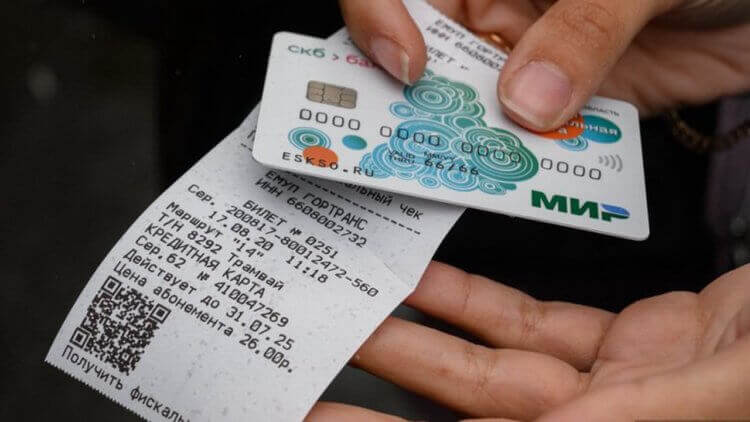
Платить Mir Pay можно везде, где принимают оплату картами Мир
Из-за того, что токен имеет ограниченный ресурс действия, количество платежей, которое вы можете совершить без подключения к интернету, ограничено 10 платежами. После этого придётся обязательно подключиться к Сети, чтобы смартфон обновил токены. Это восполнит лимит и даст возможность оплатить ещё 10 покупок. Но, если смартфон подключен к интернету постоянно, вы даже не заметите обновления токенов.
Оплата разблокированным телефоном обязательна при оплате покупок до 1000 рублей. Для большей транзакции придётся снять блокировку, подтвердив свою личность. Причём неважно, как вы это сделаете – паролем или биометрией. Это ключевое условие для оплаты без использования пин-кода, который иногда может требоваться. Впрочем, сегодня пин-код для подтверждения платежа обычно не просят.
Вообще, сегодня почти все терминалы в России поддерживают оплату картами Мир. То есть проблем с тем, чтобы расплатиться за покупки в магазине или где-то ещё, быть не должно. Но, чтобы не выглядеть дураком на кассе, отстояв длинную очередь, обращайте внимание на наличие логотипа Мир. Если он есть – оплату картами отечественной платёжной системы гарантированно примут, независимо от того, платите вы «пластиком» или телефоном.
Впрочем, кое-где могут возникнуть проблемы. Например, у меня при оплате картами Мир в общественном транспорте периодически возникают трудности. Терминал просто выдаёт ошибку о том, что моя карта находится в стоп-листе. Как мне объяснили, скорее всего это связано с тем, что на карте нет денег. Но на самом деле это не так, в чём я не сомневаюсь. Значит, проблема всё-таки в другом. Поэтому на всякий случай возите с собой ещё и физическую карту. Мало ли что.

Теги
- Mir Pay
- Новичкам в Android
- Приложения для Андроид
- Смартфоны Huawei
На смартфонах Honor появился платёжный сервис SberPay от Сбербанка. Отвечаем на главные вопросы
Это новая технология Сбербанка для бесконтактных платежей. Её разработку банк анонсировал в мае, а в июле состоялся её запуск внутри приложения «Сбербанк Онлайн». SberPay работает уже знакомым образом: достаточно приложить смартфон к терминалу.
Это отдельное приложение?
Нет, SberPay — часть приложения «Сбербанк Онлайн», отдельно устанавливать ничего не нужно.
На каких смартфонах будет работать SberPay?
9 июля 2020 года Сбербанк запустил эту функцию, и теперь у пользователей смартфонов Honor и Huawei есть еще одна возможность совершать бесконтактные платежи. Единственное техническое требование — поддержка технологии NFC.
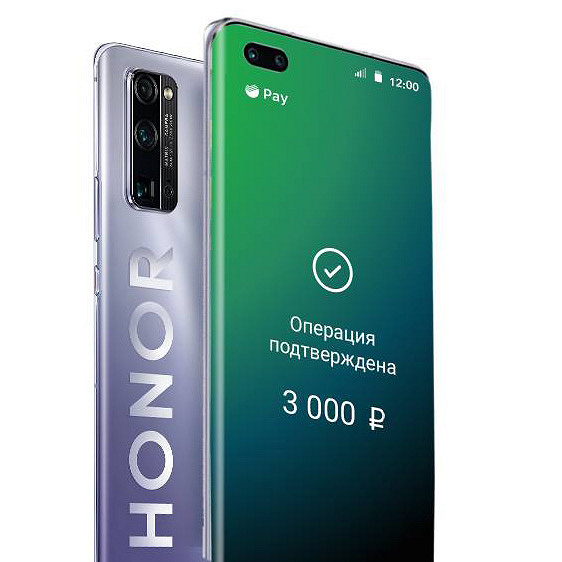
А в каких смартфонах Honor есть поддержка NFC?
Если говорить об актуальных моделях, которые сейчас продаются в интернет-магазине Honor, то модуль NFC есть почти во всех:
- Honor 30
- Honor 30 Pro+
- Honor 30S
- Honor View 30 Pro
- Honor 20
- Honor 20 Pro
- Honor 20S
- Honor 20 Lite
- Honor 8A
- Honor 9X
- Honor 9C
- Honor 9A
- Honor 9A Prime
- Honor 10i
- Honor 10 Lite
Где скачать приложение «Сбербанк Онлайн»?
Специальная версия «Сбербанк Онлайн» с функцией SberPay есть в магазине AppGallery. Найти его просто: например, по запросу «Сбербанк».


Какие карты поддерживаются?
Сейчас через SberPay можно платить картами Visa, но скоро разработчики добавят поддержку карт других систем.
Как подключить карту к SberPay?
Всё делается в несколько шагов:
Как происходит процесс оплаты?
Поднесите смартфон к терминалу, на экране появится сумма к оплате. После этого нужно приложить палец к сканеру отпечатков и снова приложить телефон к терминалу. Вот и всё.
Как происходит оплата на смартфоне Honor:
NFC не работает при выполнении платежей
Near Field Communication (NFC) — технология беспроводной связи ближнего радиуса действия, позволяющая мобильным и другим электронным устройствам подключаться бесконтактно. NFC позволяет осуществлять мобильные платежи, аутентификацию личности, пополнять транспортные карты, запрашивать баланс по транспортным картам, передавать данные и обмениваться приложениями.
Условия использования NFC
- Устройство, к которому вы хотите подключиться, поддерживает NFC (эту информацию можно получить у владельца устройства).
- Ваш телефон поддерживает функцию NFC и она включена. Чтобы включить NFC на телефоне, проведите пальцем вниз по строке состояния, чтобы открыть панель значков быстрого доступа, и включите функцию NFC (ваш телефон не поддерживает функцию NFC, если нет значка NFC на панели уведомлений).
Проверьте приложение оплаты по умолчанию на экране настроек NFC.
Существует три способа оплаты по умолчанию: Кошелек HUAWEI, SIM-карта и сторонние платежные приложения.
-
Если в качестве платежного приложения по умолчанию выбран Кошелек HUAWEI. Сначала добавьте банковскую и транспортную карту в приложение Кошелек , а затем настройте это приложение как приложение оплаты по умолчанию на экране настроек NFC.
- Необходимо добавить карты, как указано в приложении Кошелек .
- Карта поддерживает NFC, возможна оплата с помощью NFC.
- Некоторые транспортные карты действуют только в определенных регионах.
- Если баланс платежной карты недостаточен, NFC-платеж не будет выполнен. Вы можете изменить платежную карту по умолчанию, выполнив следующие действия. Откройте приложение Кошелек , перейдите в меню Я > Значки , выберите и настройте другую карту в качестве карты по умолчанию.
- Если ваше устройство является операторской версией, включите одновременно переключатели чтение/запись и P2P.
- Если баланс платежной карты недостаточен, NFC-платеж не будет выполнен. Замените карту и повторите попытку.
- Если вы хотите произвести оплату Quick Pass, ваша карта и POS-терминал должны поддерживать функцию Quick Pass (обозначенную значком Quick Pass).
- Ваша SIM-карта должна поддерживать NFC. Более подробную информацию уточняйте у вашего оператора.
- На SIM-карте с поддержкой NFC необходимо активировать функцию оплаты с банковской или транспортной карты. Более подробную информацию уточняйте у вашего оператора.
- Если ваше устройство является операторской версией, включите одновременно переключатели чтение/запись и P2P.
- Если баланс SIM-карты недостаточен, NFC-платеж не будет выполнен. Пополните счет SIM-карты и повторите попытку.
Другие меры предосторожности при использовании NFC
- При считывании NFC-карты она должна быть обращена к NFC-антенне телефона и находиться от него на расстоянии 1-2 см. При выполнении NFC-платежей расположите телефон таким образом, чтобы зона датчика NFC находилась на платежным терминалом.
- Если вы используете металлический защитный чехол, он заблокирует NFC-связь. В таком случае рекомендуется снять чехол и повторить попытку.
- Если вы хотите изменить платежную карту, поднимите телефон и повторите попытку оплаты.
- С такими устройствами, как POS-терминалы (поддерживающие NFC) и турникеты метро, могут возникать проблемы совместимости. В таком случае используйте другое устройство и повторите попытку.
Проблема не решена
Если проблема не устранена, сохраните резервную копию данных и отнесите устройство в авторизованный сервисный центр Huawei.